За годы использования операционная система iPhone стала довольно сложной. Apple добавляет новые функции с каждой версией iOS, и многие из них не всегда очевидны, что приводит к появлению скрытых возможностей iPhone, о которых вы можете не знать.
Приведенные ниже советы предполагают, что у вас установлен iOS 26 или более поздняя версия.
Превратите приложение в виджет
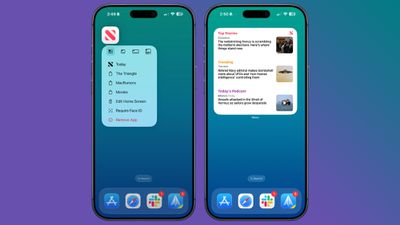
Вы можете превратить большинство значков приложений в виджеты прямо с домашнего экрана iPhone. Просто нажмите и удерживайте значок приложения, а затем выберите один из квадратов вверху, чтобы выбрать размер виджета. Это работает с любыми приложениями Apple или сторонними приложениями, у которых есть опция виджета. Снова нажмите и удерживайте, а затем выберите значок в верхнем левом углу с четырьмя квадратами, чтобы вернуть его в виде стандартного значка приложения.
Посмотрите, где вы были
В приложении «Карты» вы можете просмотреть историю своих местоположений, чтобы увидеть места, которые вы посещали. Это полезно, если вы были в поездке на выходные, нашли отличный ресторан и хотите вспомнить, где он находился, когда вы снова туда отправитесь.
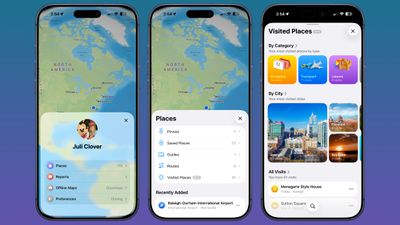
Вы можете получить доступ к этой функции, открыв приложение «Карты», нажав на свой профиль, выбрав «Места», а затем «Посещенные места». Места организованы по категориям, таким как досуг или покупки, и по городам.
Вы можете очистить свою историю, прокрутив вниз до конца интерфейса, или выбрать период времени, в течение которого будут храниться посещения. Перейдите в «Настройки» > «Карты» > «Местоположение» > «Посещенные места», чтобы отключить эту функцию полностью.
Установите пользовательские вибрации
Вы, вероятно, знаете, что можете устанавливать пользовательские звуки для людей, которые звонят или отправляют сообщения, но вы также можете делать то же самое для шаблонов вибрации, если ваш iPhone постоянно находится в беззвучном режиме, как и положено цивилизованным людям.
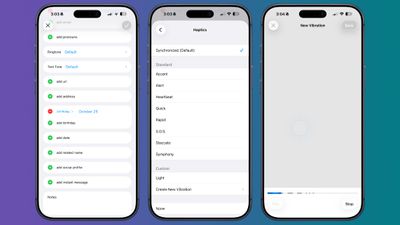
Важные люди, которым вы пишете, могут иметь разные шаблоны вибрации, чтобы вы знали, кто пишет, не глядя на телефон.
Чтобы установить шаблон вибрации для кого-то, откройте приложение «Контакты» и выберите его. Нажмите «Править» в правом верхнем углу, затем нажмите «Тон сообщения» или «Рингтон». Нажмите «Тактильные сигналы», а затем выберите «Создать новую вибрацию». Оттуда вы можете использовать нажатия и удержания, чтобы создавать свои собственные шаблоны вибрации.
Настройте кнопки экрана блокировки
Кнопки на экране блокировки не обязательно должны открывать фонарик и камеру. Вы можете настроить их на любое действие из Центра управления, включая действия из сторонних приложений.
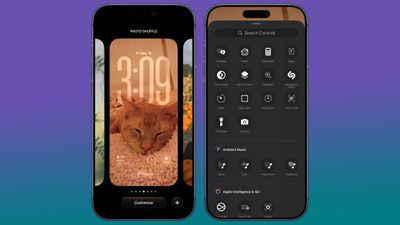
Для этого перейдите на экран блокировки и нажмите и удерживайте. Нажмите «Настроить», если хотите отредактировать текущие обои и экран блокировки, или кнопку «+» для создания нового. Оттуда нажмите кнопку «-» рядом с приложениями слева или справа на экране, чтобы удалить их, а затем нажмите «+», чтобы выбрать что-то новое для добавления.
Жесты касания сзади
Функция «Касание сзади» существует уже давно, но о ней легко забыть. Вы можете использовать ее, чтобы настроить касание задней панели iPhone для выполнения любых действий, от снимка экрана до активации фонарика. Она даже работает с созданными вами «Быстрыми командами».
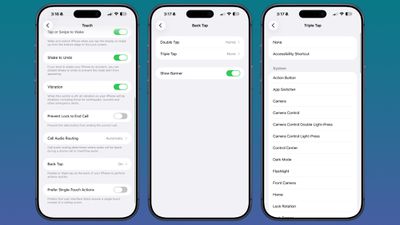
Перейдите в «Настройки» > «Универсальный доступ» > «Касание» и затем прокрутите вниз до «Касание сзади», чтобы настроить ее. Вы можете установить действия для двойного или тройного касания.
Сделайте снимок всей веб-страницы
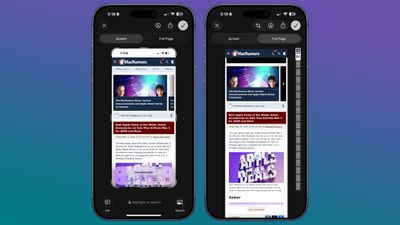
Когда вы нажимаете боковую кнопку и кнопки громкости, чтобы сделать снимок экрана, по умолчанию захватывается то, что в данный момент отображается на вашем экране. Если вы хотите сделать снимок всей веб-страницы или PDF-файла, есть способ это сделать. Сделайте снимок экрана как обычно, затем нажмите на него (если у вас отключен предпросмотр на весь экран). Выберите «Полная страница» в верхней части интерфейса, а затем выберите, куда сохранить свой очень длинный снимок экрана.
Скройте приложения
Если у вас есть приложения, которые вы не хотите отображать на главном экране, вы можете скрыть их по одному, нажав и удерживая опцию Face ID, или вы можете скрыть целую страницу приложений за раз. Чтобы скрыть страницу приложений, нажмите и удерживайте главный экран, чтобы войти в режим перемещения.
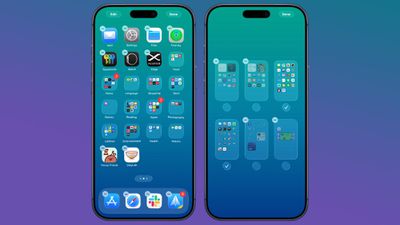
Нажмите на точки в нижней части экрана, а затем выберите страницу приложений, которую вы хотите скрыть. Скрытые таким образом приложения не отображаются в папке «Скрытые» в Библиотеке приложений. Вы все еще можете найти их через поиск Spotlight, и они видны в соответствующей категории Библиотеки приложений. Чтобы показать страницу, выполните те же действия и нажмите на флажок, чтобы вернуть ее.
Быстро установите таймер
Если вы добавите опцию «Таймер» в Центр управления, вы можете нажать и удерживать ее, чтобы получить простой ползунок, который позволяет выбрать время, на которое вы хотите его установить.
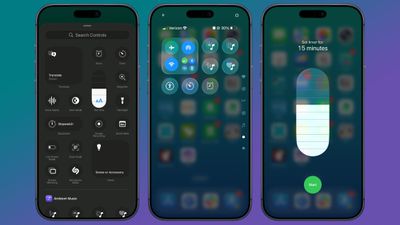
В Центре управления нажмите кнопку «+», а затем выберите «Добавить элемент управления». Выберите значок «Таймер», чтобы добавить его в Центр управления. Нажмите и удерживайте таймер, выберите время с помощью ползунка, а затем нажмите «Пуск». Время варьируется от двух часов до одной минуты.
Удалите данные о местоположении из фотографий
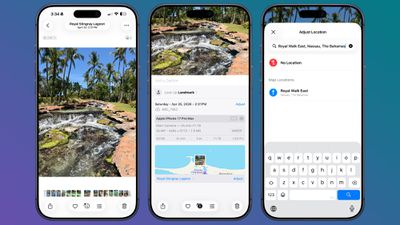
Если вы отправляете кому-то фотографию, возможно, вы захотите сначала удалить метаданные, такие как местоположение. Для этого выберите изображение в приложении «Фото«, проведите пальцем вверх и нажмите «Изменить местоположение». Оттуда вы можете выбрать «Без местоположения».
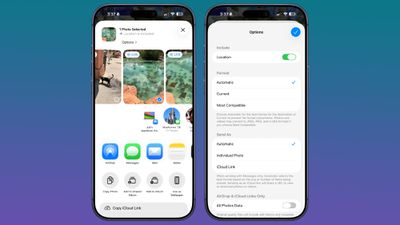
В качестве альтернативы, когда вы собираетесь поделиться фотографией, вы можете отключить метаданные там. Выберите фотографию и нажмите кнопку «Поделиться». Нажмите «Параметры» и отключите «Местоположение».
Используйте таймер для отключения медиа
Вы можете использовать таймеры для управления продолжительностью воспроизведения музыки, подкастов, аудиокниг и другого медиаконтента, что полезно, если вы хотите слушать только короткий период времени ночью.
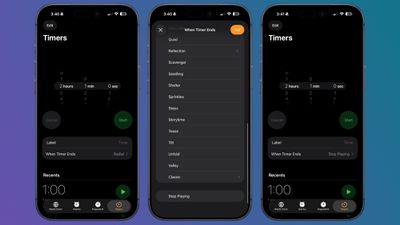
В приложении «Часы» нажмите «Таймеры». Установите временной период, а затем нажмите на опцию «Когда таймер закончится». Прокрутите вниз и выберите «Остановить воспроизведение». Когда ваш таймер сработает, любое воспроизводимое медиа остановится.
Еще советы
Есть ли у вас любимый совет по использованию iPhone, о котором большинство людей не знают? Сообщите нам в комментариях ниже.