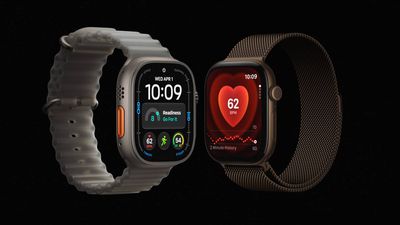
Хотя снаружи обе новые модели Apple Watch выглядят практически идентично устройствам предыдущего поколения, в этом году они получили ряд улучшений. Например, более мощный чип S11 и увеличенные светодиоды оптического датчика сердечного ритма обеспечивают более точное и частое измерение пульса, а вариабельность сердечного ритма (ВСР) теперь измеряется до 24 раз чаще.
Кроме того, появились новые приложения Readiness (Готовность к нагрузкам), более точный трекер шагов и ускоренная зарядка. Наконец, две новые функции Audio Intelligence — Siri Rewind и Live Recap — станут доступны позже в этом году в рамках предстоящего обновления watchOS.
Влияние S11 было заметно и во время тестирования. Запросы к Siri AI на Series 12 выполняются быстрее, чем на моих Ultra 3.
Сонг добавила, что мониторинг сердечного ритма с более высокой частотой не повлиял на время автономной работы:
Я не заметила негативного влияния непрерывного отслеживания пульса на время работы аккумулятора. Люди будут ворчать, что у Series 12 нет аккумулятора на несколько дней и что устройство придерживается 24-часового показателя автономности Series 11. Но, как и в прошлом году, я считаю, что более быстрая зарядка — вполне приемлемое решение. В ходе 20-минутного теста зарядки уровень батареи вырос с 20 до 64 процентов.
В ходе моего тестирования Apple Watch Ultra 4 полностью оправдали заявления Apple о времени автономной работы. В реальных условиях я зарядил их до 100% примерно в 8 часов вечера в воскресенье и снял с зарядки только в 8 часов вечера во вторник. Это 48 часов работы от одной зарядки, включая 90 минут отслеживания тренировок, три часа вдали от iPhone и две ночи отслеживания сна.
Ванесса Ханд Орельяна из CNET отметила, что долгожданная функция отображения индекса готовности в Apple Watch выгодно отличается от конкурентов вроде Oura Ring тем, что непрерывно обновляется в течение дня и не требует ежемесячной подписки для доступа к некоторым показателям:
Многие носимые устройства выдают вам утренний балл на основе таких метрик, как ВСР, сон, температура и другие ночные показатели, но поскольку этот показатель статичен и выдается раз в день, он может казаться приговором (а иногда и самосбывающимся пророчеством), а не инструментом для тренировок. Apple Watch продолжают измерять ваши дневные показатели и корректируют индекс готовности по мере развития событий, оценивая вас по шкале от 0 до 10 с практическими рекомендациями, включая «Восстановление», «Распределение сил», «Готовность» и «В бой». Теоретически вы можете увидеть, как дневной сон влияет на ваш показатель, и соответствующим образом скорректировать тренировку.
Apple также предоставляет данные, лежащие в основе вашего индекса готовности, без дополнительной платы. Oura, например, показывает оценку готовности без подписки, но вам придется платить по 7 долларов в месяц, чтобы разобраться в причинах ее формирования и увидеть долгосрочные тенденции.
Для расчета индекса готовности от Apple требуется «не менее» семи ночей сбора данных, и большинство обозревателей отметили, что спустя примерно неделю у них все еще не отображается этот балл, поэтому придется дождаться более поздних обзоров, чтобы получше изучить эту функцию.
Функции Siri Rewind и Live Recap, к сожалению, также пока были недоступны обозревателям.
Если не принимать во внимание функции Live Rewind и Siri Recap, которые пока даже недоступны на Apple Watch Series 12, устройство представляет собой солидное обновление по сравнению со старыми моделями. Новая система мониторинга здоровья — это значительная переработка, а расширение поддержки жестов потенциально позволяет сделать взаимодействие с часами еще более удобным без помощи рук. Появление нового типа измерения ВСР, увеличение частоты дискретизации и некоторые дополнительные усложнения на циферблате — это мелкие, но полезные штрихи для тех, кто помешан на своих показателях.
Для Series 12 также доступны новые варианты корпусов и цветов, такие как алюминий цвета «светлая бронза» (Light Bronze) и возвращение керамики в жемчужно-белом (Pearl White) и ночном синем (Night Blue) цветах.
Первые обзоры iPhone 18 Pro и iPhone 18 Pro Max были опубликованы сегодня избранными технологическими сайтами и YouTube-каналами в преддверии поступления устройств к покупателям и их появления на полках магазинов в эту пятницу, 18 сентября.
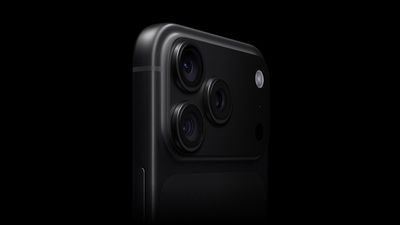
В то время как модели iPhone 17 Pro в прошлом году получили серьезное обновление дизайна, линейка iPhone 18 Pro в целом выглядит так же и предлагает более скромные ежегодные улучшения, касающиеся камер, времени автономной работы и производительности.
По заявлениям Apple, благодаря новому чипу A20 Pro — перму 2-нанометровому процессору в смартфоне — модели iPhone 18 Pro обеспечивают прирост производительности ЦП до 20% и графической производительности до 40% по сравнению с чипом A19 Pro в iPhone 17 Pro.
Я запустил тест ЦП Geekbench 7 на iPhone 18 Pro и сравнил результаты с iPhone 17 Pro. На обоих телефонах была установлена официальная версия iOS 27. iPhone 18 Pro набрал 4 027 баллов в одноядерном и 11 540 баллов в многоядерном тестах, а iPhone 17 Pro показал 3 258 баллов в одноядерном и 9 167 в многоядерном. Это означает прирост на 24% для одноядерной производительности и на 26% для многоядерной.
Обновленная система охлаждения с испарительной камерой в моделях iPhone 18 Pro в три раза больше, чем в iPhone 17 Pro, что обеспечивает лучший отвод тепла. Это позволяет чипу A20 Pro дольше удерживать пиковую и стабильную производительность.
Вонг о системе терморегуляции iPhone 18 Pro:
Мне кажется, iPhone 18 Pro ни разу не нагрелся при выполнении обычных задач, которые могли бы вызвать его нагрев. Его не удалось перегреть даже во время съемки видео в разрешении 4K при 60 кадрах в секунду посреди волны жары, накрывшей Купертино во время презентации Apple.
Обе модели iPhone 18 Pro обладают более длительным временем автономной работы по сравнению с предыдущим поколением — особенно iPhone 18 Pro Max. Если ориентироваться на показатель автономности Apple при воспроизведении видео офлайн, iPhone 18 Pro Max работает от батареи до 15% дольше, чем iPhone 17 Pro Max. Быстрая зарядка до 50% теперь занимает 15 минут вместо 20.
Издание Tom’s Guide опубликовало результаты своего традиционного теста батареи, в котором iPhone 18 Pro Max проработал примерно на полчаса дольше по сравнению с iPhone 17 Pro Max:
OnePlus 15: 25 часов 13 минут
iPhone 18 Pro Max: 18 часов 27 минут
iPhone 17 Pro Max: 17 часов 54 минуты
Galaxy S26 Ultra: 16 часов 40 минут
iPhone 18 Pro: 16 часов 17 минут
iPhone 17 Pro: 15 часов 21 минута
Модели iPhone 18 Pro оснащены чуть меньшим вырезом Dynamic Island в верхней части экрана, который теперь поддерживает вывод до трех интерактивных Live Activities одновременно (вместо двух).
В процессе тестирования больше всего мне понравилось то, что происходит, когда у вас запущено сразу две Live Activities. Благодаря уменьшенному Dynamic Island вторая Live Activity, появляющаяся справа, теперь может отображать больше информации.
Популярное приложение для отслеживания авиарейсов Flighty продемонстрировало это:
Flighty for iOS 27 is here
🏝️ Refined Dynamic Island 💫 New flight progress arc 📱 Support for all new sizes 🎨 New app icons ✨️ «Ask Flighty» with Siri AI
Flying’s most useful Dynamic Island. Now even better.
Get: https://t.co/N1Fh9U3TnUpic.twitter.com/4IJlokeam3
— Flighty (@Flighty) September 14, 2026
Основная 48-мегапиксельная камера Fusion как в iPhone 18 Pro, так и в iPhone 18 Pro Max получила переменную диафрагму, позволяющую регулировать количество света, попадающего на датчик изображения, для лучшего контроля над глубиной резкости. По словам Apple, это обновление обеспечит улучшенную съемку при слабом освещении и более высокую детализацию на заднем плане групповых снимков.
Доступные значения переменной диафрагмы включают ƒ/1.48, ƒ/1.8, ƒ/2.8 и ƒ/4.0.
Я считаю, что решение Apple не ограничивать нас только широкой диафрагмой было очень умным, поскольку при съемке на открытой диафрагме резкость падает. Мы заметили, что хотя центр кадра ночью примерно такой же резкий, как у прошлогоднего iPhone 17 Pro, края быстро деградируют — это неудивительно для светосильного объектива даже на полнокадровой камере. При таком открытом значении качество изображения имеет свойство ухудшаться, если нет множества дополнительных стеклянных элементов, компенсирующих это. Тем не менее, картинка заметно улучшается при f/1.8, а пик резкости приходится на f/2.8. На f/4 резкость снова падает, на этот раз из-за дифракции, но не существенно. В порядке от самой резкой к наименее резкой идут следующие значения: f/2.8, f/1.8, f/4 и f/1.48.
В приложении «Камера» пользователи iPhone 18 Pro могут вручную регулировать выдержку, баланс белого и диафрагму, а также использовать гистограмму. Эти новые «профессиональные элементы управления» эксклюзивны для iPhone 18 Pro и iPhone 18 Pro Max.
Мне нравятся эти элементы управления, как и тогда, когда они появлялись на телефонах Android. Моя главная претензия заключается в том, как к ним добраться: я довольно часто пользуюсь управлением диафрагмой и выдержкой, но они находятся в самом низу выдвижной панели настроек камеры. Когда снимаешь одной рукой, приходится делать тап, а затем разворачивать панель, чтобы добраться до низа. Хотелось бы иметь возможность настраивать расположение иконок так же, как это делается с настройками в Пункте управления телефона. Кроме того, почему я не могу назначить что-то из этого на кнопку Camera Control на боковой панели телефона? Только представьте перевод фокуса во время записи видео простым проведением пальца.
Что касается 5G и LTE, iPhone 18 Pro по всему миру оснащен сотовым модемом Apple C2 второго поколения, в то время как iPhone 18 Pro Max получил модем C2 во всех странах, кроме США, где он, как сообщается, по-прежнему оснащен модемом Qualcomm, возможно, по контрактным соображениям. В Apple заявили, что модем C2 обеспечивает «значительно более быструю выгрузку данных» по сравнению с предыдущим модемом C1X при потреблении на 15% меньшего количества энергии. В США C2 стал первым модемом Apple с поддержкой сетей 5G mmWave.
Мы пока не встретили обзоров, в которых модем C2 тестировался бы научным методом, но, судя по отзывам, большинство обозревателей сочли производительность 5G вполне достаточной.
Варианты расцветки iPhone 18 Pro и iPhone 18 Pro Max: классический серебристый (Silver), возвращение черного (Black), а также специальные новые оттенки — бордовый (Burgundy) и ледниковый (Glacier).
На наш взгляд, нет никаких веских причин переходить на модели iPhone 18 Pro, если вы пользуетесь iPhone 17 Pro или даже, пожалуй, iPhone 16 Pro. Однако если у вас iPhone 14 Pro или более старая модель, обновление до iPhone 18 Pro имеет смысл, чтобы наверстать годы усовершенствований и получить устройство, поддерживающее новую улучшенную Siri, которая действительно стала намного лучше и доступна на iPhone 15 Pro и новее.
Такова реальность большинства релизов iPhone в наши дни: устройства остаются превосходными, но ежегодные улучшения порой кажутся несколько пресными («так себе»).
В тени iPhone Duo модель iPhone 18 Pro действительно производит впечатление устройства с индексом «S». Но «S-годы» для iPhone никогда не означали плохих телефонов. Они были просто скучными. И хотя ни одна из новых функций iPhone 18 Pro не является поводом сломя голову бежать в магазин тратить деньги, это определенно значимый апгрейд для любого, кто пользуется iPhone 16 Pro или более старым аппаратом. Из всех доступных сейчас iPhone этот обладает лучшей системой камер, и любой, кто хоть немного интересуется ручной фотографией, оценит новые элементы управления переменной диафрагмой.
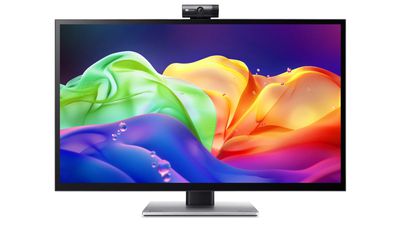
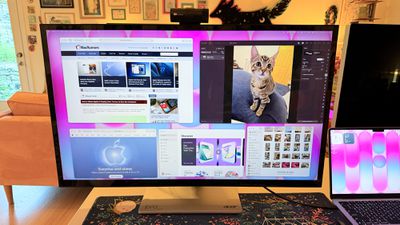
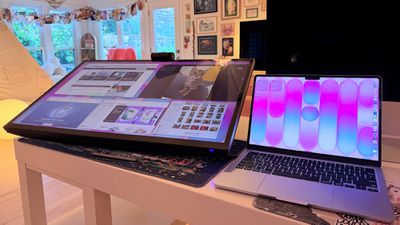
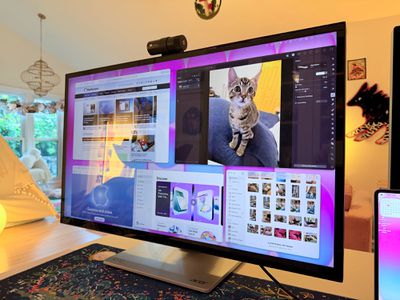
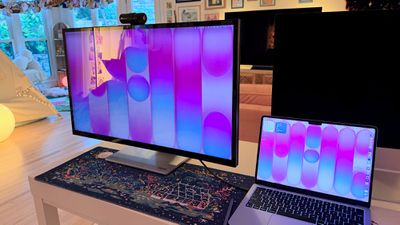
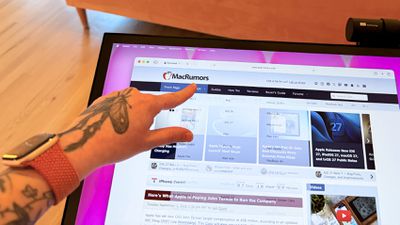
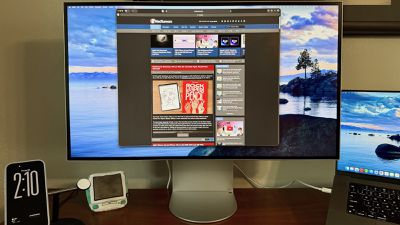
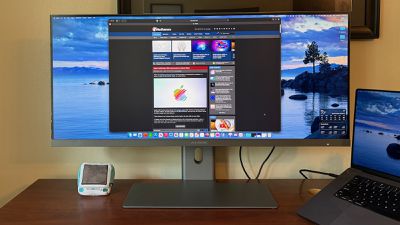
Компания Acer недавно выпустила новый 31,5-дюймовый 6K-дисплей ProDesigner PE320QXT. Это сенсорный монитор, который способен работать с Mac с помощью драйверов для сенсорного ввода, и он ориентирован на профессиональных создателей контента. Им интересно пользоваться, однако здесь есть свои компромиссы, и этот дисплей вряд ли стоит покупать, если вы действительно не нуждаетесь в сенсорной интеграции.
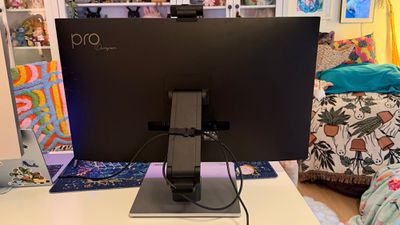
Это большой и тяжелый дисплей. Он толще моего Apple Studio Display и толще любого другого монитора, который я тестировал, вероятнее всего, из-за сенсорного слоя. У него действительно сужающийся дизайн, поэтому боковые стороны не такие толстые, как середина, но современным этот монитор не назовешь. Он не похож на устройство, разработанное в 2026 году, особенно учитывая элементы управления на основе кнопок и толстые рамки. Если бы кто-то сказал мне, что это дисплей из 2006 года, я бы поверил. Вместе с подставкой ProDesigner весит около 10 кг (22 фунта) и занимает очень много места на моем столе.
В дисплее используется IPS-панель с разрешением 6016 x 3384 пикселей, а подключить его к Mac можно по HDMI или USB-C. Я тестировал его с 16-дюймовым M1 MaxMacBook Pro под управлением macOS Golden Gate и MacBook Air с чипом M4 (MacBook Air). По умолчанию macOS использует масштабированное разрешение 3008 x 1692, что представляет собой удачный компромисс между качеством изображения и размером элементов. Его можно настроить на более высокие разрешения, вплоть до нативных 6016 x 3384, однако при увешении разрешения окна и текст становятся мельче.
Текст выглядит четким, и при разрешении по умолчанию все элементы резкие, но яркость ограничена 400 нитами, а контрастность — средняя, но не выдающаяся. В моем офисе светло, и днем 400 нит кажется маловато — особенно если я одновременно использую гораздо лучший mini-LED-экран MacBook Pro или Studio Display в паре с Acer ProDesigner. Яркость возрастает до 600 нит при воспроизведении HDR-контента, однако я бы не стал рекомендовать этот монитор для просмотра HDR-фильмов, поскольку в нем нет локального затемнения, которое дают mini-LED или OLED-панели.
Хотя яркость оказалась не на том уровне, которого мне хотелось бы, качество изображения и цветопередача были превосходными. У некоторых дисплеев работа в паре с MacBook Pro вызывает дискомфорт из-за несоответствия плотности пикселей, но разрешение 6K играет важную роль, когда этот монитор стоит рядом с MacBook Pro. Текст и элементы интерфейса не выглядят размытыми или низкокачественными. В Acer заявляют, что дисплей откалиброван по стандартам Calman для обеспечения точности цветопередачи с поддержкой 99 процентов цветовых охватов Adobe RGB и P3. У меня нет калибратора или эталонного дисплея для тестирования, но цвета были насыщенными и казались такими же, как на моем MacBook Pro. Я заметил небольшое свечение по краям экрана при просмотре темного изображения в темной комнате, но в повседневном использовании это незаметно, и в остальном дисплей выглядел однородным.
Одна из главных проблем при любой работе с цветом — глянцевое покрытие дисплея. Это один из самых бликующих мониторов из всех, что я использовал, и он создает проблемы при просмотре темного контента в ярко освещенной комнате. Если у вас за спиной находятся источники света, они будут отражаться, и вам будет сложнее разглядеть то, над чем вы работаете. В Acer заявляют, что это антибликовый дисплей, но я с этим не согласен.
Частота обновления этого дисплея составляет 60 Гц, и я действительно замечаю более низкую плавность при прокрутке веб-страниц, поскольку привык к 120 Гц на своем Mac. Из-за этого я бы не стал выбирать данный монитор для игр, хотя благодаря высокому разрешению игры на нем выглядят хорошо.
Элементы управления
У Acer нет собственного приложения для macOS для управления дисплеем, поэтому изменить яркость с Mac без стороннего ПО для работы с мониторами не получится. Я использую BetterDisplay, и оно работает отлично.
Без стороннего программного обеспечения вы ограничены кнопками регулировки яркости на самом мониторе. В нижней правой части дисплея расположены пять кнопок. Управление на самом устройстве не так удобно, как программное, и для регулировки яркости требуется сделать слишком много нажатий. Мне нужно нажать одну кнопку, чтобы переключить режим яркости, а затем использовать другую кнопку и нажать ее несколько раз, чтобы увеличить или уменьшить значение.
Кнопка управления яркостью находится прямо рядом с кнопкой питания, поэтому я несколько раз случайно выключал дисплей. Трудно представить себе менее эргономичную схему управления, чем ту, что выбрали в Acer. Вы можете муторно настраивать все параметры дисплея с помощью физических кнопок либо решить эту проблему с помощью стороннего софта.
Подставка
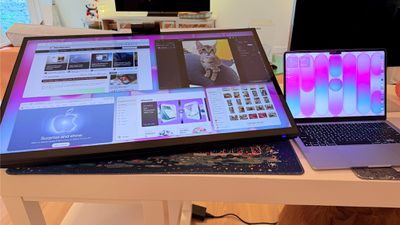
В ProDesigner используется складная подставка, созданная для переключения между вертикальным и наклоненным низким положением — последнее предназначено для рисования, набросков и других задач в стиле планшета. Поскольку подставка рассчитана на перевод в планшетный режим, у нее небольшой диапазон регулировки по высоте — всего около шести дюймов. Если вам нужно, чтобы дисплей располагался выше, придется использовать подставку под монитор.
Монитор легко опускается в режим, напоминающий планшет, и в таком положении работа с ним ощущается так, будто вы используете гигантский iPad или графический планшет. Его можно зафиксировать под разными углами, а также поворачивать на 360 градусов, чтобы найти оптимальное положение для любой задачи. Механизм подставки кажется продуманным, а регулировка происходит практически без усилий.
Я думал, что пытаться рисовать или писать на дисплее такого размера будет неудобно, но возможность наклонить экран помогла исправить ситуацию. У меня не возникло проблем при использовании устройства за столом, хотя оно и занимает очень много места. Вы не сможете просто взять рабочую поверхность для рисования и пойти с ней на диван. Для этого дисплея и его массивной подставки требуется подходящее рабочее место.
Конструкция подставки имеет наибольший смысл, если вы часто используете монитор в сенсорном режиме, и гораздо меньше — если вам просто нужен обычный дисплей. Из-за механизма трансформации в планшетное положение у него нет такого диапазона регулировки по высоте, как у стандартных настольных мониторов.
Порты и зарядка
Дисплей подключается к Mac через USB-C и обеспечивает сквозную зарядку мощностью 90 Вт. Этого недостаточно для достижения максимальной скорости зарядки 16-дюймового MacBook Pro в 140 Вт, но энергии хватало, чтобы поддерживать заряд моего Mac в течение дня, даже во время игр.
У монитора есть два порта HDMI 2.1, один DisplayPort 1.4, порт USB-C с поддержкой подачи питания, два порта USB-A 3.2 Gen 1, восходящий порт USB-B и 3,5-мм аудиоразъем. Поддержка Thunderbolt отсутствует, поэтому объединять дисплеи в гирляндную цепь (daisy-chain) не получится.
Сенсорный экран и ПО
В macOS нет встроенной поддержки сенсорных экранов, поэтому для работы тачскрина на дисплее Acer требуется стороннее ПО. В Acer рекомендуют драйвер UPDD Touch Software от компании Touch-Base, который обеспечивает поддержку распознавания до 10 одновременных касаний.
На ProDesigner вы можете использовать все привычные жесты Mac, однако очевидно, что этот дисплей создавался без учета особенностей экосистемы Mac. Программное обеспечение UPDD требует индивидуальной настройки жестов для каждого отдельного приложения под определенные рабочие процессы. Здорово, что такая кастомизация доступна, но само ПО может оказаться запутанным. Я не знаю, кто захочет тратить силы на настройку системы так, чтобы это не вызывало хотя бы некоторого раздражения. В таком приложении, как Pixelmator Pro, мне пришлось бы вручную настраивать жесты для эффективной работы, и то же самое касается большинства других программ. Приложения на Mac просто не создавались с расчетом на сенсорный ввод.
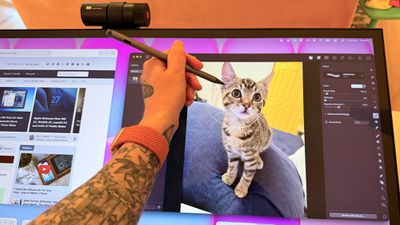
С софтом UPDD сенсорный ввод работает, и работает хорошо. Касания пальцев определяются точно, а у компании Acer есть специальный стилус, который поставляется отдельно (приобретается за дополнительную плату). Со стилусом поддерживается тонкое письмо и рисование, а также доступны функции, которые от него ожидаешь, такие как отклонение ладони при касании и определение угла наклона. Использование стилуса напоминает работу с iPad и Apple Pencil с поддержкой функции наведения (hover). Я вижу курсор мыши, когда стилус находится близко к экрану, поэтому понимаю, что делаю. Использование пальцев или стилуса не казалось заторможенным, а рукописный ввод на экране был отзывчивым.
Сенсорный ввод в macOS работает, и я могу касаться экрана пальцем, чтобы запускать приложения, менять настройки, перемещать окна и управлять элементами на экране, но эта функция мне не нужна и не кажется полезной. Мне потребовались бы месяцы, если не годы, чтобы научиться управлять жестами так же быстро, как с трекпадом, и сенсорный экран никогда не сможет заменить мне клавиатуру.
Сенсорная функция дисплея полезна для рисования и создания набросков, а также может быть удобна в таких рабочих процессах, как видеомонтаж, но вряд ли она представляет ценность за пределами этих сценариев. На Mac не так много задач, которые было бы проще или удобнее выполнять с помощью сенсорного управления. Кроме того, на мониторе такого размера и с таким глянцем очень сильно заметны отпечатки пальцев.
Веб-камера и динамики
В устройство встроена 8-мегапиксельная веб-камера, и она качественнее камеры в моем MacBook Pro (добиться этого было несложно). Поскольку я не так часто совершаю видеозвонки, для меня это не критично важная функция, но те, кто постоянно участвует в видеоконференциях, оценят ее по достоинству.
Камеру можно наклонять, регулируя угол в зависимости от вашего положения, но у нее более широкий угол обзора, чем тот, к которому я привык в веб-камерах, из-за чего кадрирование выглядит странным. Когда камера не используется, ее можно закрыть физической шторкой в целях конфиденциальности.
Динамики неплохие, но ничем не примечательные. Я бы не стал использовать их вместо внешних колонок или встроенных динамиков Mac. Голосовые вызовы и короткие видеоролики звучат нормально, но музыка звучит одномерно.
Итог
Дисплей Acer ProDesigner PE320QXT изначально не создавался для Mac, и это очевидно. Для его работы требуется масса стороннего ПО, причем такого, которое в Acer даже не разрабатывали. Вы можете использовать его с Mac, но компьютер от Apple здесь явно на втором плане.
Аппаратная часть сенсорного ввода работает хорошо, и если вам нужна 31,5-дюймовая поверхность для рисования, этот монитор справляется с данной задачей. Вы можете подружить его с любимым творческим приложением, и иметь такой большой цифровой холст — это очень весело. Ходят слухи, что Apple работает над OLED-ноутбуком MacBook с сенсорным экраном, поэтому в ближайшем будущем macOS может стать более дружелюбной к сенсорному вводу, что способно повысить полезность этого дисплея.
Операционная система macOS не создавалась для работы с сенсорным экраном, и я готов поспорить на деньги, что ни один владелец Mac не сможет ускорить свой устоявшийся и привычный рабочий процесс с помощью дисплея от Acer.
Единственная причина выбрать этот монитор среди других 6K-дисплеев — это функция сенсорного ввода. Если вам нужна большая сенсорная поверхность, ProDesigner — неплохой вариант, стоящий своих денег. Если же вам нужен монитор для Mac с любыми другими целями, вероятно, будет лучше подобрать что-нибудь другое.
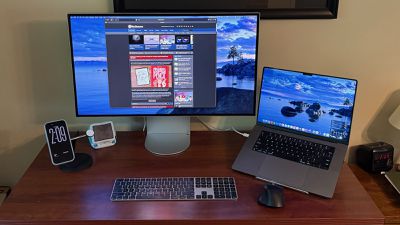
После того как Apple в начале этого года прекратила выпуск Pro Display XDR, пользователи Mac, искавшие большой дисплей с высоким разрешением, внезапно обнаружили, что выбор на рынке стал заметно меньше. Текущая линейка дисплеев Apple включает 27-дюймовый Studio Display и Studio Display XDR; оба они предлагают превосходное качество изображения и глубокую интеграцию с macOS, но ни один из них не обладает большим 32-дюймовым форм-фактором, который предпочитают некоторые пользователи.
Дисплей LG UltraFine 6K (32U990A) помогает заполнить этот пробел. Монитор, который был анонсирован еще в январе 2025 года, но поступил в продажу только в октябре, оснащен 32-дюймовой 6K-панелью Nano IPS Black, поддерживает Thunderbolt 5 и обладает дизайном, который кажется более «яблочным», чем у предыдущих моделей UltraFine. Проведя с ним несколько недель в своей повседневной работе, я пришел к выводу, что это достойная альтернатива собственным дисплеям Apple, хотя и с некоторыми компромиссами.
Первое, что бросается в глаза в UltraFine 6K, — это объем рабочего пространства. По сравнению с 27-дюймовыми дисплеями Apple и моими верными 27-дюймовыми UltraFine 5K, которые были основой моего рабочего места почти десять лет, дополнительная площадь экрана заметна сразу. Несколько приложений могут располагаться бок о бок в больших окнах, не создавая ощущения тесноты, что поддерживает мой типичный «командный центр» для редакционных задач, а творческие приложения, которым нужно максимум места, получают дополнительное пространство для панелей инструментов и таймлайнов.
В отличие от многих других крупных дисплеев, UltraFine 6K не идет на компромисс в плане четкости. Разрешение 6144 x 3456 обеспечивает полноценный эффект Retina с четким текстом и интерфейсными элементами, размер которых оптимален для стандартного расстояния просмотра. Это одно из главных преимуществ данного дисплея перед большинством мониторов этого класса, предлагающих только 4K-разрешение. Хотя те мониторы часто позволяют получить аналогичный размер рабочего стола за счет масштабирования, результат порой проигрывает в четкости, в то время как UltraFine 6K выглядит абсолютно нативно благодаря высокой плотности пикселей.
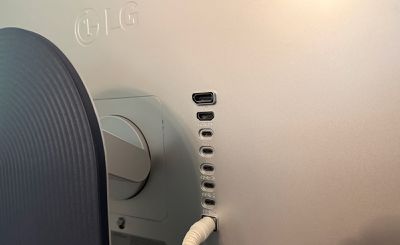
UltraFine 6K также отлично сочетается с новейшими компьютерами Apple благодаря поддержке Thunderbolt 5. При работе с MacBook Pro один кабель обеспечивал вывод изображения, зарядку и подключение аксессуаров; к тому же, вы можете последовательно соединять несколько дисплеев (daisy chain) через одно подключение. Порты DisplayPort 2.1, HDMI 2.1 и не-Thunderbolt USB-C на дисплее предоставляют дополнительные варианты подключения, а дополнительный нисходящий порт Thunderbolt 5 поддерживает конфигурации daisy chain, наряду с парой восходящих портов USB-C для функций хаба.
LG оснастила дисплей поддержкой подачи питания мощностью до 96 Вт, чего легко хватает для поддержания заряда 16-дюймового MacBook Pro в течение дня и относительно быстрой зарядки полностью разряженного ноутбука при подключении.
Повседневная надежность во время тестирования была на высоте. Монитор стабильно выходил из спящего режима без проблем, параметры масштабирования корректно отображались в macOS, и не наблюдалось никаких проблем с подключением, которые иногда встречаются у сторонних дисплеев. Хотя это может показаться мелочью, бесперебойная работа остается одним из важнейших качеств для монитора, предназначенного прежде всего для пользователей Mac.
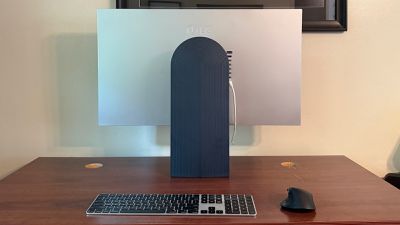
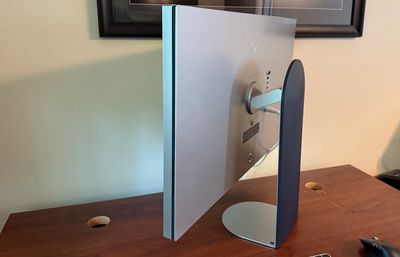
LG также внесла значительные улучшения в промышленный дизайн своей линейки UltraFine. Предыдущие модели были известны совместимостью с Mac, но часто выглядели скорее утилитарно, чем премиально. 32U990A получил более лаконичную эстетику с тонкими рамками и более изысканным корпусом задней панели, который не выбивается из общего вида рядом с Mac Studio или MacBook Pro. Широкая опора обеспечивает устойчивость, так же как и массивная вертикальная стойка, имеющая неброский серебристый цвет спереди и темно-синий рифленый пластик сзади — это добавляет визуального интереса, если дисплей стоит в месте, где его тыльная сторона открыта для обзора.
Порты и джойстик для настройки параметров дисплея спрятаны на задней панели, и здесь нет назойливо мигающего индикатора, который мог бы освещать темную спальню, пока дисплей находится в спящем режиме.
Входящая в комплект подставка позволяет регулировать высоту, наклон, поворот и разворот, предоставляя значительно больше гибкости по сравнению со стандартными подставками Apple, что помогает добиться максимально эргономичного положения экрана.
Качество изображения в целом превосходное. Цвета выглядят яркими и точными, а панель Nano IPS Black обеспечивает достойную контрастность. И, конечно, разрешение 6K дает ту самую четкость и ясность, которую ищут многие пользователи.
Матовое покрытие эффективно минимизирует блики, особенно в ярких помещениях или возле окон. Глянцевые дисплеи Apple по-прежнему выглядят чуть более сочно, но этот компромисс вполне оправдан для тех, кто работает в комнатах с интенсивным внешним освещением.
LG заявляет о поддержке сочетаний клавиш macOS для регулировки яркости и громкости, хотя это реализовано не совсем на уровне системы. В отличие от моих старых дисплеев UltraFine 5K, которые идеально интегрировались со встроенными функциями macOS для этих клавиш, UltraFine 6K требует отдельного приложения LG Switch для активации этой функции. При этом настройки приложения работают отдельно от системных регулировок macOS при использовании тех же клавиш, что делает процесс менее бесшовным, чем хотелось бы. Проще говоря, при использовании нескольких дисплеев и различных вариантов вывода звука могут возникать сложности.
Есть еще несколько моментов, в которых дисплеи Apple сохраняют преимущество. Studio Display XDR обеспечивает значительно более яркие HDR-акценты и в целом более впечатляющую производительность HDR благодаря продвинутой технологии подсветки. Пользователям, работающим преимущественно с HDR-видео, по-прежнему стоит отдать предпочтение более дорогим дисплеям Apple. Кроме того, UltraFine 6K ограничен частотой обновления 60 Гц. Для продуктивной работы это не является критическим фактором, но пользователи, которые проводят весь день за Mac с поддержкой ProMotion, могут заметить разницу при прокрутке или других действиях, требующих быстрого движения на экране.
Однако эти ограничения кажутся незначительными, если рассматривать UltraFine 6K в целом, особенно учитывая разницу в цене по сравнению со Studio Display XDR. Главная привлекательность UltraFine 6K заключается не в HDR или частоте обновления, а в сочетании большой 32-дюймовой панели, Retina-разрешения, поддержки Thunderbolt 5 и надежной совместимости с Mac.
UltraFine 6K обеспечивает ту четкость и простоту использования, которую ожидают владельцы Apple, предлагая при этом значительно больше экранного пространства, чем нынешняя линейка дисплеев Apple. В результате мы получили монитор, который ощущается практически специально созданным для пользователей Mac и выделяется как один из самых сильных вариантов среди премиальных мониторов, доступных в данный момент. LG UltraFine 6K 32U990A обычно стоит 1999,99 $, но сейчас LG предлагает скидку 700 $, снижая цену до 1299,99 $.
Примечание: компания LG предоставила MacRumors дисплей UltraFine 6K для целей данного обзора. Никакого другого вознаграждения получено не было. MacRumors является аффилированным партнером LG. Когда вы переходите по ссылке и совершаете покупку, мы можем получить небольшое вознаграждение, которое помогает нам поддерживать работу сайта.
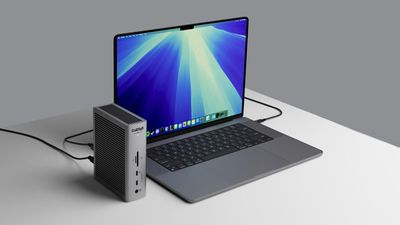
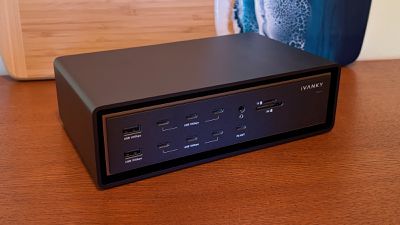
Компания CalDigit наиболее известна своими док-станциями и хабами, и у нее есть два решения, разработанные специально для новейших компьютеров Mac от Apple. Прошлым летом я делал обзор более крупной 20-портовой станции TS5 Plus стоимостью 500 долларов, а последние пару недель тестировал 15-портовую TS5 за 400 долларов, которая вышла немного позже премиальной модели, и более компактный хаб Element 5 Hub за 250 долларов.
TS5
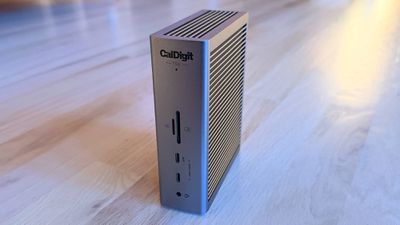
TS5 — это, пожалуй, та док-станция Thunderbolt 5, которую я бы порекомендовал, если бы кто-то на улице спросил меня, какую модель стоит купить. Она компактнее и занимает меньше места на столе, чем TS5 Plus, у нее нет вентиляторов, как у некоторых конкурирующих док-станций, и при этом у нее весьма полезный набор портов. За некоторыми исключениями, она удовлетворит потребности большинства пользователей.
Док-станции Thunderbolt 5 идеально подходят для компьютеров Apple с поддержкой Thunderbolt 5 (M4 Pro, M4 Max, M5 Pro и M5 Max), но они также обратно совместимы с Mac на базе Thunderbolt 3 и Thunderbolt 4, поэтому вы можете использовать TS5 почти с любым Mac для расширения возможностей подключения дисплеев и аксессуаров.
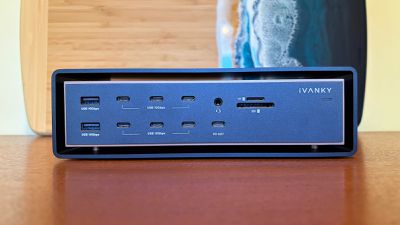
Порты на передней панели:
Аудиоразъем
USB-C со скоростью 10 Гбит/с и мощностью 7,5 Вт
USB-C со скоростью 10 Гбит/с и мощностью 20 Вт
Слот для карт MicroSD (UHS-II)
Слот для карт SD (UHS-II)
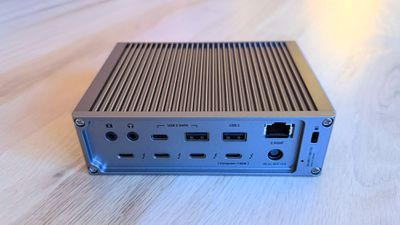
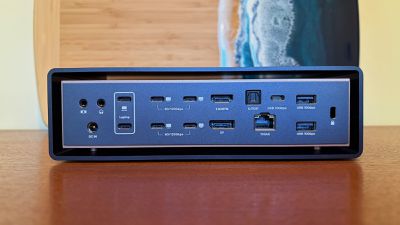
Порты на задней панели:
Аудиовход/выход
Порт USB-C со скоростью 10 Гбит/с и мощностью 7,5 Вт
Порт USB-A со скоростью 10 Гбит/с и мощностью 7,5 Вт
Порт USB-A со скоростью 480 Мбит/с и мощностью 7,5 Вт
2,5 Гбит/с Ethernet
Три нисходящих (downstream) порта Thunderbolt 5 с зарядкой 15 Вт
Один восходящий (upstream) порт Thunderbolt 5 с зарядкой 140 Вт
В TS5 нет двух USB-контроллеров, как в TS5 Plus, вместо 10GbE используется 2,5-гигабитный Ethernet, нет DisplayPort, а также на три порта USB-A и два порта USB-C меньше, чем у TS5 Plus. Зато у TS5 три нисходящих порта Thunderbolt 5 вместо двух, так что она превосходит TS5 Plus (у которой их всего два), но у более дорогой TS5 Plus выше мощность зарядки. Передний порт USB-C на TS5 Plus выдает 36 Вт, так же как и два нисходящих порта Thunderbolt 5 на задней панели.
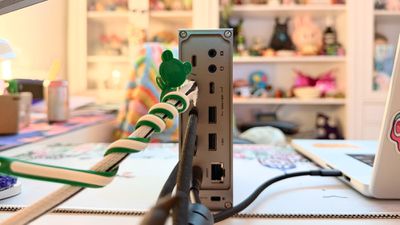
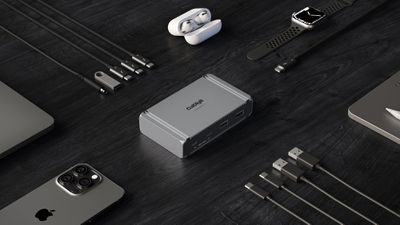
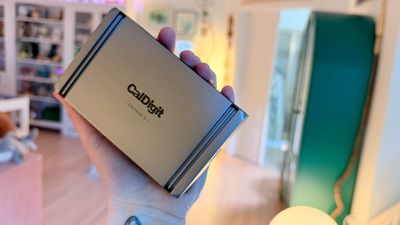
TS5 имеет тот же дизайн, который CalDigit использует для своих последних моделей док-станций. Корпус выполнен из алюминия цвета «серый космос» (space gray) с ребрами сверху и по бокам для отвода тепла. Несмотря на отсутствие вентилятора, во время тестирования она была лишь слегка теплой, и я был удивлен тем, насколько низкой оставалась температура. Модель TS5 Plus при тестировании нагревалась гораздо сильнее, но компактная TS5 вряд ли согреет вас холодным вечером.
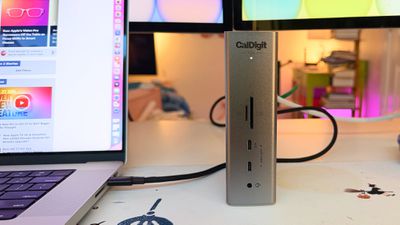
Дизайн док-станции хорошо вписывается в рабочее пространство, но, как и большинство док-станций Thunderbolt 5, она не привлекает лишнего внимания. У меня нет техники в цвете «серый космос», поэтому цвет не сочетается с моим MacBook или Studio Display, но выглядит устройство вполне уместно. Мне бы хотелось, чтобы производители аксессуаров выбирали более смелые и яркие цвета, но, полагаю, серый и черный продаются лучше всего.
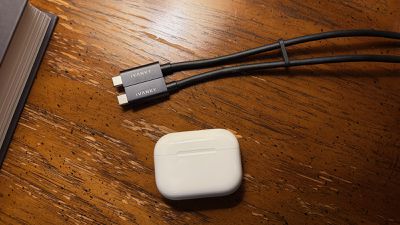
Док-станция CalDigit TS5 имеет высоту около 14 см, ширину 11,5 см и толщину чуть менее 5 см. Она хорошо помещается под дисплеем и может быть установлена как вертикально, так и горизонтально. В комплект входит отдельный блок питания на 240 Вт, что типично для большинства док-станций Thunderbolt 5. Вместе с блоком питания CalDigit прилагает плетеный кабель Thunderbolt 5 длиной 1 метр, и я ценю такой апгрейд кабеля, так как далеко не все док-станции комплектуются качественными проводами.
Что мне нравится в CalDigit по сравнению с некоторыми другими производителями док-станций, так это подробная информация на сайте. Думаю, обычный человек зачастую находит хабы и док-станции довольно запутанными, особенно когда дело касается того, какие дисплеи и в каком количестве поддерживает конкретная модель с тем или иным Mac. У CalDigit есть подробная таблица со списком всех Mac на базе Apple Silicon, так что довольно легко понять, что именно будет поддерживать ваш компьютер. Thunderbolt 5 поддерживает скорость до 80 Гбит/с с возможностью увеличения пропускной способности до 120 Гбит/с для дисплеев, что вдвое больше, чем у Thunderbolt 4.
TS5 поддерживает до четырех дисплеев 6K с частотой 60 Гц, но только если вы используете Mac с чипом M5 Max. Она также может работать с двумя дисплеями 8K 60 Гц, двумя дисплеями 4K 240 Гц или четырьмя дисплеями 4K с частотой обновления до 144 Гц. При использовании с Mac на чипе M5 Pro док-станция поддерживает до трех дисплеев 6K 60 Гц, а для Mac с более ранними чипами Pro/Max количество внешних мониторов ограничено двумя. Вы можете подключить два дисплея 8K 60 Гц через TS5 с Mac на чипе M4 Max или M5 Max, в то время как другие устройства ограничены двумя дисплеями 6K 60 Гц. Базовые чипы M-серии также имеют свои особенности поддержки в зависимости от поколения. Чипы M4 и M5 с TS5 могут поддерживать два внешних дисплея с разрешением до 6K при 60 Гц, но чипы M1 и M2 поддерживают только один. M3 — это особое исключение, так как он поддерживает два дисплея, когда Mac находится в закрытом режиме (clamshell), или один, когда дисплей открыт.
Я тестировал устройство с Studio Display и Studio Display XDR, оба из которых являются 5K-дисплеями. Я также проводил тесты с одним Studio Display и 32-дюймовым OLED-дисплеем 120 Гц, и в обоих случаях не возникло никаких проблем.
Есть одно ограничение по 5K-дисплеям, о котором стоит знать потенциальным покупателям: поддержка мониторов LG UltraFine 5K. Док-станция не поддерживает два дисплея LG UltraFine 5K, если только они не используются с MacBook Pro на чипе M5 Max.
Я задействовал все порты одновременно, и производительность была ожидаемой, но возникла проблема с тем, что TS5 не распознавала SSD-накопители. SSD, которые я подключал к двум портам USB-C, не отображались, однако Thunderbolt 5 SSD работал нормально. Отключение и повторное подключение док-станции не помогло, но перезагрузка Mac решила проблему. У меня периодически возникала та же проблема, но после первого раза переподключение док-станции помогало. Это происходит не каждый раз, но потеря соединения с SSD через порты USB-C — это неприятно.
TS5 обеспечивает мощность зарядки хост-устройства 140 Вт, чего более чем достаточно для всех ноутбуков Apple. Порты Thunderbolt 5, а также USB-C и USB-A со скоростью 10 Гбит/с поддерживают автономную зарядку, поэтому вы можете заряжать аксессуары от док-станции, даже когда ваш Mac не подключен.
Element 5 Hub
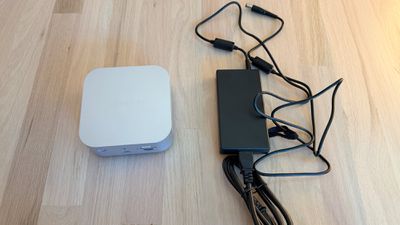
Я также немного поработал с хабом CalDigit Element 5 Hub стоимостью 250 долларов, который представляет собой впечатляющее маленькое устройство. Оно размером с прилагаемый блок питания на 180 Вт и является тем вариантом Thunderbolt 5, который стоит выбрать, если вам нужно минимальное количество портов.
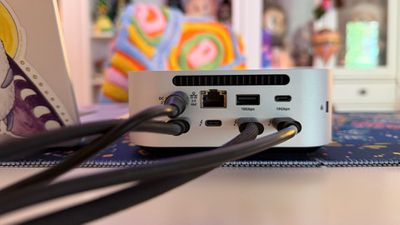
Element 5 Hub имеет четыре порта Thunderbolt 5 (один восходящий, три нисходящих), два порта USB-C и три порта USB-A. Для подключенного Mac доступна зарядка мощностью 90 Вт, чего достаточно для поддержания заряда моего 16-дюймового MacBook Pro. Нисходящие порты Thunderbolt 5 выдают 15 Вт для аксессуаров, а порты USB-C — 7,5 Вт. Как и в случае с TS5, порты работают, даже когда хаб не подключен к компьютеру.
Поскольку здесь есть три порта Thunderbolt 5, Element 5 Hub может работать с таким же количеством дисплеев, как и TS5. У него меньше портов USB-C, нет слотов для SD-карт и аудиоразъема, но если вам нужны только порты Thunderbolt и пара USB-C/USB-A, то это отличный выбор.
Мне очень нравится, как мало места Element 5 занимает на моем столе, настолько, что я, возможно, оставлю его для постоянного использования. Я пользуюсь слотами для SD-карт, но компактный размер может стоить того, чтобы пожертвовать ими. Размеры Element 5 составляют около 7 см в ширину, 11,5 см в длину и 2,5 см в толщину. Он примерно того же размера, что и мой SSD Thunderbolt 5, и меньше iPhone. Если вы ищете компактность — берите этот хаб.
Итог
Я предпочитаю TS5 модели TS5 Plus из-за наличия дополнительного порта Thunderbolt 5 в TS5. Я могу подключить два дисплея и при этом сохранить порт для SSD Thunderbolt 5, чего нельзя сделать с TS5 Plus. К сожалению, я постоянно сталкиваюсь с проблемой, когда SSD, подключенные к портам USB-C на док-станции, не работают, и это затрудняет рекомендацию устройства тем, кому оно нужно для хранения данных. Можно просто перезагрузить док-станцию, но этого не должно происходить. SSD с интерфейсом TB5 работают отлично, как и SSD с USB-C, подключенные через порт Thunderbolt.
Более дорогая модель CalDigit TS5 Plus будет лучшим вариантом, чем TS5, если вам нужен DisplayPort 2.1, 10GbE или огромное количество портов USB-A (пять у TS5 Plus против двух у TS5). У TS5 Plus также есть два контроллера USB 10 Гбит/с, что полезно, если вы хотите использовать несколько высокоскоростных SSD или накопителей одновременно.
Если вам нужно ограниченное количество портов, я определенно рекомендую присмотреться к Element 5 Hub. Он компактный, но при этом включает четыре порта Thunderbolt 5, три порта USB-A и два порта USB-C. С ним у меня не возникало той проблемы с SSD, которая была с TS5 или TS5 Plus.
Мне нравятся док-станции CalDigit больше, чем конкурирующие решения от Anker и Satechi, в основном потому, что CalDigit не использует вентиляторы, и их станции работают бесшумно. Проблема с SSD может быть особенностью именно моего экземпляра или моего MacBook Pro, но если вы решите купить TS5, лучше сделайте это в месте с возможностью возврата товара на всякий случай.
Тем не менее мне нравятся все протестированные мной док-станции, все они оказались хорошими вариантами без серьезных проблем. Я бы выбрал док-станцию Anker Prime Thunderbolt 5, если бы мне нужно было устройство без внешнего блока питания, или CubeDock от Satechi, если бы мне нужен был встроенный SSD или я хотел бы, чтобы док-станция подходила к дизайну моего Mac mini.
Док-станции Thunderbolt 4 стоят дешевле, чем варианты Thunderbolt 5, но если у вас Mac с поддержкой Thunderbolt 5 или вы планируете приобрести его в ближайшие год-два, стоит выбрать Thunderbolt 5 ради увеличенной пропускной способности.
Примечание: CalDigit предоставила MacRumors док-станцию TS5 и хаб Element 5 для целей данного обзора. Никакого другого вознаграждения получено не было.
Производитель аксессуаров для iPhone компания Ugreen недавно выпустила новое зарядное устройство Nexode Air и внешний аккумулятор MagFlow Air — два продукта, созданных специально для пользователей Apple.
MagFlow Air
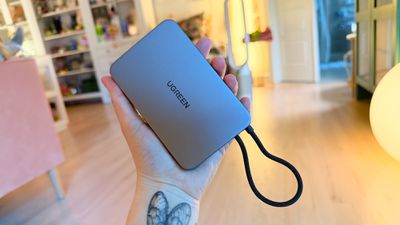
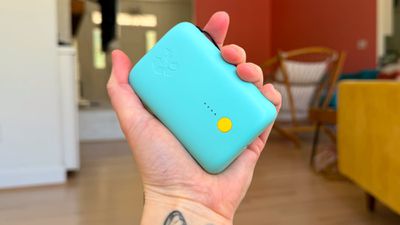
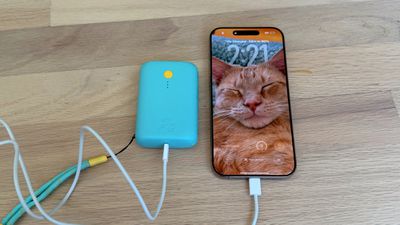
MagFlow Air стоимостью 60 долларов — это внешний аккумулятор емкостью 10 000 мАч с поддержкой стандарта Qi2, который также оснащен встроенным кабелем USB-C. Размеры аккумулятора составляют 11,2 см в длину, 7 см в ширину и 1,4 см в толщину. Устройство ощущается довольно увесистым и качественно собранным. По весу оно примерно соответствует iPhone 17 Pro Max. По размеру и дизайну оно близко к Anker MagGo, который стоит на 20 долларов дороже — 80 долларов.
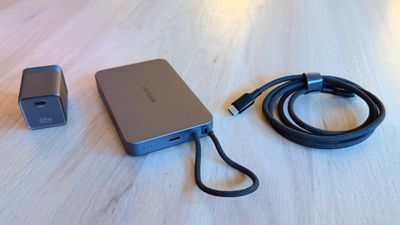
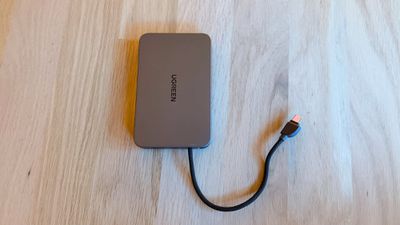
MagFlow Air отличается продуманным дизайном. Это зарядное устройство стандарта Qi2, поэтому вы можете заряжать свой iPhone без проводов, но у него также есть выдвижной кабель USB-C в оплетке, который отсоединяется от нижнего угла. Когда он закреплен, он служит ремешком. В нижней части находится еще один порт USB-C для зарядки самого аккумулятора или зарядки третьего устройства (хотя его можно заряжать и через встроенный кабель). Устройство поддерживает сквозную зарядку: можно подключить его к адаптеру питания, а затем подсоединить iPhone. В такой конфигурации сначала заряжается iPhone, а затем — внешний аккумулятор.
Я бы не стал выбирать беспроводную зарядку Qi вместо USB-C, если есть выбор, но полезно иметь оба варианта на случай, если нужно зарядить два устройства одновременно. Мне нравятся встроенные кабели, и этот кажется надежно закрепленным. Требуется некоторое усилие, чтобы вытянуть кабель, поэтому он остается на месте, когда используется в качестве ремешка для переноски. Кабель несъемный и не подлежит замене. Ugreen утверждает, что в ходе испытаний он выдержал более 10 000 сгибаний без каких-либо проблем.
Qi2 заряжает совместимый iPhone на мощности до 15 Вт, и это не самая быстрая доступная беспроводная зарядка. Можно получить до 25 Вт с помощью одного из зарядных устройств Apple MagSafe или зарядного устройства стандарта Qi2.2. Магниты в MagFlow Air мощные, что обеспечивает надежное соединение с iPhone. Устройство оставалось на месте, даже когда я доставал iPhone из кармана.
Зарядка через USB-C быстрее — 30 Вт, и если вы используете кабель USB-C вместо беспроводной зарядки Qi2, вы сможете быстро зарядить свой iPhone. Вы можете прикрепить зарядное устройство через MagSafe и подключить его кабелем, что удобно, так как это сочетает скорость зарядки USB-C с удобством магнитного крепления. iPhone, подключенный через кабель USB-C, не будет заряжаться по беспроводной сети, но магнитное соединение останется активным.
У меня iPhone 17 Pro Max, поэтому емкости 10 000 мАч не хватает на две полные зарядки, но ее достаточно для одной полной зарядки и еще немного сверху. MagFlow Air нагревается при беспроводной зарядке iPhone, что неудивительно для зарядного устройства Qi.
Я тестировал версию в цвете «серый космос» (алюминий), но внешний аккумулятор также доступен в синем и белом цветах. На задней панели имеется покрытие «софт-тач», которое не царапает iPhone и обеспечивает надежный хват. Кнопка сбоку активирует четыре светодиода, показывающих уровень заряда. Полная зарядка MagFlow Air через USB-C занимает около двух часов.
Ugreen заявляет, что аккумулятор оснащен «ячейками Dymondcell ATL с 13-слойной защитой», «интеллектуальной защитой» и системой контроля температуры «Thermal Guard», что, будем надеяться, убережет его от взрыва в самолете (он находится в пределах лимита авиакомпаний в 100 Втч). 13-слойная защита призвана предотвратить «перегрев, перегрузку по току и короткие замыкания» для более безопасной зарядки.
Ugreen не поясняет, что такое Dymondcell, но компания заключила партнерство с производителем аккумуляторов Amperex Technology Limited (ATL) и использует литий-ионные батареи ATL. На британском сайте Ugreen есть немного больше информации, но подробности о том, что представляют собой эти 13 слоев, отсутствуют. Судя по всему, ячейки аккумулятора могут выдержать тест на прокол 4-мм вольфрамовым стальным стержнем и тест на сопротивление давлению в 1,43 тонны. Я не могу проверить эти заявления, но звучит впечатляюще.
Nexode Air
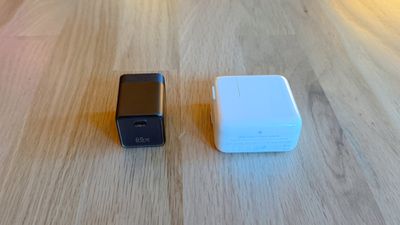
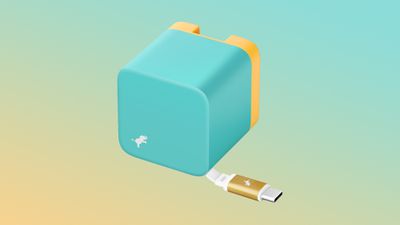
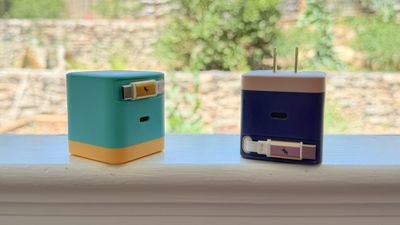
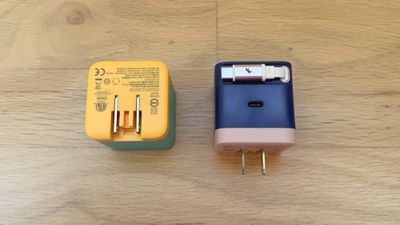
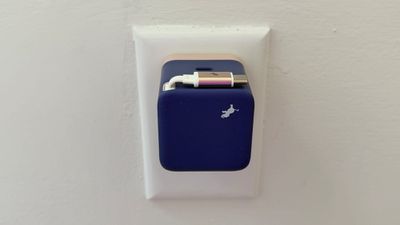
USB-C зарядка Nexode Air стоимостью 25 долларов — это самое тонкое зарядное устройство на 65 Вт, которое я когда-либо видел. Оно использует технологию GaN, и его размеры недалеко ушли от крошечных блоков питания, которые Apple раньше клала в комплект с iPhone.
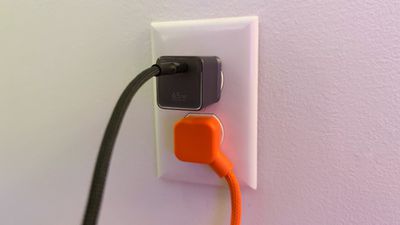
Размеры Nexode Air составляют чуть более 4 см в длину, 3 см в ширину и 3,3 см в глубину. Вилка складывается, когда устройство не используется, что делает его компактнее для путешествий. Я обычно предпочитаю зарядные устройства с несколькими портами, чтобы заряжать несколько устройств одновременно, но если вам нужно компактное зарядное устройство для Mac или другого гаджета, это отличный вариант.
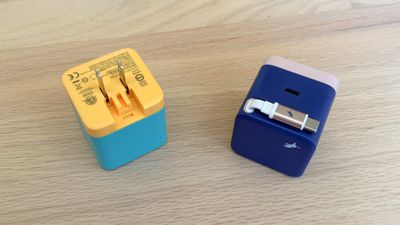
Nexode Air 65 Вт от Ugreen рядом с 30-ваттным зарядным устройством Apple USB-C
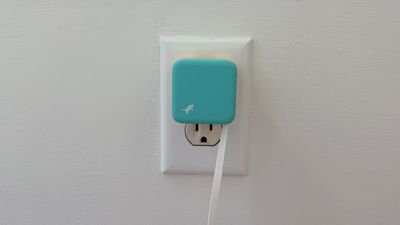
Я тестировал версию в цвете «серый космос», которая выдает 65 Вт, но она также выпускается в варианте на 45 Вт, а также в оранжевом, белом и синем цветах, чтобы соответствовать моделям iPhone 17 Pro. Мощности 65 Вт достаточно для быстрой зарядки MacBook Air, также оно подходит для iPhone и iPad. Оно отлично держится в розетке, оставляет достаточно места для подключения других устройств и заряжает именно так, как ожидается.
Ugreen включает в комплект кабель USB-C — USB-C в оплетке под цвет корпуса, который кажется качественным. Длина кабеля составляет 1 метр (3,3 фута) — стандартный размер для подобных аксессуаров.
Итог
На рынке представлено огромное количество внешних аккумуляторов, поэтому конкуренция у MagFlow Air высокая. Этот малыш Anker Nano — мой любимый вариант на 10 000 мАч, но MagFlow Air мне начинает нравиться все больше. Мне нравится магнитное соединение в сочетании с возможностью зарядки через USB-C, так как это комбинация, которую предлагают далеко не все аккумуляторы.
60 долларов — цена довольно высокая для аккумулятора на 10 000 мАч, но с учетом встроенного кабеля и магнитной зарядки Qi2 она вполне конкурентоспособна по сравнению с другими известными брендами.
Что касается Nexode Air, это хороший компактный адаптер питания USB-C, если вам нужно карманное зарядное устройство для одного гаджета.
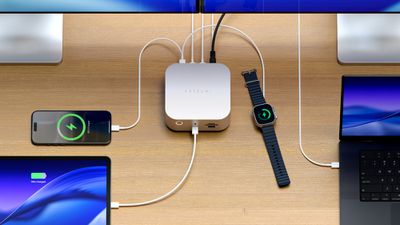
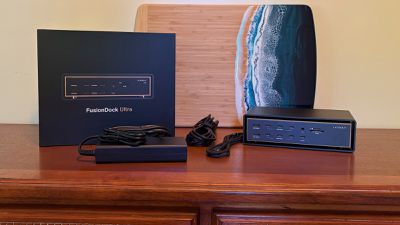
Компания Satechi, производящая аксессуары, ранее в этом году выпустила свою первую док-станцию с поддержкой Thunderbolt 5 — Thunderbolt 5 CubeDock за 400 долларов. Новинка от Satechi сочетает в себе возможности подключения Thunderbolt 5, набор портов, ожидаемых от любой док-станции, и дополнительное пространство для хранения данных благодаря встроенному отсеку для SSD.
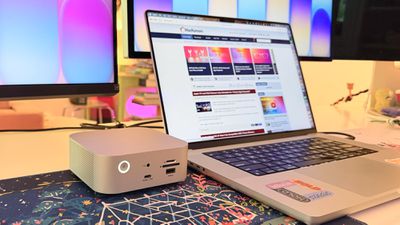
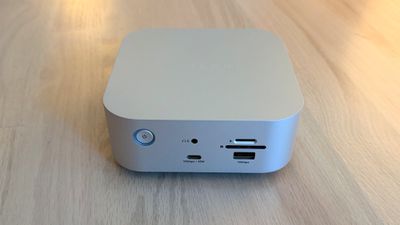
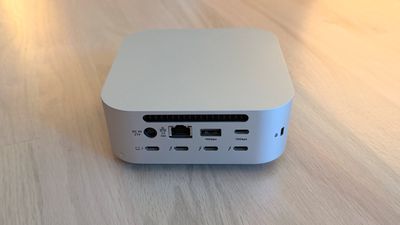
В Satechi любят создавать устройства в дизайне, напоминающем Mac mini, и CubeDock полностью передает эту эстетику. Его размеры составляют 5 на 5 дюймов при толщине в 2 дюйма, что идентично параметрам Mac mini. Серебристый цвет устройства гармонирует с техникой Apple в аналогичном исполнении, поэтому док-станция будет отлично смотреться рядом с Mac mini.
На передней панели расположены порт USB-C (30 Вт / 10 Гбит/с), порт USB-A (7,5 Вт / 10 Гбит/с), аудиоразъем 3,5 мм, а также слоты для карт SD и microSD. Мне понравилось расположение кардридеров — к ним легко получить доступ. Я не пользуюсь проводными наушниками, но если бы пользовался, то оценил бы наличие аудиоразъема спереди. Зарядка мощностью 30 Вт для переднего порта USB-C также полезна, так как этого достаточно для быстрой зарядки iPhone, а также для подзарядки iPad или MacBook Air.
На задней панели находятся порт Ethernet 2,5 Гбит/с, хост-порт Thunderbolt 5 (80/120 Гбит/с) для подключения к Mac, три дополнительных порта Thunderbolt 5 (80 Гбит/с, каждый выдает 15 Вт на аксессуары), порт USB-A (10 Гбит/с, 4,5 Вт), порт USB-C (10 Гбит/с, 7,5 Вт) и разъем питания постоянного тока. CubeDock обеспечивает мощность 140 Вт для MacBook, позволяя заряжать 16-дюймовый MacBook Pro на максимальной скорости.
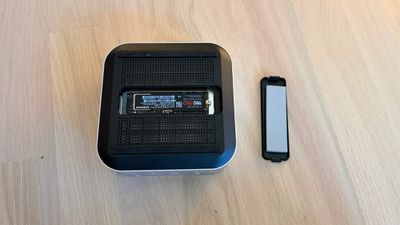
В нижней части CubeDock есть панель, которую можно снять, чтобы установить NVMe SSD объемом до 8 ТБ. Поддерживаются форматы 2230, 2242, 2260 и 2280 со скоростью передачи данных до 6000 МБ/с, в зависимости от используемого накопителя. Хотя CubeDock оснащен отсеком для SSD, сам накопитель в комплект не входит. Если вы хотите воспользоваться этой функцией, вам придется купить внутренний SSD отдельно, а сейчас они стоят недешево.
Я установил 2-терабайтный SSD в нижний слот CubeDock. Для этого нужно снять пластиковую крышку и вставить накопитель. Он фиксируется винтом, однако процесс установки показался мне немного утомительным, так как винт нужно установить заранее, прежде чем вставлять SSD. Satechi также прилагает термопрокладку, которую я установил перед тем, как закрыть крышку. Мой Mac распознал SSD в док-станции так же, как любой другой внешний накопитель.
Внутри CubeDock установлен вентилятор для циркуляции воздуха, а по бокам расположены вентиляционные отверстия. На передней панели находится кнопка питания со светодиодной индикацией. Питание осуществляется через внешний блок мощностью 180 Вт, входящий в комплект поставки. Также Satechi прилагает кабель Thunderbolt 5 для подключения док-станции к Mac.
Обычно я спокойно отношусь к шуму вентиляторов, но у CubeDock они издают едва уловимый электронный писк, который меня раздражает. Я знаю, что некоторые люди не слышат этот высокочастотный звук, но я его слышу, и в тихой комнате это сродни ощущению камешка в ботинке. Я не слышу этот шум, когда включен телевизор, играет музыка или работает кондиционер. У док-станции Anker Thunderbolt 5 тоже есть вентиляторы с похожим шумом, тогда как модели без вентиляторов, такие как CalDigit TS5 Plus, работают бесшумно.
Благодаря вентиляторам CubeDock не перегревается до критических температур, но остается теплым на ощупь. Температура ближе к грелке для рук в холодный день, чем к горячему кофе. Я не заметил разницы в температуре при тестировании с установленным SSD и без него.
CubeDock поддерживает подключение до трех дисплеев 8K с частотой 60 Гц, но Satechi уточняет, что разрешение 8K доступно только для компьютеров на Windows. Чипы M5 Pro и M5 Max поддерживают дисплеи 8K, но у меня нет возможности проверить это на практике.
Зато у меня есть 5K Studio Display и 32-дюймовый 4K OLED-монитор с частотой 120 Гц, с которыми CubeDock справился без проблем. Я подключал два iPhone для зарядки, вставлял SD-карту и два SSD-накопителя, передавая большие файлы. Во время этого стресс-теста, как и при повседневном использовании, у меня не возникло никаких проблем с работой док-станции.
Преимущество такой док-станции, как CubeDock, заключается в возможности подключить сразу несколько дисплеев, периферийных устройств и аксессуаров, используя всего один кабель для подключения к Mac. Я могу спрятать CubeDock под монитором, проложить кабели сзади и поддерживать порядок на рабочем столе. На мой взгляд, у CubeDock достаточно портов для повседневных задач, и мне всего хватало. Хотя у него меньше портов USB-C и USB-A, чем у некоторых конкурентов, у меня настолько мало устройств с разъемом USB-A, что даже два таких порта — это даже с избытком.
Количество дисплеев, которые CubeDock может поддерживать через один порт Thunderbolt, зависит от вашего чипа Apple Silicon. Macs на чипах M5 Pro и M5 Max могут работать с тремя дисплеями 6K/60Гц через док-станцию Satechi. Чипы M4 Max, M4 Pro и более ранние версии Pro/Max поддерживают до двух внешних мониторов с CubeDock (до 6K/60Гц).
Компьютеры Mac с чипами Pro/Max, как правило, поддерживают более двух внешних дисплеев, но для этого нужно использовать более одного порта Thunderbolt. У меня подключены два монитора к M1 Max через CubeDock, а третий дисплей подключен напрямую в другой порт Thunderbolt.
Базовые модели M1 и M2 поддерживают один внешний дисплей через Thunderbolt, но базовые M4 и M5 могут работать с двумя. Ситуация с M3 сложнее: MacBook Air на M3 поддерживает два дисплея, но только в закрытом режиме (clamshell mode). Лучше всего проверить информацию о совместимости на сайте Satechi, чтобы убедиться, что вы сможете подключить всё необходимое.
Итог
Док-станция от Satechi позволяет подключать к Mac несколько дисплеев и периферийных устройств одним кабелем, обеспечивая простоту использования по принципу «подключил и работай». Наличие отсека для SSD помогает выделить CubeDock на фоне конкурирующих продуктов. Порты, которые нужны чаще всего, расположены на передней панели, а остальные удобно скрыты, что помогает организовать пространство на столе.
CubeDock — один из самых привлекательных вариантов на рынке благодаря тому, насколько хорошо он соответствует эстетике Apple. К тому же он не нагревается так сильно, как док-станции без вентиляторов. К сожалению, шум вентилятора может отвлекать людей, чувствительных к подобным звукам.
Теперь, когда вышли уже два поколения компьютеров Mac с поддержкой Thunderbolt 5, есть больше оснований выбрать док-станцию с Thunderbolt 5 вместо Thunderbolt 4. По сравнению с Thunderbolt 4, стандарт Thunderbolt 5 предлагает удвоенную пропускную способность (80 Гбит/с вместо 40 Гбит/с) и до 120 Гбит/с для систем с несколькими дисплеями.
Если у вас новый Mac с поддержкой Thunderbolt 5 и вам нужно больше портов, такая док-станция будет самым логичным выбором. Если же у вас старый Mac и вы выбираете между Thunderbolt 4 и 5, модель с Thunderbolt 5 станет лучшим вложением, если вы планируете обновить компьютер в ближайшие пару лет.
Где купить
Satechi Thunderbolt 5 CubeDock с отсеком для SSD можно приобрести на сайте Satechi или на Amazon.com за 399,99 доллара.
Примечание: компания Satechi предоставила MacRumors док-станцию CubeDock для этого обзора. Никакой другой компенсации получено не было. MacRumors является аффилированным партнером Satechi и может получать комиссию за покупки, совершенные по ссылкам в этой статье.
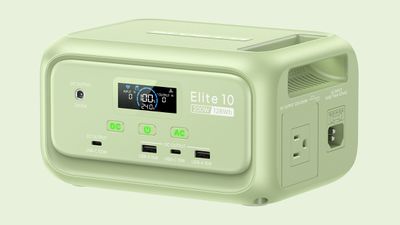
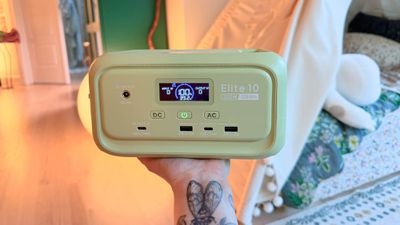
Портативная электростанция Elite 10 Mini Power Station от Bluetti крупнее, чем обычный iPhone или внешний аккумулятор для iPad, но при этом достаточно мала, чтобы быть портативной. Она идеально подходит для кемпинга, поездок на выходные, барбекю или для использования дома в случае отключения электричества. Благодаря наличию разнообразных портов она также отлично вписывается в рабочее пространство на столе.
Elite 10 обладает емкостью 128 Вт·ч, чего достаточно для почти трехкратной зарядки MacBook Neo, полуторакратной зарядки MacBook Pro или двукратной — MacBook Air. Она может неоднократно заряжать iPhone или iPad и поддерживает одновременную зарядку нескольких устройств. Станция способна питать устройства с потребляемой мощностью до 200 Вт, имеет пиковую мощность 300 Вт и технологию «lifting power» до 400 Вт, так что ее возможностей более чем достаточно для продуктов Apple. Вы можете подключить к ней все, что потребляет менее 200 Вт (фенами или обогревателями ее не запитать, но для любой мелкой электроники она подойдет отлично).
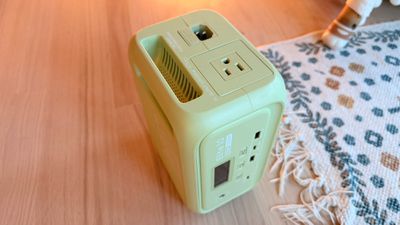
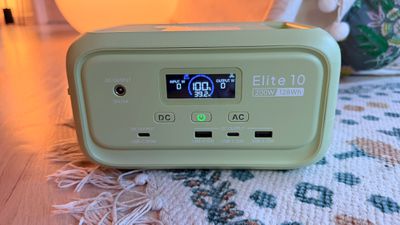
На правой стороне зарядного устройства расположена одна розетка переменного тока, а на передней панели — два порта USB-A, два порта USB-C и разъем 12В постоянного тока. Один из портов USB-C выдает мощность до 100 Вт, поэтому вы можете заряжать Mac, iPad или iPhone напрямую, без использования блока питания. Второй порт USB-C выдает 15 Вт, как и оба порта USB-A. Как и в других зарядных устройствах Bluetti, необходимо нажимать кнопки AC или DC для подачи питания на порты — эта функция предотвращает излишний расход энергии в режиме ожидания.
Bluetti предлагает Elite 10 в стандартном сером цвете или в светло-зеленом, который гармонично сочетается с яркими расцветками MacBook Neo. Устройство выполнено из пластика, но оно увесистое и ощущается прочным. Размеры Elite 10 составляют примерно 20 см в длину, 14,7 см в ширину и 11 см в высоту. Вряд ли вам захочется носить ее в рюкзаке каждый день, но она достаточно компактна, чтобы держать ее в машине на случай экстренных ситуаций. При весе около 1,8 кг ее несложно взять с собой на пикник или пляж.
Сверху у Elite 10 есть ручка для переноски, а для охлаждения предусмотрены встроенные вентиляторы. Они практически не слышны, если только вы не нагружаете устройство на полную мощность, да и в этом случае работают достаточно тихо. LED-дисплей отображает уровень заряда, текущую мощность, потребляемую устройствами, и время до полной разрядки. Эту же информацию можно посмотреть в приложении Bluetti.
На задней панели расположена встроенная LED-лента, которая предлагает холодный свет, теплый свет, а также мигающий аварийный сигнал, способный работать до 50 часов. Света достаточно, чтобы осветить палатку или небольшое помещение. Мне очень нравится эта LED-лента в Elite 10, так как немногие портативные станции могут похвастаться такой функцией.
Я тестирую Elite 10 с декабря 2025 года, и у меня нет никаких нареканий. Устройство работает как положено, и мне нравится держать его на рабочем столе. Я также брал его на улицу для зарядки умных кормушек для птиц и в поездки на день. Хотя большую часть тестов я провел еще в декабре, мне было интересно посмотреть, как станция проявит себя, если просто отложить ее в сторону до экстренного случая.
Я зарядил ее до 100% в январе, убедился, что она выключена, убрал в шкаф и оставил в покое. Мне было любопытно, сохранит ли она заряд спустя несколько месяцев, и ответ — да. Когда 15 мая я достал ее из шкафа, заряд все еще был на уровне 100 процентов. Конечно, не стоит хранить аккумулятор заряженным на 100% долгое время, но если вы зарядите его и забудете до отключения электричества, он будет готов к работе. Если вы хотите иметь устройство «на всякий пожарный» и не беспокоиться о нем часто, достаточно разряжать его примерно до 90% и проверять раз в полгода. Bluetti заявляет, что встроенный аккумулятор LiFePO4 прослужит более 3000 циклов, сохраняя при этом более 80% от общей емкости.
Поддерживается режим ИБП (UPS) для обеспечения бесперебойного питания во время отключений. Вы можете подключить Elite 10 к источнику питания, а затем подключить к ней компьютер или роутер. Если электричество пропадет, Elite 10 переключится на питание устройств за 10 мс, так что они не выключатся. В таком режиме устройство поддерживает сквозную зарядку (bypass) мощностью до 350 Вт, так что оно подойдет для некоторых конфигураций ПК. Я проверил это с роутером и лампой — переключение произошло так быстро, как и было заявлено.
Elite 10 можно заряжать от стандартной розетки (кабель в комплекте), от автомобиля (адаптер продается отдельно) или от солнечной панели мощностью до 100 Вт. Также поддерживается одновременная зарядка от сети и солнечной панели мощностью до 150 Вт. При зарядке от сети мощностью 150 Вт устройство заряжается до 100% чуть более чем за час.
Bluetti утверждает, что Elite 10 попадает в категорию авиационных аккумуляторов, разрешенных к перевозке в ручной клади, но я не уверен, что стал бы брать ее в самолет. Последние несколько раз, когда я летал по США, бортпроводники с подозрением относились к портативным аккумуляторам, а сейчас действует правило, согласно которому они должны быть на виду и в пределах досягаемости в любое время.
Итог
Если вы ищете портативное зарядное устройство, которое достаточно мощное, чтобы запитать сразу несколько iPhone, пару iPad или MacBook вместе с iPhone, то Elite 10 — отличный выбор. Оно достаточно легкое и компактное для коротких поездок, а также идеально подходит для хранения в машине или дома на случай отключения электроэнергии.
Примечание: компания Bluetti предоставила MacRumors портативную электростанцию Elite 10 для проведения этого обзора. Другая компенсация не была получена. MacRumors является партнером Bluetti и может получать комиссию за покупки, совершенные по ссылкам в этой статье.
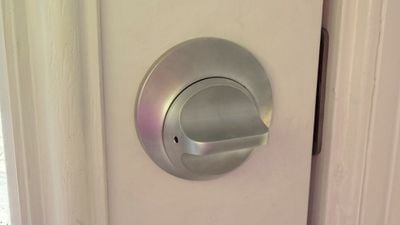
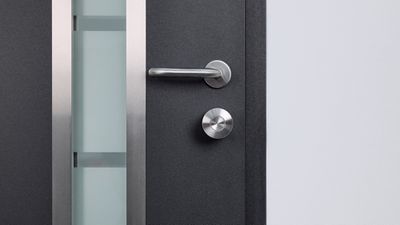
Level Lock Pro — это новейший умный замок от компании Level. Он поддерживает стандарт Matter для Apple Home, предлагает несколько способов разблокировки, функцию отслеживания состояния двери и тот самый неприметный дизайн, которым славятся продукты Level.
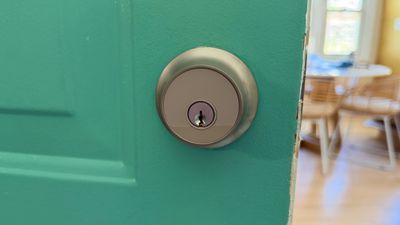
Я протестировал и сделал обзоры на несколько отличных умных замков, совместимых с HomeKit, но замки Level — мои личные фавориты из-за внешнего вида. Как снаружи, так и изнутри Level Lock выглядит как обычный засов, а не как технологичное устройство. Около года после написания обзора я пользовался функциональными умными замками от Aqara, но в итоге устал смотреть на массивные короба на своих дверях. Пару месяцев назад я купил два стандартных замка Level, а позже компания прислала мне Level Lock Pro.
Я не думаю, что на рынке есть другое решение, которое выглядело бы лучше, чем Level Lock, поэтому, если эстетика для вас важна, стоит выбирать именно эти замки. Они выпускаются в цветах «матовый никель» и «матовый черный», поэтому должны подойти ко многим стандартным дверным ручкам. Level Lock Pro имеет класс защиты от воды и пыли IP54, так что он спокойно выдержит дождь.
Замки Level нельзя назвать самыми дешевыми на рынке, и в зависимости от того, с чем вы их сравниваете, цена за дизайн ощутима. Level Lock Pro стоит 349 долларов, а обычный Level Lock — 249 долларов. Цены на замки Aqara варьируются от 150 до 270 долларов, а замки с поддержкой Matter от Eufy, Yale и Kwikset находятся в том же диапазоне.
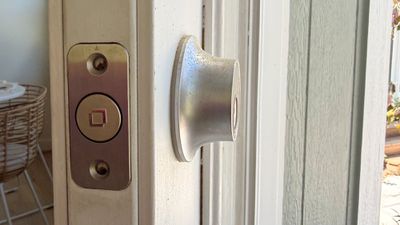
Level Lock Pro заменяет стандартный засов и ответную планку на вашей двери. Установка сводится к извлечению старого засова и выполнению инструкций по монтажу нового замка. Возможно, дело в моих неидеальных дверях, но с установкой замков Level у меня возникало больше проблем, чем с другими моделями. У них широкий цилиндрический болт, форма которого отличается от большинства засовов, и мне еще ни разу не удавалось установить Level Lock без необходимости подгонять замок под дверь или планку под дверной проем. В итоге у меня всё работает, но процесс требует усилий.
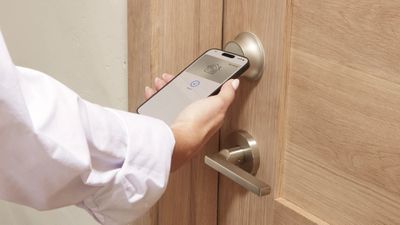
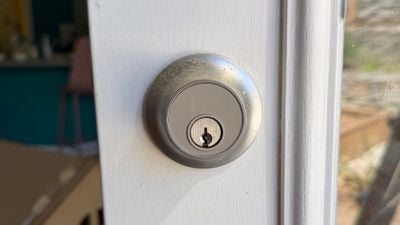
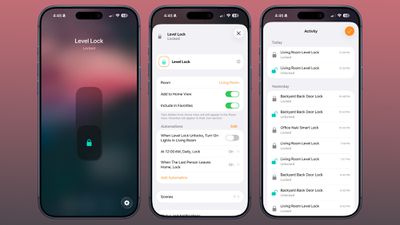
Существуют умные замки, которые открываются с помощью сканеров отпечатков пальцев, распознавания ладони, сканирования лица и кодов, но Level Lock Pro проще. Вы можете использовать обычный ключ, один из двух NFC-брелоков, приложить телефон или часы к замку, воспользоваться приложением Home или Level, либо попросить Siri открыть дверь.
Level Lock Pro интегрируется с HomeKit через протокол Matter, а также поддерживает Apple Home Key, что позволяет хранить цифровой ключ в приложении Wallet на iPhone или Apple Watch. Благодаря Home Key я могу открыть дверь, не разблокируя iPhone и не используя Face ID. Я просто прикладываю телефон или часы к замку, и он открывается.
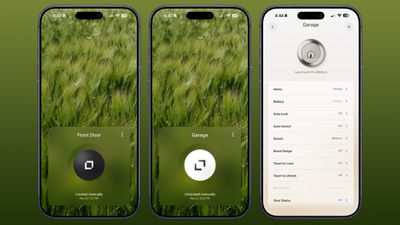
Siri и приложение Home также подходят для разблокировки, есть и фирменное приложение Level. Я им пользуюсь редко, но оно позволяет запирать и отпирать замок, назначать коды доступа, настраивать автоматическое запирание и отпирание (последнее использует Bluetooth и срабатывает, когда вы подходите ближе), регулировать звук, предоставлять временные коды доступа другим людям и включать отслеживание состояния двери. Как и сам замок, приложение Level имеет лаконичный дизайн, поэтому доступ ко всем функциям интуитивно понятен.
Функция отслеживания состояния двери позволяет узнать, открыта она или закрыта — это работает даже тогда, когда замок не заперт. У меня Level Lock Pro установлен на двери гаража, которая часто остается незапертой, поэтому очень удобно получать уведомление, если её кто-то открыл.
Я использую приложение Home и Siri для управления своими замками, особенно если меня нет дома, а нужно кого-то впустить. Также я прошу Siri открыть дверь, когда подхожу к дому, поэтому часто даже не пользуюсь функцией прикладывания устройства. Приложение Home отправляет уведомление на мой iPhone и Apple TV каждый раз, когда подключенный замок запирается или отпирается, а журнал активности в приложении фиксирует все действия. Каждый пользователь, приглашенный в Apple Home, получает доступ к замку, но вы также можете делиться доступом через приложение Level. Оно поддерживает временный доступ, что удобно для однократных визитов или прихода клининговой службы.
Приложение Home также полезно для автоматизаций, например, для автоматического запирания дверей, когда все уходят из дома, или отпирания по расписанию. У меня настроена автоматизация, которая запирает все замки в 22:00, на случай, если я забуду закрыть какую-то из дверей.
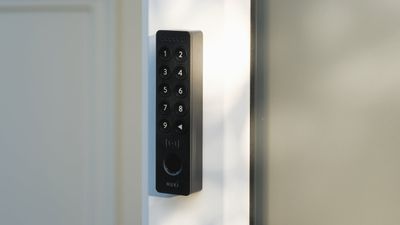
Для удаленного управления необходим контроллер Matter-over-Thread и пограничный маршрутизатор (border router) — эту роль выполняют HomePod или Apple TV. Одно из этих устройств нужно для добавления любого устройства с поддержкой Matter в HomeKit. Level Lock Pro подключается к Apple Home через Thread, а не через Wi-Fi. Если вам критически важно Wi-Fi-соединение, существует опциональный мост Level Connect Wi-Fi Bridge. Мне он не потребовался, так как HomeKit предоставляет всю необходимую функциональность. Также при желании можно докупить кодовую панель.
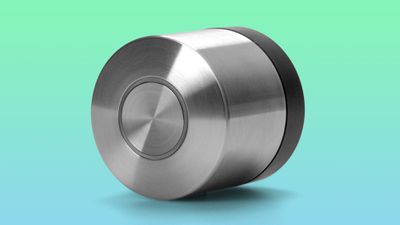
У большинства умных замков батарейки находятся в блоке, расположенном на двери, но у Level Lock Pro элемент питания спрятан внутри самого засова. Используется литиевая батарейка CR2, которая вставляется в засов после снятия крышки. Чтобы заменить её, нужно открыть дверь, запереть замок, вынуть старую батарейку и вставить новую. Приложение Level показывает уровень заряда, так что вы всегда будете знать, когда пора менять питание. Одной батарейки хватает примерно на год, и мне свою менять еще не приходилось.
По заявлению Level, замок оснащен цилиндром с защитой от бампинга и взлома отмычками по стандарту ANSI Grade 1, что редкость для умных замков. Это означает, что его сложнее вскрыть отмычками, высверлить или открыть методом ударной манипуляции.
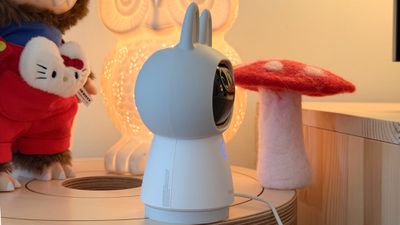
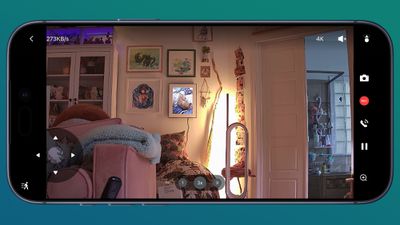
Производитель устройств для умного дома Aqara выпустил Camera Hub G350 в марте, и это первая на рынке умная камера с поддержкой стандарта Matter. Камеры включены в спецификацию Matter 1.5, и хотя Apple пока не поддерживает камеры с Matter, устройство Aqara всё равно работает с Apple Home. Для пользователей Apple интеграция с Matter не даёт преимуществ, зато обеспечивает кроссплатформенную поддержку Google Home, Alexa, SmartThings и других систем.
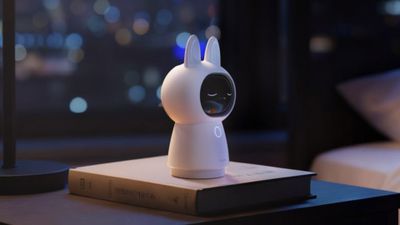
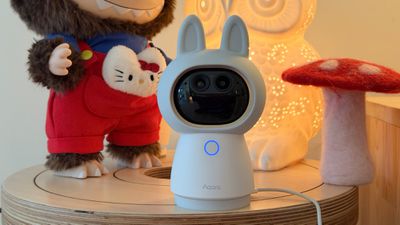
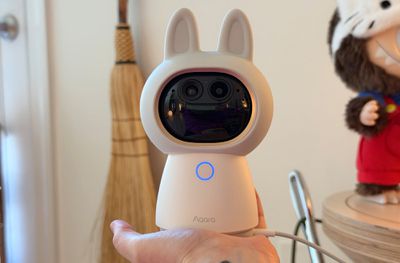
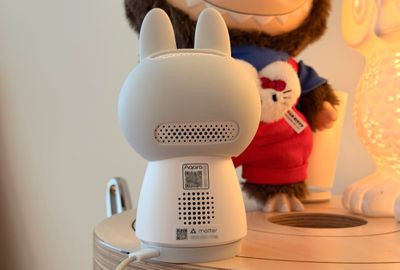
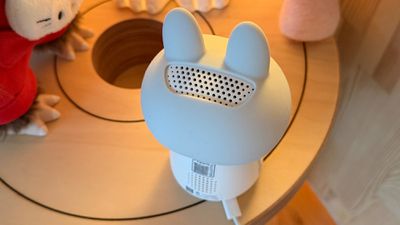
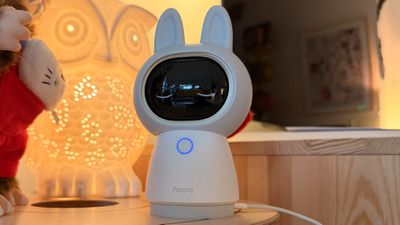
Camera Hub G350 — моя любимая камера для домашнего видеонаблюдения в помещениях из всех, что я тестировал на сегодняшний день, и не только потому, что она носит милые «заячьи ушки». Она ведёт запись в 4K, обладает возможностями зума, а также умеет отслеживать движение и вращаться на 360 градусов.
В модели G350 установлены две камеры, дизайн которых делает объективы похожими на глаза. Если вам не нравится такой «милый» стиль, вы можете снять силиконовый чехол с ушками, после чего G350 станет больше похожа на традиционную камеру безопасности.
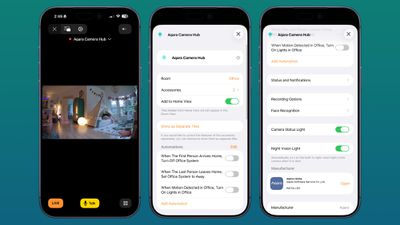
Вы можете просматривать трансляцию с G350 через Apple Home, устройство подключается как камера HomeKit Secure Video. Видеозаписи хранятся в iCloud, и, как и в случае с другими устройствами, поддерживающими HomeKit Secure Video (HSV), вам потребуется подписка iCloud+. Тарифный план за $0.99 в месяц на 50 ГБ поддерживает одну HSV-камеру, план за $2.99 в месяц на 200 ГБ — пять камер, а старшие тарифы стоимостью от $9.99 в месяц за 2 ТБ позволяют подключить неограниченное количество камер.
Использование G350 с HomeKit ограничивает вас стандартным набором функций Apple. Вы можете просматривать видео в приложении «Дом», добавлять камеру в сценарии автоматизации и настраивать время записи с помощью геопозиционирования. Камера поддерживает уведомления о движении, может распознавать людей и животных для отправки персонализированных оповещений, а также имеет функцию распознавания лиц. К сожалению, несмотря на высокое разрешение камеры, в HSV оно ограничено до 1080p.
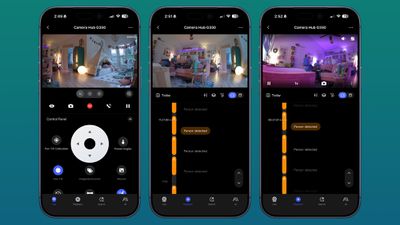
Поскольку Camera Hub G350 предлагает множество функций, недоступных в HomeKit, её нет смысла покупать, если вы собираетесь использовать её только с Apple Home. Для доступа к полной функциональности вам потребуется приложение Aqara, но я считаю, что набор возможностей устройства стоит того, чтобы выйти за пределы приложения «Дом».
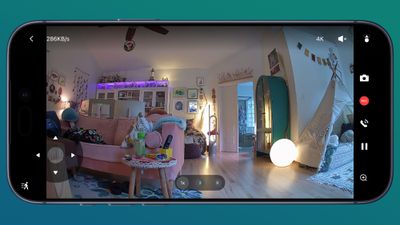
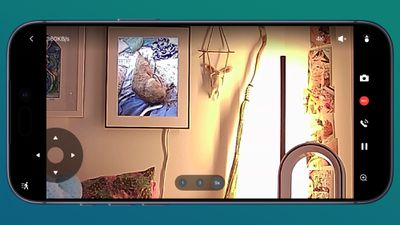
Широкоугольная 4K-камера с углом обзора 133 градуса является основной, но также имеется камера 2.5K HD для 9-кратного зума, позволяющая рассмотреть детали крупным планом. Качество картинки при просмотре через приложение Aqara четче, чем через HomeKit, из-за ограничений последнего по разрешению. Это единственная камера из тех, что у меня есть, которая оснащена вторым объективом для приближения, и зум здесь выглядит резче, чем в камерах с одним объективом.
Aqara заявляет, что камера имеет диафрагму f/1.6 и инфракрасные светодиоды с длиной волны 940 нм для ночного видения; устройство отлично справляется как при слабом освещении, так и ночью. Записи не такие чёткие, как при оптимальном освещении, но ночное видение работает как ожидается, обеспечивая монохромную картинку происходящего.
G350 может вращаться на 360 градусов и оснащена функцией автоматического отслеживания на базе ИИ. Она умеет распознавать людей и домашних животных, поворачивая камеру так, чтобы они оставались в кадре, и плавно приближая изображение там, где это уместно. Она также умеет наклоняться, что помогает удерживать объекты в поле зрения. Вы можете настроить отслеживание движения с помощью ИИ, а можете использовать элементы управления панорамированием и наклоном в приложении во время просмотра трансляции в реальном времени. Нет смысла изобретать велосипед, поэтому видео от Aqara, демонстрирующее работу панорамирования, наклона и зума, встроено ниже. Камера и приложение работают именно так, как показано в видео.
Отслеживание работает хорошо, и наблюдение за тем, как камера следует за вами, может выглядеть несколько жутковато, поэтому это может служить хорошим средством отпугивания злоумышленников. Когда камера перемещается, чтобы удержать вас в кадре, это заметно, но при панорамировании она работает бесшумно. Она запрограммирована двигаться медленно, поэтому при движении камеры или использовании зума на записи могут возникать небольшие размытия. В приложении Aqara есть опция выбора предустановленных углов, к которым камера быстро поворачивается, чтобы вы могли видеть разные зоны комнаты.
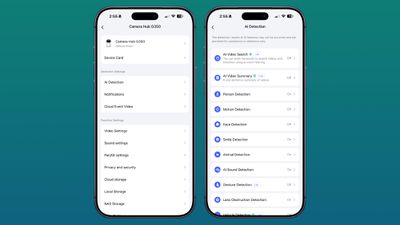
Камера оснащена локальным ИИ-процессором, который может распознавать лица, питомцев, жесты и определенные звуки. Она может обнаруживать кашель, храп, громкие звуки, сигналы тревоги, лай собаки и детский плач, отправляя уведомления при их распознавании.
Мне часто кажется, что Aqara добавляет слишком много функций в свои продукты, но это даёт пользователям выбор. Камера поддерживает жесты, поэтому вы можете запускать сценарии, настроенные в приложении Aqara, взмахом руки или жестом «ОК». Это бета-функция, и работает она не очень стабильно, особенно при плохом освещении. Не знаю почему, но у G350 также есть функция обнаружения улыбки — она пришлет уведомление, если заметит, что кто-то улыбается. Движение она распознает успешно, за мной следует, улыбки детектирует, хотя последняя функция работала не на 100 процентов случаев.
Для тех, кто не хочет, чтобы видео выгружалось в облако, предусмотрена возможность записи на microSD-карту объемом до 512 ГБ. Записи можно сохранять на NAS, использовать облачное хранилище Apple iCloud или облако Aqara. Подписка для облачного хранилища Aqara не требуется, но некоторые функции могут быть доступны только по ней.
У Aqara есть сервис подписки HomeGuardian, который стоит $4.99 в месяц или $49.99 в год за одну камеру, или в два раза больше за неограниченное количество камер. Подписка добавляет 90 дней истории событий, обнаружение посылок и транспортных средств, распознавание лиц, ИИ-сводки видео, ИИ-поиск по видео, обнаружение возгорания, уведомления о тревоге, неограниченное место в хранилище и скачивание видео из приложения. Таким образом, вы можете использовать локальное или бесплатное облачное хранилище, но лишитесь некоторых функций.
Есть режим, который физически отключает камеры с помощью шторки, из-за чего «глаза» выглядят закрытыми — это одновременно мило и полезно. В этом режиме также открывается слот для microSD-карты, которую нужно вставлять в «рот» устройства. Режим отключения камеры можно активировать, нажав на иконку глаза в приложении Aqara. Предусмотрены динамик и микрофон для двусторонней связи.
Я не могу придумать функцию для камеры, которую я хотел бы видеть, но которой нет в G350, разве что «богатые» уведомления (с предпросмотром). Уведомления о движении, приходящие из приложения Aqara, не содержат превью события, в отличие от моих камер Ring.
Если у вас есть другие устройства Aqara, G350 работает как хаб для них. У меня есть термостаты Aqara, поэтому устройство служит функциональным хабом и улучшает связь между продуктами Aqara. Это также Thread Border Router для устройств Thread и контроллер Matter. Камера может подключаться к сетям 2.4 ГГц или 5 ГГц.
Camera Hub G350 рассчитана на постоянное подключение к электросети, но по какой-то причине Aqara не включила в комплект блок питания. Кабель USB-C есть, а зарядного устройства нет, поэтому вам придётся использовать своё. Потребуется адаптер питания USB-C мощностью 10 Вт или выше.
Итог
Благодаря функциям панорамирования, наклона и автоматического слежения, G350 является отличной камерой для помещений. Она идеально подходит для детской комнаты или наблюдения за домашними животными, но также хорошо справляется с задачами общей безопасности дома.
Она поддерживает локальное хранение данных для тех, кто не хочет отправлять их в облако, и, хотя некоторые функции доступны только по подписке, все наиболее полезные возможности доступны без дополнительной платы.
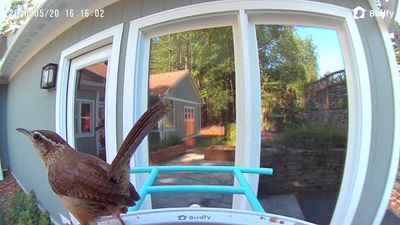
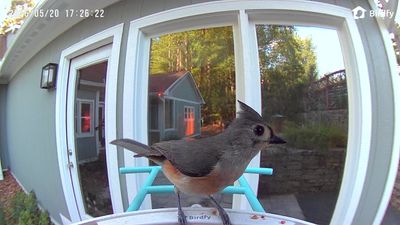
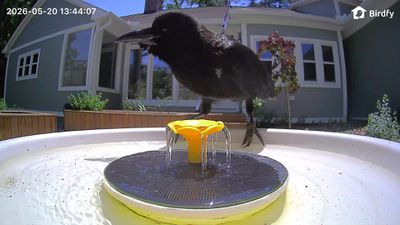
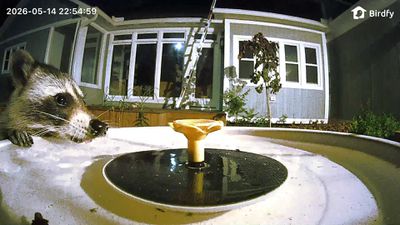
На рынке представлено множество компаний, выпускающих кормушки для птиц с ИИ-распознаванием, которые отправляют вам фотографии и информацию о пернатых гостях вашего участка. Birdfy — один из наиболее известных брендов. Я уже делал обзоры и регулярно использую несколько продуктов Bird Buddy, поэтому, когда прошлой зимой представители Birdfy предложили мне протестировать их кормушки, я согласился.
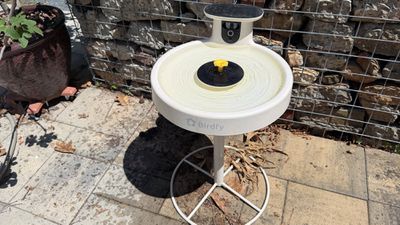
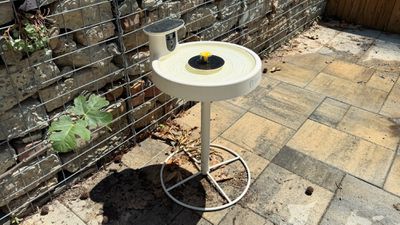
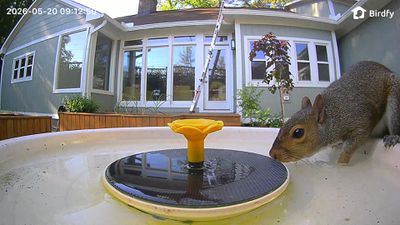
У Birdfy большой ассортимент кормушек для птиц в разных ценовых категориях, а также есть оснащенные камерами поилки и скворечники. Последние пять месяцев я тестировал стандартную кормушку Birdfy Feeder (170 долларов, включая солнечную панель и пожизненный доступ к ИИ), Birdfy Feeder 2 Duo (360 долларов) и Birdfy Bath Pro (сейчас 280 долларов), поэтому я хорошо знаком с моделями и программным обеспечением Birdfy, что является ключевым фактором при выборе умного гаджета.
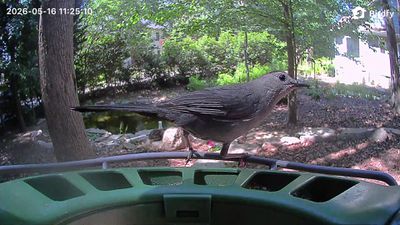
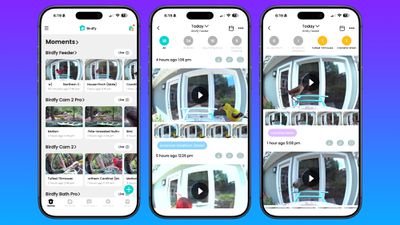
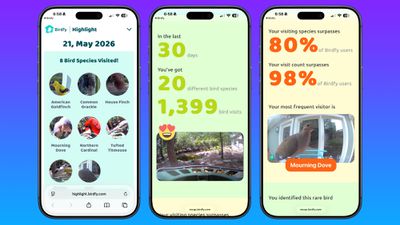
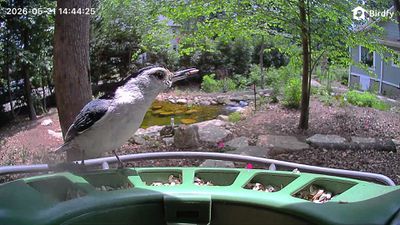
Устройства Birdfy записывают визиты птиц, обеспечивая ИИ-распознавание видов, а также сохраняя фото и видео, которые вы можете просматривать. Вам просто нужно установить их в месте с устойчивым Wi-Fi сигналом, чтобы наблюдать за птицами, прилетающими к вам на участок.
Birdfy Feeder
Birdfy Feeder — отличная отправная точка для тех, кто только начинает пользоваться умными кормушками. Существует более бюджетная модель стоимостью от 80 долларов, но версия Birdfy Feeder оснащена 2K-камерой высокого разрешения и опцией покупки с пожизненным ИИ-распознаванием птиц.
Более доступные модели Birdfy можно приобрести как с солнечной панелью, так и без нее, и я считаю, что солнечную панель стоит взять. Это доплата в 40 долларов, но если ваша кормушка находится хотя бы в частично освещенном месте, солнечная панель обеспечит достаточно энергии, чтобы вам не пришлось заряжать камеру вручную.
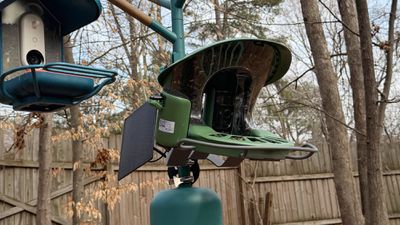
Моя кормушка Birdfy находится в месте, которое освещается солнцем утром и днем, и заряд аккумулятора там ни разу не падал ниже 90 процентов. Вторая кормушка Birdfy установлена в лесистой местности, также с солнечной панелью, и уровень заряда там держится на отметке около 50 процентов. Зимой мне пришлось зарядить ее один раз, но с тех пор такой необходимости не возникало.
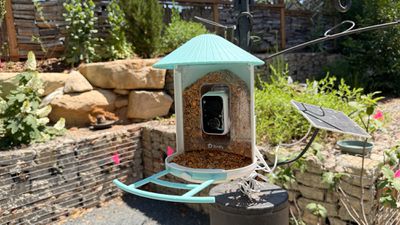
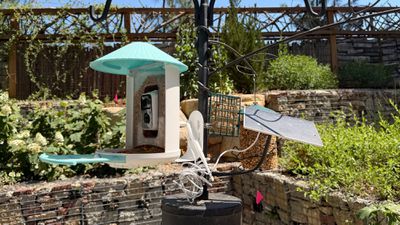
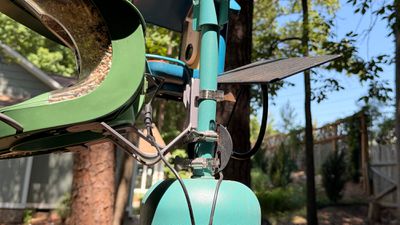
Солнечная панель, идущая в комплекте с Birdfy Feeder, не крепится к самой кормушке, поэтому при необходимости ее можно расположить в паре футов от устройства. У такой конфигурации есть свои плюсы и минусы по сравнению с Bird Buddy, где солнечная панель встроена в крышу. Bird Buddy — это более компактный моноблочный дизайн без лишних проводов, и мне он нравится больше. Солнечная панель Birdfy крупнее и универсальнее, но она более заметна, к тому же приходится иметь дело с кабелем.
В то время как Bird Buddy можно подвешивать или крепить на опору, все кормушки Birdfy предназначены исключительно для установки на шест, дерево, стену или столб. У них нет крепления для подвешивания, а конструкция не предполагает такой способ эксплуатации. Birdfy предлагает несколько вариантов крепления, что удобно, но сложнее, чем у Bird Buddy.
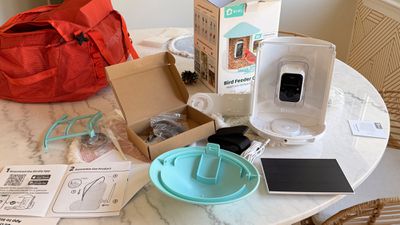
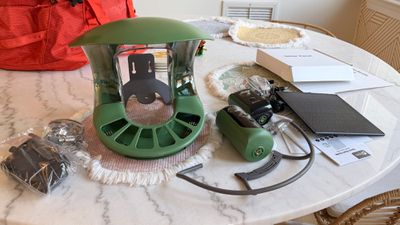
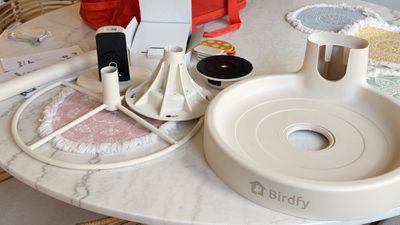
В коробке много компонентов, и для человека, который просто хочет повесить кормушку и подключиться к приложению, продукты Birdfy могут показаться переусложненными. Я дарил Bird Buddy старшим членам семьи, и они остались в восторге, но я бы не решился подарить Birdfy тем же людям.
Если только вы не живете там, где нет древесных существ, обожающих семена, крепление к дереву с помощью входящих в комплект ремней — не лучший вариант, так как это делает кормушку слишком доступной.
Крепление на стену или столб может сработать, но мои белки залезают на стены дома, чтобы перепрыгнуть на кормушки. Мне нравятся подвесные кормушки вроде Bird Buddy, потому что я могу легко установить их на шест с защитным конусом от грызунов. Birdfy также поддерживает установку на шест, но использует регулируемые металлические хомуты, на монтаж которых уходит больше времени.
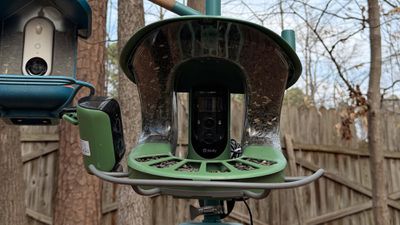
Я не могу подвесить Birdfy Feeder на ветку из-за ее конструкции, поэтому она должна находиться на самом шесте прямо над моим конусом-отбойником. Она держится прочно и работает нормально. Все варианты крепления работают по одному принципу: вы устанавливаете металлическую пластину, к которой затем присоединяется кормушка. Это позволяет снимать ее для чистки, наполнения и зарядки без демонтажа всего крепления.
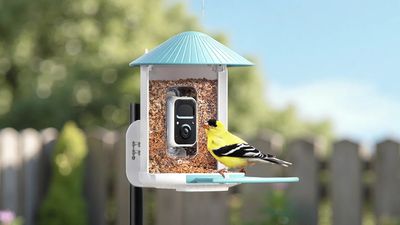
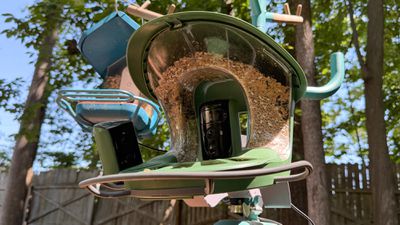
У Birdfy Feeder простая конструкция: корм засыпается в резервуар по бокам от камеры, расположенной по центру. Верхняя часть открывается для наполнения, и она вмещает приличное количество корма. Я заполняю ее примерно раз в неделю, и у меня очень много пернатых посетителей.
Крыша по большей части защищает корм от влаги, также предусмотрен насест для птиц. Камера вставляется в кормушку, а солнечная панель подключается сзади (если она есть). Если панели нет, для зарядки нужно снять кормушку с крепления и подключить USB-C кабель.
В стандартной кормушке, которую я тестировал, используется белый пластик (с синими или желтыми акцентами), хотя есть и деревянные варианты для тех, кто предпочитает такой стиль. Пластик хорошо перенес дождь, солнце и зимние морозы; Birdfy заявляет класс защиты IP65. Поскольку кормушку легко снять с крепления, ее удобно мыть. Кормушки нужно чистить примерно раз в две недели: я обычно промываю их горячей водой, обрабатываю спиртом, при необходимости тру щеткой, снова ополаскиваю и сушу. Наполнение кормом — простая задача, ради нее даже не нужно снимать кормушку: достаточно открыть крышку и засыпать зерно. Жаль, что в комплекте нет устройства для засыпания корма, как у Bird Buddy, но обычный мерный стакан или напечатанное на 3D-принтере приспособление вполне справляются.
Камера в Birdfy Feeder имеет разрешение 2K, и качество изображения на уровне или даже лучше, чем у Bird Buddy. Я получаю четкие снимки и видео, но камера плохо справляется с прямыми солнечными лучами, поэтому в солнечную погоду качество видео снижается. Не могу сказать, что это лучшая камера из тех, что я видел, но она вполне сопоставима с Bird Buddy и моими камерами видеонаблюдения.
Птицы редко прилетают по ночам, но есть режимы ночного видения. Доступен инфракрасный режим для черно-белой записи или режим с использованием белого света для цветной съемки. Ни один из режимов не дает идеальной картинки, поэтому выбор зависит лишь от того, что вам важнее: детализация в ИК-режиме или цвет при меньшей четкости.
Birdfy Feeder 2 Duo
Birdfy Feeder 2 Duo отличается по дизайну от стандартной модели, и это более дорогой, «продвинутый» вариант для настоящих любителей наблюдения за птицами. В Duo вместо одной камеры установлены две, использующие в сумме три объектива. Одна камера расположена в центре и имеет широкоугольный и портретный объективы, а вторая камера захватывает боковые ракурсы.
Портретная камера снимает в 2K, некоторые кадры получаются очень четкими и яркими, также я остался доволен широкоугольными видео. Качество фото и видео зависит от условий освещенности, соединения, времени пребывания птицы в кадре, момента срабатывания камеры, чистоты линзы и погоды. Результаты всегда варьируются на всех моих кормушках.
Возможность видеть объект с разных сторон радует: если одна камера не зафиксировала птицу, ее, скорее всего, снимет вторая. Это идеально подходит для птиц, которые предпочитают держаться по бокам кормушки и лишь быстро залетают, чтобы схватить семечко. Мой Bird Buddy часто пропускает визиты, если птица не находится строго в центре.
Хотелось бы, чтобы при цене в 360 долларов качество камеры было еще выше. Видео в целом выглядят хорошо, но портретный объектив не такой четкий, как я ожидал.
Корм засыпается в бункер, разделенный центральной камерой. Крышка откидывается, зерно заполняет лоток. У лотка внизу есть перегородки, которые мешают крупным птицам добираться до корма; некоторые пользователи применяют подобные барьеры, чтобы поддерживать чистоту вокруг кормушки.
Birdfy Feeder 2 Duo сделана из пластика, но в черном и зеленом цветах, поэтому она лучше сливается с окружающим ландшафтом. Она также хорошо пережила зиму и имеет класс защиты IP66. Крепится так же, как обычный Birdfy Feeder. Сначала я прикрепил ее к дереву, но белки легко до нее добирались и съели весь корм. Они даже перегрызли USB-C кабель, соединяющий камеры с солнечной панелью, пришлось покупать новый. Я переместил ее на специальный шест с защитным конусом в восьми футах от деревьев, и белки больше не могут до нее добраться.
Солнечная панель для Birdfy Feeder 2 Duo — отдельный компонент, подключаемый кабелем USB-C. Для питания нескольких камер используется разветвитель. Кормушка висит в месте, где мало прямого солнечного света, и мне пришлось уже дважды заряжать камеры вручную. Поскольку зарядка идет через USB-C, я просто приношу внешний аккумулятор, но также легко снять кормушку с кронштейна для зарядки и чистки.
Bird Bath Pro
Сначала я установил Bird Bath Pro в декабре и посчитал покупку неудачной. Птицы не прилетали первые два месяца, но с приходом весны поилка стала любимым местом диких животных.
Хотя иногда я вижу, как птицы купаются в Bird Bath Pro, чаще ее используют как питьевой фонтанчик. Несмотря на то, что рядом стоит декоративный фонтан и есть пруд, это любимое место для питья у всех местных обитателей.
Вороны любят брать корм, приносить его к поилке, размачивать в воде и есть как «птичьи хлопья». Енот, приходящий каждую ночь, пьет из нее, как и местная лиса. Белки особенно любят эту поилку и пьют из нее ежедневно.
Bird Bath Pro сделана из пластика, у нее есть опциональное основание. Мне показалось, что она немного низковата, но птицам такая высота, видимо, нравится. Воды наливается около дюйма или чуть больше. Встроенный фонтанчик на солнечной батарее включается на солнце, создавая движение воды, что предотвращает появление комаров.
Я не вижу, чтобы фонтан работал без прямого солнечного света, поэтому он работает не постоянно. Хотелось бы, чтобы он был активнее, но, видимо, конструкция предполагает работу только при определенных условиях. Птицы все равно ей пользуются. В механизме фонтана есть фильтр для защиты от засорения мусором, его нужно регулярно мыть или менять. Кстати, в комплекте идут сменные насадки с разными типами распыления; я использую ту, что создает нежное движение воды.
Bird Bath Pro быстро пачкается, поэтому я протираю ее и меняю воду через день. Кроме чистки и долива воды, она не требует особого ухода, и мне кажется, что она нравится мне даже больше, чем кормушки.
Как и у других камер Birdfy, на прямом солнце изображение иногда «засвечивается». Четкость тоже не идеальна, так как птицы не позируют для гламурных съемок, но мне нравятся полученные фото и видео.
Настройка Bird Bath Pro проще, чем у камер, так как это по сути одно цельное устройство. Камера вставляется в слот, и всё готово. Не нужно мучиться с креплениями на шест, а фильтр и фонтан легко обслуживать.
Приложение Birdfy
Все продукты Birdfy работают с приложением для iOS и Android для идентификации птиц и получения уведомлений. Приложение функционально, но, на мой взгляд, дизайн перегружен, и оно менее интуитивно понятно, чем приложение Bird Buddy. Оно используется для всего: от настройки до просмотра снимков.
Процесс настройки Birdfy мне не понравился. Это стандартная система «подключить, ввести пароль Wi-Fi и добавить в приложение», которую используют многие, но при переводе камер в режим сопряжения они начинают издавать оглушительные звуковые сигналы, пока сопряжение не завершится. Это был самый раздражающий процесс настройки в моей практике. После подключения к Wi-Fi устройства работают нормально, сбоев связи не было.
Приложение открывается разделом «Главная», где показаны все камеры Birdfy. Нажав на камеру, вы увидите моменты записи или перейдете к трансляции. Там доступен обзор дня с количеством посещений по видам птиц. Прокрутив вниз, вы увидите все видео за день, а дальше можно перейти к записям за прошлые дни. Есть и календарь.
Приложение Birdfy верно определяет большинство птиц, но часто ошибается, а при коротких визитах вообще не может распознать вид. Пока я пишу этот обзор, было 47 посещений, некоторые — одновременно несколькими птицами. Приложение правильно определило 38 птиц, 14 отметило как «неизвестные». Две птицы были определены неверно: домашнего вьюрка оно назвало каньоновым тауи (хотя в остальное время определяло вьюрков верно), а белогрудого поползня — буроголовым.
Вчера было 73 посещения. 12 остались нераспознанными, один домашний вьюрок снова стал каньоновым тауи, а хохлатая синица — дубоносой синицей. Оно не распознает ворон и иногда путается с енотами и белками. Я вижу ошибки, потому что знаю местных птиц, но для пользователей, которые не разбираются в орнитологии, это может быть проблемой. С другой стороны, чаще оно все же право, и даже может определить пол некоторых птиц. Birdfy заявляет поддержку распознавания более 6000 видов.
Камера не использует ИИ для принятия решения о записи — если есть движение, она пишет. Она фиксирует проходящих людей и любые случайные движения. В отличие от Bird Buddy, она присылает уведомление на каждое посещение, а это очень много уведомлений.
Я бы предпочел получать ежедневную подборку вместо уведомления о каждом посещении. В приложении можно исключить определенные виды, но из-за ошибок распознавания я не хочу этого делать. Сейчас я почти игнорирую уведомления, так как их приходит по 50+ штук в день. Bird Buddy отправляет «открытки» с лучшими визитами, и это гораздо более удачный подход.
У Birdfy есть полезная функция дайджеста, но она спрятана. Нужно зайти в профиль и нажать Highlight. Это откроет сводку в веб-браузере, а не в приложении, что очень странно. Там показано всё, что прилетало за день, и отмечается, когда вы впервые засняли определенный вид. Также есть ежемесячные отчеты.
За использование ИИ не нужно платить, если вы купили его сразу с камерой. Камеры с «пожизненным» ИИ стоят примерно на 20 долларов дороже, и я считаю, что это оправданно, чтобы не подписываться на платные услуги. Вы получаете бесплатный ИИ, 5 ГБ облачного хранилища и 20-секундные видео, хранящиеся месяц, но можно купить подписку для расширения объема.
Тариф Plus за 6,99 долл./мес. хранит видео 60 дней, увеличивает их длительность до 30 секунд, дает 20 ГБ памяти и 15% скидку на продукцию. Также есть функция Bird Data для статистики. Поскольку план Plus дает всего на 10 секунд больше видео и ограничен двумя устройствами, он не кажется выгодным. Разумнее купить доступ к ИИ при покупке устройства. У Birdfy есть скидка 50% для тех, кто купил пожизненный доступ, но лимит на устройства все равно делает подписку невыгодной даже за 3,50 долл./мес.
Локального хранилища нет, но клипы и фото можно скачать и поделиться ими.
Итог
Умные кормушки могут казаться однообразными, ведь к вам прилетают одни и те же птицы (кроме сезона миграции), но наблюдать за их поведением всё равно интересно. У меня есть стычки, влюбленные парочки, маленькие крапивники, которые таскают огромные орехи, и глупые голуби, которые просто сидят в корме. Всегда приятно увидеть ярких синих птиц и щеглов, которые залетают реже, чем кардиналы и воробьи.
У Birdfy обширная линейка продуктов с разными стилями и ценами, что облегчает рекомендацию. Приложение и настройка не так просты, как у Bird Buddy, поэтому я бы поостерегся советовать Birdfy человеку, далекому от современных технологий, но разобраться вполне реально.
Для любого любителя птиц, способного осилить приложение, это интересный способ следить за тем, что происходит вокруг дома. Есть варианты с пожизненным ИИ без подписки, а точность распознавания в моих тестах была хорошей (но не идеальной). Кормушки легко наполнять и чистить, но отсутствие возможности подвеса делает их мишенью для белок в зависимости от места установки.
Отдельные солнечные панели удобны тем, что можно найти идеальное место для зарядки, хотя это и добавляет лишние провода.
Из всех продуктов Birdfy мне больше всего понравилась Bird Bath Pro. Она стала центром активности и позволяет увидеть птиц не только во время еды. Если вы не можете использовать кормушки (например, из-за риска привлечь крыс или мышей), Bird Bath Pro — отличное решение, которое позволит вам наблюдать за местной фауной.
Как купить
Продукты Birdfy можно приобрести на официальном сайте. Birdfy Feeder стоит 170 долларов с пожизненным ИИ и солнечной панелью, Birdfy Feeder 2 Duo с тремя объективами — 360 долларов, а Bird Bath Pro стоит 280 долларов за версию с ИИ и подставкой. Модель без подставки стоит 200 долларов.
Примечание: компания Birdfy предоставила MacRumors устройства Bird Bath Pro, Birdfy Feeder и Birdfy Feeder 2 Duo для проведения этого обзора. Никакой другой компенсации получено не было.
Пару лет назад я обзор iVANKY FusionDock Max 1, мощный док-станция для Mac, использующий два чипа Thunderbolt и два кабеля для обеспечения 20 портов различных типов для максимальной универсальности. С тех пор iVANKY пошел дальше с FusionDock Max 2 на 23 порта, а теперь и с FusionDock Ultra на 26 портов, и последние несколько недель я тестировал флагманскую FusionDock Ultra, чтобы увидеть, как она работает.
Подобно FusionDock Max 1, FusionDock Ultra оснащена архитектурой с двумя чипами Thunderbolt, поддерживающей впечатляющий набор портов для продвинутых пользователей. Вы найдете огромное количество портов USB, плюс 10-гигабитный Ethernet, слоты для карт SD/TF и многое другое.
FusionDock Ultra отличается привлекательным и практичным дизайном, хотя передняя часть док-станции заполнена портами. Это плюс для удобства доступа, если вам нужно подключать и отключать устройства, но это приводит к менее аккуратному внешнему виду и может затруднить скрытие кабелей. Но с таким количеством портов приходится использовать всю переднюю и заднюю панели док-станции, чтобы их все разместить, так что это понятный компромисс.
Основной корпус док-станции как бы парит внутри более крупной оболочки, опираясь лишь на несколько небольших штырьков внутри экструдированной черной алюминиевой внешней оболочки. Такая конструкция обеспечивает визуальную привлекательность, а также оставляет пространство для воздушного потока и значительное количество алюминия для рассеивания тепла через медно-сплавную среднюю раму. Во время тестирования я обнаружил, что внешняя оболочка при использовании немного нагревается, но не становится неудобной для прикосновения.
На передней панели FusionDock Ultra расположены шесть портов USB-C со скоростью 10 Гбит/с, дополнительный порт USB-C со скоростью 10 Гбит/с и поддержкой Power Delivery до 45 Вт, два порта USB-A со скоростью 10 Гбит/с, комбинированный аудиопорт 3,5 мм, слоты для карт SD UHS-II и TF/microSD 4.0, а также светодиодный индикатор питания, который достаточно ярок, чтобы сообщить о включении, но при этом достаточно тусклый, чтобы не отвлекать, даже в темной комнате, когда ваши экраны спят.
На задней панели док-станции находится более дюжины дополнительных портов, включая пару портов Thunderbolt/USB-C для восходящего подключения к Mac, четыре нисходящих порта Thunderbolt/USB-C для дисплеев с поддержкой скорости передачи данных до 80 Гбит/с или даже 120 Гбит/с, порт HDMI 4K, порт DisplayPort 2.1, один дополнительный порт USB-C со скоростью 10 Гбит/с, два порта USB-A со скоростью 10 Гбит/с, порт Ethernet 10 Гбит, оптический порт S/PDIF и отдельные порты аудиовхода и выхода 3,5 мм, а также слот для замка Kensington для защиты док-станции при использовании в общественных местах.
Внутри док-станции установлены два вентилятора для отвода тепла, и они слышны, когда включаются в тихой обстановке, но я не нашел их слишком громкими. Адаптивное управление вентиляторами регулирует скорость в зависимости от выделяемого тепла, и они выключаются или работают очень тихо на низкой скорости при легких и умеренных нагрузках, а затем увеличивают обороты при более интенсивных условиях. iVANKY заявляет, что при измерении на расстоянии 1 см шум вентиляторов составляет 44–46 дБА, и это звучит примерно так: слышно, но скорее как низкий белый шум в тихой обстановке и становится почти незаметным в более оживленных местах.
Как уже упоминалось, FusionDock Ultra подключается к Mac через двойной кабель Thunderbolt, и iVANKY разработала хитроумную конструкцию кабеля, чтобы сохранить порядок. Два разъема Thunderbolt на конце кабеля, идущем к Mac, магнитятся друг к другу, образуя единый разъем для таких машин, как MacBook Pro, у которых стандартное горизонтальное расстояние между портами Thunderbolt.
Если вы используете что-то вроде Mac Studio или Mac mini с другим расположением портов, разъемы кабеля можно разделить. Решение iVANKY также включает пару скользящих зажимов, которые помогают удерживать два кабеля вместе и в порядке.
Примечательно, что FusionDock Ultra может подавать до 140 Вт мощности восходящего канала на подключенный Mac через это соединение Thunderbolt, обеспечивая быструю зарядку даже самых энергоемких портативных Mac от Apple. Для обеспечения всей этой функциональности док-станция поставляется с довольно большим внешним блоком питания мощностью 240 Вт, но большинству пользователей не составит труда разместить его на полу или за другим оборудованием.
Что касается подключения дисплеев, то, хотя FusionDock Ultra может natively поддерживать четыре дисплея 6K, конечная поддержка зависит от Mac, к которому вы его подключаете. Для полной поддержки четырех дисплеев вам потребуется Mac с чипом серии Max или Ultra, от M1 до M5. Последний MacBook Pro с чипом M5 Pro поддерживает до трех дисплеев, как и последний Mac mini с чипом M4 или M4 Pro. Машины с большинством других чипов могут поддерживать два внешних дисплея, в то время как некоторые старые базовые чипы, такие как M1 или M2 в MacBook Pro или MacBook Air, могут поддерживать только один внешний дисплей.
Проще говоря, сверяйтесь с опубликованными спецификациями Apple для вашей модели, чтобы узнать, сколько внешних дисплеев вы можете использовать, поскольку док-станция iVANKY не сможет преодолеть эти ограничения, используя такие трюки, как сжатие DisplayLink. Это обеспечивает оптимальную производительность без ухудшения качества изображения или задержек.
Пользователям дисплеев LG UltraFine 5K или Samsung ViewFinity S9 5K следует отметить, что FusionDock Ultra поддерживает подключение только двух таких дисплеев одновременно. Apple Studio Displays полностью поддерживаются в максимальном количестве, указанном для вашей машины. В целом, я регулярно использовал FusionDock Ultra с двумя внешними дисплеями на протяжении всего тестирования и имел краткую возможность протестировать ее с четырьмя дисплеями, и я не заметил никаких сбоев в работе, все работало безупречно через док-станцию.
10-гигабитное подключение Ethernet является важным преимуществом для продвинутых пользователей, поскольку большинство док-станций предлагают Ethernet на более низких скоростях, пытаясь сбалансировать нагрузку на общую пропускную способность соединения, но конструкция FusionDock Ultra с двумя чипами и двумя кабелями обеспечивает достаточную мощность для поддержки более высокой скорости передачи данных.
К настоящему времени осталось не так много Mac на базе Intel, но стоит отметить, что FusionDock Ultra совместима только с Mac на базе Apple Silicon, поэтому она не будет работать с Mac на базе Intel или ПК.
Все это стоит недешево: обычная цена FusionDock Ultra составляет 749,99 долларов США, хотя iVANKY в настоящее время продает ее со скидкой за 649,99 долларов США на веб-сайте iVANKY и на Amazon. Но для продвинутых пользователей, желающих подключить множество аксессуаров к своим Mac с минимальными усилиями, FusionDock Ultra станет отличным компаньоном. А если ваши потребности не так высоки, как те, что поддерживает FusionDock Ultra, iVANKY также предлагает FusionDock Max 2, который в настоящее время продается со скидкой за 399,99 долларов США, или оригинальный FusionDock Max 1, который продается за 299,99 долларов США.
Примечание: iVANKY предоставила MacRumors док-станцию FusionDock Ultra для целей данного обзора. Никакая другая компенсация не была получена. MacRumors является аффилированным партнером Amazon. Когда вы нажимаете на ссылку и совершаете покупку, мы можем получать небольшую плату, которая помогает нам поддерживать работу сайта.
В прошлом году производитель аксессуаров Nimble выпустил адаптеры питания Wally Stretch, и они стали одними из моих любимых вариантов зарядки.
Wally Stretch доступен в вариантах на 35 Вт и 65 Вт и имеет отличный дизайн. Это простой куб со складными штырями, встроенным кабелем USB-C и дополнительным портом USB-C. Модель на 65 Вт, которую я тестировал, толще сопоставимого зарядного устройства Apple на 70 Вт, но меньше по длине и ширине.
Зарядное устройство Nimble имеет размеры около двух дюймов со всех сторон и выглядит как блок. В то время как Nimble продает зарядное устройство на 35 Вт в черном цвете, а зарядное устройство на 65 Вт — в белом, Apple предлагает 65W Wally Stretch в более привлекательных цветах. Оно поставляется в бирюзовом цвете с желтым акцентом и кабелем с золотистым разъемом, а также в темно-фиолетовом цвете с розовым акцентом и кабелем с серебристым разъемом. Я большой поклонник любого зарядного устройства, которое не является стандартным черным или белым, и я использую зарядные устройства Wally Stretch со своей настольной сетевой розеткой.
Встроенный кабель USB-C имеет длину два фута, что отлично подходит для настольного использования. Он также хорошо работал при поездках между различными местами, и два фута кажутся универсально полезной длиной. Некоторые люди предпочитают гораздо более длинные кабели, и у Wally нет таких вариантов, что является недостатком. Однако внизу есть дополнительный порт USB-C, куда при желании можно подключить более длинный кабель.
65 Вт мне достаточно, чтобы питать даже 16-дюймовый MacBook Pro, когда он не находится под высокой нагрузкой, и этого более чем достаточно для моего MacBook Air, iPad Pro и iPhone. Даже при одновременной зарядке двух из последних трех устройств я получаю быструю зарядку.
Встроенный кабель в сочетании с дополнительным портом USB-C в компактном корпусе делает Wally Stretch одним из моих самых гибких адаптеров питания. Я бы предпочел его обычному зарядному устройству Apple во всех ситуациях и многим зарядным устройствам сторонних производителей. Единственная ситуация, когда я выбираю что-то другое, — это когда мне нужно больше двух портов или более высокая мощность, но это случается не так уж часто. Я думаю, что единственное, что сделало бы Wally Stretch лучше, — это версия XL с двумя встроенными кабелями и мощностью 140 Вт.
Nimble также производит павербанки, которые мне очень нравятся, опять же, потому что они бывают других цветов, кроме стандартного черного или белого. Протестированный мной портативный зарядный аккумулятор Nimble 10k Champ бирюзового цвета с желтыми акцентами, и у него есть некоторые элементы дизайна, которые я нашел полезными.
Он небольшой и хорошо помещается в карман или сумку. У него есть ремешок, что для павербанка удивительно полезная функция. Я всегда могу найти его в рюкзаке, и я могу надеть его на запястье, когда заряжаю свой iPhone коротким кабелем. Я не думал, что ремешок сыграет роль, но у меня есть приличный выбор павербанков, и я всегда выбираю те, у которых есть ремешок, когда он мне нужен.
Nimble Champ имеет длину 3,4 дюйма, ширину 2,3 дюйма и толщину менее дюйма, а также весит всего шесть унций. На передней панели есть желтая кнопка, которую можно нажать, чтобы увидеть оставшийся уровень заряда, который отображается четырьмя светодиодными точками. Это стандартно для павербанков, и это нормально. У некоторых павербанков есть небольшой светодиодный дисплей, показывающий точный уровень, и я действительно предпочитаю более точное считывание, но это не решающий фактор.
Есть два порта USB-C для зарядки устройства iOS или для зарядки павербанка, и хотя в комплект входит кабель USB-C, я хотел бы, чтобы это был кабель в цвет корпуса, а не обычный кабель. Павербанк, разработанный, чтобы выделяться ярким цветом, должен иметь соответствующий кабель, но я понимаю выбор обычного кабеля, потому что это снижает затраты. Павербанк Nimble стоит 60 долларов, что делает его разумно оцененным.
У меня есть павербанк Anker Nano с ремешком и встроенным кабелем, и это тот, который я люблю больше всего. Nimble Champ — мой второй выбор, просто потому, что мне нравятся встроенные кабели, которые не требуют от меня поиска кабеля и не приводят к появлению лишнего кабеля, который мне не нужен. Nimble действительно предлагает обновленную версию со встроенным кабелем и точным отображением емкости зарядки, но она дороже — 80 долларов.
Это павербанк на 10K, поэтому его мощности достаточно, чтобы зарядить iPhone 17 Pro Max с 0 до 100% и даже больше, но он ограничен быстрой зарядкой мощностью 20 Вт. Модели iPhone 17 от Apple заряжаются до 50% за 20 минут с адаптером на 40 Вт, так что вы не получите максимальной скорости зарядки с Nimble Champ. Я, вероятно, не стал бы выбирать Nimble Champ в ситуации, когда вам нужно оптимизировать максимально быструю зарядку для iPhone 17, но он отлично подойдет, если зарядка немного медленнее не является проблемой.
Итог
Nimble Wally — это полезный адаптер питания для всего, от Mac до iPhone, а встроенный кабель очень удобен. Я определенно рекомендовал бы его всем, кто ищет адаптер питания для настольного или дорожного использования.
Nimble Champ — это бюджетный павербанк яркого цвета и достаточно тонкий, чтобы носить его в кармане. Это хороший выбор, если вам не нужна самая быстрая зарядка USB-C.
SwitchBot выпускает одни из самых доступных роботов-пылесосов с поддержкой HomeKit на рынке. Я тестировал SwitchBot S20 и K11+ в течение последних нескольких месяцев, чтобы сравнить их с более дорогими моделями, которые я обозревал.
SwitchBot S20
Рекомендуемая розничная цена S20 составляет 799 долларов, но SwitchBot часто проводит распродажи, снижая цену до менее чем 500 долларов, что делает его конкурентоспособным с некоторыми из более доступных роботов-пылесосов без интеграции Matter.
Я заметил явные различия между пылесосами SwitchBot и более дорогими моделями, которые я тестировал, но S20 впечатлил меня своей способностью к уборке. Это пылесос и полотер, поэтому он может собирать крошки и мыть полы одновременно.
Для пылесоса он имеет мощность всасывания 10 000 Па, но я никогда не замечал реальной разницы во всасывании между тестируемыми мной пылесосами. Все они хорошо справляются с пылью, шерстью, грязью и другим мусором на полу. Есть система защиты от спутывания, и я никогда не видел, чтобы SwitchBot S20 имел проблемы с волосами или шерстью. Резиновые ребра на щетке пылесоса, кажется, помогают ему собирать легкий мусор. Боковая щетка подметает вдоль плинтусов, и хотя я не думаю, что она так же хорошо проникает в узкие щели, как Roborock, которым я пользуюсь, она справляется неплохо. Возможно, вам придется время от времени проходить по периметру обычным пылесосом.
S20 оснащен роликовым моющим элементом, и это мой любимый дизайн моющего робота-пылесоса. Многие компании используют вращающиеся моющие насадки, но ролик постоянно промывается во время уборки роботом, поэтому он не размазывает грязь. Мне это кажется более гигиеничным, потому что он оттирает грязь с моющего элемента по мере движения. Ни один робот-пылесос не может справиться с засохшими пятнами за один проход, но S20 хорошо справился с засохшим кетчупом за два прохода. Роботы-пылесосы не идеальны для глубокой уборки, но при регулярной уборке несколько раз в неделю или даже ежедневно мой пол становится чище, чем при ручной уборке.
У меня деревянные полы и плитка, но нет ковров, поэтому я не могу тщательно тестировать ковры. У меня есть несколько больших ковров, с которыми он справляется хорошо, и он не повредил мои деревянные полы.
У всех роботов-пылесосов есть базовые станции, и S20 не исключение. Более того, у него есть опция базовой станции, которая подключается к вашей водопроводной системе, чтобы автоматически сливать грязную воду и пополнять чистую. Для обзора я не хотел постоянно подключать ее к своему дому, поэтому выбрал баки, которые наполняю и опустошаю вручную, но возможность такая есть. Базовая станция SwitchBot S20 имеет простой, ненавязчивый дизайн и не слишком большую.
Имеется резервуар для чистой воды объемом 2,7 л и резервуар для грязной воды объемом 2,5 л, которые мне приходится наполнять/опорожнять примерно раз в неделю, в зависимости от того, как часто работает робот. Базовая станция также имеет место для добавления чистящего средства для пола, и существуют чистящие средства для роботов-пылесосов. Доступ к резервуарам легкий, их просто открыть, быстро наполнить или опорожнить.
Пыль и грязь собираются в мешок, который нужно менять каждые три месяца, так что это текущие расходы. Вам также придется время от времени проводить легкую чистку и обслуживание робота-пылесоса, потому что моющие элементы и другие компоненты не вечны, но обычно это требуется делать только раз в год. Базовая станция использует горячий воздух (50°C) для сушки моющего элемента после уборки, что предотвращает рост плесени или появление запаха сырости.
Это все хорошие стороны SwitchBot, а теперь я перейду к не очень хорошим и плохим. У базовой станции есть тонкий пластиковый коврик для защиты пола от колес, который SwitchBot предлагает прикрепить к полу с помощью клея. Я не собираюсь приклеивать пластик к своему полу, и я был разочарован отсутствием защелкивающегося протектора для пола, как у большинства роботов-пылесосов для базовой станции. Без клея пластик смещается и бесполезен, поэтому я просто мирюсь с каплями и грязью на кухонном полу.
По сравнению с пылесосами Ecovacs и Roborock, которые я тестировал, S20 громкий. Я не смог бы спать или работать под шум его пылесоса, хотя есть режим, который снижает мощность всасывания и делает его тише. Но он все равно не достаточно тихий. Когда работает пылесос, он звучит как пылесос, но это не самая худшая цена за более низкую стоимость.
S20 имеет режимы пылесоса, пылесоса с последующим мытьем или одновременного пылесоса и мытья, но если вы хотите только мыть пол, у SwitchBot такой опции нет.
Что касается ИИ, то он не так хорош, как у некоторых других пылесосов, которыми я пользовался, и в некотором смысле это хорошо. Он не застревает на моих кухонных коврах, потому что просто игнорирует их. Если один из них застревает на колесе, он тащит ковер, пока не освободится. Мне это не мешает, потому что мне не приходится вставать и спасать его. В основном он способен работать самостоятельно, и мне не приходится часто вмешиваться.
Он почти полностью избегает проводов, и я не видел, чтобы он всасывал что-либо, кроме игрушки для кошки и носка. Робот Ecovacs, который я тестировал, иногда проявлял чрезмерную осторожность, неправильно идентифицируя объекты и избегая их, что приводило к менее тщательной уборке. S20 менее привередлив, и это может быть проблемой, если на полу много предметов.
Его ИИ-картографирование менее развито, чем у некоторых более дорогих роботов, но S20 смог идентифицировать все комнаты в моем доме и в основном хорошо ориентируется в них. Он не очень хорошо справляется с порогами, особенно с более высокими. Он застревает в моей ванной комнате, и вместо того, чтобы понять, что он застрял, и уведомить меня, он продолжает пытаться выбраться, пока не разрядится аккумулятор.
Я могу редактировать карты, чтобы создавать запретные зоны, помечать комнаты и объекты, а также вносить другие изменения, чтобы убедиться, что он убирает только там, где я хочу, и эти правки необходимы для пылесосов SwitchBot.
S20 может работать около 100 минут, прежде чем ему понадобится зарядка (в режиме пылесоса и мытья), и может убрать примерно 1000 квадратных футов в моем доме до этого момента. Он не может убрать весь мой дом за один заряд, но планирование в приложении позволяет мне убирать комнату или зону в день по циклу. Время работы батареи в режиме только пылесоса составляет около трех часов.
SwitchBot K11+
SwitchBot K11+ — гораздо меньший робот, предназначенный только для пылесоса. Он лучше всего подходит для небольших помещений, и я бы рассмотрел его для квартиры. С трех попыток мне не удалось добиться точного составления карты всего моего дома, и ИИ кажется ограниченным.
Я могу изолировать его в комнате и получить точную карту, так что он неплохо справляется в небольшом пространстве, но все еще не особенно интеллектуален. Как и S20, если он не может добраться до какого-либо места, он не сдается и не движется дальше. Он продолжает пытаться добраться туда, пока не разрядится, и мне приходится его искать, что неудобно, когда меня нет дома.
Мощность всасывания составляет 6000 Па по данным SwitchBot, но он не собирает мусор так же быстро, как S20. Что мне больше всего нравится в K11+, так это его небольшой размер. Он может проникать в более узкие и труднодоступные места, чем большие роботы-пылесосы, что делает его идеальным для небольших помещений.
Технически существует функция, позволяющая прикрепить к K11+ моющий элемент в стиле Swiffer, но это кажется гораздо более хлопотным, чем просто быстро протереть пол самостоятельно.
Интеграция Matter
С помощью хаба Apple Matter (Apple TV или HomePod) пылесосы SwitchBot подключаются к приложению Home. Основные функции можно контролировать через приложение Home или через Siri, и я пришел к тому, что интеграция с Siri — полезная функция.
Сначала я не был впечатлен ограниченным управлением роботом-пылесосом в приложении Home, но я могу сказать, например, «Siri, пылесосить кухню» или «Siri, вымыть столовую», чтобы получить целевую уборку, когда это необходимо, и это пригодилось.
В основном именно для этого я и использую Matter, но приложение Home также поддерживает автоматизацию и интеграцию с другими продуктами Apple. Вы можете настроить уборку роботом, когда вы уходите из дома, чтобы вам никогда не приходилось слышать его шум.
Нет ситуации, когда Siri или приложение Home можно было бы использовать для полного управления роботом-пылесосом без необходимости доступа к специальному приложению SwitchBot. Такие функции, как редактирование карты, обновление прошивки, просмотр прогресса уборки, устранение неполадок или проверка ориентировочной стоимости запасных частей, требуют приложения SwitchBot, и это касается любого робота-пылесоса.
Интеграция HomeKit — это приятно, но она ограничена, и это не та функция, ради которой я бы выбрал один робот-пылесос вместо другого.
Итог
Если вы ищете робот-пылесос и полотер, который хорошо убирает и моет пол, и вы не хотите тратить много денег, то SwitchBot S20 стоит рассмотреть. Вам придется столкнуться с некоторыми неудобствами, такими как громкий шум, редактирование карты и необходимость вызволять его, когда он застрянет, но он хорошо чистит.
Я бы не рекомендовал более компактный K11+, если только у вас нет небольшого пространства. Он не предназначен для больших домов, но это хороший пылесос для квартиры, если вам не нужна функция мытья полов.
Где купить
SwitchBot S20 доступен на сайте SwitchBot за 520 долларов после 35-процентной скидки (я видел цену ниже, поэтому стоит подождать более крупной распродажи), а SwitchBot K11+ доступен за 220 долларов после 45-процентной скидки.
Примечание: SwitchBot предоставил MacRumors S20 и K11+ для проведения данного обзора. Никакая другая компенсация не была получена.
Производитель устройств для умного дома Aqara сегодня выпустил Thermostat Hub W200 — новый термостат с поддержкой Matter, который обладает рядом функций, отличающих его от существующих умных термостатов.
W200 — первый термостат Aqara, разработанный для Северной Америки, и я тестировал два из них в течение нескольких месяцев перед запуском. W200 — это термостат, но также и датчик присутствия, а еще он служит хабом для других устройств Aqara и Matter с интеграцией Thread и Zigbee.
В дополнение к этим функциям W200 поддерживает адаптивную температуру и руководство по чистой энергии — две функции HomeKit, добавленные Apple в iOS 26. Адаптивная температура интеллектуально регулирует работу термостата, когда вы уходите из дома, возвращаетесь или спите, для экономии энергии. Руководство по чистой энергии регулирует потребление электроэнергии, когда источники энергии менее чистые, и планирует нагрев или охлаждение для использования более чистой энергии, когда это возможно.
W200 имеет дизайн в виде скругленного квадрата, с плавными краями. Он выглядит лаконично: более квадратный, чем Ecobee, и крупнее, чем Nest. Интерфейс отличается крупным шрифтом для отображения температуры, а в неактивном состоянии показывает время. Температуру можно регулировать непосредственно на термостате с помощью сенсорного экрана, а все элементы управления также доступны в меню, вызываемых с помощью жестов смахивания. Дисплей легко собирает отпечатки пальцев, которые заметны на глянцевой поверхности.
Я заменил два термостата Nest на термостаты W200 от Aqara, и поскольку они прибыли как раз перед запланированной проверкой системы ОВиК, я поручил их установку компании, которую я использую. Я мог бы установить их самостоятельно и сэкономить немного денег, поскольку я переходил с одного умного термостата на другой, и проводка была той же. Сделать фотографию существующей проводки и повторить ее после замены нового термостата сработало бы нормально. Самой большой проблемой при замене Nest на Aqara W200 была форма монтажной пластины. У W200 пластина меньше, поэтому на стене остались неокрашенные участки, которые я до сих пор не исправил.
У меня две тепловые насосы, одна одноступенчатая, другая двухступенчатая. Двухступенчатый тепловой насос работает как одноступенчатый, поскольку им управляет бортовой компьютер, поэтому в моей установке нет ничего слишком сложного. W200 работает с тепловыми насосами (электрическими и геотермальными), а также с печами, котлами и другими источниками тепла.
В W200 встроен радар mmWave, который определяет присутствие человека в комнате и приближение к нему. Дисплей на термостате активируется, когда кто-то подходит близко, а датчик также используется для активации расписаний обогрева и охлаждения через приложение Aqara и для адаптивной температуры в зависимости от того, находится ли кто-то дома, или даже в комнате, где находится термостат.
Приложение Aqara имеет собственные умные расписания, которые можно включить и которые отличаются от адаптивной температуры, но вам придется выбирать между управлением Apple Home или приложением Aqara. Я попробовал оба, но предпочел интерфейс адаптивной температуры, потому что он был менее сложным. Адаптивная температура — это, по сути, настройка «дома» или «вне дома», тогда как Aqara предлагает различные варианты времени суток. Вы можете не использовать ни один из них и управлять температурой вручную, попросить Siri изменить температуру или настроить автоматизацию HomeKit в зависимости от времени суток или других устройств HomeKit. Есть множество вариантов управления, поэтому W200 сделает то, что вам нужно, будь то что-то простое или сложный график. Вам потребуется полная настройка Apple Home с хабом Apple Matter (HomePod или Apple TV), чтобы использовать W200 с HomeKit.
Я не знаю, как часто большинство людей меняют внутреннюю температуру, но у меня она обычно статична. Я работаю из дома и живу в Северной Каролине, где высокая влажность. Летом мне приходится включать кондиционер, чтобы избежать чрезмерной влажности для моих деревянных полов, а зимой должно быть достаточно тепло для моих растений, и это должно происходить независимо от того, дома я или нет. Тепловые насосы более эффективны при постоянной температуре, поэтому я не делаю таких вещей, как снижение температуры ночью. Адаптивная температура и все опции изменения нагрева и охлаждения в течение дня предназначены для людей, у которых есть печи и которые могут лучше использовать экономию электроэнергии, но я ценю планирование для случаев, когда мне нужно часто регулировать температуру. Если у вас есть система, где изменения по времени приводят к экономии электроэнергии, вы получите максимум от W200.
Aqara могла бы улучшить некоторые из своих продуктов, но компания, похоже, сосредоточена на предоставлении огромного разнообразия вариантов, чтобы клиенты могли выбирать, как они хотят использовать устройство. Умные замки Aqara поддерживают разблокировку по отпечаткам пальцев, NFC, смартфонам, кодам и многому другому, и такая же универсальность доступна с W200.
Во время тестирования у меня возникла проблема с W200, которая до сих пор не решена. Термостат имеет настройку «Мин. рабочая температура наружного компрессора», которую нельзя установить ниже 20 градусов по Фаренгейту. Это наводит меня на мысль, что при этой температуре он переключается на вспомогательный нагрев, а я не хочу, чтобы он это делал. Новые тепловые насосы для холодного климата могут работать при температуре ниже 20 градусов, а я хочу минимизировать вспомогательный нагрев, потому что мой электрический и дорогой. Я спросил Aqara об этом, и они предложили отключить функцию «Включить для работы с тепловым насосом» в настройках вспомогательного обогрева, но в их руководстве по настройке говорится, что нужно включить вспомогательный обогрев и настройку теплового насоса, если вспомогательный обогрев электрический. В приложении говорится: «Пожалуйста, следуйте инструкциям для выбора, иначе устройство будет повреждено», когда оно направляет меня выбрать настройки вспомогательного обогрева, а поскольку я не эксперт по ОВиК, я не хочу выбирать неправильный вариант.
Формулировки вспомогательного отопления и температуры компрессора неясны в приложении и на термостате, и общение с Aqara не помогло. Мой техник ОВиК сказал, что я, возможно, не захочу использовать этот термостат, потому что я не могу установить компрессор для непрерывной работы при более низкой температуре. На термостате Ecobee есть настройка для минимизации использования вспомогательного отопления, и блокировка компрессора может быть отключена, но у меня нет таких настроек на W200. Aqara заявила, что формулировки теплового насоса в приложении будут обновлены в будущем, но я до сих пор не уверен, что термостат предоставляет пользователям достаточный контроль над тепловыми насосами, поэтому проведите исследование, прежде чем выбирать его, если у вас есть тепловой насос. У нас не так много дней с температурой ниже 20 градусов, и я не смог протестировать термостат при этой температуре в период обзора.
Если у вас есть другие устройства Aqara, такие как видеодомофон или замок, на дисплее W200 могут отображаться снимки с видеопотока или разблокировать дверь, плюс он работает с датчиком присутствия Aqara FP300 и датчиком климата W100 для автоматизации обогрева и охлаждения на основе показаний температуры и присутствия в разных комнатах дома. Он также может интегрироваться с другими устройствами Matter и управлять ими, но я использую для этого Apple Home, поэтому мне не нужен хаб Aqara в качестве контроллера Matter.
Итог
Если не считать путаницы с блокировкой компрессора и вспомогательным отоплением, у меня не было никаких других претензий к W200. Он работал как ожидалось, был надежнее моего предыдущего термостата Nest и добавлял полезные функции автоматизации. Я считаю, что его стоит рассмотреть как совместимую с HomeKit альтернативу Ecobee, если вы хотите получить новейшие функции Apple Home, такие как адаптивная температура.
Где купить
Thermostat Hub W200 можно приобрести на Amazon за 160 долларов. Адаптер C-wire продается отдельно за 30 долларов для установок, где отсутствует C-wire.
Примечание: Aqara предоставила MacRumors два термостата W200 для этого обзора. Другой компенсации не было.
В прошлом месяце обозреватель в сфере технологий Дэвид Пог выпустил новую книгу под названием «Apple: Первые 50 лет». В США цена книги в твердом переплете обычно составляет 50 долларов, но на момент написания статьи она продается на Amazon примерно за 35 долларов.
Книга объемом 600 страниц, опубликованная к 50-летию Apple 1 апреля, охватывает первые пять десятилетий истории компании. Пог взял интервью у 150 ключевых персон, которые сформировали Apple такой, какой мы знаем ее сегодня, включая соучредителя компании Стива Возняка, бывшего генерального директора Джона Скалли, бывшего главу отдела дизайна Джони Айва и многих других.
Вот официальное описание книги:
К 50-летию Apple корреспондент CBS Sunday Morning Дэвид Пог рассказывает полную историю культовой компании: как она родилась, едва не умерла, возродилась под руководством Стива Джобса и стала, под руководством генерального директора Тима Кука, самой дорогой компанией в мире. Книга содержит полноцветные фотографии, новые факты, которые исправляют историю и проливают свет на ее подрывную культуру, а также свежие интервью с легендарными личностями, которые сделали Apple тем, чем она является сегодня.
Пог является корреспондентом CBS Sunday Morning и много лет писал об Apple и технологиях для The New York Times и Macworld.
В прошлом месяце издательство Simon & Schuster предоставило мне экземпляр книги «Apple: Первые 50 лет», и я считаю ее полной энциклопедией всего, что связано с Apple. Хотя книга очень объемная, она разбита на легко воспринимаемые разделы, перемежающиеся 350 полноцветными фотографиями, картой ключевых мест, связанных с Apple, в районе Купертино, Калифорния, профилями сотрудников, короткими историями и анекдотами и многим другим. Вы можете легко перелистывать книгу и сосредотачиваться на темах, которые вас больше всего интересуют.
Хотя я внимательно слежу за Apple и пишу о ней почти 20 лет, книга по-прежнему содержит множество фактов о компании, которые я раньше не знал, и Пог выполняет свое обещание раскрыть некоторые новые детали.
Если вам нужен исчерпывающий обзор истории Apple, эта книга заслуживает моей высокой оценки. Издание в твердом переплете станет отличным коллекционным предметом.
Примечание: Simon & Schuster предоставила MacRumors бесплатный экземпляр книги для обзора. Другая компенсация не предоставлялась. MacRumors является партнером Amazon. Когда вы переходите по ссылке и совершаете покупку, мы можем получить небольшое вознаграждение.
Компания-производитель аксессуаров Alogic выпускает все больше дисплеев, и последняя модель представляет собой 40-дюймовую сверхширокую модель 5K2K, которая пополнит существующие 34-дюймовые и 40-дюймовые 4K модели в семействе Edge. Я тестировал новую 40-дюймовую модель 5K2K в течение последних нескольких месяцев и обнаружил, что это отличный дисплей, предлагающий значительное экранное пространство для пользователей, ориентированных на производительность.
Будучи 40-дюймовым сверхшироким дисплеем, Edge 5K впечатляет размерами и поставляется в довольно большой коробке, хотя и упакован эффективно с пенопластовой прокладкой, частями подставки и другими аксессуарами, аккуратно расположенными вокруг массивного дисплея. Edge 5K доступен в серебристом или космическом сером цвете, а установка проста: большой металлический основание привлекательно тонкое, в сочетании с прочной подставкой, оснащенной кабель-каналом для организации. Два элемента подставки легко соединяются между собой одним винтом, который можно затянуть вручную или отверткой, а вся подставка легко крепится к задней части дисплея.
В качестве альтернативы вы можете использовать любое прочное крепление VESA 100×100 мм, если предпочитаете другой метод установки дисплея. Отдельный блок питания мощностью 180 Вт питает дисплей и подключенные аксессуары, а также может подавать до 90 Вт питания на подключенный компьютер.
Должен отметить, что дисплей немного шатается, отчасти из-за огромного размера панели и диапазона регулировок, поддерживаемых подставкой, включая высоту, наклон, поворот и вращение. Он остается достаточно устойчивым на моем столе при вибрациях от набора текста и других движений, но определенно может шататься, если вы его толкнете или установите на поверхность, которая не является абсолютно твердой. Alogic сообщил мне, что легкое покачивание — это компромисс, на который они пошли, чтобы максимизировать регулируемость. Для меня это определенно не критично, но стоит иметь это в виду.
Этот дисплей выглядит стильно, с тонкими черными рамками сверху и по бокам, а затем более широким серебристым алюминиевым подбородком с едва заметным брендингом Alogic и световым индикатором питания (который, к сожалению, довольно ярко пульсирует, пока дисплей находится в спящем режиме, так что имейте это в виду, если используете его в спальне). Сама панель дисплея имеет очень тонкий профиль в верхней двух третях, а затем более толстую часть, выступающую сзади в нижней трети, где расположены крепление подставки, порты и электроника.
Верхние две трети задней части фактически выполнены из стекла, что придает некоторую элегантность, если вы располагаете дисплей так, что его задняя часть видна. Дизайн также использует подсветку дисплея для создания светящегося логотипа Alogic на задней стороне дисплея, что может быть как плюсом, так и минусом, в зависимости от ваших предпочтений. Alogic сообщает, что уделил особое внимание дизайну задней части дисплея, основываясь на отзывах пользователей, которые любят использовать эти мониторы в офисах, где задняя сторона часто видна другим, сидящим за столом, например.
Я был впечатлен качеством изображения прямо из коробки. Мне действительно не пришлось вносить никаких корректировок ни в macOS, ни через экранное меню дисплея, хотя я в итоге повозился с ними, чтобы понять диапазон доступных настроек. Будучи 40-дюймовым дисплеем 5K2K, он имеет разрешение 5120 x 2160 пикселей при плотности 138 пикселей на дюйм. Это не соответствует истинной плотности пикселей Retina iMac или более мелкого 4K или 5K дисплея, но я был приятно удивлен тем, насколько резким выглядело все, даже переходя со своей обычной установки из пары LG UltraFine 5K дисплеев с высокой плотностью.
Edge 5K обеспечивает 100% охват цветового пространства sRGB, 99% DCI-P3 и 94% Adobe RGB. Он также поддерживает частоту обновления до 100 Гц, и хотя это не так высоко, как у некоторых специализированных игровых дисплеев на рынке, требования к пропускной способности высокого разрешения дисплея ограничивают возможность достижения сверхвысокой частоты обновления. Тем не менее, 100 Гц — это отлично для конфигурации, ориентированной на производительность, и даже подойдет для многих игр.
Это матовый дисплей, так что имейте это в виду, если это имеет для вас значение. Я выполняю работу, требующую продуктивности, у окна и могу получить некоторое блики в определенное время суток, поэтому я предпочитаю матовые дисплеи, и этот выглядит отлично на мой взгляд. Это IPS-панель с типичной яркостью до 400 нит, что вполне приемлемо для моего рабочего места, хотя на рынке есть и более яркие дисплеи.
Хотя вы, безусловно, можете использовать дисплей с полным разрешением 5120 x 2160, я обнаружил, что это делало контент на экране слишком мелким с учетом типичного расстояния просмотра. С другой стороны, при разрешении 2560 x 1080 как истинный дисплей Retina контент становился слишком большим, поэтому я обнаружил, что масштабированное разрешение 3840 x 1620 является идеальным разрешением для этого дисплея в моей конфигурации. Оно обеспечивает большой холст для размещения нескольких приложений и окон рядом, с читаемым размером всего контента, и macOS отлично справляется с масштабированными разрешениями, поэтому у меня не было проблем с качеством изображения.
Перейдя от пары 27-дюймовых 5K дисплеев, мне пришлось перестроить свое рабочее пространство из-за немного меньшего количества экранного пространства, но наличие всего на одном дисплее облегчило настройку размеров окон и их мозаичное расположение на рабочем столе.
Edge 5K имеет ряд удобных опций подключения на задней панели: USB-C (поддерживает передачу данных и подачу питания), DisplayPort 1.4 и HDMI 2.0 (частота обновления ограничена 30 Гц при разрешении 5K). При подключении через USB-C дисплей также действует как хаб с двумя дополнительными нисходящими портами USB-C со скоростью USB 2.0, портом Gigabit Ethernet и 3,5-мм аудиоразъемом для подключения наушников или внешних колонок (не поддерживает вход для микрофона).
Два 3-ваттных динамика встроены в дисплей, но, как это типично для большинства дисплеев, они звучат не очень хорошо. Динамики также не интегрируются с клавишами горячих клавиш клавиатуры Mac для регулировки громкости (то же самое касается яркости дисплея), но Alogic сообщил, что планирует обновление прошивки примерно к середине года для добавления этой функциональности.
На задней панели Edge 5K имеется джойстик для доступа и навигации по экранным меню. Он обеспечивает быстрый доступ к регулировке громкости, яркости, предустановкам дисплея и переключению между подключенными видеоисточниками, а затем вы можете глубже погрузиться в набор настроек для подсветки, контрастности, сдвига синего света, Adaptive Sync, резкости, режимов Picture by Picture и Picture in Picture, цветовой температуры, HDR и многого другого.
Alogic Edge 5K обычно стоит 1699,99 долларов США, но Alogic в настоящее время предлагает скидку 10%, которая снижает цену до 1529,99 долларов США. Доступны варианты цвета серебристый и космический серый, а также двухлетняя гарантия.
Сравнение с Apple Studio Display
При такой цене естественно сравнивать Edge 5K с недавно обновленным Studio Display от Apple, но эти дисплеи служат совершенно разным целям. Studio Display имеет диагональ всего 27 дюймов с соотношением сторон 16:9, и для большинства пользователей он будет лучше всего работать в режиме истинной Retina, обеспечивая размер рабочего стола 2560 x 1440 пикселей из 5120 x 2880 пикселей дисплея.
Хотя Edge 5K также предлагает 5120 пикселей по горизонтали, сверхширокое соотношение сторон 21:9 означает, что он имеет меньше пикселей по вертикали, чем Studio Display. Но гораздо больший 40-дюймовый размер означает, что вы можете фактически получить больше экранного пространства, чем на Studio Display, если будете использовать его с масштабированным разрешением между полным и Retina.
Studio Display, конечно, также предлагает истинный дизайнерский стиль и качество сборки Apple, а также тесную интеграцию с macOS, которую Edge 5K в настоящее время не может обеспечить. Edge 5K также не имеет встроенной веб-камеры и микрофона, а возможности подключения USB-C ограничены скоростью USB 2.0.
С положительной стороны, Edge 5K предлагает больше возможностей подключения, поэтому, если у вас есть ПК или другой видеоисточник, вы можете использовать HDMI или DisplayPort для прямого подключения к Edge 5K без необходимости использования адаптеров, и вы можете легко переключаться между входами или даже использовать два источника одновременно с помощью Picture in Picture или Picture by Picture.
Оба эти дисплея находятся в дорогой категории среди более массовых дисплеев, но они настолько разные, что вы должны иметь возможность взвесить свои потребности (физический размер дисплея, подключение и т. д.), чтобы понять, что для вас важнее всего и какой дисплей лучше всего соответствует этим потребностям.
Примечание: Alogic предоставил MacRumors дисплей Edge 5K для целей данного обзора. Другая компенсация не была получена. MacRumors является партнерским партнером Alogic. Когда вы переходите по ссылке и совершаете покупку, мы можем получить небольшое вознаграждение, которое помогает нам поддерживать работу сайта.
Компания-производитель умных замков Nuki сегодня представила Keypad 2 NFC — первый на рынке продукт такого типа с поддержкой Aliro. Aliro — это стандарт для умных замков, обеспечивающий совместимость между мобильными устройствами и платформами, что позволяет умным замкам работать с любым смартфоном или носимым устройством без необходимости в отдельном приложении.
Aliro был разработан Connectivity Standards Alliance, в которую входит Apple, а спецификация Aliro 1.0 была выпущена в конце февраля. Nuki является одним из первых производителей устройств с поддержкой Aliro, а Keypad 2 NFC позволяет разблокировать сопряженный умный замок Nuki с помощью Apple Home Key.
Для использования функции Home Key вам потребуются Nuki Smart Lock и новый Keypad 2 NFC. Мне удалось протестировать эту конфигурацию до официального запуска. Nuki Smart Lock интегрируется с Matter, поэтому он работает с HomeKit и может быть добавлен в Apple Home без клавиатуры. Однако Keypad 2 NFC добавляет функцию Home Key для автоматической разблокировки с помощью цифрового ключа, хранящегося в приложении Apple Wallet.
Nuki Smart Lock имеет продуманный дизайн. Он предназначен для работы со стандартным замком, используя его существующую конструкцию. У меня уже был умный замок, поэтому мне пришлось установить обычный замок, чтобы протестировать Nuki. Это не замена одного умного замка на другой, а отличное, простое в установке решение для добавления цифровой разблокировки к уже имеющемуся замку.
Умный замок Nuki напоминает дверную ручку по размеру и форме, и его можно повернуть, как ручку, для разблокировки двери. Ваш стандартный замок остается снаружи, а механизм замка Nuki находится внутри. Он меньше замков некоторых конкурирующих компаний, и на двери нет большого блока. Мне нравится дизайн, потому что снаружи он выглядит как обычный замок, а изнутри минимально заметен. Недавно я заменил все свои громоздкие умные замки на минималистичные Level Locks, так как устал смотреть на коробки. Хотя замок Nuki добавляет двери немного больше объема, чем Level Lock, он выглядит вполне достойно.
Единственным недостатком замка Nuki является способ зарядки. Он использует проприетарный кабель, который подключается к замку с помощью магнита, и его легко потерять. Мне даже больше нравится способ разблокировки Nuki по сравнению с другими умными замками, потому что я просто поворачиваю ручку.
Smart Lock существует уже довольно давно, но Keypad 2 NFC, добавляющий Home Key, — это новинка. Сам по себе Nuki Lock поддерживает HomeKit, но не Home Key. Клавиатура представляет собой устройство в форме «леденца», которое крепится к внешней стороне двери с помощью клея. У нее есть сенсорная панель, на которой можно ввести код, а также сканер отпечатков пальцев. Она может быть открыта с помощью NFC, используя Home Key, код или сканер отпечатков пальцев, тем самым добавляя несколько методов доступа к Nuki Smart Lock.
Я не могу назвать процесс настройки Keypad 2 NFC с Home Key самым интуитивным. Сначала я добавил его в приложение Nuki, затем выбрал опцию привязки к платформе умного дома. Приложение предложило открыть Apple Home, но дальнейших инструкций не было, так как соответствующий документ поддержки отсутствовал (возможно, он будет доступен после запуска).
Оказалось, что я смог настроить Home Key, приложив свой iPhone к клавиатуре, что добавило его к моей существующей настройке Home Key. У меня есть Level Locks, поддерживающие Home Key, поэтому карта Home Key в моем приложении Wallet теперь может управлять несколькими замками в моем доме.
С Home Key я могу поднести свой iPhone или Apple Watch к клавиатуре, не разблокируя iPhone или не открывая приложение Nuki.
Хотя уже существуют умные замки с поддержкой Home Key, Aliro — это стандарт, подобный Matter, который упрощает для производителей замков реализацию единой функции разблокировки, работающей на различных платформах. Замки с поддержкой Aliro в будущем будут совместимы с Home Key и другими платформами умного дома. Aliro поддерживает технологию Ultra Wideband для разблокировки двери при приближении, но продукт Nuki не включает UWB.
Замок может использоваться с геолокацией и автоматизацией в приложениях Home или Nuki для автоматической разблокировки, а также есть настройки для автоматического запирания двери после ее открытия.
Использование Home Key с Keypad требует наличия Apple-хаба с поддержкой Matter, к которому относятся Apple TV, HomePod и HomePod mini. Также существуют аппаратные требования: устройство работает с iPhone XS или более поздней модели с iOS 18.6 или более поздней версии, либо с Apple Watch Series 4 или более поздней модели с watchOS 11.6 или более поздней версии.
Nuki Keypad 2 NFC поддерживает до 20 отпечатков пальцев, поэтому несколько членов семьи могут разблокировать дверь с помощью биометрической аутентификации. Кроме того, пользователи могут иметь 200 кодов доступа и 35 ключей для разблокировки касанием.
Keypad 2 обладает степенью защиты от воды и пыли IP54, поэтому он может выдерживать плохие погодные условия, но лучше всего размещать его под навесом. Он использует батарейки ААА, которых должно хватать примерно на год, а приложение Nuki будет уведомлять о низком заряде батареи. Подсветка отсутствует, но если вы используете NFC, она не нужна для функции разблокировки касанием.
Govee сегодня представила свой новейший световой продукт — гирлянды с поддержкой Matter и хроматическими лампочками, внутри которых находится несколько светодиодов. Гирлянды Govee Chromatic String Lights оснащены большими лампочками овальной формы, которые могут отображать несколько цветов одновременно, создавая уникальные световые эффекты.
Гирлянды Chromatic String Lights, цена которых начинается от 170 долларов, доступны в виде 10-ламповой гирлянды длиной 32,8 фута (примерно 10 м) или 20-ламповой гирлянды длиной 65,6 фута (примерно 20 м). Мне удалось протестировать гирлянды перед запуском, и я никогда раньше не видел ничего подобного.
Govee установила по 55 RGB-светодиодов в каждую лампочку, и светодиоды могут управляться полуиндивидуально, а комбинации цветов, теней и узоров позволяют создавать визуально привлекательные сцены. Гирлянды поддерживают миллионы цветов, и к каждой лампочке можно добавить три эффекта многослойного цикла. Узоры контролируют, как меняются огни, и есть множество различных вариантов на выбор. Govee предлагает множество предустановленных сцен, но также есть возможность создавать свои собственные с индивидуальными цветами и узорами или использовать ИИ для создания чего-то на основе текстового запроса.
Цвета гирлянд насыщенные, а эффект многоцветия работает хорошо, но некоторые цветные светодиоды плохо справляются с определенными оттенками. Оранжевый цвет Govee больше похож на желтый, чем на оранжевый, а фиолетовый — на розовый. Я могу получить более чистый оранжевый, выбрав оттенок красного или установив градиент, который переливается между разными цветами, но большинство «оранжевых» оттенков в приложении Govee не являются истинно оранжевыми. То же самое касается фиолетового. Сфотографировать цветные огни непросто, поэтому у меня нет примера, но фиолетовый, в частности, — это цвет, с которым некоторые RGB-лампы часто испытывают трудности.
Лампочки большие для гирлянд, и я бы сказал, что они похожи на крупное яйцо. Верх черный, провод черный, а низ — двухслойная оболочка с диффузионным слоем, покрытым прозрачным пластиком. Форма и многослойная оболочка создают некоторые эстетичные световые комбинации, хотя мне не понравилось, сколько провода приходится иметь дело.
10 лампочек, распределенных на 33 футах, — это примерно одна лампочка на три фута (или 20 на 65 футов). Я бы хотел более короткую гирлянду с более близко расположенными лампочками или больше лампочек на более длинной гирлянде. Тем не менее, это большие лампочки, и всего 10 могут давать достаточно света для небольшого патио. При максимальной яркости в оттенке белого они дают удивительное количество света. Govee заявляет, что они имеют мощность 240 люмен, что кажется правильным. Благодаря рассеивающему слою их несложно рассматривать даже при максимальной яркости. Я тестировал их ночью и днем. Ночью они выглядят великолепно, но цвета видны днем, а также в помещении при включенном другом освещении.
Ночью на открытом воздухе это было бы идеальное количество света для ужина или просто отдыха на террасе. Я не устанавливаю их постоянно на улице, потому что не уверен, как расположить 10 лампочек на моей террасе, чтобы это не выглядело необычно. Версия с 20 лампочками, вероятно, лучше подойдет для большинства уличных пространств, если только площадь не мала. Вы можете соединять несколько гирлянд вместе, но это быстро станет дорого.
Govee добавила Т-образные клипсы для каждого светильника, так что вы можете сами решать, как далеко они будут свисать. Вы можете закрепить гирлянды между двумя светильниками, чтобы установить длину, и если вы сделаете их длинными, это может сократить длину провода, чтобы с ним было меньше хлопот. Я тестировал их примерно на трех дюймах, но они могут быть длиннее или короче. Установка клипс была хлопотной, но стоила того ради возможности настройки длины.
Я хотел бы иметь более утонченный способ выразить это, но с 55 светодиодами в каждой лампочке, гирлянды Govee обладают просто потрясающими эффектами. Есть эффект «пузырьки», который сочетает пузырьки одного цвета с другим базовым цветом, «призрак», который использует тень, чтобы создать впечатление движения в лампочках, и целый ряд градиентов в разных цветах. Каждая лампочка может иметь градиент цветов, или цвета могут переливаться между лампочками. Govee превосходит ожидания с предустановленными сценами. Есть около 120 вариантов сцен, и большинство из них имеют дюжину цветовых палитр на выбор. Есть сцены для каждого праздника, плюс некоторые, посвященные природе или космосу, или предназначенные для пробуждения или засыпания.
В приложении Govee так много всего, что я считаю его запутанным. Слишком много на выбор, и слишком много различных инструментов для экспериментов. Вы можете выбрать сцену на вкладке «Сцена», но есть также вкладка «Цвет», где вы можете выбрать один цвет или нарисовать цвета на каждой лампочке, а раздел DIY отделен от раздела «Цвет», хотя он имеет несколько схожее назначение. Я до сих пор не совсем уверен, что делает Finger Sketch, и ИИ также имеет свою собственную вкладку. Govee также предлагает функцию случайного цвета, лабораторию эффектов и ползунок цвета, который отличается от раздела «Цвет». Некоторые из этих опций могли бы быть объединены в более удобный для пользователя и менее хаотичный интерфейс.
Поскольку сцен так много, проще всего использовать их, но мне нравился выбор цветов для каждой лампочки. Я думаю, большинство людей привыкнут к интерфейсу приложения после короткого периода использования гирлянд, но это требует экспериментов. Дети будут любить играть с этими гирляндами, так как есть так много цветов и узоров для игры. Я не думаю, что это идеальные гирлянды для утонченной уличной вечеринки, но они были бы идеальны для ночной вечеринки у бассейна. Вы можете создавать мягкие, элегантные сцены с меньшим количеством цветов или выбирать приятные эффекты белого света, но если вы не планируете полностью использовать возможности многоцветия, есть гирлянды получше.
У меня не так давно эти гирлянды, чтобы проверить их долговечность, но они имеют водонепроницаемость IP67, и Govee утверждает, что их можно использовать на улице круглый год. Предполагается, что они прослужат «более 10 лет» при типичных уличных условиях.
Вы можете использовать гирлянды Chromatic String Lights с HomeKit, потому что они поддерживают Matter. Вы можете включать и выключать гирлянды или устанавливать один цвет с помощью приложения Home или Siri, но для большинства цветовых опций вам понадобится приложение Govee. HomeKit полезен для автоматизации с другими устройствами HomeKit, поэтому вы можете включать гирлянды Govee вместе с другими устройствами HomeKit или при обнаружении движения, но в остальном я не использовал HomeKit для чего-либо еще. Вы также можете подключить их к другим платформам Matter, включая Amazon Alexa и Google Home.
Гирлянды стоят 169,99 долларов за 33-футовую гирлянду или 299,99 долларов за 66-футовую гирлянду, и их можно приобрести на Amazon или на сайте Govee начиная с сегодняшнего дня.
Примечание: Govee предоставила MacRumors 33-футовую гирлянду Chromatic String Lights для обзора. Другой компенсации не получалось.
Первые обзоры MacBook Neo были опубликованы сегодня избранными изданиями и YouTube-каналами накануне старта продаж ноутбука в среду.
MacBook Neo, доступный в цветах Blush, Citrus, Indigo и Silver, оснащен версией чипа A18 Pro от iPhone 16 Pro. Ноутбук имеет 13-дюймовый дисплей, до 512 ГБ памяти и неконфигурируемые 8 ГБ ОЗУ.
MacBook Neo — самый доступный MacBook от Apple, и большинство обзоров пока называют его отличным приобретением. В США цена начинается всего с 599 долларов, или даже с 499 долларов для студентов колледжей и сотрудников учебных заведений, имеющих на это право.
Главный вопрос: достаточно ли всего 8 ГБ ОЗУ? Большинство рецензентов говорят, что да.
MacBook Neo быстро справляется с легкими рабочими нагрузками, для которых он предназначен. Чип A18 Pro превосходит MacBook Air на базе M1 от Apple (и большинство ноутбуков с Windows) по одноядерной производительности процессора — это ключевой показатель для повседневных задач, для которых предназначен Neo. Именно поэтому этот ноутбук стоимостью 600 долларов отлично подходит для простых задач, таких как просмотр веб-страниц и работа в Google Docs. 8 ГБ ОЗУ и медленный накопитель объемом 256 ГБ в Neo вполне достаточны для такой работы, но машина немного замедляется на периферии, если присмотреться — например, щелчок по папке «Приложения» на доке иногда требует секунды, чтобы значки появились.
Относительно скромный объем ОЗУ и накопителя не позволяют Neo так же хорошо работать в более требовательных творческих приложениях, как MacBook Air и Pro, но это нормально.
Мэтт Эллиотт из CNET протестировал MacBook Neo в Geekbench 6, и чип A18 Pro показал 3541 балл в одноядерной производительности ЦП и 8958 баллов в многоядерной. Это означает, что пиковая производительность MacBook Neo превосходит Macs с чипом M1, а одноядерный показатель приближается к чипу M4, поэтому MacBook Neo должен ощущаться особенно «взрывным».
Даже для потребителей, предпочитающих более казуальные вычисления, алюминиевый корпус, четкий экран и сбалансированные динамики Neo сделают его беспроигрышным приобретением для миллионов. В руках устройство выглядит, ощущается и звучит как настоящий Mac.
Tom’s Guide провел свой обычный тест аккумулятора, который включает непрерывный просмотр веб-страниц при яркости дисплея 150 нит, и MacBook Neo продержался 13 часов 28 минут. Издание заявило, что это «фантастическая выносливость для ноутбука в этом ценовом диапазоне», опередив Microsoft Surface Laptop Go 3 (8 часов 39 минут). Однако он уступает последнему MacBook Air, который продержался 15 часов 28 минут в тесте.
Хотя MacBook Neo имеет всего 8 ГБ ОЗУ, в базовой конфигурации отсутствует кнопка Touch ID, нет MagSafe, более медленные порты USB-C вместо Thunderbolt, а также нет клавиатуры с подсветкой, большинство обзоров сходятся на том, что ноутбук по-прежнему является отличным предложением.
В целом, однако, MacBook Neo — один из лучших недавних продуктов Apple, даже несмотря на то, что его инновационность заключается в продуманном контроле затрат, а не в новых функциях. Наряду с тем, что он является привлекательным вариантом для всех, кто ищет ноутбук в своем ценовом диапазоне, это идеальный Mac для детей и других близких, которые в противном случае могли бы унаследовать поцарапанный, медленный подержанный компьютер. Я не удивлюсь, если он быстро разлетится с полок.
Это руководство поможет вам максимально эффективно использовать новое устройство — независимо от того, переходите ли вы на него со старого iPhone или впервые знакомитесь с продукцией Apple.
Biggest design overhaul
since iOS 7 with Liquid Glass, plus new Apple Intelligence features and
improvements to Messages, Phone, Safari, Shortcuts, and more. Developer beta
available now ahead of public beta in July.