MacRumors

Skip to Content

Инструкции

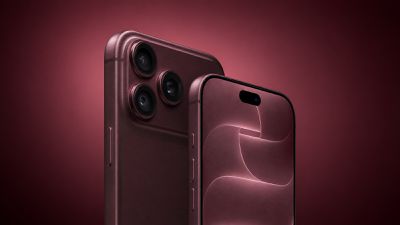
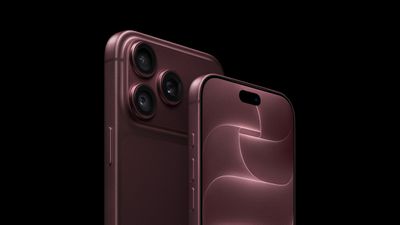
Компания Apple представит iPhone 18 Pro и iPhone 18 Pro Max 9 сентября на своем мероприятии «Surprise and shine». Если вы хотите оказаться среди первых обладателей новинки, вот несколько советов о том, как повысить свои шансы.

iPhone 18 Pro Dark Cherry Feature
Судя по опыту прошлых осенних запусков iPhone, сроки доставки популярных конфигураций iPhone Pro начинают сдвигаться на несколько недель уже через несколько часов после открытия предварительных заказов Apple, которое обычно происходит через неделю после анонса. Поэтому быстрое оформление заказа может стать решающим фактором между доставкой в день релиза и долгим ожиданием. Эти советы помогут вам получить наилучшие шансы на успех.

  • Подготовьтесь к предзаказу iPhone 18 Pro: За некоторое время до старта предзаказов в приложении Apple Store, скорее всего, появится функция «Get Ready» («Подготовиться»). Она позволяет заранее настроить покупку: выбрать предпочтительную модель, подтвердить статус сотового оператора, добавить аксессуары, выбрать план AppleCare+ и настроить способы оплаты. После этого, когда предзаказы начнутся, вы сможете завершить покупку буквально в одно касание.
  • Проверьте данные своей учетной записи Apple прямо сейчас: Убедитесь, что срок действия вашей банковской карты не истек, платежный адрес совпадает с данными карты, а адрес доставки — это действительно то место, куда вы хотите получить новый iPhone.
  • Заранее узнайте стоимость устройства по программе трейд-ин: Оценка стоимости вашего нынешнего iPhone по программе trade-in добавляет дополнительные шаги при оформлении заказа, поэтому сделайте это до начала предзаказов. После составления предварительной сметы трейд-ин Apple должна получить ваше старое устройство в течение 14 дней (15 дней в Канаде), чтобы гарантировать оценочную стоимость. Но этот отсчет начинается только после получения вами iPhone 18 Pro, а не до него.
  • Если вы приобретали свой нынешний телефон в рассрочку по старой программе iPhone Upgrade Program, проверьте свой статус и доступные варианты замены прямо сейчас: Apple прекратила работу старой программы в США в июле 2026 года. Соответствующие критериям действующие участники могут перейти на Apple Upgrade, ежемесячные платежи по Apple Card, рассрочку от оператора или разовую покупку. Обратите внимание, что в Великобритании Apple находится в процессе перевода бывших клиентов программы Upgrade Program на свой Гибкий финансовый счет.
  • Запустите приложение Apple Store заранее: Убедитесь, что приложение обновлено, открыто и нужная конфигурация отображается на экране за несколько минут до начала предзаказов. Магазин не всегда становится доступным для каждого пользователя ровно в объявленную секунду. На самом деле, он скорее откроется на пару минут позже. Кроме того, откройте интернет-магазин Apple в браузере на другом устройстве. Судя по прошлым предзаказам, скорость открытия магазинов на разных платформах может варьироваться от запуска к запуску.
  • Не меняйте выбранную конфигурацию при оформлении заказа: Каждое изменение в вашей корзине, вероятно, приводит к повторной проверке наличия товара на складе Apple. Если сохраненная спецификация доступна, оформляйте заказ до конца. Это касается и цвета: чем больше изменений вы вносите в последний момент, тем выше риск того, что товар закончится до того, как вы завершите покупку.
  • Выберите самовывоз из магазина, если он доступен: Есть все основания полагать, что запасы Apple для самовывоза распределяются отдельно от складских запасов для доставки, поэтому слот в магазине может остаться доступным даже после того, как сроки доставки сдвинутся. Выбор самовывоза также устраняет любую неопределенность с предполагаемым окном доставки.

  • Покупка в магазине в день старта продаж — реальная альтернатива: Вполне возможно, что Apple прибережет часть запасов для продаж в розничных магазинах утром в день релиза. Запасы в физических торговых точках также распределяются по отдельным магазинам, а не централизованно по всей стране. Проверка доступности самовывоза на сайте Apple обновляется в течение утра и, вероятно, будет работать эффективнее и надежнее, чем звонок в магазин. Тем не менее, не рассчитывайте, что сможете просто зайти в магазин и гарантированно забрать iPhone 18 Pro.

Ознакомьтесь со всеми слухами об iPhone 18 Pro в нашей специальной подборке.

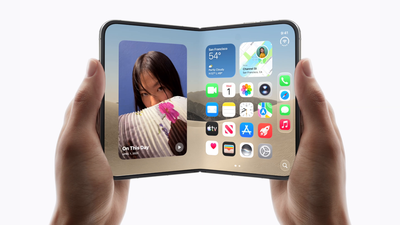
Ожидается, что первый складной iPhone от Apple будет представлен в сентябре, и, скорее всего, он станет одним из самых труднодоступных устройств за последние годы. Первые партии «iPhone Ultra«, как ожидается, будут сильно ограничены. По слухам, раскладной смартфон книжного формата появится после моделей iPhone 18 Pro, а не одновременно с ними, кроме того, поступают сообщения, что доступность устройств может быть рассредоточена по разным странам. Если вы хотите оказаться среди первых обладателей этого гаджета, вот несколько советов о том, как повысить свои шансы.

Apple Foldable Thumb

  • Подготовьтесь к предзаказу iPhone Ultra: За короткое время до начала предзаказов в приложении Apple Store обычно появляется функция «Подготовка» (Get Ready). Она позволяет настроить будущую покупку: выбрать желаемую модель, подтвердить статус оператора связи, добавить аксессуары, выбрать план AppleCare+ и настроить способы оплаты. После этого, когда начнется предзаказ, вы сможете завершить покупку всего одним касанием.
  • Проверьте данные своего Apple Account прямо сейчас: Убедитесь, что срок действия вашей банковской карты не истек, платежный адрес совпадает с указанным на карте, а адрес доставки — это именно то место, куда вы действительно хотите отправить складной iPhone.
  • Заранее получите оценку по программе трейд-ин: Оценка вашего текущего iPhone добавляет лишние шаги в процесс оформления заказа, поэтому сделайте это до начала предзаказов. После того как будет сформирована предварительная оценка стоимости по трейд-ин, Apple должна получить ваше старое устройство в течение 14 дней (15 дней в Канаде), чтобы гарантировать выплату оценочной стоимости. Но этот отсчет начинается только после того, как вы получите iPhone Ultra, а не раньше.
  • Если вы оформляли рассрочку на текущий телефон по старой программе iPhone Upgrade Program, проверьте свой статус и варианты ее замены прямо сейчас: В июле 2026 года Apple прекратила работу этой старой программы в США. Участники, отвечающие требованиям, могут перейти на Apple Upgrade, ежемесячные платежи Apple Card, рассрочку от оператора связи или совершить разовую покупку. Обратите внимание, что в Великобритании Apple в настоящее время переводит бывших участников программы обновления на свой гибкий финансовый счет (Flexible Finance Account).
  • Откройте приложение Apple Store заранее: Убедитесь, что приложение обновлено, открыто, а ваша сохраненная конфигурация отображается на экране за несколько минут до начала предзаказов. Магазин не всегда становится доступным для каждого пользователя ровно в заявленную секунду. На самом деле, скорее всего, он откроется на пару минут позже. Также держите открытым интернет-магазин Apple в браузере на другом устройстве. Судя по опыту прошлых предзаказов, то, что из двух источников заработает быстрее, может меняться от запуска к запуску.
  • Не меняйте выбранную конфигурацию при оформлении заказа: Любое изменение в вашей корзине, вероятно, приведет к повторной проверке запасов Apple. Если ваша сохраненная спецификация доступна, доведите дело до конца и оплатите покупку. Это касается и выбранного цвета: чем больше изменений вы вносите в последний момент, тем выше риск того, что устройство исчезнет из наличия до того, как вы завершите покупку.
  • Выберите самовывоз из магазина, если он доступен: Есть все основания полагать, что запасы Apple для самовывоза распределяются отдельно от складских запасов для доставки, поэтому слот в магазине может остаться доступным даже после того, как сроки доставки сдвинутся. Выбор самовывоза также исключает любую неопределенность с предполагаемым окном доставки.
  • Покупка в магазине в день старта продаж — реальная альтернатива: Вполне возможно, что Apple прибережет часть запасов для продаж в розничных магазинах утром в день релиза. Запасы в физических магазинах распределяются на каждую торговую точку индивидуально, а не в масштабах всей страны. Индикатор наличия для самовывоза на сайте Apple обновляется в течение утра и, скорее всего, будет работать эффективнее и надежнее, чем звонки в магазин. Тем не менее, не рассчитывайте на то, что вы сможете просто зайти в магазин «с улицы» и купить iPhone Ultra.

Доступность по регионам

Согласно недавнему отчету из Австралии, утверждается, что продажи первого складного устройства Apple в разных странах могут быть растянуты на несколько месяцев, а на первом этапе оно будет доступно только на рынке США. Компания Apple пока не подтвердила, но и не опровергла эту информацию, однако это не первый случай, когда устройство появляется в разных регионах постепенно. Apple поступила точно так же в 2024 году с Vision Pro.

Чего мы еще не знаем

Компания Apple пока ничего не сообщала о своем первом складном iPhone, в том числе о сроках поступления в продажу. Всё, на чем основаны наши знания — от технических характеристик и цен до ограничений поставок и времени запуска, — опирается на неофициальные отчеты, поэтому пока не стоит воспринимать что-либо как гарантированный факт. Мы обновим эту статью, как только Apple объявит подробности.

Чтобы узнать обо всех слухах, связанных с iPhone Ultra, обязательно ознакомьтесь с нашей специальной подборкой.

В iOS 26 компания Apple позволила растягивать часы на экране блокировки вниз по дисплею iPhone, пока они не затмевали всё остальное. В iOS 27 у Apple появился новый вариант часов, который делает противоположное: представлен компактный режим, уменьшающий время примерно до размера даты и помещающий его в верхнюю строку экрана.

compact clock
Результатом стал экран блокировки, который действительно демонстрирует ваши обои, при этом отображая время и дату. Если вы выбрали фото, которое лучше смотрится в полном обрамлении, это первый случай, когда iOS дает возможность увидеть его большую часть без помех.

Как переключиться на компактные часы

Следующие шаги показывают, как это сделать.

  1. Нажмите и удерживайте экран блокировки, затем коснитесь пункта Настроить.
  2. Коснитесь области внутри текущей рамки часов, чтобы открыть панель «Шрифт и цвет».
  3. Нажмите на новый значок, состоящий из двух горизонтальных полосок в правом верхнем углу панели, чтобы установить часы в компактный режим.
  4. Если вам нравится новый вид, коснитесь любого другого места на обоях, а затем нажмите Готово в правом верхнем углу экрана.

compact clock steps

Вы увидите, что часы сразу уменьшаются и перемещаются вверх рядом с датой, так что вы можете оценить эффект на фоне ваших обоев перед сохранением. Чтобы вернуться назад, просто нажмите тот же значок на панели «Шрифт и цвет» еще раз. Часы вернутся в прежнее положение и размер.

Настройка

Новые компактные часы сохраняют ваши текущие настройки шрифта, начертания и цвета, и их по-прежнему можно регулировать, но в компактном режиме вы теряете доступ к ползунку Liquid Glass.

Имейте в виду, что эта опция применяется к отдельным экранам блокировки, а не является глобальной настройкой, поэтому вы можете использовать компактные часы на одних обоях и полноразмерные на других — например, для режима «Фокусирование». iOS 27 в настоящее время находится в стадии публичной бета-версии, а общий релиз ожидается в сентябре.

Владельцы наушников от Sony, Bose и Sennheiser уже много лет имеют возможность настраивать частотный спектр аудио, в то время как владельцам AirPods приходилось довольствоваться настройками по умолчанию от Apple. В iOS 27 ситуация изменилась: в меню настроек AirPods появился трехполосный эквалайзер.

airpods eq
Стоит отметить, что в iOS уже много лет существовала настройка эквалайзера — она спрятана по пути «Настройки» ➝ «Приложения» ➝ «Музыка», но применяется только при воспроизведении через Apple Music и работает с любыми наушниками. В iOS 27 новый эквалайзер привязан непосредственно к вашим AirPods, поэтому он применяется ко всему, что вы слушаете. Ваш пользовательский профиль эквалайзера также переносится на iPad и Mac при подключении к ним ваших AirPods.

Что вам понадобится

Для работы пользовательского эквалайзера требуется чип Apple H2, поэтому он поддерживается на AirPods Pro 2, AirPods Pro 3, AirPods 4 и AirPods Max 2. Более старые модели, включая оригинальные AirPods Max, эту функцию не поддерживают.

Вам также потребуется актуальная бета-прошивка для AirPods. Если описанная ниже опция «Эквалайзер» не отображается, подключите AirPods к iPhone, нажмите на название ваших AirPods в «Настройках», выберите пункт «Бета-обновления AirPods» и включите соответствующий тумблер. После этого поместите AirPods в чехол, подключите его к источнику питания и оставьте рядом с разблокированным iPhone, чтобы последняя бета-прошивка установилась в фоновом режиме. Обычно это занимает не более получаса.

Как настроить эквалайзер AirPods

  1. Подключите AirPods и откройте «Настройки» на вашем iPhone.
  2. Нажмите на название ваших AirPods в верхней части экрана.
  3. Выберите пункт «Аудио и маршрутизация».
  4. Нажмите «Эквалайзер».
  5. Выберите «Пользовательский», а затем перетащите ползунки низких, средних и высоких частот вверх или вниз.

settings


Над эквалайзером вы увидите элемент управления воспроизведением медиафайлов с последним прослушанным треком, что позволит в реальном времени оценить звучание ваших настроек. Низкие частоты отвечают за басы, средние — за вокал и большинство инструментов, а высокие — за детализацию верхнего диапазона и сибилянты.

Чтобы отменить изменения, просто нажмите «Сбросить» или выберите «Рекомендуемые» в верхней части экрана, чтобы вернуть стандартный профиль Apple. Все эти же опции доступны в iPadOS 27, а также в macOS 27 Golden Gate (в Системных настройках).

iOS 27 и другие грядущие обновления программного обеспечения от Apple в настоящее время находятся на стадии публичного бета-тестирования, а их официальный релиз ожидается в сентябре этого года.

Более двух десятилетий громкость будильника на iPhone была привязана к громкости рингтона. Иными словами, если вы убирали громкость звонка на минимум, чтобы отключить звук на ночь, вы также уменьшали и громкость будильника. В iOS 27 это наконец изменилось.

apple alarm app
В приложении «Настройки» появился раздел «Будильники и таймеры» с собственным переключателем «Громкость как у рингтона». Если его отключить, появится отдельный ползунок: теперь вы можете полностью отключить звук входящих вызовов, но будильник всё равно прозвенит с той громкостью, которую вы выберете.

Как настроить отдельную громкость будильника

  1. Откройте Настройки на вашем iPhone.
  2. Нажмите Звуки и тактильные сигналы.
  3. В разделе «Будильники и таймеры» отключите тумблер Громкость как у рингтона.
  4. Перетащите появившийся ползунок, чтобы установить громкость будильника и таймера.

settings

Вот и всё. У будильников и таймеров теперь собственный уровень громкости, независимо от того, насколько тихо или громко настроен звонок вашего iPhone.

Имейте в виду, что будильники с собственными настройками громкости — например, те, что заданы в вашем расписании сна — сохранят индивидуально установленный для них уровень. Чтобы вернуть прежнее поведение, просто снова включите тумблер Громкость как у рингтона, и ползунок исчезнет.

Второй переключатель для оповещений и системных звуков

Вы можете заметить, что прямо под элементами управления «Будильники и таймеры» в отдельном разделе расположен второй переключатель Громкость как у рингтона. Он отвечает за оповещения и системные звуки, такие как входящие текстовые сообщения, щелчки клавиатуры и тому подобное. Отключите эту настройку, и вы получите аналогичный независимый ползунок. Это отличное решение, если вам, например, нужен громкий звонок без громких щелчков клавиатуры.

В настоящее время iOS 27 доступна в виде публичной бета-версии, а ее официальный релиз ожидается в сентябре этого года.

Если вы никогда не были поклонником Liquid Glass — похожего на стекло эффекта интерфейса от Apple, представленного в iOS 26, — то в iOS 27 для вас есть хорошие новости. Apple добавила настройку, которая позволяет точно регулировать уровень прозрачности, предоставляя вам больше контроля над внешним видом вашего iPhone.

liquid glass slider
Возможно, уведомления кажутся вам слишком прозрачными или вы хотите, чтобы обои рабочего стола были лучше видны через Пункт управления. К счастью, в iOS 27 появился регулятор, который поможет с этим справиться. Apple заменила настройку из двух вариантов («Прозрачный» и «Тонированный») на непрерывный ползунок, который позволяет установить уровень прозрачности в любом диапазоне — от едва заметного стекла до плотного матового покрытия.

Предыдущие предустановленные параметры появились в iOS 26.1 и предлагали всего два положения, в то время как iOS 27 предоставляет в ваше распоряжение весь спектр. Кроме того, этот элемент управления теперь находится в разделе «Вид» — это новый раздел в Настройках, объединяющий опции интерфейса, которые ранее были разбросаны по вкладке «Экран и яркость», включая темный и светлый режимы, а также размер текста.

Мало того, Apple также доработала внешний вид по умолчанию и заявляет, что теперь Liquid Glass эффективнее размывает сложный контент позади себя, одновременно обеспечивая более четкое разделение между слоями.

Как изменить эффект Liquid Glass

При первом установке iOS 27 вам будет предложено настроить эффект Liquid Glass с помощью ползунка, но полезно знать, как найти эту настройку позже, если вы захотите изменить внешний вид.

  1. Откройте Настройки на вашем iPhone.
  2. Нажмите Вид.
  3. Нажмите Liquid Glass.
  4. Перетащите ползунок влево для получения более четкого и прозрачного эффекта или вправо, чтобы добавить тонировку и непрозрачность.

settings

Середина шкалы ползунка — это значение по умолчанию от Apple. Предварительный просмотр интерфейса перерисовывается в реальном времени по мере перемещения ползунка, поэтому вы можете наблюдать за изменениями прямо в процессе, а не возвращаться назад из Настроек для проверки. Обратите внимание, что эта настройка применяется ко всей системе и влияет на все элементы: от Пункта управления и папок на Домашнем экране до оверлеев приложений и уведомлений на экране блокировки.

Если ползунка недостаточно

Даже на стороне максимальной тонировки интерфейс Apple сохраняет определенную степень «стеклянности». Если вас не устраивает результат, вы можете задействовать две функции Универсального доступа:

  • Уменьшение прозрачности убирает практически всю полупрозрачность, оставляя только плотные, сплошные фоны.
  • Повышение контрастности делает границы между кнопками, текстом и тем, что находится за ними, более резкими.

Обе эти функции можно найти по адресу: Настройки ➝ Универсальный доступ ➝ Дисплей и размер текста.

Вы обнаружите, что iPadOS 27 также предлагает эти элементы управления в том же месте, и то же самое касается macOS 27 Golden Gate (хотя и в Системных настройках). Все три обновления программного обеспечения сейчас находятся в стадии общедоступной бета-версии, а их полноценный релиз ожидается в сентябре.

Если вы случайно нажимаете на иконку диктовки или голосового сообщения после отправки текста в «Сообщениях», ваша музыка может приостановиться, пока iPhone начинает слушать. Это мелкое, но чающее раздражение неудобство, поскольку значок диктовки/аудио расположен настолько близко к стрелке отправки, что случайные нажатия практически неизбежны. В iOS 27 и iPadOS 27 компания Apple наконец-то предоставила способ избавиться от этого.

messages
Эта проблема стала поводом для публичных жалоб поп-звезды Джастина Бибера, который возмутился тем, что кнопка отправки не должна совмещать в себе несколько функций, находящихся так близко друг к другу. Публикация стала вирусной, и в iOS 27 Apple приняла меры.

В текстовом поле приложения появилась новая настройка. Теперь вы можете выбрать, будет ли оно отображать иконку аудиоволны для записи голосового сообщения, значок микрофона для диктовки или вообще ничего. Вот как это найти:

  1. Откройте приложение «Настройки» на вашем iPhone или iPad.
  2. Прокрутите вниз и нажмите «Приложения».
  3. Нажмите «Сообщения».
  4. Нажмите «Показывать в текстовом поле».
  5. Выберите один из трех вариантов: «Запись аудио», «Начать диктовку» или «Нет».
    settings

Если вы постоянно случайно нажимаете на иконку в поле ввода, вам стоит выбрать вариант «Нет».

Если вы изредка записываете голосовые сообщения, не переживайте: вы по-прежнему можете использовать кнопку «плюс» слева от поля ввода, чтобы запустить «Аудио». Если же вы иногда пользуетесь диктовкой, клавишу микрофона можно найти в правом нижнем углу клавиатуры iOS (если ее там нет, перейдите в раздел «Настройки» ➝ «Основные» ➝ «Клавиатура» и включите параметр «Включить диктовку»).

iOS 27 все еще находится на стадии бета-тестирования, а публичный релиз ожидается в сентябре этого года.

На экране блокировки вашего iPhone есть встроенные элементы управления воспроизведением медиафайлов, которые появляются всякий раз, когда играет музыка, подкаст или другое аудио. Возможно, вы не замечали, что эти элементы управления также могут включать в себя ползунок громкости, который позволяет регулировать уровень звука без необходимости разблокировать iPhone или искать физические кнопки.

ios 26 volume slider lock screen
Изначально Apple добавляла ползунок громкости в медиаплеер экрана блокировки по умолчанию, но тихо убрала эту функцию в iOS 16. В конце концов она вернулась как опция в iOS 18.2, однако Apple решила спрятать ее в настройках универсального доступа, где ее легко не заметить. Эта настройка по-прежнему доступна в iOS 26, и включить ее проще простого.

Вот как ее активировать:

  1. Откройте приложение «Настройки» на вашем iPhone.
  2. Нажмите «Универсальный доступ».
  3. В разделе «Слух» выберите «Аудио и визуальные».
  4. Включите тумблер рядом с пунктом «Всегда показывать регулятор громкости».

settings

В следующий раз, когда вы включите воспроизведение аудио, ползунок громкости появится в медиаплеере на экране блокировки прямо под существующими элементами управления. Это особенно удобно, когда ваш iPhone стоит на столе или прикроватной тумбе — вам не нужно брать его в руки только для того, чтобы изменить громкость.

Чтобы отключить эту функцию обратно, просто перейдите в раздел «Настройки» ➝ «Универсальный доступ» ➝ «Аудио и визуальные» и выключите тумблер «Всегда показывать регулятор громкости».

Начиная с iOS 26, неисправный iPhone получил возможность самостоятельно загружаться в «Помощник восстановления» без необходимости подключения к Mac или ПК. Однако попасть туда можно было только в том случае, если устройство не запускалось и автоматически переходило в режим восстановления.

recovery screen%402x scaled
В iOS 27, которая в данный момент находится на стадии бета-тестирования, Apple сняла это ограничение, и теперь вы можете вручную загрузиться в экран восстановления в стиле Mac в любое время.

Новый режим восстановления позволяет устранять неполадки, обновлять или стирать данные с устройства без обязательного подключения к другим гаджетам. Он может автоматически подключаться к известной сети Wi-Fi и отображает уровень заряда аккумулятора в углу экрана. Вот как получить к нему доступ.

Как загрузиться в режим восстановления

Доступ к режиму восстановления аналогичен тому же режиму на компьютерах Mac с процессорами Apple Silicon, и он работает точно так же на iPad под управлением iPadOS 27.

  1. Выключите iPhone и подождите около минуты, чтобы убедиться, что он полностью выключился.
  2. Нажмите и удерживайте боковую кнопку. Появится логотип Apple, как при обычном запуске — продолжайте удерживать кнопку, пока не увидите надпись «Продолжайте удерживать для восстановления…» (Continue holding for recovery…).
  3. Отпустите кнопку, когда появится надпись «Загрузка параметров восстановления…» (Loading recovery options…).

После этого ваш iPhone загрузится в новый экран восстановления вместо стандартной загрузки iOS.

loading recovery options

Что делают функции восстановления

Экран восстановления предлагает пять вариантов:

  • Помощник восстановления (Recovery Assistant): автоматически сканирует систему на наличие программных ошибок и пытается устранить их без участия пользователя.
  • Обновление ПО (Software Update): устанавливает последнюю версию iOS, доступную для вашего устройства, что может помочь, если неудачное обновление привело к тому, что iPhone завис в циклической перезагрузке.
  • Режим диагностики (Diagnostics Mode): запускает диагностику для проверки аппаратных и программных сбоев и может порекомендовать ремонт, если это необходимо.
  • Стереть весь контент и настройки (Erase All Content and Settings): полностью очищает iPhone, как и аналогичная функция в приложении «Настройки».
  • Режим восстановления (Recovery Mode): переводит iPhone в традиционный режим восстановления для его восстановления через Mac или ПК без необходимости выполнения стандартной комбинации кнопок.

На новых моделях iPhone есть и шестая скрытая опция. Находясь на экране восстановления, если вы снова нажмете и удержите боковую кнопку, появится всплывающее меню с опцией Восстановление с помощью устройства поблизости (Nearby Device Recovery). Это позволяет восстановить iPhone с помощью другого находящегося рядом устройства Apple, что аналогично существующей функции восстановления, которая дебютировала в моделях iPhone 16.

Выход из экрана восстановления

Чтобы выйти из режима восстановления, нажмите кнопку питания в верхнем правом углу экрана и подтвердите перезагрузку. Также можно нажать и удерживать физическую боковую кнопку и выбрать Перезагрузить (Restart) или Выключить (Shut Down).

Вам вряд ли часто понадобится новый экран восстановления, но стоит знать эту комбинацию кнопок на случай, если бета-версия даст сбой или неудачное обновление «окирпичит» ваш iPhone. iOS 27 сейчас находится в статусе публичной бета-версии, поэтому вы можете скачать и попробовать её прямо сейчас, прежде чем она выйдет официально осенью.

Apple выпустила первую публичную бета-версию macOS 27 Golden Gate для тестирования перед официальным выходом новой операционной системы для Mac этой осенью. Читайте дальше, чтобы узнать, стоит ли устанавливать её на свой Mac и как это сделать.

How to Install macOS 27 Golden Gate Public Beta Feature
Получить доступ к публичной бета-версии macOS Golden Gate просто: для этого достаточно зарегистрировать свой Mac в бесплатной программе Apple Beta Software Program. Пошаговая инструкция по установке ПО на ваш компьютер приведена в конце статьи, но прежде чем переходить к ней, стоит учесть несколько важных моментов.

Стоит ли устанавливать публичную бета-версию macOS Golden Gate?

В macOS Golden Gate компания Apple добавила те же функции ИИ Siri, что и в iOS 27 и iPadOS 27; доступ к ним осуществляется через Spotlight с помощью сочетания клавиш Command + Space. Siri может искать информацию в интернете, находить данные на ваших фотографиях, в письмах и сообщениях, отвечать на вопросы о том, что происходит на экране, с помощью функции Visual Intelligence, а также выполнять действия внутри приложений и между ними. Также появилось отдельное приложение Siri, поддерживающее непрерывные диалоги.

Apple также доработала дизайн Liquid Glass, представленный в прошлом году. Новый ползунок прозрачности позволяет регулировать общий системный эффект, а обновленная непрозрачность улучшает читаемость за счет лучшего рассеивания сложного контента. Дополнительные улучшения интерфейса добавляют глубины и разделения, что позволяет легче идентифицировать активное окно. Помимо вышеперечисленного, есть еще множество улучшений, поэтому выход публичной бета-версии, несомненно, вызовет большой интерес у пользователей Mac.

Однако, прежде чем решиться на установку, помните: Apple не рекомендует устанавливать бета-версии macOS на основной рабочий компьютер. Несмотря на то, что вы могли слышать положительные отзывы о её стабильности, это всё еще бета-версия. Это означает, что в ней почти наверняка есть ошибки и проблемы, которые могут привести к некорректной работе программного обеспечения или вызвать другие сбои в системе. Собственно, одна из причин, по которой Apple выпускает бета-версию заранее, заключается в том, чтобы пользователи могли сообщать о проблемах и помогать компании их устранять. Если у вас есть запасной Mac, можете смело использовать его; в противном случае рекомендуем дождаться официального релиза осенью.

Поддерживается ли мой Mac?

Это обновление знаменует окончание поддержки Mac на базе Intel. В прошлом году Apple заявила, что macOS Tahoe станет последним релизом для компьютеров не на чипах Apple Silicon, и с выходом macOS 27 это стало официальным фактом: для её установки потребуется Mac с процессором Apple Silicon.

Вот список моделей Mac, совместимых с macOS Golden Gate:

  • MacBook Neo (2026)
  • MacBook Air с Apple silicon (2020 года и новее)
  • MacBook Pro с Apple silicon (2020 года и новее)
  • iMac с Apple silicon (2021 года и новее)
  • Mac mini с Apple silicon (2020 года и новее)
  • Mac Studio с Apple silicon (2022 года и новее)
  • Mac Pro с Apple silicon (2023 года и новее)

Четыре модели, на которых работала macOS Tahoe, в этом году в список не вошли. К ним относятся MacBook Pro (16 дюймов, 2019 г.), MacBook Pro (13 дюймов, 2020 г., четыре порта Thunderbolt 3), iMac (2020 г.) и Mac Pro (2019 г.).

Не забудьте создать резервную копию вашего Mac

Обязательно создайте резервную копию данных через Time Machine перед установкой ПО указанным способом, иначе вы не сможете вернуться к предыдущей версии macOS, если что-то пойдет не так.

Как установить публичную бета-версию macOS Golden Gate

  1. Перейдите на веб-сайт программы бета-тестирования Apple и войдите в систему, используя учетные данные своего Apple Account, затем примите условия использования, если потребуется.
    beta software program
  2. Затем откройте Системные настройки (System Settings) на вашем Mac и выберите Основные ➝ Обновление ПО (General ➝ Software Update).
  3. Найдите раздел «Бета-обновления» (Beta Updates) и нажмите на значок информации (i) рядом с ним.
    settings
  4. Выберите macOS 27 Golden Gate Public Beta в выпадающем списке.
    settings
  5. Нажмите Обновить сейчас (Upgrade Now), чтобы начать процесс обновления до macOS 27.
    install macos 27 beta2

Это всё, что нужно сделать. Процесс установки завершится так же, как и при стандартном обновлении macOS, так что просто дождитесь окончания установки, после чего ваш Mac загрузится непосредственно в бета-версию macOS Golden Gate.

Компания Apple выпустила первую публичную бета-версию iOS 27, предоставив более стабильную версию программного обеспечения широкой аудитории после длительного тестирования разработчиками. Читайте далее, чтобы узнать, как подготовить ваше устройство к установке бета-версии и как ее выполнить.

iOS 27 Install The Beta Feature
Регистрация для получения публичной бета-версии iOS 27 или iPadOS 27 довольно проста, если знать, как это сделать — достаточно зарегистрировать ваш iPhone или iPad в бесплатной программе Apple Beta Software Program. Инструкции по установке программного обеспечения на ваше устройство приведены в конце этой статьи, но прежде чем переходить к ним, стоит учесть несколько важных моментов.

Совместим ли мой iPhone с iOS 27?

iOS 27 поддерживается на iPhone 11 и всех тех же моделях iPhone, что и iOS 26. К ним относятся следующие:

  • iPhone 17e
  • iPhone 17
  • iPhone 17 Pro и Pro Max
  • iPhone Air
  • iPhone 16e
  • iPhone 16
  • iPhone 16 Plus
  • iPhone 16 Pro
  • iPhone 16 Pro Max
  • iPhone 15
  • iPhone 15 Plus
  • iPhone 15 Pro
  • iPhone 15 Pro Max
  • iPhone 14
  • iPhone 14 Plus
  • iPhone 14 Pro
  • iPhone 14 Pro Max
  • iPhone 13
  • iPhone 13 mini
  • iPhone 13 Pro
  • iPhone 13 Pro Max
  • iPhone 12
  • iPhone 12 mini
  • iPhone 12 Pro
  • iPhone 12 Pro Max
  • iPhone 11 Pro
  • iPhone 11 Pro Max
  • iPhone 11
  • iPhone SE (3-го поколения)

Совместим ли мой iPad с iOS 27?

В iPadOS 27 прекращена поддержка большего числа моделей iPad, чем в прошлогодней iPadOS 26: более старые модели iPad Pro, iPad Air, ‌iPad‌ и iPad mini утратили совместимость. iPadOS 27 поддерживается на следующих моделях iPad:

  • 13-дюймовый iPad Pro (M4)
  • 12,9-дюймовый iPad Pro (6-го поколения)
  • 12,9-дюймовый iPad Pro (5-го поколения)
  • 12,9-дюймовый iPad Pro (4-го поколения)
  • 11-дюймовый iPad Pro (M4)
  • 11-дюймовый iPad Pro (4-го поколения)
  • 11-дюймовый iPad Pro (3-го поколения)
  • 11-дюймовый iPad Pro (2-го поколения)
  • iPad Air (M3)
  • iPad Air (M2)
  • iPad Air (5-го поколения)
  • iPad Air (4-го поколения)
  • iPad (A16)
  • iPad (10-го поколения)
  • iPad (9-го поколения)
  • iPad mini (A17 Pro)
  • iPad mini (6-го поколения)

Обратите внимание, что этот список совместимости не означает, что все функции iOS 27/iPadOS 27 будут работать на указанных моделях. Некоторые функции обновления являются эксклюзивными для iPhone 15 Pro и более новых моделей, поскольку они опираются на технологию Apple Intelligence.

Например, более интеллектуальная и персонализированная версия Siri в iOS 27 доступна на iPhone 15 Pro и новее, в то время как две специфические функции, связанные с ней, являются эксклюзивными для iPhone 17 Pro, iPhone 17 Pro Max и iPhone Air.

Стоит ли мне устанавливать публичную бета-версию iOS 27?

Отличный вопрос! Прежде чем загружать обновление, стоит отметить, что Apple не рекомендует устанавливать бета-версии iOS 27 на ваш основной iPhone/iPad, поэтому если у вас есть второе устройство, воспользуйтесь им. Это бета-версия программного обеспечения, а значит, в ней часто возникают ошибки и проблемы, которые могут помешать корректной работе системы или вызвать другие сбои. Apple предстоит внести исправления до официального релиза в сентябре.

Сначала сделайте архивную резервную копию устройства

Перед установкой бета-версии обязательно создайте резервную копию вашего устройства iOS, используя следующий метод, иначе вы не сможете вернуться к iOS 26 в случае возникновения проблем.

  1. Подключите iPhone к Mac с помощью прилагаемого кабеля.
  2. Разрешите аксессуару подключиться, нажав Разрешить (Allow) в диалоговом окне.
  3. Откройте окно Finder, нажав на значок Finder в Dock.
  4. Нажмите на название вашего устройства iOS на боковой панели.
    finder
  5. Если вы впервые подключаете устройство к Mac, нажмите Доверять (Trust) в окне Finder.
    finder
  6. Нажмите Доверять на вашем устройстве, когда появится запрос, затем введите код-пароль для подтверждения.
  7. На вкладке «Основные» (General) выберите пункт Создать резервную копию всех данных с iPad на этот Mac.
  8. Если вы хотите зашифровать резервную копию, установите флажок рядом с пунктом Зашифровать локальную резервную копию, затем введите пароль для защиты ваших данных.
  9. Если вы не хотите создавать зашифрованную резервную копию или уже настроили ее, нажмите Создать резервную копию сейчас.
    finder

Когда создание резервной копии завершится, вы сможете увидеть дату и время последнего сохранения на вкладке Основные, прямо над кнопкой «Управление резервными копиями». Помните, что эта резервная копия не будет перезаписана при последующих ручных или автоматических резервных копиях, поэтому вы сможете восстановить ее в любое время с помощью функции Восстановить из копии… (Restore Backup…) на том же экране Finder.

Как скачать публичную бета-версию iOS 27

Скачать и установить публичную бета-версию iOS 27 очень просто. Просто выполните следующие действия:

  1. Перейдите на сайт Apple Beta Software Program и войдите в систему, используя учетные данные вашего Apple Account.
    apple beta software 27
  2. Теперь откройте Настройки ➝ Основные ➝ Обновление ПО на вашем iPhone.
  3. Нажмите Бета-обновления. Если вы не видите эту опцию, попробуйте выключить автоматическую загрузку обновлений iOS (Автообновление ➝ Загрузка обновлений iOS), затем нажмите Назад — опция должна появиться.
  4. Выберите iOS 27 Public Beta в списке, затем нажмите Назад.
  5. Дождитесь, пока экран обновления ПО проверит серверы Apple. Когда появится iOS 27 Public Beta, нажмите Загрузить и установить, следуйте инструкциям и дождитесь завершения установки.

Функции iOS 27

Главным изменением iOS 27 стала более интеллектуальная и персонализированная версия Siri, но обновление также содержит широкий спектр улучшений в основных приложениях и сервисах Apple. Новый режим Siri в приложении «Камера» работает с функцией Visual Intelligence, которая позволяет навести камеру iPhone на объекты реального мира, например, чеки, и выполнять полезные действия непосредственно с тем, что отображается на экране.

В Apple Maps появилась расширенная функция Flyover на базе ИИ с более четкими и реалистичными аэрофотоснимками для некоторых городов. В США новая функция «Локальные списки» (Local Lists) предлагает актуальные подборки мест, включая популярные рестораны и направления для семейного отдыха.

Функция «Локатор» (Find My) получила более гибкие настройки обмена геопозицией. Теперь вы можете делиться своим местоположением в течение определенного времени, установить точный срок окончания доступа или приостановить передачу данных конкретным людям до конца дня. В приложениях «Напоминания» и «Календарь» теперь поддерживается ввод на естественном языке, а Apple Intelligence автоматически заполнит такие детали, как дата, время и местоположение.

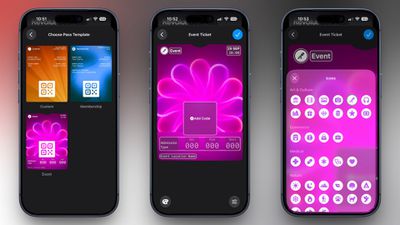
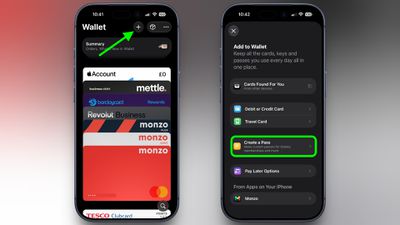
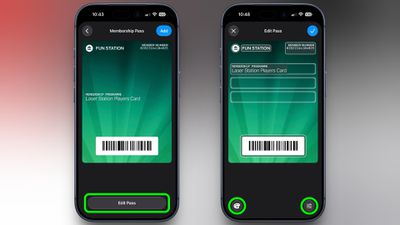
Серьезные обновления получили Wallet, Apple Cash и Apple Pay. В iOS 27 добавлена функция разделения счета через Apple Cash на базе Apple Intelligence, возможность создавать пользовательские пропуска в Wallet из физических карт, расширенные возможности для ключей от отеля и переработанный интерфейс оплаты Apple Pay с более удобным переключением карт и дополнительной информацией о платежах. В функции Tap to Pay на iPhone появился режим «Tap to Share», позволяющий пользователям безопасно делиться контактами, данными о доставке и информацией о программах лояльности с участвующими в программе продавцами.

Обновления коснулись и медиа-сервисов, и облачных приложений Apple. В Apple Podcasts появился поиск внутри отдельных выпусков, «Общие альбомы» в iCloud получили поддержку полноразмерного обмена между платформами и новых типов файлов, а Apple Music улучшила функцию AutoMix и расширила перевод текстов песен на новые языковые пары.

С полным списком функций iOS 27 можно ознакомиться в пресс-релизе Apple.

Если вы установили iOS 27 Beta или iPadOS 27 Beta через программу Apple для разработчиков, вы можете принять решение вернуться к предыдущей версии из-за проблем с удобством использования или стабильностью. Читайте далее, чтобы узнать, как это сделать.

How to Downgrade From iOS 27 Beta to iOS 26 Feature
Бета-версии основных обновлений программного обеспечения от Apple могут содержать ошибки, особенно ранние сборки. Хотя это не обязательно относится к последней бета-версии iOS 27, вы все равно можете столкнуться с некорректной работой приложений, быстрой разрядкой аккумулятора, сбоями в работе устройства или функциями, которые работают не так, как ожидалось. К счастью, вы можете восстановить свой iPhone или iPad до предыдущей версии iOS.

Если вы создали архивную резервную копию до установки бета-версии iOS 27, вы можете удалить бета-версию и восстановить данные из этой копии. Если у вас нет архивной резервной копии, созданной до установки бета-версии, вы все равно можете выполнить откат, но вам придется настроить устройство как новое или восстановиться из более старой совместимой резервной копии. Только архивную копию, сделанную до установки бета-версии, можно восстановить после отката.

Также имейте в виду: если вы установили бета-версию watchOS 27 на свои Apple Watch, вы не сможете использовать их в паре с iPhone после возврата к iOS 26. А откат Apple Watch до предыдущей версии watchOS нельзя выполнить вручную — если вы хотите удалить бета-версию watchOS 27, вам придется отправить часы в сервисный центр Apple.

Как выполнить откат с iOS 27 Beta или iPadOS 27 Beta

  1. Запустите Finder на Mac. В Windows откройте приложение Apple Devices (или iTunes, если вы используете старую конфигурацию).
  2. Подключите iPhone или iPad к компьютеру с помощью кабеля Lightning или USB-C.
  3. Переведите устройство в режим восстановления (Recovery Mode). Метод зависит от модели вашего устройства, поэтому ознакомьтесь со списком под этими шагами, чтобы найти свою модель. Apple также предоставляет дополнительную информацию о режиме восстановления в этой статье поддержки.
    restore
  4. Появится диалоговое окно с вопросом, хотите ли вы восстановить устройство. Нажмите Восстановить (Restore), когда появится запрос. Ваш компьютер сотрет данные с устройства и установит последнюю общедоступную версию iOS или iPadOS, которую все еще подписывает Apple.
  5. Дождитесь завершения процесса восстановления.

Как войти в режим восстановления на устройстве iOS

  • Модели iPad с Face ID или кнопкой питания с Touch ID: нажмите и быстро отпустите кнопку увеличения громкости. Нажмите и быстро отпустите кнопку уменьшения громкости. Нажмите и удерживайте верхнюю кнопку, пока устройство не начнет перезагружаться. Продолжайте удерживать верхнюю кнопку, пока устройство не перейдет в режим восстановления.
  • iPhone XS и новее: нажмите и быстро отпустите кнопку увеличения громкости. Нажмите и быстро отпустите кнопку уменьшения громкости. Затем нажмите и удерживайте боковую кнопку, пока не увидите экран режима восстановления.

После выполнения описанных выше действий вы сможете восстановить резервную копию вашего устройства с iOS 26 или iPadOS 26 с помощью Mac или iCloud.

8 июля компания Meta запустила Muse Image — генератор AI-изображений, встроенный в Meta AI, Instagram и WhatsApp. Он умеет выполнять стандартные задачи по генерации изображений по текстовому описанию, однако одна из его функций вызвала споры: любой пользователь может упомянуть (@) общедоступный аккаунт Instagram в приложении Meta AI, и система использует фотографии этого аккаунта в качестве основы для сгенерированного изображения.

meta ai
Если ваш аккаунт в Instagram является общедоступным, эта функция включена для вас по умолчанию. Иными словами, другие люди могут использовать ваши фотографии в своих запросах для создания приглашений на мероприятия, макетов или чего угодно другого, причем вы даже не получите уведомление об этом. То же самое касается ваших роликов Reels и видео в ленте. Любой контент может быть использован без вашего ведома.

На закрытые аккаунты это ограничение не распространяется, поэтому контент, который вы там публикуете, остается недоступным для Muse Image. Но если вы хотите сохранить публичный профиль и при этом заблокировать любое использование ваших материалов в AI, для этого предусмотрена специальная настройка. Рекомендуем изменить ее прямо сейчас, так как контент, созданный до вашего отказа от участия, не будет удален задним числом.

Вот как это отключить:

  1. Откройте приложение Instagram и перейдите в свой профиль.
  2. Нажмите кнопку меню в верхнем углу, а затем выберите Настройки и активность.
  3. Прокрутите вниз до раздела Общий доступ и повторное использование.
  4. В пункте «Разрешить пользователям создавать контент с использованием ваших публикаций и повторно использовать их в Instagram и в функциях ИИ от Meta» отключите переключатели для Публикаций и Reels.

Вот и все. После отключения обоих переключателей ваши фотографии и Reels больше нельзя будет использовать в AI-генерациях других пользователей.

Учтите, что Muse Image все еще находится в стадии развертывания, как и функция отказа, поэтому, если вы пока не видите опции «Общий доступ и повторное использование», проверьте их через день или два — они должны появиться по мере того, как функция станет доступна для вашего аккаунта.

Если вы установили бета-версию для разработчиков macOS 27 Golden Gate и записались в список ожидания Siri AI, но всё еще не получили доступ, существует способ обойти его с помощью команды в Терминале, который позволит немедленно активировать нового виртуального помощника на вашем Mac.

Siri App
Если вы продолжаете читать, мы предполагаем, что, поскольку вы используете первую бета-версию macOS 27 для разработчиков, вы делаете это на тестовом устройстве, а не на основном Mac. Мы также рассчитываем, что вы умеете работать с приложением «Терминал». MacRumors не несет ответственности за потерю данных. У вас всегда должна быть резервная копия.

При этом ранние отчеты указывают на то, что данный метод безопасен, и вам не нужно будет отменять его после официального одобрения вашей заявки. Обратите внимание, что Siri AI недоступна в странах ЕС и Китае.

Вот как это сделать.

  1. Откройте «Терминал» на вашем Mac с установленной бета-версией macOS 27.
  2. Введите следующую команду в строке ввода и нажмите Enter: sudo defaults write «/Library/Preferences/FeatureFlags/Domain/GenerativeModels.plist» «EnhancedSiriWaitlist» -dict-add Enabled -bool NO
  3. Перезагрузите Mac, чтобы изменения вступили в силу.

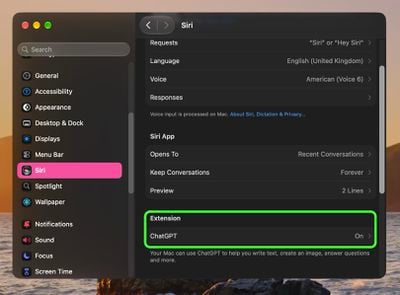
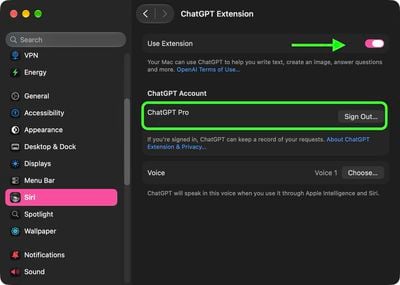
После перезагрузки вы сможете сразу начать пользоваться функцией. Например, в специальном приложении Siri можно вести диалоги с помощником в текстовом или голосовом режиме, а история общения будет синхронизироваться между вашими устройствами через iCloud.

Siri AI может использовать контекст личных данных для поиска в сообщениях, письмах, фотографиях и других материалах, а также выполнять действия в различных приложениях благодаря расширенным системным возможностям.

На Mac Siri теперь также интегрирована в Spotlight и доступна через контекстное меню при нажатии правой кнопкой мыши на любом файле или окне. Обратите внимание, что на начальном этапе Siri AI доступна только на английском языке. Расскажите в комментариях, удалось ли вам активировать функцию.

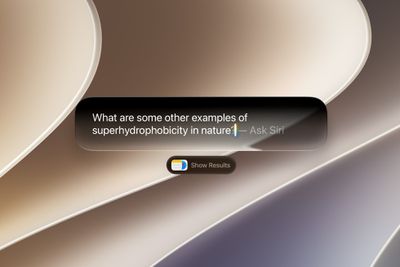
iOS 27 будет представлена на следующей неделе. Ожидается, что ключевой особенностью обновления станет обновленная Siri. Ассистент станет более персонализированным и научится «понимать» происходящее на экране, а отдельное приложение Siri обеспечит функциональность, схожую с ChatGPT.

iOS 27 on iPhone 17 1
Apple анонсирует iOS 27 во время своей презентации на WWDC 2026 в этот понедельник, 8 июня. Прямая трансляция будет доступна на сайте Apple.com, на YouTube и в приложении Apple TV. Начало презентации запланировано на 10:00 по тихоокеанскому времени / 13:00 по восточному времени.

Первая бета-версия iOS 27 для разработчиков должна стать доступна через несколько минут после завершения презентации, а первая публичная бета-версия обычно выходит в июле.

После этапа бета-тестирования релиз iOS 27 должен состояться в сентябре.

Ключевые даты

Ниже мы собрали основные временные рамки выхода iOS 27:

  • Анонс: 8 июня 2026 г.
  • Бета-версия для разработчиков: 8 июня 2026 г.
  • Публичная бета-версия: июль 2026 г.
  • Дата релиза: сентябрь 2026 г.

В прошлом году первая публичная бета-версия iOS 26 была выпущена 24 июля. Полноценный релиз обновления состоялся 15 сентября, через шесть дней после презентации iPhone 17.

Как установить бета-версию

Как и в случае с iOS 26, вероятно, что любой пользователь с учетной записью Apple Developer сможет установить бета-версию iOS 27 для разработчиков бесплатно — оформление платной подписки Apple Developer Program за $99 в год больше не требуется. После регистрации перезагрузите iPhone и откройте приложение «Настройки». Затем перейдите в раздел «Основные» → «Обновление ПО» → «Бета-обновления» и выберите iOS 27 Developer Beta, как только она станет доступна во второй половине дня в понедельник, 8 июня.

Чтобы установить публичную бета-версию, сначала зарегистрируйтесь на сайте beta.apple.com. После регистрации перезагрузите iPhone и откройте приложение «Настройки». Затем перейдите в «Основные» → «Обновление ПО» → «Бета-обновления» и выберите iOS 27 Public Beta, как только она появится.

Бета-версии iOS могут содержать ошибки и вызывать проблемы с производительностью. Перед установкой бета-версии ПО настоятельно рекомендуется сделать резервную копию вашего iPhone.

Всемирная конференция для разработчиков (WWDC) 2026 пройдет с 8 по 12 июня. Как и в последние шесть лет, мероприятие будет проводиться в онлайн-формате, хотя избранные разработчики и студенты будут приглашены в Apple Park. Откроется конференция традиционной презентацией в понедельник, на которой будут представлены новые программные продукты, что и вызывает основной интерес широкой публики.

wwdc 2026 horizontal
Ожидается, что во время презентации в понедельник, 8 июня, Apple представит iOS 27, iPadOS 27, macOS 27, tvOS 27, watchOS 27 и visionOS 27. (Цифра «27» соответствует релизному циклу с сентября 2026 года по сентябрь 2027 года).

Вы можете посмотреть презентацию WWDC 2026 одним из способов, описанных ниже. Прямая трансляция начнется в 10:00 по тихоокеанскому времени из Apple Park в Купертино, штат Калифорния. Ниже приведен полный список времени начала мероприятия в разных часовых поясах США и мира.

  • Гонолулу, Гавайи — 07:00 HAST
  • Анкоридж, Аляска — 09:00 AKDT
  • Купертино, Калифорния — 10:00 PDT
  • Финикс, Аризона — 10:00 MST
  • Ванкувер, Канада — 10:00 PDT
  • Денвер, Колорадо — 11:00 MDT
  • Даллас, Техас — 12:00 CDT
  • Нью-Йорк, Нью-Йорк — 13:00 EDT
  • Торонто, Канада — 13:00 EDT
  • Галифакс, Канада — 14:00 ADT
  • Рио-де-Жанейро, Бразилия — 14:00 BRT (без перехода на летнее время)
  • Лондон, Великобритания — 18:00 BST
  • Берлин, Германия — 19:00 CEST
  • Париж, Франция — 19:00 CEST
  • Кейптаун, Южная Африка — 19:00 SAST
  • Хельсинки, Финляндия — 20:00 EEST
  • Стамбул, Турция — 20:00 TRT
  • Дубай, ОАЭ — 21:00 GST
  • Дели, Индия — 22:30 IST
  • Джакарта, Индонезия — 00:00 WIB (следующего дня)
  • Шанхай, Китай — 01:00 CST (следующего дня)
  • Сингапур — 01:00 SGT (следующего дня)
  • Перт, Австралия — 01:00 AWST (следующего дня)
  • Гонконг — 01:00 HKT (следующего дня)
  • Сеул, Южная Корея — 02:00 KST (следующего дня)
  • Токио, Япония — 02:00 JST (следующего дня)
  • Аделаида, Австралия — 02:30 ACST (следующего дня)
  • Сидней, Австралия — 03:00 AEST (следующего дня)
  • Окленд, Новая Зеландия — 05:00 NZST (следующего дня)

Смотрите презентацию на YouTube

Просмотр презентации WWDC на YouTube может быть одним из самых быстрых и простых способов, так как YouTube доступен на большинстве устройств, включая телевизоры и игровые приставки.

Прямая трансляция на YouTube будет доступна 8 июня, когда начнется мероприятие.

Смотрите презентацию на Mac, iPhone, iPad или Vision Pro

Вы можете смотреть презентацию WWDC на любом Mac, iPhone, iPad или Vision Pro, используя штатный браузер Apple Safari или любой другой. Для доступа к трансляции на устройствах iOS должна быть установлена версия iOS 10 или новее, а на компьютерах Mac — macOS Sierra 10.12 или новее.
WWDC 2026 All Systems Glow


Запустите Safari на выбранном устройстве и перейдите по этой ссылке на презентацию WWDC 2026.

Смотрите презентацию в приложении Apple TV

Вы можете смотреть презентацию WWDC через приложение Apple TV на Mac, iPhone, iPad, Vision Pro и Apple TV. Ссылка в приложении станет доступна в день мероприятия или незадолго до его начала.

  1. Откройте приложение TV на своем устройстве.
  2. Прокрутите вниз до раздела Смотреть (Watch Now) и выберите WWDC 2026. В качестве альтернативы введите «WWDC» в поле поиска и выберите WWDC 2026 из результатов.
  3. Нажмите Воспроизвести.

Приложение может предложить вам подключиться к трансляции по местному времени до официального начала презентации.

Смотрите презентацию на ПК с Windows

Если у вас нет под рукой устройства Apple, вы все равно можете посмотреть презентацию WWDC 2026 на ПК под управлением Windows 10 или новее. Откройте браузер Microsoft Edge и перейдите по этой ссылке на трансляцию WWDC 2026.

Хотя Apple не дает гарантий, доступ к презентации WWDC 2026 может быть возможен и с других платформ при использовании последних версий Chrome или Firefox (должны быть установлены кодеки/расширения MSE, H.264 и AAC).

Смотрите в приложении Apple Developer или на сайте для разработчиков

Apple также планирует транслировать презентацию в приложении Apple Developer и на сайте Apple Developer, что упрощает для поклонников Apple и разработчиков доступ к мероприятию.

Репортаж MacRumors

Для тех, кто не может посмотреть прямую трансляцию или предпочитает читать текстовую версию анонсов, мы будем вести текстовую онлайн-трансляцию как здесь, на MacRumors.com, так и через наш аккаунт MacRumorsLive в X (Twitter), так что не забудьте подписаться.

Если объем памяти вашего Mac в последнее время загадочно уменьшается, а вы пользуетесь Google Chrome, вы, возможно, уже нашли виновника. Браузер загружает 4-гигабайтный файл модели ИИ на компьютеры без явного согласия пользователя. Вот как вернуть свободное место.

Chrome Feature 22
Упомянутый файл называется «weights.bin» и используется для работы локальной модели Gemini Nano от Google – движка, лежащего в основе таких функций Chrome, как обнаружение мошенничества, предложения автозаполнения и инструмент «Помоги мне написать». Локальные модели обычно занимают много места, и эта не является исключением. Проблема в том, что Google не уведомила должным образом о том, что она занимает 4 ГБ вашего диска для обучающих данных.

Проблема стала известна недавно благодаря исследователю безопасности Александру Ханффу, который заметил, что Chrome устанавливает модель на любое устройство, соответствующее минимальным аппаратным требованиям, не спрашивая вас, хотите ли вы ее там вообще.

Как проверить, есть ли файл на вашем Mac

Первое, что нужно сделать, — это убедиться, что модель действительно занимает место на вашем устройстве. Хотя в примечаниях к выпуску Google нет четкого ответа, последние сообщения предполагают, что файл начал появляться после обновления до версии Chrome 148.0.7778.97. Вот как вы можете узнать, пострадал ли ваш компьютер:

  1. Откройте Finder, затем в строке меню нажмите Переход.
  2. Удерживайте клавишу Option и в выпадающем меню нажмите Библиотека.
  3. Откройте Приложения ➝ Google ➝ Chrome ➝ Default.
  4. Найдите папку с названием «OptGuideOnDeviceModel».

Если папка существует и содержит файл weights.bin, модель установлена. Вы можете щелкнуть правой кнопкой мыши по файлу и выбрать Свойства, чтобы подтвердить его размер. Если папки нет, можете расслабиться — Chrome не загружал модель на ваш Mac.

Как навсегда удалить 4-гигабайтный файл

Простое удаление weights.bin из папки библиотеки Chrome не является долгосрочным решением, поскольку Chrome, скорее всего, тихо перезагрузит его при следующем запуске браузера. Чтобы удалить его навсегда, вам нужно отключить локальные функции ИИ Chrome.

  1. Откройте Chrome.
  2. Нажмите на меню с тремя точками в правом верхнем углу, затем выберите Настройки.
  3. В левой боковой панели нажмите Система.
  4. Переключите параметр Локальный ИИ в положение «Выкл.».

chrome on device ai 4gb file toggle

После отключения этой настройки Chrome удалит модель и должен прекратить ее загрузку в будущих обновлениях. Помните, что удаление модели также отключит любые функции Chrome, которые от нее зависят.

Если вы не видите переключатель в настройках Chrome, вероятно, он еще не распространился на ваш компьютер. В этом случае введите chrome://flags в адресной строке Chrome и отключите любые флаги, связанные с ИИ, которые вы видите, затем вручную удалите файл weights.bin в Finder. Если после этого вас по-прежнему беспокоит отсутствие согласия, возможно, стоит перейти на другой браузер.

Если вы регулярно делитесь своим подключением к iPhone с ноутбуком или iPad, или разрешаете членам семьи пользоваться данными вашего устройства, вы будете рады узнать, что Apple недавно значительно упростила отслеживание того, кто расходует ваш ежемесячный лимит.

personal hotspot
С выходом iOS 26.4 Apple внесла долгожданное изменение: информация об использовании данных в режиме «Общий интернет» была перемещена из своего прежнего скрытого места в гораздо более удобное.

До последнего обновления разбивка данных «Общего интернета» по устройствам была спрятана в настройках сотовой связи, где ее было легко пропустить. Теперь она находится прямо в меню «Общий интернет», что делает ее гораздо более практичной для всех, кто пользуется тарифным планом с ограничением трафика и хочет следить за его расходом.

Вот как это проверить в iOS 26.4 (убедитесь, что ваше устройство обновлено, перейдя в Настройки ➝ Основные ➝ Обновление ПО).

Как проверить использование данных iPhone через точку доступа

  1. Откройте Настройки на своем iPhone.
  2. Нажмите Общий интернет.
  3. Под переключателем «Максимальная совместимость» нажмите Использование данных.

ios hotspot data usage

Здесь вы увидите список подключенных устройств, а также объем данных, потребленных каждым из них, и общую сумму по всем устройствам. Обратите внимание, что устройства Apple с iOS 26.4 или macOS 26.4 отображаются индивидуально по имени, в то время как телефоны Android, ПК с Windows и любые устройства со старым программным обеспечением Apple сгруппированы под названием «Другие устройства».

Имейте в виду, что опция «Использование данных» появляется только в том случае, если вы недавно использовали «Общий интернет». При желании вы можете очистить данные и начать отслеживание заново, перейдя в Настройки ➝ Сотовая связь/Мобильный тариф и сбросив статистику использования данных сотовой связи (опция внизу). Это одновременно удалит и ваши данные точки доступа.

Если у вас есть MacBook и вы работаете из дома, вы можете часами держать ноутбук подключенным к сети, не задумываясь о долгосрочных последствиях для срока службы аккумулятора. К счастью, Apple недавно добавила настройку, которая позволяет ограничить максимальный уровень заряда вашего Mac, и если у вас есть iPhone, выпущенный за последние несколько лет, вы, возможно, уже знакомы с ней.

macos 26 4 charge limit
Литий-ионные аккумуляторы обычно деградируют быстрее всего, когда они находятся в состоянии высокого заряда, что означает, что поддержание 100-процентного заряда вашего iPhone или Mac ускоряет химический износ, который со временем необратимо снижает их фактическую емкость.

Чтобы смягчить это на iPhone 15 и более новых моделях, Apple позволяет установить предел заряда (Charge Limit), который предотвращает зарядку устройства выше 80, 85, 90, 95 или 100 процентов. А в macOS Tahoe 26.4 Apple впервые перенесла ту же функцию Charge Limit на Mac.

Эта опция отличается от оптимизированной зарядки аккумулятора (Optimized Battery Charging), которая изучает ваш распорядок дня и откладывает зарядку выше 80 процентов до тех пор, пока вам, вероятно, не понадобится полный заряд. Однако, в зависимости от вашего использования, ваш Mac может по-прежнему регулярно достигать 100 процентов.

Установка лимита заряда предотвращает это. Очевидно, что более низкий лимит заряда означает меньше времени, которое вы сможете работать вдали от розетки. Но если вы в основном сидите за столом с подключенным к сети MacBook, компромисс стоит долгосрочных преимуществ для аккумулятора. Тем не менее, если вы регулярно пользуетесь Mac вдали от источника питания, вам может понадобиться выбрать более высокий лимит, который, как мы надеемся, все же замедлит износ аккумулятора, не оставляя вас полностью без средств. В любом случае, вот как настроить эту функцию:

Установите предел заряда аккумулятора MacBook в macOS

  1. Нажмите на символ Apple () в строке меню вашего Mac и откройте Системные настройки….
  2. Нажмите Аккумулятор в боковой панели.
  3. Нажмите кнопку i рядом с Зарядка.
  4. Перетащите ползунок Предел заряда до предпочитаемого уровня: 80%, 85%, 90%, 95% или 100%, затем нажмите Готово.

Вот и все. Ваш Mac теперь перестанет заряжаться, как только достигнет выбранного вами уровня, а оптимизированная зарядка аккумулятора будет продолжать работать в фоновом режиме, если вы не отключите ее в той же панели.

Обратите внимание, что даже при установке оптимизированной зарядки аккумулятора ниже 100% ваш Mac будет периодически заряжаться до 100%, чтобы macOS могла поддерживать точные оценки уровня заряда аккумулятора, но в большинстве случаев он будет придерживаться указанного максимального уровня.

Если вы часто добавляете трек в плейлист Apple Music, затем возвращаетесь и добавляете его в другие плейлисты, iOS 26.4 включает опцию, которая может сэкономить вам массу времени: теперь вы можете выбирать несколько плейлистов при добавлении песни.

ios 26 4 multiple playlists
Раньше при нажатии «Добавить в плейлист» открывался список ваших плейлистов, и вы могли выбрать только один за раз. В iOS 26.4 появилась новая опция множественного выбора, которая позволяет отметить столько плейлистов, сколько вам нужно, за один раз. Вот как это работает.

  1. В приложении «Музыка» найдите песню, которую хотите добавить.
  2. Нажмите и удерживайте песню или нажмите меню из трех точек () рядом с ней.
  3. Нажмите «Добавить в плейлист».
    music
  4. В правом нижнем углу нажмите новую кнопку множественного выбора.
  5. Выберите все плейлисты, в которые вы хотите добавить песню – каждый из них получит красную галочку.
  6. Нажмите кнопку галочки в правом верхнем углу, чтобы подтвердить.
    music

Заголовок в верхней части экрана обновится, чтобы отразить количество выбранных вами плейлистов, так что вы сможете отслеживать их перед подтверждением.

Это может показаться незначительным дополнением, но если вы поддерживаете несколько плейлистов, организованных по настроению, жанру или случаю, это устраняет множество лишних перемещений. Не будет преувеличением сказать, что некоторые пользователи ждали этой опции годами.

В iOS 26.4 Apple также придала альбомам и плейлистам новый полноэкранный дизайн, чтобы цвета обложек альбомов стилизовали весь фон списка треков и других элементов пользовательского интерфейса, придавая каждому альбому более иммерсивный, аутентичный вид. Чтобы ознакомиться с новинками, убедитесь, что ваш iPhone обновлен до последней версии, перейдя в «Настройки» ➝ «Основные» ➝ «Обновление ПО».


Copyright (c) 2000-2026 MacRumors.ru

При использовании любых материалов с сайта обязательно указание macrumors.ru в качестве источника.
Все авторские и исключительные права в рамках проекта защищены
в соответствии с положениями 4 части Гражданского Кодекса Российской Федерации.