Наушники AirPods от Apple созданы для безупречной работы со всеми устройствами компании, поддерживающими Bluetooth, и беспроводные наушники обычно оправдывают свою репутацию, однако это не значит, что они работают идеально для каждого пользователя сто процентов времени.
Подпишитесь на YouTube-канал MacRumors, чтобы смотреть больше видео.
Особенно раздражающая проблема, которая иногда может возникать с любой моделью AirPods — это когда один наушник периодически теряет соединение или вовсе перестает работать без видимых причин. Если вы столкнулись с этой неполадкой, выполнение приведенных ниже шагов должно помочь вам ее устранить.
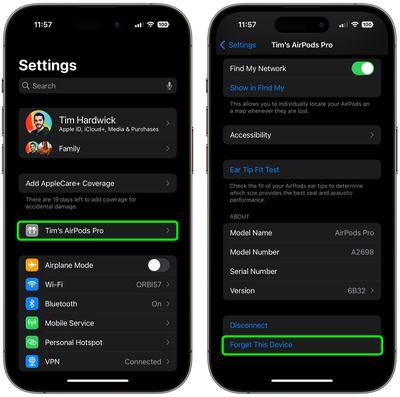
- Откройте приложение «Настройки» на вашем iPhone или iPad.
- Нажмите на название ваших AirPods прямо под баннером вашего Apple ID. Либо нажмите Bluetooth, а затем коснитесь значка «i» рядом с вашими AirPods в списке.
- Прокрутите вниз до конца меню и нажмите «Забыть это устройство».
- Убедитесь, что оба наушника AirPods находятся в зарядном чехле, чехол закрыт и имеет заряд.
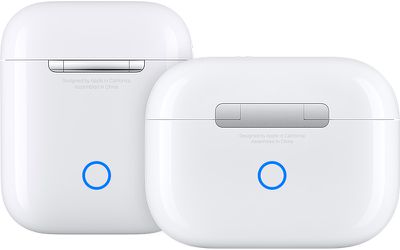
- Найдите маленькую кнопку на задней панели чехла, ближе к нижней части. Она утоплена в корпус и имеет тот же цвет, поэтому вам может потребоваться нащупать ее. Если у вас AirPods 4, Apple перенесла емкостную кнопку на переднюю часть чехла, скрыв ее прямо под индикатором состояния.
- Откройте крышку зарядного чехла.
- Для AirPods 4 (обеих моделей) дважды нажмите на переднюю часть чехла, пока индикатор состояния не замигает белым. Для всех остальных моделей AirPods нажмите и удерживайте кнопку не менее 15 секунд. Если вы используете зарядный чехол для AirPods первого поколения или не беспроводной чехол второго/третьего поколения, внутренний индикатор чехла между наушниками замигает белым, а затем янтарным цветом, что означает сброс настроек AirPods. Если вы используете беспроводной зарядный чехол для AirPods Pro или AirPods 4, этот индикатор расположен на передней панели чехла.
- Теперь закройте крышку чехла AirPods, а затем откройте ее снова.
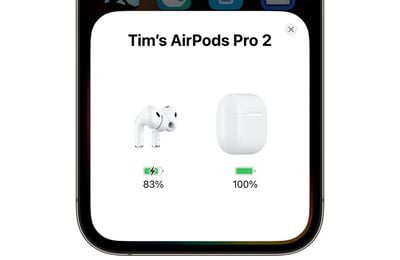
- Держите чехол AirPods с открытой крышкой рядом с вашим iPhone или iPad. Ваше iOS-устройство должно распознать AirPods, и на экране появится всплывающее окно для их подключения.
Если описанные выше шаги не помогли решить проблему, попробуйте сбросить настройки сети вашего iPhone. В главном меню приложения «Настройки» выберите «Основные» ➝ «Перенос или сброс iPhone» ➝ «Сбросить» ➝ «Сбросить настройки сети», а затем попробуйте снова подключить AirPods, повторив описанные выше шаги.
- Быстро разряжаются AirPods? Как это исправить
- Один из наушников AirPods не заряжается? Как исправить
Пора купить новые AirPods или AirPods Pro?
Ознакомьтесь с нашим постоянно обновляемым руководством по лучшим предложениям на AirPods.