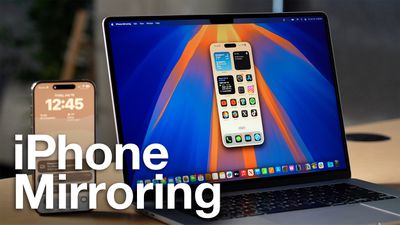
Функция «Повтор экрана iPhone» предлагает удобный способ управления вашим iPhone с Mac, позволяя отвечать на уведомления, отправлять сообщения и работать с приложениями iOS, не прикасаясь к телефону. Эта функция особенно полезна для задач, требующих активного ввода текста, таких как написание длинных писем или редактирование документов на iPhone. Если у вас возникли проблемы с повтором экрана iPhone, выполните следующие действия, чтобы вернуть ее в рабочее состояние.
Проверьте системные требования
Сначала убедитесь, что ваши устройства соответствуют минимальным требованиям для повтора экрана iPhone:
- Ваш Mac оснащен процессором Apple Silicon или чипом безопасности T2
- На вашем Mac установлена ОС macOS Sequoia или новее
- На вашем iPhone установлена ОС iOS 18 или новее
Проверьте свой аккаунт Apple
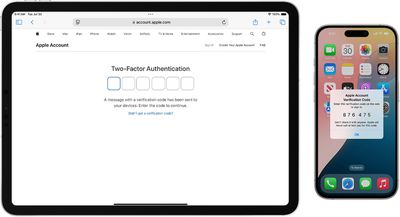
Чтобы функция «Повтор экрана iPhone» работала, на вашем Mac и iPhone должен быть выполнен вход в один и тот же аккаунт Apple, а для аккаунта должна быть включена двухфакторная аутентификация.
Проверьте расстояние и подключение
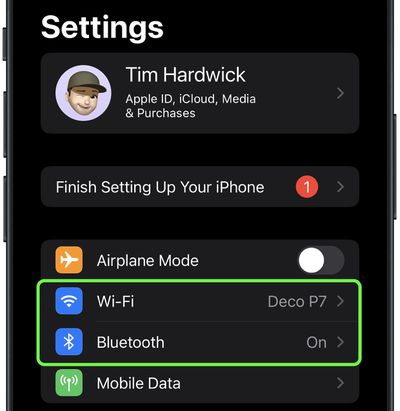
Держите iPhone близко к Mac, так как функция дублирования работает через Bluetooth. Убедитесь, что на обоих устройствах включены Bluetooth и Wi-Fi. Если что-то из этого выключено, включите соответствующие настройки в «Системных настройках» на Mac и в «Настройках» на iPhone.
Кроме того, убедитесь, что на вашем iPhone не используется режим модема (Personal Hotspot), а ваш Mac не делится интернет-соединением и не использует AirPlay или Sidecar.
Перезагрузите оба устройства
Простая перезагрузка часто помогает устранить проблемы с подключением. Выключите Mac и iPhone, а затем снова включите их через минуту.
Проверьте наличие обновлений ПО
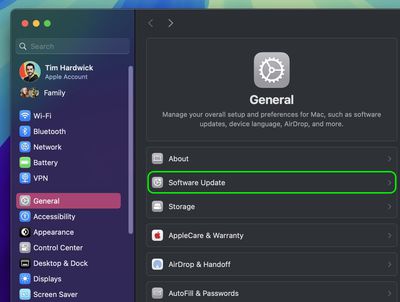
Убедитесь, что на вашем Mac и iPhone установлены самые свежие версии программного обеспечения. На Mac перейдите в раздел Системные настройки ➝ Основные ➝ Обновление ПО. На iPhone перейдите в раздел Настройки ➝ Основные ➝ Обновление ПО.
Отключите VPN и защитное ПО
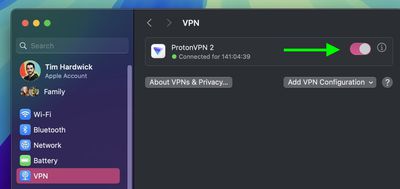
Временно отключите любые службы VPN или стороннее защитное ПО на обоих устройствах, так как они могут создавать помехи для соединения.
Сбросьте настройки функции «Повтор экрана iPhone»
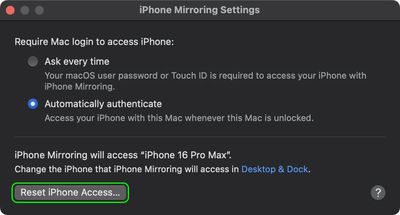
Если проблемы не исчезли, сбросьте настройки повтора экрана iPhone. В приложении «Повтор экрана iPhone» перейдите в раздел Повтор экрана iPhone ➝ Настройки и нажмите Сбросить доступ к iPhone. Это сотрет существующие настройки и позволит настроить функцию заново с нуля.
Не работает перетаскивание (Drag and Drop)?
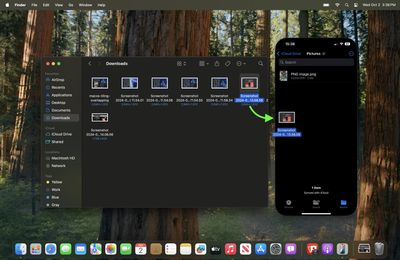
На момент написания этой статьи Apple еще не включила передачу файлов для функции «Повтора экрана iPhone», поэтому вы пока не можете переносить файлы, фотографии и видео с Mac на iPhone и наоборот с помощью жестов перетаскивания. Эта возможность появится в грядущем обновлении macOS Sequoia 15.1 от Apple, выход которого ожидается в конце октября 2024 года.
Как настроены ваши параметры?
В зависимости от вашей проблемы, изменение этих настроек повтора экрана iPhone может помочь:
- Откройте приложение «Повтор экрана iPhone» на Mac.
- В строке меню перейдите в раздел Повтор экрана iPhone ➝ Настройки.
- Выберите вариант Спрашивать каждый раз или Автоматически проходить аутентификацию для входа на Mac.
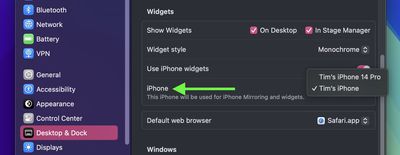
Также стоит отметить, что в разделе Системные настройки ➝ Рабочий стол и Dock (в подразделе «Виджеты») вы найдете опцию для выбора конкретного iPhone, если у вас несколько устройств.
Ничего не помогло?
Если вы попробовали все эти советы по устранению неполадок, но функция «Повтор экрана iPhone» по-прежнему не работает, возможно, вам потребуется обратиться в службу поддержки Apple за дополнительной помощью.