Предстоящее обновление iOS 27, представленное Apple на прошлой неделе, включает ряд новых функций и улучшений для приложения «Заметки» на iPhone.

В настоящее время iOS 27 доступна в виде бета-версии для разработчиков, а публичная бета-версия выйдет в июле. Ожидается, что обновление станет доступно всем пользователям в сентябре.
Ниже мы описали четыре дополнения к приложению «Заметки» Apple в iOS 27.
Siri AI

На iPhone 15 Pro и более новых моделях, более интеллектуальная и персонализированная версия Siri, известная как «Siri AI», может создавать заметки с генерируемым контентом. Например, вы можете попросить Siri AI создать заметку со списком всех моделей iPhone, совместимых с iOS 27, и она сделает это, получив данную информацию из интернета.
В iOS 26 и более ранних версиях Siri могла создавать заметки только на основе слов, которые вы произносите буквально.
Кроме того, Siri AI будет интеллектуально предлагать ярлык «Добавить в заметки» под определенными сообщениями в приложении «Сообщения» в зависимости от контекста переписки.

Копирование и вставка в формате Markdown

iOS 27 внедряет возможность копирования и вставки текста, отформатированного на языке Markdown, созданном известным обозревателем Apple Джоном Грубером.
Markdown позволяет добавлять форматирование к тексту без использования HTML:
- Жирный текст:
**bold** - Курсив:
*italic* - Текст со ссылкой:
[Apple](https://apple.com) - Элемент списка:
- Example
Например, если вы вставите «Следующим генеральным директором Apple станет **Джон Тернус**» в приложение «Заметки» в iOS 27, имя «Джон Тернус» отобразится жирным шрифтом.
И наоборот: если вы выделите отформатированный текст в приложении «Заметки» и нажмете на стрелку вправо в появившемся меню «Вырезать/Копировать/Вставить», в iOS 27 появится новая опция «Копировать как Markdown». Если вы нажмете на эту опцию, любое форматирование текста в вашем выделении будет автоматически преобразовано в Markdown, который можно вставить в другое место.
Приложение «Заметки» Apple уже получило поддержку импорта и экспорта файлов Markdown в iOS 26.
Разделительные линии
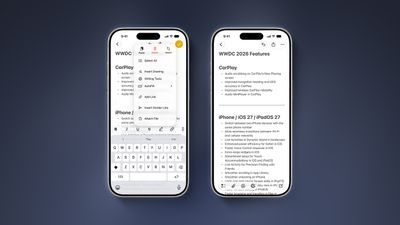
iOS 27 позволяет упорядочивать заметки с помощью разделительных линий. Просто поместите текстовый курсор там, где вы хотите вставить линию, нажмите на стрелку вправо в появившемся меню «Вырезать/Копировать/Вставить» и выберите новую опцию «Вставить разделительную линию».
Ссылки на разделы

Теперь вы можете добавить ссылку на определенный раздел заметки. Когда вы нажимаете на ссылку, приложение «Заметки» автоматически переходит к этому фрагменту текста.
Например, вы можете создать новую заметку, которая ссылается на раздел предыдущей заметки.