Если вы установили iOS 27 Beta или iPadOS 27 Beta через программу Apple для разработчиков, вы можете принять решение вернуться к предыдущей версии из-за проблем с удобством использования или стабильностью. Читайте далее, чтобы узнать, как это сделать.
Бета-версии основных обновлений программного обеспечения от Apple могут содержать ошибки, особенно ранние сборки. Хотя это не обязательно относится к последней бета-версии iOS 27, вы все равно можете столкнуться с некорректной работой приложений, быстрой разрядкой аккумулятора, сбоями в работе устройства или функциями, которые работают не так, как ожидалось. К счастью, вы можете восстановить свой iPhone или iPad до предыдущей версии iOS.
Если вы создали архивную резервную копию до установки бета-версии iOS 27, вы можете удалить бета-версию и восстановить данные из этой копии. Если у вас нет архивной резервной копии, созданной до установки бета-версии, вы все равно можете выполнить откат, но вам придется настроить устройство как новое или восстановиться из более старой совместимой резервной копии. Только архивную копию, сделанную до установки бета-версии, можно восстановить после отката.
Также имейте в виду: если вы установили бета-версию watchOS 27 на свои Apple Watch, вы не сможете использовать их в паре с iPhone после возврата к iOS 26. А откат Apple Watch до предыдущей версии watchOS нельзя выполнить вручную — если вы хотите удалить бета-версию watchOS 27, вам придется отправить часы в сервисный центр Apple.
Как выполнить откат с iOS 27 Beta или iPadOS 27 Beta
- Запустите Finder на Mac. В Windows откройте приложение Apple Devices (или iTunes, если вы используете старую конфигурацию).
- Подключите iPhone или iPad к компьютеру с помощью кабеля Lightning или USB-C.
- Переведите устройство в режим восстановления (Recovery Mode). Метод зависит от модели вашего устройства, поэтому ознакомьтесь со списком под этими шагами, чтобы найти свою модель. Apple также предоставляет дополнительную информацию о режиме восстановления в этой статье поддержки.
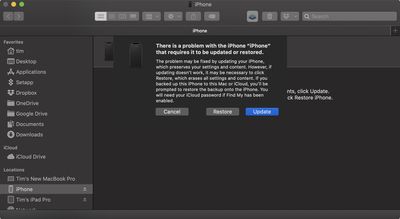
- Появится диалоговое окно с вопросом, хотите ли вы восстановить устройство. Нажмите Восстановить (Restore), когда появится запрос. Ваш компьютер сотрет данные с устройства и установит последнюю общедоступную версию iOS или iPadOS, которую все еще подписывает Apple.
- Дождитесь завершения процесса восстановления.
Как войти в режим восстановления на устройстве iOS
- Модели iPad с Face ID или кнопкой питания с Touch ID: нажмите и быстро отпустите кнопку увеличения громкости. Нажмите и быстро отпустите кнопку уменьшения громкости. Нажмите и удерживайте верхнюю кнопку, пока устройство не начнет перезагружаться. Продолжайте удерживать верхнюю кнопку, пока устройство не перейдет в режим восстановления.
- iPhone XS и новее: нажмите и быстро отпустите кнопку увеличения громкости. Нажмите и быстро отпустите кнопку уменьшения громкости. Затем нажмите и удерживайте боковую кнопку, пока не увидите экран режима восстановления.
После выполнения описанных выше действий вы сможете восстановить резервную копию вашего устройства с iOS 26 или iPadOS 26 с помощью Mac или iCloud.