Apple выпустила первую публичную бета-версию macOS 27 Golden Gate для тестирования перед официальным выходом новой операционной системы для Mac этой осенью. Читайте дальше, чтобы узнать, стоит ли устанавливать её на свой Mac и как это сделать.
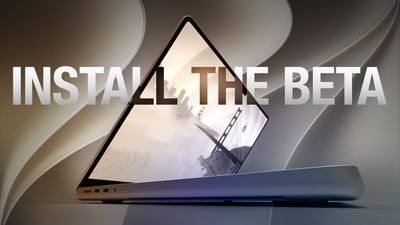
Получить доступ к публичной бета-версии macOS Golden Gate просто: для этого достаточно зарегистрировать свой Mac в бесплатной программе Apple Beta Software Program. Пошаговая инструкция по установке ПО на ваш компьютер приведена в конце статьи, но прежде чем переходить к ней, стоит учесть несколько важных моментов.
Стоит ли устанавливать публичную бета-версию macOS Golden Gate?
В macOS Golden Gate компания Apple добавила те же функции ИИ Siri, что и в iOS 27 и iPadOS 27; доступ к ним осуществляется через Spotlight с помощью сочетания клавиш Command + Space. Siri может искать информацию в интернете, находить данные на ваших фотографиях, в письмах и сообщениях, отвечать на вопросы о том, что происходит на экране, с помощью функции Visual Intelligence, а также выполнять действия внутри приложений и между ними. Также появилось отдельное приложение Siri, поддерживающее непрерывные диалоги.
Apple также доработала дизайн Liquid Glass, представленный в прошлом году. Новый ползунок прозрачности позволяет регулировать общий системный эффект, а обновленная непрозрачность улучшает читаемость за счет лучшего рассеивания сложного контента. Дополнительные улучшения интерфейса добавляют глубины и разделения, что позволяет легче идентифицировать активное окно. Помимо вышеперечисленного, есть еще множество улучшений, поэтому выход публичной бета-версии, несомненно, вызовет большой интерес у пользователей Mac.
Однако, прежде чем решиться на установку, помните: Apple не рекомендует устанавливать бета-версии macOS на основной рабочий компьютер. Несмотря на то, что вы могли слышать положительные отзывы о её стабильности, это всё еще бета-версия. Это означает, что в ней почти наверняка есть ошибки и проблемы, которые могут привести к некорректной работе программного обеспечения или вызвать другие сбои в системе. Собственно, одна из причин, по которой Apple выпускает бета-версию заранее, заключается в том, чтобы пользователи могли сообщать о проблемах и помогать компании их устранять. Если у вас есть запасной Mac, можете смело использовать его; в противном случае рекомендуем дождаться официального релиза осенью.
Поддерживается ли мой Mac?
Это обновление знаменует окончание поддержки Mac на базе Intel. В прошлом году Apple заявила, что macOS Tahoe станет последним релизом для компьютеров не на чипах Apple Silicon, и с выходом macOS 27 это стало официальным фактом: для её установки потребуется Mac с процессором Apple Silicon.
Вот список моделей Mac, совместимых с macOS Golden Gate:
- MacBook Neo (2026)
- MacBook Air с Apple silicon (2020 года и новее)
- MacBook Pro с Apple silicon (2020 года и новее)
- iMac с Apple silicon (2021 года и новее)
- Mac mini с Apple silicon (2020 года и новее)
- Mac Studio с Apple silicon (2022 года и новее)
- Mac Pro с Apple silicon (2023 года и новее)
Четыре модели, на которых работала macOS Tahoe, в этом году в список не вошли. К ним относятся MacBook Pro (16 дюймов, 2019 г.), MacBook Pro (13 дюймов, 2020 г., четыре порта Thunderbolt 3), iMac (2020 г.) и Mac Pro (2019 г.).
Не забудьте создать резервную копию вашего Mac
Обязательно создайте резервную копию данных через Time Machine перед установкой ПО указанным способом, иначе вы не сможете вернуться к предыдущей версии macOS, если что-то пойдет не так.
Как установить публичную бета-версию macOS Golden Gate
- Перейдите на веб-сайт программы бета-тестирования Apple и войдите в систему, используя учетные данные своего Apple Account, затем примите условия использования, если потребуется.

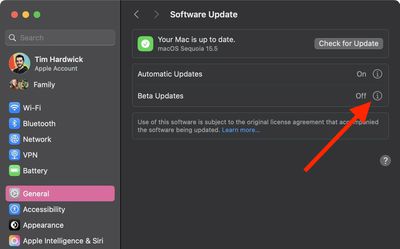
- Затем откройте Системные настройки (System Settings) на вашем Mac и выберите Основные ➝ Обновление ПО (General ➝ Software Update).
- Найдите раздел «Бета-обновления» (Beta Updates) и нажмите на значок информации (i) рядом с ним.
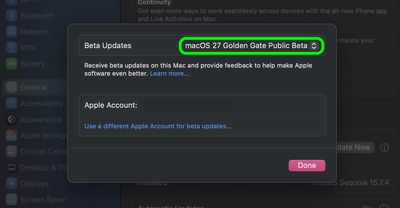
- Выберите macOS 27 Golden Gate Public Beta в выпадающем списке.
- Нажмите Обновить сейчас (Upgrade Now), чтобы начать процесс обновления до macOS 27.
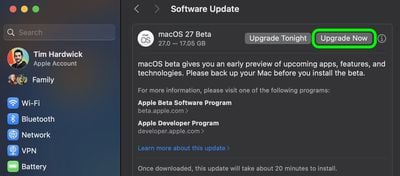
Это всё, что нужно сделать. Процесс установки завершится так же, как и при стандартном обновлении macOS, так что просто дождитесь окончания установки, после чего ваш Mac загрузится непосредственно в бета-версию macOS Golden Gate.