Компания Acer недавно выпустила новый 31,5-дюймовый 6K-дисплей ProDesigner PE320QXT. Это сенсорный монитор, который способен работать с Mac с помощью драйверов для сенсорного ввода, и он ориентирован на профессиональных создателей контента. Им интересно пользоваться, однако здесь есть свои компромиссы, и этот дисплей вряд ли стоит покупать, если вы действительно не нуждаетесь в сенсорной интеграции.
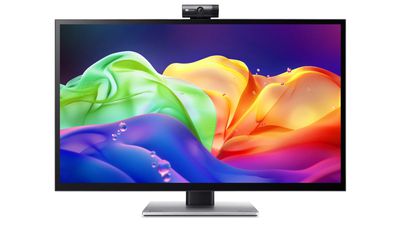
Это большой и тяжелый дисплей. Он толще моего Apple Studio Display и толще любого другого монитора, который я тестировал, вероятнее всего, из-за сенсорного слоя. У него действительно сужающийся дизайн, поэтому боковые стороны не такие толстые, как середина, но современным этот монитор не назовешь. Он не похож на устройство, разработанное в 2026 году, особенно учитывая элементы управления на основе кнопок и толстые рамки. Если бы кто-то сказал мне, что это дисплей из 2006 года, я бы поверил. Вместе с подставкой ProDesigner весит около 10 кг (22 фунта) и занимает очень много места на моем столе.
В дисплее используется IPS-панель с разрешением 6016 x 3384 пикселей, а подключить его к Mac можно по HDMI или USB-C. Я тестировал его с 16-дюймовым M1 Max MacBook Pro под управлением macOS Golden Gate и MacBook Air с чипом M4 (MacBook Air). По умолчанию macOS использует масштабированное разрешение 3008 x 1692, что представляет собой удачный компромисс между качеством изображения и размером элементов. Его можно настроить на более высокие разрешения, вплоть до нативных 6016 x 3384, однако при увешении разрешения окна и текст становятся мельче.
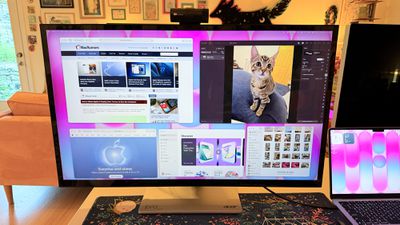
Текст выглядит четким, и при разрешении по умолчанию все элементы резкие, но яркость ограничена 400 нитами, а контрастность — средняя, но не выдающаяся. В моем офисе светло, и днем 400 нит кажется маловато — особенно если я одновременно использую гораздо лучший mini-LED-экран MacBook Pro или Studio Display в паре с Acer ProDesigner. Яркость возрастает до 600 нит при воспроизведении HDR-контента, однако я бы не стал рекомендовать этот монитор для просмотра HDR-фильмов, поскольку в нем нет локального затемнения, которое дают mini-LED или OLED-панели.
Хотя яркость оказалась не на том уровне, которого мне хотелось бы, качество изображения и цветопередача были превосходными. У некоторых дисплеев работа в паре с MacBook Pro вызывает дискомфорт из-за несоответствия плотности пикселей, но разрешение 6K играет важную роль, когда этот монитор стоит рядом с MacBook Pro. Текст и элементы интерфейса не выглядят размытыми или низкокачественными. В Acer заявляют, что дисплей откалиброван по стандартам Calman для обеспечения точности цветопередачи с поддержкой 99 процентов цветовых охватов Adobe RGB и P3. У меня нет калибратора или эталонного дисплея для тестирования, но цвета были насыщенными и казались такими же, как на моем MacBook Pro. Я заметил небольшое свечение по краям экрана при просмотре темного изображения в темной комнате, но в повседневном использовании это незаметно, и в остальном дисплей выглядел однородным.
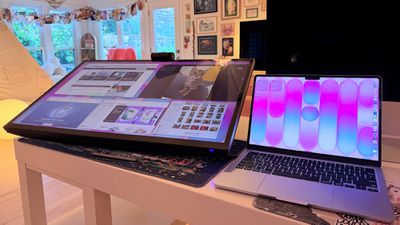
Одна из главных проблем при любой работе с цветом — глянцевое покрытие дисплея. Это один из самых бликующих мониторов из всех, что я использовал, и он создает проблемы при просмотре темного контента в ярко освещенной комнате. Если у вас за спиной находятся источники света, они будут отражаться, и вам будет сложнее разглядеть то, над чем вы работаете. В Acer заявляют, что это антибликовый дисплей, но я с этим не согласен.
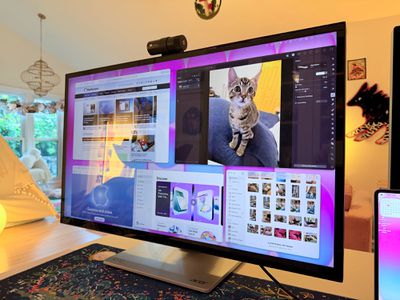
Частота обновления этого дисплея составляет 60 Гц, и я действительно замечаю более низкую плавность при прокрутке веб-страниц, поскольку привык к 120 Гц на своем Mac. Из-за этого я бы не стал выбирать данный монитор для игр, хотя благодаря высокому разрешению игры на нем выглядят хорошо.
Элементы управления
У Acer нет собственного приложения для macOS для управления дисплеем, поэтому изменить яркость с Mac без стороннего ПО для работы с мониторами не получится. Я использую BetterDisplay, и оно работает отлично.
Без стороннего программного обеспечения вы ограничены кнопками регулировки яркости на самом мониторе. В нижней правой части дисплея расположены пять кнопок. Управление на самом устройстве не так удобно, как программное, и для регулировки яркости требуется сделать слишком много нажатий. Мне нужно нажать одну кнопку, чтобы переключить режим яркости, а затем использовать другую кнопку и нажать ее несколько раз, чтобы увеличить или уменьшить значение.
Кнопка управления яркостью находится прямо рядом с кнопкой питания, поэтому я несколько раз случайно выключал дисплей. Трудно представить себе менее эргономичную схему управления, чем ту, что выбрали в Acer. Вы можете муторно настраивать все параметры дисплея с помощью физических кнопок либо решить эту проблему с помощью стороннего софта.
Подставка
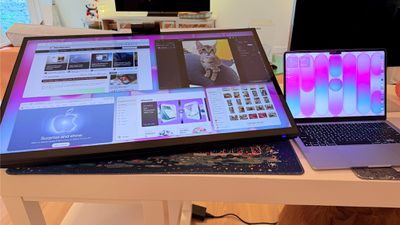
В ProDesigner используется складная подставка, созданная для переключения между вертикальным и наклоненным низким положением — последнее предназначено для рисования, набросков и других задач в стиле планшета. Поскольку подставка рассчитана на перевод в планшетный режим, у нее небольшой диапазон регулировки по высоте — всего около шести дюймов. Если вам нужно, чтобы дисплей располагался выше, придется использовать подставку под монитор.
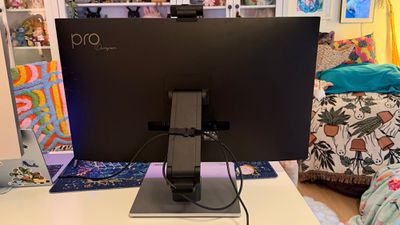
Монитор легко опускается в режим, напоминающий планшет, и в таком положении работа с ним ощущается так, будто вы используете гигантский iPad или графический планшет. Его можно зафиксировать под разными углами, а также поворачивать на 360 градусов, чтобы найти оптимальное положение для любой задачи. Механизм подставки кажется продуманным, а регулировка происходит практически без усилий.
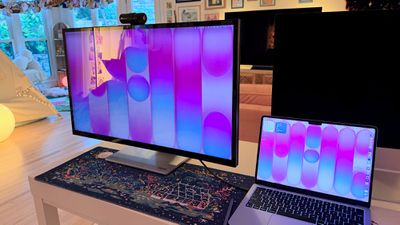
Я думал, что пытаться рисовать или писать на дисплее такого размера будет неудобно, но возможность наклонить экран помогла исправить ситуацию. У меня не возникло проблем при использовании устройства за столом, хотя оно и занимает очень много места. Вы не сможете просто взять рабочую поверхность для рисования и пойти с ней на диван. Для этого дисплея и его массивной подставки требуется подходящее рабочее место.
Конструкция подставки имеет наибольший смысл, если вы часто используете монитор в сенсорном режиме, и гораздо меньше — если вам просто нужен обычный дисплей. Из-за механизма трансформации в планшетное положение у него нет такого диапазона регулировки по высоте, как у стандартных настольных мониторов.
Порты и зарядка
Дисплей подключается к Mac через USB-C и обеспечивает сквозную зарядку мощностью 90 Вт. Этого недостаточно для достижения максимальной скорости зарядки 16-дюймового MacBook Pro в 140 Вт, но энергии хватало, чтобы поддерживать заряд моего Mac в течение дня, даже во время игр.
У монитора есть два порта HDMI 2.1, один DisplayPort 1.4, порт USB-C с поддержкой подачи питания, два порта USB-A 3.2 Gen 1, восходящий порт USB-B и 3,5-мм аудиоразъем. Поддержка Thunderbolt отсутствует, поэтому объединять дисплеи в гирляндную цепь (daisy-chain) не получится.
Сенсорный экран и ПО
В macOS нет встроенной поддержки сенсорных экранов, поэтому для работы тачскрина на дисплее Acer требуется стороннее ПО. В Acer рекомендуют драйвер UPDD Touch Software от компании Touch-Base, который обеспечивает поддержку распознавания до 10 одновременных касаний.
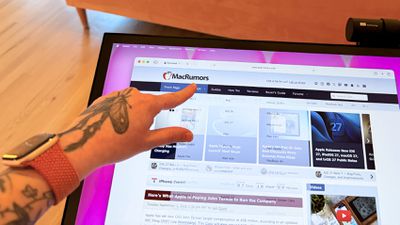
На ProDesigner вы можете использовать все привычные жесты Mac, однако очевидно, что этот дисплей создавался без учета особенностей экосистемы Mac. Программное обеспечение UPDD требует индивидуальной настройки жестов для каждого отдельного приложения под определенные рабочие процессы. Здорово, что такая кастомизация доступна, но само ПО может оказаться запутанным. Я не знаю, кто захочет тратить силы на настройку системы так, чтобы это не вызывало хотя бы некоторого раздражения. В таком приложении, как Pixelmator Pro, мне пришлось бы вручную настраивать жесты для эффективной работы, и то же самое касается большинства других программ. Приложения на Mac просто не создавались с расчетом на сенсорный ввод.
С софтом UPDD сенсорный ввод работает, и работает хорошо. Касания пальцев определяются точно, а у компании Acer есть специальный стилус, который поставляется отдельно (приобретается за дополнительную плату). Со стилусом поддерживается тонкое письмо и рисование, а также доступны функции, которые от него ожидаешь, такие как отклонение ладони при касании и определение угла наклона. Использование стилуса напоминает работу с iPad и Apple Pencil с поддержкой функции наведения (hover). Я вижу курсор мыши, когда стилус находится близко к экрану, поэтому понимаю, что делаю. Использование пальцев или стилуса не казалось заторможенным, а рукописный ввод на экране был отзывчивым.
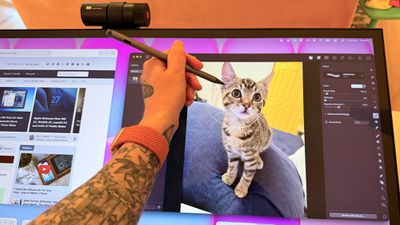
Сенсорный ввод в macOS работает, и я могу касаться экрана пальцем, чтобы запускать приложения, менять настройки, перемещать окна и управлять элементами на экране, но эта функция мне не нужна и не кажется полезной. Мне потребовались бы месяцы, если не годы, чтобы научиться управлять жестами так же быстро, как с трекпадом, и сенсорный экран никогда не сможет заменить мне клавиатуру.
Сенсорная функция дисплея полезна для рисования и создания набросков, а также может быть удобна в таких рабочих процессах, как видеомонтаж, но вряд ли она представляет ценность за пределами этих сценариев. На Mac не так много задач, которые было бы проще или удобнее выполнять с помощью сенсорного управления. Кроме того, на мониторе такого размера и с таким глянцем очень сильно заметны отпечатки пальцев.
Веб-камера и динамики
В устройство встроена 8-мегапиксельная веб-камера, и она качественнее камеры в моем MacBook Pro (добиться этого было несложно). Поскольку я не так часто совершаю видеозвонки, для меня это не критично важная функция, но те, кто постоянно участвует в видеоконференциях, оценят ее по достоинству.
Камеру можно наклонять, регулируя угол в зависимости от вашего положения, но у нее более широкий угол обзора, чем тот, к которому я привык в веб-камерах, из-за чего кадрирование выглядит странным. Когда камера не используется, ее можно закрыть физической шторкой в целях конфиденциальности.
Динамики неплохие, но ничем не примечательные. Я бы не стал использовать их вместо внешних колонок или встроенных динамиков Mac. Голосовые вызовы и короткие видеоролики звучат нормально, но музыка звучит одномерно.
Итог
Дисплей Acer ProDesigner PE320QXT изначально не создавался для Mac, и это очевидно. Для его работы требуется масса стороннего ПО, причем такого, которое в Acer даже не разрабатывали. Вы можете использовать его с Mac, но компьютер от Apple здесь явно на втором плане.
Аппаратная часть сенсорного ввода работает хорошо, и если вам нужна 31,5-дюймовая поверхность для рисования, этот монитор справляется с данной задачей. Вы можете подружить его с любимым творческим приложением, и иметь такой большой цифровой холст — это очень весело. Ходят слухи, что Apple работает над OLED-ноутбуком MacBook с сенсорным экраном, поэтому в ближайшем будущем macOS может стать более дружелюбной к сенсорному вводу, что способно повысить полезность этого дисплея.
Операционная система macOS не создавалась для работы с сенсорным экраном, и я готов поспорить на деньги, что ни один владелец Mac не сможет ускорить свой устоявшийся и привычный рабочий процесс с помощью дисплея от Acer.
Единственная причина выбрать этот монитор среди других 6K-дисплеев — это функция сенсорного ввода. Если вам нужна большая сенсорная поверхность, ProDesigner — неплохой вариант, стоящий своих денег. Если же вам нужен монитор для Mac с любыми другими целями, вероятно, будет лучше подобрать что-нибудь другое.
Как купить
Acer ProDesigner PE320QXT доступен для покупки в магазине B&H по цене 1 299,99 долларов США.