Apple сегодня выпустила третью бета-версию предстоящего обновления tvOS 15.4 для разработчиков с целью тестирования. Программное обеспечение выходит через две недели после того, как Apple выпустила вторую бета-версию tvOS 15.4.
Разработчики могут загрузить новую бета-версию tvOS 15.4, загрузив профиль на Apple TV с помощью Xcode.
tvOS 15.4 добавляет поддержку captive Wi-Fi сетей, что означает, что iPhone или iPad можно использовать для подключения вашего Apple TV к сетям, требующим дополнительных шагов для входа, например, в гостиничных номерах.
Обновление вводит очередь «Далее» непосредственно в видеоплеер, чтобы упростить переход от одного шоу к другому во время просмотра телевизора. Это позволяет выбрать очередь «Далее», не возвращаясь на Главный экран.
tvOS 15.4 также включает новую кнопку регулировки громкости, доступную из видеоплеера, а «Касание для навигации» вернулось как опция доступности. Элементы управления пространственным звуком также были переработаны.
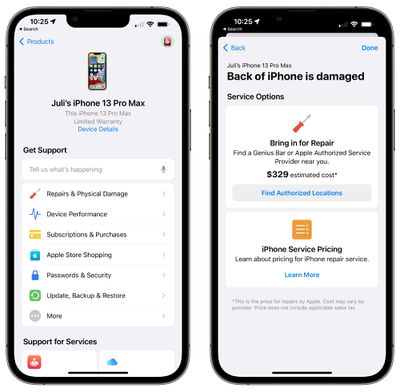
Сегодня Apple обновила свое приложение Apple Support для iPhone и iPad, представив новую функцию, которая предоставляет оценку стоимости распространенных видов ремонта в отдельных регионах.
После установки обновления при использовании приложения Support вы можете выбрать устройство, которое вам принадлежит, в списке «Мои устройства», а затем выбрать «Ремонт и физические повреждения», чтобы увидеть список опций.
При выборе распространенной услуги ремонта, такой как замена треснувшего экрана, задней панели или ремонт батареи, будет предоставлена оценка возможной стоимости ремонта вместе с вариантами записи на ремонт. Оценок стоимости для более сложных видов ремонта, таких как повреждение жидкостью или неисправность камеры, нет.
В разделе «Мои устройства» Apple также добавила новое текстовое поле при выборе устройства. Это поле позволяет вам описать, что происходит с вашим устройством, своими словами, что упрощает поиск нужной опции поддержки.
В приложении Apple Support всегда была похожая опция *после* выбора конкретного варианта ремонта, но теперь вы можете заранее ввести то, что вам нужно, для более оптимизированного процесса. Ниже приведены полные примечания к выпуску обновления от Apple:
— Опишите, что происходит, своими словами, чтобы получить релевантные варианты поддержки — Ознакомьтесь с оценкой стоимости распространенных видов ремонта в выбранных регионах — Приложение теперь доступно и переведено для пользователей в Украине — Улучшения производительности и исправления ошибок
Apple сегодня выпустила macOS Big Sur 11.6.4 — обновление с исправлениями безопасности, предназначенное для пользователей Mac, которые продолжают использовать операционную систему Big Sur вместо macOS Monterey.
Обновление macOS Big Sur 11.6.4 можно загрузить на всех совместимых Mac через раздел «Обновление ПО» в «Системных настройках».
Сегодняшнее обновление вышло примерно через две недели после выпуска macOS Big Sur 11.6.3, которое было выпущено вместе с macOS Monterey 12.2. Обычно Apple выпускает новые версии macOS Big Sur одновременно с обновлениями Monterey, но сегодняшнее обновление программного обеспечения Big Sur является отдельным.
Согласно примечаниям к выпуску обновления от Apple, macOS Big Sur 11.6.4 «повышает безопасность macOS» и рекомендуется всем пользователям.
Apple также выпустила обновление безопасности 2022-002 для macOS Catalina для тех, кто по-прежнему использует macOS Catalina.
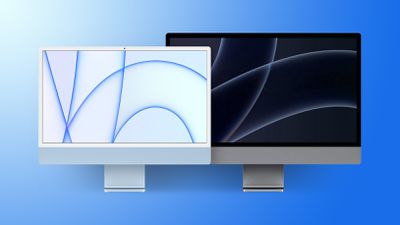
Предстоящий iMac Pro от Apple с дисплеем mini-LED может быть выпущен в июне, как заявил сегодня аналитик Росс Янг. Apple уже несколько месяцев работает над версией iMac с большим экраном, и если июньские сроки точны, то его дебют может состояться на Всемирной конференции разработчиков.
Первоначально слухи предполагали, что новый iMac может появиться весной, но в конце января Янг заявил, что ожидает выпуска «летом». В то время Янг утверждал, что поставки панелей должны начаться в июне, а запуск может последовать в августе или сентябре, но, похоже, он скорректировал свои сроки.
MiniLED iMac Pro could launch in June. Some observers said no MiniLEDs, but we hear around 1000 zones and over 4000 miniLEDs.
— Ross Young (@DSCCRoss) February 14, 2022
27-дюймовый iMac будет продаваться вместе с 24-дюймовым iMac как более продвинутая версия, и, чтобы привести его в соответствие с MacBook Pro, его могут назвать iMac Pro. Он будет оснащен подсветкой mini-LED, и сегодня Янг заявил, что ожидает «около 1000 зон» и «более 4000 мини-светодиодов».
Помимо дисплея mini-LED, ожидается, что iMac получит обновленный дизайн и те же чипы M1 Pro и M1 Max, представленные в моделях MacBook Pro 2021 года.
Apple повышает зарплату многим своим сотрудникам розничной торговли в США на два-десять процентов в зависимости от местоположения, сообщает Bloomberg. Повышение зарплаты получают продавцы, сотрудники службы поддержки Genius Bar и некоторые старшие почасовые работники.
Сообщается, что Apple повышает зарплату своим сотрудникам розничной торговли из-за инфляции, сложного рынка труда и жалоб персонала на условия труда во время пандемии.
Повышение зарплаты было объявлено ранее на этой неделе во время собраний в магазинах и индивидуальных встреч с сотрудниками, по данным Bloomberg. Большинство тех, кто получил повышение зарплаты, — это сотрудники, проработавшие в компании до 2020 года, и не все сотрудники получат повышение зарплаты.
Не все магазины были уведомлены о планах Apple, но повышение зарплаты вступит в силу с февраля и является отдельным от ежегодного повышения, которое предоставляется в октябре. Bloomberg поговорил с двумя сотрудниками Apple, которые получили повышение зарплаты: продавец получил дополнительные 3 доллара в час, что составило 25 долларов в час, а работник, занимающийся ремонтом, теперь получает 24 доллара в час после повышения на 3 доллара в час.
Помимо повышения зарплаты, Apple на этой неделе также сообщила сотрудникам, что вводит улучшенные льготы. Теперь Apple предлагает 12 оплачиваемых дней по болезни вместо шести, и эти дни могут быть использованы для отпуска по состоянию психического здоровья, болезней или сопровождения членов семьи к врачу.
Компания также изменила условия, при которых сотрудники имеют право на увеличение количества дней отпуска, которые они получают ежегодно. Ранее Apple предлагала дополнительные дни отпуска после пяти лет работы, а теперь дополнительные дни отпуска предоставляются после трех лет. Сотрудники, работающие неполный рабочий день, теперь также имеют право на дни отпуска и до шести недель оплачиваемого отпуска по уходу за ребенком.
Apple не выпускала новую категорию продуктов со времен запуска HomePod в 2018 году, и новых носимых устройств не было с момента появления Apple Watch в 2015 году. Это должно измениться в ближайшем будущем, поскольку гарнитура Apple для дополненной и виртуальной реальности nearing completion и, вероятно, будет выпущена в 2023 году.
Слухи о первом носимом устройстве Apple с поддержкой дополненной и виртуальной реальности распространяются уже несколько лет, поэтому мы подумали, что было бы полезно дать краткий обзор того, что нас ожидает, включая самую последнюю информацию о realityOS.
Аппаратные возможности
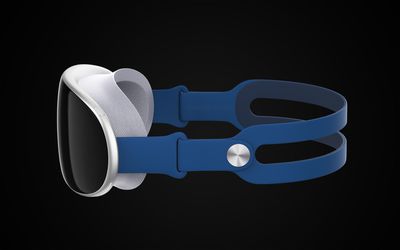
Общий дизайн — Гарнитура Apple будет не сильно отличаться от гарнитуры виртуальной реальности Oculus Quest, имея изогнутый визор, закрывающий глаза, и удобную сетчатую основу, прилегающую к лицу. Визор будет полностью закрывать глаза, блокируя периферийное зрение для предотвращения утечки света.
Ремешок — Гарнитура будет удерживаться на месте с помощью сменного регулируемого ремешка, который может быть изготовлен из материала, аналогичного ремешку Apple Watch Sport.
Вес — Apple хочет, чтобы финальная версия гарнитуры весила от 100 до 200 граммов. Это будет намного легче и комфортнее, чем Oculus Quest 2, который весит 503 грамма. Прототипы весят около 300 граммов, поэтому Apple может не удастся снизить вес гарнитуры до целевого уровня.
Пространственное аудио — Один из ремешков, который тестирует Apple, оснащен технологией пространственного аудио для объемного звучания.
Дисплей — Ожидается, что гарнитура Apple для дополненной и виртуальной реальности будет оснащена двумя высокоразрешающими 4K микро-OLED дисплеями от Sony для высококачественного просмотра с разрешением до 3000 пикселей на дюйм.
Камеры — Гарнитура будет оснащена более чем дюжиной оптических камер для отслеживания движений рук, отслеживания взгляда, картирования окружения, проецирования визуальных эффектов и многого другого.
Методы управления — Apple может поддерживать несколько методов ввода, включая жесты рук, отслеживание взгляда и распознавание радужной оболочки глаза, а также носимое устройство управления пальцем. Она также будет обнаруживать кожу и может отслеживать выражения лица.
Чипы — Ожидается, что в гарнитуре для дополненной и виртуальной реальности будут использоваться два чипа Apple Silicon уровня Mac, чтобы обеспечить вычислительную мощность, которую хочет Apple. Гарнитура должна быть автономным устройством, не зависящим от iPhone или Mac для обработки данных.
Программные возможности
realityOS — Apple разрабатывает новую операционную систему для гарнитуры, и ожидается, что она будет называться «realityOS». На этой неделе ссылки на realityOS были найдены в исходном коде Apple.
App Store — Помимо новой ОС, у гарнитуры для дополненной и виртуальной реальности будет выделенный App Store. Apple сосредоточится на играх, потоковом видеоконтенте и видеоконференциях.
Медиаконтент — Apple может планировать сотрудничество с медиапартнерами для создания контента, который можно будет смотреть в VR.
VR FaceTime — По слухам, Apple работает над аналогом VR FaceTime с Animojis и другими 3D-функциями.
Цена
Марк Гурман из Bloomberg предположил, что гарнитура будет продаваться более чем за 2000 долларов, а The Information полагает, что она может стоить около 3000 долларов.
Дата выхода
Apple несколько раз переносила запланированный срок выпуска гарнитуры для дополненной и виртуальной реальности, поскольку продолжает работать над проблемами разработки. Было несколько слухов, предполагающих, что мы увидим дебют гарнитуры на мероприятии WWDC 2022, но Марк Гурман из Bloomberg недавно заявил, что Apple может дополнительно отложить выпуск гарнитуры до 2023 года.
На данный момент похоже, что нам придется подождать до 2023 года, чтобы увидеть выпуск гарнитуры, хотя все еще существует небольшая вероятность того, что она будет анонсирована в 2022 году, чтобы дать разработчикам время подготовить приложения для устройства. Apple планирует ориентироваться на Всемирную конференцию разработчиков 2023 года для запуска.
Что касается проблем с разработкой, Apple испытывает трудности с рассеиванием тепла из-за высокопроизводительного процессора, и все еще есть проблемы с камерой и программным обеспечением, которые нужно решить.
Читайте также
По всем слухам о гарнитуре Apple для дополненной и виртуальной реальности у нас есть специальный сборник слухов, который агрегирует всю информацию, которую мы знаем на данный момент.
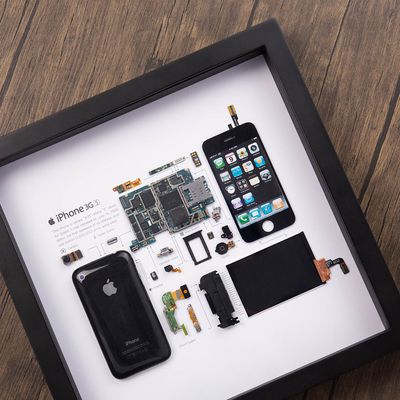
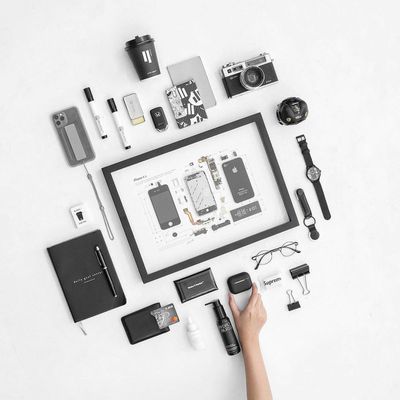
GRID Studio берет старые устройства Apple, имеющие важное значение для истории компании, разбирает каждое из них и художественно выставляет компоненты за стеклянной рамкой. Цены на произведения Grid начинаются от 40 долларов за чип серии A и доходят до 400 долларов за оригинальный iPhone, но есть множество вариантов по цене около 200 долларов.
Если у вас есть любимое поколение iPhone, скорее всего, GRID его разобрала. Есть оригинальный iPhone, и почти каждый последующий iPhone до iPhone X 2017 года. С каждым произведением искусства GRID разделяет каждый из компонентов и предоставляет маркировку для деталей.
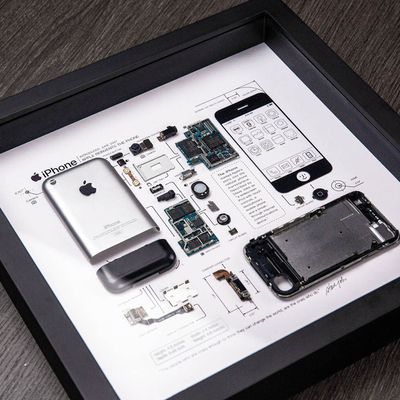
Например, с оригинальным iPhone, корпус устройства отображается рядом с отдельными компонентами, включая кнопку питания, разъем для наушников, динамик, материнскую плату, печатную плату, слуховой динамик и другие компоненты.
Есть детали о размерах оригинального устройства и его весе, наряду с цитатой Стива Джобса и взглядом на оригинальный интерфейс. Все различные варианты GRID используют один и тот же общий формат, предоставляя интересный взгляд на каждый компонент устройства вместе с маркировкой, которая поможет вам понять, на что вы смотрите.
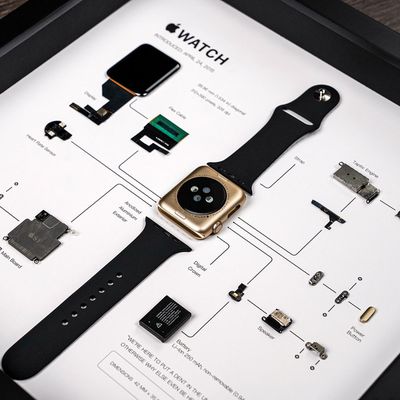
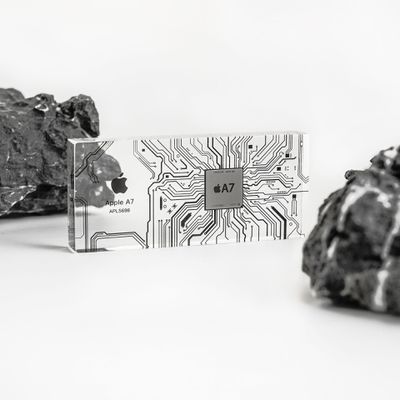
GRID занимается не только iPhone, предлагая разборку Apple Watch, Magic Mouse и даже чипа A7. Версия Apple Watch отображает и маркирует датчик сердечного ритма, гибкий кабель, дисплей, основную плату, динамик, кнопку питания, аккумулятор и Taptic Engine, а корпус и ремешок служат центральными элементами.
Каждое произведение включает все оригинальные части устройства, но не использует настоящие батареи, чтобы предотвратить любые проблемы с расширением или взрывом батареи с возрастом. Искусство GRID идеально подходит для украшения офиса или в качестве подарка для фаната Apple. Разобранные устройства привлекательны на вид, информативны и дают представление об истории Apple. Размеры варьируются: рамки имеют размеры 13 x 13 дюймов или 11,7 x 16,5 дюймов.
Хотя GRID продает готовые дизайны из разобранных устройств, компания открыта для индивидуальных заказов, когда это позволяет спрос. В настоящее время GRID не занимается деконструкцией устройств, которые отправляются клиентами.
Чтобы принять участие в нашем розыгрыше одного из произведений искусства от GRID Studio, используйте приведенный ниже виджет Gleam.io и введите адрес электронной почты. Адреса электронной почты будут использоваться исключительно для связи с победителями и отправки призов. Вы можете заработать дополнительные записи, подписавшись на нашу еженедельную рассылку, подписавшись на наш YouTube-канал, подписавшись на нас в Twitter, подписавшись на нас в Instagram или посетив страницу MacRumors на Facebook.
Из-за сложностей международных законов, касающихся розыгрышей, только жители США в возрасте 18 лет и старше, жители Великобритании в возрасте 18 лет и старше, а также жители Канады (за исключением Квебека), достигшие совершеннолетия в своей провинции или территории, имеют право участвовать. Все федеральные, штатные, провинциальные и/или местные налоги, сборы и надбавки являются исключительной ответственностью победителя. Чтобы оставить отзыв или получить дополнительную информацию об ограничениях розыгрыша, обратитесь к нашему разделу отзывов о сайте, так как обсуждение правил будет перенаправлено туда.
Конкурс будет проходить с сегодняшнего дня (11 февраля) с 9:00 по тихоокеанскому времени до 9:00 по тихоокеанскому времени 18 февраля. Победители будут выбраны случайным образом 18 февраля и уведомлены по электронной почте. Победители будут иметь 48 часов на ответ и предоставление адреса доставки, прежде чем будут выбраны новые победители.
Сегодня Apple выпустила новое обновление для Safari Technology Preview, экспериментального браузера, который Apple впервые представила в марте 2016 года. Apple разработала Safari Technology Preview для тестирования функций, которые могут быть введены в будущие релизные версии Safari.
Релиз Safari Technology Preview 140 включает исправления ошибок и улучшения производительности для Web Inspector, CSS, Web API, Web Animations, Javascript, WebAssembly, Dialog Element, HTML, Media, WebAuthn, Accessibility, Privacy, SVG, Scrolling, Web Extensions и других компонентов.
Текущий релиз Safari Technology Preview основан на обновлении Safari 15.4 и включает функции Safari 15, представленные в macOS Monterey.
Обновление Safari Technology Preview доступно через механизм обновления программного обеспечения в Системных настройках для всех, кто загрузил браузер. Полные примечания к выпуску доступны на веб-сайте Safari Technology Preview.
Цель Apple при создании Safari Technology Preview — сбор отзывов от разработчиков и пользователей о процессе разработки своего браузера. Safari Technology Preview может работать параллельно с существующим браузером Safari, и хотя он предназначен для разработчиков, для его загрузки не требуется учетная запись разработчика.
Apple сегодня выпустила macOS Monterey 12.2.1, небольшое обновление с исправлениями ошибок, которое выходит через две недели после выпуска macOS Monterey 12.2.
Обновление macOS Monterey 12.2.1 можно загрузить на все совместимые Mac через раздел «Обновление ПО» в «Системных настройках».
Согласно примечаниям к выпуску Apple, macOS Monterey 12.2.1 устраняет ошибку, которая приводила к чрезмерной разрядке аккумулятора Bluetooth-устройств, подключенных к Mac.
После выпуска обновления macOS Monterey 12.2 в конце января, MacRumors начал получать многочисленные жалобы от пользователей, которые испытывали чрезмерную разрядку аккумулятора в режиме сна. Причиной, по-видимому, были Bluetooth-аксессуары, которые часто выводили из спящего режима подключенные к ним Mac.
У некоторых пострадавших пользователей заряд аккумулятора Mac снижался со 100% до 0% во время ночного сна после установки обновления macOS 12.2. Проблема затрагивала как Mac на базе Intel, так и Mac на базе Apple Silicon. Проблема исчезала при отключении Bluetooth или при отсоединении Bluetooth-аксессуаров от Mac, что не являлось идеальным решением для пользователей.
Apple устранила проблему во второй бета-версии macOS Monterey 12.3 вчера, но теперь владельцам Mac не придется ждать выпуска macOS Monterey 12.3, чтобы исправить проблемы с разрядкой аккумулятора из-за Bluetooth.
macOS Monterey 12.2.1 также исправляет ошибку WebKit, которая могла позволить злонамеренно созданному веб-контенту привести к произвольному выполнению кода. Apple заявляет, что ей известно об отчете о том, что эта проблема могла активно использоваться, поэтому пользователям Mac следует как можно скорее обновить программное обеспечение.
Наконец, Apple также выпустила новые версии Safari 15.3 для пользователей macOS Big Sur и Catalina, предположительно устраняющие ту же уязвимость WebKit, что и в macOS Monterey 12.2.1.
Apple сегодня выпустила iOS 15.3.1 и iPadOS 15.3.1 — два незначительных обновления операционных систем iOS и iPadOS, выпущенных в сентябре 2021 года. iOS и iPadOS 15.3.1 выходят через две недели после выпуска iOS и iPadOS 15.3.
Обновления iOS 15.3.1 и iPadOS 15.3.1 можно скачать бесплатно, а программное обеспечение доступно на всех совместимых устройствах по беспроводной сети в приложении «Настройки». Чтобы получить доступ к новому программному обеспечению, перейдите в «Настройки» > «Основные» > «Обновление ПО».
Согласно примечаниям к выпуску Apple, iOS 15.3.1 и iPadOS 15.3.1 исправляют проблему, которая могла привести к прекращению работы дисплеев Брайля. Обновления также предоставляют важные исправления безопасности для iPhone и iPad. В сопроводительном документе по безопасности Apple поясняет, что программное обеспечение устраняет ошибку WebKit, которая могла позволить злонамеренно созданному веб-контенту привести к выполнению произвольного кода.
Apple заявляет, что ей известно о сообщении о том, что уязвимость могла активно использоваться, поэтому для пользователей iPhone и iPad важно как можно скорее обновиться до новых iOS 15.3.1 и iPadOS 15.3.1.
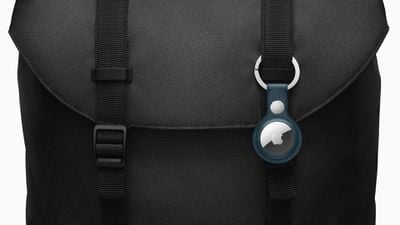
Компания Apple сегодня объявила о внесении ряда обновлений в AirTag с целью сокращения нежелательного отслеживания. Будет реализовано несколько изменений в рамках поэтапного внедрения.
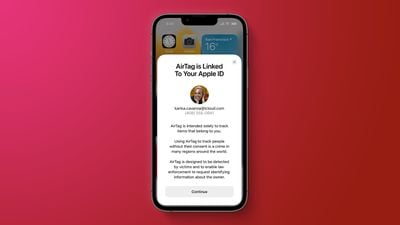
В предстоящем обновлении программного обеспечения Apple планирует внедрить новые предупреждения о конфиденциальности, которые будут отображаться во время настройки AirTag для пресечения злонамеренного использования. Предупреждение четко укажет, что AirTag связан с Apple ID, что использование его для отслеживания людей является преступлением, и что правоохранительные органы могут запросить идентифицирующую информацию о владельце AirTag. Apple утверждает, что формулировка оповещения может незначительно измениться, но в основном она будет передавать следующую информацию:
AirTag связан с вашим Apple ID. AirTag предназначен исключительно для отслеживания ваших вещей. Использование AirTag для отслеживания людей без их согласия является преступлением во многих регионах мира. AirTag разработан так, чтобы быть обнаруженным жертвами, и чтобы правоохранительные органы могли запросить идентифицирующую информацию о владельце.
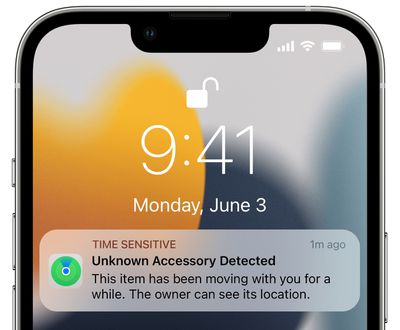
Apple также исправит ошибку, которая вызывала путаницу в отношении нежелательного отслеживания. AirPods могут вызывать предупреждение «Неизвестный аксессуар», которое некоторые люди интерпретировали как уведомление от AirTag. AirTags не могут отображать сообщение «Обнаружен неизвестный аксессуар», которое вызывают AirPods Pro, AirPods Max, AirPods третьего поколения и в некоторых случаях аксессуар сети «Найти iPhone».
В предстоящем обновлении программного обеспечения AirPods будут правильно идентифицировать себя, чтобы люди больше не видели запутанного сообщения «Неизвестный аксессуар».
Вместе с выпуском этих обновлений программного обеспечения Apple обновляет свою статью поддержки «Нежелательное отслеживание», чтобы предоставить больше информации о функциях безопасности, встроенных в AirTag, AirPods и аксессуары сети «Найти iPhone». Расширены объяснения относительно того, какие аксессуары могут вызывать оповещение о нежелательном отслеживании, представлены визуальные материалы того, как выглядят эти оповещения, и более подробная информация о том, что следует делать пользователям после получения такого оповещения.
Документация гораздо более подробная, чем предыдущая информация поддержки, и включает ссылки на ресурсы, которые люди могут использовать, если они чувствуют, что их безопасность под угрозой, а также четкие инструкции по обнаружению и отключению AirTag.
Хотя это немедленные изменения, которые вносит Apple, компания также работает над новыми функциями безопасности, которые будут реализованы позднее в этом году. Точное определение, улучшенные оповещения на экране и более громкие звуки затруднят использование AirTag в целях отслеживания людей.
Точное определение — пользователи iPhone 11, iPhone 12 и iPhone 13, получившие оповещение о нежелательном отслеживании, смогут с высокой точностью определить местоположение неизвестного AirTag, аналогично функции «Точное определение», доступной для владельцев AirTag. Функция будет отображать расстояние и направление до неизвестного AirTag, когда он находится в пределах досягаемости, что упростит его обнаружение.
Оповещение на экране со звуком — когда AirTag, отделенный от владельца, издает звуковой сигнал для оповещения окружающих, он также будет отображать оповещение на iPhone, iPad или iPod touch, чтобы его можно было отследить по звуку или с помощью функции «Точное определение», если она доступна. Apple заявляет, что эта функция поможет, если звук AirTag трудно услышать или если динамик был поврежден.
Обновленные оповещения о нежелательном отслеживании — Apple обновит свою систему оповещений, чтобы раньше уведомлять пользователей о том, что неизвестный AirTag или аксессуар сети «Найти iPhone» может перемещаться вместе с ними.
Более громкий звук AirTag — когда пользователь iOS получает оповещение о нежелательном отслеживании, он может заставить AirTag воспроизвести звуковой сигнал, чтобы упростить его поиск. Apple изменит последовательность тонов, чтобы использовать больше самых громких тонов, делая AirTag громче и проще для обнаружения.
Конкретной даты выпуска этих новых функций нет, но Apple работает над ними для внедрения в конце 2022 года. Эти обновления предназначены для пользователей продуктов Apple, и сегодня Apple пока не может ничего объявить о платформе Android.
В дополнение к объявлению об обновлениях AirTag, Apple пояснила, что конфиденциальность AirTag всегда была приоритетом. Нежелательное отслеживание «давно является общественной проблемой», по словам Apple, поэтому AirTag изначально создавался с учетом конфиденциальности как «первая проактивная система», предназначенная для предоставления оповещений о нежелательном отслеживании.
Apple заявляет, что прислушивается к отзывам пользователей и внедряет инновации для постоянного улучшения мер по предотвращению нежелательного отслеживания, поэтому в будущем возможны дополнительные изменения, в том числе и для пользователей Android.
Проблема нежелательного отслеживания с помощью AirTag не осталась без внимания Apple, и компания заявила, что сотрудничает с правоохранительными органами в ситуациях, когда AirTag используется в злонамеренных целях. Каждый AirTag имеет уникальный серийный номер, а AirTag связаны с Apple ID. Apple может предоставлять информацию о связанных учетных записях по запросу правоохранительных органов и действительно сотрудничала с полицией по делам, где предоставленная Apple информация помогла отследить AirTag до преступника, который был задержан и привлечен к ответственности.
Apple «активно сотрудничает» с правоохранительными органами по всем полученным запросам, связанным с AirTag. Компания утверждает, что, основываясь на обсуждениях с правоохранительными органами, «инциденты злоупотребления AirTag редки», но даже один такой случай — это слишком много.
Как Национальная сеть по искоренению насилия в отношении женщин, так и Национальный центр жертв преступлений заявили, что система безопасности Apple повышает осведомленность о нежелательном отслеживании и начинает диалог о безопасности жертв. Эрика Олсен, директор проекта Safety Net в Национальной сети по искоренению насилия в отношении женщин:
Система оповещений Apple, информирующая потенциальных жертв о любом нежелательном отслеживании, помогла осветить проблему, которая существовала задолго до появления AirTag на рынке. Мы рады, что Apple участвует в диалоге о безопасности жертв и продолжает совершенствовать меры защиты. Мы надеемся, что другие последуют их примеру.
С момента выпуска AirTag в апреле прошлого года появилось все больше новостных сообщений об использовании AirTag для преследования людей или кражи предметов, таких как автомобили, с помощью функций отслеживания. Apple подвергалась критике за систему безопасности, которая недостаточно защищает пользователей, особенно тех, у кого нет устройств Apple. В ответ Apple уже внесла несколько изменений в работу AirTag и выпустила приложение для пользователей Android, которое сканирует ближайшие AirTag, и, будем надеяться, изменения, которые появятся позже в этом году, еще больше предотвратят использование AirTag для нежелательного отслеживания.
Сегодня Apple выпустила watchOS 8.4.2, небольшое обновление операционной системы watchOS 8, которая была выпущена в сентябре. watchOS 8.4.2 выходит через две недели после выпуска watchOS 8.4, обновления, которое устранило проблему с зарядкой.
watchOS 8.4.2 можно загрузить бесплатно через специальное приложение Apple Watch на iPhone, перейдя в «Основные» > «Обновление ПО». Для установки нового программного обеспечения Apple Watch должен иметь заряд батареи не менее 50 процентов, должен находиться на зарядном устройстве и должен быть в пределах досягаемости iPhone.
Согласно заметкам к выпуску обновления от Apple, watchOS 8.4.2 включает неуказанные исправления ошибок и обновления безопасности для Apple Watch. Дополнительная информация о новом программном обеспечении отсутствует, но если мы узнаем, что именно было исправлено, мы обновим эту статью.
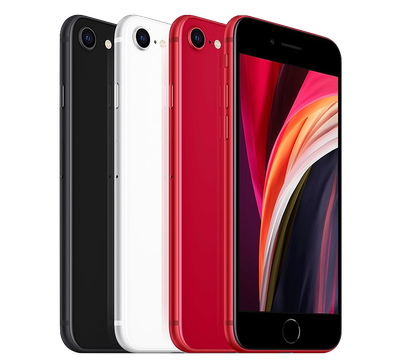
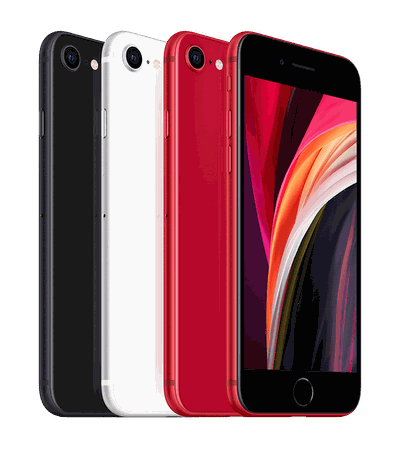
В 2020 году Apple представила iPhone SE, новую версию 4-дюймового iPhone, который впервые вышел в 2016 году. iPhone SE 2020 года по сути является клоном iPhone 8 с 4,7-дюймовым дисплеем и кнопкой «Домой» с Touch ID, но, по слухам, новая версия появится в начале 2022 года.
Текущая версия iPhone SE
Ранние слухи предполагали, что Apple разработает iPhone SE «Plus» большего размера, но эти слухи с тех пор утихли. Похоже, что следующее поколение iPhone SE по-прежнему будет иметь 4,7-дюймовый экран, но недавний слух предполагает, что он всё же может называться «iPhone SE Plus», возможно, из-за планов Apple по внедрению скоростей 5G.
Дизайн
Мы не ожидаем каких-либо изменений в дизайне следующей версии iPhone SE. Он будет по-прежнему выглядеть как текущий iPhone SE 2020 года, который создан по образцу iPhone 8. Текущий iPhone SE доступен в чёрном, белом и (PRODUCT)RED цветах, поэтому мы можем увидеть аналогичные варианты расцветки для новой модели.
Он будет оснащён 4,7-дюймовым ЖК-дисплеем с толстыми рамками и кнопкой «Домой» с Touch ID, что делает его самым современным iPhone от Apple, который по-прежнему предлагает Touch ID. Все остальные iPhone перешли на Face ID, и ходят слухи, что будущие версии недорогого iPhone также сделают это, но не в этот раз.
Задняя панель устройства будет выполнена из стекла для обеспечения беспроводной зарядки, но технология MagSafe в нём отсутствовать будет. Как и старые модели, новый iPhone SE будет обладать водо- и пылезащитой по стандарту IP67. Мы также не ожидаем изменений в сроке службы батареи, учитывая отсутствие обновлений дизайна, поэтому время автономной работы, вероятно, будет таким же.
Подключение 5G
Будущий iPhone SE от Apple будет включать поддержку 5G, что ставит его в один ряд с более дорогими моделями iPhone 13 и 13 Pro. По словам аналитика Apple Минг-Чи Куо, это будет самый доступный iPhone с поддержкой 5G на рынке.
Обновлённый процессор
Nikkei ожидает, что следующее поколение iPhone SE будет использовать обновлённый чип A15, который впервые появился в iPhone 13, а также модем Qualcomm X60 для 5G. DigiTimes и Nikkei могут расходиться во мнениях относительно чипа серии A, который будет установлен в новом устройстве, но A14 или A15 в любом случае станет обновлением.
Название iPhone SE Plus?
Аналитик дисплеев Росс Янг также заявил, что следующее поколение iPhone SE будет иметь дизайн, аналогичный текущему iPhone SE, с 4,7-дюймовым дисплеем и поддержкой 5G. Янг утверждает, что следующее поколение iPhone SE будет называться «iPhone SE Plus», хотя размер дисплея не увеличится. В этом случае, если Apple примет такое решение, «Plus» может относиться к более быстрой связи 5G, но пока неясно, произойдёт ли это.
Цена
Ожидается, что стартовая цена iPhone SE 2022 года составит $399, что соответствует цене текущей версии.
Дата выхода
Ожидается, что iPhone SE 2022 года будет представлен на весеннем мероприятии, которое состоится во вторник, 8 марта.
Будущий iPhone SE
Мы слышали слухи о другом недорогом iPhone, возможно, из семейства iPhone SE, который будет иметь дизайн «весь экран», и этот iPhone SE с большим дисплеем и без кнопки «Домой» должен выйти в 2023 или 2024 году.
Аналитик дисплеев Росс Янг считает, что Apple работает над версией iPhone SE с более крупным дисплеем от 5,7 до 6,1 дюйма и врезанной фронтальной камерой. Аналитик Apple Минг-Чи Куо также заявил, что большая версия iPhone SE выход в 2023 году, она будет оснащена обновлённым, более крупным дисплеем и 4 ГБ ОЗУ.
Ещё в 2019 году Куо говорил, что появится «iPhone SE Plus» с безрамочным дизайном, без Face ID и сканером отпечатков пальцев Touch ID, встроенным в кнопку питания на боковой стороне устройства, но такое устройство так и не появилось. Возможно, Apple работала над этим iPhone SE для более раннего запуска, но отложила его.
Руководитель отдела дизайна Tesla Франц фон Хольцхаузен недавно высказался о принципах дизайна и выпусках продуктов Apple, посетовав, что Apple не предлагает ничего, «чего можно было бы ждать».
Во время интервью подкасту Спайка Ферестена из Spike’s Car Radio (по данным iPhone in Canada и Sawyer Merritt) Хольцхаузен заявил, что устройства Apple — это «просто продолжение» и «небольшое улучшение того же самого».
Печально то, что у продуктов Apple сейчас нечего ждать. Я чувствую, что это просто продолжение. Это просто небольшое улучшение того же самого. Вдохновение сложно получить от того, что они делают.
Он также сказал, что ему «неприятно это говорить», но он носит Apple Watch «просто ради фитнес-функций. В противном случае я не нашел особого смысла в них, кроме как для фитнеса».
Хольцхаузен отвечает за дизайн Tesla Model S, Model 3, Model X и Model Y, а также еще не выпущенного Cybertruck. Он работает в Tesla с 2008 года, а до этого был руководителем отдела дизайна в Mazda и возглавлял дизайн концепт-кара Mazda Kabura.
У Apple и Tesla долгая история переманивания сотрудников друг у друга, а генеральный директор Tesla Илон Маск также публично критиковал Apple. Еще в 2015 году Маск печально известным образом назвал Apple «Кладбищем Tesla» и заявил, что «если у вас не получилось в Tesla, вы идете работать в Apple».
Apple сегодня выпустила вторую бета-версию предстоящего обновления macOS Monterey 12.3 для своей группы публичного бета-тестирования. Новое программное обеспечение выходит через неделю после первой публичной бета-версии macOS Monterey 12.3.
Тестировщики публичной бета-версии могут загрузить обновление macOS 12.3 Monterey из раздела «Обновление ПО» в приложении «Системные настройки» после установки соответствующего профиля с сайта бета-программ Apple.
Universal Control — это главная новая функция в macOS Monterey 12.3, предназначенная для управления несколькими Mac и iPad с помощью одной мыши/трекпада и клавиатуры. Например, если у вас есть MacBook Pro и iPad Pro, оба устройства можно будет контролировать с помощью трекпада и клавиатуры MacBook Pro или клавиатуры, подключенной к iPad.
Для Universal Control на iPad требуется iPadOS 15.4, и после установки обновлений на ваших устройствах функция будет работать автоматически.
macOS Monterey также включает новые эмодзи из набора Emoji 14, такие как тающее лицо, поджатые губы, руки-сердечки и другие, а также добавляет поддержку обновления AirPods через Mac. Официального интерфейса обновления нет, но ваши AirPods могут получать обновления прошивки по беспроводной сети при подключении к Mac, аналогично тому, как процесс обновления работает с iPhone.
Есть и некоторые изменения на уровне системы. Apple удаляет Python 2 из macOS начиная с версии 12.3, после того как поддержка была приостановлена в январе 2020 года, а также устраняет некоторые расширения ядра, используемые Dropbox и OneDrive, что потребует обновления программного обеспечения для этих приложений.
Apple сегодня выпустила вторые бета-версии предстоящих обновлений iOS 15.4 и iPadOS 15.4 для участников публичного бета-тестирования. Новое программное обеспечение выходит через неделю после того, как Apple выпустила первые публичные бета-версии.
iOS 15.4 и iPadOS 15.4 являются крупными обновлениями. iOS 15.4 представляет новую функцию разблокировки iPhone с помощью Face ID даже при ношении маски, а iPadOS 15.4 — Universal Control. При сопряжении с Mac под управлением macOS Monterey 12.3, Universal Control позволяет управлять несколькими Mac и iPad одним курсором и клавиатурой, и это очень просто и интуитивно понятно. Universal Control требует macOS Monterey 12.3, которая пока не доступна для участников публичного бета-тестирования.
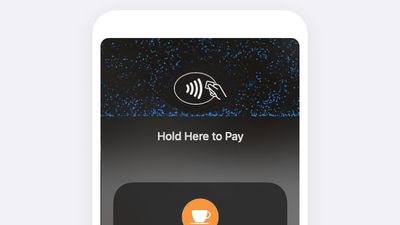
Вторая бета-версия представила поддержку функции «Tap to Pay на iPhone», предназначенной для того, чтобы iPhone с поддержкой NFC могли принимать платежи через Apple Pay, бесконтактные кредитные и дебетовые карты, а также другие цифровые кошельки, без необходимости в дополнительном оборудовании.
Код для Tap to Pay на iPhone находится в бета-версии iOS 15.4, но он требует поддержки от сторонних поставщиков, поэтому пока недоступен для использования. Для конечных пользователей нет видимых внешних признаков, но есть новый звуковой файл «PaymentReceived» и изображения, демонстрирующие интерфейс Tap to Pay.
Есть признаки того, что Apple может планировать внедрить поддержку цифровых удостоверений личности и водительских прав в iOS 15.4. В настоящее время доказательств этому немного, но во второй бета-версии было упоминание этой функции в коде PassKit. «Узнайте, когда ваше водительское удостоверение или удостоверение штата будет готово к использованию, и получайте важные обновления о своем удостоверении», — говорится в нем.
Бета-версии также включают новые эмодзи из набора Emoji 14, виджет Apple Card, опцию управления яркостью клавиатуры в Центре управления на iPad, поддержку настройки пользовательского домена электронной почты на устройстве, более легкий доступ к SharePlay и многое другое.
Мы объединились с WIMO Games, чтобы предложить читателям MacRumors шанс выиграть iPhone 13 Pro в честь запуска стратегической настольной игры RPG Dice: Heroes of Whitestone, которая вышла недавно и может быть загружена из App Store.
RPG Dice: Heroes of Whitestone — это стратегическая игра в стиле настольной игры, в которой цель состоит в том, чтобы бросать кости, чтобы перемещаться по полю, участвовать в битвах, покупать товары у торговцев и выполнять квесты.
В сюжете игры жители Уайтстоуна находятся под атакой, и игрок должен вести героев в бой против орков, эльфов и гоблинов, чтобы восстановить мир.
Игровой процесс состоит из бросков костей для перемещения по полю, а также сражений, основанных на бросках костей, где элемент удачи определяет атаку, которую вы выполняете, и наносимый вами урон. Вы можете выбрать атаку, которую хотите выполнить, и сможете выбирать из различных вариантов героев.
Битвы будут вознаграждать вас золотом и опытом для повышения уровня ваших героев, и есть разные классы на выбор. Вы можете выбрать паладинов, волшебников и разбойников. Помимо победы над обычными врагами, игра предлагает сражения с боссами, подземелья, битвы на арене героев и даже поединки между игроками. Игроки могут вступать в гильдии, чтобы объединяться и сражаться на PvP-аренах, а также сотрудничать с друзьями для борьбы с грозными врагами.
RPG Dice: Heroes of Whitestone — бесплатная игра, поэтому для загрузки она ничего не стоит, но есть система энергии, которая ограничивает игровой процесс. Существуют внутриигровые покупки для добавления дополнительной энергии, но она также регенерируется в течение дня, так что в нее можно играть без денежных вложений.
RPG Dice: Heroes of Whitestone можно загрузить на iPhone, iPad или Mac, а один счастливчик из числа читателей MacRumors выиграет iPhone 13 Pro для игры. iPhone 13 Pro — последнее флагманское устройство Apple, и победитель сможет выбрать цвет.
Чтобы принять участие в розыгрыше, воспользуйтесь виджетом Gleam.io ниже и введите адрес электронной почты. Адреса электронной почты будут использоваться исключительно для связи с победителями и отправки призов. Вы можете получить дополнительные записи, подписавшись на нашу еженедельную рассылку, подписавшись на наш YouTube-канал, подписавшись на нас в Twitter, подписавшись на нас в Instagram или посетив страницу MacRumors на Facebook.
В связи со сложностями международных законов, касающихся розыгрышей, только жители США старше 18 лет, жители Великобритании старше 18 лет и жители Канады (кроме Квебека), достигшие совершеннолетия в своей провинции или территории, имеют право на участие. Все федеральные, штатные, провинциальные и/или местные налоги, сборы и надбавки являются исключительной ответственностью победителя. Чтобы оставить отзыв или получить дополнительную информацию об ограничениях розыгрыша, обратитесь к разделу «Обратная связь по сайту», поскольку обсуждение правил будет перенаправлено туда.
Конкурс будет проходить с сегодняшнего дня (9 февраля) с 9:00 по тихоокеанскому времени до 9:00 по тихоокеанскому времени 16 февраля. Победитель будет выбран случайным образом 16 февраля и уведомлен по электронной почте. У победителя будет 48 часов, чтобы ответить и предоставить адрес доставки, прежде чем будет выбран новый победитель.
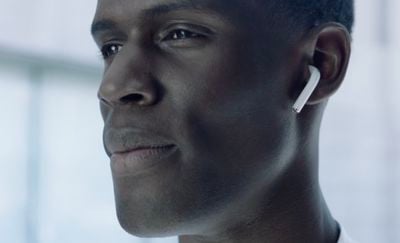
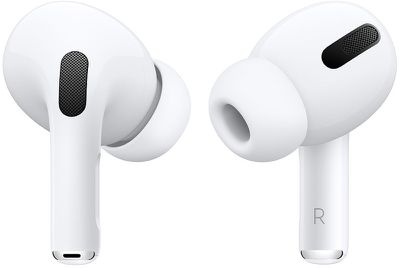
Хотя Apple разработала AirPods, AirPods 3 и AirPods Pro так, чтобы они были максимально удобными для большинства людей, все же есть владельцы AirPods и AirPods Pro, которые считают эти наушники неудобными и даже болезненными.
В этом руководстве мы собрали несколько полезных советов и хитростей по посадке, а также альтернативные варианты на случай, если регулировка посадки просто невозможна.
Проблемы с посадкой AirPods
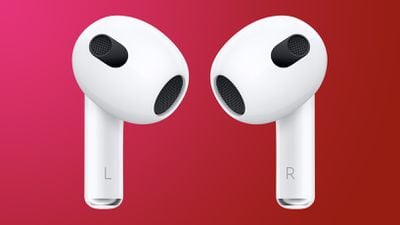
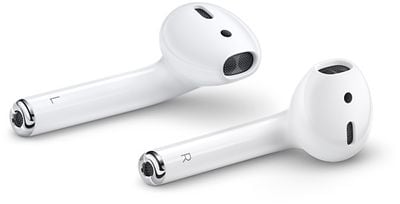
Модели Apple AirPods 2 и AirPods 3 не регулируются и не имеют съемных амбушюр, что оставляет мало возможностей, если они вызывают боль в ушах. Однако, если у вас были проблемы с AirPods или AirPods 2, стоит присмотреться к AirPods 3. Apple представила новую форму с контурным наушником, который разработан для того, чтобы располагаться под правильным углом в ухе, обеспечивая комфорт и превосходное качество звука. Многие, кому AirPods 2 казались неудобными или у кого были проблемы с их удержанием в ушах, могут найти улучшение в AirPods 3.
AirPods 3 по-прежнему не имеют амбушюр, и не все довольны их посадкой, поэтому все еще могут потребоваться некоторые корректировки, чтобы сделать их максимально комфортными.
Привыкание к AirPods со временем
Некоторые пользователи на форумах MacRumors сообщали, что их уши привыкли к размеру AirPods после нескольких дней или недель ношения, поэтому попытка привыкнуть к ним является одним из возможных решений.
Используя этот метод, старайтесь носить AirPods по несколько часов каждый день, давая ушам время отдохнуть между использованиями.
Ношение одного AirPod за раз
Чтобы ваши уши привыкли, вы также можете попробовать носить по одному AirPod за раз, давая каждому уху отдохнуть от AirPods, при этом имея возможность использовать их с подключенным устройством. Чередование ушей при ношении AirPod может предотвратить сильную боль, когда вам нужно использовать AirPods в течение длительного времени, а также продлевает срок службы батареи.
Регулировка положения AirPods
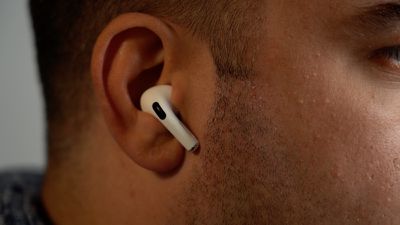
AirPods не предназначены для глубокого проникновения в ухо и располагаются по его контурам, поэтому убедившись, что они не вставлены слишком глубоко, также можно потенциально уменьшить дискомфорт. Вы не хотите оказывать давление на козелок уха, и иногда проблема заключается в слишком глубоком размещении AirPods.
Выпадающие AirPods
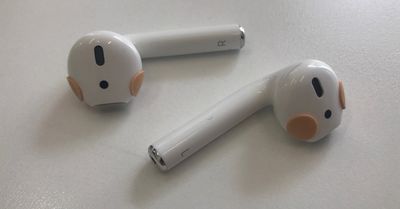
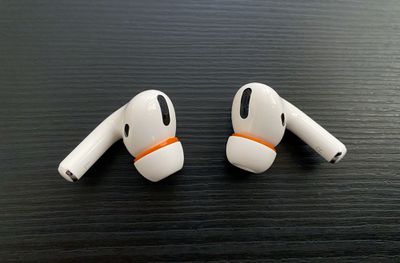
Если ваша проблема не боль, а удержание их на месте, небольшая модификация AirPods толстым скотчем может помочь зафиксировать их. Этот метод, продемонстрированный читателем MacRumors, использует водонепроницаемую ленту Nexcare и потребует некоторых экспериментов с размещением подкладки, чтобы понять, поможет ли это скорректировать посадку.
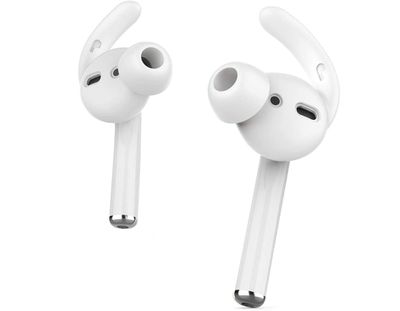
Вы также можете приобрести тонкие силиконовые чехлы для AirPods на таких сайтах, как Amazon, которые также могут помочь им более надежно сидеть в ухе, а также насадки, похожие на силиконовые, но модифицированные для крепления к AirPods. Обратите внимание, что такие насадки не помещаются в кейс AirPods и их необходимо снимать перед зарядкой, и они могут быть неудобными для людей, которые уже считают AirPods слишком большими для своих ушей.
Этот совет применим к AirPods 2, но AirPods 3 имеют другую форму, которая должна помочь им лучше держаться в ушах. Если у вас проблемы с посадкой, AirPods 3 можно «повернуть» в ухе таким образом, чтобы они оставались на нужном месте.
Возврат AirPods
Уши бывают разных форм и размеров, и в некоторых случаях AirPods не подойдут, независимо от периода адаптации. В такой ситуации лучший вариант — выбрать альтернативные наушники или гарнитуру.
У Apple есть двухнедельная политика возврата, которая должна дать пользователям достаточно времени, чтобы протестировать наушники и убедиться в их удобной посадке, прежде чем решить, оставить их или нет. Многие другие сторонние ритейлеры также имеют аналогичные политики возврата, но обязательно проверьте это перед покупкой в розничном магазине, не принадлежащем Apple.
Проблемы с посадкой AirPods Pro
Если у вас проблемы с посадкой AirPods Pro, что довольно распространено, если вы посмотрите форумы MacRumors и сообщества Apple, у вас есть несколько больше вариантов, чем со стандартными AirPods.
Прежде всего, AirPods Pro поставляются с насадками трех размеров: маленькие, средние и большие. Вам следует попробовать каждый из трех размеров, чтобы понять, какой из них лучше всего сидит в ухе. Удивительно, но некоторые люди с меньшими ушами нашли более крупные насадки более удобным вариантом, поэтому эксперименты — ваш лучший выбор.
Вы также можете модифицировать насадки AirPods Pro, добавив в них пену, что обеспечит более плотную и удобную посадку. Федерико Витиччи из MacStories продемонстрировал эту технику в декабре, которая включает удаление пены из существующего набора пенных амбушюр и затем добавление их к существующим насадкам AirPods Pro. Полные инструкции доступны на веб-сайте MacStories.
Некоторые компании также работают над пенными насадками для AirPods Pro, которые можно приобрести, например, Comply, что является более простым решением.
Альтернативы AirPods
На данный момент на рынке существует довольно много альтернатив AirPods, и если у вас проблемы со стандартными AirPods, вы, вероятно, захотите выбрать что-то с возможностью использования силиконовых или пенных насадок или наушники с меньшим корпусом.
Возможно, вы даже захотите полностью отказаться от внутриканальных наушников, выбрав вместо этого более удобные накладные или полноразмерные наушники. Ниже мы перечислили несколько популярных вариантов, которые часто рассматривают или рекомендуют вместо AirPods. Большая часть того, что мы перечисляем, является беспроводной, но у нас есть несколько проводных вариантов, таких как Powerbeats, и везде, где это возможно, мы указали ритейлера с самыми низкими ценами.
AirPods Pro (180 долларов на Amazon) — AirPods Pro являются очевидной альтернативой AirPods, которые для некоторых людей более удобны благодаря регулируемым силиконовым насадкам, которые плотнее прилегают к ушному каналу. Корпус AirPods Pro также меньше в ухе и может вызывать меньше боли в ушах. AirPods Pro дороже, чем AirPods, но предлагают технологию шумоподавления.
Powerbeats Pro (200 долларов на Amazon) — Powerbeats Pro также являются подходящей альтернативой AirPods благодаря силиконовым насадкам и заушным креплениям, которые обхватывают уши, удерживая их на месте. Они потенциально могут быть удобнее, чем AirPods, но могут быть не лучшим вариантом для людей с маленькими ушами из-за особенностей посадки заушных креплений.
Beats Fit Pro (200 долларов на Apple) — Beats Fit Pro — это обновленная версия Powerbeats, которые имеют небольшой плавник, удерживающий их в ухе. Наушники также имеют силиконовые насадки для более индивидуальной посадки.
Beats Studio Buds (150 долларов на Apple) — Beats Studio Buds — это самые компактные наушники Apple, и хороший выбор, если вы ищете что-то с силиконовыми насадками. Однако они могут быть не лучшим вариантом для маленьких ушей.
Sony WF-1000XM3 (130 долларов на Amazon) — Наушники Sony WF-1000XM3 — популярная альтернатива AirPods, поскольку они предлагают высоко оцененную технологию шумоподавления. Как и все наушники в нашем списке, это беспроводные наушники, которые, по отзывам, удобны и имеют регулируемые силиконовые насадки.
Sennheiser Momentum True Wireless 2 (300 долларов на Amazon) — Шаг вперед по сравнению с AirPods, наушники Sennheiser Momentum True Wireless 2 обещают превосходный звук и активное шумоподавление. Они меньше и легче, чем оригинальные Momentums от Sennheiser, и хотя не все рецензенты сочли их удобными для длительного ношения, некоторые нашли их более комфортным вариантом, чем другие беспроводные наушники.
Jabra Elite 75t (180 долларов на Amazon) — Jabra Elite 75t — лучший выбор Wirecutter для беспроводных наушников благодаря их удобной посадке в ухе. По сравнению с предыдущими версиями наушников Elite, новая модель 75t меньше и легче, что делает их более комфортными для длительного ношения. Они разработаны для плотной посадки в ухе при интенсивных занятиях, и имеют регулируемые насадки.
Это, конечно, лишь несколько других вариантов наушников на рынке. Выбор огромен, и если вам трудно найти подходящий размер по подходящей цене, возможно, вам придется экспериментировать и воспользоваться политиками возврата некоторых производителей.
Обратная связь по руководству
Есть вопросы по этому руководству, хотите оставить отзыв, предложить альтернативу AirPods или знаете что-то, что мы упустили? Отправьте нам электронное письмо здесь.
С каждым новым обновлением операционной системы появляются жалобы на время автономной работы и быструю разрядку аккумулятора, и iOS 15 не является исключением. С момента выхода iOS 15 мы наблюдаем сообщения о проблемах с временем работы батареи и увеличение количества жалоб с каждым новым точечным релизом.
Проблемы со временем работы аккумулятора iOS 15 могут быть вызваны проблемами, которые Apple необходимо решить в программном обеспечении, или чрезмерным использованием GPS, ресурсоемких приложений и игр и т. д. Проблему с временем работы аккумулятора, вызванную ошибкой, нельзя решить до тех пор, пока Apple не выпустит обновление для ее устранения, но вы можете предпринять шаги, чтобы максимально увеличить время автономной работы и сократить скрытые источники, которые могут вызывать чрезмерный разряд.
1. Ограничьте, когда и как часто приложения получают доступ к вашему местоположению
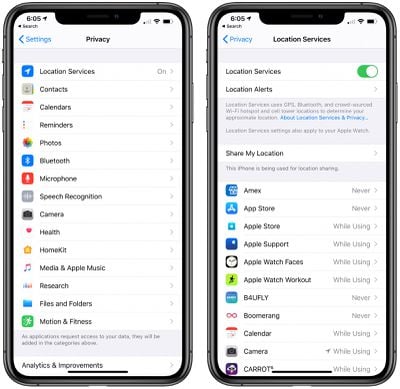
Рекомендуется проверять настройки местоположения, чтобы ограничить доступ приложений к вашему местоположению по соображениям конфиденциальности, но это также может быть полезно для времени автономной работы вашего аккумулятора. Вот как перейти к настройкам Служб геолокации:
Откройте приложение «Настройки».
Выберите «Конфиденциальность».
Нажмите «Службы геолокации».
Просмотрите список и измените настройки, нажав на имя каждого приложения в списке.
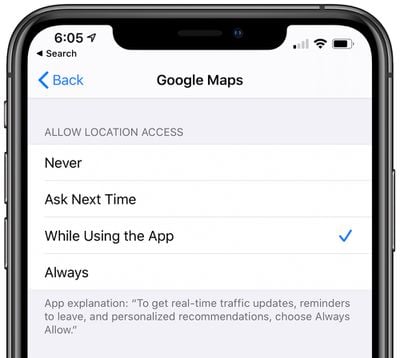
У вас есть четыре возможных варианта настроек местоположения для каждого приложения, хотя не все четыре варианта всегда будут доступны для каждого приложения, в зависимости от его функций. Вы можете выбрать следующее: «Никогда», «Спросить в следующий раз», «При использовании приложения» и «Всегда».
Параметр «Никогда» полностью запретит приложению доступ к вашему местоположению, и если нет особой необходимости для приложения знать ваше местоположение, например, для картографического приложения, установка доступа к местоположению на «Никогда» является лучшим выбором.
Параметр «Спросить в следующий раз» заставит приложение спросить вас с помощью всплывающего окна в следующий раз, когда оно захочет получить ваше местоположение, чтобы вы могли временно одобрить его. С этой настройкой доступ к местоположению отключен, пока не будет явно разрешен через всплывающее окно.
Параметр «При использовании приложения», как следует из названия, позволяет приложению определять ваше местоположение только тогда, когда приложение открыто и активно используется. Если вы закроете приложение или переключитесь на другое приложение, доступ к местоположению прекратится.
Параметр «Всегда» позволяет приложению иметь доступ к вашему местоположению в любое время, независимо от того, открыто оно или закрыто. Это приведет к наибольшему разряду батареи и должно быть ограничено только теми приложениями, которые вам нужны больше всего.
Многие приложения будут запрашивать информацию о местоположении, которая им на самом деле не нужна для работы (например, банковское приложение может запрашивать доступ к местоположению, чтобы показать ближайшие банкоматы, что также доступно путем ввода почтового индекса), поэтому очистка ненужных разрешений здесь гарантирует, что никакие приложения не будут получать доступ к вашему местоположению без явного разрешения.
Вы также можете полностью отключить Службы геолокации, но большинство людей, вероятно, не захотят этого делать, потому что это может помешать работе таких приложений, как Карты.
2. Ограничьте использование Bluetooth приложениями
В iOS 13 появилась функция, которая уведомляет вас о запросе приложениями доступа к Bluetooth, и существует удивительное количество приложений, которые хотят использовать Bluetooth для отслеживания местоположения с помощью Bluetooth-маяков или сканирования устройств Chromecast.
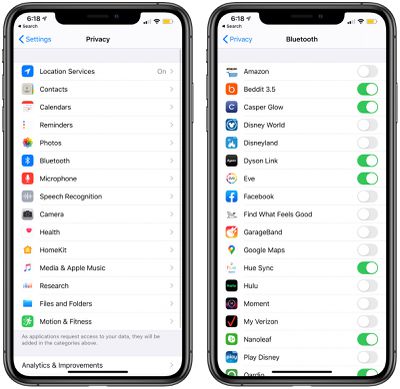
Этот список стоит просмотреть, чтобы убедиться, что у вас нет скрытого приложения, подключающегося к источникам Bluetooth без вашего разрешения, так как это может разряжать аккумулятор. Совершенно нормально разрешать доступ к Bluetooth приложениям, которым это необходимо для работы с Bluetooth-аксессуарами, но запретить доступ для розничных магазинов, вероятно, хорошая идея. Вот как получить доступ к настройкам Bluetooth:
Откройте приложение «Настройки».
Нажмите «Конфиденциальность».
Нажмите «Bluetooth».
Из этого списка отключите любое приложение, которому не требуется Bluetooth-соединение для работы. Лучше быть щедрым с отключением — если вы отключите доступ, а затем какая-либо функция в приложении перестанет работать должным образом, вы всегда можете снова включить Bluetooth.
Bluetooth также можно полностью отключить, что, возможно, немного сэкономит заряд батареи, но для большинства людей это не очень хорошая идея, поскольку Bluetooth используется для AirPods, Apple Watch и других аксессуаров.
3. Включите режим энергосбережения
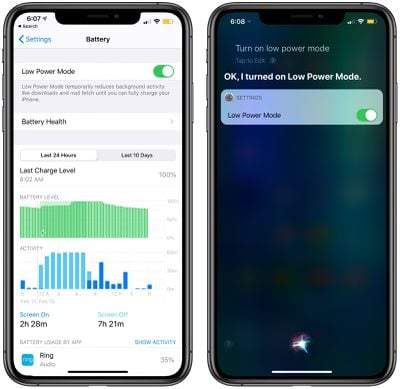
Режим энергосбережения существует уже несколько лет, и это лучшая настройка, которую стоит включить, если вы обеспокоены временем автономной работы. Он сокращает фоновую активность, такую как загрузки в фоновом режиме, и быстрее снижает яркость дисплея после бездействия.
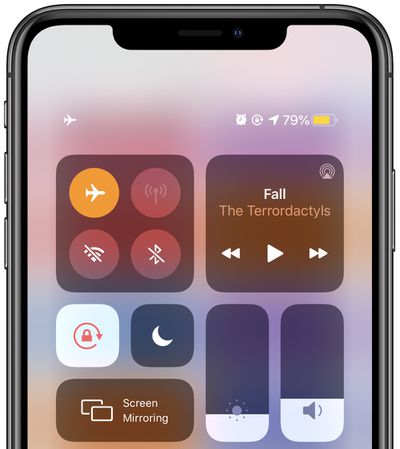
Всплывающее окно для включения режима энергосбережения появится, когда уровень заряда батареи iPhone достигнет 20 процентов, но вы можете включить его в любое время через Пункт управления, нажав на значок батареи, или попросить Siri включить его. Кроме того, он доступен в приложении «Настройки»:
Откройте «Настройки».
Прокрутите вниз и нажмите «Аккумулятор».
Нажмите переключатель «Режим энергосбережения».
При включенном режиме энергосбережения значок аккумулятора в верхней части iPhone будет желтым, что указывает на его активность. Некоторые люди предпочитают всегда держать режим энергосбережения включенным, но имейте в виду, что его необходимо регулярно включать, поскольку он автоматически отключается при зарядке iPhone.
4. Используйте Wi-Fi, когда это возможно
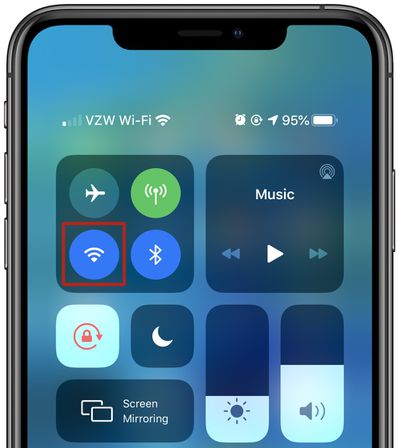
Wi-Fi потребляет меньше энергии, чем сотовое соединение, поэтому для увеличения времени автономной работы Apple рекомендует подключаться к Wi-Fi при любой возможности. Например, дома или на работе Wi-Fi должен быть активирован, что сэкономит сотовые данные и заряд батареи.
5. Активируйте Авиарежим в зонах со слабым сигналом
Когда вы находитесь в зоне без сотового покрытия или со слабым сигналом, ваш iPhone разряжает аккумулятор, пытаясь найти сигнал или подключиться. Если у вас плохое сотовое покрытие, лучше активировать Авиарежим, так как со слабым сигналом вы все равно мало что сможете сделать.
Авиарежим предотвратит бесконечный поиск сигнала вашим iPhone, экономя заряд батареи, пока вы не доберетесь до места с лучшим соединением.
6. Убедитесь, что состояние вашего аккумулятора в норме
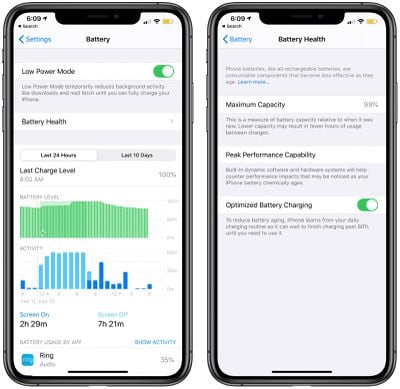
Разрядка аккумулятора может быть вызвана старой батареей, которая больше не функционирует в оптимальном состоянии. Вы можете проверить состояние своей батареи, выполнив следующие действия:
Откройте приложение «Настройки».
Прокрутите вниз и нажмите «Аккумулятор».
Нажмите «Состояние аккумулятора».
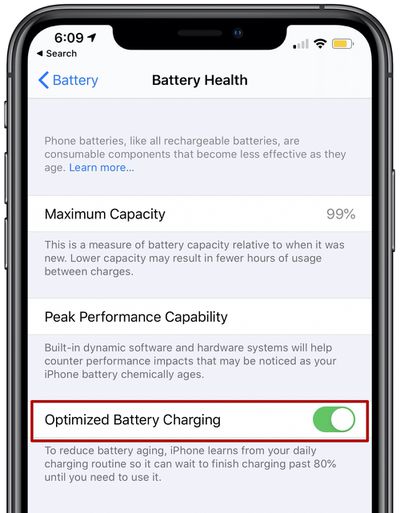
В разделе «Состояние аккумулятора» есть пункт «Максимальная емкость», который является показателем емкости аккумулятора относительно его состояния, когда он был новым.
Если емкость составляет менее 80 процентов, возможно, стоит обратиться за заменой аккумулятора. Apple бесплатно заменит аккумулятор с емкостью ниже 80 процентов по плану годовой гарантии или в рамках AppleCare+.
В противном случае замена аккумулятора будет стоить от 49 до 69 долларов в зависимости от модели вашего iPhone.
Чтобы аккумулятор вашего iPhone дольше оставался в хорошем состоянии, вы можете включить «Оптимизированную зарядку» в разделе «Состояние аккумулятора» в приложении «Настройки». Оптимизированная зарядка позволяет iPhone изучать ваш график зарядки, чтобы он мог подождать, пока вам не потребуется зарядка выше 80 процентов.
Например, если вы ставите телефон на зарядку на ночь, функция «Оптимизированная зарядка» может удерживать iPhone на уровне 80 процентов заряда, заполняя его незадолго до вашего пробуждения, чтобы уменьшить износ аккумулятора.
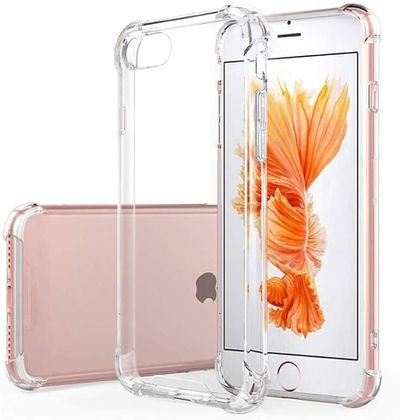
Apple также рекомендует избегать экстремальных температур, чтобы предотвратить необратимое повреждение аккумулятора из-за жары или холода, а также снимать некоторые чехлы во время зарядки. Если ваш iPhone нагревается во время зарядки, лучше снять чехол, чтобы продлить срок службы аккумулятора.
7. Управляйте приложениями, которые разряжают аккумулятор
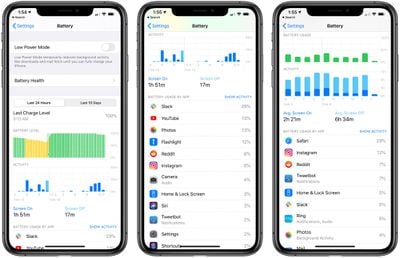
iPhone сообщает вам, какие приложения потребляют больше всего заряда, чтобы вы могли убедиться, что ничто не разряжает ваш аккумулятор тайно, без вашего ведома. Вы можете проверить статистику использования аккумулятора, открыв приложение «Настройки» и нажав на раздел «Аккумулятор».
Здесь есть диаграммы, которые позволяют увидеть уровень заряда вашей батареи за последние 24 часа или последние 10 дней, а также приложения, которые использовали больше всего заряда. Если есть какое-либо ненужное вам приложение, которое, кажется, чрезмерно разряжает аккумулятор, вы можете его удалить.
Для приложений, которые вам нужны, вы можете регулировать частоту их использования, чтобы сократить разряд батареи.
В этом разделе также будет указано, сколько времени приложения используют функцию «Обновление контента».
8. Ограничьте фоновую активность
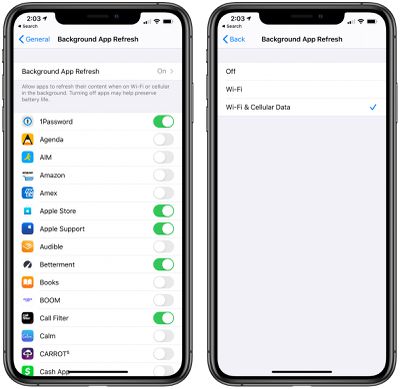
Приложения, как собственные, так и сторонние, используют функции обновления контента в фоновом режиме, чтобы обновляться, даже когда они не открыты, для таких действий, как загрузка почтовых сообщений и обновлений, чтобы они всегда были готовы к использованию.
Обновление контента может влиять на время работы от батареи, поэтому его отключение может помочь продлить срок службы аккумулятора. Вы можете полностью отключить Обновление контента или выбрать, какие приложения могут обновляться в фоновом режиме.
Откройте приложение «Настройки».
Выберите «Основные».
Выберите «Обновление контента».
Здесь вы можете снова нажать на опцию «Обновление контента», чтобы полностью отключить Обновление контента, или выбрать его активацию только при подключении к Wi-Fi, что разряжает аккумулятор не так сильно, как загрузка через сотовую связь.
Вы также можете включить Обновление контента только для наиболее часто используемых приложений, нажав на переключатель рядом с каждым приложением в списке.
9. Настройте параметры получения почты
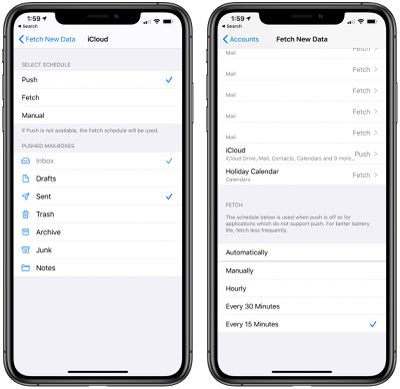
Помимо отключения фонового обновления, настройка времени и частоты проверки приложением «Почта» новых электронных писем может сэкономить заряд батареи.
Откройте приложение «Настройки».
Нажмите «Почта».
Нажмите «Учетные записи».
Нажмите «Загрузка новых данных» внизу.
Здесь вы можете отключить Push (который немедленно уведомляет вас о наличии нового электронного письма) и настроить параметры «Загрузки» для каждой учетной записи, не поддерживающей Push (например, для учетных записей Gmail).
Настройка параметров «Загрузки» на более длительные интервалы перед проверкой новых сообщений может помочь сэкономить заряд батареи, как и полное отключение «Загрузки» в пользу ручных проверок, которые будут загружать новые сообщения только при открытии приложения «Почта».
Вы можете выбрать следующие настройки: «Автоматически», «Вручную», «Каждый час», «Каждые 30 минут» и «Каждые 15 минут».
10. Ограничьте уведомления
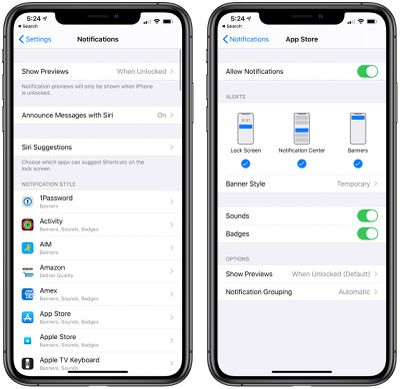
Сокращение количества уведомлений, отправляемых приложениями, — хороший способ немного сэкономить заряд батареи. Если приложения заваливают вас уведомлениями, это будет разряжать аккумулятор каждый раз, когда ваш экран загорается и телефон устанавливает соединение, плюс избыток уведомлений просто раздражает.
Настройте параметры уведомлений в приложении «Настройки», следуя этим инструкциям:
Откройте приложение «Настройки».
Нажмите «Уведомления».
Пройдите по каждому приложению и настройте, может ли оно отправлять вам уведомления, нажав на переключатель.
Если вы разрешаете уведомления, вы можете выбрать, чтобы приложения отображались на экране блокировки, в Центре уведомлений, в виде баннеров или всеми тремя способами.
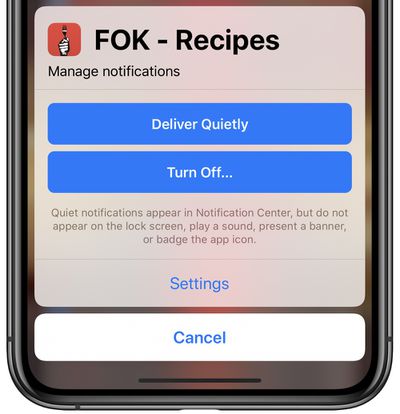
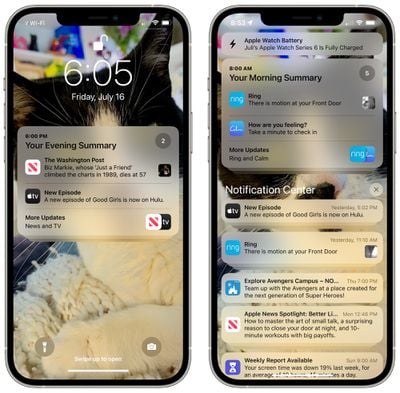
У Apple также есть удобная функция, которая позволяет изменять настройки уведомлений прямо из самого уведомления на экране блокировки. Просто нажмите и удерживайте уведомление, затем нажмите на три точки (…) , чтобы получить доступ к параметрам, включающим «Доставлять бесшумно» или «Отключить».
«Доставлять бесшумно» позволяет уведомлениям появляться в Центре уведомлений, но не на экране блокировки, в то время как «Отключить» позволяет полностью отключить уведомления для этого приложения.
Вы также можете включить режим «Фокусирование», чтобы уведомления не беспокоили вас большую часть дня, а «Сводка уведомлений», представленная в iOS 15, очень удобна для сокращения спама уведомлений. Она собирает все ваши уведомления и доставляет их в установленное время дня. Все же лучше отключить как можно больше уведомлений, но для тех, которые вам нужны, «Сводка уведомлений» может обеспечить их доставку одним разом.
11. Отключите автоматические загрузки и обновления приложений
Если у вас часто низкий заряд батареи, возможно, вы не захотите, чтобы ваш iPhone делал то, что вы не инициируете явно, например, автоматически загружал приложения, скачанные на других устройствах, и загружал обновления программного обеспечения и приложений.
У Apple есть функция, предназначенная для синхронизации приложений между всеми вашими устройствами путем загрузки приложений, которые были загружены на одном устройстве, также и на другие устройства. Например, если вы загружаете приложение на iPad, функция «Автоматические загрузки» также загрузит это приложение на ваш iPhone.
Если эта функция вам нужна, оставьте ее включенной, но если нет, вы можете отключить ее, выполнив следующие действия:
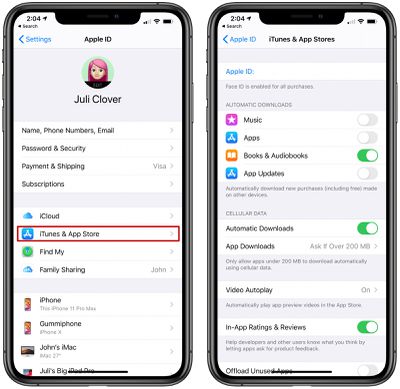
Откройте приложение «Настройки».
Нажмите на свое фото профиля.
Нажмите «iTunes Store и App Store».
Отключите «Музыка», «Приложения» и «Книги и аудиокниги».
Если вы также не хотите, чтобы приложения обновлялись сами по себе, обязательно отключите «Обновления программ». Оставление этой опции включенной позволяет приложениям iPhone обновляться автоматически при выходе новых обновлений в App Store.
Вы также можете отключить автоматические обновления iOS, если это необходимо, выполнив следующие действия:
Откройте приложение «Настройки».
Нажмите «Основные».
Нажмите «Обновление ПО».
Нажмите «Автоматические обновления».
Нажмите переключатель, чтобы отключить обновления.
12. Активируйте Темный режим
Начиная с iOS 13, Apple включила функцию «Темный режим», которая доступна по всей операционной системе, включая встроенные приложения Apple и сторонние приложения, поскольку большинство из них реализовали поддержку.
На устройствах с OLED-дисплеем, таких как iPhone X, XS, XS Max, iPhone 11 и серия iPhone 12, Темный режим может немного сэкономить заряд батареи, поэтому его стоит включить. Вот как:
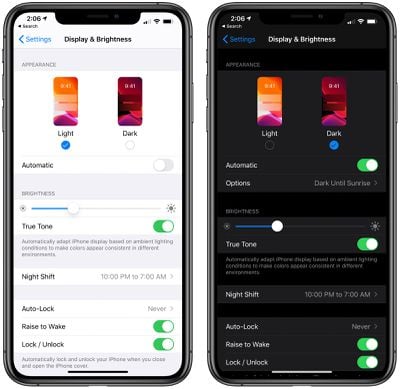
Откройте приложение «Настройки».
Выберите «Экран и яркость».
Нажмите опцию «Темная».
Если вы нажмете на переключатель «Автоматически», Темный режим будет включаться или выключаться с закатом и восходом солнца каждый день, позволяя вам переключаться между темным и светлым режимом.
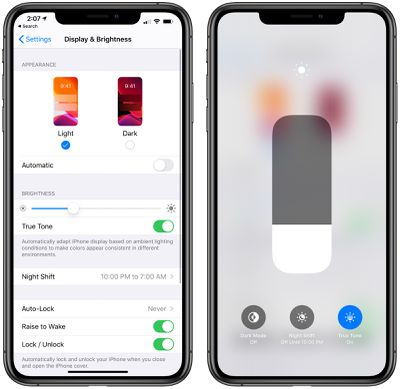
Темный режим также можно включить через Пункт управления, что является удобным способом его активации, если ваше устройство не находится в автоматическом режиме.
13. Уменьшите яркость экрана устройства
Если вы находитесь в ярко освещенной комнате или под прямыми солнечными лучами, вы, вероятно, не можете не выкрутить яркость экрана на максимум, но если вам не нужен сверхъяркий дисплей, ее уменьшение может сэкономить заряд батареи.
Яркостью можно управлять через Пункт управления на iPhone с помощью переключателя яркости или через раздел «Экран и яркость» в приложении «Настройки». Хорошей идеей является включение автоматической яркости, чтобы ваш экран по умолчанию не был слишком ярким в темных помещениях, но может потребоваться ручная регулировка в более ярких помещениях и на солнце.
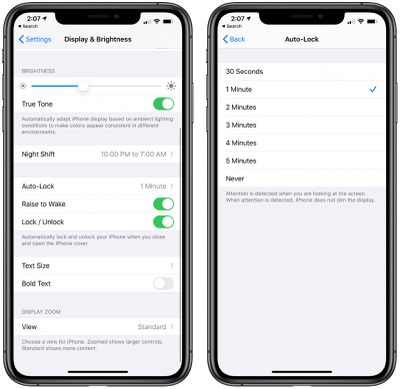
14. Настройте Автоблокировку и отключите «Поднятие для активации»
Рекомендуется установить Автоблокировку дисплея на минимально терпимый для вас интервал, что приведет к отключению дисплея iPhone после короткого периода бездействия.
Вы можете выбрать интервалы от 30 секунд до «Никогда», но нижний предел диапазона поможет продлить срок службы батареи, отключая дисплей, когда он не нужен.
Если вы действительно хотите сэкономить заряд батареи, отключение «Поднятия для активации» может помочь, хотя это может сделать такие функции, как Face ID, менее удобными. «Поднятие для активации» — довольно удобная опция, поэтому это должно быть крайним средством.
15. Убедитесь, что все обновлено
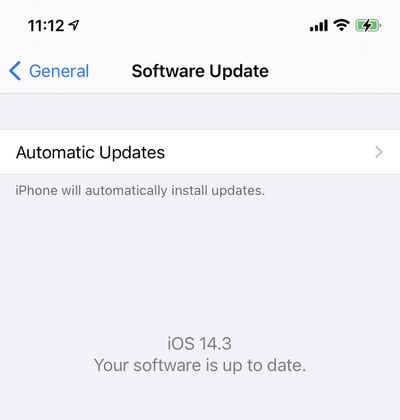
Если вы используете iOS 15, убедитесь, что у вас установлена последняя версия, потому что Apple постоянно вносит улучшения и доработки в операционную систему с момента ее выпуска. Вот как это проверить:
Откройте «Настройки».
Нажмите «Основные».
Нажмите «Обновление ПО».
Здесь iPhone сообщит вам, обновлено ли ваше программное обеспечение или доступна ли новая версия.
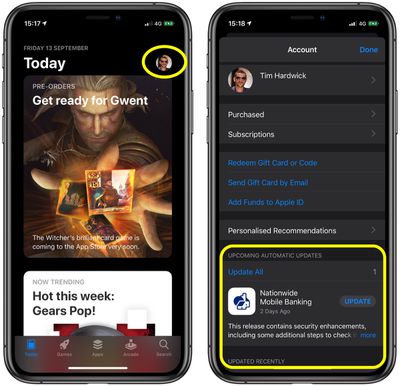
Вы также должны убедиться, что все ваши приложения обновлены, что можно сделать в App Store.
Откройте App Store.
Нажмите на свою иконку профиля в правом верхнем углу.
Проведите пальцем вниз, чтобы обновить все.
Нажмите «Обновить все».
Раздел обновлений в App Store также является отличным способом избавиться от ненужных приложений. Если вы видите обновление для приложения, которым редко пользуетесь, смахните его влево, и вы сможете удалить его прямо там.
16. Не закрывайте приложения
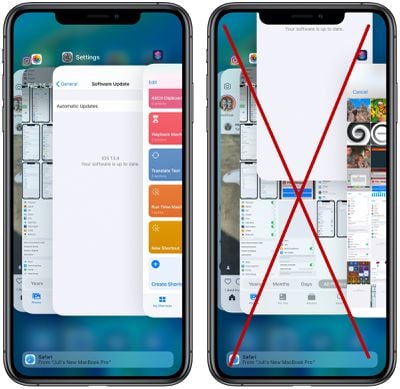
Многие руководства по времени автономной работы рекомендуют вручную закрывать приложения с помощью Переключателя приложений, чтобы предотвратить их работу в фоновом режиме, но это не экономит заряд батареи и на самом деле может разряжать ее быстрее.
Приложения в фоновом режиме приостанавливаются, когда не используются активно, и не потребляют заряд батареи. Закрытие приложения очищает его из оперативной памяти iPhone, требуя перезагрузки при повторном открытии, что может сильнее влиять на аккумулятор.
17. Ограничьте использование виджетов
Если у вас много виджетов на Домашнем экране или в Просмотре «Сегодня», они вполне могут быть причиной разрядки аккумулятора. Виджеты, которым необходимо регулярно обновляться, чтобы быть полезными – например, виджеты погоды или геолокации – возможно, стоит рассмотреть возможность удаления.
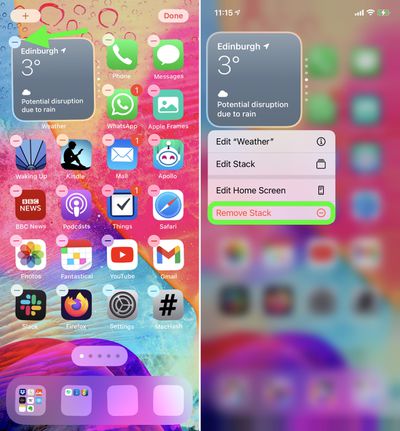
Чтобы удалить виджет с Домашнего экрана или из Просмотра «Сегодня», нажмите и удерживайте его, затем выберите «Удалить виджет» или «Удалить стопку» из выпадающего меню. Вы также можете нажать и удерживать любое пустое место на экране, чтобы войти в режим редактирования, а затем нажать кнопку с минусом, которая появляется в верхнем левом углу виджета.
18. Избегайте Google Chrome
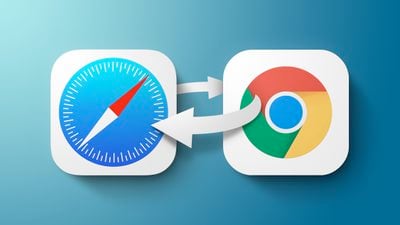
Google Chrome имеет репутацию «пожирателя» заряда батареи в некоторых кругах, и, по мнению некоторых, в iOS 15 мало что изменилось. Если вы часто просматриваете веб-страницы в Google Chrome и у вас возникают проблемы с разрядкой батареи, стоит попробовать Safari. Последняя версия браузера Apple была оптимизирована для повышения производительности, поэтому вы можете обнаружить, что сможете просматривать веб-страницы быстрее и тратить на это меньше времени.
Как правило, лучше использовать нативные приложения Apple, чем сторонние аналоги. Обычно код Apple оптимизирован для более эффективной работы на собственном оборудовании, хотя возможны исключения, если есть конкретный конфликт или проблема.
19. Сбросьте Apple Watch
Если у вас есть Apple Watch, сопряженные с вашим iPhone, они могут быть причиной проблем с разрядкой аккумулятора. Некоторые приложения или службы Apple Watch могут обмениваться данными с вашим iPhone чаще обычного, либо по веской причине, либо из-за ошибки. Самый простой способ уменьшить эту вероятность — удалить любые приложения Apple Watch, которыми вы не пользуетесь. Крайний вариант — сбросить Apple Watch до заводских настроек по умолчанию.
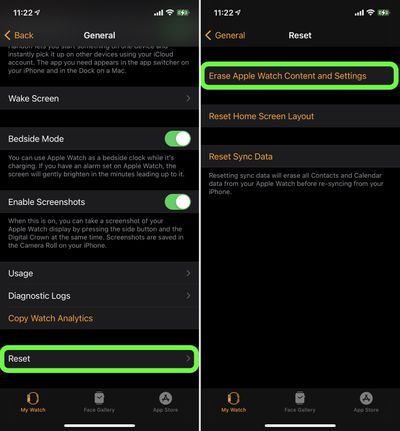
Чтобы сделать это на Apple Watch, откройте «Настройки» и выберите «Основные» -> «Сброс» -> «Стереть контент и настройки». (Та же опция находится в нижней части меню «Основные» в приложении Watch на iOS.)
Это действие стирает все с ваших часов, включая любые медиафайлы, данные, настройки, сообщения и так далее. Вам также потребуется повторно выполнить сопряжение часов с iPhone после завершения процесса, поэтому рассматривайте это как крайнюю меру.
Обратите внимание, что после нового сопряжения или обновления вашим часам может потребоваться несколько дней, чтобы изучить и адаптироваться к вашему использованию, прежде чем они достигнут более стабильного баланса между временем автономной работы и производительностью, что, как мы надеемся, передастся и на ваш iPhone.
20. Сбросьте настройки сети
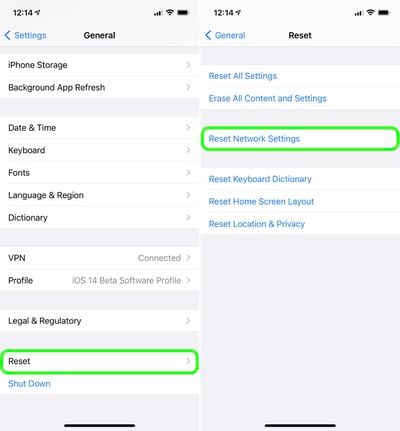
Некоторые пользователи сообщают, что сброс настроек сети iPhone может решить проблемы с разрядкой аккумулятора, поэтому это может стоить попробовать. Перейдите к сетевым настройкам: «Настройки» -> «Основные» -> «Перенос или сброс iPhone» (iOS 15+) или «Сброс» (iOS 14-) -> «Сбросить настройки сети». Данные не будут потеряны, но вас попросят повторно ввести пароли от Wi-Fi.
21. Положите iPhone экраном вниз
Когда вы получаете сообщение или любое другое уведомление на свой iPhone, его дисплей на мгновение загорается, чтобы предупредить вас. Это расходует ненужную энергию, но есть простой способ этого избежать.
Когда вы не пользуетесь iPhone, положите его экраном вниз. Устройство автоматически распознает такое положение и не будет включать дисплей при получении уведомлений, что сэкономит заряд батареи.
22. Отключите вибрацию и тактильную отдачу
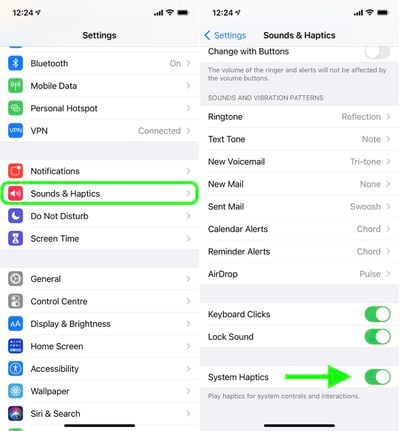
Когда ваш iPhone вибрирует или обеспечивает тактильную отдачу на взаимодействие, чип Taptic Engine от Apple задействует свой физический мотор. Это потребляет дополнительную энергию, поэтому, возможно, стоит отключить эти функции, если вы можете обойтись без них.
В разделе «Настройки» -> «Звуки, тактильные сигналы» есть две основные настройки вибрации. Попробуйте отключить «Вибрация при звонке», «Вибрация в бесшумном режиме» или обе опции, чтобы сэкономить энергию.
Прокрутите до конца этого меню, и вы увидите «Системные тактильные сигналы». Отключение этого параметра устранит тактильную отдачу по всей системе.
23. Отключите «Экранное время»
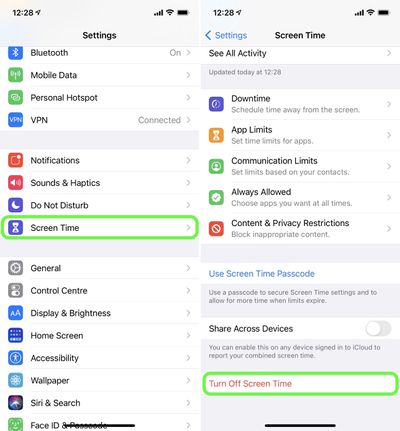
Некоторые пользователи сообщают об успешной экономии заряда батареи путем отключения «Экранного времени» — функции мониторинга личного использования от Apple. Неясно, почему это влияет на время автономной работы у некоторых людей, но если вы не используете «Экранное время», то нет никакого вреда в его отключении.
Для этого перейдите в «Настройки» -> «Экранное время», прокрутите до конца экрана, затем выберите «Выключить Экранное время».
24. Отключите «Отслеживание фитнеса»
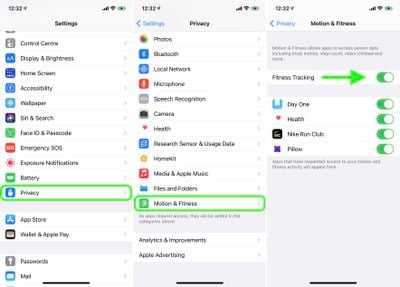
Ваш iPhone включает сопроцессор движения, который обнаруживает изменения в акселерометре, гироскопе, барометре и компасе, и использует эти изменения для измерения и отслеживания вашего движения, изменения высоты или другой физической активности.
Несмотря на энергоэффективность сопроцессора движения, он все равно потребляет дополнительный заряд батареи, когда вы двигаетесь. Чтобы отключить его, перейдите в «Настройки» -> «Конфиденциальность» -> «Движение и фитнес», затем выключите переключатель рядом с «Отслеживанием фитнеса».
25. Снимите чехол во время зарядки
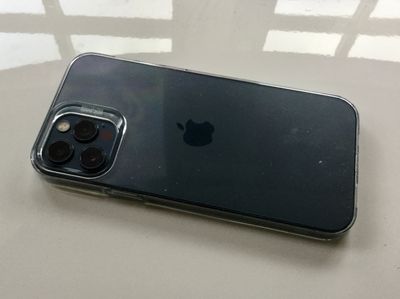
Зарядка вашего iPhone в чехлах определенного типа может привести к избыточному нагреву, что может повлиять на емкость аккумулятора. Если вы заметили, что ваше устройство нагревается во время зарядки, сначала выньте его из чехла.
26. Перезагрузите
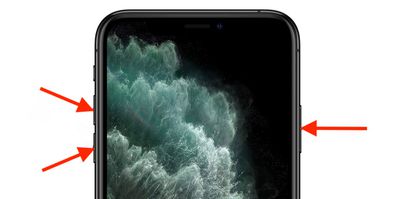
Иногда приложение может работать некорректно или фоновый процесс может сбоить, и лучшее решение — просто перезагрузить ваш iPhone. Если у вас iPhone 8 или более поздней модели, выполните следующие действия:
Нажмите и отпустите кнопку увеличения громкости.
Нажмите и отпустите кнопку уменьшения громкости.
Нажмите и удерживайте боковую кнопку, пока не появится логотип Apple, затем отпустите боковую кнопку.
Если у вас iPhone 7 или более ранняя модель, выполните следующие действия для перезагрузки:
Одновременно нажмите и удерживайте кнопку уменьшения громкости и кнопку «Сон/Пробуждение».
Продолжайте удерживать, пока экран не погаснет и на дисплее не появится логотип Apple.
Отпустите кнопку.
После появления логотипа Apple потребуется около минуты, чтобы iPhone снова запустился.
27. Восстановите как новый
Если вы в отчаянии и ничто не помогает улучшить значительный разряд батареи, вы можете попробовать восстановить свой iPhone и настроить его как новый, чтобы устранить любые потенциальные скрытые проблемы. Это должно быть крайним средством, так как начинать с нуля может быть хлопотно.
Прежде всего, убедитесь, что у вас есть резервная копия iCloud.
На Mac с Catalina или более поздней версией откройте Finder. На Mac с Mojave или более ранней версией откройте iTunes. На компьютере с Windows откройте iTunes.
Подключите ваш iPhone к компьютеру.
Если вам будет предложено ввести пароль устройства или нажать «Доверять этому компьютеру», сделайте это.
Выберите ваше устройство на боковой панели в Finder или на боковой панели в iTunes.
Нажмите «Восстановить». Если вы вошли в «Локатор», вам будет предложено выйти.
Нажмите «Восстановить» еще раз для подтверждения.
После восстановления вы можете настроить свое устройство как новое. Вы можете восстановить данные из резервной копии iCloud, которую вы создали до восстановления, но, возможно, стоит попробовать начать с чистого листа, чтобы предотвратить любые возможные проблемы.
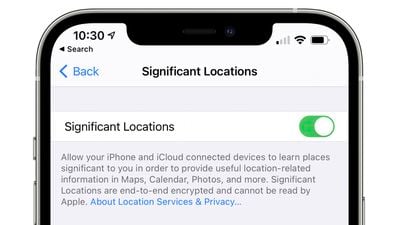
28. Отключите «Значимые места»
«Значимые места» — это функция, которая отслеживает ваше местоположение и отмечает места, которые вы часто посещаете, сохраняя список посещенных вами мест. Эти данные собираются в фоновом режиме, и есть вероятность, что это оказывает небольшое влияние на время автономной работы, поэтому отключение этой функции может быть полезным. Обратите внимание, что «Значимые места» — это функция, которая обеспечивает персонализированные функции служб геолокации в Картах, режиме «Не беспокоить водителя», CarPlay, Siri, Календаре, Фото и многом другом.
Откройте приложение «Настройки».
Выберите «Конфиденциальность».
Нажмите «Службы геолокации».
Прокрутите до конца и нажмите «Системные службы».
Нажмите «Значимые места» в списке и выполните аутентификацию с помощью Face ID или Touch ID.
Нажмите переключатель, чтобы отключить его.
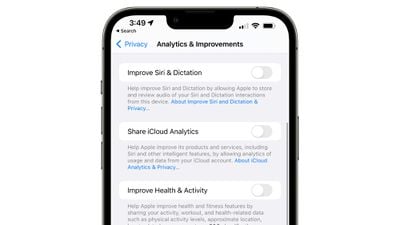
29. Отключите Аналитику
Если вы делитесь данными аналитики своего устройства с Apple или сторонними разработчиками, существует вероятность, что это влияет на время работы аккумулятора, когда эти данные загружаются, хотя активация режима энергосбережения и ограничение фонового использования должны решить эту проблему. Если вы все равно хотите отключить это, вот как:
Откройте приложение «Настройки».
Нажмите «Конфиденциальность».
Прокрутите до «Аналитика и улучшения».
Отключите все опции обмена аналитикой.
Другие советы
В интернете есть много советов и руководств по экономии заряда батареи, и были некоторые другие сомнительные советы, которые рекомендовали люди, которые могут как сэкономить, так и не сэкономить много заряда батареи. Трудно сказать, но рассмотреть некоторые из этих вариантов, если вы не используете эти функции, — не так уж и плохо.
Эти советы следует применять разумно и после советов, приведенных выше, потому что отключение всех функций на iPhone может быть не самым желательным способом экономии заряда батареи.
Отключите «Привет, Siri», чтобы iPhone не прослушивал ключевую фразу.
Полностью отключите Siri.
Отключите «Предложения Siri».
Отключите эффекты движения.
Отключите AirDrop.
Используйте блокировщики контента Safari.
Не используйте Живые или Динамические обои.
Уменьшите громкость.
Уменьшите уровень яркости функции «Фонарик» в Пункте управления.
Полностью отключите Службы геолокации (не рекомендуется).
Обратная связь по руководству
Знаете отличный совет по экономии заряда батареи, который мы пропустили, есть вопросы о времени автономной работы или хотите оставить отзыв об этом руководстве? Напишите нам по электронной почте здесь.
Вторая бета-версия iOS 15.4 исправляет ошибку в iOS 15, которая позволяла iPhone загружать некоторые записи Siri в Apple, даже когда пользователи ранее отказались от этого, сообщила Apple в заявлении для ZDNet.
Записи ошибочно сохранялись для некоторых пользователей, которые отключили опцию обмена записями голоса Siri или диктовки с Apple с целью улучшения голосового помощника. Apple заявила ZDNet, что отключила эту настройку для «многих» пользователей Siri в iOS 15.2, но, по-видимому, iOS 15.4 устраняет эту проблему.
В iOS 15.2 мы отключили настройку «Улучшить Siri и диктовку» для многих пользователей Siri, пока мы исправляли ошибку, появившуюся в iOS 15. Эта ошибка непреднамеренно включила настройку для небольшой части устройств. С момента выявления ошибки мы прекратили проверку и удаляем аудиозаписи, полученные от всех затронутых устройств.
Apple заявила, что после обнаружения ошибки она прекратила проверку аудиозаписей с затронутых устройств и удалила случайные записи, но нет информации о том, почему компания не уведомила пользователей об этой проблеме, когда она была впервые обнаружена, или когда настройка была отключена в iOS 15.2.
Нет информации о том, сколько записей Apple случайно собрала, и кто был затронут.
При обновлении до iOS 15.4 beta 2 появляется экран настройки, который предлагает пользователям выбрать, улучшать ли Siri и диктовку, отправляя записи в Apple. Отказ от этой опции предназначен для того, чтобы Apple не собирала и не просматривала записи взаимодействий с Siri.
Apple впервые представила переключатель для отключения записей Siri в октябре 2019 года с выпуском iOS 13.2. Он был добавлен после того, как было обнаружено, что Apple нанимала подрядчиков для прослушивания небольшой части анонимных записей Siri с целью оценки ответов Siri для повышения надежности.
Некоторые из этих подрядчиков жаловались, что они регулярно слышали конфиденциальные сведения во время прослушивания аудиозаписей. В ответ Apple временно приостановила практику оценки Siri и добавила функцию отказа от участия, а также возможность удаления всех ранее собранных записей Siri.
Biggest design overhaul
since iOS 7 with Liquid Glass, plus new Apple Intelligence features and
improvements to Messages, Phone, Safari, Shortcuts, and more. Developer beta
available now ahead of public beta in July.