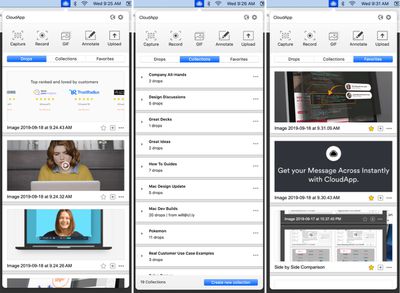
Интерфейс приложения был переработан, чтобы лучше соответствовать macOS Catalina и iOS 13, новейшим операционным системам Apple. CloudApp для Mac отличается увеличенными элементами интерфейса и оптимизированным дизайном, призванным улучшить общий внешний вид и удобство использования приложения.
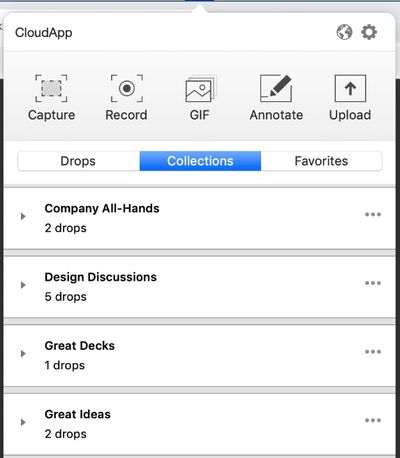
Коллекции и Избранное — это также новые дополнения, которые упрощают обмен записями экрана, GIF-анимациями, видео, фотографиями и многим другим с коллегами. Коллекции позволяют пользователям CloudApp лучше организовывать свой контент, держа его под рукой для быстрого доступа. Пользователи могут создавать Коллекции часто используемых файлов, получать к ним доступ прямо из папки на рабочем столе и легко делиться контентом.
CloudApp предусматривает множественные сценарии использования Коллекций. Например, специалисты службы поддержки клиентов могут создавать Коллекции видео, скриншотов и GIF-анимаций для ответов на частые вопросы клиентов, а маркетинговые команды могут держать под рукой элементы дизайна.
Избранное, тем временем, призвано ускорить доступ пользователей CloudApp к наиболее часто используемым файлам с рабочего стола. Избранное доступно в новом разделе «Избранное», расположенном рядом с Коллекциями и Файлами.
CloudApp также получает новые короткие ссылки, отказываясь от коротких ссылок cl.ly в пользу ссылок share.getcloudapp.com. CloudApp утверждает, что они более удобны для клиентов, прямые и предлагают лучшую безопасность благодаря SSL. Платные клиенты могут продолжать использовать ссылки с настроенным доменом.
Платные индивидуальные планы доступны по цене 9 долларов в месяц с неограниченной записью видео, а командные планы — по цене 8 долларов на пользователя в месяц.
Сегодня Microsoft провела мероприятие в Нью-Йорке, чтобы показать как новые устройства Surface, так и новые двухэкранные устройства, которые выйдут в будущем.
Видеооператор MacRumors Дэн присутствовал на мероприятии и смог снять некоторые кадры новых анонсированных продуктов для обзора, который можно посмотреть на нашем YouTube-канале.
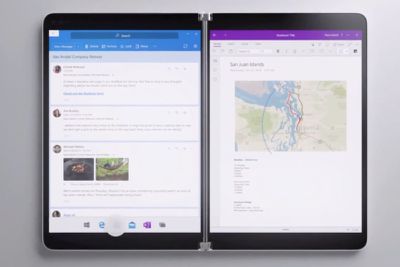
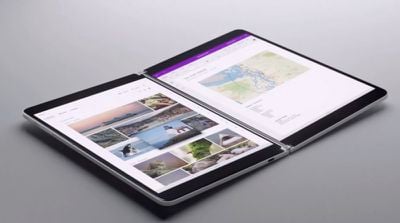
Самым захватывающим анонсом Microsoft стали Surface Neo и Surface Duo — два складных устройства с двумя экранами. Neo — планшетного размера, а Duo — смартфонного размера, и оба имеют два дисплея, которые не соединены в один, а расположены бок о бок с помощью шарнира.
Surface Neo оснащен двумя девятидюймовыми дисплеями, которые при раскладывании образуют более крупный форм-фактор 13 дюймов, в то время как Duo имеет два 5,6-дюймовых дисплея, которые при раскладывании образуют планшет размером 8,3 дюйма.
Вы можете держать эти устройства как книгу, используя одну сторону для одного приложения, а другую — для другого, или сложить их в более традиционный форм-фактор. При желании их также можно развернуть в форму ноутбука.
Surface Neo (большее из двух устройств) имеет съемную клавиатуру Bluetooth и Wonder Bar, которая похожа на Touch Bar в ноутбуках Apple, но больше и с расширенными функциями.
На Neo работает Windows 10X, новое пользовательское программное обеспечение на базе Windows 10, разработанное для двух дисплеев, в то время как Duo, который на самом деле является первым смартфоном Microsoft со времен Windows Phone в 2017 году, работает под управлением сильно модифицированной версии Android.
Эти два устройства были самыми интересными из всех, что Microsoft представила, но, к сожалению, они поступят в продажу только в праздничный сезон 2020 года, и у Microsoft даже не было прототипов, доступных для тестирования участниками.
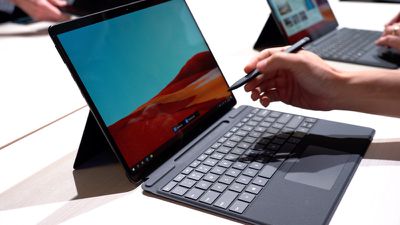
Что касается того, что доступно сейчас, Microsoft переработала линейку Surface. Новый Surface Pro X, разработанный для конкуренции с 12,9-дюймовым iPad Pro, оснащен 13-дюймовым дисплеем и отличается ультратонким и легким дизайном. Он имеет чехол, интегрированный с новым Surface Slim Pen, и доступный пользователю SSD.
Surface Pro X оснащен процессором SQ1, поддержкой LTE, 13 часами автономной работы и 2 портами USB-C. Его цена начинается от 999 долларов США, и он будет доступен в начале ноября.
Microsoft также представила новую версию своего Surface Laptop 3, который поставляется в новых цветах и вариантах отделки, имеет увеличенный тачпад и оснащен портом USB-C. Существует стандартная 13-дюймовая модель и новая увеличенная 15-дюймовая модель с процессорами AMD Ryzen Surface Edition.
Цена на Surface Laptop 3 начинается от 999 долларов США за 13-дюймовую модель и 1199 долларов США за 15-дюймовую модель. Microsoft планирует выпустить обе модели в конце этого месяца.
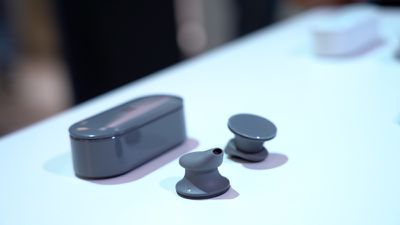
Последним заметным продуктом Microsoft стали новые Surface Earbuds — беспроводные наушники, разработанные для конкуренции с Apple AirPods. Surface Earbuds имеют необычный внешний вид: вставная часть помещается в ухо, а круглая пластина довольно большого размера располагается во внешней части уха.
Пластина поддерживает жесты для управления воспроизведением и транскрипцию в реальном времени для общения на нескольких языках. Microsoft оценивает свои Surface Earbuds в 249 долларов США, и они будут доступны в конце года.
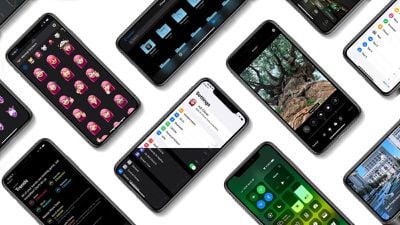
Помимо Deep Fusion для новых моделей iPhone 11 и iPhone 11 Pro, представленная сегодня Apple бета-версия iOS 13.2 также включает несколько других важных изменений и обновлений, о которых стоит упомянуть.
Ниже мы собрали все изменения, которые обнаружили в iOS 13.2 на данный момент.
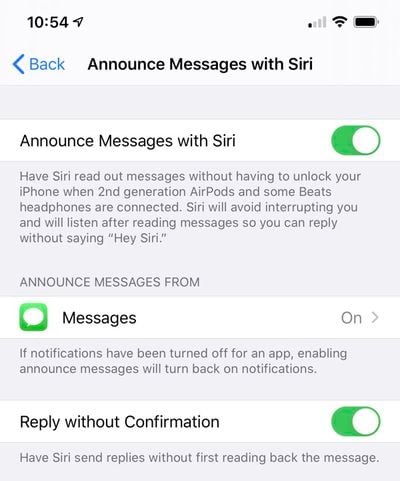
— Озвучивание сообщений Siri — Функция, предназначенная для того, чтобы Siri озвучивала входящие сообщения, была снова включена в iOS 13.2. Ее можно активировать, перейдя в «Настройки» > «Siri» > «Поиск» и включив опцию «Озвучивание сообщений».
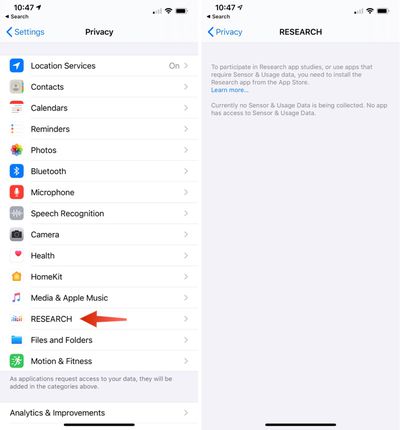
— Настройки конфиденциальности для исследований — В iOS 13.2 в разделе «Конфиденциальность» приложения «Настройки» появилась новая опция «Исследования», предназначенная для будущего приложения Research от Apple. Приложение Research еще не доступно, но наличие этой настройки в iOS 13.2 предполагает, что оно может появиться одновременно с выпуском iOS 13.2.
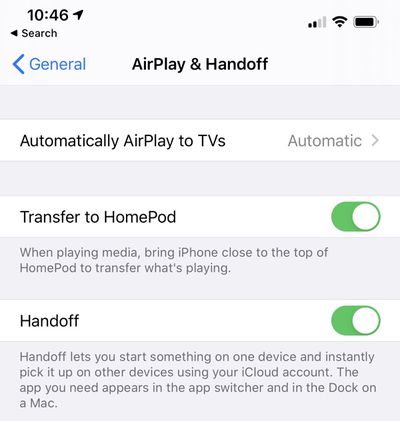
— AirPlay & Handoff — Раздел «Handoff» в приложении «Настройки» (в разделе «Основные») теперь называется «AirPlay & Handoff» и включает новую опцию «Перенос на HomePod», а также опцию отключения автоматического AirPlay на телевизоры.
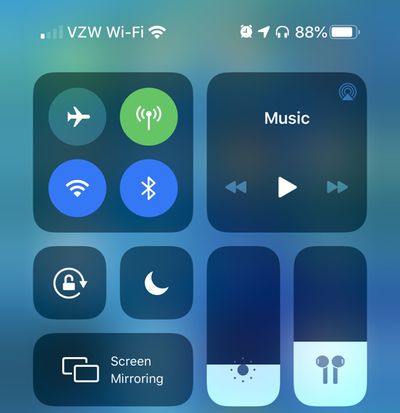
— Громкость в Пункте управления — При подключении AirPods, Beats Pro, BeatsX или других наушников Beats к вашему iPhone или iPad, ползунок громкости в Пункте управления будет отображать соответствующий значок.
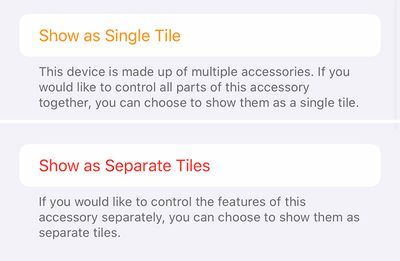
— Группировка HomeKit — В приложении HomeKit появилась новая опция для группировки или разгруппировки аксессуаров с несколькими функциями, отображая их либо как одну плитку, либо как несколько плиток. Несколько плиток были стандартом до iOS 13, тогда как «Одна плитка» является стандартом для iOS 13.
— Новые AirPods — Как мы сообщали сегодня, бета-версия iOS 13.2 содержит изображения, демонстрирующие новый дизайн AirPods третьего поколения, которые, по слухам, будут оснащены функцией активного шумоподавления.
Знаете о новой функции в iOS 13.2, которую мы упустили? Обязательно сообщите нам в комментариях, и мы обновим эту статью.
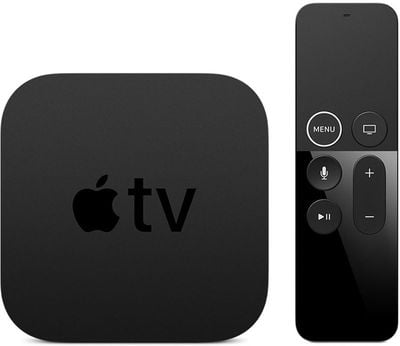
Сегодня Apple выпустила первую бета-версию предстоящего обновления tvOS 13.2 для разработчиков, спустя чуть более недели после выпуска обновления tvOS 13.
Новая бета-версия tvOS 13.2, предназначенная для Apple TV четвертого и пятого поколений, может быть загружена на Apple TV через профиль, установленный с помощью Xcode.
Обновления tvOS (за исключением крупных релизов) исторически были незначительными по масштабу, фокусируясь на внутренних исправлениях ошибок и улучшениях, а не на крупных внешних изменениях. Apple предоставляет мало или совсем никакой информации о том, что включено в обновления tvOS, поэтому мы можем ничего нового не обнаружить после установки новой бета-версии.
Хотя мы не всегда знаем, что нового в обновлениях tvOS, мы сообщаем читателям MacRumors о доступности нового программного обеспечения, чтобы разработчики могли загрузить его после выпуска.
Если мы обнаружим что-то новое в бета-версии tvOS 13.2, мы обновим эту статью.
tvOS 13, выпущенный ранее в сентябре, представил поддержку нескольких пользователей, новый Центр управления, Apple Arcade и поддержку контроллеров, новые заставки и многое другое.
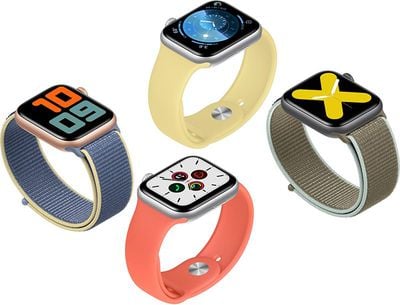
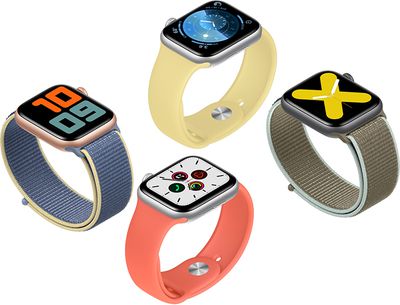
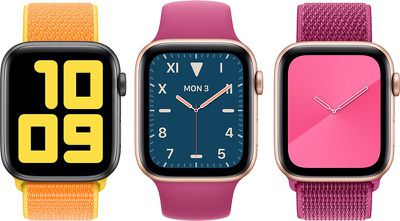
Apple сегодня выпустила вторую бета-версию предстоящей watchOS 6.1 для разработчиков, спустя чуть более недели после выпуска первой бета-версии watchOS 6.1 и две недели после выпуска обновления watchOS 6 с полноценным App Store, новыми циферблатами Apple Watch и многим другим.
После установки соответствующего профиля конфигурации из Apple Developer Center новую бета-версию watchOS можно загрузить через приложение Apple Watch на iPhone, перейдя в «Основные» > «Обновление ПО».
Для установки обновления Apple Watch должны иметь заряд более 50%, быть размещены на зарядном устройстве и находиться в радиусе действия iPhone.
В первой бета-версии watchOS 6.1 не было обнаружено существенных изменений, поэтому не совсем ясно, что именно включено в это обновление. Мы обновим эту статью, если в новой бета-версии будут обнаружены новые функции. Обновление может быть сосредоточено на исправлении ошибок и улучшении производительности.
watchOS 6.1 работает с моделями Apple Watch Series 1 и Series 2, которые были исключены из выпуска watchOS 6.
Apple заявила, что watchOS 6 будет выпущена для старых моделей Apple Watch позднее, поэтому watchOS 6.1, вероятно, станет первой версией watchOS 6, совместимой с Apple Watch Series 1 и Series 2.
Сегодня Apple выпустила первые бета-версии предстоящих обновлений iOS и iPadOS 13.2 для разработчиков, всего через неделю после выпуска iOS 13.1 и через две недели после дебюта обновления iOS 13.
iOS и iPadOS 13.2 можно загрузить через Apple Developer Center или по воздуху после установки соответствующего профиля разработчика.
Как было объявлено вчера, обновление iOS 13.2 представляет Deep Fusion для камер в iPhone 11 и iPhone 11 Pro. Deep Fusion — это новая система обработки изображений, использующая A13 Bionic и Neural Engine. Deep Fusion использует методы машинного обучения для покадровой обработки фотографий, оптимизируя текстуру, детали и шум в каждой части изображения.
Эта функция предназначена для улучшения фотографий, сделанных в помещении и при среднем освещении, и она будет автоматически активироваться в зависимости от используемого объектива и уровня освещенности в помещении.
Сегодняшнее обновление также возвращает функцию «Объявлять с помощью Siri» для «Сообщений», предоставляет новые элементы управления конфиденциальностью для предстоящего приложения исследований Apple и даже утекло изображение дизайна новых AirPods. Чтобы ознакомиться со всеми новинками в iOS 13.2, обязательно прочитайте нашу статью о новых функциях.
Обновление: Apple также выпустила бета-версии iOS и iPadOS 13.2 для своей группы публичного бета-тестирования.
В Safari Technology Preview версии 93 реализованы исправления ошибок и улучшения производительности для Resource Timing, SVG, Web API, Web Inspector, Accessibility, Apple Pay, JavaScript, WebGPU, Web Authentication и WebDriver.
Новое обновление Safari Technology Preview доступно как для macOS Mojave, так и для macOS Catalina, новейшей версии операционной системы Mac, представленной на конференции Worldwide Developers Conference в июне.
Цель Apple при создании Safari Technology Preview — сбор отзывов от разработчиков и пользователей о процессе разработки своего браузера. Safari Technology Preview может работать параллельно с существующим браузером Safari и, хотя он разработан для разработчиков, для его загрузки не требуется учетная запись разработчика.
Новые модели Apple Watch Series 5 оснащены дисплеем Always On, новой функцией 2019 года. При использовании дисплея Always On часть экрана всегда подсвечена, даже когда запястье опущено.
Это хороший способ следить за временем или отслеживать тренировку, не поднимая запястья, но его использование в настоящее время требует компромисса с временем автономной работы.
Хотя Apple утверждает, что Apple Watch Series 5 обеспечивают такое же 18-часовое время автономной работы в течение всего дня, как и модели Series 4, множество жалоб на форумах MacRumors и форумах поддержки Apple свидетельствуют об обратном.
На форуме из 36 страниц полно жалоб на время автономной работы Apple Watch Series 5, начиная с 20 сентября, дня выпуска устройства. Например, читатель MacRumors Radeon85 заявил, что наблюдает значительный разряд батареи, пока не отключил функцию Always On Display.
Время автономной работы при переходе с S4 на S5, на мой взгляд, невелико. С 100% заряда на моем S5 я терял около 5% в час, ничего не делая, так было несколько часов. Для проверки я отключил дисплей Always On, и время автономной работы сразу улучшилось: в течение следующих нескольких часов я терял не более 2% в час, ничего не делая, что примерно соответствует показателям моих S4/S3 и S2.
Для меня убийцей батареи является дисплей Always On.
Несколько из нас здесь, на MacRumors, имеют новые Apple Watch Series 5 с дисплеем Always On и действительно обнаружили, что батареи наших Apple Watch разряжаются гораздо быстрее, чем у предыдущих моделей Series 4. Тренировки, LTE и другие функции, потребляющие энергию, в сочетании с Always On могут привести к значительному снижению времени автономной работы. Как описал читатель MacRumorsYachtmac:
У меня действительно шокирующее время автономной работы во время тренировок. Сегодня я занимался 35 минут в спортзале. Эллиптический тренажер и воспроизведение плейлиста на часах, и батарея разрядилась с 69% до 21% во время этой тренировки. Я думал, что все идет очень хорошо, когда вышел из спортзала с 69% заряда, так как снял с зарядки в 7:00 утра.
У меня отключены Siri и мониторинг шума, но включен AOD! Я подумываю вернуть их и остаться с серией 3, так как она была превосходна для такого типа использования.
Проблемы с аккумулятором, по-видимому, не ограничиваются Apple Watch Series 5, что предполагает, что watchOS 6 также, возможно, влияет на время автономной работы. Приложение Noise может быть одним из виновников, и некоторые пользователи также ссылались на сотовую связь, хотя как сотовые, так и GPS-модели, по-видимому, страдают от проблем с аккумулятором.
Участник форума MacRumorsMichael говорит, что с момента выпуска watchOS 6 аккумулятор его Apple Watch Series 4 стал разряжаться быстрее, что повторяют многие другие читатели MacRumors, заметившие проблемы еще с бета-версии. Читатель MacRumorsCanyonblue737:
У меня уже 4 дня S4 на watchOS 6, чтобы все улеглось. У меня включен мониторинг приложения Noise. Сегодня за 17 часов вне зарядки с 100% я спустился до 32%, тренировок сегодня не было, 5 часов 18 минут использования, 16 часов 57 минут в режиме ожидания.
Я считаю, что до OS 6, без тренировок, я бы оставил около 40-50% при таком же использовании, так что да, это выше, но я все равно справляюсь с днем.
На Apple Watch Series 5 время автономной работы можно улучшить, отключив функцию Always On в разделе «Дисплей и яркость» приложения Apple Watch на iPhone, но на Series 4 менее ясно, что может вызывать проблемы.
Читатели MacRumors сообщили о некоторых исправлениях, которые помогли улучшить время автономной работы как на Series 4, так и на Series 5, например, принудительная перезагрузка устройства или отмена сопряжения и повторное сопряжение, но, похоже, нет единого решения, которое работало бы для всех.
Apple уже обновила watchOS до версии 6.0.1, и это обновление исправило некоторые ошибки, но, согласно примечаниям к выпуску, оно не решило проблему с временем автономной работы. watchOS 6.0.1 может включать некоторые оптимизации аккумулятора, поскольку на форумах есть сообщения об улучшениях после обновления. Читатель MacRumorsHaruhiko:
После обновления моих часов до 6.0.1 и отключения синхронизации музыки в приложении часов iPhone «Музыка» время автономной работы моих Series 5 вернулось в норму. Я отключил зарядку примерно в 11 утра сегодня, а сейчас 11 вечера, а на часах все еще 61% заряда. У меня включен Always On Display и обнаружение шума.
Apple также выпустила первую бета-версию watchOS 6.1 для разработчиков, и это обновление, похоже, включает некоторые исправления аккумулятора. Мы получили сообщения от участников форума о том, что watchOS 6.1 значительно улучшает время автономной работы, и по нашему опыту, мы также наблюдали улучшенное время автономной работы после установки обновления. Участник форума MacRumorsRogertoh16:
У меня 2 серии 5, я и моя жена. У жены 6.0.1, а я на бета-версии 6.1. У нас есть одна общая вещь: отключено обнаружение шума. У нее на 6.0.1 батарея разряжается больше, чем у меня на 6.1, и она не тренируется ежедневно, как я. Мы просыпаемся в 6:30 утра и отводим сына в школу, на работу и возвращаемся домой около 21:30. У нее остается только 10-13% заряда, а у меня остается 45%. Обе ОС версии 13.1.2. И так уже 2 дня подряд, даже до 6.0.1. Я думаю, Apple нужно скорее выпустить watchOS 6.1.
watchOS 6.1 находится на ранних стадиях бета-тестирования, поэтому дополнительные оптимизации могут быть добавлены до выпуска программного обеспечения, и многие проблемы с временем автономной работы, связанные с watchOS 6 и Series 5, могут быть вскоре решены.
Испытываете ли вы проблемы с временем автономной работы с Series 5 или с более старым Apple Watch с обновленной watchOS 6? Дайте нам знать в комментариях.
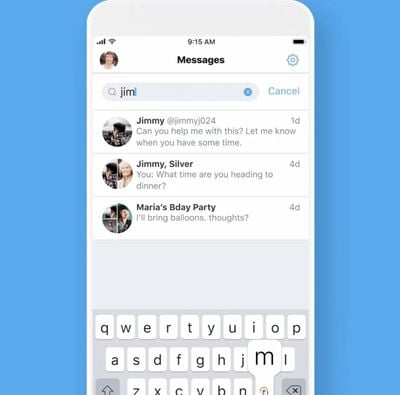
Сегодня Twitter объявил, что функция поиска по личным сообщениям (DM) теперь доступна всем пользователям, позволяя любому искать сообщения, которые они получили.
Новая строка поиска находится над интерфейсом DM в приложении Twitter или на веб-сайте и может использоваться для поиска переписок с конкретными людьми и группами.
Поиск по личным сообщениям впервые появился в августе, когда Twitter сообщил, что тестирует эту функцию. Некоторые пользователи имели строку поиска с тех пор в рамках теста, но с сегодняшнего дня она доступна всем.
Занимайтесь поиском. Поиск по личным сообщениям сегодня выходит для всех пользователей iOS.
— Twitter (@Twitter) 1 октября 2019 г.
Генеральный директор Apple Тим Кук на этой неделе находится в Европе, посещая местных сотрудников Apple и разработчиков App Store, а также посещая празднование Октоберфеста.
В воскресенье Кук находился в Мюнхене, а затем отправился в Берлин, где посетил офисы Blinkist — приложения, которое конденсирует научно-популярные книги в короткие текстовые и аудиофрагменты, похожие на CliffsNotes.
Кук также дал интервью немецкому новостному сайту Stern, и его комментарии были опубликованы сегодня на немецком языке.
Касаясь темы App Store и антимонопольного судебного иска, который Верховный суд США разрешил продолжить, Кук сказал (по данным Google-перевода с немецкого), что «ни один разумный человек никогда не назовет Apple монополистом». Он отметил, что предложение приложений через App Store — это не ограничение, а преимущество благодаря строгим политикам Apple в отношении App Store, которые защищают клиентов от вредоносных приложений и незаконного контента.
[Перевод с немецкого] «Клиенты покупают у нас опыт, и этот опыт включает в себя надежное место для покупки приложений, где мы курируем и проверяем все приложения». В результате, по словам Кука, многие приложения, например порнографического характера, не попадут на iPhone. «Но любой может взять свой iPhone и получить доступ к такому контенту через браузер, но мы сами его не предлагаем».
Далее Кук ответил на жалобы о том, что Apple предлагает свои собственные приложения App Store и конкурирует с разработчиками.
У нас 30-40 приложений против более чем двух миллионов других». Кук сравнивает App Store с супермаркетом: «Очень высока вероятность того, что у него есть собственный бренд, и кто получает выгоду от наличия еще одного продукта на полке? Клиент, и это хорошо».
Касаясь ценообразования Apple, Кук заявил, что Apple всегда старается удерживать цены «как можно ниже». «К счастью, в этом году нам удалось снизить цену на iPhone», — сказал он, имея в виду цену iPhone 11 в 699 долларов.
Кук также ответил на вопросы о Apple TV+. На вопрос о том, считает ли Netflix ценообразование Apple TV+ (4,99 доллара в месяц в США) вызовом, Кук ответил, что не думает, что конкуренты боятся Apple. «Дело не в том, что Netflix выигрывает, а мы проигрываем, или мы выигрываем, а они выигрывают. Многие люди используют несколько сервисов, и мы пытаемся стать одним из них».
После встречи с Blinkest Кук отправился во Францию, где встретился с представителями Ubisoft и Pastagames, а затем посетил студентов и преподавателей в Polytech Montpellier. Кук также посетил несколько магазинов Apple, включая Apple Kurfürstendamm, Apple Odysseum и Apple Champs-Élysées.
It’s been a busy and exciting few weeks for our retail team around the world! Wonderful to meet our customers and teams at Apple Kurfürstendamm 🇩🇪 and Apple Odysseum 🇫🇷 pic.twitter.com/dt284UDfnD
— Tim Cook (@tim_cook) October 1, 2019
Полное интервью Кука немецкому сайту Stern можно прочитать на оригинальном немецком языке (или через перевод) на сайте Stern.
iPadOS, запущенная на прошлой неделе, предлагает почти все те же функции, что и iOS 13, но также включает несколько новых функций, разработанных специально для большого экрана, поэтому Apple разделила iOS и iPadOS на отдельные обновления.
В нашем последнем видео на YouTube и в статье ниже мы рассмотрим несколько обязательных к изучению советов и хитростей iPadOS, которые будут полезны тем, кто обновился до iPadOS и хочет лучше ознакомиться с изменениями.
Быстрые снимки экрана — Если вы проведете Apple Pencil вверх по экрану iPad, вы сможете сделать снимок экрана, который сразу же откроется в режиме «Разметка», чтобы вы могли немедленно приступить к его редактированию и аннотированию.
Плавающая клавиатура — На iPad появилась новая плавающая клавиатура, которую можно разместить в любом месте. Чтобы получить ее, сведите пальцы на клавиатуре, пока она не уменьшится, или нажмите и удерживайте значок клавиатуры, чтобы вызвать опцию «плавающая», а затем нажмите ее. Это уменьшенная версия клавиатуры, которую можно разместить в любом месте экрана, что идеально подходит для использования одной рукой.
Клавиатура QuickPath — В iPadOS и iOS 13 есть новая встроенная клавиатура, основанная на свайпах, которую Apple называет QuickPath. Вместо того чтобы печатать, проводите пальцами между буквами, чтобы составить слово. Не нравится? Вы можете отключить ее в приложении «Настройки» или просто продолжать использовать набор текста касаниями, который никуда не делся.
Переработанный Домашний экран — Вы можете разместить больше значков на Домашнем экране iPad, а виджет «Сегодня» теперь может быть постоянно расположен на Домашнем экране, когда iPad находится в альбомной ориентации. После установки iPadOS смахните вправо и на виджете выберите «Добавить на Домашний экран». Вы также можете получить доступ к этой опции из интерфейса редактирования виджета, и если вы закрепите избранное, эти виджеты всегда будут отображаться первыми.
Выделение текста — В iOS и iPadOS 13 появилось несколько новых жестов, но большинство из них наиболее полезны на большом экране iPad. Чтобы выделить текст, просто проведите пальцем по тексту, чтобы его выбрать. Используйте двойное касание для выделения одного слова, тройное касание для выделения предложения и четырехкратное касание для выделения абзаца.
Обновления полосы прокрутки — Чтобы прокручивать быстрее, чем с помощью свайпа, возьмите полосу прокрутки пальцем и перетащите ее вверх или вниз, чтобы перейти к нужному месту на странице.
Перемещение курсора — Перемещать курсор стало проще, чем когда-либо. Прикоснитесь к нему пальцем и перетащите его в любое место заметки или документа.
Вырезать, копировать и вставить — В iPadOS появились новые жесты для копирования и вставки. Сведите три пальца внутрь, пока не увидите значок копирования; разведите три пальца наружу, чтобы вставить; а чтобы вырезать, используйте жест копирования два раза подряд.
Отменить/Повторить — Когда вы что-то печатаете, вы можете использовать жест тремя пальцами влево для отмены и жест тремя пальцами вправо для повтора.
Выбор нескольких элементов — Чтобы выбрать несколько элементов, таких как элементы в списке, несколько сообщений, электронных писем и прочее, нажмите и удерживайте двумя пальцами, а затем перетащите вниз.
Улучшения Slide Over — Теперь вы можете перетаскивать приложения в Slide Over с левой или правой стороны экрана, а также открывать несколько приложений в Slide Over. Переключайтесь между ними с помощью свайпа, а также проведите вверх и удерживайте, чтобы перейти к интерфейсу, где вы можете увидеть все ваши открытые приложения Slide Over и закрыть те, которые вам не нужны.
Несколько окон — Теперь вы можете использовать два окна одного и того же приложения бок о бок в режиме многозадачности, так что у вас могут быть открыты две веб-страницы Safari или одновременно работать с двумя документами Pages.
Уведомления многозадачности — Есть также удобная функция, которая позволяет перетащить входящее уведомление в окно Split View. Когда вы получаете уведомление от приложения, такого как «Сообщения», просто перетащите его на одну сторону экрана, чтобы открыть его в Split View.
App Exposé — Функция App Exposé показывает вам все открытые окна для определенного приложения в Slide Over или Split View. Чтобы использовать ее, нажмите и удерживайте значок в доке, и вы увидите все открытые окна. Вы также можете нажать и удерживать значок приложения на Домашнем экране и выбрать «Показать все окна».
Поддержка мыши — iPadOS позволяет использовать мышь с вашим iPad, но это не основная функция — это опция «Универсальный доступ». Если вы хотите попробовать, подключите Bluetooth-мышь к вашему iPad с помощью настроек Bluetooth, а затем откройте настройки «Универсальный доступ», выберите «Касание» и активируйте Assistive Touch.
Отзывы о руководстве
Есть вопросы о новых опциях в iPadOS, знаете совет, который мы упустили, или хотите оставить отзыв об этом руководстве? Отправьте нам электронное письмо здесь или оставьте комментарий ниже.
Уинстон Дьюк, известный по роли М’Баку в «Черной Пантере», сыграет в новом сериале Apple «Swagger», сообщает Variety.
Дьюк сыграет Айка, тренера молодежной баскетбольной команды, который сам когда-то был звездой. Производство сериала начнется в октябре, более чем через год после того, как Apple впервые приобрела права на него.
«Swagger», основанный на опыте игры в молодежной баскетбольной лиге звезды НБА Кевина Дюранта, расскажет о мире молодежного баскетбола, игроках, их семьях и тренерах.
«Swagger» — один из сериалов, который Apple разрабатывает для своего потокового сервиса Apple TV+, запуск которого запланирован на ноябрь. Поскольку производство только начинается, «Swagger» не будет доступен на старте, а появится позже.
Apple TV+ будет стоить 4,99 доллара в месяц для шести членов семьи, а Apple предлагает бесплатную годовую подписку клиентам, которые покупают Apple TV, Mac, iPad или iPhone.
Apple сегодня выпустит первую бета-версию предстоящего обновления iOS 13, предположительно iOS 13.2, которое представит функцию, обещанную Apple на мероприятии, посвященном iPhone 11 и iPhone 11 Pro: Deep Fusion.
По данным The Verge, сегодняшнее обновление направлено на добавление Deep Fusion в новейшие iPhone от Apple.
Deep Fusion — это новая система обработки изображений, использующая чип A13 Bionic и Neural Engine. Deep Fusion использует методы машинного обучения для попиксельной обработки фотографий, оптимизируя текстуру, детали и шум в каждой части изображения.
Эта функция предназначена для улучшения снимков в помещении и фотографий, сделанных при среднем освещении, и она будет автоматически активироваться в зависимости от используемого объектива и уровня освещенности в помещении. Широкоугольный объектив по умолчанию будет использовать Smart HDR для ярких сцен, Deep Fusion будет активироваться при среднем или слабом освещении, а ночной режим будет активироваться для более темных сцен.
Телеобъектив будет использовать в основном Deep Fusion, но Smart HDR будет активироваться вместо него при очень ярком освещении. Темный режим активируется при слабом освещении. Сверхширокоугольный объектив использует только Smart HDR и не поддерживает Deep Fusion (или ночной режим).
The Verge подробно описывает работу Deep Fusion с информацией, полученной от Apple. Deep Fusion работает полностью в фоновом режиме, и, в отличие от ночного режима, нет возможности включить или выключить его.
Deep Fusion — это сложный процесс, в ходе которого аппаратное обеспечение iPhone выполняет несколько действий при съемке фотографии. До нажатия кнопки спуска затвора камера делает три снимка с высокой скоростью затвора для фиксации движения. При нажатии кнопки спуска затвора делаются еще три снимка, а затем делается один более длинный снимок для сохранения деталей.
Три обычных снимка и снимок с длительной выдержкой объединяются в то, что Apple называет «синтетическим длинным снимком», что отличается от Smart HDR. Deep Fusion выбирает изображение с короткой выдержкой, которое имеет наибольшее количество деталей, а затем объединяет его с синтетическим длинным снимком (это всего два объединенных кадра).
Затем изображения проходят четырехступенчатую процедуру обработки попиксельно, направленную на увеличение детализации и предоставление инструкций чипу A13 о том, как следует смешивать два изображения (детали, тон, цвет, яркость и т. д.).
Съемка с использованием Deep Fusion занимает всего немного больше времени, чем съемка обычного изображения Smart HDR, около секунды, поэтому Apple изначально будет отображать прокси-изображение, если вы перейдете в Фото сразу после съемки Deep Fusion, хотя оно быстро будет заменено полным изображением Deep Fusion.
Обновление: По словам Мэтью Панзарино из TechCrunch, бета-версия для разработчиков с обновлением Deep Fusion была отложена, и она не будет доступна сегодня. Официальной информации о сроках запуска нет, но Джон Грубер из Daring Fireball говорит, что она выйдет завтра.
Сегодня Apple обновила страницу для инвесторов, чтобы объявить, что она опубликует результаты своей деятельности за четвертый квартал (третий календарный квартал) 2019 года в среду, 30 октября.
Результаты деятельности дадут некоторое представление о том, насколько хорошо iPhone 11, iPhone 11 Pro и iPhone 11 Max продавались в первую неделю доступности, хотя Apple больше не раскрывает данные о продажах iPhone по единицам, поэтому конкретные данные не будут доступны.
Прогноз Apple на четвертый квартал 2019 финансового года включает ожидаемый доход от 61 до 64 миллиардов долларов и валовую прибыль от 37,5 до 38,5 процентов. Если доход будет на верхней границе диапазона, он превысит доход Apple за 4 квартал 2018 года, который составил 62,9 миллиарда долларов.
Прогноз на праздничный квартал, предоставленный Apple в отчете о прибыли за 4 квартал, даст нам наибольшее представление о том, как продаются новейшие iPhone компании.
Отчет о квартальной прибыли будет опубликован в 13:30 по тихоокеанскому времени / 16:30 по восточному времени, а конференц-звонок для обсуждения отчета состоится в 14:00 по тихоокеанскому времени / 17:00 по восточному времени. MacRumors предоставит освещение как выпуска отчета о прибылях, так и конференц-звонка 30 октября.
Новейшие iPhone от Apple — iPhone 11, iPhone 11 Pro и iPhone 11 Pro Max — оснащены новой функцией под названием «Ночной режим», которая предназначена для создания четких, ясных фотографий даже при плохом освещении, например, ночью.
К сожалению, ночной режим не поддерживается на iPhone SE или iPhone XR. Он остается эксклюзивной функцией для линейки телефонов iPhone 11.
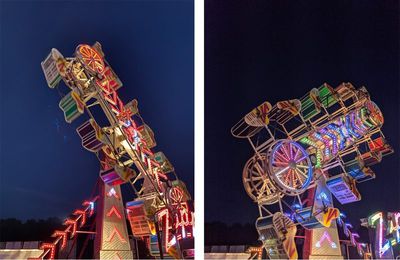
Ночной режим, как следует из названия, позволяет делать фотографии вечером, с освещением, которое ранее было недоступно на iPhone благодаря новому аппаратному обеспечению и новым алгоритмам машинного обучения. Хотя ночной режим осветляет фотографии, он также сохраняет ощущение ночи, балансируя светлые и темные элементы изображения.
Производители Android-смартфонов, такие как Google и Samsung, уже давно имеют специальные режимы для осветления вечерних снимков, и с выпуском iPhone 2019 года Apple находится на одном уровне с этими другими камерами смартфонов.
Что такое ночной режим?
Ночной режим — это автоматическая настройка, которая использует преимущества новой широкоугольной камеры, установленной в моделях iPhone 11 и 11 Pro. Она оснащена большим сенсором, способным пропускать больше света, что позволяет делать более яркие фотографии при слабом освещении.
Ночной режим использует новый сенсор в сочетании с машинным обучением и нейронным движком в процессоре A13 для создания снимков в ночном режиме.
При включении ночного режима камеры iPhone анализируют доступное количество света, а затем iPhone выбирает необходимое количество кадров для создания подходящего изображения. Затем камера делает серию снимков в течение заданного времени, например, одной секунды, трех секунд, пяти секунд или, в некоторых ситуациях, даже дольше.
Снимки делаются с разной экспозицией — некоторые с более длинной, а некоторые с более короткой, аналогично тому, как это делается при создании HDR-изображения на iPhone. Это позволяет iPhone выделить лучшие части сцены, подчеркивая то, что важно.
Вам нужно будет держать камеру ровно при использовании ночного режима, а оптическая стабилизация изображения также помогает уменьшить дрожание во время съемки. По истечении заданного времени чип A13 в iPhone анализирует каждую сделанную фотографию, выравнивает их с учетом движения, отбрасывает слишком размытые изображения, а затем объединяет все самые четкие снимки из всей серии.
Полученная фотография — это итоговое изображение, которое вы получаете при использовании ночного режима, при этом программные алгоритмы Apple регулируют цвет, устраняют шум и улучшают детализацию, чтобы создать ночной снимок, сохраняющий впечатляющее количество деталей.
Создание и объединение нескольких изображений позволяет ночному режиму захватывать больше света, чем было бы доступно при одном снимке, поэтому вы можете видеть гораздо больше деталей, чем обычно позволяют условия освещения.
Все расчеты ночного режима выполняются за кулисами — вы увидите только финальный снимок, вместо того чтобы выбирать из серии изображений, как это можно делать в режиме серийной съемки, хотя концепция похожа.
В двух словах, ночной режим — это результат улучшенного сенсора камеры и некоторой закулисной магии от процессора A13 от Apple.
Как включить ночной режим
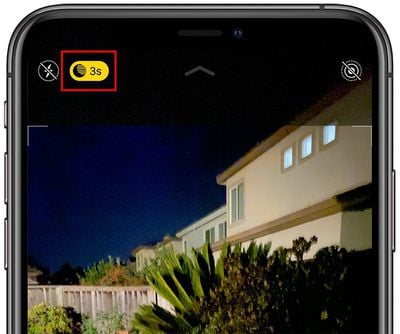
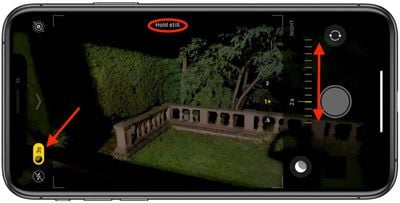
Ночной режим включается автоматически, когда того требуют условия освещения, поэтому нет необходимости его активировать. Нажатие на значок луны в верхней части приложения «Камера» позволит вам получить доступ к настройкам ночного режима, что позволит в некоторых ситуациях регулировать длительность снимков.
Как выключить ночной режим
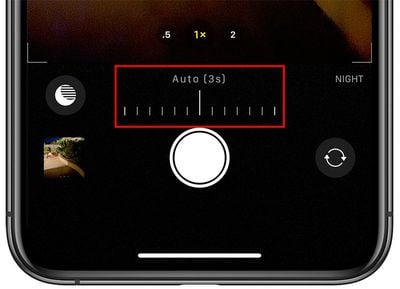
Чтобы выключить ночной режим, нажмите на значок луны в верхней части интерфейса приложения «Камера», чтобы открыть ползунок ночного режима, а затем сдвиньте его полностью влево, чтобы полностью отключить эту функцию для фотографии.
Ночной режим придется отключать для каждой фотографии отдельно, поскольку он предназначен для автоматического включения. Нет настройки для его постоянного отключения.
Линзы для ночного режима
На iPhone 11 ночной режим ограничен широкоугольной камерой, поскольку это единственная камера с оптической стабилизацией изображения, и потому что ночной режим требует камеры со 100-процентными фокусными пикселями для анализа и выравнивания изображений.
На iPhone 11 Pro и Pro Max ночной режим может использоваться как с широкоугольной камерой, так и с телеобъективом, поскольку обе эти линзы поддерживают оптическую стабилизацию изображения и другие необходимые функции для работы ночного режима.
Изображения в ночном режиме лучше всего выглядят с широкоугольной камерой, так как это лучший объектив, но телеобъектив является опцией, когда это необходимо. Ультраширокоугольная камера в моделях iPhone 11 и 11 Pro не работает с ночным режимом.
Использование временных интервалов ночного режима
iPhone 11 и 11 Pro способны анализировать освещение в ситуации и предлагать рекомендуемый интервал для ночного режима, который обычно составляет от одной до пяти секунд, хотя он может варьироваться в зависимости от количества доступного окружающего освещения.
Вы можете нажать на значок луны в верхней части интерфейса Камеры, чтобы перейти к настройкам ночного режима, где при желании можно изменить интервал с рекомендуемого на более длительный, что может изменить вид фотографии, которую вы снимаете.
Чем темнее объект съемки, тем более длительные варианты интервалов предложит ваш iPhone. На закате, где еще достаточно света, ваши параметры экспозиции могут достигать примерно 3-5 секунд.
В полной темноте, например, при съемке ночного неба, вы можете увидеть доступные более длительные интервалы времени, и выбор более длительного интервала в этой ситуации может позволить вам увидеть больше ночного неба на полученном изображении, чем вы смогли бы захватить с более короткой выдержкой. Для максимального времени требуется штатив.
Различные временные интервалы стоит опробовать, чтобы получить желаемый вид для конкретного изображения, но стандартная длина кадра Apple рассчитывается с использованием множества факторов и почти всегда приводит к получению красивого снимка при слабом освещении.
Как сделать лучшие снимки в ночном режиме
Ночной режим делает серию снимков и похож на фотографию с длинной выдержкой, поэтому методы, используемые для длинной выдержки, также могут быть полезны для ночного режима.
Apple использует оптическую стабилизацию изображения и программное обеспечение для уменьшения размытия, но для абсолютно лучших снимков в ночном режиме рекомендуется использовать штатив. Штатив означает отсутствие дрожания при съемке нескольких изображений, которые используются для снимка в ночном режиме.
Штатив не обязателен, но когда iPhone стабилен и определяет, что его держат ровно, он предложит более длительные выдержки, чем те, которые вы можете получить, держа iPhone самостоятельно. Например, если вы хотите сделать 30-секундный снимок ночного неба в ночном режиме, вам понадобится штатив. Ночной режим работает с интервалами от 1 до 30 секунд в зависимости от таких условий, как устойчивость и окружающее освещение.
Даже при более коротких интервалах времени ночной режим может привести к размытию, поэтому, если у вас нет штатива, постарайтесь держать iPhone как можно устойчивее. Стабилизация рук может помочь.
Снимки в ночном режиме лучше всего подходят для изображений, где нет движущихся людей, домашних животных или объектов. Поскольку iPhone делает несколько снимков объекта и сшивает их вместе, необходимо минимальное движение. Бегающий домашний питомец или активный ребенок не позволят сделать хороший снимок в ночном режиме, но вы можете получить хорошие ночные портреты людей и домашних животных, если ваш объект может оставаться неподвижным.
Ночной режим не подойдет для каждой фотографии, потому что он может привести к драматическим цветам, высокой контрастности (особенно в ситуациях, когда окружающее освещение имеет необычный цвет, например, желтый свет уличного фонаря), чрезмерным теням и проблемам с отражением света, но чаще всего он создает невероятные изображения и позволяет пользователям iPhone запечатлеть сцены, которые просто невозможно было снять на старый iPhone.
На каких устройствах доступен ночной режим?
Ночной режим — это функция новых iPhone 2019 года: iPhone 11, iPhone 11 Pro и iPhone 11 Pro Max. Он недоступен на более ранних iPhone, но, как и другие дополнения к камере, останется функцией для будущих iPhone и, вероятно, будет улучшаться с годами.
Ночной режим против более ранних iPhone
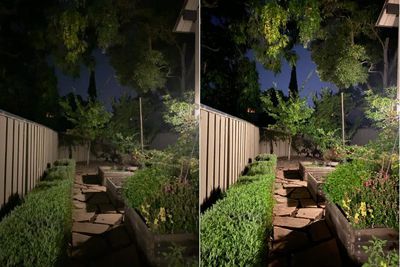
Ночной режим — это функция, не имеющая аналогов среди более ранних iPhone, что видно на сравнительных фотографиях iPhone 11 Pro Max и iPhone XS Max. Модели iPhone 11 могут достичь совершенно нового уровня детализации в условиях низкой освещенности, что ранее было невозможно. Это значительный шаг вперед в технологии камер, который приведет к гораздо лучшим фотографиям, чем те, что были возможны с линейкой iPhone XS и более ранними моделями.
Сравнение с Android-смартфонами
Ночной режим не является новшеством — фактически, это то, что Google популяризировал в прошлом году со своими смартфонами Pixel 3. Google представил функцию под названием Night Sight в Pixel 3, которая поразила людей.
Ночной режим против Night Sight на Google Pixel 3, изображение через TechCrunch
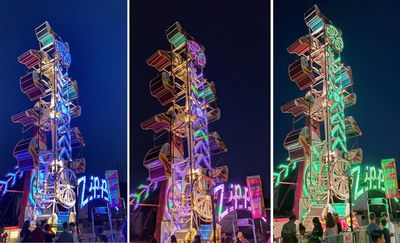
Другие производители Android-смартфонов также добавили аналогичные функции в свои смартфоны, так что это не функция, появившаяся изначально у Apple. Ниже мы поделились сравнительными видео и фотографиями ночного режима на iPhone и других Android-телефонах с аналогичной функцией.
Pixel 3 XL (справа) против iPhone (слева), изображение через PCWorld
iPhone 11 (слева), Pixel 3 XL (в центре), Galaxy S10+ (справа), через PCWorld
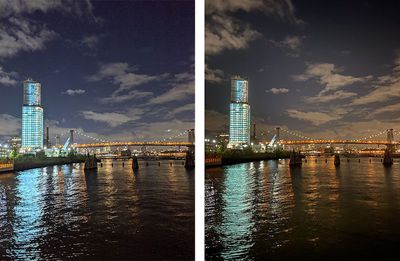
Pixel 3 (слева), iPhone 11 Pro (справа), через The Verge
Технология Apple не слишком отличается от технологий, используемых другими производителями смартфонов, и, как и в случае с любой настройкой камеры, предпочтения изображений будут варьироваться от человека к человеку.
Обратная связь по руководству
Есть вопросы о ночном режиме, знаете о функции, которую мы упустили, или хотите оставить отзыв об этом руководстве? Напишите нам здесь.
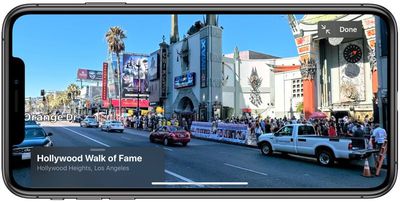
Look Around — новая функция в сервисе Карты iOS 13, предназначенная для предоставления вида с уровня улицы на окружающую местность, аналогично функции Street View от Google, теперь доступна в Лос-Анджелесе и Нью-Йорке.
На момент запуска и в течение периода бета-тестирования iOS 13 функция «Осмотреться» в Картах была ограничена районом Залива в Калифорнии, Лас-Вегасом и частями Гавайев, но Apple работает над расширением ее доступности на другие локации.
«Осмотреться» можно использовать по всему Нью-Йорку, от Манхэттена и Бронкса до Бруклина и Квинса, а также в Лос-Анджелесе от Бербанка до Лонг-Бич и Помоны. Функция пока не доступна в Анахайме, Риверсайде и других городах южнее.
«Осмотреться» можно использовать в основном представлении Apple Maps, когда виден значок бинокля. Нажатие на значок бинокля запускает крупный план вида с уровня улицы в вашей локации во всплывающей карточке, которую можно нажать еще раз, чтобы перейти к полноэкранному режиму «Осмотреться».
«Осмотреться» также можно вызвать при поиске конкретных поддерживаемых мест, нажав на карточку «Осмотреться» в результатах поиска.
В режиме «Осмотреться» нажатие на дисплей позволяет перемещаться по области, а нажатие на удаленную точку быстро приближает изображение с помощью небольшого анимационного эффекта, который приятно наблюдать.
В режиме «Осмотреться» выделяются такие достопримечательности, как рестораны, предприятия, парки и многое другое, но вид ограничен тем, что можно снять с улицы, поскольку используются данные, собранные картографическими автомобилями Apple.
«Осмотреться» будет расширяться на дополнительные локации в 2019 и 2020 годах, и Apple также продолжает процесс развертывания обновленных карт. Как раз сегодня утром функция обновленных карт стала доступна в Нью-Йорке непосредственно перед запуском «Осмотреться».
Для тех, кто интересуется, где доступны новые Карты и где разворачивается функция «Осмотреться», на форумах MacRumorsесть длинная ветка, где участники делятся информацией о появлении новых картографических функций в дополнительных областях.
(Спасибо Алану и другим участникам форума MacRumors!)
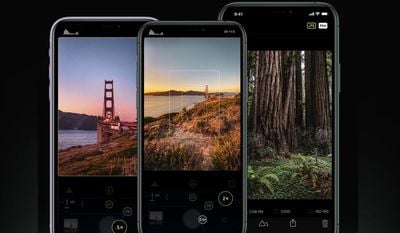
Halide, популярное приложение для камеры, разработанное для устройств iOS, сегодня получило обновление с поддержкой iPhone 11 и iPhone 11 Pro. Компания добавила новые функции, позволяющие использовать аппаратное обеспечение новых устройств.
Появился более быстрый переключатель объективов, который использует Haptic Touch для переключения между двумя фокусными расстояниями в iPhone 11 (широкоугольный и сверхширокоугольный) и тремя фокусными расстояниями в iPhone 11 Pro (широкоугольный, сверхширокоугольный и телеобъектив). Разработчики Halide утверждают, что он быстрее, плавнее и интуитивнее стандартного переключателя объективов.
В iPhone 11 Pro появилась новая функция Lens Guides, предназначенная для помощи пользователям в композиции снимков. Lens Guides отображаются при открытии инструмента переключения объективов, предоставляя наложения того, как будет выглядеть снимок при использовании другого фокусного расстояния.
В Halide отсутствуют элементы ручной фокусировки для сверхширокоугольной камеры, поскольку объектив имеет фиксированный фокус. Сверхширокоугольная камера не поддерживает вывод в формате RAW, и функция Apple «за пределами кадра» также не работает с RAW. Halide пока не добавил функцию «за пределами кадра».
Smart RAW был обновлен для iPhone 11 и 11 Pro, а движок экспозиции настроен для получения снимков RAW с меньшим уровнем шума. Улучшение Smart RAW для новых iPhone является текущим направлением разработки, и Halide планирует добавить дополнительные усовершенствования в будущем.
Для старых iPhone новая версия Halide включает исправления ошибок и улучшения, а также улучшения экспозиции RAW для всех iPhone с поддержкой Smart RAW.
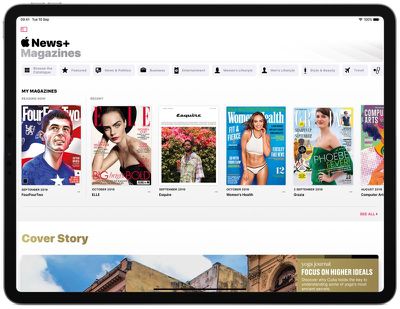
Apple News+, новостной и журнальный сервис подписки от Apple, был запущен для пользователей, проживающих в Великобритании и Австралии, как сообщила сегодня Apple.
Подписчики Apple News+ могут получить доступ к более чем 150 изданиям в Apple News+ с возможностью бесплатной пробной подписки сроком на один месяц перед оплатой ежемесячной платы в размере 9,99 фунтов стерлингов (Великобритания) или 14,99 долларов США (Австралия).
Доступные журналы и издания в Великобритании включают The Times и The Sunday Times, Cosmopolitan UK, Elle UK, Esquire UK, FourFourTwo, Empire, Hello!, Cyclist и Grazia, а также американские газеты и журналы, такие как The Wall Street Journal, Bloomberg Businessweek, National Geographic, Rolling Stone, Vox и другие.
Журналы и издания в Австралии включают The Australian, The Daily Telegraph, Herald Sun, The Courier Mail, The Advertiser, Vogue, Australian Women’s Health, Elle, The Australian Women’s Weekly, Harper’s Bazaar Australia, GQ, Australian Men’s Health, Delicious и Australian Geographic, а также газеты и журналы из США и Великобритании.
Apple News+ доступен в Соединенных Штатах и Канаде с марта, и он разработан для представления журнального и новостного контента в мультимедийном формате на iPhone и iPad. Apple заявила, что Apple News+ появится в Великобритании и Австралии как часть iOS 13, хотя он также доступен для пользователей iOS 12.2 или новее, а также для пользователей macOS 10.14.4 и новее.
Apple News+ был создан с использованием Texture, ныне прекратившего свое существование сервиса подписки на журналы, приобретенного Apple в 2018 году. К настоящему времени он получил некоторую критику за форматирование (не все издания поддерживают мультимедийный формат Apple) и за запутанный интерфейс, хотя с момента запуска в США были внесены некоторые улучшения.
Сегодня Apple обновила линейку своих приложений iWork для iOS, добавив поддержку iOS 13 в Numbers, Pages и Keynote.
Pages и Numbers теперь поддерживают темный режим, позволяя им работать как со светлой, так и с темной темой на iPhone и iPad. Для всех приложений Apple также добавила поддержку одновременного доступа к двум документам iWork на iPad с использованием Split View, так что вы можете работать с двумя документами Pages или двумя таблицами Numbers одновременно.
Теперь поддерживаются пользовательские шрифты, можно создавать снимки всего документа, а также получать доступ к файлам с USB-накопителя, внешнего жесткого диска или файлового сервера. Дополнительные изменения описаны в примечаниях к выпуску каждого приложения ниже.
Примечания к выпуску Pages:
— Включите темный режим для выделения вашего контента.* — На iPadOS используйте Pages в нескольких пространствах или редактируйте два документа бок о бок в режиме Split View. — Поддержка новых жестов редактирования и навигации в iOS 13 и iPadOS.* — Установите шрифт и размер шрифта по умолчанию для всех новых документов, созданных из базовых шаблонов. — Используйте пользовательские шрифты, установленные из App Store.* — Сделайте снимок всего документа, пометьте его и легко поделитесь им как PDF.* — Получите доступ к файлам с USB-накопителя, внешнего жесткого диска или файлового сервера.* — Прослушайте аудиопредставление вашей диаграммы с помощью VoiceOver.* — Добавьте описания доступности к аудио, видео и рисункам. — Улучшенная доступность экспортируемых PDF. — Поддержка фильмов в формате HEVC, позволяющая уменьшить размер файла при сохранении качества изображения. — Выберите несколько объектов, нажав Shift или Command на аппаратной клавиатуре.
Примечания к выпуску Numbers:
— Включите темный режим для выделения вашего контента.* — На iPadOS используйте Numbers в нескольких пространствах или редактируйте две таблицы бок о бок в режиме Split View. — Поддержка новых жестов редактирования и навигации в iOS 13 и iPadOS.* — Используйте пользовательские шрифты, установленные из App Store.* — Сделайте снимок всей таблицы, пометьте ее и легко поделитесь ею как PDF.* — Получите доступ к файлам с USB-накопителя, внешнего жесткого диска или файлового сервера.* — Прослушайте аудиопредставление вашей диаграммы с помощью VoiceOver.* — Добавьте описания доступности к аудио, видео и рисункам. — Улучшенная доступность экспортируемых PDF. — Поддержка фильмов в формате HEVC, позволяющая уменьшить размер файла при сохранении качества изображения. — Выберите несколько объектов, нажав Shift или Command на аппаратной клавиатуре.
Примечания к выпуску Keynote:
— На iPadOS используйте Keynote в нескольких пространствах или редактируйте две презентации бок о бок в режиме Split View. — Поддержка новых жестов редактирования и навигации в iOS 13 и iPadOS.* — Используйте пользовательские шрифты, установленные из App Store.* — Сделайте снимок всей презентации, пометьте ее и легко поделитесь ею как PDF.* — Получите доступ к файлам с USB-накопителя, внешнего жесткого диска или файлового сервера.* — Прослушайте аудиопредставление вашей диаграммы с помощью VoiceOver.* — Добавьте описания доступности к аудио, видео и рисункам. — Улучшенная доступность экспортируемых PDF. — Поддержка фильмов в формате HEVC, позволяющая уменьшить размер файла при сохранении качества изображения. — Выберите несколько объектов, нажав Shift или Command на аппаратной клавиатуре.
Помимо обновления приложений iWork для iOS с поддержкой iOS 13, Apple также выпустила обновления для Numbers, Keynote и Pages на Mac. Обновления iWork для Mac незначительны по масштабу и сосредоточены на улучшениях производительности и исправлении ошибок. Подробности доступны в примечаниях к выпуску ниже.
Примечания к выпуску Pages для Mac:
— Установите шрифт и размер шрифта по умолчанию для всех новых документов, созданных из базовых шаблонов. — Легко добавляйте фильмы в формате HEVC в документы, что позволяет уменьшить размер файла при сохранении качества изображения. — Перейдите к определенной странице в вашем документе с помощью новой команды меню. — Добавьте описания доступности к аудио, видео и рисункам. — Улучшенная доступность экспортируемых PDF.
Примечания к выпуску Numbers для Mac:
— Улучшенная производительность при работе с большими таблицами. — Легко добавляйте фильмы в формате HEVC в таблицы, что позволяет уменьшить размер файла при сохранении качества изображения. — Добавьте описания доступности к аудио, видео и рисункам. — Улучшенная доступность экспортируемых PDF.
Примечания к выпуску Keynote для Mac:
— Легко добавляйте фильмы в формате HEVC в презентации, что позволяет уменьшить размер файла при сохранении качества изображения. — Перейдите к определенному слайду в вашей презентации с помощью новой команды меню. — Добавьте описания доступности к аудио, видео и рисункам. — Улучшенная доступность экспортируемых PDF.
Все новые обновления доступны сейчас в App Store для iOS и в macOS App Store.
Apple сегодня выпустила watchOS 6.0.1, первое обновление операционной системы watchOS 6, которое было выпущено 19 сентября.
watchOS 6.0.1 можно загрузить бесплатно через специальное приложение Apple Watch на iPhone, перейдя в раздел «Основные» -> «Обновление ПО». Для установки нового программного обеспечения Apple Watch должно иметь заряд более 50%, должно находиться на зарядном устройстве и в пределах досягаемости iPhone.
Сегодняшнее обновление незначительно по масштабу, исправляет ошибку с циферблатами Микки и Минни Маус, исправляет ошибку с усложнениями календаря и устраняет проблему, которая могла привести к потере данных калибровки дисплея. Согласно примечаниям к выпуску от Apple:
watchOS 6.0.1 оптимизирует производительность, предоставляет обновления безопасности и содержит улучшения и исправления ошибок, в том числе: — Исправлена проблема, из-за которой циферблат Микки и Минни Маус не озвучивает время — Устранена проблема, из-за которой усложнение календаря могло не отображать события — Исправлена ошибка, которая могла привести к потере данных калибровки дисплея
Подробности о новых функциях более крупного выпуска watchOS 6 вы можете найти в нашем обзоре watchOS 6.
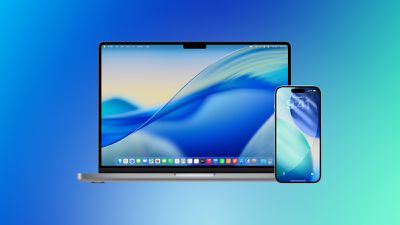
Biggest design overhaul
since iOS 7 with Liquid Glass, plus new Apple Intelligence features and
improvements to Messages, Phone, Safari, Shortcuts, and more. Developer beta
available now ahead of public beta in July.