Когда вы настраиваете новый Apple TV и включаете приставку, пульт Apple Remote, который поставляется в комплекте, должен автоматически подключиться, как только вы нажмете одну из кнопок. Если пульт Apple Remote перестает работать, вероятно, он разряжен и нуждается в зарядке в течение 30 минут с помощью кабеля USB-Lightning, подключенного к USB-розетке.
Но если это не решает проблему, лучше всего повторно подключить устройство к Apple TV. В этой статье показано, как это сделать. Следующие инструкции также пригодятся, если вам понадобится подключить новый сменный пульт Apple Remote в случае, если тот, что поставлялся с вашим Apple TV, полностью перестанет работать или будет поврежден без возможности восстановления.
Кроме того, в конце этой статьи мы включили краткий совет по подключению вашего Mac к пульту Apple TV Remote для управления такими приложениями, как iTunes, VLC и Keynote.
Как подключить пульт Apple Remote к Apple TV
Убедитесь, что ваш Apple TV включен.
Направьте пульт Apple Remote на расстоянии трех дюймов от приставки, затем нажмите и удерживайте кнопки **Меню** и **Увеличение громкости** на пульте в течение пяти секунд.
Если вы видите уведомление на экране телевизора с просьбой поднести пульт Apple Remote ближе, положите пульт на Apple TV.
Если вы не видите уведомление о подключении пульта на экране телевизора, отсоедините Apple TV от розетки, подождите не менее шести секунд, затем снова подключите его.
При необходимости повторите шаги 1–3.
Как управлять Mac с помощью пульта Apple Remote.
Apple раньше включала небольшой белый или серебристый инфракрасный пульт дистанционного управления с некоторыми Mac, что позволяло пользователям Mac управлять такими вещами, как презентации Keynote и медиафайлы iTunes, на расстоянии.
Когда новые Mac перестали включать ИК-приемник (обозначенный черной линией на переднем крае корпуса), Apple прекратила включать эти пульты, но владельцы Apple TV могут при желании использовать свой пульт Apple TV Remote для управления своим Mac, благодаря бесплатной сторонней утите macOS Bluetooth под названием SiriMote от Eternal Storms Software.
SiriMote недоступен в App Store, но вы можете загрузить его напрямую с веб-сайта Eternal Storms [Прямая ссылка]. После загрузки SiriMote перетащите его из папки «Загрузки» в папку «Приложения», затем запустите приложение и следуйте инструкциям на экране, чтобы подключить пульт Apple Remote к вашему Mac.
Вы когда-нибудь просыпались от того, что ваш iPhone или iPad уведомлял вас о том, что у вас появилось «Новое Воспоминание» в этот день, в виде фотографий и видео, снятых вами много лет назад? Если да, то вы стали добровольным (или недобровольным) получателем уведомления о функции приложения «Фото» под названием «Воспоминания».
В iOS 12 приложение «Фото» автоматически упорядочивает снятые вами фотографии и видео в специальные коллекции воспоминаний. По сути, это самодельные фильмы о прошлых событиях, таких как семейные встречи или отпуска, которые ваше устройство генерирует без какого-либо вашего участия (хотя их можно редактировать).
Несмотря на благие намерения Apple, риски, присущие функции «Воспоминания», довольно очевидны. Так что, если вы не в восторге от идеи, что ваше iOS-устройство будет ворошить прошлое из глубин вашей библиотеки фотографий, вот как отключить эти оповещения о Воспоминаниях.
Как отключить оповещения «Воспоминания» в iOS 12
Запустите приложение «Настройки» на вашем iPhone или iPad.
Нажмите «Уведомления».
Выберите «Фото» из списка приложений.
Нажмите «Воспоминания».
Переведите переключатель «Разрешить уведомления» в положение «Выкл.».
Обратите внимание, что это не отключает автоматическую функцию «Воспоминания», которая по-прежнему будет отображаться на вкладке «Для вас» в приложении «Фото», но, по крайней мере, вы не будете получать неожиданных напоминаний о событиях, которые вы намеренно давно отправили в прошлое.
Сторонние ремешки для Apple Watch существуют с тех пор, как Apple представила оригинальные Apple Watch в 2015 году, обычно предлагая покупателям недорогую альтернативу для стилизации своих часов, в отличие от ремешков Apple, которые начинаются от 50 долларов.
Слева направо: Braxley Bands Rosé, Orchid, High Tide и Denim
Новый вариант для покупателей теперь предлагает компания из Остина, штат Техас, под названием Braxley Bands, которая продает ремешки для Apple Watch по цене 30 долларов с уникальной особенностью: это цельные, полностью эластичные ремешки, которые растягиваются, чтобы надеваться на руку и ложиться на запястье.
Установка
Как и все другие ремешки для Apple Watch, ремешки Braxley крепятся к корпусу Apple Watch путем вставки креплений в вырезы сверху и снизу Apple Watch. На каждом ремешке есть логотип, но при ношении Apple Watch он обращен внутрь, поэтому не будет виден.
Ремешки Braxley не сидели на моих Apple Watch Series 2 так плотно, как ремешки, сделанные самой Apple (например, мой Sport Loop и Classic Buckle), поэтому при проверке каждой стороны ремешка наблюдалось небольшое покачивание. Это было не настолько критично, чтобы я беспокоился о возможности отсоединения ремешков Braxley, однако это реальность для некоторых сторонних ремешков Apple Watch.
После установки ремешки Braxley имеют один из самых простых способов надевания на запястье: вы растягиваете ремешок, пока он не станет достаточно большим, чтобы пройти через вашу руку, а затем натягиваете его на запястье. Некоторые из материалов компании усложняют этот процесс изначально, включая варианты Denim и Rosé, которые я получил, что приводит к небольшим усилиям при растягивании материала над более широкой частью руки, прежде чем он снова зафиксируется на запястье.
Со временем, однако, все становится проще, поскольку более жесткий материал становится немного податливее. Для более эластичных ремешков, включая дизайны High Tide и Orchid, это никогда не было проблемой, так как эти ремешки сразу же легко надевались на мое запястье.
Ежедневное использование
В течение последних нескольких недель я использовал четыре ремешка Braxley Bands на своих 42-мм Apple Watch Series 2 и в основном наслаждался этими аксессуарами. Мой любимый ремешок, созданный Apple, — это Sport Loop, потому что его так просто надевать, он является отличным спутником для тренировок, а более темные цвета по-прежнему хорошо смотрятся в официальной обстановке. Несколько протестированных мной ремешков Braxley Bands предлагали эту универсальность, и все они были удобны для ежедневного ношения.
Начиная с более ярких дизайнов, Braxley Bands прислали мне один High Tide (с черным коннектором, видно на изображении выше) и один Orchid (с коннектором цвета розового золота, видно ниже), оба среднего размера. Компания предлагает коллекцию этих ремешков в ретро-стиле, включая один, который имитирует дизайн стаканчиков Solo 90-х годов. Из двух, что я получил, мне в итоге больше понравился дизайн High Tide вживую.
Оба ремешка хорошо спроектированы и прочны, выдерживают многочисленные тренировки и остаются плотно на моем запястье. Оба ремешка имели один или два слегка потертых края ткани, но в остальном они были очень чистыми и хорошо сделаны, и многократное растягивание их через мою руку в течение дня, похоже, не привело к потере эластичности. С точки зрения комфорта, эти были лучшие ремешки благодаря их сверхмягкой ткани, изготовленной с использованием запатентованного материала Braxley Bands «ELSTC».
Два других ремешка, которые я получил, были Denim (с серебристым коннектором) и Rosé (с коннектором цвета розового золота), которые по сути имеют ту же конструкцию, что и предыдущие ремешки, но из немного более прочного материала. Это более официальные варианты ремешков компании, с одним однородным цветом, занимающим всю поверхность ремешка. В остальном они обладают всеми теми же характеристиками: полностью эластичный корпус, влагоотводящая ткань и полная машинная стирка.
Хотя компания утверждает, что эти ремешки сделаны из того же материала, что и ремешки с более сложным дизайном, они заметно грубее на ощупь и, как следствие, не так комфортны сразу. Как я упоминал выше, для того чтобы их растянуть и надеть на руку, требуется больше усилий, поэтому, когда они возвращаются на запястье, они кажутся немного туже, чем другие ремешки. Однако это лишь на короткий период привыкания, и в конечном итоге ремешок Rosé среднего размера стал таким же удобным для ношения, как ремешки High Tide и Orchid.
Одно, что следует учесть с ремешками Braxley Bands, это то, что если вы носите другие ювелирные изделия на запястье, возможно, вам придется снять их перед тем, как надевать Apple Watch на запястье, особенно если ваши украшения крупные. В остальном, Braxley Bands заслуживают много баллов за то, как быстро и легко их надевать; я быстро начал надевать свои Apple Watch в темноте, еще до того, как встал с постели утром.
Ремешок Braxley Band Denim большого размера
Что касается размеров, компания заявляет, что маленькие ремешки подойдут для запястий 6 дюймов, средние — для 6,5 дюймов, а большие — для 7-дюймовых запястий. Мое запястье составляет чуть больше 6,5 дюймов, и средний размер подошел мне лучше всего, в то время как большой был немного слишком свободным и сползал бы по моему запястью.
Все ремешки среднего размера были надежны во время тренировок, оставаясь на месте чуть выше моего запястья и не смещаясь даже во время бега. Хотя каждый ремешок поддерживает отведение влаги во время тренировок, что-либо большее, чем пот, быстро намочит ремешки Braxley Bands, и для их высыхания потребуется несколько часов. Это означает, что Braxley Bands не очень подходят для ношения в душе.
Хотя мои Apple Watch из нержавеющей стали, я посчитал, что ремешки Braxley Bands с несеребряными коннекторами все равно выглядели с ними довольно хорошо, но это, безусловно, вопрос личного вкуса, который будет отличаться от человека к человеку. Вы не можете настроить цвет коннектора при покупке у Braxley Bands (так же, как и у Apple), поэтому жаль, что вам может очень понравиться такой цвет, как High Tide, но вы предпочли бы не черный коннектор. На этом этапе владельцы Apple Watch уже привыкли к таким уступкам.
Итог
В целом, мне понравилось время, когда я носил ремешки Braxley Bands, и на данный момент я планирую оставить ремешок Rosé на своих Apple Watch еще на некоторое время. Ремешки компании ультра-удобны, прочны и легко снимаются, а их дизайн должен удовлетворить как клиентов, предпочитающих яркие дизайны, так и тех, кто ищет что-то более сдержанное.
Где купить
Вы можете приобрести один из ремешков Braxley Bands на веб-сайте компании, и на момент написания статьи доступно 12 дизайнов на выбор, все по цене $29.99.
Компания Braxley Bands прислала MacRumors четыре своих ремешка для Apple Watch для целей этого обзора. Никакой другой компенсации получено не было.
В macOS Mojave вы можете шифровать и расшифровывать диски на лету прямо с рабочего стола. Используя эту удобную опцию Finder, мы покажем вам, как зашифровать USB-флешку (или «флешку»), что полезно, если вы путешествуете налегке и хотите взять с собой конфиденциальные данные для использования на другом Mac.
Finder использует шифрование XTS-AES, то же шифрование, которое FileVault 2 использует для предотвращения доступа к данным на загрузочном диске Mac без пароля. Обратите внимание, что следующий метод совместим только с Mac – вы не сможете получить доступ к данным на зашифрованном диске с помощью машины Windows.
Если это требование, вам потребуется использовать стороннее решение для шифрования, такое как VeraCrypt. Учитывая это, вот как безопасно зашифровать вашу USB-флешку.
Подключите USB-флешку к вашему Mac и найдите ее значок диска на рабочем столе, в окне Finder или в боковой панели Finder, затем щелкните правой кнопкой мыши (или Ctrl-щелчок) по нему и выберите Зашифровать «[название USB-накопителя]»… из контекстного меню.
(Обратите внимание, если вы не видите опцию «Зашифровать» в выпадающем меню, ваша USB-флешка не была отформатирована с использованием схемы разделов GUID. Чтобы решить эту проблему, вам потребуется стереть и зашифровать USB-накопитель в Дисковой утилите – но перед этим скопируйте все данные с накопителя в другое место для временного хранения.)
Когда вы выберете Зашифровать, Finder предложит вам создать пароль, который вам нужно будет ввести при следующем подключении USB-флешки к Mac. (Не забудьте его, иначе вы потеряете доступ ко всем данным, хранящимся на USB-накопителе!) После того как вы выбрали пароль, подтвердите его, добавьте осмысленную подсказку, если хотите, и нажмите Зашифровать диск.
Процесс шифрования зависит от объема данных на USB-флешке, но вы узнаете, что он завершен, когда ее значок диска исчезнет и снова появится. Теперь вы сможете получить доступ к содержимому USB-флешки как обычно, но если вы физически отсоедините ее и снова подключите к Mac, вам будет предложено ввести пароль.
Обратите внимание, что запрос включает опцию для macOS: запомнить этот пароль в моей связке ключей. Установите флажок, и всякий раз, когда вы снова подключите USB-накопитель к Mac, вам не потребуется вводить пароль, и вы получите к нему автоматический доступ, как к любому другому накопителю.
Если в будущем вы когда-либо захотите расшифровать USB-флешку, щелкните правой кнопкой мыши (или Ctrl-щелчок) по ее значку диска, выберите Расшифровать «[название USB-накопителя]» из контекстного меню и введите пароль, чтобы отключить защиту шифрованием.
Как зашифровать USB-флешку в Дисковой утилите
Прежде чем продолжить, убедитесь, что вы скопировали все данные с USB-флешки в безопасное место, например, на внутренний диск вашего Mac.
Запустите Дисковую утилиту, расположенную на вашем Mac в Программах/Утилитах.
На панели инструментов Дисковой утилиты нажмите кнопку Вид и выберите Показать все устройства, если она еще не отмечена.
Выберите вашу USB-флешку на боковой панели, щелкнув ее имя устройства верхнего уровня (т.е. не имя тома, указанное под ним).
Нажмите кнопку Стереть на панели инструментов.
Дайте USB-флешке имя.
Затем нажмите выпадающее меню Схема и выберите Схема разделов GUID. (Важно сделать это до следующего шага, иначе вы не увидите опцию шифрования в выпадающем меню «Формат».)
Теперь нажмите выпадающее меню Формат и выберите Mac OS Extended (журналируемый, зашифрованный).
Нажмите Стереть.
Введите ваш новый пароль, введите его еще раз для подтверждения, добавьте подсказку для пароля, если хотите, затем нажмите Выбрать.
Нажмите Стереть еще раз и подождите, пока ваш диск будет отформатирован и зашифрован.
Как только процесс будет завершен, скопируйте ваши конфиденциальные данные на чистую USB-флешку, где они будут автоматически зашифрованы и защищены паролем.
В macOS прозрачность — или, точнее, полупрозрачность — это визуальный эффект, который многие приложения используют для создания ощущения глубины, намекая на содержимое, находящееся на заднем плане.
Пример прозрачности — это когда содержимое за окном просвечивает в элементах интерфейса, таких как меню и боковые панели. Это видно на скриншоте выше, например, где цвета обоев рабочего стола просвечивают сквозь боковую панель в приложении «Фото».
Аналогичный эффект иногда используется в оконных элементах интерфейса приложений, позволяя содержимому окна просвечивать сквозь другие элементы, такие как панели инструментов. Пример этого можно увидеть ниже, где папки видны сквозь панель инструментов Finder, как сквозь матовое стекло.
Прозрачность включена (слева); прозрачность отключена
Эффект может выглядеть круто, но он также может отвлекать, если вы пытаетесь сосредоточиться на контенте, особенно при редактировании фотографий. К счастью, macOS позволяет отключить прозрачность, но способ сделать это не сразу очевиден. Следующие шаги покажут вам, как это сделать.
Как отключить прозрачность в macOS Mojave
Запустите «Системные настройки» из Dock вашего Mac, из папки «Программы» или из строки меню Apple ( -> Системные настройки…).
Выберите панель настроек «Универсальный доступ».
На боковой панели, в разделе «Зрение», нажмите «Мониторы».
Установите флажок рядом с пунктом «Уменьшить прозрачность».
Потребительский технологический бренд Ubiquiti Networks, Ubiquiti Labs, начал набирать популярность в конце 2016 года с запуском ячеистого Wi-Fi маршрутизатора AmpliFi HD. Подобно другим ячеистым системам, AmpliFi HD поставляется с централизованным маршрутизатором и двумя «MeshPoint»ами, обеспечивающими полное Wi-Fi покрытие по всему дому, но устройство Ubiquiti Labs уникально благодаря своему круглому полноцветному сенсорному экрану на основном блоке.
Ubiquiti Labs начала расширять свою линейку продуктов этой осенью, анонсировав в октябре AmpliFi Instant и представив в ноябре AmpliFi Gamer’s Edition. Первый маршрутизатор представляет собой упрощенную версию AmpliFi HD с меньшими размерами и миниатюрным емкостным монохромным сенсорным экраном, тогда как второй вариант — это, по сути, AmpliFi HD с поддержкой низкой задержки, функциями качества обслуживания WAN и другими дополнениями, предназначенными для пользователей, играющих во множество онлайн-игр. Каждый маршрутизатор поддерживает 802.11ac с самонастраивающимися двухдиапазонными (2,4 ГГц/5 ГГц) Wi-Fi модулями.
В течение последних нескольких месяцев я полагался исключительно на трио ячеистых маршрутизаторов Ubiquiti Labs для всех своих интернет-потребностей, большую часть времени используя маршрутизаторы AmpliFi Instant и AmpliFi HD. За время использования этих маршрутизаторов я пока не нашел никаких реальных недостатков или заметных минусов в использовании AmpliFi, и как человек, который годами изучал ячеистые сети, но был слишком перегружен различными вариантами, чтобы принять решение, могу сказать, что маршрутизаторы AmpliFi — отличный вариант для тех, кто хочет перейти от системы с одним маршрутизатором к ячеистой.
Настройка
Хотя AmpliFi Instant, AmpliFi HD и AmpliFi Gamer’s Edition отличаются в некоторых аспектах дизайна, процессы их настройки по сути идентичны.
Маршрутизаторы
Одним из главных преимуществ всей линейки AmpliFi — но особенно AmpliFi Instant — является быстрый и простой процесс настройки, занимающий всего несколько минут. Я с осторожностью отнесся к этому обещанию, особенно учитывая, что я переходил с базовой станции AirPort Extreme 2011 года и никогда не устанавливал ячеистую сеть.
Мне не о чем было беспокоиться, потому что все три маршрутизатора оправдали обещание, и я настроил свой интернет с помощью технологии AmpliFi менее чем за четыре минуты во всех случаях (Ubiquiti Labs заявляет о двухминутном времени настройки, но с учетом MeshPoint’ов и создания учетной записи есть несколько дополнительных шагов помимо самого маршрутизатора). Я был особенно впечатлен AmpliFi Instant, который был первым устройством компании, которое я установил после маршрутизатора Apple AirPort.
Прежде чем я отключил AirPort, я записал свой SSID и сетевой пароль, которые впоследствии использовал на новых маршрутизаторах. При переходе на новый маршрутизатор, если вы сохраните эти две части информации абсолютно одинаковыми, процесс перехода должен быть в значительной степени безболезненным для всех различных устройств — особенно для продуктов HomeKit — подключенных к вашей сети.
Отключив AirPort и выключив модем, я подключил кабель Ethernet (входит в комплект всех маршрутизаторов AmpliFi) от модема к синему порту Internet на центральном маршрутизаторе Instant. Затем я подключил адаптер питания к маршрутизатору, включил модем и загрузил приложение AmpliFi для iOS, чтобы завершить настройку.
В приложении я подключился к AmpliFi Instant, затем назвал свою сеть Wi-Fi и создал пароль (сохранив свои предыдущие SSID и пароль Wi-Fi). Последние этапы процесса настройки включают обновление самого маршрутизатора, если устройство не обновлено, а затем создание учетной записи AmpliFi или использование существующей учетной записи Facebook или Google для подключения к AmpliFi.
MeshPoint’ы
Добавить MeshPoint’ы к маршрутизатору AmpliFi так же просто, как настроить сам маршрутизатор. Для AmpliFi Instant я разместил MeshPoint (который точно такого же размера и дизайна, как и маршрутизатор) в своей спальне, примерно в двух комнатах и за несколькими стенами от основного маршрутизатора. После подключения я нашел новый MeshPoint в приложении, синхронизировал его, переименовал, и приложение подтвердило синхронизацию с оценкой силы сигнала 100% «Отлично».
Хотя дизайн MeshPoint’ов для AmpliFi HD и AmpliFi Gamer’s Edition значительно отличается, настройка остается той же. В целом, как для основных маршрутизаторов, так и для расширителей MeshPoint, у меня не возникло никаких проблем или разочарований в процессе настройки AmpliFi. Компания избегает длинной, сложной литературы в своих розничных коробках, предлагая краткие флеш-карты с простыми шагами, а ее приложение для iOS предоставляет аналогично понятный язык о том, что вам нужно делать на любом этапе процесса настройки.
Ежедневное использование
Хотя производительность в основном оставалась одинаковой для всех маршрутизаторов, способ взаимодействия с AmpliFi Instant и AmpliFi HD/Gamer’s Edition меняется благодаря различиям в аппаратном дизайне.
AmpliFi Instant
Благодаря размерам всего 3,92″ x 3,85″ (и высотой 1,30″), AmpliFi Instant — это крошечный, умещающийся на ладони маршрутизатор, который легко поместился в шкаф в моей гостиной, где раньше стоял мой AirPort Extreme. Ubiquiti Labs, однако, поощряет клиентов размещать свои маршрутизаторы на открытом месте, и я, на самом деле, не возражал против этой идеи. Изящный белый пластиковый корпус маршрутизатора хорошо вписывается в любую современную эстетику дизайна, а MeshPoint по сути имеет те же размеры и дизайн.
На передней панели маршрутизатора расположен дисплей диагональю 1,21 дюйма, который может отображать дату и время, объем загруженных и скачанных данных (ГБ), скорости загрузки и скачивания (Мбит/с), а также используемые задние порты. Вы можете переключать эти экраны, проводя пальцем влево и вправо по дюймовому сенсорному экрану. Мне понравилась эта идея, но с расстояния более нескольких футов вы на самом деле не сможете разглядеть, что отображается на маршрутизаторе. Так что, если вы не разместите AmpliFi Instant на расстоянии вытянутой руки, вы не получите много пользы от экрана.
Маршрутизатор Instant также подсвечивается по нижним краям белым светодиодом, что придает устройству эффектный световой акцент на книжной полке или в мультимедийном центре, а этот светодиод также служит индикатором состояния сети. Ночной режим в приложении iOS можно настроить на автоматическое включение и выключение этой подсветки в заданное время, и у меня возникли некоторые проблемы с его работой на MeshPoint’е маршрутизатора Instant, хотя на самом маршрутизаторе он работал как ожидалось. В конце концов, я просто полностью отключил светодиод на MeshPoint’е (который находился в моей спальне), и я нашел это лучшим вариантом.
Главной проблемой, с которой я столкнулся с маршрутизатором AmpliFi Instant, был выбор портов: маршрутизатор имеет два порта Ethernet (один для доступа в Интернет к вашему модему), а MeshPoint имеет один порт Ethernet. Хотя порт Ethernet на расширителе MeshPoint является приятным бонусом для проводного подключения к Интернету, даже когда вы находитесь далеко от основного маршрутизатора, одного доступного порта Ethernet на центральном устройстве было недостаточно для моей настройки. Обычно я подключаю свой PS4, Apple TV 4K и хаб Philips Hue к маршрутизатору по проводу; с AmpliFi Instant мне пришлось выбрать Philips Hue, так как он должен быть подключен непосредственно к маршрутизатору для работы, и я вернулся к Wi-Fi подключению для других устройств.
На моем PS4 и Apple TV 4K все по-прежнему работало гладко при беспроводном подключении к AmpliFi Instant, хотя задержки все еще изредка случались в играх вроде Overwatch на PS4. Я действительно заметил, насколько лучше стал AmpliFi Instant в моей квартире, когда я перешел в спальню и офис. Если на AirPort Extreme я с трудом мог загрузить видео на YouTube в своей спальне или поддерживать HD-поток на Apple TV в своем офисе, то AmpliFi MeshPoint оказался немедленным спасением.
В моей спальне скорость загрузки выросла с 27,1 Мбит/с на AirPort Extreme до 110 Мбит/с на AmpliFi Instant. В моем офисе, максимально удаленном от маршрутизатора, скорость загрузки увеличилась с 16,3 Мбит/с на AirPort Extreme до 107 Мбит/с на AmpliFi Instant. В целом, я обнаружил, что AmpliFi Instant работает так же хорошо, как заявлено на коробке, обеспечивая мне стабильный, сверхбыстрый Wi-Fi в каждом уголке моей квартиры площадью около 1200 кв. футов (Ubiquiti Labs заявляет, что Instant может покрыть дом площадью до 4000 кв. футов).
AmpliFi HD
Тем не менее, я достаточно играю на PS4, чтобы предпочитать выделенное проводное подключение к моему маршрутизатору, поэтому примерно через неделю использования Instant я перешел на маршрутизатор AmpliFi HD, который имеет в общей сложности четыре порта Ethernet и даже один порт USB-A.
HD является усовершенствованием по сравнению с Instant по ряду параметров: он оснащен трехполярными двухдиапазонными антеннами для всенаправленного выхода сигнала, более крупным цветным сенсорным экраном с плотностью 212 ppi, 3×3 MIMO вместо 2×2 MIMO у Instant, а также повышенной скоростью в диапазонах 2,4 ГГц (450 Мбит/с, по сравнению с 300 Мбит/с у Instant) и 5,0 ГГц (1300 Мбит/с, по сравнению с 867 Мбит/с у Instant).
Я использовал маршрутизатор AmpliFi HD весь ноябрь, и он быстро стал моим любимым среди маршрутизаторов Ubiquiti Labs. Проводные подключения к моему PS4 и Apple TV 4K были ожидаемо стабильными, а два дополнительных MeshPoint’а, входящие в стартовый комплект AmpliFi HD Mesh Wi-Fi System, гарантировали полное отсутствие «мертвых зон» в моей квартире.
Эти MeshPoint’ы имеют значительно отличающийся дизайн от простой белой коробки Instant; они представляют собой длинные, прямоугольные аксессуары, которые подключаются непосредственно к свободной розетке. Верхняя часть MeshPoint’а соединяется с портом адаптера с зубцами с помощью металлического шарика, что позволяет наклонять MeshPoint в идеальном положении для поиска основного маршрутизатора и обеспечения лучшего сигнала.
Я разместил один MeshPoint в своей спальне и один в своем офисе, и выключил фронтальный светодиод (отображающий силу сигнала) на MeshPoint’е в спальне, так как он был довольно ярким в темноте. Мне больше понравился дизайн этих MeshPoint’ов по сравнению с простой коробкой Instant, потому что они не требовали дополнительного места на книжной полке или столешнице, а возможность наклонять их в сторону основного маршрутизатора для лучшего сигнала была очень полезной. Недостатком этих MeshPoint’ов было отсутствие каких-либо дополнительных портов, например Ethernet.
Скорость загрузки была немного лучше, чем у AmpliFi Instant, но два маршрутизатора все равно были настолько близки по характеристикам, что окончательное качество Wi-Fi было практически неотличимо при обычном использовании интернета.
В моей спальне, используя AmpliFi HD, я зафиксировал скорость загрузки 114 Мбит/с, а в моем офисе скорость достигала 111 Мбит/с. Для обоих маршрутизаторов, AmpliFi Instant и HD, скорость в моей гостиной, где они оба были размещены, составляла чуть менее 120 Мбит/с. Конечно, тесты скорости интернета постоянно колеблются, и эти цифры не являются окончательными измерениями, но они дают хорошее представление о надежности AmpliFi.
За 30 дней использования у меня ни разу не возникло проблем с интернетом или прерывистыми соединениями, хотя я не смог протестировать абсолютные пределы маршрутизатора на площади 5000 кв. футов. Тем не менее, я легко могу представить, как любой из маршрутизаторов Ubiquiti Labs работает в больших домах, хотя, вероятно, потребуется приобрести дополнительные MeshPoint’ы отдельно.
Дисплей AmpliFi HD также визуально привлекателен и более удобен, чем 1-дюймовый дисплей Instant. Я хранил маршрутизатор в стеклянном шкафу под телевизором, поэтому не взаимодействовал с экраном регулярно, но отклики по одному касанию всегда были надежными, а данные, которые можно выбрать для отображения, отлично подходят для тех, кто заинтересован в отслеживании своего лимита интернет-трафика.
Я оставил свой на графике загрузки/скачивания, но даже с простыми цифровыми часами в 12- или 24-часовом формате вы можете легко вписать AmpliFi HD в книжную полку или мультимедийный центр. Я сижу примерно в 5-6 футах от маршрутизатора и легко могу читать дисплей, поэтому AmpliFi HD также лучше подходит для просмотра на расстоянии, чем AmpliFi Instant.
AmpliFi Gamer’s Edition
Наконец, AmpliFi Gamer’s Edition в значительной степени является тем же продуктом, что и маршрутизатор AmpliFi HD, но с некоторыми изменениями в дизайне, аппаратными обновлениями и программными дополнениями, ориентированными на геймеров. Самое очевидное изменение — это черный цвет корпуса и зеленый оттенок пользовательского интерфейса на круглом дисплее, в отличие от полностью белого цвета AmpliFi HD и его синих оттенков пользовательского интерфейса. Gamer’s Edition сохраняет такое же матовое покрытие на маршрутизаторе и MeshPoint’ах, что придает каждому устройству великолепное, премиальное ощущение.
Настройка была полностью такой же, как и у AmpliFi HD, но именно в этом процессе вы увидите еще одно существенное отличие: MeshPoint’ы. Ubiquiti Labs обновила их в маршрутизаторе Gamer’s Edition — вместо разборной металлической шаровой опоры и карданной системы, черные MeshPoint’ы Gamer’s Edition представляют собой цельный аппаратный блок.
Однако вы по-прежнему можете наклонять их, чтобы найти наилучший сигнал для каждого MeshPoint’а, благодаря их способности вращаться на 270 градусов при подключении к розетке. Я обнаружил, что цельные MeshPoint’ы оставляют меньше места для второй розетки, и мне пришлось немного силой вставлять вилку моего вентилятора Dyson, чтобы она поместилась под MeshPoint’ом Gamer’s Edition, но в конечном итоге это сработало. У MeshPoint’ов AmpliFi HD такой проблемы нет.
В остальном, два маршрутизатора имеют схожие характеристики: одинаковые размеры, вес, двухдиапазонные антенны, цветной сенсорный дисплей, Wi-Fi 802.11ac и 3×3 MIMO. Самое большое дополнение в Gamer’s Edition — это режим качества обслуживания (Quality-of-Service), который позволяет вам указать, хотите ли вы, чтобы ваша сеть была оптимизирована для низкой задержки (уменьшение задержки для соревновательных онлайн-игр) или пропускной способности (уменьшение скорости загрузки, увеличение задержки) — функция, разработанная в партнерстве между Ubiquiti Labs и NVIDIA.
Опция пропускной способности по сути сопоставима с базовыми настройками AmpliFi HD, тогда как настройка задержки является главной новой функцией здесь для геймеров. Хотя теоретически оптимизация задержки вместо пропускной способности должна снижать общий пинг сети, я никогда не видел, чтобы эти функции заметно проявлялись в каких-либо моих играх до заметной степени. Игры в Overwatch (на PS4 через проводной Ethernet) были стабильными и не лагали на протяжении всего времени владения маршрутизатором Gamer’s Edition, но то же самое можно сказать и о AmpliFi HD.
Если пинг время от времени был немного лучше, то это было в значительной степени незаметное улучшение, которое не влияло напрямую на мои матчи. Еще одно очень незначительное изменение между маршрутизаторами — это включение в Gamer’s Edition плоского кабеля Ethernet, который я предпочел традиционным кабелям, так как он значительно упростил организацию кабелей.
Маршрутизатор действительно ориентирован на геймеров, использующих такие сервисы, как платформа облачного гейминга NVIDIA GeForce NOW, которая позволяет пользователям транслировать игры, размещенные на серверах NVIDIA, за ежемесячную плату, подобно тому, как Netflix делает это для фильмов и сериалов. Из-за интерактивности, которую требуют видеоигры, оптимизированная локальная сеть с низкой задержкой лучше всего подходит для подобных сервисов, и именно здесь AmpliFi Gamer’s Edition поможет тем, кто заинтересован в этом аспекте гейминга.
Наконец, я протестировал каждую настройку оптимизации, загрузив одну и ту же игру размером 24 ГБ дважды: с оптимизацией пропускной способности игра загрузилась за 46 минут, в то время как настройка оптимизации задержки увеличила время загрузки до 54 минут. Как и в случае с сетевыми настройками, очевидно, что за кулисами Gamer’s Edition происходит нечто, способствующее небольшой оптимизации в определенных областях, но в конечном итоге я так и не нашел, что функции QoS были бы достаточно выдающимися, чтобы оправдать цену Gamer’s Edition в 380 долларов по сравнению с ценой AmpliFi HD в 340 долларов.
Приложение AmpliFi для iOS
В своем приложении для iOS (также доступно на Android) Ubiquiti Labs предлагает простой подход к обслуживанию сети, сбору данных и устранению неполадок. На главной вкладке «Система» вы найдете свой маршрутизатор AmpliFi и все MeshPoint’ы, подключенные к сети. В верхней части страницы находится сообщение, дающее вам немедленную информацию о состоянии вашей сети, а счетчик дней под ним показывает, сколько времени прошло с момента последнего возникновения проблем или сброса маршрутизатора. В Ubiquiti Labs мне сказали, что эта информация может быть полезна, если вам когда-либо понадобится связаться со службой поддержки клиентов.
Вы можете нажать на каждый из них для получения более подробных настроек, включая уровни яркости LCD/LED, ночной режим, громкость звуковых эффектов, настройки типа сети, управление диапазонами и многое другое. Управление диапазонами направляет устройства на диапазон 5 ГГц маршрутизатора для более высокой производительности, а если сигнал ослабевает, перенаправляет устройства на диапазон 2,4 ГГц с увеличенным радиусом действия. На более детальном уровне вы также можете отключить автоматическое подключение к каждому беспроводному диапазону и полностью направлять устройства на выбранный вами радиомодуль.
В настройках MeshPoint’ов вы увидите, насколько силен или слаб сигнал от маршрутизатора, выберете, на каком беспроводном диапазоне он работает, переименуете его и измените настройки звуков, светодиодов и прочего. В самом низу вкладки «Система» AmpliFi показывает, сколько клиентских устройств в настоящее время подключено к вашей сети, и отображает живое обновление пропускной способности вашей сети.
Эта информация далее разбита на вкладке «Производительность», где снова отображается пропускная способность, а также доступен тест скорости внутри приложения. Этот раздел приложения также детализирует историю использования вашего интернета с момента последнего сброса маршрутизатора, и вы можете нажать опцию «сбросить статистику», чтобы начать заново. Эта информация может отображаться на сенсорном экране каждого маршрутизатора AmpliFi, и если вы настроите сброс так, чтобы он совпадал с вашим ежемесячным лимитом интернет-услуг, вы сможете следить за загрузкой данных прямо с маршрутизатора.
Это быстро стало моим любимым повседневным сценарием использования больших круглых дисплеев AmpliFi HD/Gamer Edition, так как было очень легко взглянуть на маршрутизатор с дивана и увидеть, насколько я близок к своему лимиту данных в 1 ТБ. Способ запланировать автоматический сброс информации о пропускной способности в один и тот же день каждого месяца был бы желанным, но достаточно просто заходить в приложение AmpliFi каждый месяц, когда это необходимо.
Приложение также позволяет создать гостевую сеть с собственным именем, безопасностью WPA2 PSK и настройками управления диапазонами. Вы можете выбрать максимальное количество людей, допущенных к сети, установить таймер для ее отключения, и как только она будет включена, ваши гости смогут легко подключиться к Wi-Fi AmpliFi в сети, отличной от вашей основной сети. По умолчанию гостевая сеть не требует пароля, но вы можете добавить его в настройках, а также повысить конфиденциальность, уменьшив количество людей, допущенных к гостевой сети до ее запуска.
Хотя Apple упростила способ обмена паролями Wi-Fi с гостями, наличие специальной опции, предоставляемой через приложение AmpliFi, было приятным, и работало безупречно каждый раз, когда я запускал гостевую сеть.
Наконец, есть вкладки для семейных устройств и диагностики сети. Вкладка «Семья» дает вам полный обзор каждого аппаратного устройства, подключенного к интернету в вашем доме, которому вы можете предоставить приоритет для игр/потоковой передачи, приостановить доступ к интернету и переименовать. Профили также могут быть созданы для каждой комнаты или для каждого члена семьи.
Хотя может быть немного хлопотно выяснить, какое устройство что собой представляет (некоторые отображают только общие номера моделей и требуют углубления в их клиентские данные для получения дополнительных подсказок), эта область приложения AmpliFi лучше всего подойдет родителям, желающим блокировать гаджеты по каждому члену семьи и устанавливать расписания для доступа в интернет.
Итог
Набор маршрутизаторов AmpliFi от Ubiquiti Labs — отличное решение для ячеистой сети, особенно для пользователей, которые перегружены множеством вариантов и нуждаются в простом и дружелюбном знакомстве с этим типом маршрутизаторов.
Настройка проходит легко, все три маршрутизатора прекрасно спроектированы, приложение AmpliFi обладает множеством полезных функций для устранения неполадок и обслуживания сети, и — что самое важное — покрытие безупречно.
Также доступны автономные версии маршрутизаторов Instant Router, HD Router и HD MeshPoint. Маршрутизаторы также продаются у розничных продавцов, таких как Best Buy, Amazon, The Home Depot, B&H Photo и других, хотя новейшая Gamer’s Edition, судя по всему, на момент написания статьи доступна только на веб-сайте AmpliFi.
Ubiquiti Labs предоставила нам маршрутизаторы AmpliFi Instant, AmpliFi HD и AmpliFi Gamer’s Edition для целей этого обзора. Никакой другой компенсации получено не было. MacRumors является аффилированным партнером некоторых из этих поставщиков. Когда вы нажимаете на ссылку и совершаете покупку, мы можем получить небольшую выплату, которая помогает нам поддерживать работу сайта.
Honda неизменно входит в пятерку самых продаваемых автомобильных брендов в США, поэтому стоит рассмотреть информационно-развлекательную систему Display Audio этой компании и то, насколько хорошо она работает с CarPlay.
Honda была одной из первых автомобильных марок, поддержавших CarPlay, начиная с конца 2015 года с Accord 2016 года, и с тех пор компания расширила поддержку практически на всю свою линейку. У меня была возможность провести некоторое время с Honda Accord Hybrid 2018 года, что дало мне шанс опробовать Display Audio, CarPlay и некоторые из передовых гибридных технологий Honda.
Мой Accord Hybrid был в топовой комплектации Touring, стоимость которой составляет чуть более $35 000. Он включает в себя все «навороты», которые можно ожидать от топовой комплектации автомобиля среднего класса, включая проекционный дисплей, передние сиденья с подогревом и вентиляцией, встроенную навигацию, датчики дождя и даже беспроводную зарядку для телефона, о которой я расскажу чуть позже.
Honda находится в авангарде технологий безопасности водителя, и каждая комплектация Accord поставляется со стандартной системой Honda Sensing. Комплекс включает в себя систему торможения для предотвращения столкновений, систему предотвращения съезда с дороги, адаптивный круиз-контроль с функцией следования на низких скоростях, систему удержания в полосе движения и, новую стандартную функцию в 2019 году, систему распознавания дорожных знаков.
Двухмоторная гибридная система, используемая Honda в Accord, обеспечивает расход топлива по оценке EPA в 47 миль на галлон (4.9 л/100 км) и удивительно плавную езду, которая большую часть времени ощущается как полностью электрический автомобиль. Это потому, что на большинстве скоростей (до примерно 80 км/ч) только электродвигатель подключен к колесам и обеспечивает движущую силу. Когда включается бензиновый двигатель, изначально он используется исключительно для выработки электроэнергии для гибридной системы.
Только при приближении к скоростям шоссе или быстром ускорении, когда потребность в мощности превышает возможности электродвигателя, бензиновый двигатель подключается к передним колесам для обеспечения тяги. В результате Accord Hybrid не имеет традиционной трансмиссии, а вместо этого оснащен только одной передачей, эквивалентной шестой передаче в шестиступенчатой механической коробке передач, для обеспечения мощности «прямого привода».
Цифровой дисплей водителя
CarPlay доступен на всех комплектациях, кроме начальной LX и базовой Hybrid, так как они оснащены базовым 7-дюймовым ЖК-экраном информационно-развлекательной системы. Комплектации Sport и выше поставляются с 8-дюймовым сенсорным экраном Display Audio, и все эти комплектации поддерживают CarPlay без каких-либо дополнительных пакетов, опций или сборов.
Display Audio
Помимо большого 8-дюймового емкостного сенсорного экрана, Honda также оснастила свою систему Display Audio рядом аппаратных элементов управления, включая ручки регулировки громкости и настройки/прокрутки, а также ряд кнопок по обеим сторонам дисплея для прямого перехода к определенным функциям. Это удобное сочетание, которое объединяет тактильность кнопок для помощи в удержании взгляда на дороге с гибкостью сенсорного экрана.
Главный экран системы Display Audio
Сам экран имеет матовое покрытие, поэтому блики и отпечатки пальцев, к счастью, минимизированы, и он поддерживает жесты касания, смахивания и масштабирования в системе Display Audio.
Вторая страница плиток главного экрана
Главный экран Display Audio сосредоточен вокруг страниц с плитками для различных функций, все они имеют цветовую кодировку, чтобы легко идентифицировать их категории. Например, плитка навигации имеет красный оттенок, функции телефона — зеленый, аудиоплитки — синий, а системные плитки — желтый. Это довольно тонкое затенение, с полосой яркого цвета сверху и плавным переходом вниз по плитке. Дизайн помогает плиткам выделяться, не будучи слишком яркими. Макет главного экрана можно настроить, нажав и удерживая палец на экране, что переводит его в режим редактирования, где вы можете добавлять, скрывать и переставлять плитки по своему усмотрению.
В полосе вдоль верхней части экрана вы увидите постоянный набор значков, которые позволяют переходить непосредственно к часто используемым функциям. Как и основные плитки, эти значки-ярлыки можно настраивать, чтобы облегчить доступ к функциям телефона, навигации, аудио или другим приложениям из любого места в системе Display Audio. Полоса также отображает текущую аудиоинформацию, время и небольшие значки, представляющие такие данные, как уровень сигнала сопряженного телефона, соединения Bluetooth и USB, уровень сигнала точки доступа и многое другое.
Настройка плиток приложений и значков быстрого доступа
Слева от экрана вы найдете аппаратные кнопки для возврата на главный экран Display Audio, перехода на один уровень назад в иерархии, регулировки яркости дисплея и смены аудиодорожек, а также ручку регулировки громкости. Справа от экрана расположены кнопки быстрого доступа для перехода к приложениям навигации, телефона и аудио, а также кнопка источника, которая переводит вас непосредственно в меню для переключения между AM/FM, Sirius XM, CarPlay, USB и другими аудиоисточниками. Также есть ручка настройки/прокрутки, помогающая перемещаться по опциям или менять радиостанции/станции SiriusXM.
Экран SiriusXM
8-дюймовый экран — отличная палитра для навигационной системы Honda, которая предлагает полезный «3D»-перспективный вид, показывающий значительную часть вашего окружения, чтобы помочь вам сориентироваться. Расположение дисплея высоко на центральной консоли облегчает просмотр, он яркий и четкий, с хорошим сочетанием деталей и легко нажимаемых элементов интерфейса.
Основной вид карты
Система Display Audio от Honda пока не поддерживает ввод на естественном языке, поэтому вам придется использовать ключевые фразы для выполнения необходимых задач. Однако я не нашел ее такой же неуклюжей, как систему Volvo, и система услужливо отображает варианты ключевых слов для каждого шага по мере продвижения по иерархии. Например, чтобы установить пункт назначения, вы можете сказать «Навигация», затем «Найти место», затем название компании. Как только система выдаст результаты, вы сможете выбрать правильный по номеру строки, подтвердить — и вы в пути.
Результаты поиска навигационной системы с почти полностью обрезанными адресами
Одним из аспектов этого процесса, который можно было бы улучшить, является компоновка результатов поиска пункта назначения. В некоторых случаях название компании настолько длинное, что вы не видите много другой информации о конкретном местоположении, например, адрес, что затрудняет легкое определение нужного местоположения только из списка. Для каждого результата указывается направление по компасу и расстояние, но возможность видеть полный адрес прямо в списке была бы гораздо полезнее.
Поиск пункта назначения/POI с помощью сенсорного экрана
База данных POI (точек интереса) в целом надежна, и система хорошо справляется с выдачей релевантных результатов, хотя я столкнулся с одной проблемой, когда она не смогла найти офис моего врача при поиске по части названия клиники. Когда я использовал полное название, офис сразу же появился, поэтому я был удивлен, что мой первоначальный поиск не нашел частичного совпадения, а просто не дал результатов. Другие частичные поиски, такие как «FedEx», выдают правильные результаты, даже когда название компании в базе данных — «FedEx Office Print & Ship Center», так что это не повсеместная проблема.
Всплывающее окно дорожного знака выезда
На автомагистралях по маршруту Honda включает удобный всплывающий вид дорожного знака выезда справа, чтобы помочь вам определить правильный съезд.
Аппаратные элементы управления климатом
Honda мудро сохранила управление климат-контролем вне системы Display Audio, и полный набор кнопок и ручек управления климатом находится в легком доступе на приборной панели. Все комплектации оснащены двухзонным автоматическим управлением с ручками регулировки температуры, которые тонко меняют цвет при настройке.
Порты, беспроводная зарядка и подключение
Honda предоставляет два порта USB-A в передней части Accord, оба обеспечивают зарядную мощность до 2,5 ампер и оба обеспечивают подключение к системе Display Audio для CarPlay, iPod аудио или других опций.
Первый порт USB находится внутри того, что Honda называет центральным карманом, где центральная консоль соединяется с центральным тоннелем. В этом кармане спрятаны порт USB и порт питания 12 В, и он имеет крышку, напоминающую гаражные ворота, которую можно закрыть, чтобы скрыть содержимое.
Этот центральный карман также опционально включает беспроводное зарядное устройство Qi, что является отличной опцией, хотя и довольно дорогой по цене $300. Эта опция доступна для всех комплектаций, за исключением топовой Touring, где она входит в стандартную комплектацию.
Центральный карман с портом USB, портом 12В и зарядным устройством Qi
Зарядное устройство включает кнопку питания, которая позволяет оставить зарядное устройство включенным или выключенным по вашему желанию, а затем пару индикаторов состояния: зеленый означает, что зарядное устройство включено, а оранжевый — что устройство заряжается. На поддерживаемых устройствах (не iPhone) индикатор снова станет зеленым, когда устройство полностью зарядится. В нижней части кармана также есть два небольших выступа, которые помогают удерживать телефон в нужном месте на зарядном устройстве.
Телефон большого размера на зарядном устройстве Qi
Второй порт USB находится внутри отсека центральной консоли, что дает еще одну возможность спрятать ваш телефон или другое устройство, подключенное к системе Display Audio. Отсек центральной консоли довольно глубокий, и на верхней задней половине находится съемный лоток, который является удобным местом для подключенного телефона.
Телефон, подключенный к отсеку центральной консоли (слева) и обзор консоли (справа)
Honda также предлагает задние порты USB в качестве опции для комплектации Sport и выше как отдельную опцию за $120, но мой тестовый автомобиль ими не был оснащен. Это только зарядные порты, поэтому они не позволят передавать мультимедиа в систему Display Audio, но они обеспечивают по 2,5 ампера мощности каждый, так что отлично подходят для зарядки iPad.
Accord также оснащен возможностями NFC, но, к сожалению, эта функция в настоящее время работает только с телефонами Android, использующими Android Beam. Она позволяет вам приложить телефон к метке NFC N-Mark на приборной панели, чтобы быстрее выполнить сопряжение вашего Android-телефона с системой Display Audio по Bluetooth, а также передать изображение обоев с вашего телефона для использования в системе Display Audio.
Логотип N-Mark NFC на приборной панели
Хотя пройти обычный процесс сопряжения Bluetooth один раз, когда вы впервые получаете свой автомобиль, не так уж и сложно, NFC — это простой способ для друзей с телефонами Android подключить свои устройства, например, для обмена музыкой в поездках.
Honda предлагает возможности автомобильной точки доступа Wi-Fi в Accord и Accord Hybrid через AT&T, но только в топовой комплектации Touring, где это является стандартом. В более низких комплектациях эта опция недоступна даже в качестве дополнительной.
Отдельно от возможностей точки доступа, Honda также предлагает несколько пакетов HondaLink для подключенного автомобиля для Accord, в зависимости от комплектации. Комплектации начального уровня имеют бесплатный доступ к пакету Basic, который предлагает цифровое руководство пользователя, уведомления об отзывах, запись на сервисное обслуживание, напоминания о месте парковки и помощь на дороге в течение гарантийного срока. В более высоких комплектациях вы также можете получить доступ к бесплатному пакету Link, который позволяет просматривать статистику приборной панели, такую как пробег и запас хода по топливу, с вашего телефона, получать предупреждения и уведомления о техническом обслуживании на ваш телефон, а также отправлять пункты назначения с вашего телефона во встроенную навигационную систему автомобиля.
Функции HondaLink
Топовая комплектация Touring предлагает несколько дополнительных платных опций пакета HondaLink, включая пакет Security, который может автоматически подключить вас к живому оператору при обнаружении столкновения и предложить расширенную помощь на дороге, по цене $89 в год после первого года.
Пакет Remote по цене $110 в год после трехмесячного пробного периода предлагает такие функции, как дистанционный запуск двигателя и блокировка/разблокировка, геозона и оповещения о скорости, которые могут помочь следить за водителями-подростками, оповещения охранной сигнализации, технологию определения местоположения угнанного автомобиля и многое другое. Наконец, пакет Concierge по цене $260 в год после трехмесячного пробного периода предоставляет вам доступ к живому помощнику, который может выполнять такие задачи, как бронирование, поиск ближайших событий и многое другое. Функции пакета Remote также включены в пакет Concierge.
CarPlay
Неудивительно, что реализация CarPlay от Honda является проводной, что досадно, учитывая, что компания предлагает удобную беспроводную зарядку Qi прямо в центральном кармане. Упущенная возможность становится еще более досадной из-за того, что iPhone размера Plus/Max с кабелем Lightning, торчащим снизу, немного слишком длинный, чтобы удобно поместиться в центральном кармане, не сидеть странно или не создавать натяжения на кабель.
Однако это не является решающим недостатком, и здорово, что у вас также есть возможность использовать порт USB в отсеке центральной консоли для CarPlay, либо спрятав свой iPhone в этот отсек, либо проведя шнур наружу и используя подстаканник, удобно сформированный с плоской стороной для размещения телефона. Большинство других производителей ограничивают работу CarPlay одним портом USB, поэтому мне очень нравится, что Honda предоставила здесь такую опцию.
Главный домашний экран CarPlay
CarPlay хорошо выглядит на большом 8-дюймовом экране, хотя Display Audio не хватает той бесшовной интеграции, которую я видел в других информационно-развлекательных системах. CarPlay занимает весь экран, поэтому вы не можете одновременно видеть какую-либо информацию из системы Honda, если только вы не настроили отображение этой информации в другом месте, например, навигационных указаний на проекционном или водительском дисплее.
Apple Maps в CarPlay
Довольно легко выйти из CarPlay с помощью аппаратных кнопок Display Audio, которые могут быстро перенести вас на главный экран Honda, в навигацию Display Audio или в аудиодисплей/настройки. Однако возврат в CarPlay из Display Audio может занять несколько шагов, в зависимости от того, как у вас все настроено, поэтому я рекомендую настроить один из постоянных значков в верхней полосе, чтобы вернуться в CarPlay одним касанием.
Приложение «Сейчас играет» в CarPlay
Если вы хотите использовать навигацию Honda и приложение Apple Music в CarPlay, например, вы можете управлять некоторыми аспектами воспроизведения музыки CarPlay из системы Display Audio, так что, как только вы запустите свои мелодии в CarPlay, вы можете вернуться в Display Audio и, возможно, вам не придется возвращаться в CarPlay.
Кнопка голосового помощника/Siri справа от нижнего левого блока рулевого колеса
Голосовой ввод Siri для CarPlay работает аналогично системам большинства других производителей: короткое нажатие кнопки голосового управления на руле вызывает помощника Honda, а долгое нажатие — Siri. За исключением кнопок треков и ручки настройки/прокрутки, которые могут переключаться между треками альбомов или плейлистов в аудиоприложениях CarPlay, ни одна другая аппаратная кнопка в системе Display Audio не может использоваться для управления CarPlay. Однако это не проблема, так как голосовое управление и сенсорный экран достаточно просты в использовании.
Подведение итогов
Система Display Audio от Honda предлагает надежное аппаратное обеспечение с качественным 8-дюймовым сенсорным экраном, который хорошо расположен в верхней части центральной консоли и минимизирует как отпечатки пальцев, так и блики. Наличие аппаратных кнопок и ручек вокруг дисплея определенно улучшает удобство использования, позволяя легко и быстро получать доступ к популярным функциям и выполнять общие настройки на ощупь.
Программное обеспечение также довольно надежно, предлагая чистый интерфейс, настраиваемый с помощью легкодоступных плиток. Я бы хотел, чтобы навигационная система поддерживала ввод на естественном языке, но в текущем состоянии голосовой интерфейс неплох. Вы можете довольно быстро и интуитивно перемещаться по различным шагам, чтобы получить указания к месту назначения. Я все же хотел бы, чтобы экран результатов поиска навигации был немного лучше расположен, чтобы облегчить быстрое определение вариантов местоположения.
CarPlay хорошо выглядит на большом дисплее, но мне не хватает широкоэкранных дисплеев, предлагаемых на некоторых других автомобилях, которые позволяют видеть часть данных встроенной информационно-развлекательной системы в режиме разделенного экрана рядом с CarPlay. Тем не менее, Honda делает достаточно легким переключение между Display Audio и CarPlay, особенно если вы настроите значок быстрого доступа для CarPlay.
Honda проделала достойную работу, предоставив CarPlay большинству покупателей Accord, исключив его только из комплектаций LX и базовой Hybrid, поскольку эти автомобили предлагают меньшие, не сенсорные информационно-развлекательные системы. Надеемся, что пройдет не так много времени, прежде чем более полнофункциональная система Display Audio станет стандартным оборудованием во всей линейке. Для тех комплектаций, которые включают Display Audio, Honda не взимает дополнительную плату за поддержку CarPlay.
Модели Honda Accord 2018 и 2019 годов в комплектации Sport, самой низкой, которая поддерживает Display Audio и CarPlay, начинаются примерно с $26 000, а за комплектацию Touring можно заплатить до $35 000, хотя цену можно поднять еще выше за счет различных опций, в частности, за модернизированные 19-дюймовые колесные диски, которые могут добавить около $3000 к стоимости стандартных 17-дюймовых колес.
Duet Display — это приложение, созданное бывшими инженерами Apple, которое позволяет использовать ваш iPad в качестве второго экрана для Mac. В этой статье мы объясним, как оно работает, и какие шаги необходимо предпринять, чтобы начать работу.
Duet Display — отличный способ расширить рабочий стол вашего Mac, который особенно пригодится, когда вы работаете вне дома и хотите увеличить рабочее пространство, но не имеете возможности использовать выделенный внешний монитор.
В более ранних версиях macOS приложение сталкивалось с проблемами из-за изменений в операционной системе Apple, что создавало разработчикам немало трудностей, но последнее обновление Duet (v2.0.3.8+), выпущенное 5 декабря, похоже, решило эти проблемы благодаря внедрению полной поддержки аппаратного ускорения.
Мы рады объявить о прорыве.
Начиная с macOS 10.14.2+ & Duet v2.0.3.8+, Duet Display теперь полностью аппаратно ускорен, что делает самый быстрый способ превратить ваш iPad во второй дисплей еще быстрее. 100% бесплатное обновление на https://t.co/VxaXUTgXdbpic.twitter.com/FbbuqAGF1E
— Duet Display (@duetdisplay) 5 декабря 2018 г.
Duet Display — это одно из двух приложений, наиболее известных тем, что позволяют пользователям использовать iPad в качестве второго экрана для Mac. Другое — это Luna Display (79,99 $), но это приложение использует другую реализацию, которая требует двух небольших донглов для обеспечения стабильного соединения с низкой задержкой.
Duet Display, с другой стороны, представляет собой чисто программное решение и гораздо более доступно по цене 9,99 $, поэтому мы решили рассмотреть его здесь.
Как использовать ваш iPad в качестве второго экрана для Mac
Запустите App Store на вашем iPhone или iPad и загрузите Duet Display (9,99 $).
Откройте браузер на вашем Mac, перейдите на www.duetdisplay.com и нажмите кнопку Download Mac в верхней части веб-страницы, чтобы загрузить бесплатный клиент для Mac.
После загрузки клиентского приложения Duet на ваш Mac перетащите его из папки «Загрузки» в папку «Приложения».
Дважды щелкните клиент Duet для Mac, чтобы запустить его.
Подключите ваш iPhone или iPad к свободному порту USB-A на вашем Mac с помощью кабеля Lightning. (Если вы используете Mac с более новыми портами USB-C, вам потребуется использовать кабель Lightning — USB-C, который Apple продает длиной 1 метр и 2 метра.)
Запустите приложение Duet на вашем iPhone или iPad и подождите немного, пока оно установит связь с клиентским приложением Duet для Mac. После успешного подключения вы должны увидеть рабочий стол вашего Mac, отраженный или расширенный на экране вашего iPad.
После того как все заработает, стоит ознакомиться с параметрами отображения Duet: нажмите на апплет Duet в строке меню вашего Mac, и если у вас подключен iPad, вы увидите кнопку для включения сенсорной панели Touch Bar в стиле MacBook Pro в нижней части экрана вашего iPad.
Если вы нажмете «Расширенные настройки», вы сможете выбрать из нескольких параметров отображения для масштабирования вывода на ваше устройство iOS. Предопределенные разрешения позволяют вам видеть либо более крупный текст, либо больше места на рабочем столе, и Duet услужливо рекомендует, какой масштаб выбрать в зависимости от модели устройства.
Установите флажок рядом с «Зеркальное отображение», если вы хотите дублировать рабочий стол вашего Mac на iPad, а не расширять его. Также есть опции для включения режима Retina-дисплея, увеличения частоты кадров с 30 до 60 кадров в секунду и изменения качества изображения с обычного на высокое, что требует больше энергии устройства.
Если вы нажмете на значок шестеренки в апплете Duet в строке меню, вы также найдете несколько дополнительных настроек, на которые стоит обратить внимание. Если ваш Mac имеет выделенную видеокарту, вы можете настроить Duet на ее эксклюзивное использование для более быстрой работы, или же ограничить ее использование интегрированной графикой для экономии энергии.
Также есть меню для включения или уменьшения прозрачности на дисплее вашего устройства iOS, опция запуска Duet при входе в систему и ссылка для изменения расположения ваших экранов в Системных настройках.
iPad отображается как внешний дисплей в Системных настройках
Если вам понравится Duet Display, существуют версии Air (19,99 $ в год) и Pro (24,99 $), которые предлагают дополнительные функции, такие как беспроводное подключение и поддержка Apple Pencil, соответственно. Для получения дополнительной информации и поддержки посетите веб-сайт Duet Display.
В течение следующих нескольких недель YouTube запускает новую функцию для своего мобильного приложения под названием «Автовоспроизведение на главной», которая автоматически воспроизводит видео, появляющиеся на вашей вкладке «Главная». При прокрутке ленты «Главная» видео будут начинать воспроизводиться без звука с автоматически включенными субтитрами.
Google утверждает, что эта ранее доступная только для Premium-пользователей функция — лучший способ знакомиться с новым контентом на ходу, и она поможет вам «принимать более взвешенные решения о том, хотите ли вы смотреть видео», но не все, вероятно, согласятся с этим, особенно пользователи с ограниченным объемом мобильных данных.
К счастью, YouTube предоставил несколько опций для настройки нового поведения приложения по умолчанию, о которых мы расскажем в ближайшее время. Но сначала вот как полностью отключить «Автовоспроизведение на главной».
Как отключить «Автовоспроизведение на главной» в приложении YouTube
Запустите приложение YouTube на вашем iPhone.
Нажмите на значок своего профиля в правом верхнем углу экрана.
Нажмите Настройки.
Нажмите Автовоспроизведение.
Нажмите на переключатель Автовоспроизведение на главной, чтобы отключить его.
В некоторых случаях «Автовоспроизведение на главной» может быть включено только при использовании Wi-Fi или мобильных данных. Если вы хотите изменить это поведение, следуйте инструкциям выше, чтобы перейти к настройкам автовоспроизведения YouTube, и вы найдете опции Использовать через Wi-Fi и мобильные данные и Использовать только при подключении к Wi-Fi.
Что касается автомобильных информационно-развлекательных систем, система Sensus от Volvo, безусловно, привлекает внимание своим великолепным 9-дюймовым портретным дисплеем, доминирующим на центральной консоли, поэтому я был рад возможности лично ознакомиться с Sensus, чтобы понять, как она работает и насколько хорошо интегрируется с CarPlay, которая широко поддерживается в модельном ряду Volvo.
Мой тестовый автомобиль — новый седан S60 T6 AWD R-Design 2019 года, и S60 2019 года — это первый Volvo, произведенный в Соединенных Штатах, на новом заводе компании за пределами Чарльстона, Южная Каролина. Мой S60 был оснащен множеством технологий и функций безопасности, включая систему удержания полосы движения и предотвращения столкновений с встречным транспортом, систему помощи при парковке, мониторинг слепых зон и предупреждения о перекрестном движении.
Пакет Advanced стоимостью $2500 добавляет еще больше функций, включая камеру кругового обзора 360º, адаптивный круиз-контроль с системой Pilot Assist, проекционный дисплей со скоростью и навигацией, а также активные поворотные фары для улучшения освещения в направлении движения. Мой тестовый автомобиль был оснащен высококлассной аудиосистемой Bowers & Wilkins с 15 динамиками стоимостью $3200, которая, что неудивительно, звучала фантастически. В целом, рекомендованная розничная цена моего тестового автомобиля приблизилась к $55 000, но система Sensus с поддержкой CarPlay является стандартной даже в базовой комплектации Momentum, стартующей от $35 800.
Sensus
С точки зрения аппаратного обеспечения система Sensus очень хороша. Портретный дисплей красивый, яркий и четкий, хотя на нем часто остаются отпечатки пальцев как на самом экране, так и на глянцевой черной рамке вокруг него. Тем не менее, это довольно выразительная функция, доминирующая на центральной консоли.
Система Sensus использует комбинацию резистивного экрана и инфракрасных датчиков для определения касаний, что позволяет системе работать даже в перчатках — функция, которую можно ожидать от шведской автомобильной компании. На самом деле, благодаря инфракрасному сенсору система может регистрировать касания, даже если вы не касаетесь экрана, что поначалу немного непривычно.
Возможно, в некоторых случаях он не так чувствителен, как емкостный экран, но это по-прежнему очень удобная система для автомобиля, разработанного для комфортного использования в холодном климате. Одна аппаратная кнопка «Домой» прямо под экраном быстро возвращает вас из любой выполняемой задачи на главный экран.
Что касается программного обеспечения, система Volvo Sensus основана на наборе плиток, появляющихся на главном экране, предлагая быстрый доступ к функциям навигации, аудио и телефона, а также к одной из недавно использованных функций внизу. Плитки позволяют легко переключаться между конкретными функциями, сохраняя при этом мини-просмотр других доступных функций.
С главного экрана вы можете провести пальцем влево, чтобы найти множество опций управления автомобилем, которые вам, вероятно, не придется просматривать очень часто, а свайп вниз предлагает доступ к настройкам и цифровому руководству пользователя, которое вы, вероятно, будете посещать еще реже, как только освоитесь.
Навигационное приложение Sensus предлагает достойный и удобный просмотр карты, и если у вас есть цифровой дисплей со стороны водителя и проекционный дисплей, вы сможете видеть карту и пошаговые инструкции на этих экранах.
Полноэкранный 2D-вид карты
Основной вид карты поддерживает как масштабирование сведением/разведением пальцев, так и двойным касанием, а панорамирование легко осуществляется перетаскиванием пальцем. Карту можно просматривать как большую плитку с доступными плитками аудио и телефона, так и в «полноэкранном» режиме, который занимает весь дисплей, за исключением полосы управления климатом внизу.
Проекционный дисплей, показывающий скорость, ограничение скорости и пошаговые инструкции
К сожалению, как только я перестал взаимодействовать только с самой картой, я обнаружил, что встроенная навигация оказалась довольно неудобной в использовании на практике. Голосовой ввод, безусловно, является наиболее удобным и безопасным методом взаимодействия с навигационными системами, и голосовой помощник, управляющий Sensus, здесь не справляется.
Мы находимся в переходном периоде, когда автомобильные голосовые помощники все еще переходят к естественному языковому взаимодействию, к которому мы привыкли с Siri и другими помощниками на наших мобильных устройствах и дома, и, как и ряд других автопроизводителей, Volvo еще не совершила этот переход с Sensus.
В Sensus вам нужно будет использовать определенные фразы для активации различных функций, так что это означает, что если вы хотите задать пункт назначения, вам придется использовать конкретную фразу-триггер «ехать к», а не другие варианты, такие как «отвези меня к». Единственное отклонение — команда «отвези меня домой», которая будет работать, если вы установили домашнее местоположение.
Примеры слов-триггеров для навигации
Метод ввода пункта назначения «ехать к» немного неуклюж, и становится хуже, если вы не знаете адрес и хотите искать по названию. Это многоступенчатый процесс, который довольно отвлекает и кажется, что занимает целую вечность.
Например, если вы хотите получить маршрут до местного Starbucks, но не знаете адрес наизусть, вам нужно будет сказать «искать Starbucks». После задержки, пока система интерпретирует вашу команду и выполняет поиск, на дисплее водителя появится список возможных вариантов. В данном случае он показывает «Starbucks» и «Starbucks Coffee» как отдельные пункты, и вы должны выбрать номер строки, не зная никаких других деталей. (Как оказалось, обе опции в моем опыте возвращают один и тот же список местоположений.)
Первоначальные результаты поиска POI для «Starbucks»
Как только вы выберете пункт, система предложит несколько ближайших точек Starbucks, и вам снова придется выбирать по номеру строки, используя либо голос, либо кнопки со стрелками и выбора на рулевом колесе. Но это еще не все: после выбора местоположения система спросит, хотите ли вы позвонить по этому адресу или установить его в качестве пункта назначения. Только после того, как вы сделаете этот выбор, вы сможете отправиться за чашкой кофе.
Последующий список местоположений Starbucks
Помимо многоступенчатого голосового интерфейса, я обнаружил, что база данных POI (точек интереса) в целом довольно плохая: система с трудом находила некоторые часто посещаемые мной места. Фактически, вся категория «церкви» была пуста в моем районе, что затрудняло получение маршрута до собрания моих сыновей-скаутов, в то время как система также не смогла найти ни одного отделения FedEx поблизости.
Навигация Sensus не смогла найти ни одного отделения FedEx
Другая сторона голосового помощника также нуждается в улучшениях, поскольку он не всегда правильно распознает контекст того, что произносит.
Например, при подтверждении пункта назначения и прочтении обратного адреса, содержащего «Dr», он будет произносить «д-р» по буквам, а не интерпретировать это как «Drive» (Драйв). Аналогично, если адрес содержит «Pkwy», голосовой помощник пытается произнести это как слово, а не распознать как «Parkway» (Парквей). Или, если ваш пункт назначения находится на U.S. 70, например, помощник скажет «ус 70». Некоторые другие сокращения, такие как «Rd» (Роуд) и «St» (Стрит), обрабатываются правильно.
Важно отметить, что Volvo, похоже, признает недостатки своей нынешней системы Sensus, и навигационной системы в частности, поскольку компания объявила ранее в этом году, что ее система Sensus следующего поколения будет использовать Google Карты, Google Ассистент и приложения Google Play. Однако это партнерство, как ожидается, не принесет плодов до 2020 года, поэтому нам придется подождать серьезных улучшений.
В любом случае, возвращаясь к главному экрану Sensus, свайп вправо перенесет вас на страницу приложений, которая предоставляет доступ к различным типам приложений, включая встроенные аудиоисточники, приложения, такие как Pandora, Spotify и Yelp, доступ к которым возможен при активном подключении для передачи данных, данные о производительности водителя, такие как расход топлива, функции SiriusXM Travel Link, такие как цены на бензин поблизости, и многое другое.
S60 поставляется с возможностью подключения к точке доступа, поэтому вы можете настроить точку доступа LTE для подключения других устройств в автомобиле. Альтернативно, вы можете подключить автомобиль к передаче данных вашего телефона, чтобы обеспечить доступ в интернет для системы Sensus.
Климат-контроль
Volvo выбрала почти полностью цифровой набор элементов управления климатом, что в значительной степени обусловлено большим портретным дисплеем, который оставляет мало места для дополнительных аппаратных элементов управления. Один ряд кнопок под дисплеем дает доступ к переднему и заднему дефростеру, но в остальном все элементы управления климатом осуществляются через сенсорный экран.
В нижней части дисплея Sensus находится постоянная полоса, посвященная климат-контролю, которая отображает настройки температуры для водителя и пассажира, настройки вентилятора и состояние подогрева сидений/рулевого колеса. Нажатие на любую из настроек температуры вызывает шкалу, позволяющую регулировать заданное значение и, при желании, синхронизировать обе зоны с одной и той же температурой.
Нажатие на значок управления вентилятором вызывает наложение, которое позволяет управлять обогревателями и скоростью и зонами вентилятора. Настройка AUTO Climate помогает автоматически управлять вашим комфортом на основе ваших температурных настроек, так что вы можете настроить ее и забыть. Переход на отдельные страницы дает вам опции для управления задним климатом и установки расписаний для климат-контроля, пока автомобиль припаркован, для ситуаций, когда вы садитесь в машину в определенное время каждый день. Для пассажиров на задних сиденьях также есть сенсорные элементы управления на задней части центральной консоли.
Основные настройки климата с видимыми аппаратными кнопками обогревателя ниже
В целом, я гораздо больше предпочитаю аппаратные элементы управления климатом программным, и система Sensus не изменила моего мнения. Вы не можете настраивать программные элементы управления на ощупь, а Sensus требует нескольких шагов для настройки. Регулировка температуры касанием требует как минимум двух нажатий: одного, чтобы открыть настройки температуры, и одного, чтобы установить новую желаемую температуру. Если вы хотите немедленно вернуться к тому, что делали, требуется третье нажатие, чтобы закрыть настройки температуры, хотя они исчезают сами по себе через несколько секунд.
Всплывающее окно для регулировки подогрева сидений и рулевого колеса
Аналогичная ситуация и с подогревом сидений. На таких автомобилях, как мой, оснащенных как подогревом сидений, так и подогревом рулевого колеса, вам нужно нажать на значок сиденья, чтобы открыть настройки, а затем нажать один или несколько раз на значки сиденья и/или рулевого колеса, чтобы отрегулировать уровень подогрева.
Примеры фраз-триггеров для климат-контроля
Конечно, многие из этих настроек могут быть выполнены с помощью голосового помощника, если вы знаете нужные ключевые слова, но есть множество случаев, когда я предпочел бы вносить изменения вручную, а не голосом, и система Sensus просто требует больше шагов, чем следовало бы.
Подключение
S60 оснащен парой портов USB внутри центральной консоли, один из которых подключается к системе Sensus, а другой предназначен только для зарядки. Подключенный телефон можно хранить либо внутри отсека консоли, либо в подстаканнике, а крышка отсека спроектирована таким образом, чтобы обеспечить вывод кабеля из отсека.
К сожалению, для пассажиров нет задних портов USB. По умолчанию на задней части центральной консоли есть один 12-вольтовый порт, но улучшенные пакеты предлагают розетку 120 В в этом месте. Это отлично подходит для зарядки устройств, требующих большей мощности, но для зарядки iPad для детей я обнаружил неудобство в том, что приходилось иметь адаптер питания в дополнение к зарядному кабелю.
CarPlay
Как и почти любой другой автопроизводитель, Volvo использует проводную реализацию CarPlay, требуя от вас использования кабеля Lightning для подключения телефона к выделенному порту USB в отсеке центральной консоли. Довольно раздражает, что если ваш телефон уже сопряжен с автомобилем через Bluetooth, вы будете получать всплывающее окно с вопросом, уверены ли вы, что хотите отключить Bluetooth-соединение и переключиться на CarPlay каждый раз, когда вы подключаете его, и я не смог найти способ отключить это уведомление.
Когда CarPlay становится активным, он занимает примерно половину дисплея системы Sensus, располагаясь чуть выше полосы климат-контроля и ниже остальных плиток главного экрана Sensus. Это придает интерфейсу CarPlay диагональный размер около 6,5 дюймов, что немного мало по сравнению со многими другими системами, и большая часть карты, например, скрыта различными текстовыми полями. Он также расположен довольно низко на центральной консоли, поэтому находится вне поля зрения водителя.
Volvo стремится к бесшовной интеграции CarPlay и Sensus, используя лишь часть дисплея и позволяя другим плиткам оставаться видимыми, но это могло бы быть намного лучше, чем сейчас. Помимо CarPlay, вы ограничены просмотром трех стандартных плиток: навигации, аудио и телефона, и несколько из этих функций фактически деактивированы, поскольку вы используете CarPlay. При активном CarPlay ваш телефон управляется через интерфейс CarPlay, а не через систему Sensus, и то же самое относится к навигации, если у вас проложен маршрут в CarPlay. Приятно иметь быстрый доступ к аудиоисточникам, не относящимся к CarPlay, таким как SiriusXM или радио, но даже тогда это всего лишь одна строка информации, которая могла бы быть гораздо полезнее с некоторыми доработками.
CarPlay управляется почти полностью через сенсорный экран Sensus. Тонкая полоска аппаратных элементов управления под экраном включает регулятор громкости, кнопку отключения звука/паузы и кнопки для перемотки/переключения треков или станций, которые будут работать с аудиоисточниками CarPlay, но они не могут быть использованы для навигации по интерфейсу CarPlay. В целом, это нормально, так как аппаратное управление CarPlay довольно громоздко.
Заключение
Несмотря на всю красоту большого 9-дюймового портретного экрана, общее впечатление от Sensus для меня оказалось неполным. Отсутствие распознавания естественного языка и плохая база данных POI (точек интереса) действительно затрудняют использование встроенной навигации в частности, и кажется, что Volvo пытается сделать слишком много с помощью сенсорного экрана.
Большие плитки на главном экране легко нажимать, но в целом они не могут отображать много информации одновременно, что означает множество нажатий для входа и выхода для внесения изменений. С таким количеством различных направлений для свайпа с главного экрана, а затем иногда и необходимостью прокрутки, чтобы увидеть эти целые страницы, кажется, что Sensus не слишком интуитивна. Сочетая неэффективного голосового помощника со сложной системой сенсорного экрана, я считаю, что довольно трудно выполнять простые задачи.
Будем надеяться, что система Sensus следующего поколения значительно улучшит удобство использования, так как аппаратное обеспечение действительно обладает прекрасными характеристиками, которые способствуют созданию премиального, изысканного ощущения от Volvo.
Я ценю попытку интеграции CarPlay в систему Sensus, и довольно легко переключаться между такими функциями, как Apple Maps и SiriusXM, но, опять же, я считаю, что интеграция может быть значительно улучшена за счет таких изменений, как перемещение дисплея CarPlay в верхнюю часть экрана для лучшей видимости и предложение более информативных и настраиваемых плиток, чтобы максимально использовать интерфейс Sensus, окружающий CarPlay.
Мне нравится, что CarPlay и Sensus входят в стандартную комплектацию не только S60, но и всего модельного ряда Volvo в США с момента запуска S60 и V60 2019 года. Конечно, базовые комплектации Volvo не являются низкобюджетными, но когда другие производители роскошных автомобилей требуют более высоких уровней комплектации или даже отдельных платежей за поддержку CarPlay, приятно видеть, что Volvo полностью поддерживает эту технологию.
Цена на Volvo S60 2019 года начинается от 35 800 долларов, но различные варианты отделки, двигателя и пакетов могут поднять общую стоимость до почти 65 000 долларов. К счастью, Volvo включает в себя приличное количество функций безопасности и технологий, включая CarPlay, даже в самых базовых комплектациях.
В iOS 12 Apple реализовала несколько скрытую функцию, которая позволяет просматривать прогноз погоды на день прямо на экране блокировки вашего iPhone при первом его включении после пробуждения.
Эта функция является частью режима Apple «Не беспокоить» во время сна, который предотвращает отображение уведомлений на экране блокировки вашего iPhone, когда вы должны спать.
Многие пользователи не знают, что прогноз погоды может отображаться на экране блокировки из-за необычного способа реализации этой функции Apple. Тем не менее, вот как это настроить.
Запустите приложение Настройки на вашем iPhone.
Нажмите Не беспокоить.
Убедитесь, что переключатели По расписанию и Время сна включены (зеленые).
Здесь вы также можете настроить расписание сна и пробуждения, изменив время От и До.
Вернитесь на главный экран Настроек и нажмите Конфиденциальность.
Нажмите Службы геолокации.
Нажмите Погода в списке приложений.
В разделе Доступ к геопозиции нажмите Всегда.
Выйдите из приложения Настройки.
После этого в следующий раз, когда наступит время пробуждения и режим «Время сна» должен будет отключиться, ваш iPhone отобразит привычное сообщение «Доброе утро!» вместе с погодой на день, включая текущую температуру, погодные условия и прогноз.
Чтобы прогноз исчез с экрана блокировки, просто нажмите «Отклонить». Для переключения шкалы температуры между Цельсием и Фаренгейтом запустите приложение «Погода» и прокрутите до конца списка местоположений, где вы найдете соответствующую опцию.
Стоит отметить, что как только вы разблокируете свой iPhone, прогноз погоды исчезнет до конца дня и не появится снова до следующего дня, когда вы проснетесь и получите доступ к устройству после того, как режим «Время сна» автоматически отключится.
В настоящее время функция погоды на экране блокировки не предлагает никакой другой гибкости и не будет работать, если вы не разрешите приложению «Погода» постоянно получать доступ к вашим данным о местоположении. Надеемся, что Apple в конечном итоге изменит это, чтобы сделать его более полезным «виджетом» экрана блокировки в одном из будущих обновлений iOS.
Выходящий сегодня Canvas от Nanoleaf является вторым продуктом компании для создания атмосферного освещения с поддержкой HomeKit, который следует за ее популярными треугольными панелями Light Panels. Вместо использования треугольных светильников на этот раз, Nanoleaf разработала Canvas квадратной формы с множеством портов для подключения, что обеспечивает большую универсальность дизайна.
Более того, Canvas поддерживает сенсорное управление и предоставляет тысячи сценариев освещения прямо под рукой, без необходимости использования приложения. При этом приложение и поддержка HomeKit по-прежнему доступны, предлагая множество способов управления световыми панелями.
Дизайн
В отличие от культового треугольного дизайна Light Panels, Nanoleaf разработала Canvas новой квадратной формы. Каждый квадрат Canvas имеет размер около шести дюймов со всех сторон.
При разработке Canvas, Nanoleaf изначально планировала предложить обычные квадраты с равномерным освещением по всей поверхности, но это оказалось невозможным. Вместо этого, каждый квадрат имеет заметную крестообразную форму, разделяющую его на четыре части. Отдельные квадраты по-прежнему светятся одним цветом, но внутри каждого из них вы увидите перекрестия.
Я не против перекрестий, и в некотором смысле они делают Canvas визуально более интересным, но это может оттолкнуть покупателей, которые надеялись на плоское, равномерное освещение по всей поверхности квадрата.
В комплект входят восемь световых квадратов Canvas Light Squares и один управляющий квадрат Control Square, который должен быть расположен центрально и доступен для касания, так как именно этот квадрат содержит специальные сенсорные элементы управления для всей системы Canvas, хотя все квадраты реагируют на прикосновения.
Квадраты Canvas более универсальны, чем Light Panels предыдущего поколения, благодаря множеству точек подключения на каждом квадрате, что позволяет создавать более широкий спектр дизайнов, которые могут быть смещены, а не полностью соединены по каждой стороне.
Маленькие прямоугольные соединители используются для соединения двух квадратов, что позволяет создавать сотни дизайнов. В стандартный комплект Canvas входит девять квадратов, и вы можете приобрести еще четыре с помощью расширительных комплектов, предлагаемых Nanoleaf. Большинство фотографий в этом обзоре показывают в общей сложности 13 квадратов.
Как и в случае с Nanoleaf Light Panels, вы можете добавлять дополнительные квадраты Canvas, фактически до 500 штук, так что теоретически вы могли бы покрыть ими целую стену, хотя это обошлось бы в целое состояние.
Canvas по сравнению с Light Panels
Квадраты Canvas крепятся к стене с помощью клея 3M, как и Light Panels предыдущего поколения. Клей 3M предназначен для безопасного использования на стенах, но на некоторых стенах он определенно может вызвать повреждения, поэтому об этом стоит помнить. Из-за клея лучше заранее определиться с дизайном, который вы сможете использовать долгое время, так как переставлять эти квадраты не очень удобно.
Я уверен, что нынешние покупатели Nanoleaf задаются вопросом, соединяются ли квадраты Canvas с Light Panels, и ответ – нет. Это две совершенно разные системы.
Квадраты Canvas поддерживают миллионы цветов и переключаются между ними с помощью различных световых паттернов, которые можно настраивать через приложение Nanoleaf, поэтому они обеспечивают отличное атмосферное освещение и даже могут заменить традиционное освещение при наличии достаточного количества таких плиток.
Источник питания для Canvas
Девять квадратов примерно так же ярки, как стандартный торшер или настольная лампа с одной лампой, и они могут излучать удивительно много света на максимальной яркости. На самом деле, квадраты Canvas (и Light Panels) настолько яркие на максимальной яркости, что я почти всегда использую их на половинной яркости или меньше, потому что мне нужно атмосферное, а не общее освещение комнаты.
В белом режиме (и есть настраиваемые температурные режимы для белого света с оттенками от желтого до синего) вы могли бы использовать Canvas в качестве статического рабочего освещения.
В выключенном состоянии Canvas выглядит как набор пустых белых квадратов на стене, что не является самым привлекательным видом, поэтому об этом стоит помнить. Вам захочется, чтобы свет был включен большую часть времени, чтобы избежать наличия на стене обычных пластиковых квадратов.
Квадраты Canvas предназначены для стены, но их также можно разместить на потолке или на плоском столе. Они также потрясающе смотрятся на полу, но не выдержат, если на них наступать.
Для Light Panels существует отдельный модуль Rhythm, который можно приобрести как дополнительный компонент, что не требуется для Canvas, так как функция Rhythm встроена. Функция Rhythm позволяет Canvas светиться в такт музыке.
Установка
Установка Canvas может быть немного сложнее, чем установка традиционного осветительного прибора, из-за необходимости выбора дизайна, но сам процесс установки прошел для меня безупречно.
Вы устанавливаете панели Canvas (сначала сделайте это на столе или полу, чтобы убедиться, что все работает, прежде чем использовать клей), а затем загружаете приложение Nanoleaf. Оттуда вы сканируете код HomeKit, и он добавляется в ваши настройки HomeKit и Nanoleaf.
Стоит отметить, что Canvas, как и Light Panels, требует подключения к Wi-Fi на частоте 2,4 ГГц, поэтому убедитесь, что ваш телефон подключен к сети 2,4 ГГц перед началом процесса установки.
Чтобы определиться с дизайном, вы можете использовать пол или стол, но Nanoleaf предлагает очень удобную функцию дополненной реальности в приложении Nanoleaf, в разделе «Еще». Функция, называемая «Помощник по компоновке» (Layout Assistant), позволит вам расположить панели Canvas различными способами, чтобы увидеть, как они будут выглядеть, где должны быть соединители, а также есть опция проецирования прямо на стену для целей установки.
Вы можете выбрать количество панелей, которые у вас есть, в «Помощнике по компоновке», и он покажет вам, какие дизайны доступны с использованием этих квадратов. Также есть отличная функция случайного выбора, которая мне очень понравилась, потому что она позволяла мне находить дизайны, о которых я, возможно, и не подумал бы иначе.
Как только выбран узор, Canvas крепится на стену квадрат за квадратом с использованием клейких полосок 3M. Если следовать узору в приложении, все идеально выстроится и будет работать как надо.
Приложение
У Nanoleaf есть полезное приложение, которое работает как с Canvas, так и с Light Panels предыдущего поколения, если они у вас есть. В приложении есть панель управления, разработанная для выбора любимых сценариев освещения одним касанием, а также ползунок для регулировки яркости.
Если у вас два продукта Nanoleaf, вы можете переключаться между ними в приложении с помощью свайпа, получая независимые элементы управления для каждого. Вы не можете управлять ими одновременно в одном приложении.
Есть инструменты для создания собственных настраиваемых сценариев освещения с использованием миллионов выбираемых цветов и множества вариантов узоров и настроек, которые изменяют способ отображения цветов на Canvas. Вы можете настроить Canvas на один, два или дюжину цветов в зависимости от предпочтений, а также использовать узор для переключения между цветами или выбрать статические цвета, которые не будут меняться.
Доступны простые узоры, не зависящие от звука, а также узоры Rhythm, которые заставят цвета меняться в такт громким звукам или музыке. Для Canvas также доступны некоторые сенсорные узоры, уникальные для новой модели и недоступные на старых Light Panels.
Наряду с этими настраиваемыми инструментами, позволяющими задавать Canvas любой мыслимый цвет и узор, есть также функция «Обзор» (Discover) с тысячами различных световых узоров, созданных другими пользователями Nanoleaf. Это функция, которая мне больше всего нравится как в моем Canvas, так и в моих Light Panels, потому что она позволяет мне получать новые, уникальные сценарии освещения и цвета без каких-либо усилий, кроме нажатия кнопки загрузки.
Встроенная функция изучения предоставляет подробную информацию о том, как максимально использовать возможности Canvas, с руководствами по использованию Canvas, навигации по приложению, созданию сцен, созданию палитр и окрашиванию всего Canvas в один цвет.
Настройка «Расписание» позволяет выбирать конкретное время для запуска различных сцен Nanoleaf, с возможностью задать как время, так и сцену. С помощью расписаний вы можете автоматизировать совершенно разные цветовые схемы для утра, вечера, сна и многого другого.
Также в приложении есть обширный раздел настроек для управления устройствами, настройки комнат HomeKit, программирования сопутствующего пульта Nanoleaf Remote, если он у вас есть, покупки дополнительных продуктов, обновления прошивки и выбора схем освещения.
У меня пока нет версии приложения, полностью оптимизированной для Canvas, но я скажу, что, на мой взгляд, интерфейс может быть немного запутанным, и для его освоения может потребоваться некоторое экспериментирование и настройка. Как только вы попользуетесь приложением Nanoleaf неделю или две и настроите все свои любимые сцены, оно станет относительно простым.
Canvas поставляется с сотнями предустановленных сцен, которые можно выбирать прямо на самом устройстве, что делает его менее зависимым от приложения, чем предыдущая модель.
Функциональность сенсорного управления
В то время как Light Panels можно было управлять только через приложение и голосом, в Canvas доступны расширенные сенсорные опции, которые делают квадраты интерактивными и позволяют управлять ими без использования приложения.
В каждый комплект Canvas входит один управляющий квадрат, и этот квадрат является «мозгом» Canvas со встроенными сенсорными элементами управления. Есть опции для выбора новой ритм-сцены, прокрутки предустановленных сцен на Canvas, выбора следующей сохраненной сцены, затемнения Canvas, увеличения яркости Canvas, а также его включения и выключения.
Есть несколько расширенных элементов управления для таких действий, как сохранение сцены, сопряжение, активация режима белого света, активация режима точки доступа WiFi для управления светом без подключения к WiFi, и многое другое.
Управляющий квадрат поставляется с наклейкой, которая показывает, куда нажимать для активации каждой функции, но как только вы запомните расположение кнопок, ее можно будет удалить.
Все квадраты Canvas поддерживают сенсорное управление, поэтому, вероятно, вам захочется установить их в месте, доступном для касания, но это особенно верно для управляющего квадрата.
Когда вы касаетесь обычного квадрата Canvas или проводите рукой по нескольким, цвета будут меняться независимо от активированной сцены, и даже есть игры, в которые вы можете играть.
Также можно запрограммировать специальные сенсорные элементы управления, которые могут использоваться со всеми квадратами, а не только с основным управляющим квадратом, с такими опциями, как включение/выключение, увеличение яркости, уменьшение яркости, следующая цветовая сцена, следующая ритм-сцена, следующая случайная сцена и многое другое.
Доступные жесты, которые можно использовать с Canvas, включают двойное касание, свайп вверх, свайп вниз, свайп влево и свайп вправо.
В практическом смысле, если квадраты Canvas расположены в пределах досягаемости, наличие сенсорных жестов для таких действий, как переключение на другую сцену или затемнение света, удобно, потому что это предлагает альтернативу приложению и позволяет управлять светом любому человеку.
Типы сцен
Существует четыре основных типа сцен, которые можно использовать с Canvas: Базовая (Basic), Цветная (Color), Ритм (Rhythm) и Сенсорная (Touch), которая технически относится к категории цветных, но позволяет сенсорные взаимодействия, такие как игры.
Базовые сцены – это простые белые и статические сцены, доступные, когда вы хотите использовать Canvas для рабочего освещения. Цветные сцены – это основная функция Canvas, позволяющая квадратам назначать цветовую палитру и шаблон движения, используемый для переключения между цветами.
Вы можете создать любую цветовую палитру, какую захотите: от океанских синих, до лесных зеленых, до ярких красных и оранжевых для осени. Различные шаблоны движения, такие как выделение (highlight), затухание (fade), вращение (wheel) и поток (flow), контролируют, как квадраты переключаются между каждым из цветов. Как только установлена цветовая сцена, Canvas будет постоянно отображать эту сцену, циклически меняя каждый цвет.
В сценах Rhythm различные цвета и движения активируются звуком, а не постоянно включены, что позволяет квадратам реагировать на музыку.
Сцены, основанные на касаниях, будут менять цвет при прикосновении, а также позволяют играть в несколько игр, таких как Whack-a-Mole, Memory и Game of Life (не настольная игра). Игры активируются путем установки игровой сцены, а затем удерживания руки на Canvas в течение нескольких секунд. Все игры просты и основаны на касании, и, по моему опыту, были забавны для демонстрации Canvas, но не тем, что я использовал бы в повседневной жизни.
Игровые сцены задуманы как интерактивные, и квадраты будут оставаться белыми до касания.
Как упоминалось выше, вы можете создавать свои собственные цветовые и ритм-сцены с помощью приложения, загружать те, что созданы другими пользователями, или использовать встроенные физические элементы управления для переключения на случайную предустановленную сцену.
Интеграция с HomeKit
Canvas, как и Light Panels от Nanoleaf, совместим с HomeKit. С помощью голосовых команд Siri или приложения Home вы можете затемнять Canvas, включать или выключать его, активировать определенные сцены или менять его на один равномерный цвет.
Команды Siri, такие как «Включи Canvas», «Уменьши яркость Canvas до 20 процентов», «Сделай Canvas белым» или «Установи сцену Северное сияние», все работают. Вы также можете комбинировать Canvas с другими продуктами HomeKit через сцены и настраивать автоматизации с помощью приложения Home.
Для создания сцен Canvas с определенными «световыми рецептами» или выбора отдельных цветов для квадратов вам понадобится приложение Nanoleaf. Canvas не является продуктом HomeKit, где приложение можно полностью заменить приложением Apple Home, но между HomeKit и встроенными сенсорными сценами вам, возможно, не придется часто обращаться к приложению Nanoleaf.
Надежность
У меня было несколько случаев, когда Canvas отключался от моей настройки HomeKit во время тестирования и становился недоступным, но после нескольких включений и выключений он обычно восстанавливал соединение.
Иногда он также зависал на сцене и отказывался меняться или реагировать на команды приложения, так что, похоже, еще есть некоторые ошибки, которые нужно исправить. Nanoleaf регулярно выпускает обновления прошивки и программного обеспечения, поэтому я ожидаю, что любые проблемы будут решены в ближайшее время.
У меня был хороший опыт использования предыдущих Light Panels, и надежность важна, когда речь идет о продукте, который постоянно закреплен на стене.
Итог
Canvas от Nanoleaf дорог для осветительного прибора, но это, несомненно, одна из лучших доступных систем атмосферного освещения. Будучи настенным решением, Canvas не занимает лишнего места, добавляет фоновое освещение (или даже основное освещение при достаточном количестве панелей) и служит заменой настенным произведениям искусства.
Canvas и треугольные Light Panels — это первое, что люди замечают, заходя в мой офис, и я еще ни разу не встречал человека, который не был бы впечатлен и восхищен их эстетикой. Продукты Nanoleaf просто классные, но, конечно, Canvas подойдет не каждому по интерьеру или бюджету.
Стоимостью 250 долларов, Canvas на 20 долларов дороже, чем Light Panels, но он предлагает множество улучшенных функций по сравнению с опцией предыдущего поколения. Canvas поддерживает сенсорное управление, что упрощает управление, он имеет сотни встроенных сцен, а благодаря квадратным плиткам и дополнительным точкам подключения, предоставляет больше гибкости при создании дизайна.
В зависимости от того, куда вы размещаете Canvas, новая функция сенсорного управления может быть излишней. Размещение Canvas высоко на стене, на потолке или за мебелью ограничит функциональность квадратов, и это то, что следует учитывать при покупке. Вам понадобится, чтобы Canvas находился в пределах досягаемости для касания или хотя бы один-два квадрата были в пределах досягаемости, чтобы в полной мере использовать все его функции, и это может стать решающим фактором для некоторых конфигураций.
250 долларов — это немало для осветительных приборов, которые не всегда практичны, но если вы ищете световое решение, которое добавит атмосферы и немного оживит комнату вместо произведений искусства, то с Canvas вы не ошибетесь.
Где купить
Вы можете приобрести Nanoleaf Canvas на сайте Nanoleaf начиная с сегодняшнего дня за $249.99.
Примечание: Nanoleaf предоставила MacRumors образец Canvas для написания данного обзора. Никакая другая компенсация не была получена.
В прошлой статье нашей регулярной серии инструкций мы рассказали, как настроить устройство iOS для получения уникальных оповещений при поступлении писем от VIP-контактов. В этой статье мы покажем, как сделать то же самое на вашем Mac.
В стандартном приложении «Почта» в macOS стандартный способ гарантировать получение уведомлений о новых сообщениях от VIP-контактов — это перейти в **Настройки** почты и выбрать VIP в выпадающем списке **Уведомления о новых сообщениях**.
Настройка оповещений для VIP-контактов таким образом хороша, но она мешает получать уведомления обо всех остальных сообщениях, поступающих в ваш почтовый ящик.
Лучшим решением было бы настроить правило в «Почте», которое воспроизводит определенный звук или подпрыгивает значком в Dock при получении сообщения от отправителя из вашего списка VIP. Вот как это сделать.
Как получить уникальное оповещение для VIP-писем
Запустите приложение «Почта» на вашем Mac.
Выберите **Настройки…** в строке меню «Почта».
Выберите вкладку **Правила**.
Нажмите **Добавить правило**.
Введите название правила в поле **Описание**.
В разделе **Если** выберите **Любой**.
Для первого условия выберите **Отправитель — VIP** из первого выпадающего списка.
В разделе **Выполнить следующие действия:** выберите **Воспроизвести звук** из первого выпадающего списка. (Другой доступный здесь вариант — **Подпрыгивать значком в Dock**.)
В разделе **Выполнить следующие действия:** выберите звук, который будет воспроизводиться, из второго выпадающего списка.
Нажмите **OK**.
Нажмите **Применить**.
После настройки правила вы будете получать уникальное оповещение о каждом полученном VIP-письме, которое сможете отличить от обычных уведомлений о новых сообщениях.
Если вы используете функцию VIP-адресатов в приложении «Почта» в iOS, то уже знаете, как она помогает отслеживать важные сообщения от ваших ключевых контактов среди ежедневного потока входящих писем.
Отслеживать VIP-письма станет еще проще, если вы настроите особый звук или виброуведомление всякий раз, когда такое письмо приходит на ваш iPhone или iPad. Таким образом, вы узнаете, заслуживает ли новое сообщение вашего немедленного внимания, еще до того, как посмотрите на свое iOS-устройство. Вот как их настроить.
Запустите приложение «Настройки» на вашем iPhone или iPad.
Нажмите Почта в списке.
Нажмите Уведомления.
Нажмите VIP.
Нажмите Звуки.
Выберите уникальный звук из списка или нажмите Вибрация, чтобы выбрать особую вибрацию. Звук уведомления по умолчанию — Ding (Классический), поэтому обязательно выберите что-то другое.
После этого, в следующий раз, когда вы получите письмо от одного из ваших VIP-адресатов, вы получите уникальное уведомление и сразу поймете, что это важное сообщение.
Компания RAVPower недавно представила новый адаптер питания USB-C мощностью 45 Вт, который использует схему eGaNFET, что позволяет создать ультратонкий дизайн, более портативный, чем традиционные адаптеры питания USB-C.
Изготовленный из белого пластика, адаптер питания имеет размеры 2,8 дюйма в длину, 2,1 дюйма в ширину и 0,56 дюйма в толщину. По сравнению с зарядными устройствами USB-C на 29/30 Вт для MacBook и MacBook Air, он длиннее, но тоньше.
Более тонкий дизайн позволяет адаптеру питания легко помещаться в кармане, сумке или рюкзаке. Он не такой странно квадратной формы, как собственные зарядные устройства Apple, что делает его более удобным для переноски. RAVPower не поставляет этот адаптер питания с какими-либо кабелями, поэтому вам потребуется собственный кабель USB-C — USB-C или USB-C — Lightning.
Поскольку это зарядное устройство мощностью 45 Вт, оно идеально подходит для MacBook Air или MacBook, но на самом деле не подойдет для 13-дюймового MacBook Pro мощностью 61 Вт или 15-дюймового MacBook Pro мощностью 85 Вт.
Однако его также полезно использовать в паре с кабелем USB-C — Lightning для зарядки iPhone или с кабелем USB-C — USB-C для более быстрой зарядки одного из новых iPad Pro от Apple.
Что касается дизайна, это красивый адаптер питания. Вышеупомянутый белый пластик безупречен, за исключением логотипа RAVPower сверху, и с одной стороны расположен единственный порт USB-C.
Адаптер RAVPower рядом с адаптером питания Apple мощностью 29 Вт
На задней стороне находится набор штырьков для подключения к розетке, которые складываются, когда адаптер питания не используется. Это также позволяет положить его в карман или убрать в небольшой чехол в рюкзаке.
При мощности 45 Вт зарядное устройство RAVPower обеспечивает быструю зарядку iPhone 8, 8 Plus, X, XS, XS Max и XR в паре с одним из кабелей Apple Lightning — USB-C. Быстрая зарядка заряжает ваш iPhone до 50 процентов за полчаса, а с зарядным устройством RAVPower и необходимым кабелем мой iPhone XS Max зарядился с 1 процента до 52 процентов за 30 минут.
При использовании адаптера RAVPower мощностью 45 Вт я также смог быстрее зарядить новый 11-дюймовый iPad Pro с портом USB-C. Со стандартным зарядным устройством на 18 Вт, поставляемым в комплекте, iPad Pro зарядился до 45 процентов с 1 процента в течение часа.
С адаптером RAVPower мощностью 45 Вт iPad Pro зарядился с одного процента до 66 процентов за тот же период времени. Однако, следует отметить, что более быстрая зарядка также доступна с зарядными устройствами на 29 Вт/30 Вт, так как я также смог достичь 66-процентного заряда за один час, используя стандартный адаптер питания MacBook мощностью 29 Вт. То же самое относится и к быстрой зарядке iPhone — 45 Вт не дает никаких преимуществ по сравнению с 29 Вт/30 Вт.
На моем MacBook стандартное зарядное устройство мощностью 29 Вт зарядило его до 62 процентов за час, что является точно таким же результатом, как и с зарядным устройством мощностью 45 Вт, поэтому нет никакой выгоды использовать 45 Вт вместо 29 Вт/30 Вт с MacBook.
45 Вт — это избыточная мощность для зарядки MacBook, MacBook Air, 11-дюймового iPad или iPhone, но ее недостаточно для 13- или 15-дюймового MacBook Pro под большой нагрузкой (технически вы можете заряжать любое из этих устройств с помощью адаптера на 45 Вт, но этого будет недостаточно при интенсивном использовании), что делает адаптер RAVPower довольно странным выбором для устройств Apple.
Итог
Мне особо нечего добавить об этом адаптере питания. RAVPower производит хорошие продукты, и новый ультратонкий адаптер питания USB-C не исключение.
Он портативен, обеспечивает быструю зарядку iPhone и iPad Pro и хорошо работает с MacBook и MacBook Air от Apple. У него складная вилка, а благодаря тонкому корпусу он идеально подходит для путешествий, так как не займет много места.
К сожалению, RAVPower установила довольно высокую цену на свой новый адаптер питания USB-C — 55 долларов. Это дороже, чем адаптер питания USB-C 30 Вт за 49 долларов непосредственно от Apple, и дороже, чем многие не ультратонкие решения адаптеров питания USB-C мощностью ~30 Вт.
Адаптер питания RAVPower хорош, но, похоже, он не стоит переплаты по сравнению с другими адаптерами питания на 30 и 45 Вт просто ради экономии места. На рынке есть гораздо более доступные варианты зарядных устройств, и для устройств Apple 30 Вт, кажется, является оптимальным решением для быстрой зарядки 11-дюймового iPad Pro, iPhone, MacBook и MacBook Air, так зачем тратить лишние деньги на решение от RAVPower?
Однако RAVPower часто предоставляет скидки на свои продукты, поэтому, если вы ищете карманное зарядное устройство USB-C мощностью 45 Вт, следите за распродажами, прежде чем покупать это.
В следующий раз, когда ваши руки будут заняты и вы захотите позвонить с вашего iPhone – или даже если вы в постели и телефон просто вне досягаемости – не забывайте, что вы можете попросить Siri начать звонок по громкой связи за вас, без использования рук.
Все, что вам нужно сделать заранее, это убедиться, что ваш iPhone настроен на прослушивание голосовой команды «Привет, Siri». Вы можете проверить это, выполнив следующие шаги:
Включите команду «Привет, Siri» на вашем iPhone
Запустите приложение «Настройки» на вашем iPhone.
Нажмите «Siri и Поиск» в списке.
В верхней части экрана убедитесь, что ползунок «Слушать «Привет, Siri»» находится в зеленом положении ВКЛ.
Сделав это, вам даже не придется поднимать свой iPhone, чтобы поговорить с кем-то по громкой связи. Просто скажите «Привет, Siri, позвони [имя] по громкой связи,» и вы начнете разговор мгновенно.
Что делать, если человека, которому вы хотите позвонить, нет в вашем списке контактов? Не проблема – просто продиктуйте номер Siri: «Привет, Siri, позвони [номер] по громкой связи.»
Запомните этот быстрый совет на следующий раз, когда захотите сделать звонок, и вы, возможно, избавите себя от лишних хлопот.
WaterField Designs — компания из Сан-Франциско, которая производит широкий ассортимент чехлов и сумок для продуктов Apple, от iPhone и iPad до Mac, Apple TV и Apple Watch.
Для Apple Watch у WaterField Designs есть чехол Time Travel Case, разработанный для организации аксессуаров для Apple Watch в одном удобном месте для поездок и путешествий, чтобы ничего не потерялось.
Изготовленный из черной или «ковбойской» коричневой кожи, мягкой и податливой на ощупь, чехол Time Travel Case для Apple Watch имеет размеры 7,5 дюйма в длину и 4,25 дюйма в ширину, и он достаточно тонкий, чтобы поместиться в карман сумки или рюкзака.
Он застегивается сверху и с одной из сторон и раскрывается U-образно, обеспечивая доступ к содержимому. Вся внутренняя часть отделана мягким материалом, который гарантирует, что ничего не поцарапается, а по бокам есть набивка для сохранности дорогих ремешков для часов.
С правой стороны чехла находится широкий боковой карман, предназначенный для ремешков Apple Watch, и я обнаружил, что в него удобно помещаются три-четыре ремешка, что идеально, если вы хотите взять с собой несколько запасных ремешков в путешествие.
С левой стороны есть два небольших кармана, в которых могут поместиться зарядное устройство для Apple Watch с кабелем и ваши наушники или чехол для AirPods. Большой левый карман идеально подходит для кабелей, а меньший карман — идеальный размер для AirPods.
Между двумя сторонами чехла находится средний отсек, в который поместятся дополнительные кабели или аксессуары, либо устройство размером до iPhone XS Max.
При желании вы также можете поместить Apple Watch либо в этот основной средний карман, либо в левый боковой карман вместо ремешка, когда Apple Watch не используются, хотя некоторые более объемные ремешки могут не очень хорошо поместиться с левой стороны. Мой 38-миллиметровый ремешок Apple Watch со Sport Loop или Milanese Loop поместился в любом из этих мест.
Снаружи есть диагональный карман, который также идеально подходит для iPhone, и в него помещается iPhone XS Max в чехле от Apple. Более толстый чехол, вероятно, не подойдет, но iPhone без чехла точно поместится. Меньшие устройства, такие как iPhone X, также поместятся и не выпадут благодаря сцеплению кожи.
На внешнем кармане расположен большой логотип WaterField Designs, что является единственным недостатком дизайна чехла, который я вижу. Я бы предпочел, чтобы логотипа не было видно, но кого-то это может не беспокоить.
Мне удалось поместить три ремешка Apple Watch, AirPods, зарядный кабель Apple Watch, кабель Lightning, Apple Pencil и мой iPhone XS Max внутрь Time Travel, при этом осталось дополнительное место, чтобы положить что-то во внешний карман, так что он может вместить приличное количество снаряжения.
Однако, когда он полностью заполнен, он расширяется примерно до полутора дюймов в ширину, но если использовать его только для аксессуаров вместо iPhone, он становится более тонким и удобным для переноски.
Итог
Из-за своей высокой цены чехол Time Travel Case для Apple Watch, возможно, подойдет не всем, но он аккуратно и логично организует ваши запасные ремешки для Apple Watch и зарядный кабель, а также имеет место для других аксессуаров, таких как iPhone.
Если вы ищете высококачественный чехол для хранения, который упорядочит ваши аксессуары для Apple Watch и другие мелочи так, как не смогут более дешевые чехлы, то Time Travel Case потенциально стоит рассмотреть, и в качестве бонуса он будет хорошо сочетаться с другими продуктами WaterField Designs.
Если вы подключите свой Mac к внешнему дисплею, вы можете обнаружить, что экранные и клавиатурные элементы управления громкостью Mac отключены. Это связано с тем, что соединения HDMI, DisplayPort и Thunderbolt передают цифровой аудиосигнал фиксированной громкости, поэтому внешнее устройство (в данном случае монитор) контролирует уровень звука.
Это может быть неудобно, если элементы управления громкостью на вашем внешнем дисплее скрыты в рамке или спрятаны в неудобном экранном меню. К счастью, можно повторно включить нативные элементы управления громкостью вашего Mac и использовать их для регулировки уровня звука, исходящего из динамиков вашего монитора. Ниже приведены шаги, показывающие, как это сделать, хотя для их выполнения вам потребуются права администратора.
дважды щелкните файл SoundFlower.dmg, чтобы смонтировать его.
Удерживайте клавишу Ctrl и щелкните левой кнопкой мыши файл Soundflower.pkg, затем выберите Открыть из контекстного меню.
Если вы увидите диалоговое окно с вопросом, уверены ли вы, что хотите открыть его, нажмите Открыть. Если вы увидите диалоговое окно, сообщающее, что пакет не может быть открыт, нажмите ОК, откройте панель Безопасность и конфиденциальность в Системных настройках и на вкладке Основные нажмите Все равно открыть.
Разрешите установщику Soundflower продолжить и введите свой пароль, если необходимо.
Затем загрузите утилиту SoundflowerBed (v2.0), смонтируйте файл .dmg и перетащите значок цветка в папку «Программы».
Запустите утилиту SoundflowerBed.
Щелкните значок SoundflowerBed в строке меню и выберите DisplayPort, Thunderbolt или HDMI в качестве вывода в списке (2ch).
Щелкните значок громкости в строке меню и выберите Soundflower(2ch). Вы также можете сделать этот выбор на панели Системных настроек Звук.
Теперь вы сможете регулировать громкость динамиков вашего монитора HDMI или DisplayPort, используя нативные мультимедийные элементы управления вашего Mac.
В конце августа новый бренд аксессуаров под названием Nimble появился благодаря трио бывших сотрудников Mophie, предлагая клиентам различные зарядные устройства, которые созданы и поставляются с акцентом на экологию и устойчивое развитие.
Возглавляемая Россом Хау (генеральный директор Nimble), Джоном Брэдли (креативный директор) и Кевином Малиновски (бренд-маркетинг), линейка аксессуаров Nimble остается скромной спустя два месяца, сосредоточившись конкретно на коллекции из восьми беспроводных и портативных зарядных устройств. За этот период времени у меня была возможность использовать все продукты Nimble, и хотя есть несколько проблем с линейкой, очевидно, что качество преобладает над количеством в Nimble.
Дизайн
В частности, Nimble продает четыре портативных зарядных устройства, четыре беспроводных зарядных устройства и три аксессуара, и некоторые из одних и тех же дизайнерских элементов присутствуют во всей линейке устройств.
Nimble называет портативные зарядные устройства, исходя из примерного времени, в течение которого вы сможете использовать их аккумулятор: 3-Day (10,000 mAh, $49.95), 5-Day (13,000 mAh, $59.95), 8-Day (20,000 mAh, $69.95) и 10-Day (26,800 mAh, $99.95). Каждый из них включает магнитное крепление для организации кабелей, кабель USB-A на USB-C, а 10-Day Portable Charger поставляется с сетевым адаптером.
Что касается беспроводных зарядных устройств, Nimble продает Wireless Pad ($39.95), Wireless Dual Pad ($49.95), Wireless Stand ($49.95) и Wireless Travel Kit ($59.95). Отдельно можно приобрести Dual USB Wall Charger ($19.95), USB Wall Charger ($12.95) и USB-C Cable 2-Pack ($12.95-$17.95).
Каждый продукт Nimble производится в партнерстве с поставщиком, который использует переработанный алюминий, биопластики на растительной основе, органическую коноплю и другие природные материалы, чтобы производство компании оказывало меньшее воздействие на планету. При упаковке Nimble использует коробки из 100-процентной переработанной макулатуры, не содержащей вредных чернил, пластика или красителей.
В конечном итоге, позиция Nimble по сокращению выбросов углерода не оказала негативного влияния на дизайн и ощущения от ее продуктов, а в некоторых аспектах даже улучшила их. Портативные зарядные устройства имеют приятный вес и ощущаются прочными в руке, с корпусом из переработанного алюминия, окаймленного фирменным Nimble speckled TPE, что в совокупности создает продукт, который ощущается приятным и премиальным.
Для беспроводных зарядных устройств Nimble использует комбинацию экологичных тканевых смесей, включая органическую коноплю, переработанные пластиковые бутылки и биопластики на растительной основе. Результатом является беспроводное зарядное устройство с тканевым покрытием, которое приятно на ощупь, доступное в вариантах цвета Light Grey и Charcoal Grey. Прорезиненные ножки под каждым зарядным устройством также гарантируют, что они не будут скользить, а белый светодиод на задней панели сообщает о успешной зарядке вашего iPhone.
Light Grey и Charcoal Grey Wireless Dual Pads
Беспроводные зарядные устройства Nimble на данный момент официально не сертифицированы по стандарту Qi, потому что компания решила сосредоточиться на получении всех необходимых сертификатов безопасности CE и UL для запуска. Тем не менее, Nimble сообщает мне, что все они точно соответствуют спецификациям сертификации Qi, и компания намерена включить сертификацию Qi для беспроводных зарядных устройств начиная с первого квартала 2019 года.
Я расскажу о конкретных проблемах, которые у меня были с некоторыми устройствами, в соответствующих разделах ниже, но в целом мне очень понравились дизайнерские решения Nimble для первого набора аксессуаров. Это изящные продукты с небольшими размерами и красивыми акцентами, а беспроводные зарядные устройства, в частности, отлично смотрелись везде, где я их размещал в своей квартире. Соедините эти качественные сборки с усилиями компании по сокращению выбросов углерода и разумными ценами, и я вижу, как Nimble начинает завоевывать себе имя на рынке.
Беспроводные зарядные устройства
Wireless Travel Kit/Wireless Pad Комплект Wireless Travel Kit от Nimble — это, по сути, увеличенное настенное зарядное устройство USB с магнитным креплением Wireless Pad от компании, которое оказалось одним из моих любимых беспроводных зарядных устройств для iPhone, которыми я когда-либо пользовался.
Это объясняется главным образом тем, что обнаружение зарядной катушки Wireless Pad отлично работает со всех сторон, позволяя мне размещать мой iPhone X как параллельно дизайну самой площадки, так и перпендикулярно, а также в различных нестандартных положениях между этими углами. Это делает его отличным для использования у кровати в темноте, но часто возникала проблема, которая была у меня со многими беспроводными зарядными устройствами Nimble: светодиод площадки слишком яркий ночью.
iPhone X заряжается во всех трех сценариях размещения, изображенных выше
Стоя на моем прикроватном столике, светодиод Wireless Pad был достаточно ярким, чтобы освещать стену за столиком, и во время тестирования мне приходилось использовать стопку книг, чтобы закрыть свет. Яркие огни помешали нескольким, в остальном отличным, беспроводным зарядным устройствам стать постоянными на моем прикроватном столике, и пока, похоже, то же самое относится к Wireless Pad от Nimble.
Что касается остальной части Wireless Travel Kit, то настенное зарядное устройство USB имеет небольшой отсек для входящего в комплект кабеля USB-C на USB-A, а при открытии предлагает два порта USB-A, чтобы вы могли заряжать несколько устройств из одного места во время путешествия. Когда вы будете готовы уехать, вы можете убрать кабель обратно в отсек и поместить Wireless Pad сверху, чтобы закрыть его.
Wireless Travel Kit — это, безусловно, самый креативный аксессуар Nimble, но у него есть недостатки в дизайне. Во-первых, требуется некоторое усилие, чтобы уложить 3,5-футовый кабель USB-C обратно в отсек для организации кабелей, а после этого магниты, которые соединяют Wireless Pad (по сути, крышку) с настенным зарядным устройством USB, оказываются не слишком мощными.
Слабые магниты — это своего рода ахиллесова пята для продуктов Nimble, и за два месяца, пока я тестировал все, компания обновила несколько своих устройств, улучшив магниты после ранних отзывов пользователей. Хотя это улучшило некоторые аспекты портативных зарядных устройств, я не заметил заметной разницы в силе магнитов в обновленной версии Wireless Travel Kit. Обновление действительно исправило проблему, когда из настенного зарядного устройства USB исходил громкий шипящий звук во время использования.
Что касается зарядки, то настенное зарядное устройство USB было надежным источником питания для многочисленных устройств в течение последних нескольких месяцев, а 7.5W Wireless Pad зарядил мой iPhone X с 29 до 100 процентов менее чем за три часа.
При использовании настенное зарядное устройство USB занимает всю розетку, поэтому вы не сможете использовать другую розетку. Кроме того, довольно неудобно наклонять и подключать кабели USB-A к портам, расположенным в отсеке для организации кабелей настенного зарядного устройства USB, учитывая небольшое пространство. Как вы увидите с остальными аксессуарами Nimble, несмотря на эти несколько замечаний, мне очень понравился общий дизайн, ощущения и полезность Wireless Travel Kit.
Wireless Dual Pad Wireless Dual Pad от Nimble — это, по сути, более длинная версия Wireless Pad, которая позволяет заряжать два устройства одновременно, но из-за расположения светодиодов и плохого обнаружения зарядной катушки этот аксессуар привел к некоторым из моих самых больших проблем.
Первая версия, которую я попробовал, плохо распознавала любой iPhone, который я размещал на левой стороне площадки, в то время как правая сторона работала, как и ожидалось. Его светодиод (расположенный на задней стороне коврика, справа от порта USB-C) также спорадически мигал без причины каждый раз, когда он был подключен, поэтому Nimble прислал мне обновленную версию.
Новое устройство работало, как и ожидалось, в течение последних нескольких недель, заряжая два iPhone одновременно, каждый из которых поддерживается стандартом быстрой зарядки Apple мощностью 7,5 Вт. Я обнаружил, что оно находится на одном уровне с Wireless Pad, заряжая мой iPhone X с 11 до 98 процентов за три часа.
К сожалению, светодиод на этом аксессуаре соответствовал яркости светодиода, найденного на Wireless Pad, поэтому я в конечном итоге чаще использовал его в гостиной или на кухне.
Wireless Stand Если вы предпочитаете вертикальный вариант зарядки, Nimble продает Wireless Stand, который по сути представляет собой слегка удлиненную версию Wireless Pad, стоящую под углом. В середине задней части находится выдвижная пластиковая подставка и небольшой пластиковый выступ, который можно нажать, чтобы выдвинуть эту секцию через переднюю часть подставки.
Этот дюймовый кусок пластика служит опорой для вашего iPhone во время зарядки, и вы также можете задвинуть подставку обратно и протолкнуть пластиковый выступ обратно через устройство, а также использовать зарядное устройство Wireless Stand в качестве горизонтального зарядного устройства.
Мне понравилась подставка Wireless Stand, и ее удобная для путешествий конструкция имеет смысл, учитывая склонность Nimble к компактным дизайнам, но я бы предпочел более прочное вертикальное зарядное устройство. Я держу Wireless Stand на своей кухне с сентября, и в многочисленных случаях я слишком сильно клал свой iPhone X на зарядное устройство, из-за чего оно складывалось.
Мой iPhone никогда не падал с зарядного устройства во время использования, но мне также никогда особо не нравилось, что его удерживал лишь дюймовый пластиковый кусочек, глубина которого была чуть меньше толщины самого iPhone.
Учитывая небольшой размер Wireless Stand (мой iPhone X сидел примерно на дюйм выше, когда был на нем), я бы не рекомендовал эту подставку для iPhone Plus или Max, но мне очень понравилась дополнительная полезность дополнительного порта USB-A. Подставка также была зарядным устройством, из-за которого мой iPhone нагревался больше всего, но это никогда не было до тревожной степени, и нагрев задней части смартфона является обычным явлением для любого беспроводного зарядного устройства.
Я обнаружил те же скорости зарядки и на Wireless Stand: начиная с 24 процентов, мой iPhone достигал 100 процентов за два с половиной часа.
Портативные зарядные устройства
Портативные зарядные устройства Nimble — это, по сути, один и тот же аксессуар с разными емкостями аккумуляторов, и я обнаружил, что все они работают одинаково в течение последних нескольких месяцев. Поэтому я не буду разбирать каждое из них, как я делал с беспроводными зарядными устройствами, а вместо этого дам свое общее впечатление об этой категории продуктов Nimble.
Я в итоге чаще всего использовал портативные зарядные устройства 5-Day (13,000 mAh) и 10-Day (26,800 mAh), главным образом потому, что это два устройства, которые включают в общей сложности три порта USB-A и один порт USB-C для быстрой зарядки совместимых iPhone. Для сравнения, портативные зарядные устройства 3-Day и 8-Day имеют по два порта USB-A и по одному порту USB-C с быстрой зарядкой.
Я начал с максимально интенсивного использования 10-Day, чтобы протестировать самое мощное портативное зарядное устройство Nimble, и хотя оно не проработало полные 10 дней, я получил от устройства надежные 6-7 дней до того, как оно разрядилось. За это время 10-Day Portable Charger зарядил мой iPhone X с менее чем 10 процентов до полной емкости около шести раз (всего оно должно заряжать iPhone X/XS около девяти раз), мой iPad mini 4 с менее чем 10 процентов до полной емкости один раз, и было несколько зарядов на половину емкости, разбросанных по всему времени.
Для быстрой зарядки USB-C зарядные устройства Nimble соответствуют ожидаемым стандартам: они могут зарядить iPhone 8, 8 Plus, X, XS, XS Max или XR с 0 до 50 процентов примерно за 30 минут. Используя квартет портативных зарядных устройств Nimble в паре с кабелем USB-C на Lightning от Apple (необходимым для быстрой зарядки iPhone), каждый аккумуляторный блок заряжал мой iPhone X примерно с 1 до 50 процентов ровно за 30 минут. Когда быстрая зарядка активна, боковой светодиод Nimble загорается оранжевым, а в противном случае зеленый свет указывает на обычную зарядку.
Быстрая зарядка USB-C также является лучшей парой для Nintendo Switch и портативных зарядных устройств Nimble, потому что при обычной зарядке USB-A Switch будет все равно разряжаться во время игры и может заряжаться только в спящем режиме. Я использовал 10-Day Portable Battery и кабель USB-C на USB-C моего 12-дюймового MacBook для подключения Switch к аксессуару Nimble и начал играть в Super Mario Odyssey с зарядом Switch 3 процента примерно в 11:00 утра. Я играл весь день, и Switch смог проработать до вечера с помощью Nimble, при этом консоль зарядилась до 100 процентов к 16:45 того же дня.
Графически интенсивные игры на Switch работают от 2 до 3 часов, поэтому, если вы разрядите консоль, используйте портативное зарядное устройство Nimble 10-Day Portable Charger во время игры и снова разрядите его, вы сможете получить около 12 часов работы от батареи на Switch без необходимости повторного подключения к док-станции.
Что касается форм-фактора и полезности, 5-Day Portable Charger до сих пор был моим любимым для ношения с собой. При размере всего 4.5″x3″ устройство идеально ложится в руку и занимает меньше места в моей сумке, чем зарядные устройства 8-Day и 10-Day, при этом обеспечивая достаточно большую батарею емкостью 13,000 mAh, чтобы оправдать ее ношение. Это также самое маленькое устройство с наибольшим количеством портов USB-A (три), и это тот момент, до которого портативные зарядные устройства не начинают набирать заметный вес (0.75 lbs для 5-Day против 1.03 lbs для 8-Day).
5-Day Portable Charger
Каждое из этих зарядных устройств включает магнитное крепление из фирменного Nimble speckled TPE, предназначенное для размещения кабеля USB-C. Оно крепится к нижней части портативного зарядного устройства, а выемчатый клапан позволяет хранить шнур вместе с зарядным устройством. Хотя мне нравится постоянное стремление Nimble к организации и управлению кабелями, я снова обнаружил, что его реализация далека от идеала.
Магниты на креплении не очень сильные (хотя они улучшены в обновленном аксессуаре, который мне прислала Nimble), а ремешок, удерживающий кабель, может быть неудобным в обращении. Обычно я считал более быстрым хранить кабель USB-C от Nimble вместе с другими шнурами в своем рюкзаке и отказываться от встроенной организации.
При обычной зарядке во всей линейке устройств Nimble я отслеживал полную зарядку iPhone X с менее чем 10 процентов до 100 процентов в диапазоне от двух до трех часов. Например, 8-Day Portable Charger зарядил мой iPhone с 8 процентов в 18:50 до 100 процентов в 21:25. В другом тесте 10-Day Portable Charger зарядил мой iPhone с 10 процентов в 16:30 до 100 процентов в 18:46. Зарядные устройства 3-Day и 5-Day показали аналогичные результаты в своих тестах.
Хотя магниты были слабыми, портативные зарядные устройства Nimble никогда не подводили там, где это было важно, и все они работали стабильно на протяжении всего моего тестирования, без каких-либо неисправных портов USB или неточных показаний заряда от какого-либо из аксессуаров.
Итог
Nimble предлагает своим клиентам солидный выбор аксессуаров, и они должны быть довольны своими покупками, несмотря на несколько разочарований в продуманном дизайне организации кабелей и других функциях.
Изящные беспроводные зарядные устройства идеально подходят для тех, кто много путешествует или предпочитает зарядные устройства небольшого размера, а портативные зарядные устройства доступны в достаточном количестве размеров, чтобы обеспечить надежную зарядку смартфона, планшета и других устройств в пути.
Как купить
Nimble продает свои устройства только онлайн, чтобы снизить стоимость продукции, поэтому вы можете найти их все на Gonimble.com или на Amazon. Однако, лучшее место для покупки в ближайшие две недели будет на собственном сайте Nimble, так как компания запланировала большую распродажу к Дню Благодарения и Cyber Week на праздники.
Nimble начнет с предоставления скидки 30 процентов на избранные товары в своем интернет-магазине и 20 процентов на все остальное в дни, предшествующие Дню Благодарения и Black Friday. Сегодня это означает, что весь веб-сайт предлагается со скидкой 20 процентов, а Wireless Dual Pad ($34.97, вместо $49.95) и 8-Day Portable Charger ($48.97, вместо $69.95) оба предлагаются со скидкой 30 процентов. Чтобы узнать, что еще будет представлено в праздничных скидках Nimble, обязательно посетите нашу Подборку к Black Friday.
Компания Nimble предоставила MacRumors свою линейку продуктов для написания этого обзора. Никакая другая компенсация получена не была.
В последние годы Apple улучшила поиск Spotlight в macOS, добавив функцию «Предложения Spotlight», которая позволяет использовать различные онлайн-источники данных, такие как погода и спорт. Тем не менее, Spotlight по-прежнему лучше всего справляется с поиском приложений, документов и других файлов, хранящихся на вашем Mac.
Однако это не означает, что его основная функция непогрешима. Если Spotlight не может найти файлы, которые, как вы знаете, существуют на вашем Mac, или если он перестает приоритизировать результаты на основе ваших предыдущих поисков, то это, вероятно, признак того, что поисковый индекс вашей системы каким-то образом поврежден.
Если вы сталкиваетесь со странным поведением при использовании Spotlight, вам следует попробовать перестроить индекс его поисковой базы данных. Существуют команды Терминала, которые справятся с этой задачей, но вы можете добиться того же результата через обычный пользовательский интерфейс macOS всего за несколько быстрых шагов. Вот как.
Выберите Системные настройки… из меню Apple () в левом верхнем углу экрана.
Нажмите панель Spotlight.
Нажмите вкладку Конфиденциальность.
Нажмите кнопку Добавить (+).
Выберите папку или диск, индекс которого вы хотите перестроить, затем нажмите Выбрать. Альтернативно, перетащите папку или диск в список. В нашем примере мы выбрали Документы.
В том же списке нажмите на папку или диск, который вы только что добавили, а затем нажмите кнопку Удалить (—).
Нажмите красную кнопку светофора, чтобы закрыть Системные настройки.
После выполнения этих шагов Spotlight начнет переиндексировать содержимое выбранных вами папок или дисков, что может занять некоторое время и несколько циклов процессора. В зависимости от версии macOS, которую вы используете, вы можете увидеть индикатор прогресса перестроения в элементе меню Spotlight. При небольшой удаче ваши проблемы со Spotlight будут решены после завершения индексирования.
Вы также можете выполнить общесистемное переиндексирование базы данных Spotlight, а также многие другие оптимизации, используя бесплатную утилиту Onyx от Titanium Software, доступную для всех последних версий macOS.
Biggest design overhaul
since iOS 7 with Liquid Glass, plus new Apple Intelligence features and
improvements to Messages, Phone, Safari, Shortcuts, and more. Developer beta
available now ahead of public beta in July.



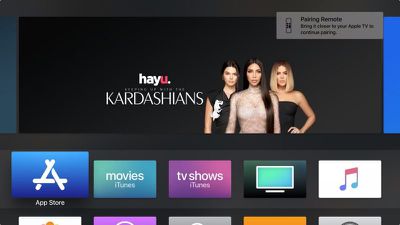
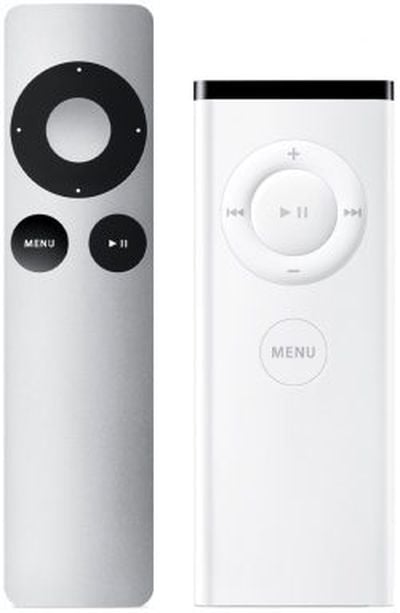
 Вы когда-нибудь просыпались от того, что ваш iPhone или iPad уведомлял вас о том, что у вас появилось «Новое Воспоминание» в этот день, в виде фотографий и видео, снятых вами много лет назад? Если да, то вы стали добровольным (или недобровольным) получателем уведомления о функции приложения «Фото» под названием «Воспоминания».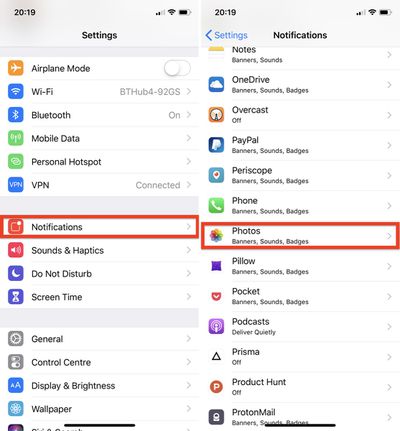
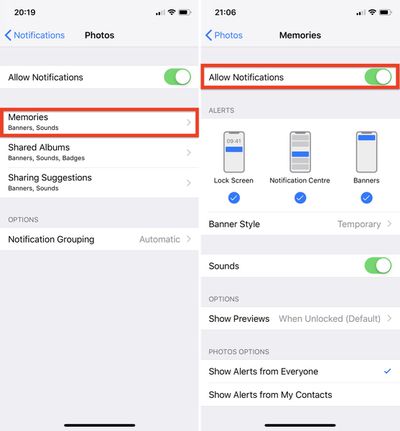
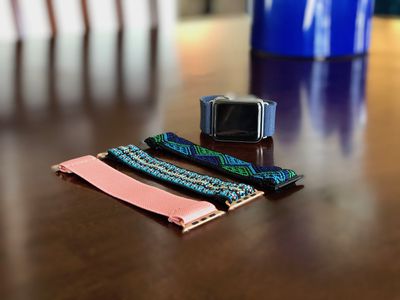
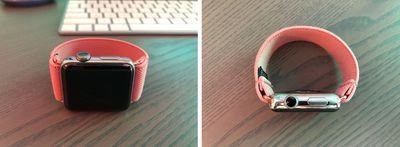
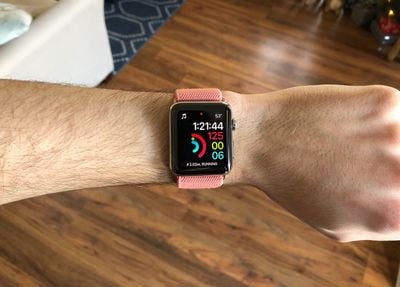
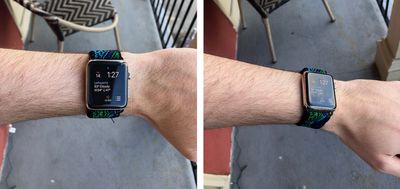
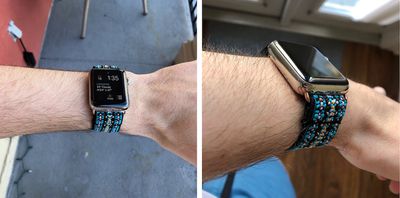
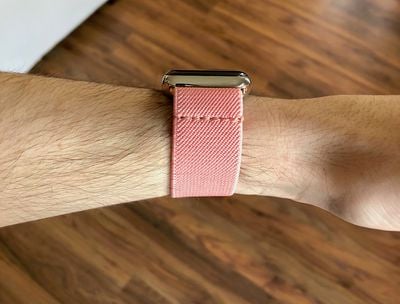
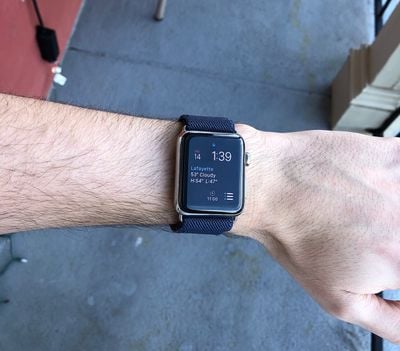
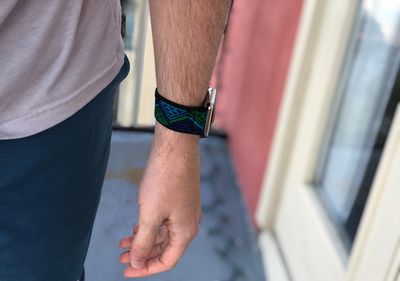
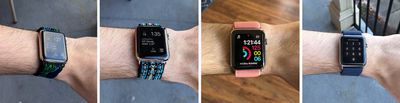
 В macOS Mojave вы можете шифровать и расшифровывать диски на лету прямо с рабочего стола. Используя эту удобную опцию Finder, мы покажем вам, как зашифровать USB-флешку (или «флешку»), что полезно, если вы путешествуете налегке и хотите взять с собой конфиденциальные данные для использования на другом Mac.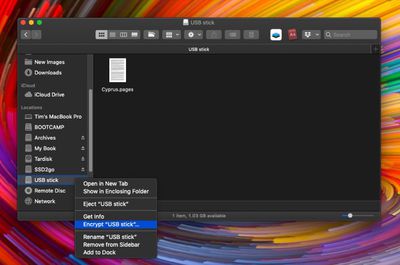
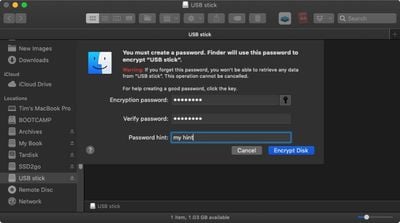
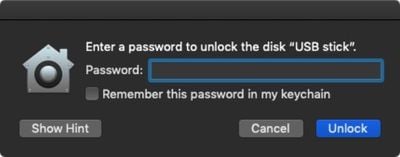
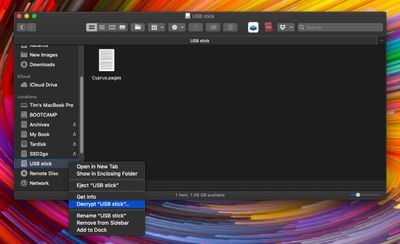
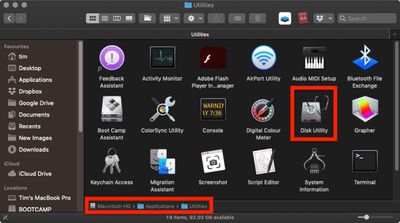
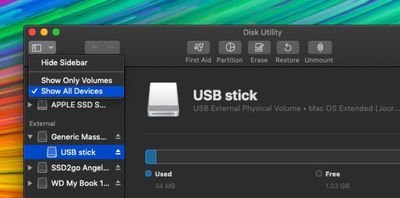
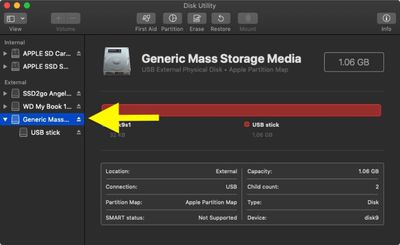
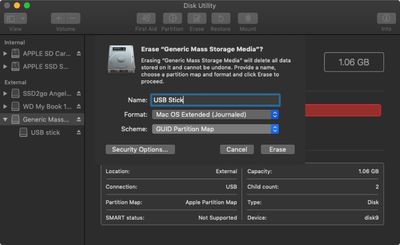
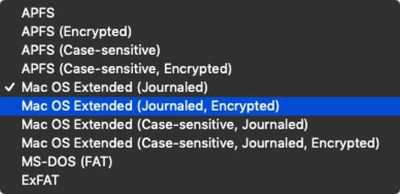
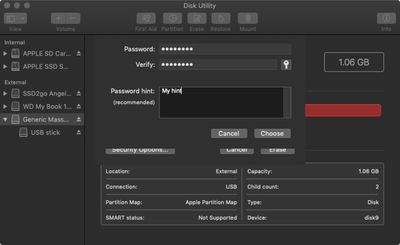
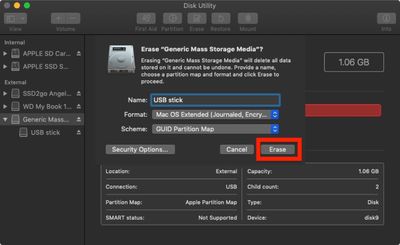
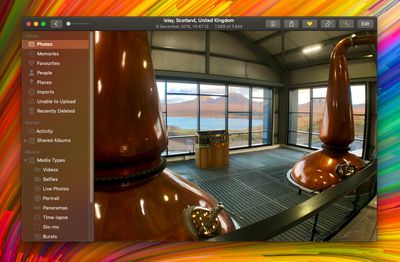
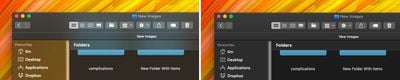
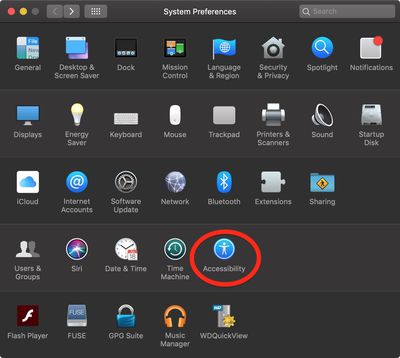
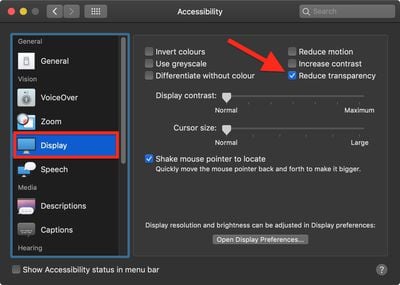
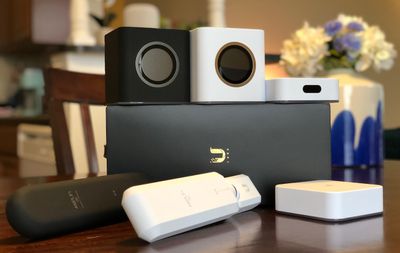
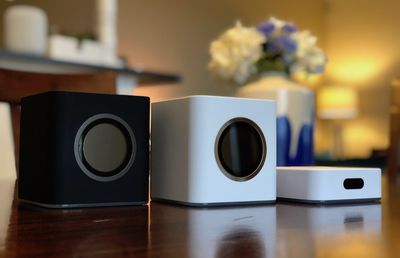
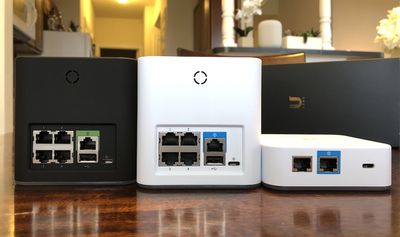
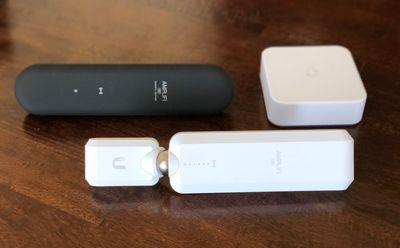
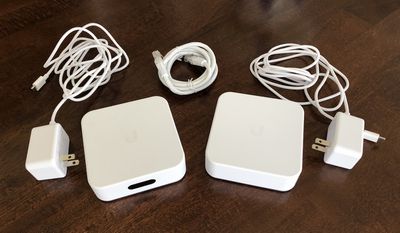
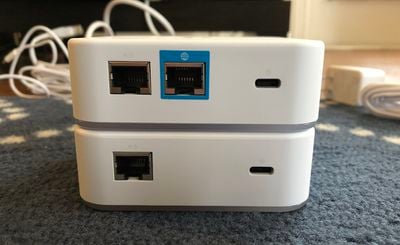
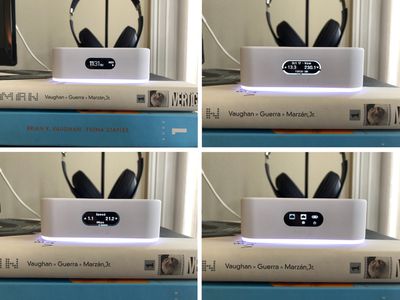
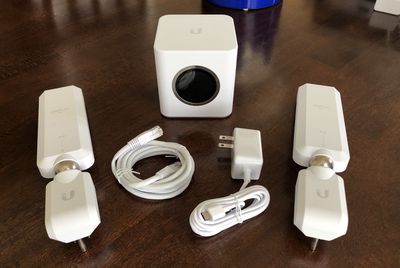
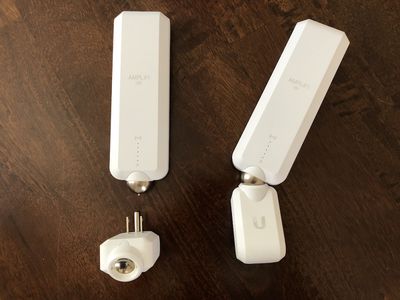
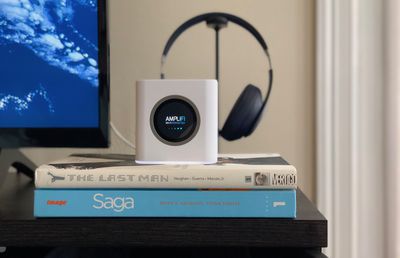
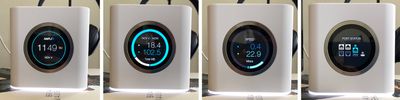
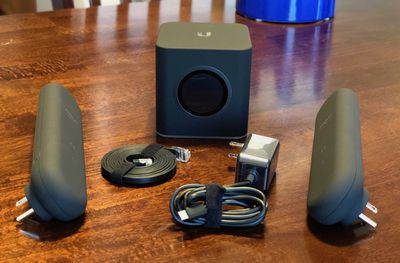
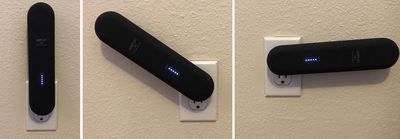
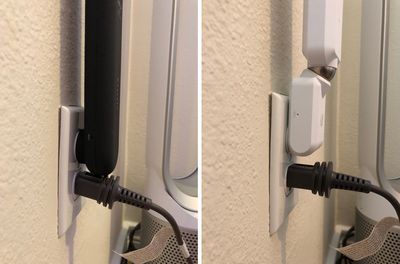
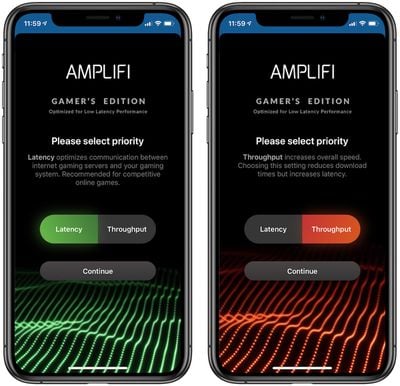
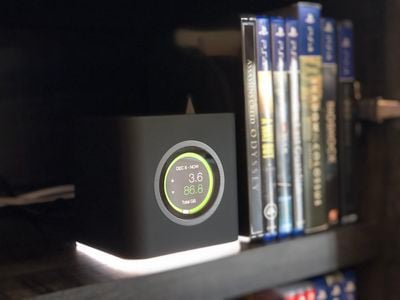
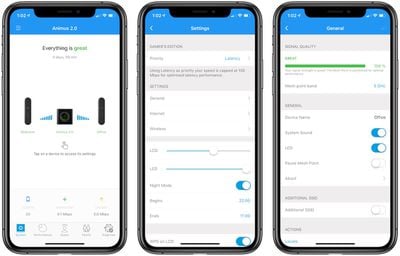
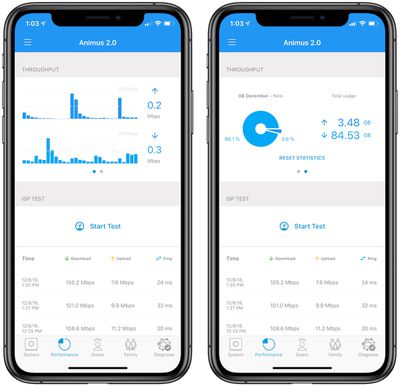
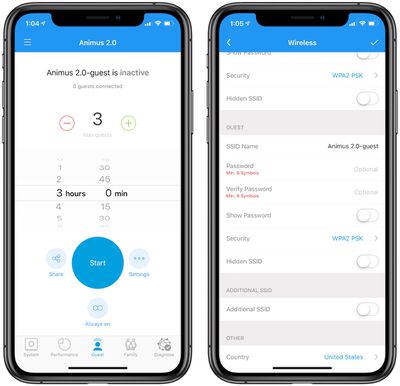
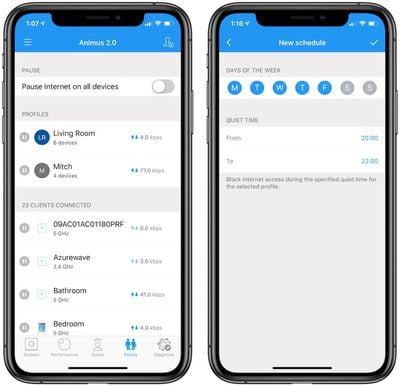
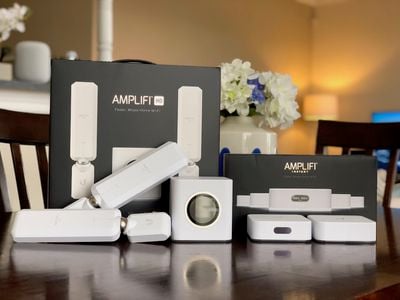

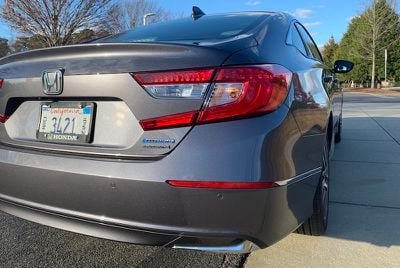
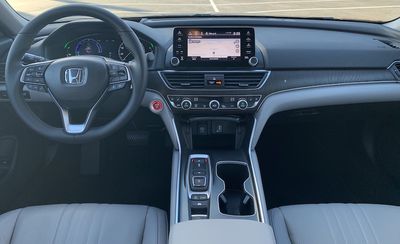

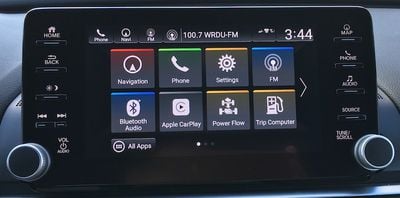
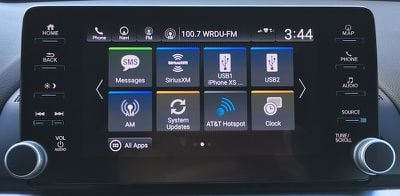
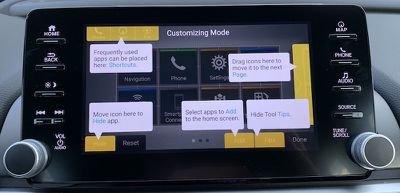
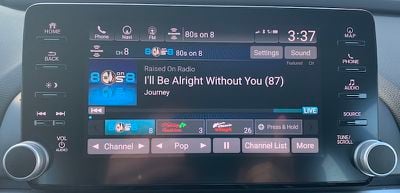
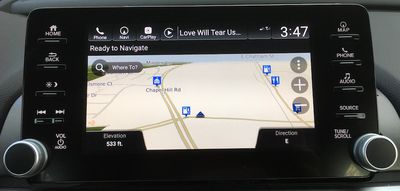
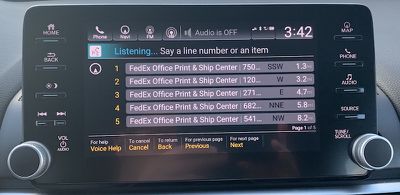
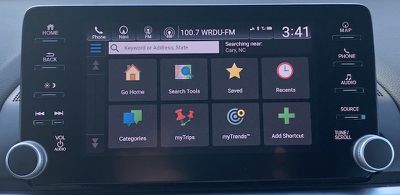
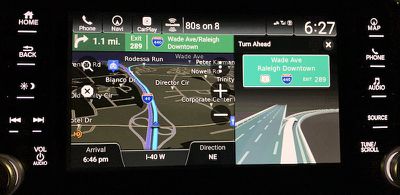
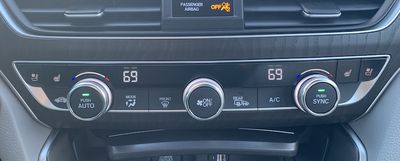
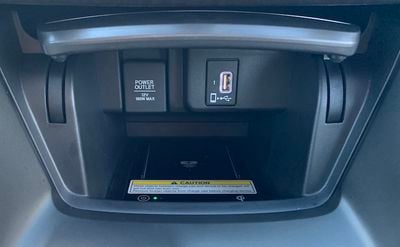
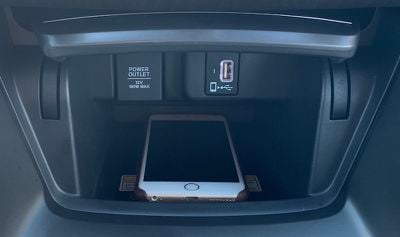
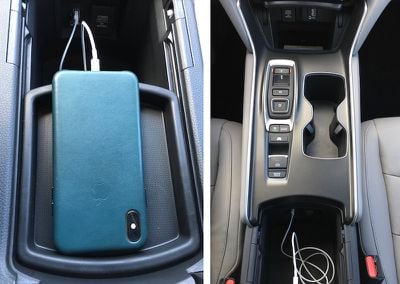
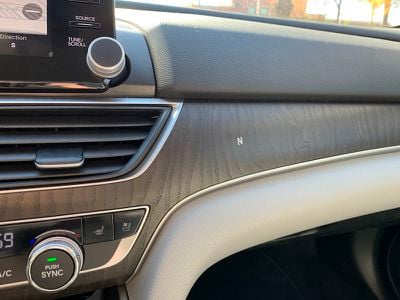
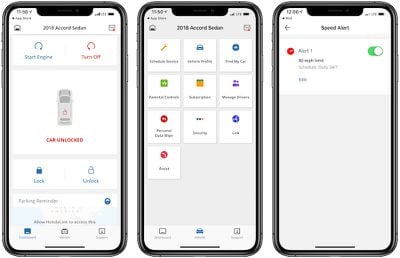
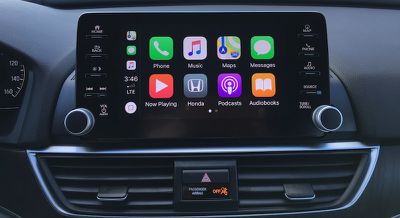
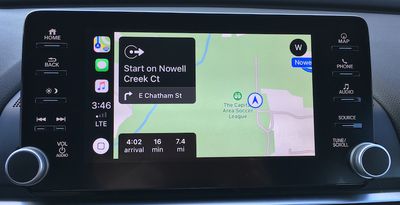
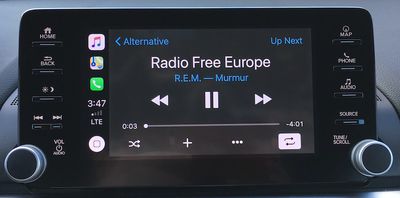
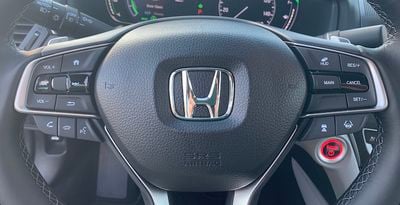
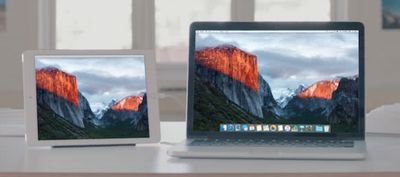
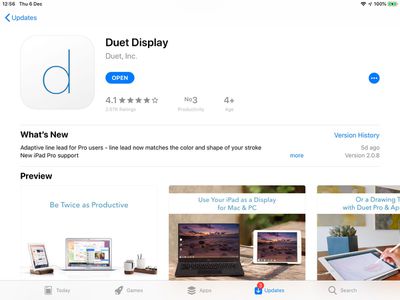
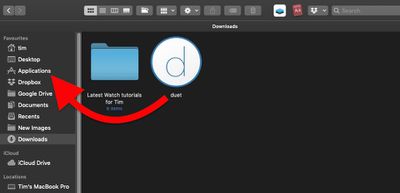
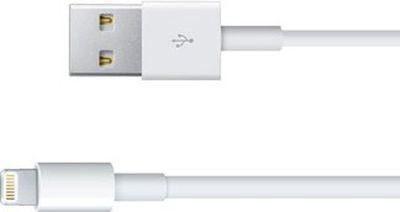
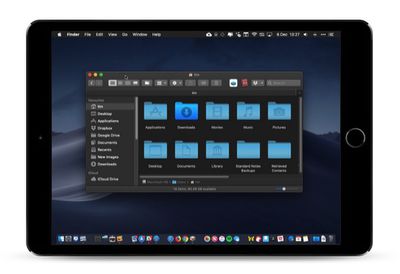
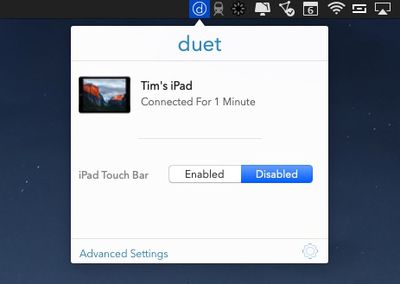
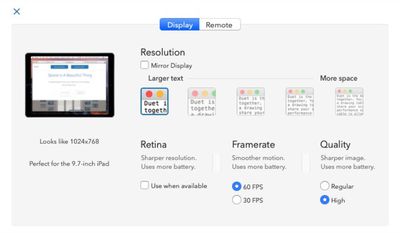
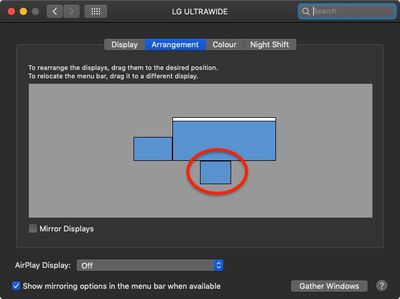
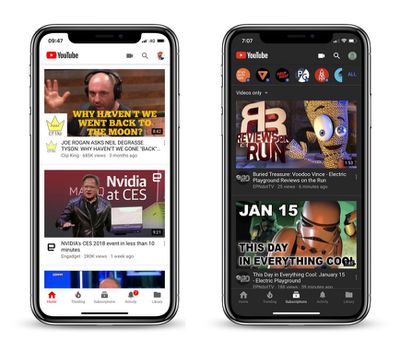 Google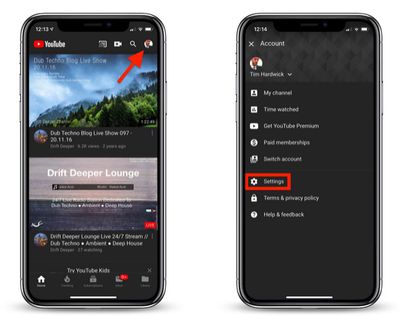

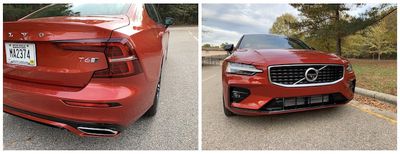
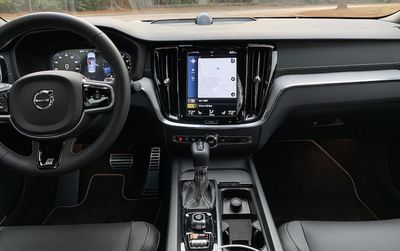
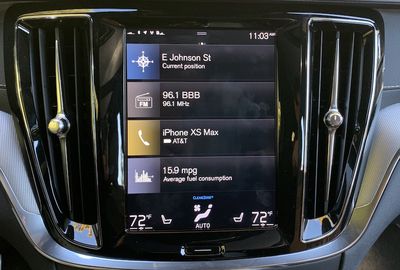
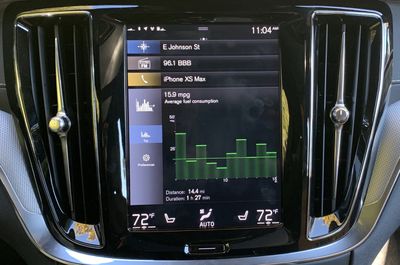
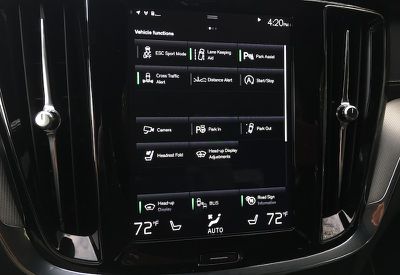
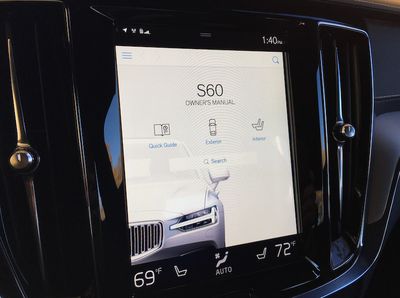
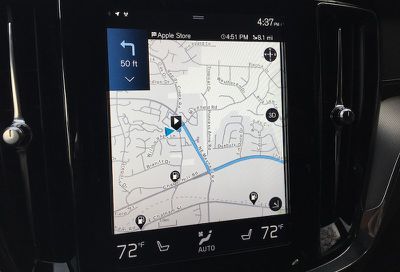
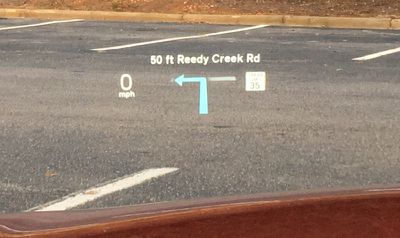
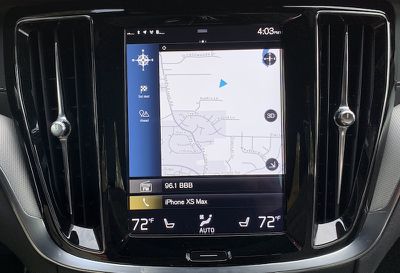
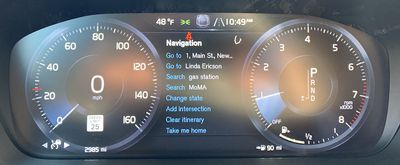
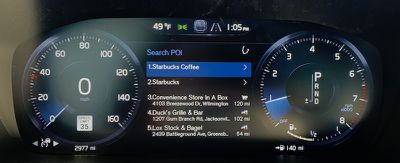
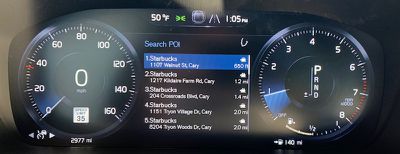
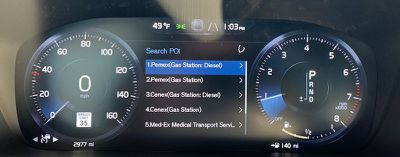
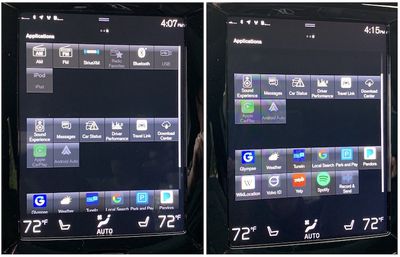
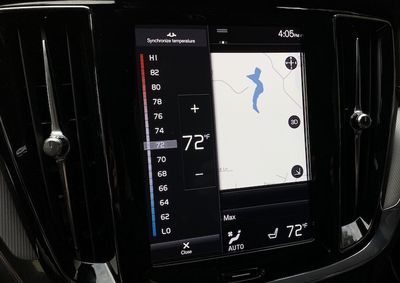
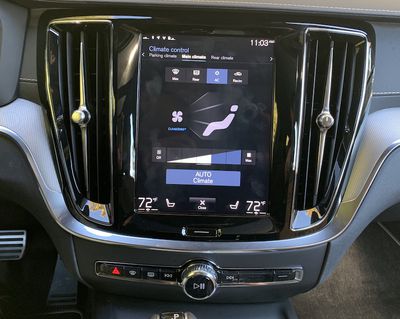
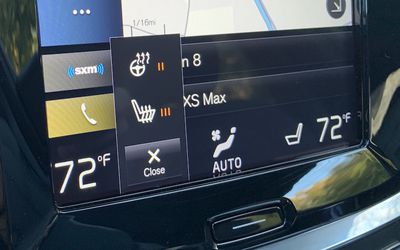
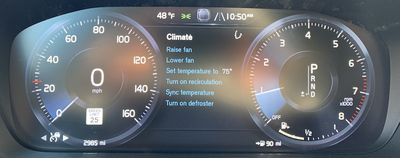
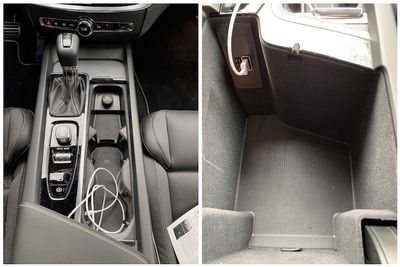
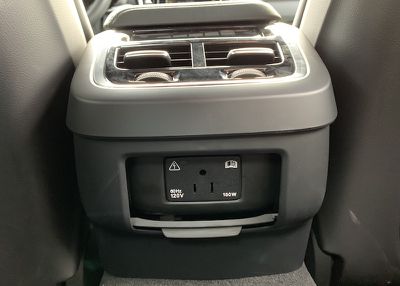
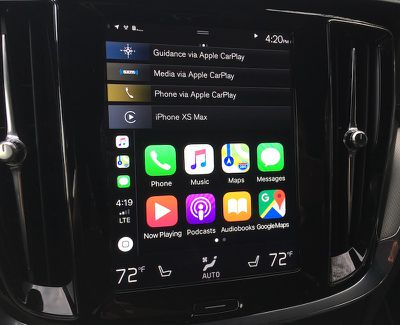
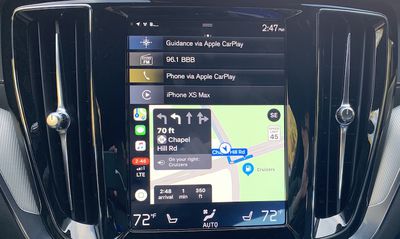
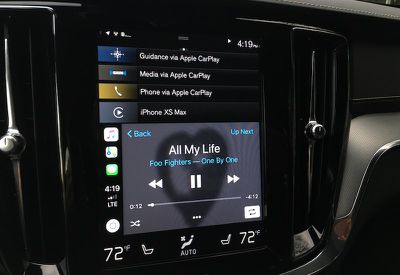
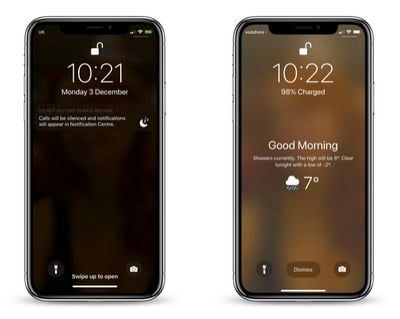
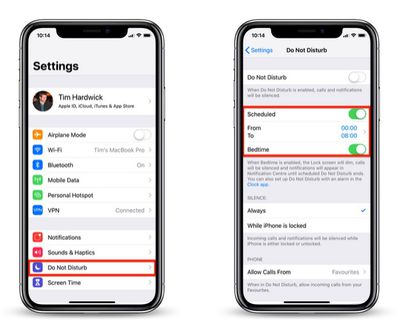
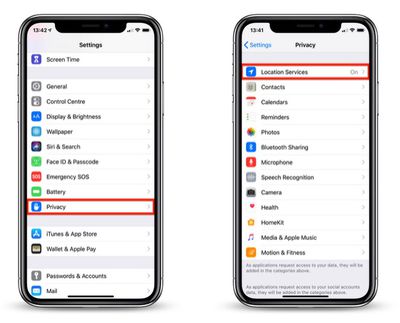
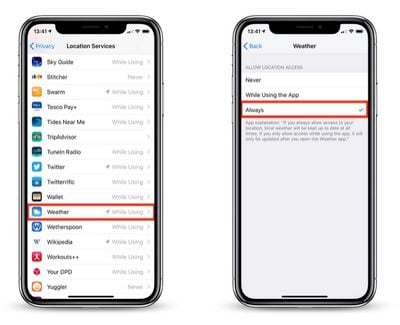
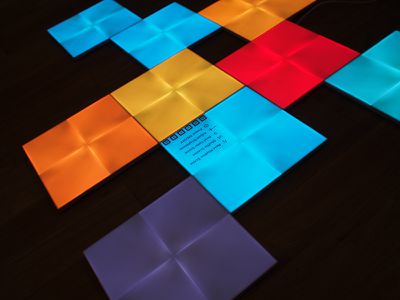
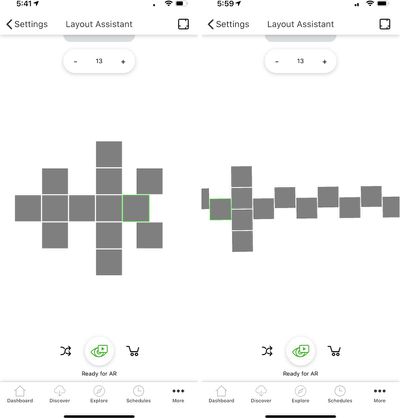
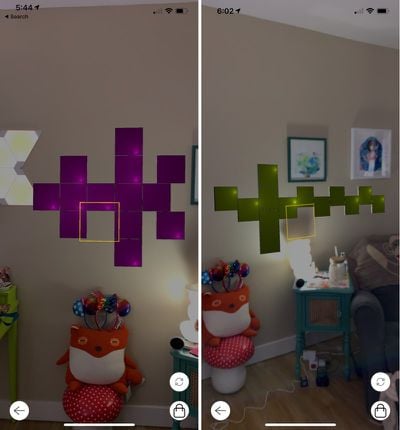
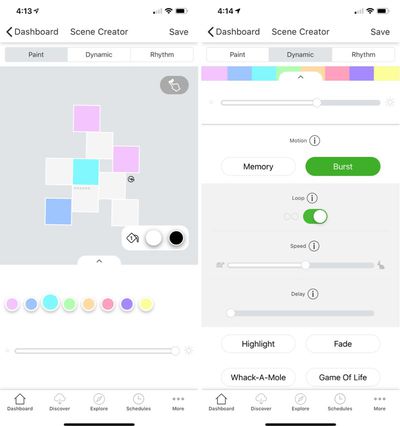
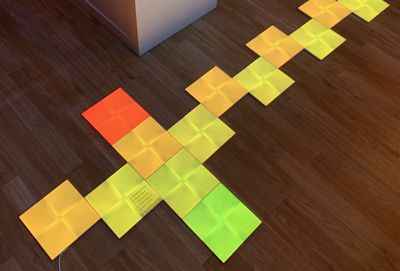
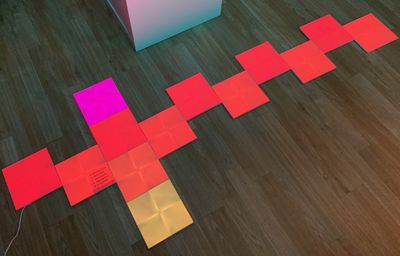
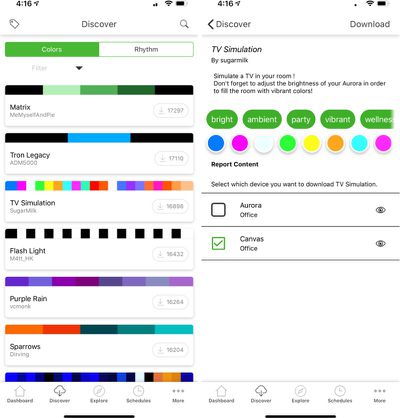
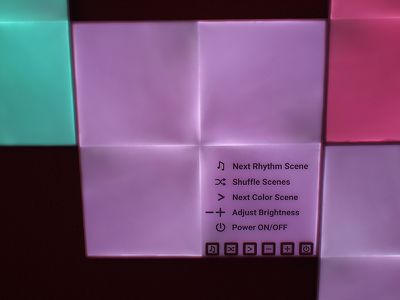
 В
В 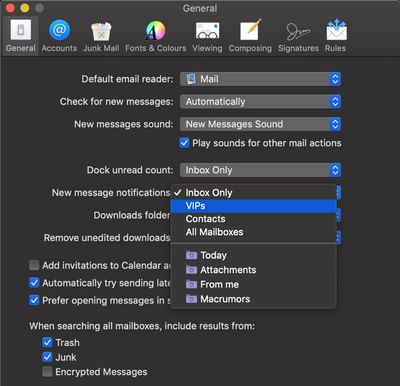
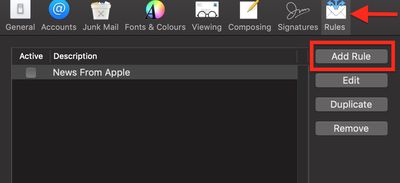
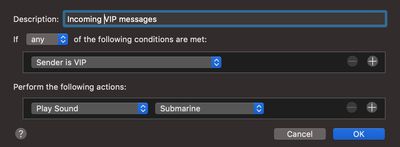
 Если вы используете
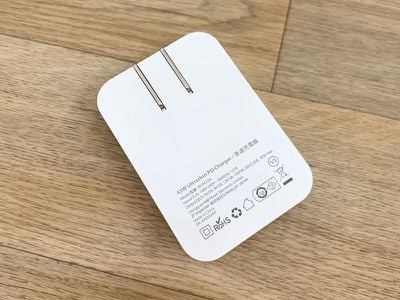
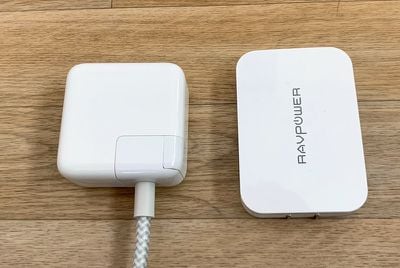
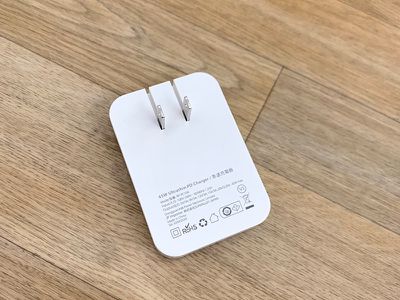
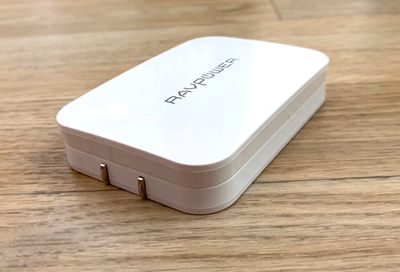
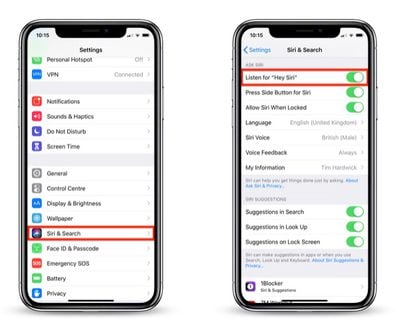
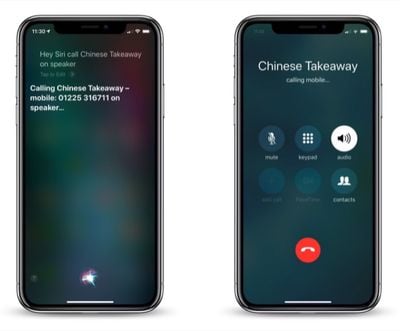
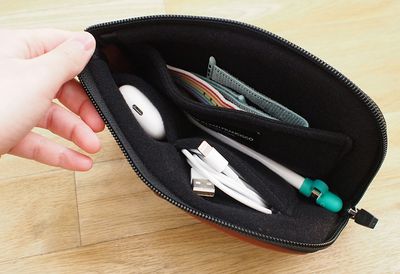
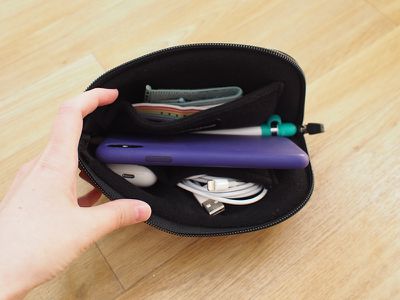


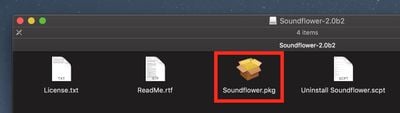
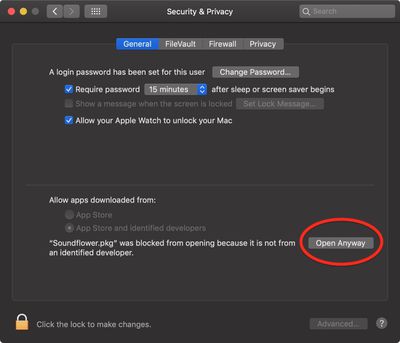
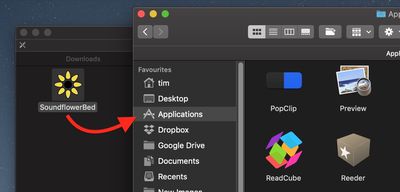
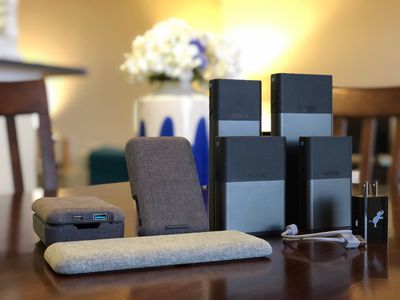
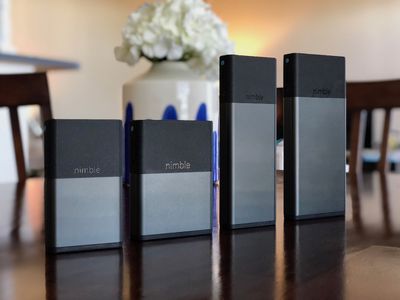
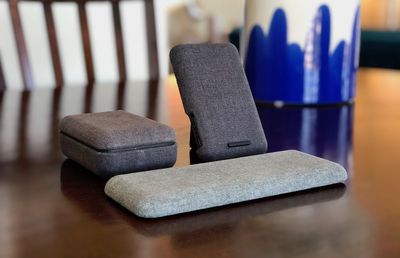
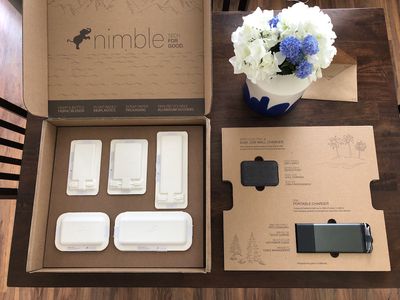
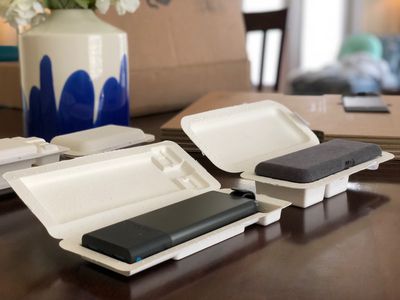
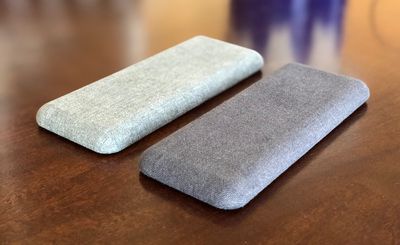
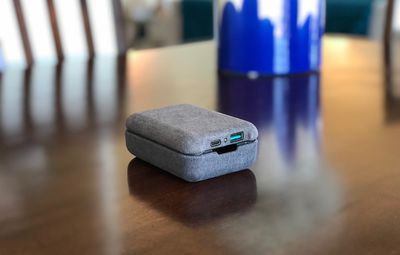
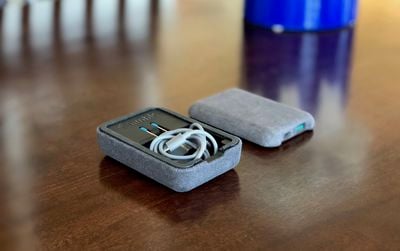
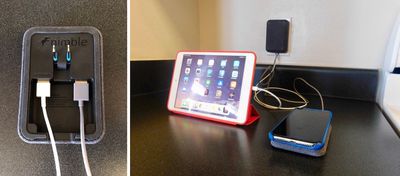
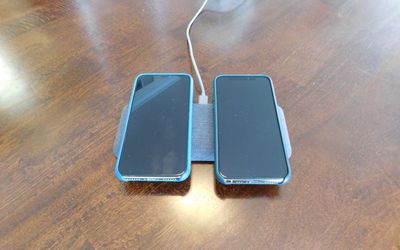
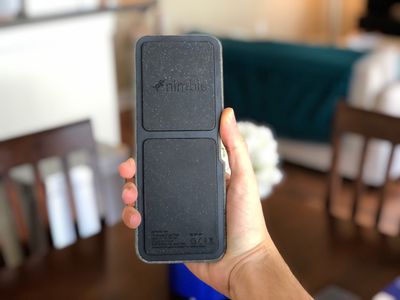
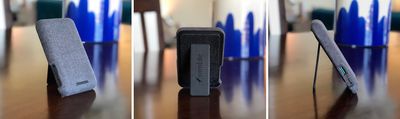
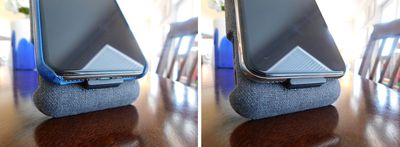
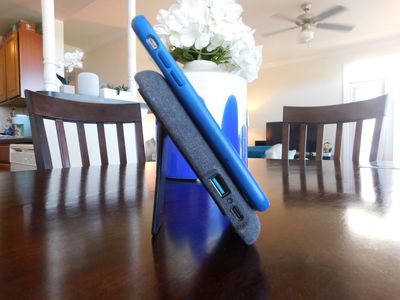
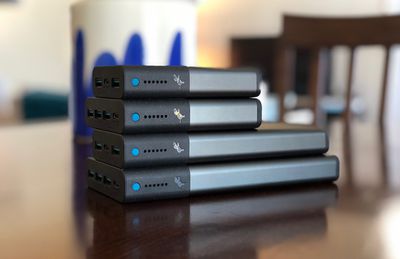
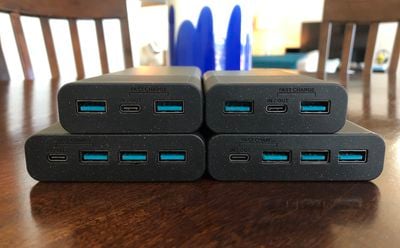
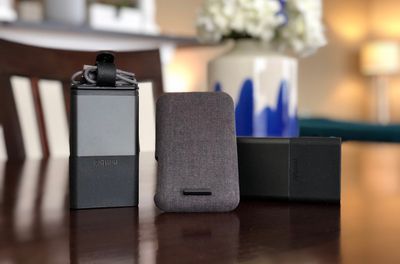
 В последние годы Apple улучшила поиск Spotlight в macOS, добавив функцию «Предложения Spotlight», которая позволяет использовать различные онлайн-источники данных, такие как погода и спорт. Тем не менее, Spotlight по-прежнему лучше всего справляется с поиском приложений, документов и других файлов, хранящихся на вашем Mac.