MacRumors

Skip to Content

Кен Сегалл был креативным директором в TBWAChiatDay и годами работал со Стивом Джобсом, в том числе в NeXT и Apple. Он написал книгу о своем опыте под названием Insanely Simple, в которой предполагалось, что «простота» является движущей силой всего, что делал Стив Джобс.
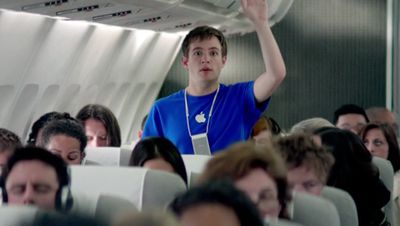
Geniusonplane
В посте на своем личном сайте Сегалл разбирает новую телевизионную рекламу «Genius», которую Apple начала показывать в пятницу во время Олимпиады.

Повторяйте за мной: «Небо не падает. Небо не падает».

Я знаю, это трудно сказать после просмотра новой серии рекламы Mac, дебютировавшей на Олимпиаде. Я сам до сих пор в шоке.

Конечно, у Apple были и не самые удачные моменты в истории рекламы — но ее неудачные моменты обычно лучше, чем удачные моменты большинства рекламодателей.

Это другое. Эта реклама вызывает всеобщее отвращение, и по праву. Честно говоря, я не могу вспомнить ни одной кампании Apple, которая была бы принята так плохо.

Сегалл далее рассматривает ряд гипотетических моментов, связанных с рекламой, включая: «Я задумался, хорошо ли делать клиентов такими бестолковыми?» (Нет.) и «Кен, ты упускаешь очевидное. Явно эта реклама нацелена на новичков, а не на тебя.» («Это кажется логичным оправданием. Это также ужасное.»)

В заключение он подчеркивает, что никто не может знать, что сделал бы Стив Джобс, и размышлять над этим глупо.

Никто из нас не может знать, что бы сделал Стив. Стив был мастером маркетинга, но он также был вполне способен на ошибку в суждении. Несчастливым образом эта кампания появляется сейчас, через девять месяцев после смерти Стива, потому что само время только подпитывает аргумент о том, что всё рухнет теперь, когда Стива нет. Я в это не верю.

Одна из реклам, ‘Basically‘, встроена выше. ‘Labor Day‘ и ‘Mayday‘ можно посмотреть на YouTube.

Несколько пользователей отметили, что обходные пути для создания пользовательских мелодий звонка (рингтонов) снова заработали в последней версии iTunes и прошивки iPhone 1.1.2. Наиболее подробные описания предоставили:

overminer для Windows XP

1. Выберите свою музыку или звук (mp3)
2. Используйте Audacity, чтобы обрезать песню до 40 секунд или короче
3. Перетащите песню в iTunes
4. Нажмите правой кнопкой мыши на песню в iTunes и выберите «Конвертировать в AAC»
5. Найдите песню с расширением .mpa в папке Мои документыМоя музыкаiTunesiTunes Music
6. Убедитесь, что у вас есть папка Мои документыМоя музыкаiTunesiTunes MusicRingtones (если нет, создайте ее)
7. Переименуйте расширение песни из .mpa в .mpr (возможно, вам потребуется изменить настройки компьютера, чтобы отображались скрытые расширения)
8. Дважды щелкните по переименованной песне.
9. Новый рингтон теперь должен появиться в списке рингтонов в iTunes. Выберите его для синхронизации
10. Синхронизируйте iPhone.
11. Перейдите в Настройки -> Звуки -> Рингтон на iPhone. Появится новая группа под названием «Пользовательские» (Custom). Ваш новый рингтон должен быть там.

и jkwuc89 для Mac OS X 10.5:

Выберите песню в iTunes, которую я хочу использовать в качестве рингтона. Защищенные файлы AAC не подойдут.
Щелкните правой кнопкой мыши по песне и выберите «Получить информацию»
Перейдите на вкладку «Параметры» и укажите время начала и окончания рингтона
Снова щелкните правой кнопкой мыши по песне и выберите «Конвертировать выбранное в AAC»
Щелкните правой кнопкой мыши по конвертированной песне и выберите «Показать в Finder»
Перетащите файл .m4a из окна Finder на рабочий стол
Вернитесь в iTunes и удалите конвертированную песню из iTunes. Когда я пропустил этот шаг, двойной щелчок по файлу .m4r для импорта рингтона в iTunes работал некорректно.
Щелкните правой кнопкой мыши по файлу песни на рабочем столе, выберите «Получить информацию» и измените расширение файла с .m4a на .m4r. Вы должны получить предупреждающее сообщение об изменении расширения.
Откройте окно Finder и найдите папку Ringtones внутри папки iTunes. Путь должен быть следующим: /Users//Music/iTunes/iTunes Music/Ringtones. Если эта папка не существует, создайте ее.
Перетащите переименованный файл песни с рабочего стола в папку Ringtones в Finder.
Дважды щелкните по файлу .m4r, который теперь находится внутри папки Ringtones. iTunes должен переключиться на папку Ringtones в разделе «Медиатека» (Library) в верхней части и начать воспроизведение рингтона
Подключите iPhone, чтобы начать процесс синхронизации. Это должно скопировать рингтон на ваш iPhone. Вы можете проверить это после завершения синхронизации, развернув содержимое iPhone внутри iTunes и выбрав папка Ringtones.

Тем не менее, после выполнения шага синхронизации выше, у меня все еще не было категории «Пользовательские» (Custom) в разделе Настройки | Звуки | Рингтон на моем iPhone. Я подозреваю, что нужно сделать «что-то еще», чтобы она появилась (например, купить и синхронизировать рингтон). Поэтому, чтобы обойти это, я скачал, установил и запустил пробную версию iToner. После выполнения одной синхронизации из iToner категория «Пользовательские» появилась на моем iPhone.

Мы не знаем, закроет ли Apple эту лазейку в будущем. Тем временем iPhoneRingToneMaker (Windows) и iToner (Mac) продолжают работать с последними обновлениями.


Copyright (c) 2000-2026 MacRumors.ru

При использовании любых материалов с сайта обязательно указание macrumors.ru в качестве источника.
Все авторские и исключительные права в рамках проекта защищены
в соответствии с положениями 4 части Гражданского Кодекса Российской Федерации.
Ширина страницы: [ | ]