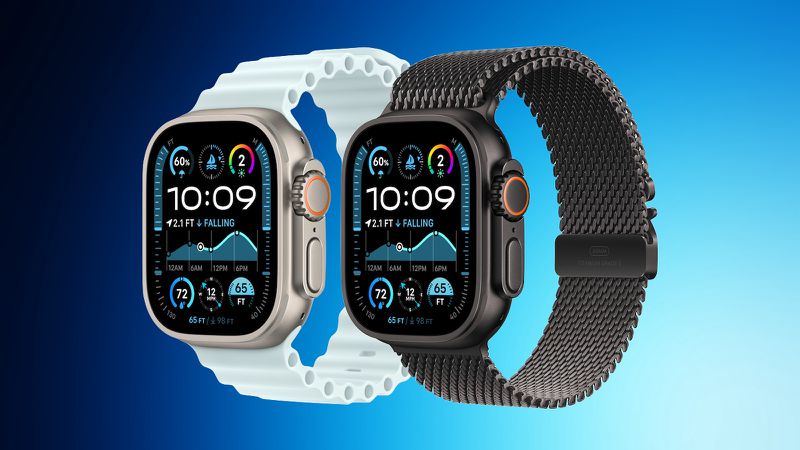
Apple Watch уже насчитывают одиннадцать поколений и обладают множеством полезных функций, которые легко пропустить на первый взгляд. Чтобы помочь вам извлечь максимум из вашего устройства, мы собрали 15 практических советов, о которых вы, возможно, еще не знали, включая те, что часто упускают из виду даже опытные пользователи.
Переключение между двумя приложениями
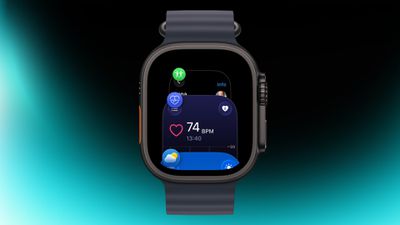
На Apple Watch дважды нажмите на колесико Digital Crown, чтобы увидеть панель всех открытых приложений, и вращайте его для прокрутки. В этом режиме вы можете быстро вернуться к последнему приложению, которое использовали. Просто нажмите на экран приложения, чтобы переключиться на него, или смахните влево по его карточке и нажмите красную кнопку X, чтобы закрыть его.
Смена режима отображения приложений
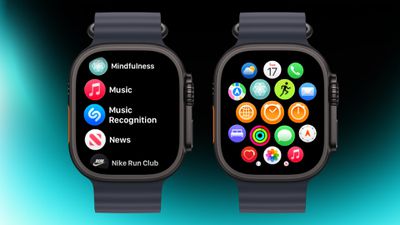
Если сетка приложений кажется вам неудобной, переключитесь на «Список». Откройте приложение Watch на iPhone, нажмите «Вид приложений» и выберите «Список». С этого момента при нажатии на Digital Crown ваши приложения будут отображаться в виде простого прокручиваемого списка.
Упорядочивание приложений
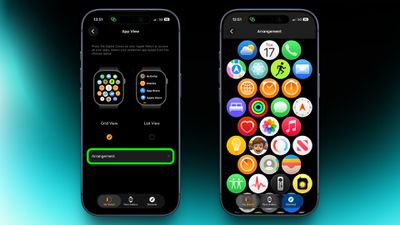
Вы можете переставить приложения так, чтобы самые нужные всегда были под рукой. Просто нажмите и удерживайте любое приложение в режиме сетки, а затем перетащите его в нужное место. Альтернативный способ: откройте приложение Watch на iPhone, перейдите в «Вид приложений» ➝ «Расположение» и настройте порядок там.
Поиск iPhone
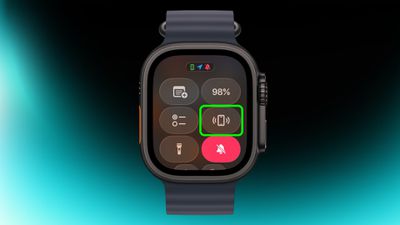
Если вы потеряли iPhone, но уверены, что он где-то рядом, откройте Пункт управления нажатием боковой кнопки, а затем нажмите на иконку телефона, чтобы заставить его подать звуковой сигнал. Нажмите и удерживайте эту иконку, и вспышка камеры iPhone начнет мигать — это поможет найти устройство, если оно спрятано под чем-то.
Пропуск обратного отсчета
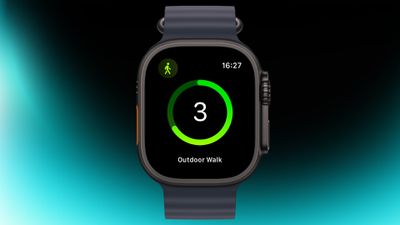
Если вам не терпится начать тренировку, трехсекундный обратный отсчет можно пропустить. Просто коснитесь экрана в начале отсчета, и тренировка начнется немедленно. Если вы делаете это часто, рассмотрите возможность включения «Точного начала» в разделе «Настройки» ➝ «Тренировка».
Настройка силы вибрации
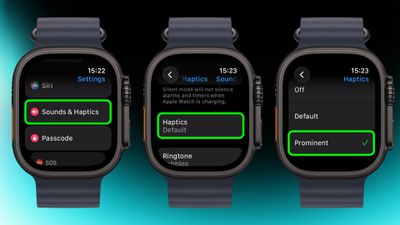
Если вы часто пропускаете уведомления, перейдите в «Настройки» ➝ «Звуки, тактильные сигналы» и измените настройку с «По умолчанию» на «Обычные» или «Особые» (Prominent). Это добавит дополнительный виброотклик перед уведомлением, благодаря чему их станет сложнее игнорировать.
Точный хронометраж
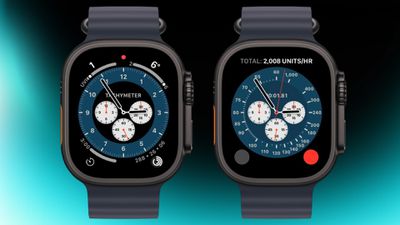
Циферблат «Хронограф Pro» превращает часы в настоящий хронограф. Нажмите на внешний край основного 12-часового циферблата, чтобы засекать время с точностью до 60, 30, 6 или 3 секунд. Кроме того, можно выбрать тахиметрическую шкалу для измерения скорости на основе времени преодоления фиксированного расстояния.
Быстрый переход в начало
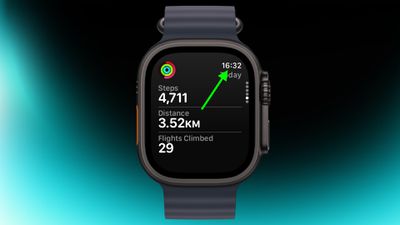
Если вы прокрутили приложение далеко вниз и хотите быстро вернуться к началу, просто коснитесь времени в верхнем углу экрана. Это работает в большинстве приложений и избавляет от долгой прокрутки.
Удаление приложений
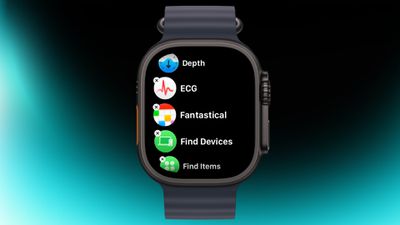
Удалять ненужные приложения на Apple Watch легко. В режиме «Список» или «Сетка» нажмите и удерживайте экран, пока значки не начнут дрожать, а затем нажмите на маленький крестик в углу значка приложения, чтобы удалить его. Это работает для большинства системных приложений и всех сторонних программ.
Настройка Пункта управления
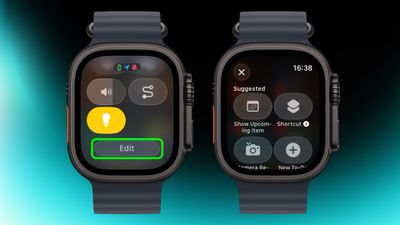
По умолчанию Пункт управления (вызываемый боковой кнопкой) предоставляет быстрый доступ к таким функциям, как Wi-Fi, заряд аккумулятора и режим «Не беспокоить». Но стоит посмотреть, что еще можно туда добавить для быстрого доступа. Нажмите кнопку «Изменить» внизу, затем нажмите на иконку «+» в верхнем левом углу экрана. Системные опции, такие как «Новая заметка» или «Свет», особенно полезны, также там могут отображаться опции сторонних приложений.
Озвучивание времени
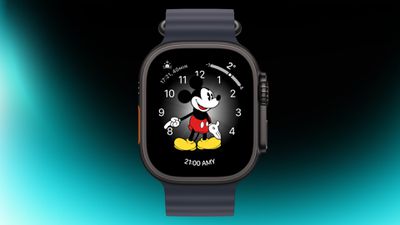
Если вы используете циферблат с Микки или Минни Маус, нажмите на персонажа, и они озвучат время. Просто убедитесь, что звук включен. Кроме того, вы можете попросить Siri озвучить время на любом циферблате, нажав и удерживая дисплей двумя пальцами. Также требуется включенный звук.
Настройка быстрых ответов
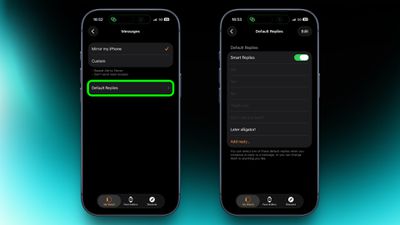
Быстрые ответы (Smart Replies) удобны, когда нужно ответить парой слов. В приложении Watch на iPhone перейдите в «Сообщения» и нажмите «Ответы по умолчанию», чтобы настроить нужные фразы. Когда придет сообщение, просто смахните вниз, чтобы выбрать один из заранее заданных ответов.
Приостановка колец Активности
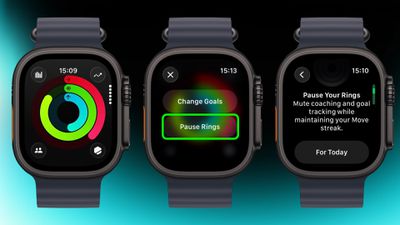
Чувствуете себя неважно, но хотите сохранить серию достижений? В приложении «Активность» выберите свои кольца, чтобы получить доступ к опции их приостановки на день или установить паузу до определенной даты (до 90 дней вперед).
Создание заметки
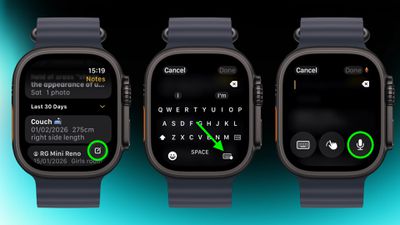
В новом приложении «Заметки» в watchOS 26 вы не можете редактировать существующие заметки на Apple Watch, но можете создать новую, нажав на кнопку создания в нижнем правом углу и продиктовав текст. Поскольку заметки синхронизируются через iCloud, вы сможете доработать или упорядочить их позже на устройстве с физической или экранной клавиатурой.
Отключение звука и отклонение оповещений
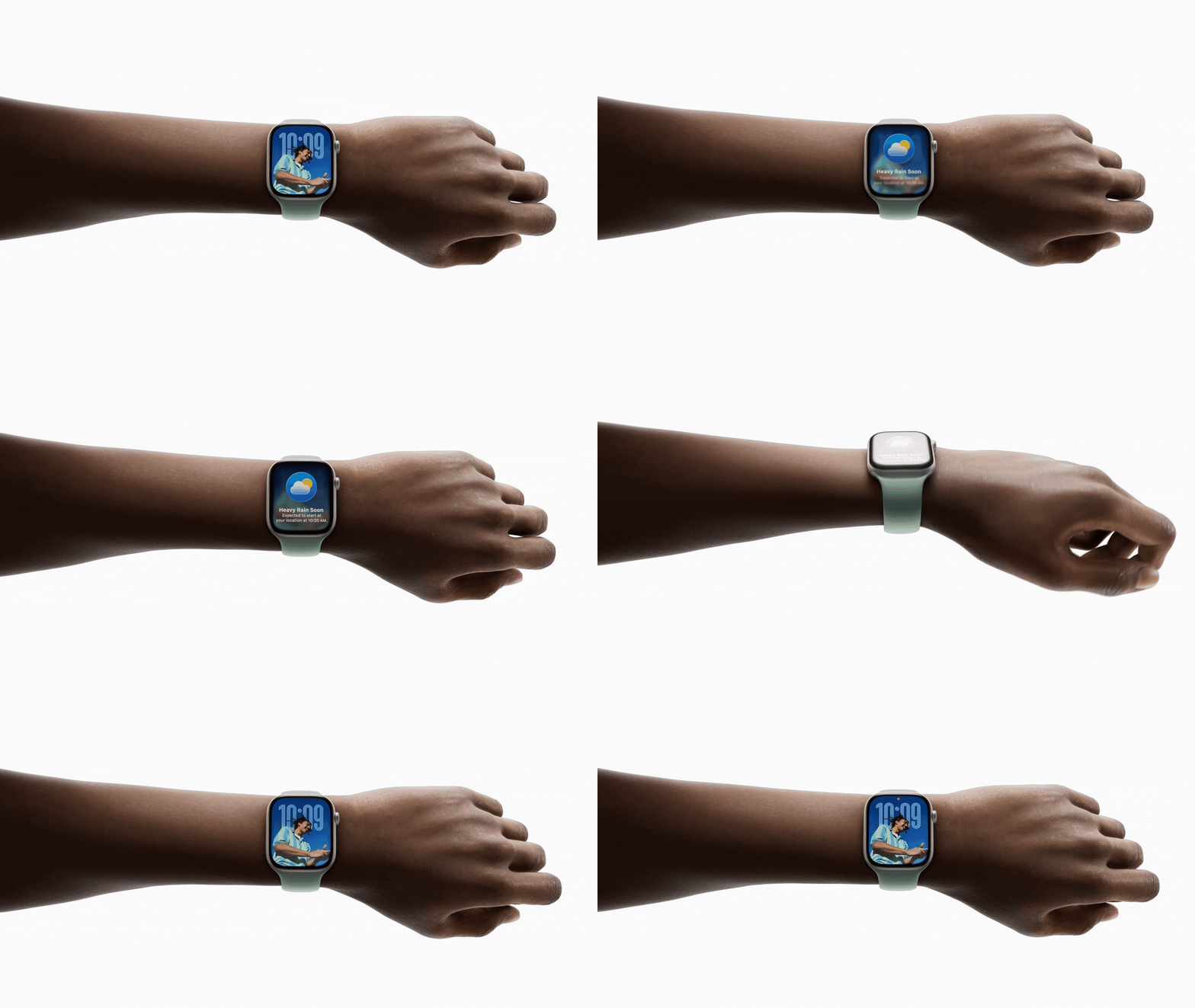
Быстрым поворотом запястья вы можете очистить текущий экран и вернуться к циферблату. Этот же жест используется для отключения звука входящих вызовов, остановки таймеров и закрытия уведомлений. Эта функция включена по умолчанию и поддерживается на Apple Watch SE (3-го поколения), Series 9, Ultra 2 и более новых моделях.