В течение последних нескольких месяцев MacRumors работал над серией подробных руководств по функциям и инструкций, которые знакомят пользователей с изменениями дизайна и обновлениями в новом программном обеспечении от Apple.
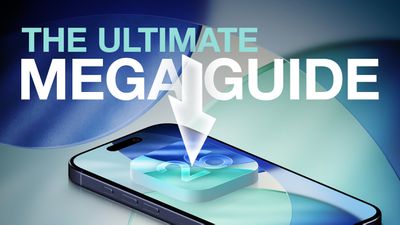
Наш подробный путеводитель включает всю информацию о системе iOS 26 и станет полезным ресурсом для пользователей iPhone и iPad, у которых еще не было возможности протестировать iOS 26, а также для тех, кто хочет освежить в памяти список нововведений. Мы структурировали материал по приложениям и функциям, чтобы вы могли легко найти то, что ищете.
Liquid Glass
Дизайн Liquid Glass от Apple привносит масштабные визуальные изменения в iOS 26. Значки, приложения, панели меню, панели навигации и все остальные элементы интерфейса выполнены в эстетике Liquid Glass. Речь идет не только о полупрозрачности: здесь появились выпадающие меню, сворачивающиеся панели навигации и гораздо более сглаженный дизайн.
- iOS 26: все, что нужно знать о редизайне Liquid Glass
- Как уменьшить прозрачность эффекта Liquid Glass от Apple
Экран блокировки
Часы на экране блокировки претерпели значительные изменения в стиле Liquid Glass, кроме того, появились новые варианты обоев и виджетов.
- iOS 26: новые функции экрана блокировки
- Как изменить часы на iPhone в стиле Liquid Glass
- Как изменить размер отображения часов на экране блокировки
- Как переместить виджеты экрана блокировки в нижнюю часть дисплея iPhone
- Как превратить фотографии на экране блокировки в трехмерные пространственные сцены
Главный экран
Новый дизайн означает появление нового главного экрана, а также новых функций для значков, виджетов и обоев.
- iOS 26: что изменилось на главном экране iPhone
- Как сделать значки приложений прозрачными на главном экране iPhone
- Как тонировать значки приложений в цвет вашего iPhone
- Как тонировать значки приложений в цвет чехла вашего iPhone
- Как настроить обои главного экрана iPhone
- Как добавить веб-приложения или закладки на главный экран iPhone
Apple Intelligence
Apple все еще оправдывается из-за задержки функций Apple Intelligence в Siri, и хотя компания не стала делать громких анонсов возможностей Apple Intelligence в iOS 26, в ней появилось немало полезных дополнений.
Функция «Живой перевод» автоматически переводит сообщения и звонки, Visual Intelligence теперь взаимодействует с тем, что отображается на вашем экране, приложение «Кошелек» умеет отслеживать все ваши покупки, а также появилось множество других мелких улучшений.
- Все новые функции Apple Intelligence в iOS 26
- Что нового появилось в Visual Intelligence в iOS 26
- iOS 26 приносит масштабные изменения в Image Playground
- Как использовать Visual Intelligence с содержимым экрана
Все функции Apple Intelligence требуют устройства с поддержкой Apple Intelligence, включая iPhone 15 Pro, iPhone 15 Pro Max, все модели iPhone 16 и все модели iPhone 17.
Сообщения
В приложении «Сообщения» появилось множество новых функций, включая возможность устанавливать собственные фоны для каждого чата. Будьте внимательны: другие пользователи увидят тот фон, который вы установили. Групповые чаты теперь поддерживают индикаторы набора текста и другие функции, а также позволяют добавлять опросы.
- iOS 26: все изменения в приложении «Сообщения»
- Как проверять и фильтровать сообщения от неизвестных отправителей
- Как создавать опросы в приложении «Сообщения»
- Как выборочно копировать текст внутри сообщения
- Как использовать «Живой перевод» в «Сообщениях»
- Как создавать опросы в приложении «Сообщения»
- Как добавлять пользовательские фоны в диалоги «Сообщений»
- Как удалять пользовательские фоны в диалогах «Сообщений»
- Как быстрее отправлять фотографии с помощью нового скрытого переключателя
Телефон
Одним из самых серьезных изменений в iOS 26 подверглось приложение «Телефон». В нем появилась полноценная функция проверки звонков (Call Screening) для фильтрации вызовов с неизвестных номеров, а также инструмент, который будет ожидать на линии за вас, когда вы находитесь в режиме удержания вызова.
- iOS 26: более 10 новых функций в приложении «Телефон»
- Как вернуться к классическому макету приложения «Телефон»
- Как настроить напоминание о перезвоне для пропущенного вызова
- Как установить собственный рингтон на iPhone за считанные секунды
- Все новые рингтоны для iPhone в iOS 26
- Как заставить iPhone спрашивать цель звонка перед тем, как вы возьмете трубку
- Как заставить iPhone ожидать на линии за вас
- Как переводить телефонные звонки в реальном времени
- Как перенести eSIM с Android на iPhone
AirPods
С выходом сопутствующего обновления прошивки наушники AirPods Pro 2, AirPods Pro 3 и AirPods 4 получили поддержку функции «Живой перевод» для личных разговоров, а также такие возможности, как автопауза воспроизведения при засыпании и использование AirPods в качестве пульта дистанционного управления для приложения «Камера» на iPhone.
- Все новые функции AirPods в iOS 26
- Как включить автопаузу воспроизведения на AirPods, когда вы засыпаете
- Как дистанционно управлять камерой iPhone с помощью AirPods
- Как использовать «Живой перевод» с помощью AirPods
- Как использовать AirPods в качестве микрофона при съемке видео
- Как сделать так, чтобы AirPods не отключались, когда вы садитесь в машину
Safari
В Safari обновлен макет, внедрен дизайн Liquid Glass, изложена по-новому панель вкладок, добавлены новые функции конфиденциальности и многое другое.
- Safari в iOS 26: все новинки от дизайна до конфиденциальности
- Как вернуть старый макет Safari из iOS 18
- Как добавить веб-приложения или закладки на главный экран iPhone
Apple Maps
Приложение «Карты» способно изучать ваш привычный маршрут до работы и обратно, предупреждая о любых факторах, из-за которых вы можете опоздать. Оно также умеет сохранять историю перемещений, чтобы вы могли вспомнить любимые места во время путешествий.
- Apple Maps в iOS 26: отслеживание истории местоположений и умные предупреждения о маршрутах
- Как отключить посещенные места в Apple Maps
- Как отключить предпочитаемые маршруты в Apple Maps
Заметки и Напоминания
Приложение «Напоминания» обзавелось скрытыми функциями Apple Intelligence, в то время как приложение «Заметки» теперь поддерживает 3D-графику с уравнениями с тремя переменными и многое другое.
- iOS 26: что нового в приложениях «Заметки» и «Напоминания»
- Как импортировать и экспортровать файлы Markdown в Apple Notes
- Как добавлять новые напоминания быстрее, чем когда-либо
Камера
Приложение «Камера» претерпело одни из самых заметных изменений интерфейса: обновилось меню переключения режимов и доступа к различным настройкам.
- Приложение «Камера» в iOS 26: новые функции и изменения дизайна
- Как дистанционно управлять камерой iPhone с помощью AirPods
- Как держать объектив камеры iPhone в чистоте с помощью этой умной настройки
FaceTime
В FaceTime появился обновленный интерфейс с карточным оформлением, фильтрация вызовов, опция блокировки контента с обнажением, а также поддержка субтитров функции «Живой перевод».
- iOS 26: все новинки в FaceTime
- Как включить предупреждения о чувствительном контенте для FaceTime
- Как включить фильтрацию вызовов в FaceTime
Apple Music
В Apple Music появилась функция AutoMix, обеспечивающая плавные переходы между треками в стиле диджея, а также функции перевода и произношения текстов песен.
- iOS 26: восемь новых функций в Apple Music
- Как использовать папки для управления плейлистами в Apple Music
- Как использовать новую функцию закрепления музыки
- Как включать и отключать AutoMix
Фото
Если вы ненавидели объединенное приложение «Фото» в iOS 18, у нас есть отличные новости! Коллекции и медиатека Фото снова разделены на две отдельные вкладки. Apple также добавила поддержку пространственных сцен (Spatial Scenes) — функции, которая придает 2D-фотографиям трехмерный вид.
- Приложение «Фото» в iOS 26: все, что изменилось
- Как превратить фотографии в трехмерные пространственные сцены
Подкасты
Приложение «Подкасты» получило дизайн Liquid Glass, новые элементы управления скоростью воспроизведения и улучшения звучания диалогов.
- iOS 26: что нового в приложении «Подкасты»
- Как сделать любимые подкасты более разборчивыми для слуха
- Точная настройка скорости воспроизведения подкастов
Кошелек
В приложении «Кошелек» произошли масштабные изменения, включая поддержку цифровых паспортов и значительные улучшения посадочных талонов.
- iOS 26: 5 новых функций в приложении «Кошелек»
- Как сохранить данные физической банковской карты в приложении «Кошелек»
- Как отключить уведомления о промоакциях и спецпредложениях в приложении «Кошелек»
- Как отслеживать заказы из электронной почты в Apple Wallet
Другие новые функции и параметры
- Как делать снимки экрана контента в формате HDR
- Как отключить полноэкранные превью снимков экрана
- Как продлить время работы батареи iPhone с помощью адаптивного режима энергосбережения
- Как узнать, сколько времени потребуется iPhone для полной зарядки
- Как настроить продолжительность отсрочки сигнала будильника на iPhone
- Как уменьшить громкие звуки на iPhone с помощью этого нового переключателя
- Как отвлечься от посторонних шумов с помощью новых фоновых звуков в iOS 26
- iOS 26: что можно делать в новом приложении «Игры» от Apple
Читайте также
Мы собрали полный обзор всех новых функций iOS 26 в одном месте — в нашем дайджесте по iOS 26, который также безусловно стоит изучить ради всех мелких деталей, не вошедших в наши основные руководства и инструкции.