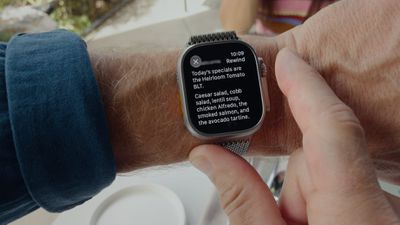
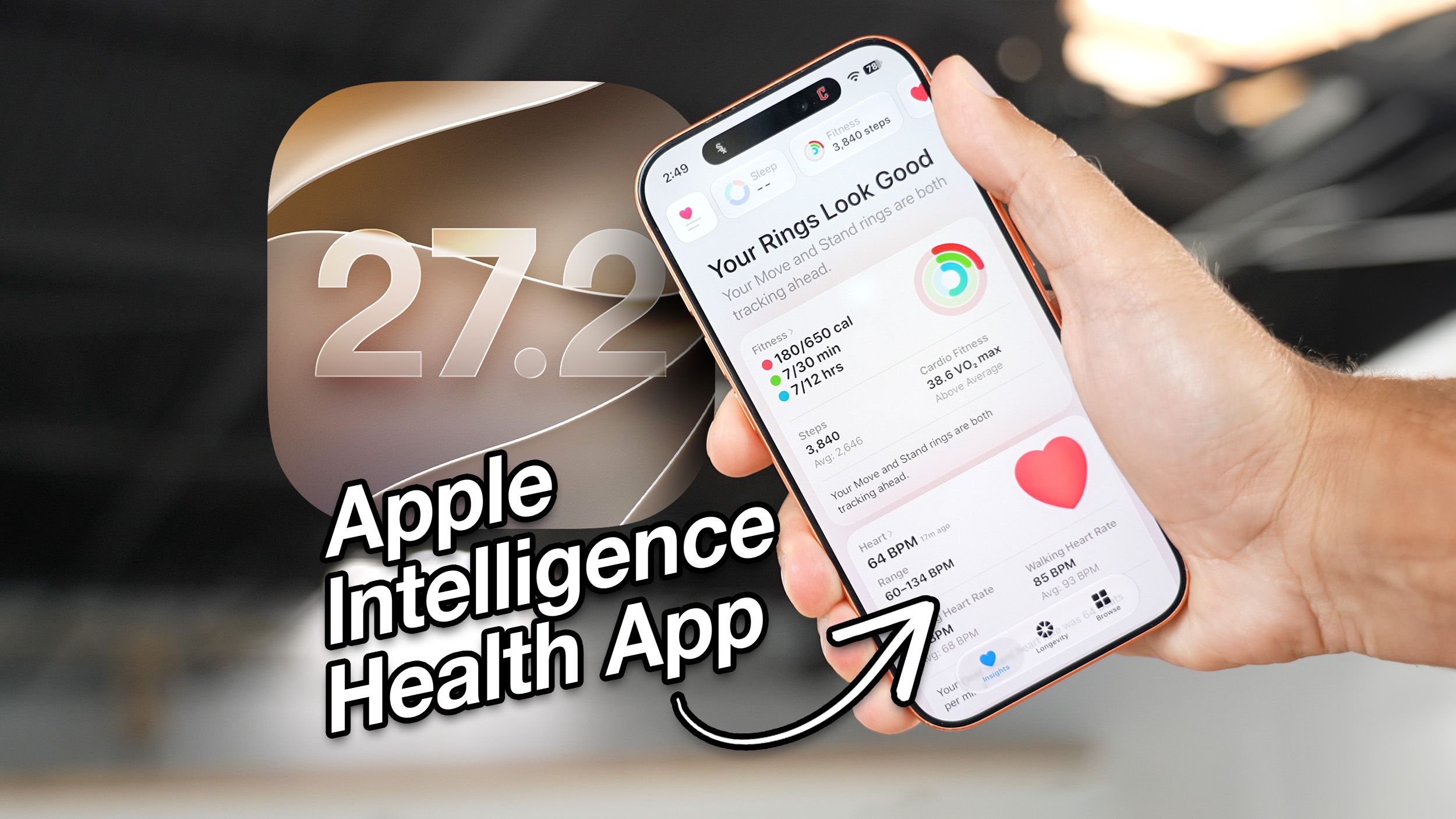
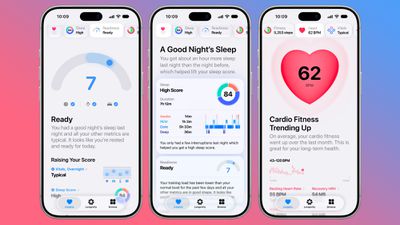
Visual Intelligence получила значительное обновление в iOS 27. Теперь функция стала доступнее, а её возможности — шире. Apple также расширила поддержку Visual Intelligence на iPad и Mac, благодаря чему вы можете использовать одни и те же функции на разных устройствах.

Приложение «Камера»
Apple перенесла Visual Intelligence в приложение «Камера» в iOS 27, и теперь она доступна через новый режим Siri, расположенный рядом с параметрами фото, видео и другими режимами съемки. Вы можете переключиться в режим Siri и сделать снимок, чтобы Siri увидела то же, что и вы.
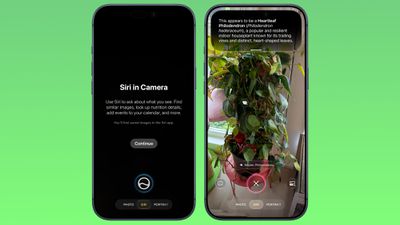
Siri предоставит вам подробную информацию о том, на что вы смотрите, как только вы проведете пальцем вниз, и вы сможете задать уточняющие вопросы.
Режим Siri заменяет Camera Control в качестве основного способа доступа к Visual Intelligence, но вы по-прежнему можете запустить её, удерживая кнопку Camera Control.
Умные подсказки
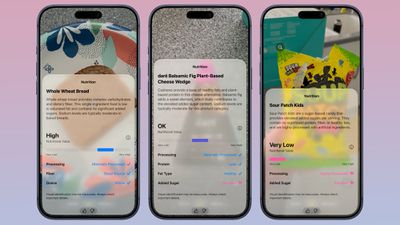
Режим Siri предложит соответствующие действия в зависимости от того, что вы фотографируете. Если вы сфотографируете растение, Siri предложит его идентифицировать. Если вы сфотографируете тарелку с едой, Siri сможет предоставить информацию о её пищевой ценности.
Интеграция с Siri
Visual Intelligence интегрирована с ИИ Siri, и теперь Siri может отвечать на вопросы о том, что находится в поле вашего зрения. Раньше сложные вопросы перенаправлялись в ChatGPT, но теперь это не нужно.
Более умная и функциональная версия Siri может делать многое из того, что под силу ChatGPT, извлекая информацию из интернета для ответов на ваши вопросы.
Новые функции Visual Intelligence в iOS 27
- Пищевая ценность — вы можете сфотографировать блюдо или продукт, чтобы узнать его пищевую ценность. Siri не назовет точное количество калорий, но скажет, является ли еда питательной и что в ней полезного или вредного.
- Разделение счета (только для США) — если вы сфотографируете счет из ресторана, вы сможете выделить то, что съели, а затем отправить деньги через Apple Cash. Или рассчитать, сколько должен каждый участник, и запросить оплату.
- Импорт нескольких событий — вы можете импортировать сразу несколько событий в приложения «Календарь» или «Напоминания» из расписания или списка.
- Импорт контактов — вы можете импортировать контакты из фотографии визитной карточки.
- Пропуска в Wallet — вы можете превратить фотографию штрих-кода с членской карты или пропуска в цифровой пропуск для приложения Wallet.
Visual Intelligence стала намного мощнее благодаря способности Siri искать ответы в интернете. Она может читать этикетки по уходу за одеждой и давать четкие инструкции, искать товары и отзывы в сети, идентифицировать необычные устройства или кабели и объяснять их назначение, пересчитывать пропорции в рецептах, читать списки ингредиентов для проверки на наличие аллергенов, переводить неразборчивые рукописные заметки в печатный текст, расшифровывать сложные парковочные знаки, давать советы по уходу за растениями, решать математические задачи из учебников и выполнять любые другие задачи, которые вы можете поручить ИИ.
Другие возможности Visual Intelligence
У Visual Intelligence длинный список применений, и эти функции были доступны в предыдущих версиях iOS:
- Идентификация растений, животных, насекомых, достопримечательностей, предметов искусства, скульптур, книг и многого другого.
- Добавление событий в календарь с бумажных носителей, например, с рекламных плакатов или листовок.
- Использование Google Image Search для поиска похожих изображений.
- Поиск товаров через Etsy, Amazon, Anthropologie и другие приложения по фотографии, сделанной на камеру.
- Предоставление подробной информации о компании, находящейся перед вами, например, часов работы.
- Перевод, создание кратких сводок и чтение текста вслух.
Интеграция с приложением Siri
Все ваши запросы к Visual Intelligence через Siri сохраняются в приложении Siri, чтобы вы могли вернуться к ним позже. В настройках приложения Siri можно указать срок хранения истории: месяц, год или бессрочно.
Visual Intelligence на других платформах
Apple расширила возможности Visual Intelligence на iPadOS 27, macOS Golden Gate и visionOS 27. На Mac вы можете использовать сочетание клавиш Command-Shift-Space для доступа к Visual Intelligence и выбора части экрана, о которой хотите задать вопрос. На iPad доступ к Visual Intelligence можно получить, сделав скриншот или смахнув вверх из нижнего левого угла с помощью Apple Pencil.
В Vision Pro вы можете использовать Visual Intelligence, просто глядя на объекты, включая реальные предметы вокруг вас.
Системные требования
Для работы Visual Intelligence в iOS 27 требуется iPhone 15 Pro или новее. Для Mac необходим чип Apple Silicon, а для iPad — чип Apple Silicon или iPad mini с процессором A17 Pro iPad mini.