Когда вы находитесь дома или на работе и у вас есть постоянный доступ к зарядному устройству для iPhone, вам, вероятно, не нужно сильно беспокоиться о батарее телефона. Однако в те дни, когда вы подолгу бываете в разъездах, имеет смысл внести некоторые изменения, чтобы продлить срок службы аккумулятора.

Мы собрали 10 советов, которые помогут снизить расход заряда батареи.
1. Включите адаптивное питание
Лучший способ сохранить заряд аккумулятора — убедиться, что у вас включено адаптивное питание. Эта функция появилась в iOS 26 и доступна на iPhone с поддержкой Apple Intelligence. Она использует встроенный интеллект устройства для анализа сценариев использования и определения того, когда вам может потребоваться дополнительная энергия.
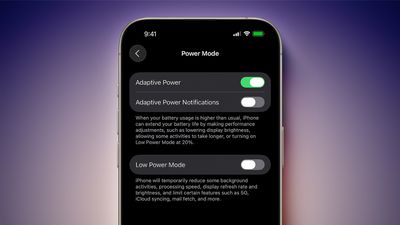
Эта функция экономит заряд батареи за счет небольшого снижения яркости экрана, настройки производительности и ограничения фоновой активности. Она также автоматически включает режим энергосбережения, когда уровень заряда батареи падает до 20 процентов.
Если у вас iPhone 17, iPhone 17 Pro, iPhone 17 Pro Max или iPhone Air, адаптивное питание включено по умолчанию, но на других моделях его нужно активировать вручную. Адаптивное питание можно включить на поддерживаемых iPhone по пути «Настройки» > «Аккумулятор» > «Режим питания».
2. Настройте автоматизацию для режима энергосбережения
Включение режима энергосбережения — самый очевидный способ продлить время автономной работы iPhone, и вы можете автоматизировать его так, чтобы он активировался при достижении определенного процента заряда батареи.
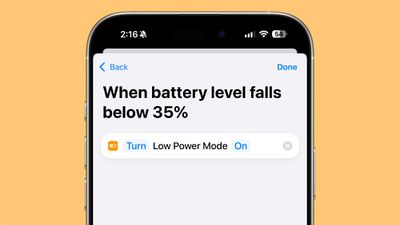
Apple предложит вам включить режим энергосбережения, когда уровень заряда батареи упадет до 20 процентов, но полезно активировать его раньше. Чтобы настроить быстрый запуск режима энергосбережения, откройте приложение «Команды» и создайте новую автоматизацию. В iOS 27 вы можете просто ввести текст с описанием желаемого действия автоматизации, а в iOS 26 найдите пункт «Уровень заряда» (Battery Level), выберите целевой процент заряда, а затем добавьте «Режим энергосбережения» в качестве действия, которое должно выполниться при достижении этого уровня.
3. Отключите постоянно включенный дисплей
Функция Always-On Display на iPhone оставляет видимыми время, обои, виджеты и Live Activities на экране блокировки, даже когда ваш iPhone заблокирован.
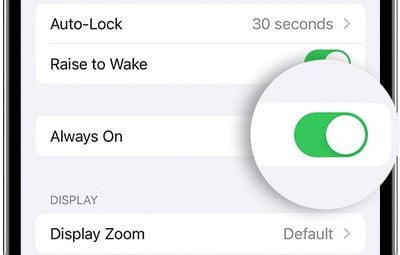
Эта настройка экономит заряд батареи за счет таких действий, как отключение дисплея, когда подключенные Apple Watch находятся на удалении (что сигнализирует о том, что владелец iPhone вышел из комнаты) или когда iPhone лежит в кармане, однако Always-On Display все равно разряжает аккумулятор быстрее, чем без него.
Вы можете отключить постоянно включенный дисплей, выполнив следующие действия:
- Откройте приложение «Настройки».
- Нажмите «Экран и яркость».
- Нажмите «Всегда включено» (Always-On Display).
- Отключите тумблер «Всегда включено».
Вы также можете настроить постоянно включенный дисплей, если не хотите отключать его полностью. Можно отключить обои или убрать уведомления.
4. Ограничьте частоту кадров
Некоторые iPhone поддерживают частоту обновления ProMotion 120 Гц, но ее снижение до 60 Гц позволяет выиграть немного дополнительного времени автономной работы. Вы можете настроить частоту кадров с помощью параметров универсального доступа.
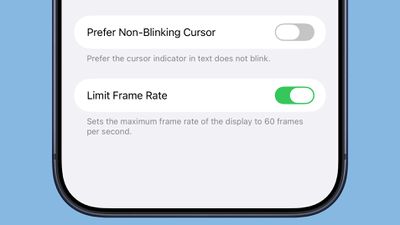
- Откройте раздел «Универсальный доступ» в приложении «Настройки».
- Нажмите «Движение».
- Включите тумблер «Ограничение частоты кадров».
Технология ProMotion доступна на всех моделях iPhone 17, iPhone Air и версиях Pro более ранних iPhone, начиная с iPhone 13 Pro.
5. Включите темный режим
На OLED-дисплеях iPhone включение темного режима экономит заряд аккумулятора, поскольку при отображении пикселей более темных цветов требуется меньше энергии. Включение темного режима на улице в солнечный день может существенно продлить время работы батареи.
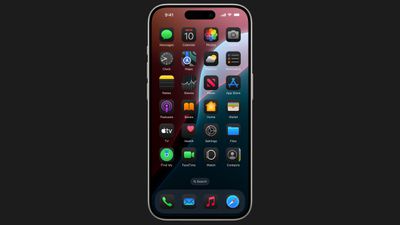
Низкий уровень яркости в светлом режиме потребляет столько же энергии, сколько и более высокая яркость в темном режиме, поэтому темный режим может экономить заряд даже при увеличенной яркости, когда вы находитесь на солнце.
В условиях более приглушенного освещения и при низкой яркости экрана включение темного режима не позволит сэкономить так много заряда, но он все равно расходует чуть меньше энергии.
6. Проверьте приложения с доступом к геопозиции
Рекомендуется регулярно проверять настройки конфиденциальности и доступа, чтобы убедиться, что приложения и службы не выполняют действий, которых вы от них не ждете.
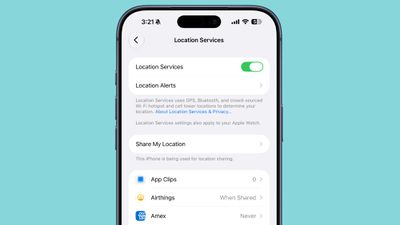
Ограничение числа приложений, имеющих доступ к вашему местоположению, а также частоты запросов этих данных может сберечь заряд батареи.
- Откройте приложение «Настройки».
- Выберите «Конфиденциальность и безопасность».
- Нажмите «Службы геолокации».
- Просмотрите список и отрегулируйте настройки, нажимая на название каждого приложения в списке.
Для каждого приложения доступно четыре варианта настроек геолокации, хотя в зависимости от функций приложения доступны они будут не все. Вы можете выбрать следующие параметры: «Никогда», «Спросить в следующий раз или при Поделении», «При использовании приложения» и «Всегда».
«Никогда» запрещает приложению доступ к вашему местоположению в любое время. Если у приложения нет острой необходимости знать, где вы находитесь (например, у навигационных карт), выбор варианта «Никогда» будет оптимальным.
«Спросить в следующий раз или при Поделении» заставит приложение показать всплывающее окно с запросом при следующей попытке узнать вашу геолокацию, что позволит вам выдать временное разрешение. При такой настройке доступ к геолокации отключен до тех пор, пока вы явно не разрешите его во всплывающем окне.
«При использовании приложения» позволяет программе узнавать ваше местоположение, только когда она открыта и активно используется. Если вы закроете приложение или переключитесь на другое, доступ к геопозиции прекратится.
«Всегда» разрешает приложению доступ к вашему местоположению в любое время, независимо от того, открыто оно или закрыто. Это приведет к наибольшему расходу заряда батареи и должно применяться только для самых необходимых приложений.
Многие приложения, которым не нужна информация о местоположении, все равно запрашивают ее. Банковскому приложению может потребоваться доступ к геопозиции для показа ближайших банкоматов, а соцсетям вроде Facebook — для предоставления функций на основе вашего местоположения. Наведение порядка гарантирует, что ни одно приложение не получит доступ к вашей геолокации без вашего явного разрешения, и одновременно с этим сэкономит заряд батареи.
Вы также можете полностью отключить службы геолокации, но это не лучший вариант, так как это может негативно повлиять на приложения, от которых вы зависите, например Карты.
7. Ограничьте обновление контента в фоне
Большинство приложений используют фоновое обновление для получения данных даже тогда, когда они не открыты. Ограничение фоновой активности только для тех приложений, которым это действительно нужно, — классический способ снизить энергопотребление. Кроме того, это еще один параметр конфиденциальности, который полезно регулярно проверять.
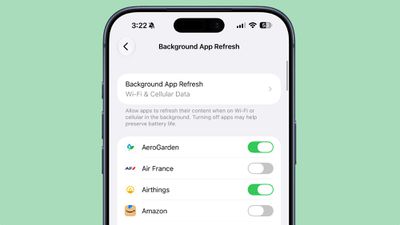
Вы можете полностью отключить фоновое обновление или выбрать, какие именно приложения могут обновляться в фоновом режиме.
- Откройте приложение «Настройки».
- Выберите «Основные».
- Нажмите «Обновление контента».
Там вы можете нажать на параметр «Обновление контента», чтобы отключить его полностью, или настроить его активацию только при подключении к Wi-Fi, что разряжает батарею не так сильно, как скачивание через сотовую сеть.
8. Ограничьте Live Activities и уведомления
Входящие уведомления выводят устройство из спящего режима, а Live Activities постоянно поддерживают экран блокировки в актуальном состоянии. Ограничение количества приложений, способных отправлять вам уведомления и Live Activities, экономит заряд батареи.
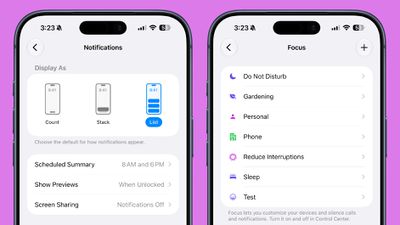
В разделе «Настройки» > «Уведомления» пройдитесь по списку и отключите уведомления для приложений, из которых вам не нужно получать сообщения. После этого вы можете дополнительно все настроить с помощью режимов «Фокусирование». Режимы фокусирования позволяют выбирать, какие приложения и люди могут отправлять вам уведомления и в какое время.
- Откройте приложение «Настройки».
- Прокрутите вниз до пункта «Фокусирование» и нажмите на него.
- Нажмите кнопку «+».
- Следуйте инструкциям, чтобы выбрать режим фокусирования и приложения, которые вы хотите в нем использовать.
В часы работы вы можете сделать так, чтобы получать только рабочие уведомления, а во время личного отдыха — ограничить рабочие оповещения. Вы можете настроить режимы фокусирования для самых разных ситуаций: от вождения и тренировок до сна.
Вы по-прежнему будете получать все уведомления, но без звука. Отключение ненужных уведомлений от приложений по-прежнему остается лучшим методом экономии заряда батареи, однако фокусирование позволяет сохранить важные оповещения, одновременно сокращая их общее количество в любой момент времени.
«Сводка» (Scheduled Summary) — еще один способ ограничить поток уведомлений, позволяющий доставлять не срочные оповещения в назначенное время.
Вы можете включить сводку для приложений в разделе «Уведомления» приложения «Настройки», где можно выбрать, уведомления каких приложений должны входить в сводку и когда именно вы хотите их получать.
9. Отключите тактильный отклик клавиатуры
Тактильная обратная связь на клавиатуре iPhone приятна при нажатии на виртуальные клавиши на экране, но она может разряжать аккумулятор.
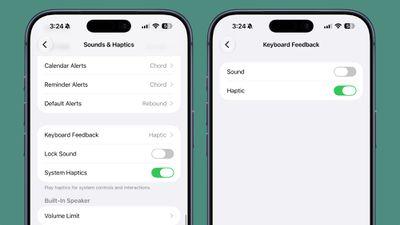
Вы можете отключить ее, перейдя по пути «Настройки» > «Звуки, тактильные сигналы» > «Отклик клавиатуры» и отключив тумблер «Тактильный сигнал».
10. Следите за использованием батареи и вносите корректировки
В iOS 26 компания Apple упростила задачу по отслеживанию того, какие из ваших приложений расходуют больше всего энергии.
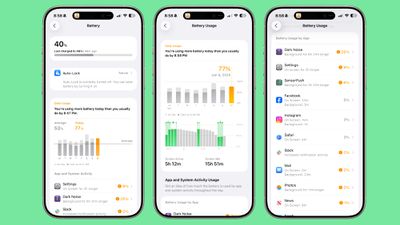
В верхней части интерфейса раздела «Аккумулятор» приводится обзор текущего уровня заряда и времени последней зарядки. Если ваш iPhone заряжается, там также отображается оставшееся время до полной зарядки.
Вам доступен еженедельный просмотр среднего использования аккумулятора, а также сравнение текущего расхода с вашими обычными средними показателями. Это сравнение покажет, тратите ли вы заряда больше, столько же или меньше, чем в большинство других дней.
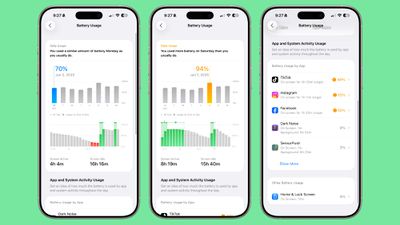
Интерфейс показывает, какие именно приложения потратили больше заряда и насколько сильно, что позволяет легко определить причину разрядки. Он также отображает причину повышенного энергопотребления приложения, такую как фоновое обновление контента или избыточное количество уведомлений.
Приложения, сильно разряжающие батарею, выделены оранжевым цветом, чтобы сразу привлекать внимание — именно с ними в первую очередь стоит поработать.