В iOS 17 Apple сделала обмен файлами и медиа проще, чем когда-либо, благодаря новой удобной функции AirDrop, которая распознаёт устройства поблизости и выполняет большую часть работы за вас.
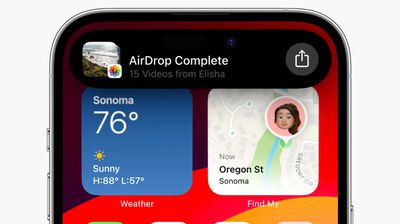
В предыдущих версиях iOS, чтобы передать файл или фото между устройствами Apple, нужно было открыть нужный файл, нажать кнопку «Поделиться», выбрать AirDrop, а затем указать расположенное поблизости устройство, на которое вы хотите отправить файл.
В iOS 17 этот способ по-прежнему доступен для обмена данными между устройствами Apple, но при передаче файлов между iPhone можно пропустить несколько привычных шагов благодаря новой функции AirDrop, работающей при сближении устройств.
Чтобы начать передачу, выберите фото или файл, которым хотите поделиться. Затем просто поднесите разблокированный iPhone к разблокированному iPhone другого человека — на вашем устройстве появится интерфейс обмена, и открывать меню «Поделиться» не придётся.
Нажмите появившуюся кнопку «Поделиться», чтобы отправить фото или файл человеку рядом с вами. На другом устройстве он будет получен автоматически, поскольку разрешение на передачу будет подтверждено благодаря близости устройств.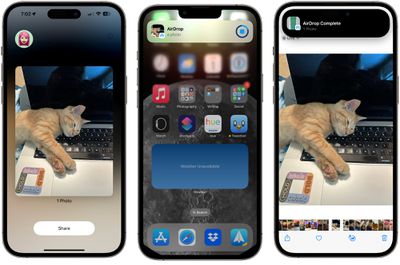
Обратите внимание: такой способ обмена файлами работает, даже если приём через AirDrop отключён или ограничен списком контактов. Это позволяет поделиться файлом с кем-либо, не меняя общие настройки AirDrop.
Мы привыкли, что AirDrop позволяет обмениваться данными с человеком в одной комнате, но для этого нужно выполнить несколько действий вручную. Функция обмена при сближении устройств делает передачу между двумя устройствами практически effortless. Разумеется, если вам не нравится идея такого обмена, эту функцию можно отключить. Вот как это сделать в iOS 17.
- Откройте приложение «Настройки».
- Перейдите в раздел «Основные» -> «AirDrop».
- Включите или выключите переключатель рядом с пунктом «Сближение устройств» .
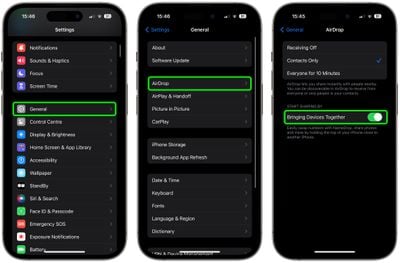
Вот и всё. Обратите внимание: отключение этой настройки также запретит обмен контактами через NameDrop. Подробнее о том, как в iOS 17 упростился обмен контактами, читайте в нашей инструкции по NameDrop.