Как и модели серии iPhone 17, новейшие iPhone 18 Pro от Apple оснащены кнопкой «Управление камерой» (она расположена в нижней части правой грани, если держать телефон вертикально). Эта кнопка призвана упростить настройку параметров съёмки на iPhone как в портретной, так и в альбомной ориентации.

Подпишитесь на YouTube-канал MacRumors, чтобы смотреть больше видео.
Если iPhone разблокирован, простое нажатие кнопки «Управление камерой» открывает приложение «Камера». Когда оно запущено, ещё одно нажатие делает снимок, а нажатие и удерживание записывает видео, пока вы не отпустите кнопку.
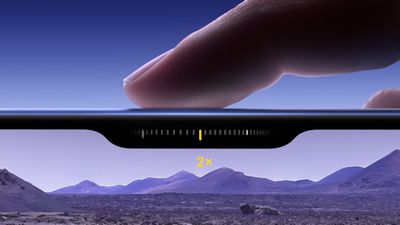
В приложении «Камера» лёгкое нажатие кнопки вызывает тактильный щелчок и позволяет регулировать такие параметры, как ручная экспозиция и масштаб, с помощью удобного интерфейса-ползунка, который работает примерно как диск управления камерой. Этот жест также показывает чистый предпросмотр снимаемой сцены, скрывая все инструменты приложения «Камера» на экране.
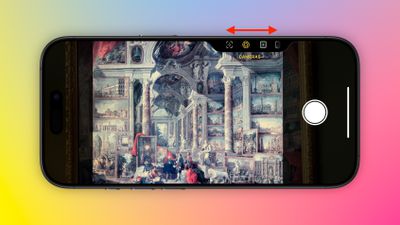
Кнопку также можно использовать как сенсорный интерфейс для меню «Управление камерой»: лёгкое двойное нажатие открывает набор инструментов для настройки съёмки в лаконичном интерфейсе. В этом меню можно провести пальцем и выбрать нужный параметр ещё одним лёгким нажатием. Также можно выбирать разные стили и настраивать тон. Все эти параметры регулируются с помощью свайпа, а двойное лёгкое нажатие возвращает в основное меню «Управление камерой»:
- Экспозиция
- Глубина резкости
- Масштаб
- Камеры
- Стили
- Тон
Кнопку «Управление камерой» также можно использовать для запуска сторонних приложений камеры — это даёт больше свободы тем, кто предпочитает другие инструменты для съёмки. Кроме того, она интегрирована с функцией «Визуальный интеллект» (частью Apple Intelligence): долгое нажатие кнопки «Управление камерой» позволяет получить контекстную информацию об объектах или сценах перед камерой.
Блокировка автоэкспозиции и фокусировки с помощью функции «Управление камерой»
Лёгким нажатием кнопки «Управление камерой» можно заблокировать автоматическую экспозицию и автофокус. По умолчанию эта функция отключена, но её можно включить следующим образом.
- Откройте «Настройки» ➝ «Камера».
- Выберите «Управление камерой».
- В разделе «Элементы управления» включите переключатель рядом с пунктом «Блокировка фокусировки и экспозиции».
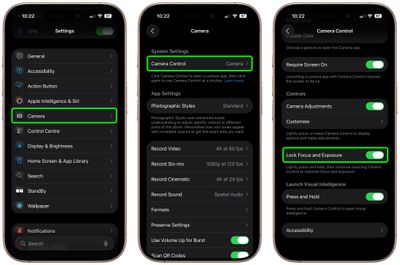
Вот и всё — изменение должно вступить в силу сразу. Перед съёмкой можно будет заблокировать автоэкспозицию и автофокус лёгким нажатием.
Настройка усилия нажатия кнопки «Управление камерой»
Если лёгкие нажатия не срабатывают или кнопка кажется вам слишком чувствительной, можно изменить усилие, необходимое для её срабатывания. Если она чрезмерно чувствительна, настройте более сильное нажатие; если недостаточно — сделайте её более отзывчивой на лёгкие нажатия. Вот как это сделать.
- Откройте на iPhone приложение «Настройки».
- Нажмите «Универсальный доступ».
- В разделе «Физические и моторные навыки» нажмите «Управление камерой».
- Вместо настройки «По умолчанию» выберите «Легче» или «Сильнее».
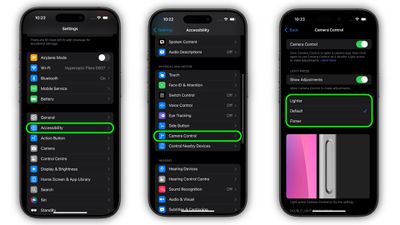
Оставшись на этом экране меню, вы можете попробовать разные уровни усилия нажатия кнопки «Управление камерой», не запуская приложение «Камера». Поэтому попробуйте все три варианта, прежде чем выбрать подходящий.
Как отключить чистый предпросмотр
По умолчанию нажатие кнопки «Управление камерой» в приложении «Камера» включает режим чистого предпросмотра. При лёгком нажатии этот режим скрывает все элементы интерфейса камеры, чтобы вы случайно не меняли настройки объектива во время съёмки. Ещё одно преимущество — на экране не остаётся отвлекающих элементов, только изображение, что идеально подходит для построения кадра.
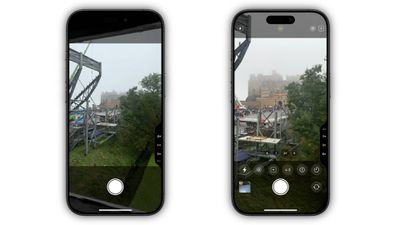
Но что, если вы хотите пользоваться настройками приложения «Камера» и одновременно использовать «Управление камерой»? К счастью, чистый предпросмотр можно отключить, чтобы другие инструменты камеры оставались видимыми. Вот как это сделать.
- Откройте «Настройки» ➝ «Камера».
- Нажмите «Управление камерой».
- В разделе «Элементы управления» включите переключатель «Настройки камеры», затем нажмите «Настроить».
- Внизу отключите переключатель рядом с пунктом «Чистый предпросмотр».

Вот и всё. Чтобы вернуть скрытые при лёгком нажатии кнопки «Управление камерой» функции приложения «Камера», просто снова включите параметр «Чистый предпросмотр» в разделе «Настройки» ➝ «Камера» ➝ «Управление камерой».
Как отключить настройку параметров лёгким нажатием
Если во время съёмки в динамичных условиях вы случайно активируете настройки «Управления камерой» — например, непреднамеренно увеличиваете масштаб или меняете экспозицию, — можно полностью отключить управление лёгким нажатием. Вот как это сделать:
- Откройте «Настройки» ➝ «Камера».
- Нажмите «Управление камерой».
- В разделе «Элементы управления» включите переключатель «Настройки камеры», затем нажмите «Настроить».
- Вверху отключите переключатель рядом с пунктом «Лёгкое нажатие».
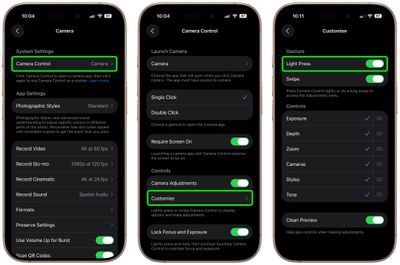
Этот параметр отключает интерфейс «Управления камерой» и соответствующие настройки, вызываемые лёгким нажатием, поэтому можно не беспокоиться о том, что вы случайно активируете их во время съёмки. После первого нажатия, которое открывает приложение «Камера», кнопка «Управление камерой» фактически превращается в обычную кнопку затвора.
Чтобы снова включить настройки «Управления камерой», вызываемые лёгким нажатием, просто активируйте параметр «Показывать настройки» в разделе «Настройки» -> «Универсальный доступ» -> «Управление камерой».
Как изменить жест запуска камеры кнопкой «Управление камерой»
Если вы случайно открываете приложение «Камера», непреднамеренно нажимая кнопку «Управление камерой», можно полностью отключить кнопку (см. ниже) или изменить жест запуска приложения с одного нажатия на двойное. Вот как это сделать:
- Откройте на iPhone приложение «Настройки».
- Нажмите «Камера».
- Нажмите «Управление камерой».
- В разделе «Запуск камеры» выберите «Двойное нажатие».
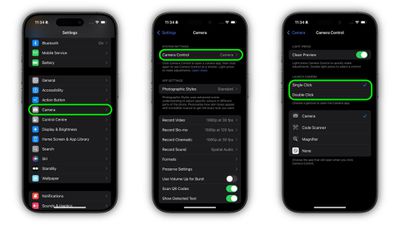
Вот и всё. Теперь одиночное нажатие кнопки «Управление камерой» ничего не делает, а двойное открывает приложение «Камера» или любое другое назначенное на кнопку стороннее приложение камеры.
Изменение функций кнопки «Управление камерой»
Новая кнопка призвана упростить настройку параметров съёмки, но при желании её можно использовать как простой сканер QR-кодов или лупу.
Для тех, чья работа связана с частым взаимодействием с QR-кодами, эта функция «Управления камерой» может стать настоящим прорывом. Например, на складе сотрудники смогут быстро сканировать инвентарные метки, не переходя между экранами разных приложений, что значительно ускорит проверку запасов и обработку заказов. Примечательно, что кнопка «Управление камерой» сохраняет в приложении функцию масштабирования и позволяет работать одной рукой.
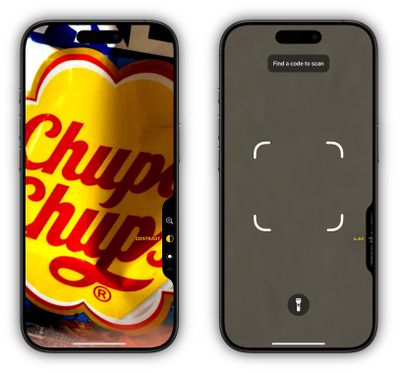
Функция «Лупа» может оказаться незаменимой в самых разных ситуациях. Люди с нарушениями зрения смогут мгновенно увеличить мелкий текст в меню, на этикетках товаров или в инструкциях к лекарствам, не переключаясь между приложениями.
В инструменте «Лупа» также сохраняется функция регулировки масштаба кнопки «Управление камерой». Кроме того, в меню доступны настройки яркости, контрастности, фильтры, фонарик и другие параметры, если добавить их в настройках «Лупы».
Вот как переназначить кнопку «Управление камерой» для сканирования QR-кодов или увеличения изображения:
- Откройте на iPhone «Настройки» ➝ «Камера».
- Нажмите «Управление камерой».
- В разделе «Запуск камеры» нажмите «Камера».
- Выберите «Сканер кодов» или «Лупа».
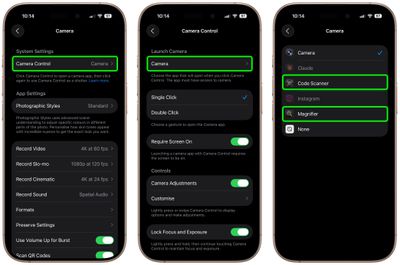
Вот и всё. Теперь при нажатии кнопки «Управление камерой» сразу запустится сканер QR-кодов или приложение «Лупа» — в зависимости от вашего выбора. Обратите внимание: на кнопку «Управление камерой» также можно назначить некоторые сторонние приложения, например Instagram и Claude, фактически превратив её в кнопку запуска приложений.
Требовать включённый экран
Apple также добавила новый переключатель «Управление камерой» в раздел «Настройки» ➝ «Камера» ➝ «Управление камерой». Он называется «Требовать включённый экран». Если эта настройка включена, экран iPhone должен быть включён, чтобы нажатие кнопки «Управление камерой» открыло приложение «Камера» или совместимое стороннее приложение камеры.
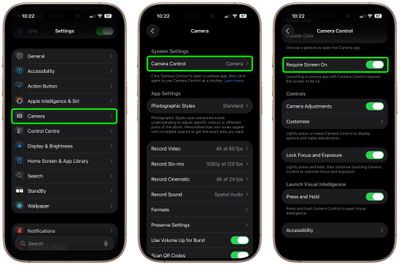
Эта настройка пригодится, если вы часто случайно нажимаете кнопку.
Как отключить «Управление камерой»
Если вы случайно открываете приложение «Камера», непреднамеренно нажимая кнопку «Управление камерой», или по какой-либо причине просто не пользуетесь ею, можно полностью отключить её функции. Вот как это сделать.
- Откройте на iPhone приложение «Настройки».
- Нажмите «Универсальный доступ».
- В разделе «Физические и моторные навыки» нажмите «Управление камерой».
- Отключите переключатель рядом с пунктом «Управление камерой».
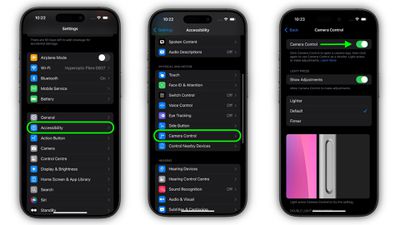
После этого кнопка «Управление камерой» больше не будет запускать приложение «Камера» и связанные с ним функции, поэтому можно не беспокоиться о случайных нажатиях — кнопка не будет выполнять никаких действий.
Чтобы снова включить функции «Управления камерой», активируйте переключатель «Управление камерой» в разделе «Настройки» ➝ «Универсальный доступ» ➝ «Управление камерой».
Если вам пока не удаётся освоить функцию «Управление камерой», не отказывайтесь от неё совсем. Чтобы привыкнуть к ней, может понадобиться время. «Управление камерой» работает как двухступенчатая кнопка затвора: лёгким нажатием можно автоматически зафиксировать фокус и экспозицию, а затем изменить композицию кадра, не теряя фокус на объекте.