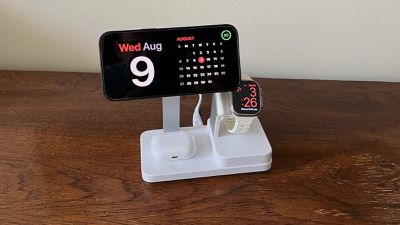
StandBy — это настраиваемый режим экрана блокировки в iOS 17, который активируется только тогда, когда iPhone расположен на боку (т.е. горизонтально, в альбомной ориентации) и подключен к зарядному кабелю, зарядному устройству MagSafe или беспроводному зарядному устройству на основе Qi.
Представьте его как своего рода умный дисплей для вашего iPhone, который обеспечивает быстрый доступ к различным экранам с легко просматриваемой информацией, которую можно видеть на расстоянии, когда ваше устройство заряжается, например, на кухне, рабочем столе или прикроватной тумбочке.
Ночью режим StandBy станет темнее, если комната, в которой вы находитесь, темна, а дисплей приобретет красный оттенок, чтобы не отвлекать вас во время сна. Он похож на режим «Ночной столик» на Apple Watch, поскольку функционирует практически так же.
Режим StandBy не включается: что делать
Если режим StandBy не активируется автоматически при подключении iPhone к источнику питания, убедитесь, что он расположен на боку (т.е. горизонтально, также известном как альбомная ориентация) и под прямым углом (т.е. не лежит плашмя на столе).
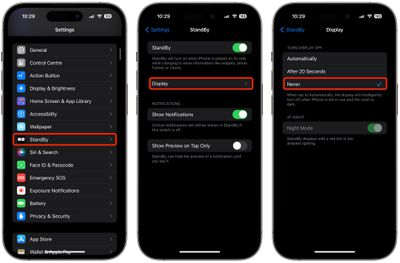
Если он по-прежнему не включается, убедитесь, что режим StandBy включен в приложении «Настройки» (Настройки -> Режим StandBy). Если переключатель рядом с StandBy находится в сером положении «ВЫКЛ.», нажмите его, чтобы перевести в зеленое положение «ВКЛ.», затем повторите попытку зарядки iPhone в требуемой ориентации.
Режим StandBy не остается включенным: что делать
Если режим StandBy выключается через некоторое время и не остается видимым на дисплее iPhone, этому может быть несколько причин.
Первое, что нужно проверить, это правильность включения настроек StandBy. Перейдите в Настройки ➝ StandBy ➝ Дисплей и в разделе «Выключение дисплея» выберите Никогда, если оно еще не выбрано.
Если это не помогает, проверьте, включен ли на вашем iPhone режим энергосбережения. Если режим энергосбережения включен (Настройки -> Аккумулятор -> Режим энергосбережения), экран iPhone автоматически выключится через несколько мгновений бездействия, поэтому для того, чтобы режим StandBy оставался видимым, режим энергосбережения должен быть выключен.
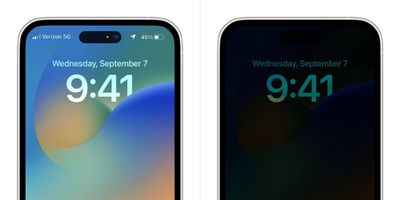
Если режим энергосбережения отключен, а режим StandBy по-прежнему не остается включенным, проверьте модель своего iPhone. Непрерывный режим StandBy требует iPhone с постоянно включенным дисплеем, и эта функция доступна только на iPhone 14 Pro и устройствах iPhone 15 Pro.
StandBy — это режим экрана блокировки, который активируется, когда iPhone подключен к зарядному устройству и расположен горизонтально (альбомная ориентация). Он состоит из трех различных экранов, последний из которых — это полноэкранное отображение часов. Продолжайте читать, чтобы узнать, как изменить стиль часов.
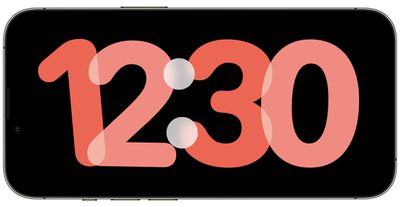
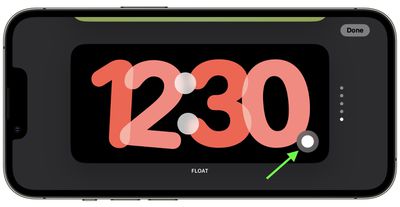
Третий экран StandBy показывает время и дату в различных темах, к которым можно получить доступ, проводя пальцем вверх и вниз по дисплею. К ним относятся Digital, Analogue, World, Solar и Float. Некоторые темы также отображают дополнительную информацию, такую как температура или ваш следующий будильник.
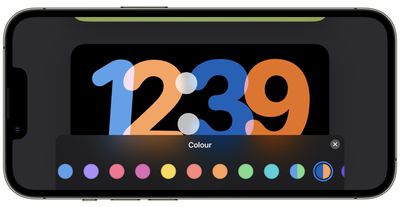
Float отображает время крупными «пузырьковыми» цифрами настраиваемых цветов, тогда как Solar имеет более стандартный шрифт с дизайном солнечной вспышки в разных цветах. Аналогично, тема Analog имеет настраиваемые акцентные цвета, а Digital — жирные цифры с различными вариантами цвета. Тема World показывает время с картой мира и выделенным текущим местоположением, и это единственная тема, которую нельзя настроить по цвету.
Вот шаги, которые необходимо предпринять, чтобы изменить цвет часов Analog, Solar, Float и Digital.
Нажмите и удерживайте циферблат.
Нажмите белую кнопку в правом нижнем углу часов.
Выберите другой образец цвета из появившегося ряда опций.
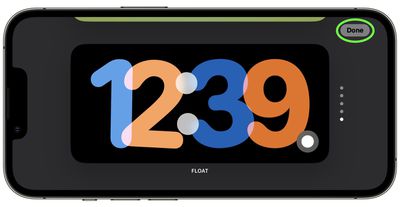
Когда вы будете довольны своим выбором, нажмите кнопку X в правом верхнем углу панели меню выбора цвета, затем нажмите Готово.
iPhone от Apple включает несколько функций для вызовов FaceTime, включая такие аудиоэффекты, как аудиорежим «Широкий спектр», которые могут улучшить качество вашего вызова. Читайте дальше, чтобы узнать, как.
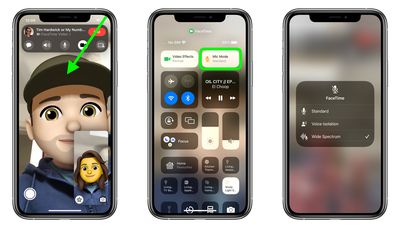
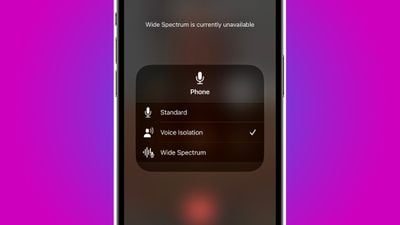
Аудиорежим «Широкий спектр» — это режим микрофона, который передает каждый звук в ваш вызов FaceTime, делая его идеальным, когда вы хотите, чтобы собеседник слышал все, что происходит в вашем пространстве. Он значительно улучшает четкость и погружение в разговор, захватывая и передавая более широкий диапазон звуковых частот, улавливаемых из вашего окружения.
Если вы музыкант и делитесь новым произведением с другом по FaceTime, это может гарантировать, что будут услышаны тонкие нюансы вашего исполнения, от самых тихих нот до окружающей атмосферы. Или если вы общаетесь с близкими по FaceTime всей семьей, это позволяет каждому поделиться полной атмосферой праздника, такого как день рождения.
Вот как включить его на iPhone и iPad с iOS 15 и более поздних версий.
Запустите приложение FaceTime и начните видеовызов.
Откройте Пункт управления свайпом по диагонали вниз от верхнего правого угла экрана.
Нажмите кнопку Режим микрофона в правом верхнем углу.
Нажмите Широкий спектр, чтобы включить его.
Смахните вверх от нижней части экрана, чтобы закрыть Пункт управления и вернуться к вызову.
Чтобы отключить «Широкий спектр» и использовать режим Стандарт или Изоляция голоса, просто повторите описанные выше шаги и выберите один из других вариантов в последнем меню.
В iPhone Apple предлагает функцию «Изоляция голоса» для использования во время сотовых вызовов. Продолжайте читать, чтобы узнать, что делает «Изоляция голоса» и как ее включить.
В iOS 15 и более поздних версиях Apple включает несколько новых функций, чтобы сделать видеоконференции с FaceTime и другими приложениями для видеозвонков более привлекательными. Одна из этих функций, называемая «Изоляция голоса», упрощает людям восприятие вашего голоса во время видеозвонка, а в iOS 16.4 и более поздних версиях она также доступна для обычных телефонных звонков.
Во время звонка микрофон вашего устройства обычно улавливает широкий спектр окружающих звуков, но с помощью «Изоляции голоса» машинное обучение различает эти звуки, блокирует любой окружающий шум и приоритизирует ваш голос, чтобы он был четко слышен.
Следующие шаги показывают, как включить изоляцию голоса во время обычного звонка на iPhone под управлением iOS 16.4 или более поздней версии.
Откройте приложение Телефон и начните обычный аудиозвонок с кем-либо.
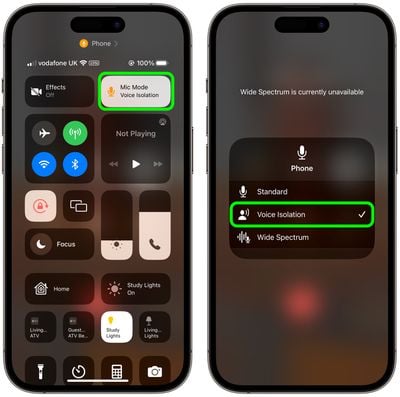
После того как вы находитесь в вызове, потяните вниз Пункт управления, проведя пальцем по диагонали от верхнего правого угла экрана (если на вашем iPhone есть кнопка «Домой», смахните вверх от нижнего края).
Нажмите кнопку Режим микрофона вверху.
Выберите опцию Изоляция голоса.
Изоляция голоса теперь будет активирована, и вы можете отключить ее в любое время, просто снова зайдя в Пункт управления и выбрав Стандарт.
Когда Apple первоначально представила «Изоляцию голоса» для FaceTime, она также представила другую аудиоопцию, называемую Широкий спектр, функция, которая, по словам компании, может улавливать «целую симфонию звуков – ваш голос и все вокруг вас». По сути, этот режим передает каждый звук в ваш разговор, что делает его идеальным, когда вы хотите, чтобы собеседник слышал все, что происходит в вашем пространстве. Обратите внимание, что «Широкий спектр» недоступен для обычных телефонных звонков – он работает только с FaceTime.
Устали вручную переключать блокировку ориентации iPhone для определенных приложений? Продолжайте читать, чтобы узнать, как сделать так, чтобы iOS делала это за вас автоматически.
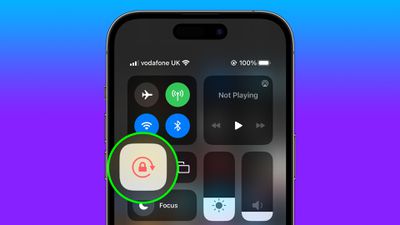
В iOS многие приложения отображают другой вид при повороте iPhone из портретной в альбомную ориентацию. В зависимости от приложения и способа его использования, такое поведение не всегда желательно, поэтому Apple включает опцию «Блокировка ориентации» в Пункт управления.
Однако некоторые приложения более полезны при отключенной блокировке ориентации – например, в приложении «Фото», где поворот устройства в альбомную ориентацию обеспечивает лучший полноэкранный просмотр.
Если вы склонны держать блокировку включенной, вам придется отключать ее в Пункте управления каждый раз, когда вы открываете такие приложения, чтобы получить полноэкранный режим. Затем, когда вы закрываете приложение, вам нужно не забыть снова включить блокировку ориентации, что не очень удобно. К счастью, существует простая персональная автоматизация, которую вы можете создать, чтобы она выполняла этот процесс за вас для определенных приложений, поэтому вам больше не придется постоянно заходить в Пункт управления и выходить из него.
Следующие шаги покажут вам, как это сделать.
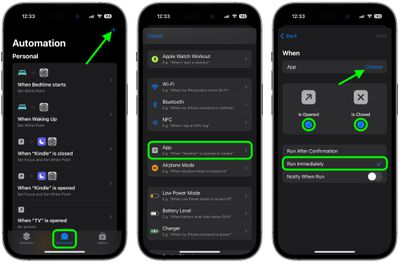
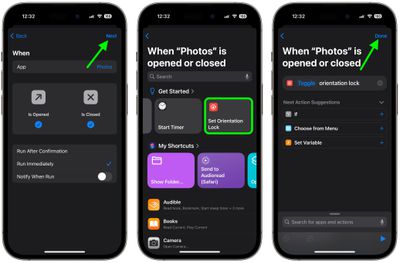
Откройте приложение «Команды» на вашем iPhone и выберите вкладку Автоматизация.
Нажмите на символ плюса в правом верхнем углу экрана.
Прокрутите вниз и выберите Приложение в списке.
Убедитесь, что Открыто и Закрыто отмечены галочками, выберите Запускать немедленно, затем нажмите синюю кнопку Выбрать.
Выберите приложения, с которыми должна работать автоматизация (в нашем примере — «Фото»), затем нажмите Готово.
Нажмите Далее в правом верхнем углу.
Начните вводить «Задать блокировку ориентации» в поле поиска или проведите по строке «Начало работы», чтобы открыть сценарий, затем нажмите, чтобы выбрать его.
Нажмите Готово в правом верхнем углу, чтобы завершить.
Ваша автоматизация теперь будет сохранена в приложении «Команды» и активируется при следующем открытии или закрытии любого из выбранных вами приложений. Имейте в виду, что если блокировка ориентации уже отключена, когда вы открываете одно из выбранных приложений, блокировка будет включена снова, что, вероятно, является обратным эффектом, который вы предполагали.
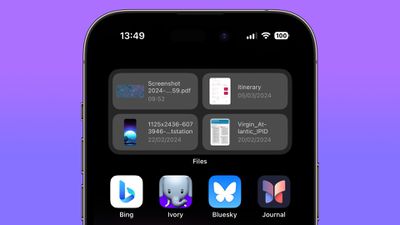
Знаете ли вы, что можете быстро получить доступ к своим самым недавним файлам на своем iPhone, не перемещаясь по папкам или приложениям? Благодаря виджету «Файлы» от Apple вы можете напрямую получать доступ к своим файлам одним касанием на главном экране.
Виджет «Файлы» помогает держать важные документы на виду. Это отличный способ отслеживать вашу самую недавнюю работу без ручной сортировки файлов, гарантируя, что ничто важное не будет потеряно или упущено из виду.
Использование виджета также делает главный экран более аккуратным и упорядоченным, так как уменьшает потребность в многочисленных значках приложений, предназначенных для доступа к файлам. Вот как его настроить.
Разблокируйте свой iPhone и перейдите на страницу главного экрана, куда вы хотите добавить виджет «Файлы».
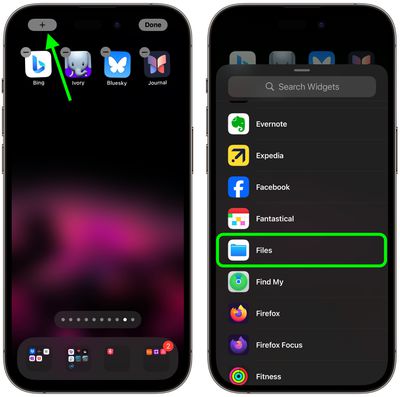
Нажмите и удерживайте пустую область экрана или любой значок приложения, пока значки не начнут покачиваться, указывая на то, что вы находитесь в режиме редактирования.
Нажмите значок плюса (+), расположенный в верхнем левом углу экрана, чтобы открыть галерею виджетов.
Используйте строку поиска вверху, чтобы ввести «Файлы», или прокрутите вниз, пока не найдете виджет «Файлы».
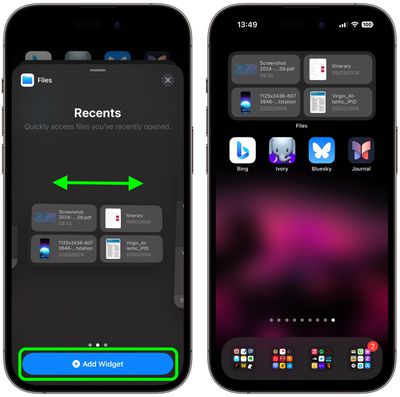
Нажмите на виджет «Файлы», чтобы выбрать его, затем смахните влево или вправо, чтобы выбрать размер виджета. Для отображения недавних файлов рекомендуются средний или большой размеры виджета.
Нажмите Добавить виджет, чтобы разместить виджет нужного размера на вашем главном экране.
Расположите виджет, перетащив его в желаемое место на главном экране, затем нажмите Готово в правом верхнем углу, чтобы выйти из режима редактирования.
Виджет «Файлы» автоматически отобразит ваши самые недавние файлы прямо на главном экране, обеспечивая быстрый и легкий доступ.
Обратите внимание, что если вы решите, что виджет должен показывать файлы из определенной папки, другую категорию файлов (например, общие или загруженные файлы) или только файлы, помеченные определенным цветом, это легко изменить.
Просто нажмите и удерживайте виджет, нажмите Изменить виджет, а затем нажмите Недавние (выделено синим). Выберите нужный вариант из списка, затем нажмите размытую область экрана, чтобы вернуться на главный экран, и ваш виджет будет обновлен для отображения соответствующих файлов.
Как и iPhone, iPad, Mac, Apple Watch и Apple TV, HomePod и HomePod mini регулярно обновляются новым программным обеспечением. Последнее обновление было выпущено 7 марта и позволяет Siri запоминать предпочитаемый вами медиасервис.
По умолчанию обновления устанавливаются на устройства HomePod автоматически, но есть также способ принудительно обновить систему, если выпущено новое программное обеспечение. Однако функция автоматического обновления Apple обычно не срабатывает немедленно, поэтому иногда бывает удобно иметь способ вручную установить программное обеспечение, когда вы знаете, что обновление стало доступно.
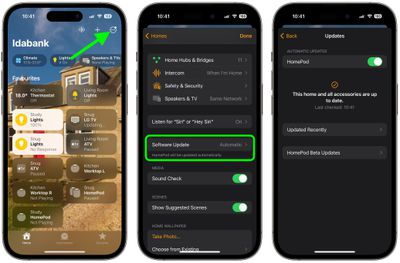
Найти обновления HomePod и проверить установленную версию программного обеспечения довольно просто, но не совсем интуитивно понятно, потому что функция обновления скрыта в приложении «Дом».
Следующие шаги показывают, как обновить ваш HomePod на устройствах под управлением iOS 17 или iPadOS 17 и более поздних версий.
Откройте приложение Дом.
Нажмите на значок в виде трёх точек в правом верхнем углу.
Нажмите Настройки Дома в появившемся выпадающем меню.
Прокрутите вниз и нажмите Обновление ПО, чтобы проверить наличие доступных обновлений.
После выбора «Обновление ПО» вы сможете увидеть текущую версию программного обеспечения HomePod, которую вы установили, а также доступные обновления, и при желании можете отключить автоматические обновления.
Если доступно обновление, вам просто нужно нажать кнопку Установить, чтобы обновить ваш HomePod. Если у вас несколько HomePod в доме, каждый из них будет обновлен одновременно с помощью этой функции обновления программного обеспечения. Если вы зарегистрированы для бета-обновлений HomePod, здесь также появится опция меню для обновления отдельных HomePod.
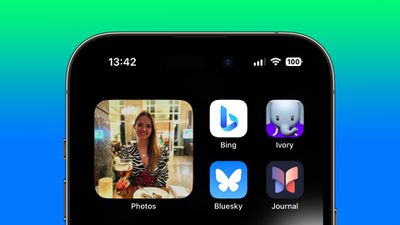
В iOS 17 Apple добавила новую функцию в виджет «Фото», которая позволяет просматривать снимки из определенного альбома вашей фототеки прямо на главном экранеiPhone. Вот как это работает.
Ранее в iOS виджет «Фото» мог показывать только избранные снимки, отобранные алгоритмом приложения «Фото», что означало отсутствие возможности выбрать пользовательский альбом из вашей библиотеки для отображения в виджете.
К счастью, в iOS 17 Apple добавила новую опцию «Альбом» к доступным виджетам «Фото», наконец-то позволив пользователям выбирать альбом для периодического отображения случайных снимков. Теперь, если у вас есть особая коллекция отпускных фотографий или снимков с какого-либо другого конкретного мероприятия, собранных в созданном вами альбоме, ваш iPhone сможет выбирать фотографии исключительно из этого альбома.
Следующие шаги показывают, как это сделать на iPhone под управлением iOS 17 и новее.
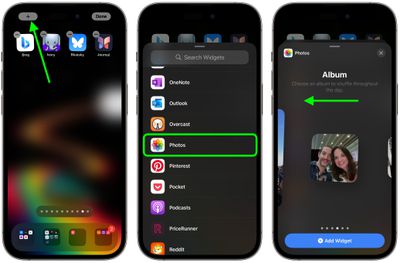
Нажмите и удерживайте свободное место на главном экране вашего iPhone, пока значки не начнут подрагивать.
Нажмите кнопку + в верхнем левом углу экрана.
Выберите Фото в галерее виджетов, либо введя его в поле поиска, либо прокрутив список до «Фото».
Проведите пальцем влево до виджетов Альбом — доступны три размера. Выберите нужный размер виджета, нажав Добавить виджет.
Перетащите виджет в желаемое место на вашем главном экране, затем нажмите Готово в правом верхнем углу.
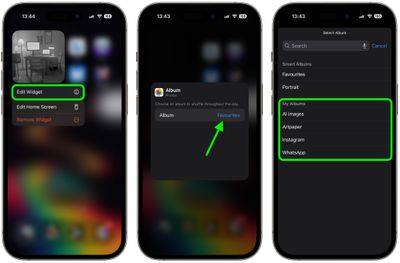
Далее нажмите и удерживайте виджет, затем выберите Редактировать виджет в выпадающем меню.
Нажмите на выбранный по умолчанию вариант Избранное (синим текстом).
Теперь выберите один из своих пользовательских альбомов в разделе «Мои альбомы».
Наконец, нажмите на размытую область экрана, чтобы вернуться на главный экран.
Вот и все. Теперь виджет будет автоматически просматривать фотографии из выбранного альбома каждый час в течение дня.
В последние годы Apple улучшила экран блокировки на iPhone, сделав его более настраиваемым, чем когда-либо, и способным отображать виджеты с большим количеством информации. Эта статья покажет, как добавить выбранные виджеты на iPhone экран блокировки в iOS 16 и более поздних версиях.
Виджеты на экране блокировки были исключительно прерогативой телефонов Android, но в 2022 году Apple наконец добавила их на iPhone, когда переработала экран блокировки. Теперь вы можете настраивать экран блокировки с помощью уникальных шрифтов, цветов и, конечно же, виджетов, предоставляя вам краткую информацию, которую вы можете проверить, не открывая домашний экран вашего iPhone или вид «Сегодня».
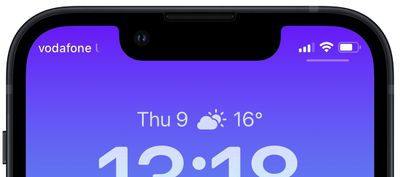
Виджеты, которые можно добавить над временем на экране блокировки, включают другой часовой пояс, установленный будильник, следующее событие календаря, погодные условия, кольца активности, следующее напоминание и выбранную акцию. Эти виджеты располагаются рядом с датой над цифровыми часами.
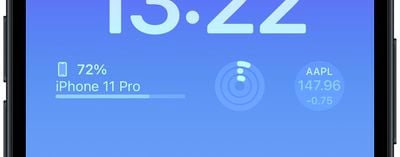
Виджеты, которые можно разместить под временем, более информативны и включают уровень заряда батареи устройства, Календарь, Часы, Фитнес, Дом, Новости, Напоминания, Акции и Погода. Многие сторонние приложения, установленные на вашем iPhone, также будут содержать удобные виджеты, которые вы можете использовать. Вы можете добавить до четырех квадратных виджетов на основе символов под временем, или до двух прямоугольных виджетов с большим количеством информации, или, как вариант, комбинацию из двух квадратных виджетов и одного прямоугольного виджета.
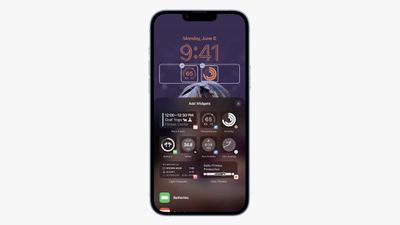
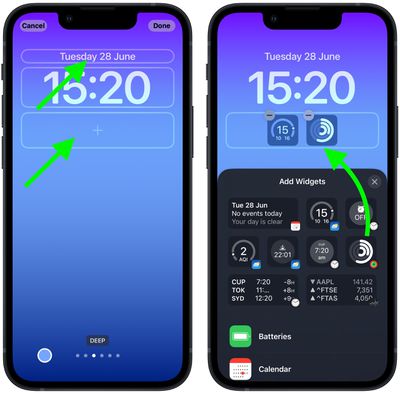
Чтобы начать добавлять виджеты, вам нужно всего лишь разблокировать свой iPhone с помощью Face ID или Touch ID, а затем долго нажать на экран блокировки, чтобы войти в галерею экрана блокировки. Следующие шаги помогут вам пройти остальную часть процесса.
Добавление виджетов на экран блокировки
В галерее экрана блокировки нажмите Настроить под экраном блокировки, на который вы хотите добавить виджеты.
Нажмите на рамку над или под временем, чтобы открыть селектор виджетов.
Нажмите на любой из предложенных виджетов в верхней части селектора виджетов, чтобы добавить их в рамку.
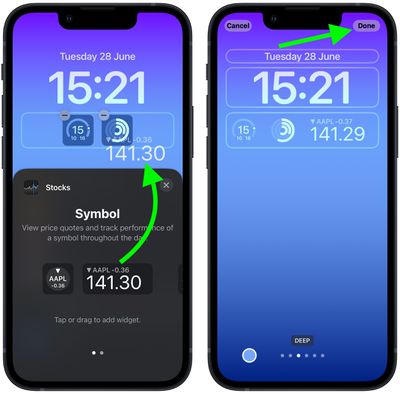
Вы также можете выбрать из списка приложений в столбце, чтобы выбрать из ряда виджетов, доступных для каждого приложения. Проведите пальцем до нужного, затем нажмите на него или перетащите в рамку, чтобы разместить его там, где хотите.
Когда вы закончите размещение виджетов, нажмите Готово в правом верхнем углу экрана.
Нажмите на текущий экран блокировки в галерее обоев, чтобы активировать его.
Разработчики часто создают виджеты экрана блокировки для сторонних приложений, используя API WidgetKit от Apple, поэтому при установке нового приложения обязательно проверьте список виджетов экрана блокировки, чтобы увидеть, не появились ли новые.
В iOS 17.4, которая теперь доступна, новая функция позволяет Siri читать входящие сообщения на выбранных вами языках. Продолжайте читать, чтобы узнать, как это работает.
Ранее в iOS 17 взаимодействие Siri с Сообщениями было ограничено одной опцией – возможностью Siri автоматически отправлять продиктованные вами сообщения, не запрашивая предварительного подтверждения.
В iOS 17.4, однако, Siri также может читать вам сообщения на другом языке, отличающемся от основного языка, на котором Siri слушает и отвечает. Это удобная опция, если вы двуязычны или изучаете новый язык.
Благодаря новой настройке вы можете выбрать любой из следующих языков:
Арабский
Китайский (кантонский — Гонконг)
Китайский (мандаринский — материковый Китай)
Китайский (мандаринский — Тайвань)
Датский
Голландский (Нидерланды)
Финский
Французский (Канада)
Французский (Франция)
Немецкий (Германия)
Иврит
Итальянский (Италия)
Японский
Корейский
Малайский
Норвежский букмол
Португальский (Бразилия)
Русский
Испанский (Мексика)
Испанский (Испания)
Тайский
Турецкий
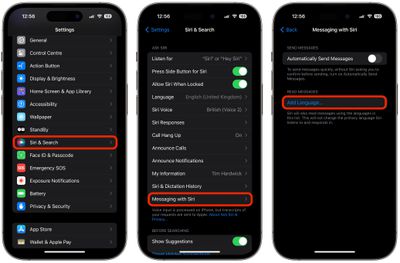
Обратите внимание, что вы не ограничены только одним языком — вы можете выбрать несколько, если хотите. Вот как включить эту настройку на iPhone с iOS 17.4 или новее (если вы еще не обновились, перейдите в «Настройки» и выберите «Основные» ➝ «Обновление ПО»).
Откройте приложение «Настройки».
Нажмите Siri и Поиск
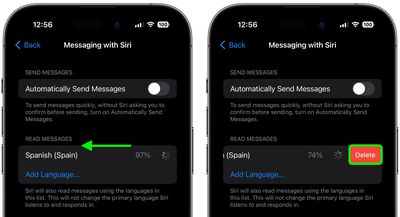
Нажмите Сообщения с Siri.
В разделе «Читать сообщения» нажмите Добавить язык….
Выберите язык для добавления и дождитесь его загрузки.
Большинство языков загружаются всего за минуту или около того, в зависимости от вашего интернет-соединения. После установки языка нажмите на него в списке, и вы сможете выбрать любые доступные варианты и голоса. Обратите внимание, что вы можете добавить более одного языка в список, просто нажав Добавить язык… еще раз.
Удаление языка
Удалить язык из списка Siri легко. Просто проведите влево по языку, затем нажмите на появившуюся красную кнопку **Удалить**.
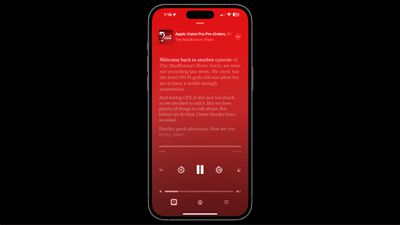
В iOS 17.4, которая теперь доступна, Apple добавила аудиостенограммы в приложение «Подкасты» для iPhone, что означает, что теперь вы можете читать текст своих любимых подкастов по мере их воспроизведения.
В iOS 17.4 Apple добавила поддержку автоматически генерируемых стенограмм в свое приложение «Подкасты», предлагая пользователям еще один способ наслаждаться контентом подкастов, а не просто слушать то, что говорится. (Чтобы обновить свой iPhone, откройте приложение «Настройки» и выберите «Основные» ➝ «Обновление ПО».)
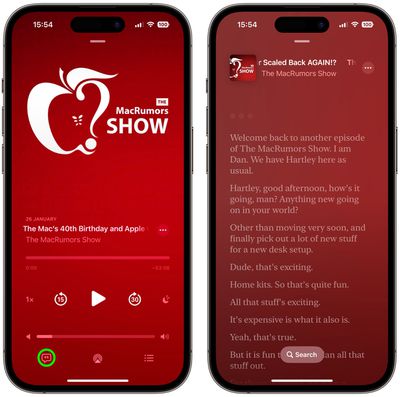
Если вы знакомы с текстами песен в Apple Music, то это очень похоже. При воспроизведении подкаста просто нажмите на значок облачка в левом нижнем углу полноэкранного экрана воспроизведения медиа.
Нажмите на появившуюся автоматически сгенерированную стенограмму, чтобы она заполнила экран. Стенограмма автоматически прокручивается и выделяет текст, который в данный момент произносится, по мере воспроизведения эпизода, или вы можете прокручивать стенограмму вручную и даже нажать на предложение, чтобы перейти к этому моменту в подкасте. Выбранные фрагменты текста также можно выделить для копирования и вставки в другое место.
Кроме того, кнопка «Поиск» в нижней части экрана позволяет искать в стенограмме определенные слова или фразы и переходить к этому месту в стенограмме, откуда вы затем можете нажать, чтобы перейти к соответствующей аудиодорожке.
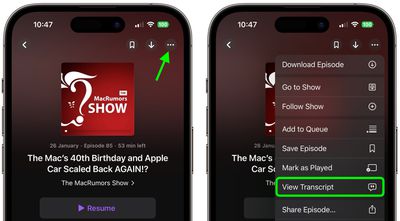
Стенограммы также можно получить из раздела «Далее» на вкладке «Главная». Просто нажмите и удерживайте эпизод подкаста, чтобы открыть опцию «Просмотреть стенограмму» в выпадающем меню. А если вы находитесь на странице сведений об эпизоде, нажмите кнопку многоточия (три точки) в правом верхнем углу, чтобы открыть ту же опцию.
На момент написания не все эпизоды подкастов имеют стенограммы, но Apple заявляет, что стенограммы для эпизодов из старого каталога будут добавляться со временем. Стенограммы доступны на английском, французском, немецком и испанском языках, а ведущие подкастов также имеют возможность загружать свои собственные стенограммы вместо использования автоматически сгенерированной версии.
Функция стенограмм является частью обновления Apple iOS 17.4, которое теперь доступно для широкой публики.
На iPhone и iPad Apple включает приложение «Перевод», которое может переводить несколько разных языков в реальном времени, а Safari также имеет встроенные возможности перевода.
Благодаря функции перевода веб-страниц Safari автоматически определяет, может ли он перевести посещаемую вами иностранную веб-страницу, основываясь на вашем списке предпочтительных языков. Продолжайте читать, чтобы узнать, как это работает.
На момент написания поддерживаемые языки включают английский, испанский, французский, итальянский, немецкий, русский, португальский, японский, китайский, корейский, украинский, польский, арабский, голландский, индонезийский, тайский, турецкий и вьетнамский.
Как перевести веб-страницу в Safari
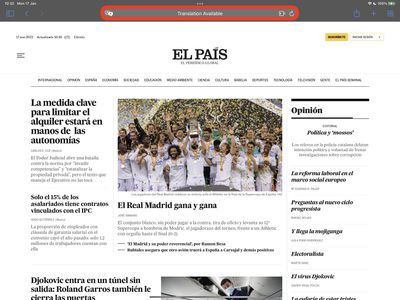
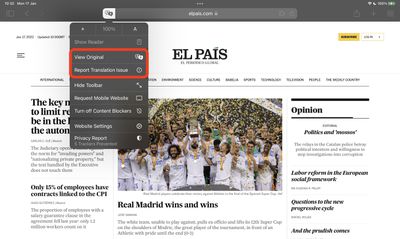
Запустите Safari на своем iPhone или iPad, затем посетите веб-страницу на языке, который вы хотите перевести, и следите за значком в адресной строке, указывающим на доступность перевода.
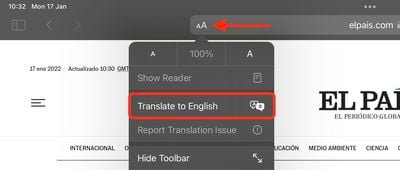
Нажмите кнопку aA в левой части адресной строки, затем выберите Перевести на [Язык] в выпадающем меню. Если вы не видите эту опцию, веб-страница либо несовместима с функцией перевода Safari, либо язык не поддерживается.
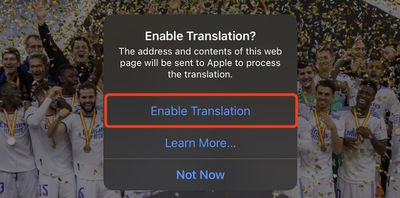
Нажмите Включить перевод в запросе, если это необходимо.
Чтобы просмотреть исходную, непереведенную веб-страницу, выберите Посмотреть оригинал на панели опций адресной строки, которая будет выделена. У вас также есть опция Сообщить о проблеме с переводом, если вы ее обнаружите.
Добавление дополнительных языковых опций для перевода веб-страниц в Safari
Вы можете переводить веб-контент на дополнительные языки, если добавите их в свой список предпочтительных языков. Следующие шаги покажут, как это сделать.
Запустите приложение Настройки на своем iPhone и iPad.
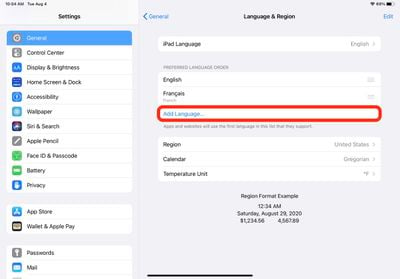
Нажмите Основные -> Язык и регион.
Нажмите Добавить язык….
Выберите язык из списка.
Нажмите на выбранный язык, чтобы сохранить текущий язык, используемый системой, тем самым подтверждая этот выбор в качестве дополнительной языковой опции для перевода веб-страниц.
После выполнения вышеуказанных шагов, в следующий раз, когда вы посетите совместимую веб-страницу на другом языке, вы увидите выбранные вами языки доступными в качестве дополнительных опций перевода.
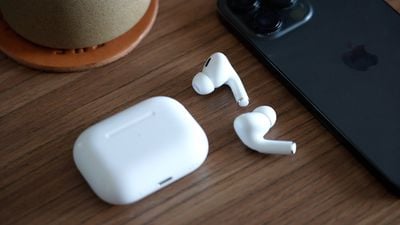
С выходом iOS 17 в прошлом году Apple представила новые функции для AirPods Pro второго поколения, такие как адаптивное аудио, возможность включать/выключать микрофон во время телефонного разговора и многое другое.
Читайте дальше, чтобы узнать, для каких сценариев использования предназначены новые функции шумоподавления и как ими управлять в iOS 17, когда ваш iPhone подключен к AirPods Pro 2 с обновленной прошивкой. Чтобы перейти к определенной функции, нажмите одну из ссылок ниже.
Новые функции доступны на iPhone под управлением iOS 17 при сопряжении с AirPods Pro второго поколения, обновленными до последней версии прошивки. Это включает в себя AirPods Pro второго поколения с новым зарядным чехлом MagSafe с USB-C, а также AirPods Pro второго поколения с зарядным чехлом Lightning MagSafe.
Проверьте прошивку AirPods Pro
Apple не предоставляет инструкций по обновлению программного обеспечения AirPods, но прошивка обычно устанавливается по беспроводной сети, когда AirPods подключены к устройству iOS. Помещение AirPods в чехол, подключение AirPods к источнику питания, а затем сопряжение AirPods с устройством iOS или Mac должно принудительно обновить прошивку.
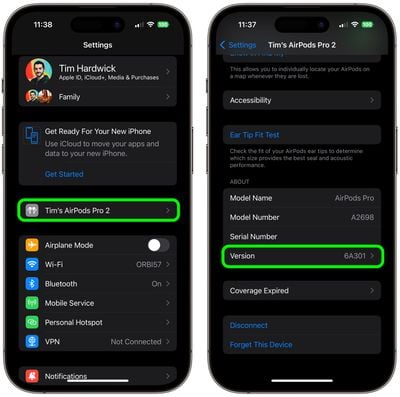
Вы можете проверить прошивку AirPods Pro, подключив их к iPhone и выполнив следующие действия:
Откройте приложение «Настройки».
Нажмите [ваше имя] AirPods Pro.
Прокрутите вниз до раздела «Об устройстве».
Найдите номер Версии.
Если ваши AirPods Pro обновлены до последней версии (6E188 по состоянию на март 2024 года), вы готовы наслаждаться новыми функциями в iOS 17.
Адаптивное аудио
Когда были представлены AirPods Pro второго поколения, их функция «Адаптивная прозрачность» предложила новый способ снижения громкого окружающего шума для более комфортного повседневного прослушивания.
Адаптивное аудио, или адаптивное шумоподавление, выводит этот подход на новый уровень, динамически смешивая существующие режимы «Прозрачность» и «Активное шумоподавление» для обеспечения наилучшего звукового опыта в данный момент. Адаптивное аудио настраивает шумоподавление по мере вашего перемещения между различными средами и взаимодействиями.
Таким образом, громкие или отвлекающие окружающие шумы, такие как звук листодува, автоматически уменьшаются, в то время как другие шумы, например, внезапный гудок автомобильного сигнала, по-прежнему будут слышны.
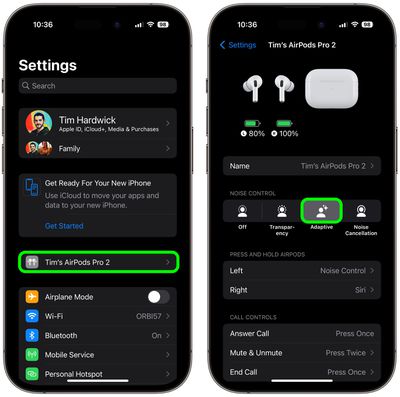
Чтобы включить или выключить адаптивное аудио на AirPods Pro, подключите их к iPhone и выполните одну из следующих последовательностей действий.
Способ 1:
Откройте Настройки.
Нажмите [ваше имя] AirPods Pro.
В разделе «Шумоподавление» нажмите Адаптивный.
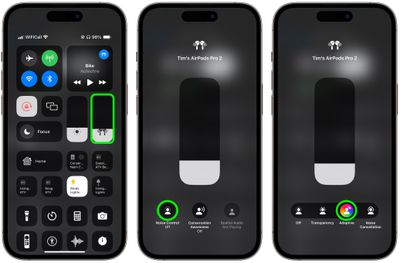
Способ 2:
Откройте Пункт управления на iPhone, проведя пальцем вниз от верхнего правого угла экрана (на iPhone с кнопкой «Домой» проведите пальцем вверх от нижнего края экрана).
Нажмите и удерживайте ползунок громкости AirPods Pro.
Нажмите кнопку Шумоподавление.
Выберите Адаптивный.
Управление кнопкой
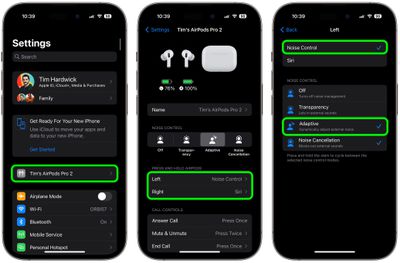
Вы также можете переключиться на адаптивное аудио долгим нажатием кнопки, но сначала вам нужно назначить эту функцию для элементов управления AirPods Pro 2 следующим образом:
Откройте Настройки.
Нажмите [ваше имя] AirPods Pro.
В разделе «Нажмите и удерживайте AirPods» нажмите Левый или Правый.
Выберите Шумоподавление, затем установите флажок Адаптивный. Вы также можете установить флажки Шумоподавление и/или Прозрачность, чтобы переключаться между этими режимами одной и той же кнопкой, или установить флажок Выкл., чтобы отключить шумоподавление другим долгим нажатием.
Распознавание речи
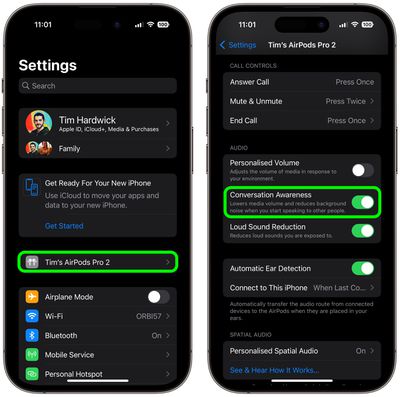
«Распознавание речи» способно определять, когда кто-то начинает с вами говорить, и соответствующим образом снижает громкость прослушиваемого аудио и уменьшает фоновый шум.
«Распознавание речи» также помогает во время звонка, уменьшая окружающий шум, пока вы говорите. Будучи субкомпонентом адаптивного аудио, эта функция также усиливает голоса перед вами, чтобы вы могли слышать происходящее.
Чтобы включить или выключить «Распознавание речи», подключите AirPods Pro 2 к iPhone и выполните следующие действия.
Откройте Настройки.
Нажмите [ваше имя] AirPods Pro.
Прокрутите вниз до раздела «Аудио» и включите/выключите переключатель рядом с Распознавание речи.
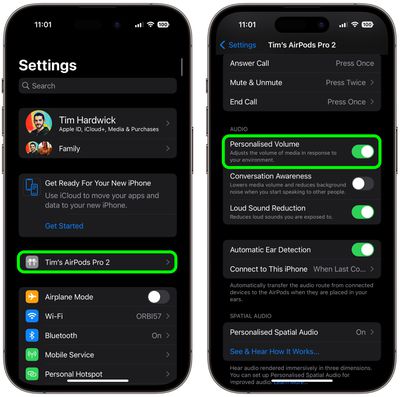
Персонализированная громкость
Подобно адаптивному аудио, персонализированная громкость использует машинное обучение для тонкой настройки вашего прослушивания, учитывая условия окружающей среды и предпочтения пользователя.
Благодаря этой функции ваш iPhone со временем сможет узнать о предпочитаемом вами уровне громкости и при необходимости будет корректировать его для достижения желаемого уровня звука. Чтобы включить или выключить персонализированную громкость, подключите AirPods Pro 2 к iPhone и выполните следующие действия.
Откройте Настройки.
Нажмите [ваше имя] AirPods Pro.
Прокрутите вниз до раздела «Аудио» и включите/выключите переключатель рядом с Персонализированная громкость.
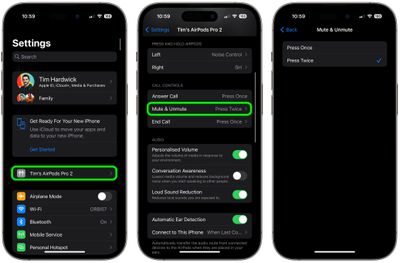
Элементы управления отключением звука
До выхода iOS 17 AirPods Pro не имели назначаемой встроенной функции отключения звука. К счастью, это изменилось. Если вы нажмете на ножку наушников AirPods Pro, вы сможете включать и выключать микрофон во время разговора.
Вы можете назначить элементы управления включением/отключением микрофона во время вызова на одинарное или двойное нажатие кнопки на ваших AirPods Pro 2. Подключите AirPods Pro 2 к iPhone и выполните следующие действия, чтобы настроить свои предпочтения.
Откройте Настройки.
Нажмите [ваше имя] AirPods Pro.
Прокрутите вниз до «Элементов управления вызовами», затем нажмите Выключить & Включить звук.
Выберите Нажать один раз или Нажать дважды.
Другие изменения AirPods
AirPods в прошлом критиковались за медленную работу при попытке автоматического переключения между устройствами Apple. К счастью, AirPods Pro 2 автоматически переключаются между устройствами Apple значительно быстрее в iOS 17 и более поздних версиях.
И не забывайте, Apple упростила голосовую команду для вызова Siri на iPhone под управлением iOS 17, и это также работает с AirPods Pro второго поколения. Вместо «Привет, Siri» вы можете просто сказать «Siri», чтобы активировать голосового помощника, когда наденете AirPods. Вы также можете отдавать несколько запросов и команд подряд, не произнося «Siri» снова.
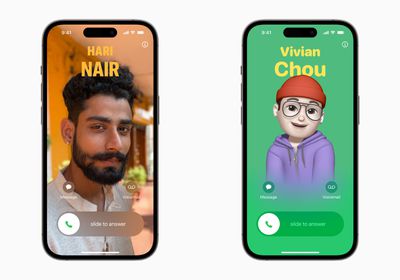
В iOS 17 Apple представила постеры контактов (Contact Posters) в своих стандартных приложениях «Телефон» и «Контакты». Продолжайте читать, чтобы узнать, что такое постеры контактов и как их использовать.
В iOS 17 Apple предлагает пользователям iPhone новый способ самовыражения при звонках, добавив персонализируемые постеры контактов.
Постеры контактов позволяют настраивать ваше представление, когда вы звоните другому владельцу iPhone. Вы можете использовать фотографии и эмодзи, чтобы персонализировать свой постер контакта, который появляется на iPhone человека, которому вы звоните. И, как и на экране блокировки iPhone, вы можете сочетать изображения с привлекательной типографикой.
Но ваш постер контакта отображается не только при звонках. Он также является частью вашей контактной карточки в приложении «Контакты», обеспечивая единообразие в местах, где вы общаетесь и делитесь информацией. Apple также предоставила API-интерфейсы разработчикам, чтобы постеры контактов отображались и в сторонних VoIP-приложениях.
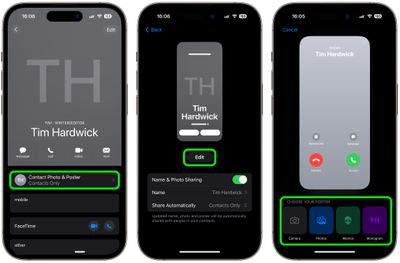
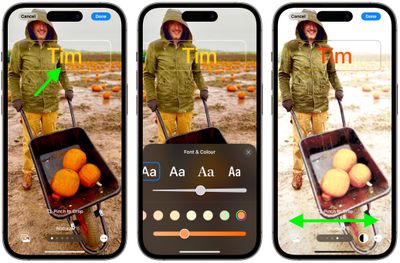
Как упоминалось выше, настройка постера контакта очень похожа на персонализацию экрана блокировки. Вы можете выбрать изображение, шрифт и цвет. Следующие шаги покажут вам, как это делается на устройствах под управлением iOS 17 и более поздних версий.
Откройте приложение Контакты и нажмите на свое имя.
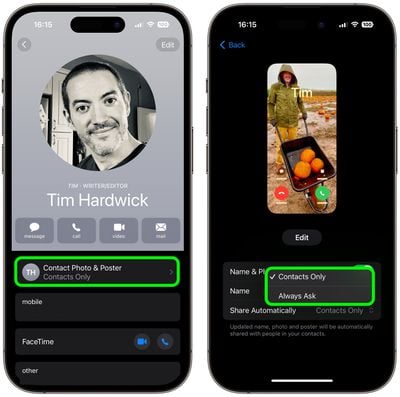
Нажмите опцию Фото и постер контакта.
Нажмите Править, затем нажмите Настроить.
Нажмите Постер.
Используйте кнопки в нижней части экрана, чтобы сделать снимок, выбрать фотографию из вашей библиотеки, выбрать Мемодзи или добавить простую Монограмму из ваших инициалов.
В дополнение к выбранному изображению вы можете при желании настроить размер, стиль и цвет шрифта. (Обратите внимание, что вы не можете изменить свое имя из этого интерфейса – это нужно сделать, изменив вашу контактную информацию.)
Проведите по постеру, чтобы просмотреть подборку фильтров, включая черно-белый, двухцветный и цветовой заливку выбранным вами цветом.
Когда будете готовы, нажмите Готово, чтобы просмотреть, что увидит человек, когда вы ему позвоните. Если вам нравится внешний вид, нажмите Продолжить.
Теперь вы можете выбрать редактирование кадрирования вашей фотографии контакта, выбрать другую фотографию для использования или Пропустить этот шаг.
На этом ваш постер контакта и фотография контакта готовы. Постеры контактов могут быть автоматически переданы вашим контактам, или вы можете дождаться запроса на передачу вашего постера любому, кто вам звонит, чтобы никто не увидел ваше пользовательское изображение без вашего разрешения.
Обратите внимание, что для поддержки постеров контактов дизайн приложения «Контакты» был изменен. Теперь, когда вы нажимаете на контакт, вы увидите, что его изображение контакта, Мемодзи или инициалы занимают значительно большую часть экрана. Это также относится к контактам, которым вы назначили изображение.
Вы можете нажать на опцию «Фото и постер контакта» под именем человека, чтобы выбрать автоматическое обновление до последней информации, когда ваш контакт меняет что-то вроде фотографии профиля, или включить ручные обновления, чтобы вам предлагалось обновить информацию.
В современную цифровую эпоху отслеживание онлайн-транзакций важнее, чем когда-либо, особенно для пользователей Apple, которые часто загружают приложения, музыку, фильмы и многое другое из различных сервисов Apple.
История покупок вашего Apple ID — это полный журнал всего контента, который вы приобрели, используя свою учетную запись, не только на iPhone, но и на всех ваших устройствах Apple. Знание того, как получить доступ к этой информации, может дать ценные сведения о ваших привычках цифровых трат, помочь вам управлять подписками и даже помочь в устранении неполадок или оспаривании несанкционированных покупок.
Независимо от того, пытаетесь ли вы соблюдать бюджет, убедиться, что покупки вашей семьи соответствуют требованиям, или просто любопытствуете о своем цифровом следе, вот как просмотреть историю покупок Apple ID на iPhone или iPad, вошедшем в вашу учетную запись.
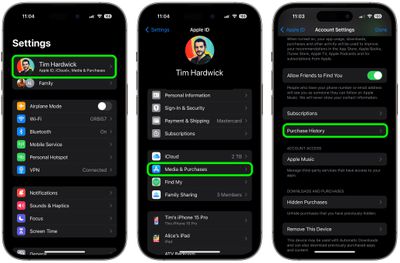
Откройте приложение Настройки и нажмите на баннер вашего Apple ID вверху.
Нажмите Медиаматериалы и покупки.
Нажмите Просмотреть учетную запись во всплывающем окне и пройдите аутентификацию с помощью Face ID или Touch ID.
Прокрутите вниз и нажмите История покупок.
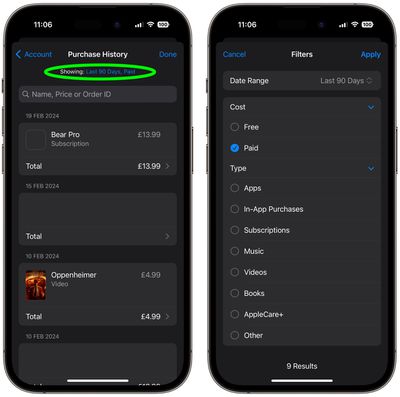
Теперь вы просматриваете историю покупок для этого Apple ID на всех устройствах, привязанных к вашей учетной записи. Если вы ищете конкретную покупку, вы можете использовать поле поиска вверху, чтобы ввести имя, цену или идентификатор заказа.
Если вы нажмете синий текст рядом с «Показано:», вы также сможете отфильтровать историю по диапазону дат, цене и типу покупки.
Просмотр истории покупок в App Store
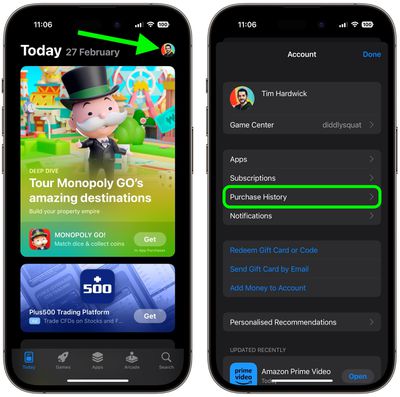
В iOS 17.4 и iPadOS 17.4 или более поздних версиях вы можете получить доступ к той же истории покупок немного быстрее через приложение App Store на iPhone и iPad.
Просто нажмите на свой профиль учетной записи в правом верхнем углу, затем нажмите «История покупок» и пройдите аутентификацию с помощью Face ID или Touch ID, если потребуется.
С момента своего дебюта в 2023 году социальная медиаплатформа Threads от Meta продолжает быстро развиваться, поскольку разработчики внедряют наиболее часто запрашиваемые пользователями функции. В последнем обновлении Threads теперь позволяет сохранять публикации.
Если вы знакомы с закладками в X (Twitter) или сохранением публикаций в Instagram, эта функция очень похожа и позволяет сохранять публикации и возвращаться к ним позже. Вот как сохранять публикации в Threads и где их найти.
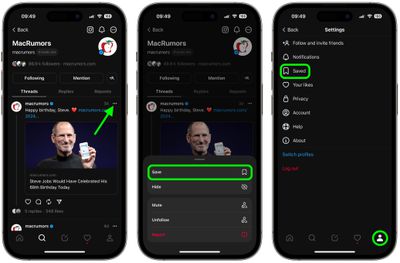
Нажмите на значок с тремя точками в публикации.
Выберите Сохранить.
Чтобы вернуться к сохраненным публикациям, нажмите на вкладку профиля в правом нижнем углу, затем нажмите на меню настроек (три линии) в правом верхнем углу.
Нажмите Сохраненное в вертикальном меню настроек, чтобы просмотреть ленту сохраненных публикаций.
Вот и всё. Только что присоединились к Threads? Нажмите на ссылку, чтобы узнать, как отключить уведомления.
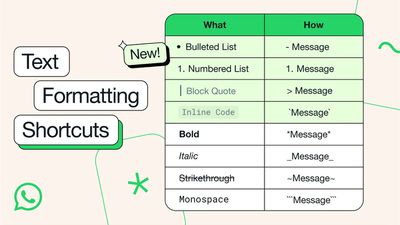
Платформа чатов WhatsApp от Meta предлагает больше, чем просто возможность отправлять сообщения. Она также предоставляет различные параметры форматирования текста, чтобы помочь вам выделить свои сообщения. Хотите ли вы сделать текст жирным, курсивным, зачеркнутым или изменить шрифт — WhatsApp предоставит вам эти возможности.
Вот краткое руководство по использованию этих функций форматирования текста для улучшения вашего общения, включая некоторые дополнительные опции для создания маркированных и нумерованных списков, а также другие возможности, которые WhatsApp представил в феврале 2024 года.
Использование параметров форматирования текста в WhatsApp
1. Жирный текст
Чтобы сделать текст жирным, заключите его в звездочки *.
Пример: *Hello* будет выглядеть как Hello.
2. Курсивный текст
Если вы хотите сделать текст курсивом, поместите его между символами подчеркивания _.
Пример: _Hello_ превратится в Hello.
3. Зачеркнутый текст
Для зачеркнутого текста используйте тильды ~ по обе стороны от вашего текста.
Пример: ~Hello~ будет показан как Hello.
4. Моноширинный шрифт
Чтобы изменить шрифт на моноширинный, заключите текст в тройные обратные кавычки «`.
Пример: ```Hello``` изменит текст на моноширинный шрифт.
5. Комбинирование форматов
Вы также можете комбинировать эти параметры форматирования.
Пример: *_Hello_* сделает текст одновременно жирным и курсивным.
6. Удаление форматирования
Если вы передумали и хотите удалить форматирование, просто удалите символы, и текст вернется к нормальному виду. Форматирование текста в WhatsApp — это удобная функция, которая позволяет добавить индивидуальности вашим сообщениям.
Независимо от того, акцентируете ли вы внимание на каком-либо моменте, выражаете настроение или просто экспериментируете с различными стилями, эти простые приемы форматирования могут сделать ваши беседы более увлекательными и выразительными.
Новые параметры форматирования (февраль 2024 г.)
По состоянию на 21 февраля 2024 года пользователи WhatsApp могут использовать маркированные и нумерованные списки, блочные цитаты и встроенный код для более эффективного общения.
Маркированный список: Начните новую строку с символа — (дефис), за которым следует пробел.
Нумерованный список: Начните новую строку с 1 или 2 цифр, за которыми следуют точка и пробел.
Блочная цитата: Начните новую строку с символа >, за которым следует пробел.
Встроенный код: Заключите любой код или текст, который хотите выделить, с помощью символа `.
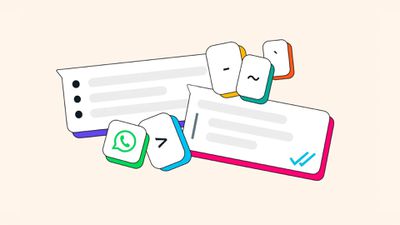
Все параметры форматирования текста в WhatsApp (Изображение: WhatsApp)
Помните, что эти параметры форматирования доступны на всех платформах WhatsApp, включая версии для iOS, Android и веб-версии.
Когда Apple выпустила iOS 17.1, в ней появилась новая опция персонализации экрана блокировки для iPhone. Вот как настроить обои экрана блокировки, чтобы они автоматически перемешивали фотографии из определенного альбома в вашей библиотеке.
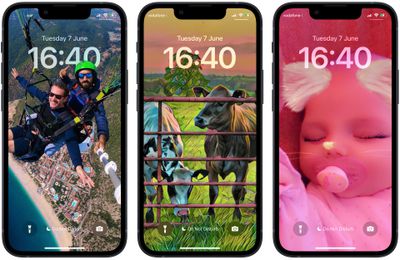
В последних версиях iOS Apple сделала возможной настройку экрана блокировки способами, которые были просто недоступны в более ранних версиях ее мобильного ПО. Одной из особенно популярных функций стала возможность перемешивать фотографии на обоях экрана блокировки через определенные интервалы или при пробуждении/касании экрана.
В iOS 17.1 и более поздних версиях Apple расширила эту функцию, так что теперь вы можете перемешивать изображения из определенного альбома в вашей библиотеке фотографий, вместо того чтобы вручную выбирать отдельные фотографии или полагаться на предустановленные опции Apple: Люди, Домашние животные, Природа и Города. Следующие шаги показывают, как это сделать.
Разбудите свой iPhone и используйте Face ID для разблокировки, но не смахните вверх на экране блокировки.
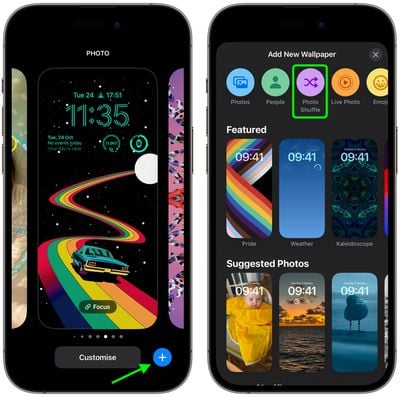
Нажмите и удерживайте на экране блокировки, пока не появится галерея обоев, затем нажмите синюю кнопку + в правом нижнем углу экрана.
Выберите Перемешивание фото из меню обоев.
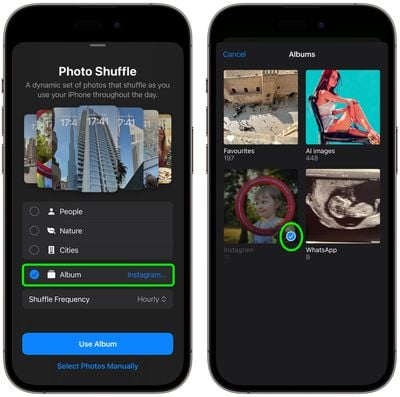
Нажмите новую опцию Альбом, затем выберите альбом фотографий из вашей библиотеки, которые вы хотите перемешивать.
Далее выберите Частоту перемешивания: Ежедневно, Ежечасно, При блокировке или При касании.
Нажмите Использовать альбом, чтобы продолжить.
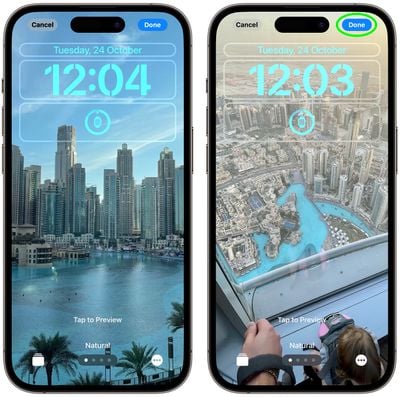
Коснитесь экрана, чтобы предварительно просмотреть фотографии в выбранном альбоме, как они будут выглядеть на вашем экране блокировки, и коснитесь часов, чтобы настроить стиль и цвет шрифта так, чтобы время, дата и любые виджеты оставались разборчивыми на фоне всех ваших изображений.
Нажмите Готово в правом верхнем углу, чтобы завершить, затем выберите либо Установить как пару обоев, либо Настроить экран «Домой», чтобы отдельно изменить его вид, затем нажмите Готово.
Коснитесь ваших новых обоев с перемешиванием фото из выбранного альбома в галерее, чтобы применить их. Затем вы можете коснуться или пробудить экран вашего iPhone, чтобы сменить фотографию, или подождать, пока она сменится автоматически, в зависимости от выбранной вами опции.
Хотите персонализировать главный экран вашего iPhone, выйдя за рамки стандартного макета? Изменение значков приложений — это творческий способ настроить внешний вид вашего устройства и сделать его уникальным. Независимо от того, стремитесь ли вы к тематической эстетике или просто хотите обновить вид ваших наиболее часто используемых приложений, изменение значков приложений на вашем iPhone — это простой, но эффективный способ обновить ваш главный экран.
В этой статье мы проведем вас через шаги по изменению значков приложений на вашем iPhone, предлагая вам свободу настроить ваше устройство в соответствии с вашим стилем и предпочтениями. Но прежде чем продолжить чтение, вам нужно будет найти или создать изображение для вашего нового значка приложения. К счастью, в Интернете доступно множество бесплатных значков, которые можно найти простым поиском.
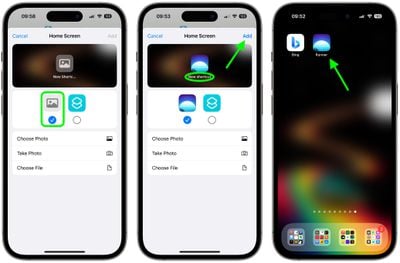
Как только у вас будет изображение значка, пришло время использовать его. Следующие шаги объясняют, как добавить пользовательский значок для любого приложения. Этот процесс фактически включает создание Быстрой команды для открытия приложения, а затем добавление изображения к этой Быстрой команде, чтобы оно выглядело так, как вы хотите, на главном экране.
Как изменить значок приложения с помощью Быстрых команд
Приложение «Быстрые команды» может быть сложным в использовании, поскольку оно позволяет пользователям создавать многошаговые процессы для выполнения на своем устройстве, но когда дело доходит до изменения значков приложений, это действительно простая процедура.
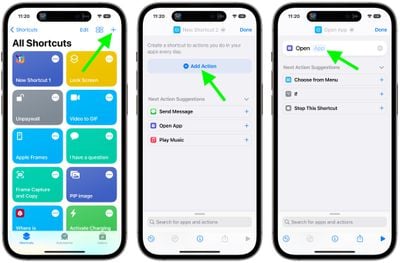
Запустите приложение Быстрые команды на вашем iPhone или iPad, затем нажмите значок + в правом верхнем углу экрана.
Нажмите Добавить действие, затем используйте текстовое поле для поиска Открыть приложение.
Выберите Открыть приложение.
Нажмите Приложение.
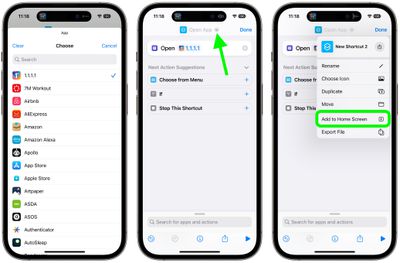
Используйте поле поиска, чтобы найти приложение, значок которого вы хотите изменить, затем выберите его в списке.
Нажмите стрелку вниз вверху рядом с «Открыть приложение».
Нажмите Добавить на домашний экран.
Нажмите значок изображения-заполнителя слева.
В появившемся выпадающем меню выберите Снять фото, Выбрать фото или Выбрать файл, в зависимости от того, где находится изображение вашего нового значка приложения.
Выберите изображение для замены.
В текстовом поле переименуйте приложение так, как вы хотите, чтобы оно отображалось на главном экране.
Наконец, нажмите Добавить.
Ваша Быстрая команда теперь создана. Вы вернетесь на главный экран, где увидите Быструю команду в следующем доступном месте.
Если у вас уже было это приложение на главном экране, теперь у вас будет два разных значка для него. Чтобы оставить только вновь созданный значок, просто переместите старый значок в Библиотеку приложений. Для этого нажмите и удерживайте значок, нажмите Удалить приложение, затем выберите Удалить с главного экрана. Примечание: Вы не должны удалять оригинальное приложение.
Поскольку этот процесс может быть довольно трудоемким, особенно когда он включает поиск или создание пользовательских значков, вы, вероятно, не захотите делать это для каждого приложения. Но если у вас есть время и терпение, что вас останавливает?
Apple Sports, новое бесплатное спортивное приложение от Apple, позволяет отслеживать ваши любимые лиги, турниры и команды с помощью удобного интерфейса табло.
Apple Sports охватывает MLS, NBA, NCAA баскетбол, NHL, Бундеслигу, Ла Лигу, Лигу MX, Лигу 1, Премьер-лигу и Серию А. Дополнительные лиги, включая MLB, NFL, NCAAF, NWSL и WNBA, будут доступны в приложении со временем.
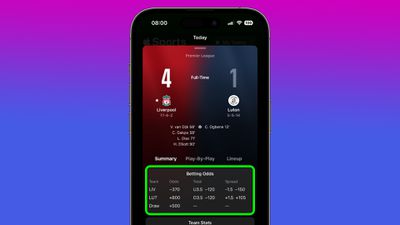
По умолчанию на экране игры отображаются коэффициенты ставок на матч, но если эта информация вас не интересует и занимает ценное место на экране, ее довольно легко отключить. Ниже описаны шаги, как это сделать.
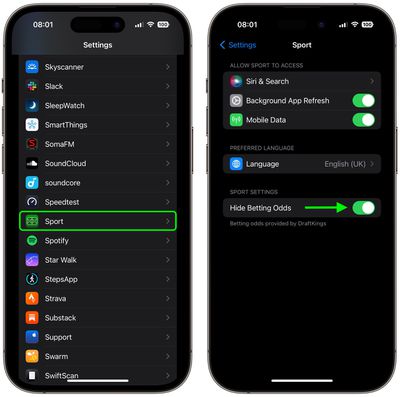
На своем iPhone откройте приложение Настройки.
Найдите «Спорт» или прокрутите меню вниз до раздела «Спорт», затем выберите его.
В разделе «Настройки спорта» выключите переключатель рядом с Скрыть коэффициенты ставок, чтобы он стал серым.
Вот и все. В следующий раз, когда вы откроете приложение Sports, карточка с коэффициентами ставок больше не будет отображаться.
Это руководство поможет вам максимально эффективно использовать новое устройство — независимо от того, переходите ли вы на него со старого iPhone или впервые знакомитесь с продукцией Apple.
Biggest design overhaul
since iOS 7 with Liquid Glass, plus new Apple Intelligence features and
improvements to Messages, Phone, Safari, Shortcuts, and more. Developer beta
available now ahead of public beta in July.