В iOS 17 в Apple Music появились новые функции, которые сделают использование приложения «Музыка» и стримингового сервиса Apple Music в целом более приятным.
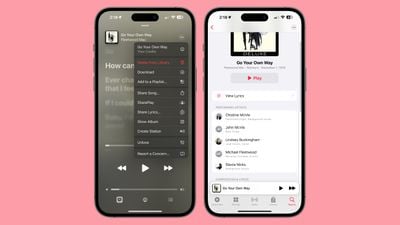
Одной из таких новых функций является возможность просмотра сведений об авторах и участниках любой песни, которая воспроизводится, ищется или находится в плейлисте. В сведениях указываются все исполнители, авторы композиции, а также лица, участвовавшие в производстве и звукорежиссуре.
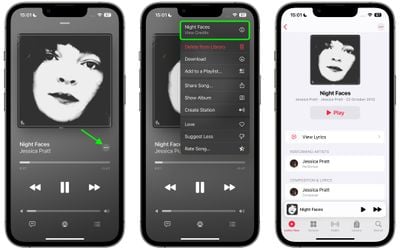
Чтобы просмотреть сведения об авторах и участниках любой дорожки, просто выполните следующие действия:
В приложении «Музыка» на iPhone или iPad нажмите значок с тремя точками рядом с нужной песней.
Выберите «Просмотреть сведения» из всплывающего меню.
Прокрутите вниз, чтобы просмотреть раздел сведений.
Вы заметите, что на этом экране также есть возможность просмотреть полный текст песни, которая была удалена из стандартного выпадающего меню. Здесь также предлагается информация о доступном качестве звука для песни, например, Lossless или Dolby Atmos.
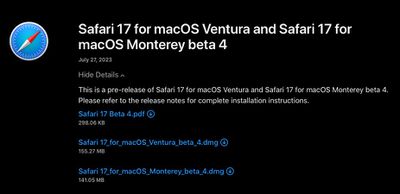
Apple теперь позволяет пользователям Mac, работающим под управлением macOS Ventura и macOS Monterey, опробовать свой новейший браузер Safari 17 до его официального запуска вместе с macOS Sonoma осенью. Продолжайте читать, чтобы узнать, что нового и как его загрузить.
В прошлом месяце Apple незаметно начала предоставлять бета-версии Safari 17 для загрузки в виде отдельного пакета. До этого единственным способом опробовать обновленную версию Safari была установка бета-версии macOS Sonoma, но теперь любой пользователь macOS Ventura или macOS Monterey может опробовать Safari 17, не устанавливая новейшую бета-версию операционной системы Apple на свой Mac.
Что нового в Safari 17 для macOS
На момент написания Safari 17 для macOS Ventura и Monterey достиг четвертой бета-версии. Он не только стал быстрее с более отзывчивым поиском, но также предлагает более релевантные и легко читаемые поисковые подсказки. Вот что еще нового:
Заблокированный частный просмотр: Окна частного просмотра в Safari теперь можно заблокировать, когда они не используются, и для их разблокировки и доступа требуется вторичная аутентификация через Touch ID или пароль вашего Mac для дополнительной конфиденциальности.
Автозаполнение одноразовых кодов из Mail: Одноразовые коды подтверждения, которые вы получаете в Apple Mail, теперь автоматически заполняются в Safari, что упрощает вход в систему, не покидая браузера.
Расширенная защита от отслеживания и снятия отпечатков: Из URL-адресов в Safari 17 можно удалить всю информацию отслеживания, добавленную в конец URL-адреса, чтобы веб-сайты не могли отслеживать ваш просмотр с помощью идентификаторов URL.
Выбор нескольких вкладок: Теперь вы можете выбрать несколько открытых вкладок одновременно, чтобы перемещать их по панели вкладок или создавать для них группы вкладок.
Фавиконы в панели избранного: Теперь вы можете легче идентифицировать сайты в панели избранного с помощью фавиконов.
Скрытие IP-адреса от веб-сайтов: Появилась новая опция для скрытия IP-адреса как от трекеров и веб-сайтов, так и только от трекеров при использовании функции «Частная ретрансляция iCloud».
Виджет списка для чтения: Теперь вы можете добавить свой список для чтения Safari в Центр уведомлений вашего Mac для быстрого доступа.
Защита конфиденциальности для расширений приложений: Теперь вы можете устанавливать настройки конфиденциальности для каждого сайта для расширений приложений в дополнение к веб-расширениям.
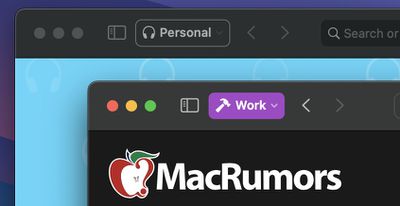
Профили Safari: В Safari появилась новая функция под названием «Профили», которая призвана помочь разделить ваш просмотр по таким темам, как «Работа», «Учеба» или «Личное». Каждый профиль получает свою собственную иконку и изолирует вашу историю, группы вкладок, избранное и файлы cookie. Вы даже можете назначать определенные расширения профилям, чтобы оптимизировать ваш опыт просмотра в зависимости от текущей задачи.
Как установить Safari 17 на macOS Ventura/Monterey
В неожиданном изменении для 2023 года, любой, кто войдет на веб-сайт учетной записи разработчика Apple со своим Apple ID, получает доступ к бета-версиям для разработчиков, даже если он не является платным участником Программы разработчиков Apple. Так что, если вы все еще заинтересованы в тестировании Safari 17, просто следуйте инструкциям ниже.
Обратите внимание, что для запуска Safari 17 Beta 4 требуется macOS Ventura 13.4 или macOS Monterey 12.5, и что его установка перезапишет вашу текущую версию Safari. Также имейте в виду, что это бета-программное обеспечение, поэтому вы потенциально можете столкнуться с ошибками и проблемами, которые негативно повлияют на ваш просмотр. Тем не менее, по нашему опыту, бета-версия 4 очень стабильна.
В разделе «Войти в Apple Developer» введите и отправьте свой Apple ID и пароль, используя кнопки со стрелками, затем, при необходимости, введите код двухфакторной аутентификации, отправленный на ваши устройства Apple.
В разделе Safari 17 нажмите «Просмотреть детали», затем нажмите ссылку Safari 17 Beta DMG, чтобы загрузить установочный пакет, соответствующий вашей версии macOS.
Как только пакет будет загружен на ваш Mac, дважды щелкните по нему и следуйте инструкциям на экране для завершения установки.
В завершение
Когда Safari 17 будет официально выпущен для публики в составе macOS Sonoma, пользователи могут ожидать несколько дополнительных функций, включая возможность сохранять любимые веб-сайты в Dock в виде упрощенных веб-приложений, а также возможность делиться паролями веб-сайтов и ключами доступа с доверенными контактами.
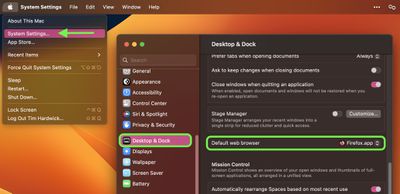
В macOS Safari от Apple является браузером по умолчанию для доступа к интернету, но вы не обязаны оставлять это так. Эта статья покажет вам, как изменить веб-браузер по умолчанию на альтернативный вариант. Читайте дальше, чтобы узнать, как.
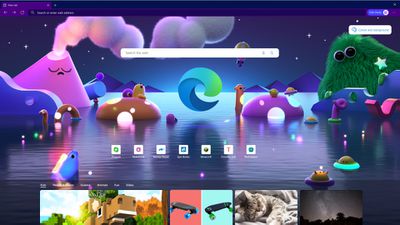
Microsoft Edge
В последние годы Safari от Apple столкнулся с жалобами некоторых пользователей по поводу ошибок браузера, пользовательского опыта и совместимости с веб-сайтами. К счастью, для Mac доступно несколько альтернативных браузеров, наиболее популярными из которых являются Google Chrome, Microsoft Edge и Mozilla Firefox.
Хотя Chrome является самым популярным выбором среди пользователей Mac, Microsoft Edge набирает обороты. Фактически, Edge находится на грани того, чтобы обогнать Safari как второй по популярности настольный браузер в мире благодаря своей высокой производительности и мощному набору функций.
Хотя все браузеры предлагают что-то свое, выбор между ними действительно сводится к личным предпочтениям. Все основные конкуренты доступны для бесплатной загрузки, поэтому лучше всего установить их, попробовать и оставить тот, который вам больше нравится. Затем вы можете сделать его своим браузером по умолчанию вместо Safari.
Следующие наборы шагов показывают, как это сделать. Первый набор шагов предполагает, что вы используете macOS Ventura или более позднюю версию, тогда как второй набор шагов предназначен для более ранних версий macOS, которые все еще имеют панель Системных настроек. Имейте в виду, что оба набора шагов предполагают, что вы уже загрузили и установили браузер, который хотите использовать.
Изменение браузера по умолчанию в macOS Monterey и более ранних версиях
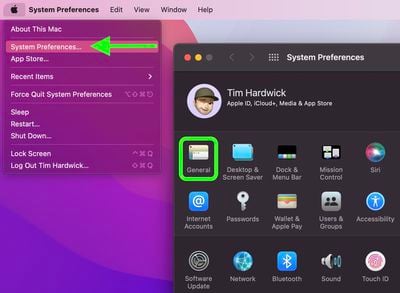
Запустите Системные настройки с Дока вашего Mac, из папки «Программы» или из строки меню Apple ( -> Системные настройки…).
Выберите Основные, первую иконку на панели настроек.
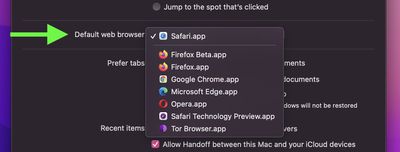
Нажмите выпадающее меню рядом с «Веб-браузер по умолчанию» и выберите свой вариант из списка установленных браузеров.
Изменение браузера по умолчанию в macOS Ventura и более поздних версиях
Запустите Системные настройки с Дока вашего Mac, из папки «Программы» или из строки меню Apple ( -> Системные настройки…).
Выберите Рабочий стол и Dock в боковой панели.
Прокрутите вниз до пункта «Веб-браузер по умолчанию» и нажмите выпадающее меню рядом с ним, чтобы выбрать свой вариант из списка установленных браузеров.
Вот и все, теперь вы успешно изменили свой веб-браузер по умолчанию с Safari на предпочтительное приложение. Хотите сделать то же самое на своем iPhone или iPad? Ознакомьтесь с нашей специальной статьей, чтобы узнать, как.
В iOS 17 Apple не только добавила несколько новых функций в Сообщения, но и изменила дизайн приложения «Сообщения», чтобы придать ему более чистый вид.
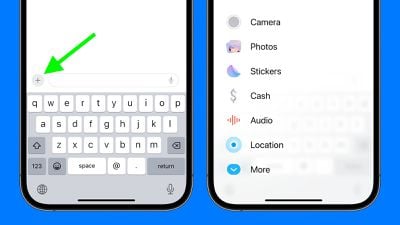
Теперь все приложения iMessage и инструменты, такие как камера и параметры фото, доступны по нажатию кнопки «+» над клавиатурой и слева от поля ввода текста.
Нажатие кнопки «+» вызывает столбец меню. Сверху по умолчанию опции расположены в следующем порядке: Камера, Фото, Стикеры, Cash (где доступно), Аудио и Местоположение. В самом низу находится кнопка «Ещё» (More), которая при нажатии отображает любые другие установленные приложения Сообщений (вы также можете провести вверх, чтобы открыть этот скрытый список).
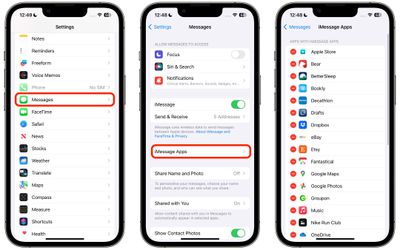
Вы можете вручную реорганизовать этот список приложений iMessage, но вы не сможете удалить их непосредственно с этого экрана. Если вам не нужны определенные сторонние приложения из списка, вы можете удалить их, выполнив следующие шаги. Обратите внимание, что при удалении приложения iMessage соответствующее приложение также будет удалено с главного экрана вашего устройства.
Откройте приложение Настройки.
Прокрутите вниз и нажмите Сообщения.
Нажмите Приложения iMessage.
Нажмите красную кнопку с минусом рядом с приложением, затем нажмите появившуюся кнопку Удалить.
Apple добавила несколько новых функций в свое приложение «Сообщения» в iOS 17, чтобы сделать общение с другими пользователями Apple более творческим и увлекательным. Одна из этих новых функций — это возможность превращать Live Photos в Live Stickers. Нажмите на ссылку, чтобы узнать, как это работает.
В iOS 17 Apple не только добавила несколько новых функций в приложение Сообщения, но и изменила его дизайн, придав ему более аккуратный вид.
Теперь все приложения iMessage и инструменты, такие как камера и опции фото, доступны нажатием кнопки «+» над клавиатурой и слева от поля ввода текста.
Нажатие кнопки «+» вызывает столбец меню, который имеет порядок опций по умолчанию. Сверху вниз это Камера, Фото, Стикеры, Деньги (где доступно), Аудио и Местоположение. В самом низу находится кнопка «Еще», нажатие на которую открывает любые другие установленные приложения Сообщения (вы также можете смахнуть вверх, чтобы открыть этот скрытый список).
Как реорганизовать приложения iMessage
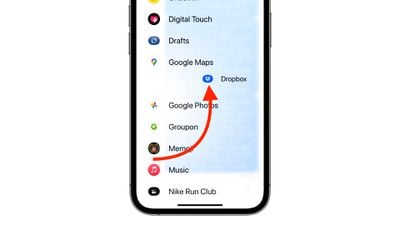
Вы можете реорганизовать приложения в списке и переместить наиболее часто используемые приложения ближе к началу, а также вывести больше приложений на первый экран меню следующим образом.
Чтобы переместить приложение в пределах одного экрана, нажмите и удерживайте его значок, затем перетащите его в желаемое место и отпустите. Чтобы переместить приложение на первую страницу значков, просто сделайте то же самое, но перетащите его в верхнюю часть экрана и поместите туда, куда хотите.
Как удалить приложения iMessage
Если вам не нужны определенные сторонние приложения Сообщения в списке, вы можете удалить их, выполнив следующие шаги. Обратите внимание, что при удалении приложения iMessage соответствующее приложение также будет удалено с Домашнего экрана.
Откройте приложение Настройки.
Прокрутите вниз и нажмите Сообщения.
Нажмите Приложения iMessage.
Нажмите красную кнопку минуса рядом с приложением, затем нажмите появившуюся кнопку Удалить.
Apple добавила несколько новых функций в свое приложение Сообщения в iOS 17, чтобы сделать общение с другими пользователями Apple более творческим и увлекательным. Одна из этих новых функций — это возможность превращать Live Photos в Live Stickers. Нажмите на ссылку, чтобы узнать, как это работает.
Apple признает, что для поддержания конкурентоспособности своего сервиса чатов Messages с конкурентами, платформа должна быть максимально удобной и простой в использовании. Именно поэтому в iOS 17 компания добавила в приложение новую кнопку, чтобы помочь пользователям отслеживать беседы.
В мире, где почти у каждого знакомого есть смартфон, быть в курсе событий среди друзей, семьи и коллег может быть непростой задачей. Это особенно актуально для групповых чатов, где вам не нужно долго отлучаться от телефона, чтобы отстать от стремительного потока разговора.
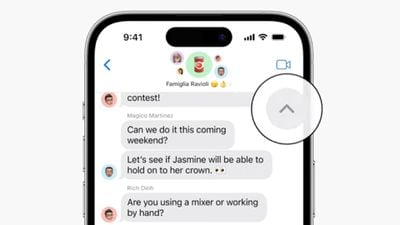
Именно поэтому Apple представила кнопку «Наверстать упущенное» (Catch Up), чтобы помочь вам оставаться в курсе событий. Нажав на кнопку, вы перейдете к тому самому месту в беседе, которое просматривали в последний раз, а это значит, что вам больше не нужно вручную прокручивать многочисленные сообщения, чтобы продолжить с того места, где вы остановились.
Кнопку «Наверстать упущенное» (Catch Up) не нужно включать в Настройках — она появляется автоматически всякий раз, когда на экране есть непросмотренные сообщения. Это круглая кнопка со стрелкой, указывающей вверх, и она будет отображаться в правом верхнем углу окна беседы, когда это необходимо.
Apple добавила несколько других функций в свое приложение Messages, чтобы сделать общение с другими пользователями Apple более творческим и увлекательным, например, возможность превращать Live Photos в Live Stickers. Нажмите на ссылку, чтобы узнать, как это работает.
Начиная с iOS 17, iPadOS 17 и macOS Sonoma, Safari может удалять параметры отслеживания из URL-адресов, чтобы предотвратить межсайтовое отслеживание. Продолжайте читать, чтобы узнать, как это работает и как управлять этой настройкой как в режиме частного, так и в обычном режиме просмотра.
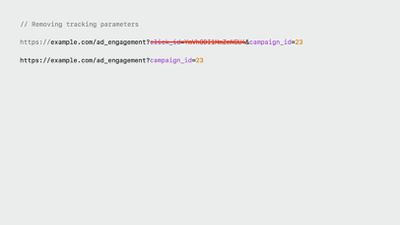
Apple обновила Safari в своих последних операционных системах, так что теперь он может удалять параметры отслеживания из веб-адресов. При обнаружении параметра отслеживания во время просмотра или копирования ссылки, Safari удаляет идентифицирующие компоненты URL-адреса, оставляя остальное нетронутым. Ссылки по-прежнему работают как ожидается, но больше не содержат уникальных идентификаторов.
Пример URL-адреса до и после удаления параметров отслеживания
Apple называет эту новую функцию «Расширенная защита от отслеживания и снятия отпечатков», и она также работает для ссылок, которыми делятся в приложениях Apple «Сообщения» и «Почта». Следующая серия шагов покажет вам, как включить эту функцию для всего просмотра в Safari на iPhone, iPad и macOS Sonoma. Включение этой функции гарантирует, что из всех открываемых URL-адресов будет удалена дополнительная информация отслеживания, которая иногда добавляется в конец URL-адреса.
Как удалить все параметры отслеживания URL в Safari на iPhone и iPad
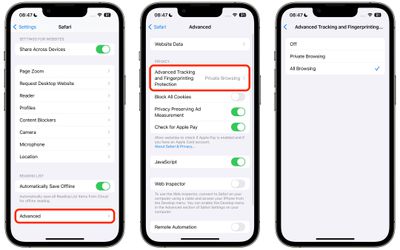
Запустите приложение Настройки на вашем устройстве.
Прокрутите вниз и нажмите Safari.
Прокрутите до самого низа и нажмите Дополнительно.
В разделе «Конфиденциальность» нажмите Расширенная защита от отслеживания и снятия отпечатков.
Нажмите Весь просмотр.
Как удалить все параметры отслеживания URL в Safari на Mac
Запустите Safari на вашем Mac.
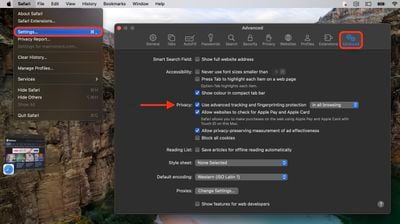
Выберите Safari -> Настройки… в строке меню.
Нажмите вкладку Дополнительно.
Убедитесь, что установлен флажок рядом с Использовать расширенную защиту от отслеживания и снятия отпечатков, затем выберите для всего просмотра из выпадающего меню.
В iOS 17 Apple также добавила требование вторичной аутентификации для доступа к вкладкам частного просмотра. Нажмите ссылку, чтобы узнать, как это работает.
В iOS 17 одной из многих функций, добавленных Apple в приложение «Сообщения», является возможность автоматически транскрибировать полученные аудиосообщения, что позволяет читать их вместо прослушивания, когда вы не можете послушать.
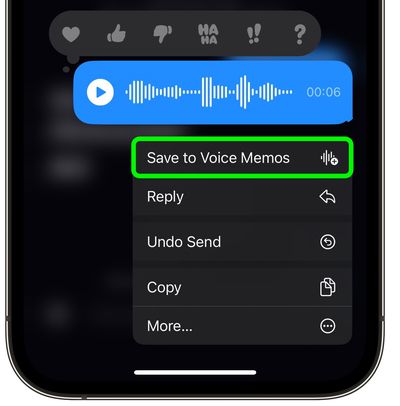
Еще одно, меньшее по масштабу, но связанное улучшение, внесенное Apple в «Сообщения», заключается в том, чтобы сделать более понятным, где хранятся аудиосообщения, когда вы решаете их сохранить. В iOS 16 при нажатии и удержании аудиосообщения в всплывающем меню появлялась опция «Сохранить», но после нажатия на нее было неясно, куда идти, чтобы найти файл.
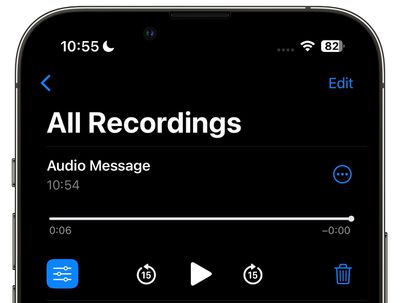
iOS 17 устраняет эту проблему, заменяя опцию «Сохранить» на «Сохранить в Диктофон». После нажатия на нее вам останется только открыть приложение «Диктофон», где вы найдете аудиосообщение в верхней части списка.
Оттуда вы можете улучшить запись, пропускать тишину, дать заметке идентифицирующее имя и удалить ее, когда она вам больше не нужна.
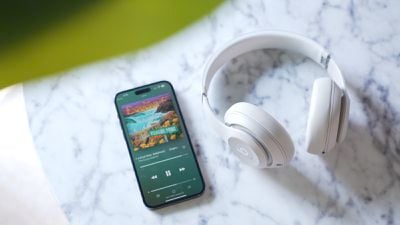
С 2014 года Apple включает в iOS малоизвестную функцию под названием Live Listen, которая позволяет iPhone или iPad служить удаленным микрофоном для слухового аппарата, совместимого с MFI. На Beats Studio Pro и других устройствах MFI, включая AirPods, AirPods Pro, AirPods Max, Powerbeats Pro и Beats Fit Pro, функция Live Listen также может использоваться как устройство мониторинга, поскольку она использует iPhone в качестве микрофона и передает то, что iPhone улавливает, на Beats, даже если AirPods находятся в другой комнате.
В iOS 14.3 и более поздних версиях Live Listen поддерживает Beats Studio Pro, новейшие флагманские наушники Apple под брендом Beats, что позволяет использовать ваше устройство iOS в качестве направленного микрофона и передавать звук в ваши уши.
Как функция доступности, Live Listen предназначен для использования людьми с нарушениями слуха или теми, кому нужна дополнительная помощь в разделении голосов в шумной обстановке, но она также может быть полезна и другими способами.
Например, если вы находитесь в семейном отпуске, вы можете использовать свой iPhone или iPad в качестве импровизированной радионяни, когда ребенок спит, а вы находитесь в другой комнате с включенным телевизором. Все, что вам нужно сделать, это поместить устройство iOS рядом с кроваткой ребенка и надеть Beats Studio Pro с включенным режимом «Прозрачность», и у них должен быть достаточно сильный диапазон Bluetooth, чтобы вы могли слушать на расстоянии.
Live Listen будет работать, даже когда на вашем iPhone или iPad воспроизводится другой звук – так что вы могли бы слушать подкаст, например, и при этом следить за ребенком. Просто учтите, что то, что вы слушаете, переключится на моновыход, чтобы соответствовать потоку Live Listen.
Live Listen легко настроить и использовать, если вы знаете как. Следующие шаги показывают, как это сделать на iPhone или iPad под управлением iOS 14.3 и более поздних версий.
Как настроить Live Listen на iPhone и iPad
Запустите приложение «Настройки» на вашем iPhone или iPad.
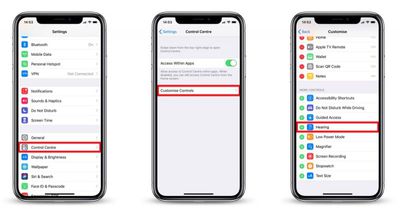
Нажмите «Пункт управления».
Нажмите «Настроить элементы управления».
Прокрутите вниз и нажмите зеленую кнопку с плюсом (+) рядом со Слух.
Как использовать Live Listen на iPhone и iPad
Наденьте наушники Beats Studio Pro и подключите их к своему iPhone или iPad обычным способом.
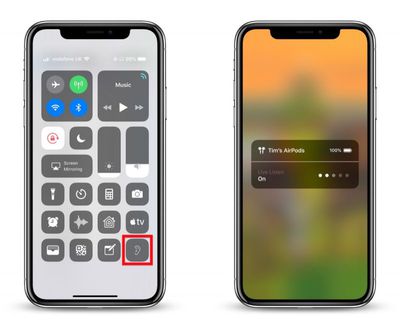
Запустите «Пункт управления» на вашем устройстве iOS: на iPad с кнопкой «Домой» дважды нажмите кнопку «Домой»; на iPhone 8 или более ранних версиях проведите пальцем вверх от нижнего края экрана; и на iPad Pro 2018 года или iPhone X или более поздней модели проведите пальцем вниз от верхнего правого угла экрана.
Нажмите значок «Слух».
Нажмите «Live Listen».
Поместите ваш iPhone или iPad близко к человеку, которого вы хотите услышать, предпочтительно перед ним.
Если звук, передаваемый на Beats Studio Pro, слишком тихий или слишком громкий, используйте кнопки регулировки громкости на вашем iPhone или iPad для настройки уровня звука.
Если вы видите сообщение «Unavailable for current route» при попытке включить Live Listen, перезагрузка вашего устройства iOS, а затем удаление и повторное подключение ваших Beats в меню Bluetooth приложения «Настройки» должны решить проблему.
В iOS 17 и iPadOS 17 Apple добавила новую функцию Siri, которая позволяет виртуальному помощнику читать веб-статьи вслух, как аудиокнигу, даже когда ваше устройство заблокировано. Читайте дальше, чтобы узнать, как это сделать на iPhone и iPad.
Если вас пугает мысль о чтении длинных статей в интернете на маленьком экране, у нас есть для вас хорошие новости. В iOS 17 Siri может зачитать их вам вслух, а вам останется только слушать.
Как это работает
Есть несколько моментов, которые нужно учитывать, когда вы хотите, чтобы Siri читала вам веб-контент вслух. Во-первых, вы должны использовать Safari от Apple при просмотре веб-страниц, иначе это не сработает. На данный момент Siri не отвечает на запросы о чтении в сторонних браузерах.
Во-вторых, веб-страница, которую вы хотите прочитать, должна быть совместима с «Видом для чтения». Почти все новостные статьи на современных сайтах совместимы с «Видом для чтения» в Safari, который убирает изображения, рекламу и другой посторонний контент веб-страницы, оставляя вам чистый экран с читаемым текстом.
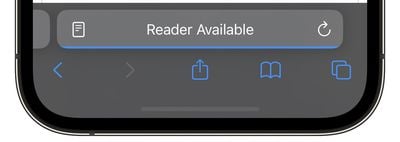
Вы можете определить, какие страницы поддерживают «Вид для чтения», посмотрев на слова «Вид для чтения доступен» и значок документа, который кратковременно появляется в адресной строке при загрузке веб-страницы. Если вы нажмете на значок aA, который в конечном итоге его заменяет, опция «Показать вид для чтения» также будет доступна (то есть не будет затемнена), указывая на совместимость.
Последнее, о чем стоит помнить: если статья, которую вы хотите прочитать, является одной из многих в ленте, например, на главной странице MacRumors.com, вам нужно перейти к конкретной статье. Затем вы можете сделать одно из двух.
Способ 1:
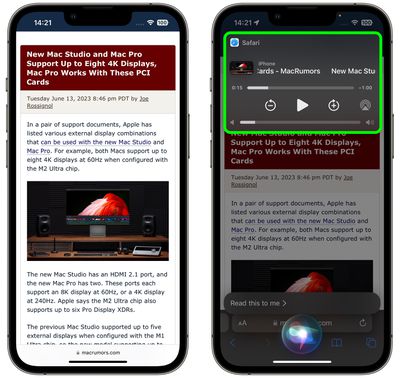
Один из способов заставить Siri прочитать выбранную статью — это нажать и удерживать боковую кнопку iPhone (или верхнюю кнопку на iPad), чтобы активировать Siri. Затем скажите «Прочитай мне это». Альтернативно, просто скажите «Siri, прочитай мне это» без рук. (В iOS 17 вам больше не нужно начинать команду с «Привет, Siri», чтобы вызвать Siri).
Затем Siri начнет читать статью вслух, и в верхней части экрана появится панель медиаплеера, позволяющая перематывать вперед и назад, регулировать громкость и даже воспроизводить озвученный аудиоконтент на другом устройстве через AirPlay.
Способ 2:
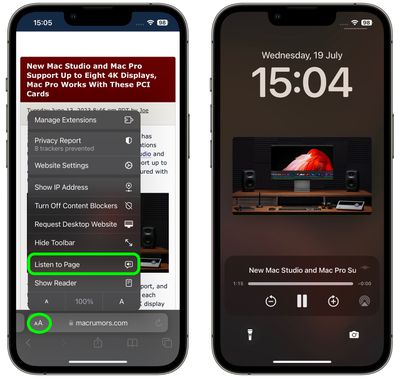
Другой способ заставить Siri говорить — нажать на значок Aa в адресной строке, а затем выбрать опцию Слушать страницу в появившемся меню. Siri немедленно начнет читать страницу вам вслух.
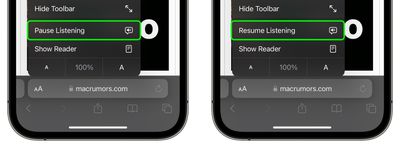
Единственное отличие этого метода в том, что если вы не заблокируете устройство во время чтения статьи Siri, вы не увидите панель управления медиа на экране. Если статья все еще открыта в Safari, вы можете остановить чтение Siri, нажав на опцию Приостановить прослушивание, которая заменяет опцию «Слушать страницу» в меню Aa.
Если вы поставите Siri на паузу, появится опция Возобновить прослушивание, и эта опция останется, даже если вы перейдете на другую страницу и вернетесь обратно.
Итак, вот как это делается. С iOS 17 теперь почти любую статью в интернете может прочитать вам Siri, пока вы занимаетесь другими делами, даже если ваш iPhone заблокирован и лежит в сумочке или кармане.
Если вы потеряли свой iPhone и у вас есть Apple Watch, сопряженные с ним, вы можете использовать свои часы, чтобы найти его. Читайте дальше, чтобы узнать, как это сделать.
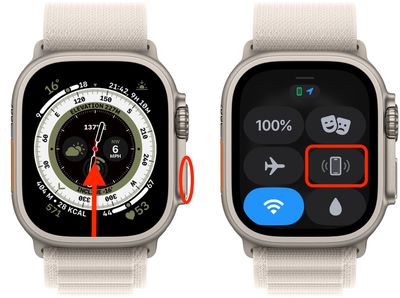
Найти свой iPhone с помощью Apple Watch можно благодаря кнопке «Прозвонить мой iPhone» в Пункте управления. Нажатие этой кнопки заставляет ваш iPhone издавать звуковой сигнал, чтобы вы могли легче его найти.
Эта функция работает только в том случае, если ваш iPhone и Apple Watch находятся в радиусе действия Bluetooth и/или подключены к одной и той же сети Wi-Fi. Если вы считаете, что ваш iPhone может находиться дальше, воспользуйтесь приложением «Локатор».
На Apple Watch смахните вверх от циферблата (или нажмите боковую кнопку, если вы используете watchOS 10 или новее).
Нажмите значок телефона в Пункте управления, чтобы «прозвонить» свой iPhone.
Если вы находитесь в плохо освещенном месте, нажмите и удерживайте значок телефона, чтобы одновременно «прозвонить» iPhone и включить его фонарик.
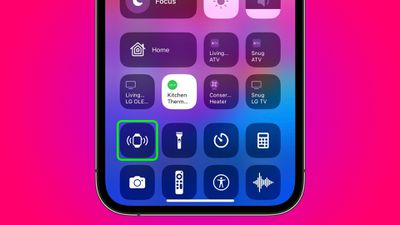
Найти Apple Watch с помощью iPhone теперь можно благодаря новой кнопке «Найти часы» (Ping My Watch) в Пункте управления. Нажатие этой кнопки заставит ваши часы издать звуковой сигнал, чтобы вы могли легче их обнаружить.
Новая функция работает только в том случае, если ваш iPhone и Apple Watch находятся в радиусе действия Bluetooth или подключены к одной и той же сети Wi-Fi. Если вы считаете, что часы могут находиться дальше, попробуйте использовать приложение «Локатор» (Find My).
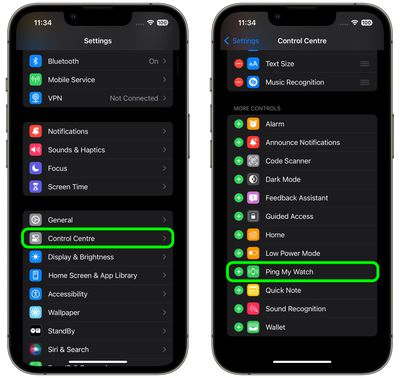
Apple не включает новую кнопку «Найти часы» в стандартный набор Пункта управления, но вы можете добавить ее вручную, выполнив следующие простые шаги.
Откройте приложение «Настройки» на своем iPhone.
Нажмите «Пункт управления».
В разделе «Другие элементы управления» (More Controls) нажмите кнопку + рядом с пунктом «Найти часы» (Ping My Watch).
Теперь смахните вниз по диагонали от верхнего правого угла экрана (или смахните вверх от нижнего края на устройстве с кнопкой «Домой»), чтобы открыть Пункт управления.
Нажмите кнопку «Найти часы» (Ping My Watch), чтобы ваши часы издали звуковой сигнал.
Обратите внимание, что функция работает, если ваши часы заблокированы и/или заряжаются, и даже если они находятся на вашем запястье.
В iOS 17 Apple сделала возможным восстановление удаленных паролей из Связки ключей. Читайте дальше, чтобы узнать, как это сделать.
В iOS 16 и более ранних версиях удаленные пароли из Связки ключей не сохранялись. Как только вы удаляли пароль через **Настройки -> Пароли**, он безвозвратно исчезал из вашей Связки ключей iCloud.
В iOS 17 это изменилось, и теперь у вас есть ограниченное время для восстановления случайно удаленного пароля.
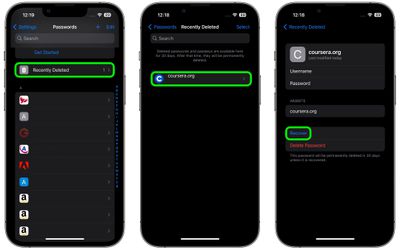
Если вы удаляете пароль из Связки ключей, он теперь хранится в папке «Недавно удаленные» в течение 30 дней, после чего удаляется безвозвратно. Если вы удалили пароль и хотите его восстановить, выполните следующие действия на своем iPhone.
Откройте приложение **Настройки**.
Прокрутите вниз и нажмите **Пароли**.
Нажмите опцию **Недавно удаленные** в верхней части списка паролей.
Нажмите пароль, который вы хотите восстановить.
Нажмите синим цветом **Восстановить**.
Пароль теперь снова появится в вашем списке Связки ключей, готовый к использованию при входе.
В iOS 17 и iPadOS 17, которые сейчас находятся в бета-версии, Apple внесла некоторые улучшения в конфиденциальность и безопасность Safari, включая Заблокированный Приватный Просмотр (Locked Private Browsing) и Расширенную Защиту от Отслеживания и Снятия Отпечатков (Advanced Tracking and Fingerprint Protection). Еще одно изменение, которое могло остаться незамеченным, — это возможность установить отдельную поисковую систему по умолчанию для сеансов приватного просмотра.
В предыдущих версиях iOS Safari использовал поисковую систему по умолчанию как в обычном, так и в приватном режимах просмотра, поэтому, если у вас Google был установлен в качестве движка по умолчанию, именно его вы и использовали бы в приватной вкладке при поиске через адресную строку или из контекстного меню для выделенного текста.
В iOS 17, если вы хотите установить разные поисковые системы для обычного и приватного режимов просмотра в Safari, теперь вы можете это сделать. Например, вы можете захотеть установить Google в качестве поисковой системы по умолчанию в обычном режиме просмотра и другую поисковую систему, такую как DuckDuckGo, в режиме приватного просмотра по соображениям конфиденциальности.
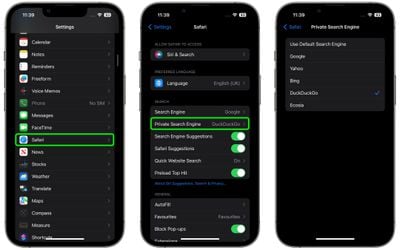
Откройте приложение **«Настройки»**.
Прокрутите вниз и нажмите **«Safari»**.
В разделе «Поиск» нажмите **«Поисковая система для приватного просмотра»**.
Выберите предпочитаемую поисковую систему по умолчанию. Варианты включают: **«Использовать поисковую систему по умолчанию»**, **Google**, **Yahoo**, **Bing**, **DuckDuckGo** и **Ecosia**.
Стоит отметить, что DuckDuckGo не создает профили пользователей, поэтому всегда показывает одинаковые результаты поиска всем пользователям. Он также предотвращает онлайн-отслеживание поисковых запросов или кликов. Однако он использует Yahoo! и Microsoft Bing для получения своих результатов поиска, поэтому, если вы считаете их недостаточными, это может быть причиной.
Для получения дополнительной информации об улучшениях конфиденциальности и безопасности, которые появятся в следующем крупном обновлении программного обеспечения Apple, обязательно ознакомьтесь с нашим руководством.
Apple выпустила бета-версию macOS 14 Sonoma для своей группы публичного тестирования, позволяя бета-тестерам опробовать программное обеспечение до его официального выпуска этой осенью. Продолжайте читать, чтобы узнать, стоит ли устанавливать её на ваш Mac, и если да, то как это сделать.
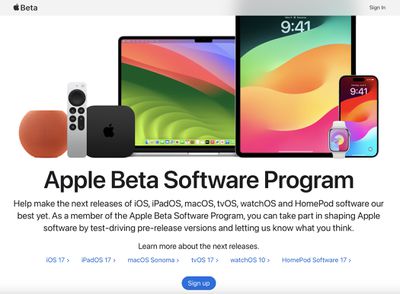
Регистрация для получения бета-версии macOS Sonoma проста и может быть выполнена путем регистрации Mac в бесплатной программе Apple Beta Software Program. Шаги, которые необходимо выполнить для установки программного обеспечения на ваше устройство, приведены в конце этой статьи, но прежде чем переходить к ним, стоит учесть несколько моментов.
Стоит ли устанавливать бета-версию macOS Sonoma для разработчиков?
Прежде чем загружать обновление, стоит отметить, что Apple не рекомендует устанавливать бета-версию macOS Sonoma на ваш основной Mac. Поэтому, если у вас есть второстепенный Mac без важных данных, используйте его. Это бета-версия программного обеспечения, что означает, что часто могут появляться ошибки и проблемы, которые могут помешать нормальной работе программ или вызвать другие неполадки.
Учитывая это предостережение, следующие шаги в этой статье покажут вам, как получить бета-версии macOS 14 на ваш Mac. Но сначала убедитесь, что у вас совместимый Mac.
Будет ли бета-версия macOS Sonoma работать на моем Mac?
macOS Sonoma прекращает поддержку некоторых моделей Mac по сравнению с macOS Ventura. Следующие модели Mac не поддерживаются:
Нажмите кнопку Зарегистрироваться и введите свои учетные данные Apple ID, или войдите с помощью вашего Apple ID, если вы уже регистрировались для бета-тестирования предыдущего обновления.
Согласитесь с условиями программы Apple Beta Software Program, если потребуется.
После входа в систему вы увидите главный экран, который представляет собой Руководство по публичным бета-версиям. Нажмите на macOS.
Внимательно прочитайте инструкции Apple, а затем, используя ссылку в разделе «Начало работы», выберите зарегистрировать ваше устройство iOS.
Обязательно создайте резервную копию вашей текущей версии macOS с помощью Time Machine, следуя инструкциям Apple или используя наше руководство. Это позволит вам вернуться к вашей более ранней версии macOS при необходимости и крайне важно, если вам не понравится опыт тестирования macOS Sonoma.
Если на вашем Mac установлена macOS Ventura 13.4 или новее, перейдите в Системные настройки -> Основные -> Обновление ПО и нажмите кнопку Информация рядом с «Бета-обновлениями». Затем выберите бета-версию macOS, которую вы хотите установить. Если на вашем Mac установлена macOS Ventura 13.3 или более ранняя версия, загрузите утилиту доступа к бета-версиям macOS от Apple и запустите установщик. Затем следуйте инструкциям на экране, чтобы завершить установку. Обратите внимание, что ваш Mac должен быть авторизован с тем же Apple ID, который вы использовали для регистрации в программе Apple Beta Software Program.
Установка бета-версии macOS выбирается вручную в Системных настройках -> Основные -> Обновление ПО. Если недавно выпущенная бета-версия не доступна при проверке, вы получите уведомление, когда она станет доступна для загрузки.
Возможности macOS Sonoma
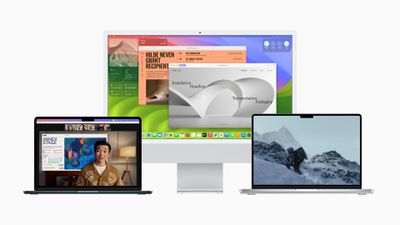
Выпускаемая этой осенью macOS Sonoma включает несколько новых функций, таких как виджеты рабочего стола, экранные заставки в стиле Apple TV, улучшения приложений, таких как Сообщения и Safari, новый игровой режим, который приоритизирует производительность CPU и GPU для игр, и многое другое.
Новые интерактивные виджеты теперь можно размещать прямо на рабочем столе. Виджеты сливаются с обоями рабочего стола, чтобы не мешать работе, а благодаря Continuity вы можете использовать те же виджеты со своего iPhone на вашем Mac.
macOS Sonoma также представляет улучшенные функции видеоконференций, включая «Наложение ведущего» (Presenter Overlay), позволяющее пользователю отображать себя перед контентом, которым он делится. «Реакции» (Reactions) позволяют пользователям выражать свои эмоции во время видеосессии, а функция «Совместный доступ к экрану» (Screen Sharing) была улучшена благодаря упрощенному процессу.
Safari также получает множество новых функций в Sonoma. Обновление «Частного просмотра» (Private Browsing) обеспечивает повышенную защиту от трекеров и от людей, которые могут получить доступ к устройству пользователя, в то время как «Профили» (Profiles) в Safari предлагают способ разделения просмотра по темам, например, один для работы и один для личного просмотра. Также появился новый способ создания веб-приложений, которые работают как обычные приложения и позволяют быстрее переходить на ваш любимый веб-сайт.
Apple предоставила первые бета-версии iOS 17 и iPadOS 17 для публичного тестирования, впервые открыв новое программное обеспечение для широкой публики с момента Всемирной конференции разработчиков в июне. Читайте дальше, чтобы узнать, как подготовить ваше устройство к бета-версии и установить ее.
Зарегистрироваться для получения бета-версии iOS 17 или iPadOS 167 просто: для этого нужно зарегистрировать iPhone или iPad в бесплатной программе Apple Beta Software Program. Шаги, которые необходимо выполнить для установки программного обеспечения на ваше устройство, приведены в конце этой статьи, но прежде чем переходить к ним, стоит учесть несколько моментов.
Совместим ли мой iPhone с iOS 17?
Обратите внимание, что iOS 17 совместима с iPhone XS и новее, что означает прекращение поддержки iPhone 8, iPhone 8 Plus и iPhone X. Полный список моделей iPhone, поддерживающих iOS 17:
Стоит ли устанавливать публичную бета-версию iOS 17?
Перед загрузкой обновления стоит отметить, что Apple не рекомендует устанавливать бета-версию iOS 17 на ваш основной iPhone. Если у вас есть второе устройство, используйте его. Это бета-версия программного обеспечения, что означает наличие частых ошибок и проблем, которые могут помешать нормальной работе или вызвать другие неприятности. Если вы беспокоитесь о возможных проблемах, воздержитесь от установки и дождитесь официального стабильного релиза от Apple позднее в этом году.
Сначала создайте резервную копию вашего устройства
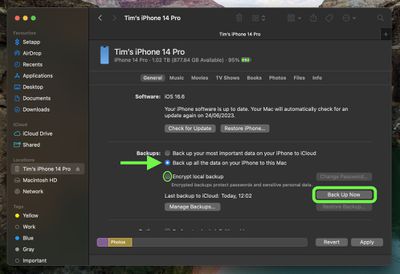
Перед установкой бета-версии обязательно сделайте резервную копию вашего устройства iOS, используя следующий метод, иначе вы не сможете вернуться к iOS 16, если что-то пойдет не так.
Подключите ваш iPhone к Mac с помощью прилагаемого кабеля.
Разрешите подключение аксессуара, нажав Разрешить в появившемся окне.
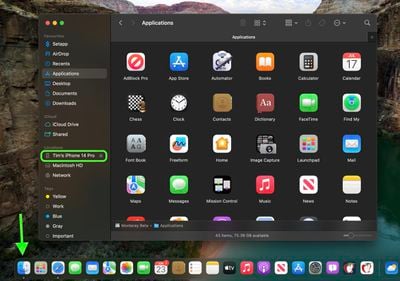
Откройте окно Finder, нажав на значок Finder в Dock.
Нажмите на имя вашего устройства iOS в боковой панели.
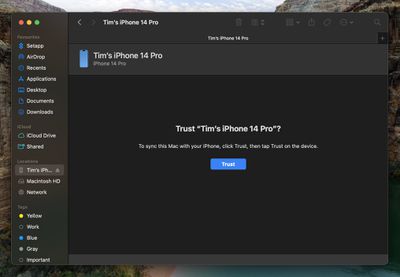
Если это первое подключение вашего устройства к Mac, нажмите Доверять в окне Finder.
На устройстве при появлении запроса коснитесь Доверять, затем введите свой пароль для подтверждения.
На вкладке «Основные» нажмите кружок рядом с надписью Создать резервную копию всех данных на Вашем iPad на этом Mac.
Если вы хотите зашифровать резервную копию, установите флажок рядом с полем Зашифровать локальную копию, затем введите пароль для защиты ваших данных.
Если вы не хотите создавать зашифрованную резервную копию или уже настроили зашифрованные резервные копии, нажмите Создать резервную копию сейчас.
После завершения резервного копирования вы можете найти дату и время последней резервной копии на вкладке Основные, чуть выше кнопки «Управление резервными копиями». Помните, что эта резервная копия не будет перезаписана при ручном или автоматическом резервном копировании вашего iPhone в будущем, поэтому вы можете восстановить ее в любое время, используя опцию Восстановить резервную копию… на том же экране Finder.
Нажмите кнопку Зарегистрироваться и введите учетные данные вашего Apple ID или войдите, используя свой Apple ID, если вы уже регистрировались для бета-тестирования предыдущих обновлений.
При необходимости согласитесь с условиями программы Apple Beta Software Program.
После входа вы увидите главный экран с руководством по публичным бета-версиям. Нажмите на iOS (или iPadOS, если вы устанавливаете на iPad).
Внимательно прочитайте инструкции Apple, а затем, используя ссылку в разделе «Начало работы», выберите зарегистрировать ваше устройство iOS.
Обязательно создайте архивную резервную копию вашей текущей версии iOS с помощью Finder, следуя инструкциям Apple или нашему руководству выше. Это позволит вам вернуться к iOS 16 при необходимости и крайне важно, если вам не понравится опыт тестирования iOS 17.
Теперь на вашем устройстве iOS или iPadOS перейдите в Настройки -> Основные -> Обновление ПО -> Бета-обновление, затем выберите публичную бета-версию iOS 17, которую вы хотите установить.
Как только бета-обновление будет загружено, вы можете нажать Установить сейчас, чтобы начать установку. С этого момента iPhone установит программное обеспечение, перезагрузится, и вы сможете работать с программным обеспечением iOS 17.
Обратите внимание: если на вашем устройстве установлена iOS 16.3 или более ранняя версия, вам потребуется загрузить профиль конфигурации iOS 17 после регистрации. На вашем iPhone перейдите по адресу beta.apple.com/profile, чтобы загрузить профиль конфигурации. Ваш iPhone уведомит вас, когда профиль будет загружен. Откройте Настройки, коснитесь профиля и следуйте инструкциям на экране для разрешения установки.
Функции iOS 17
iOS 17 — это крупное обновление, которое представляет настраиваемый внешний вид для каждого, кто звонит, при этом вызывающий абонент может настроить свой внешний вид. С помощью режима ожидания (StandBy) iPhone, расположенный горизонтально, превращается в небольшой домашний центр, отображающий информацию, такую как календарь, время, элементы управления умным домом и многое другое, а также может отображать «Живые события» (Live Activities) на весь экран.
Виджеты на домашнем экране интерактивны, поэтому вы можете выполнять такие действия, как отмечать пункт в списке дел или выключать свет, не открывая приложение. AirDrop был улучшен, появилась функция NameDrop для быстрого обмена контактами, а также вы можете приложить два iPhone друг к другу, чтобы начать сеанс SharePlay. SharePlay теперь также работает с CarPlay, чтобы пассажиры могли слушать свою музыку в машине.
Среди других новых функций — приложение «Дневник», которое появится позднее в этом году, AirPlay в некоторых гостиничных номерах, улучшения для AirPods Pro 2 благодаря новой функции адаптивного звука, офлайн-карты, Siri, которая не требует активации фразой «Привет», а также улучшения поиска и Spotlight.
Официальный публичный релиз iOS 17 ожидается осенью.
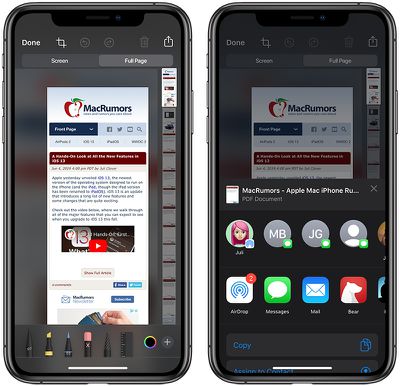
В iOS Apple расширила встроенную в систему функцию создания скриншотов, добавив возможность сохранять полную веб-страницу или «прокручиваемый скриншот» в виде многостраничного PDF-файла.
Не ожидайте, что эта опция появится при использовании сторонних приложений, так как она доступна только в приложениях Apple, включая Safari, Заметки и Карты. При этом вот как это работает, на примере Safari.
Запустите приложение Safari на своем iPhone или iPad.
Перейдите на веб-страницу, которую вы хотите сохранить как многостраничный PDF-файл.
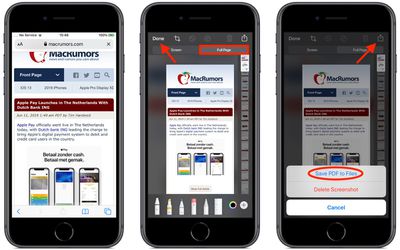
Одновременно нажмите кнопку Домой и кнопку Режим сна/Пробуждение, чтобы сделать скриншот. Если на вашем устройстве нет кнопки «Домой» — например, это iPad Pro 2018 года — одновременно нажмите кнопку питания, расположенную в верхней части устройства, и кнопку увеличения громкости, расположенную справа на устройстве.
Предварительный просмотр скриншота появится в левом нижнем углу дисплея. Нажмите на него, чтобы открыть интерфейс мгновенной разметки (Instant Markup). У вас будет около пяти секунд, прежде чем он исчезнет.
Нажмите вкладку Полная страница (Full Page) в правом верхнем углу интерфейса разметки (Markup).
Чтобы сохранить PDF-файл, нажмите Готово (Done), а затем нажмите Сохранить PDF в Файлы (Save PDF to Files). Чтобы поделиться PDF-файлом, нажмите кнопку Поделиться (Share) (квадрат со стрелкой, указывающей наружу) и выберите, как или с кем поделиться им, на экране «Поделиться».
Обратите внимание, что вы также можете использовать разметку (Markup) для редактирования PDF-файла перед его сохранением или отправкой.
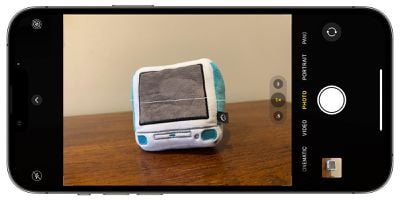
Apple в iOS 17 представила удобную новую функцию камеры, которая помогает выровнять угол съемки еще до того, как вы нажмете кнопку спуска затвора. Используете бета-версию iOS 17? Тогда продолжайте читать, чтобы узнать, как воспользоваться новой опцией «Уровень».
В течение некоторого времени приложение «Камера» от Apple включало несколько необязательных настроек, которые могли помочь вам выровнять ваши снимки. Существует «Сетка», которую можно наложить на видоискатель, чтобы помочь применить правило третей, а также несколько скрытая функция выравнивания для снимков сверху, которая отображает плавающее перекрестие, чтобы помочь вам правильно выровнять объект.
В iOS 17 Apple еще больше усовершенствовала функцию выравнивания камеры, отделив ее от режима «Сетка». Сделав ее отдельной опцией, Apple также добавила дополнительный горизонтальный уровень для более традиционных прямых снимков.
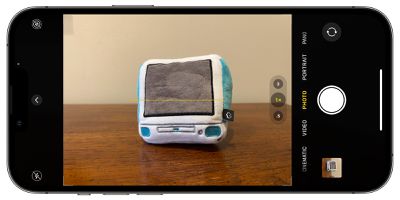
Включение опции «Уровень» вызовет появление прерывистой горизонтальной линии на экране, когда ваш iPhone почувствует, что вы готовитесь к прямому снимку, и вы слегка отклоните устройство от горизонтали. Линия отображается белой, пока ваш телефон находится вне уровня, а затем становится желтой, как только вы достигаете горизонтальной ориентации, сигнализируя об успехе.
Как включить уровень камеры
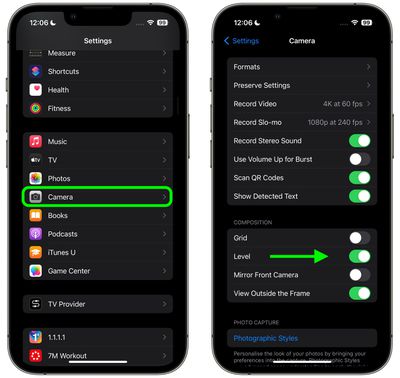
Новая опция «Уровень» по умолчанию отключена, если у вас не включен режим «Сетка». Вы можете включить ее вручную, выполнив следующие шаги.
Откройте приложение «Настройки» на вашем iPhone.
Прокрутите вниз и выберите «Камера».
В разделе «Композиция» включите переключатель рядом с «Уровень».
Теперь откройте приложение «Камера» и попробуйте снять объект под прямым углом, и вы увидите прерывистые горизонтальные линии в центре видоискателя. Выровняйте угол, чтобы соединить линии и получить одну желтую линию.
Всплывающее окно выравнивания появляется ненадолго и только в узком диапазоне углов, близких к горизонтали (как в портретной, так и в ландшафтной ориентации), поэтому оно не будет навязчиво появляться, когда вы намеренно пытаетесь сделать снимок под углом.
Существует несколько способов определить модель вашего MacBook. Продолжайте читать, чтобы узнать о них.
Apple ведет исчерпывающий список моделей MacBook, MacBook Air и MacBook Pro на своем веб-сайте. Как только вы определите номер детали вашего Mac, вы сможете сопоставить его с моделями из одного из списков Apple и узнать другие подробности о вашем устройстве.
О вашем Mac
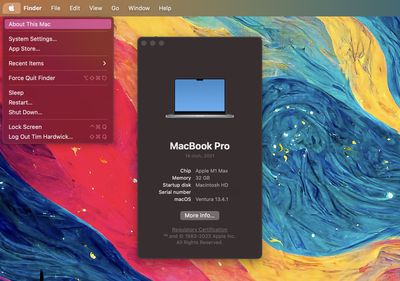
Самый простой способ определить ваш Mac в macOS — нажать на символ Apple () в левом углу строки меню и выбрать Об этом Mac. Это покажет название модели, дату выпуска, процессор, объем памяти, загрузочный диск, серийный номер и версию macOS.
Если у вас нет вашего Mac или он не запускается, вот несколько других решений.
Проверьте под вашим Mac
Серийный номер напечатан на нижней стороне вашего MacBook, рядом с маркировкой соответствия. Введите этот серийный номер на странице Apple Проверка обслуживания или Технические характеристики, чтобы найти вашу модель.
Проверьте коробку
Серийный номер также напечатан на оригинальной упаковке вашего Mac, рядом с этикеткой со штрихкодом. Упаковка также может содержать номер детали Apple, например MNYF2xx/A (число «xx» зависит от вашей страны или региона). Если вы найдете номер детали, вы можете сопоставить его со списком Apple для моделей MacBook, MacBook Pro и MacBook Air и найти дополнительную информацию о вашей модели.
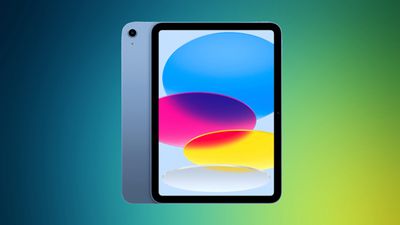
Если вы пытаетесь определить модель вашего iPad, вам необходимо узнать его номер модели. Шаги в этой статье покажут вам, как это сделать.
Apple поддерживает обширный список моделей iPad, включая номера моделей для версий Wi-Fi и Cellular. Как только вы определили модель и номер модели вашего iPad, вы можете обратиться к списку Apple и узнать другие подробности о вашем устройстве.
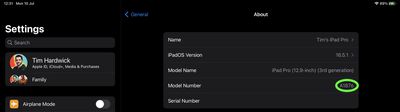
Чтобы найти номер модели вашего iPad, посмотрите на заднюю панель устройства. Альтернативно, следуйте этим шагам в iPadOS.
Откройте приложение Настройки на вашем iPad.
Перейдите в Основные -> Об этом устройстве.
Название модели вашего устройства отображается под версией iOS.
Справа от Номера модели указан номер детали вашего устройства (обратите внимание на слэш «/»). Чтобы увидеть номер модели, нажмите на номер детали.
Это руководство поможет вам максимально эффективно использовать новое устройство — независимо от того, переходите ли вы на него со старого iPhone или впервые знакомитесь с продукцией Apple.
Biggest design overhaul
since iOS 7 with Liquid Glass, plus new Apple Intelligence features and
improvements to Messages, Phone, Safari, Shortcuts, and more. Developer beta
available now ahead of public beta in July.