В macOS Apple позволяет легко увеличить размер курсора мыши или трекпада на экране, что очень удобно, если вам трудно его отслеживать. Читайте дальше, чтобы узнать, как это сделать.
Если вам трудно понять, когда курсор на экране вашего Mac перемещается или меняет форму на точку вставки, перекрестие, руку или другую фигуру, стоит сделать его больше.
Увеличение размера курсора на экране по сравнению с размером по умолчанию может быть очень полезно пользователям с нарушениями зрения, а также может сделать использование компьютера более увлекательным для ребенка, если он пользуется им впервые. Следующие шаги покажут, как это делается на Mac с macOS Ventura или более поздней версии.
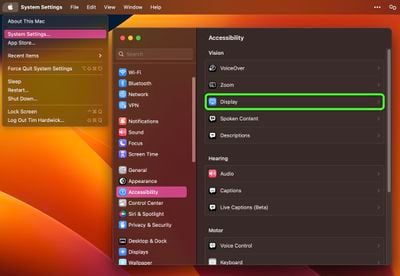
Запустите Системные настройки из Дока вашего Mac, из папки Программы или из строки меню Apple ( -> Системные настройки…).
Нажмите Универсальный доступ в боковом меню.
В разделе «Зрение» нажмите Мониторы.
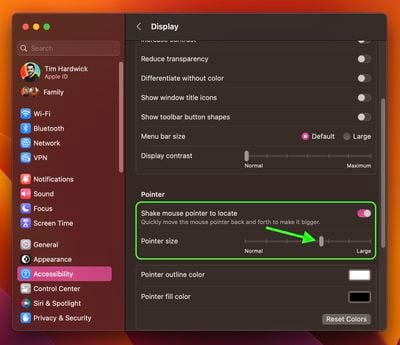
В разделе «Указатель», где указано «Размер указателя», перетащите ползунок вправо по шкале, чтобы увеличить курсор, или влево, чтобы уменьшить его. Изменения должны примениться немедленно.
Обратите внимание, что в том же разделе есть переключатель под названием Встряхнуть указатель мыши для поиска, который при включении временно увеличивает курсор, когда вы энергично перемещаете его из стороны в сторону по экрану, что облегчает его обнаружение. При желании вы также можете настроить указатель, используя образцы Контур указателя и Цвет заливки указателя, чтобы дополнительно изменить его внешний вид.
При использовании приложения «Камера» на iPhone функция «Ночной режим» включается автоматически, когда датчик камеры фиксирует сцену в помещении или на улице, которая достаточно темна, чтобы требовать осветления, что приводит к естественным цветам и уменьшению шума. Это, по крайней мере, идея. В реальности «Ночной режим» не всегда позволяет получить такое ночное изображение, которое вы хотите.
Если, например, вы хотите снять аутентичную вечернюю сцену, где источники света остаются приглушенными, лучше отключить «Ночной режим», чтобы избежать чрезмерной световой экспозиции и пересвеченного снимка.
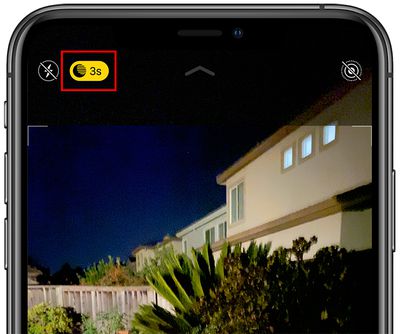
Если вы не хотите, чтобы «Ночной режим» был включен при съемке в условиях низкой освещенности, вы можете отключить его, нажав на желтую кнопку «Ночной режим», когда она появится в верхней части видоискателя. Проблема в том, что когда вы снова откроете приложение «Камера» и датчик обнаружит низкую освещенность, «Ночной режим» снова автоматически включится.
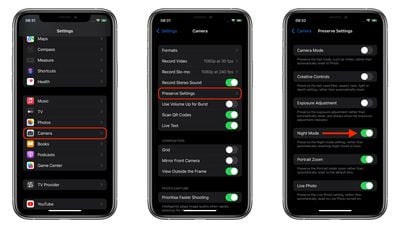
В iOS 14 не было способа окончательно отключить «Ночной режим» – вам приходилось вручную отключать его каждый раз при перезапуске камеры. Но в iOS 15 и более поздних версиях вы можете отключить «Ночной режим» и убедиться, что он останется отключенным при каждом последующем открытии приложения «Камера». Вот как это сделать.
Переключите тумблер «Ночной режим» в зеленое положение «Вкл.».
Включение этого тумблера заставляет Камеру запоминать, что вы отключили «Ночной режим» в прошлый раз, когда снимали. Вы по-прежнему можете вручную включить «Ночной режим» в приложении «Камера» обычным способом, но теперь вы сами решаете, когда он будет активен.
Apple не предлагает официального способа блокировки отдельных конфиденциальных приложений, таких как Фото, с помощью пароля, но существует обходной путь, представленный функцией «Экранное время», которая впервые появилась в iOS 12. В этой статье объясняется, как это сделать. Однако, если на вашем устройстве установлена iOS 16.4 или более поздняя версия, вы можете использовать новое действие «Экран блокировки», чтобы блокировать определенные приложения с помощью FaceTime или пароля вашего iPhone, что, возможно, является более безопасным методом.
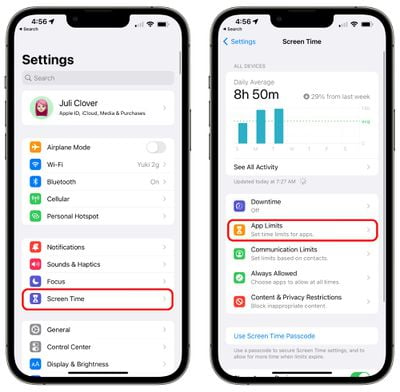
Если вы хотите убедиться, что одно из ваших приложений недоступно, вы можете использовать функцию «Лимиты приложений» в разделе «Экранное время» Apple. Вот как это сделать:
Откройте приложение «Настройки».
Выберите «Экранное время».
Убедитесь, что «Экранное время» включено, и установлен код доступа для «Экранного времени», выбрав опцию «Использовать код-пароль экранного времени».
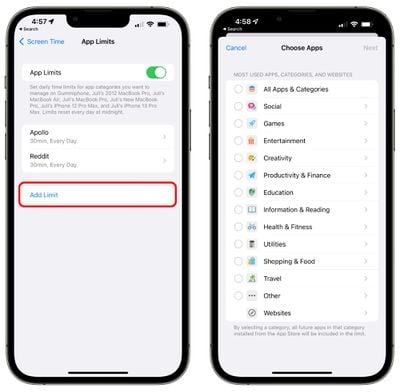
Нажмите «Лимиты приложений» и затем нажмите «Добавить лимит».
Выберите категорию, которую вы хотите. Если вы хотите заблокировать приложение «Фото», оно находится в категории «Творчество».
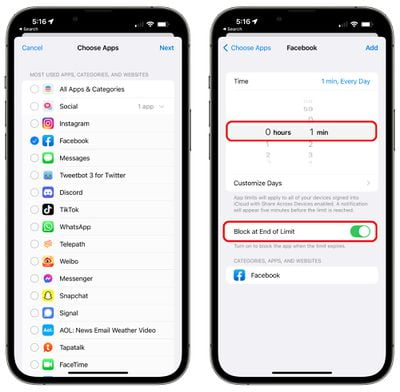
Нажмите на выбранное приложение, а затем нажмите «Далее».
На ползунке, где вы выбираете время, установите значение 1 минута.
Нажмите «Добавить».
Включите параметр «Блокировать по окончании лимита».
Если вы хотите добавить дополнительные приложения, повторите шаги «Добавить лимит». В противном случае выйдите из интерфейса «Экранное время».
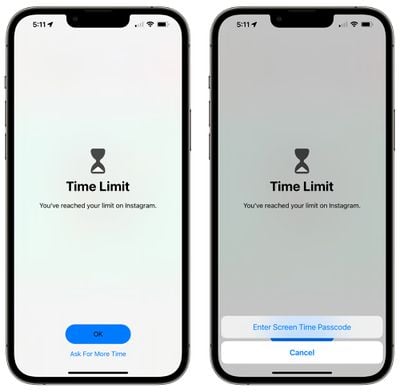
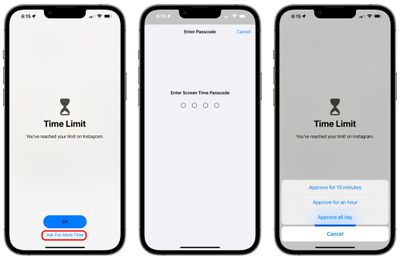
Когда установленный вами лимит времени истечет, вам будет сообщено, что время истекло. Вы можете продолжать использовать приложение в течение одной минуты, но после этого вам потребуется ввести код доступа «Экранного времени», чтобы продолжить использование приложения.
Обход пароля невозможен, что предотвращает открытие и использование приложения, заблокированного паролем, кем-либо, имеющим доступ к вашему iPhone.
Как использовать заблокированное приложение
После того как вы установили лимиты приложений для блокировки недоступных вам приложений, вы можете нажать «Запросить больше времени», чтобы получить доступ к приложению. Вам потребуется ввести свой код доступа, а затем, когда вы это сделаете, вы сможете разблокировать его на 15 минут, час или до конца дня. Нет возможности немедленно заблокировать его снова после одобрения на 15 минут без повторения всей настройки лимита приложения, поэтому помните об этом.
Ограничения
Вы можете установить пароль для любого приложения на вашем телефоне, кроме приложения «Телефон». Нет никакой возможности полностью отключить доступ к приложению «Телефон». Для таких приложений, как «Сообщения» или FaceTime, вам нужно будет отредактировать раздел «Всегда разрешено» в «Экранном времени», чтобы удалить их, прежде чем лимит будет включен.
Вы можете отключить доступ к «Сообщениям» и «FaceTime», но, возможно, вы этого не захотите. Когда доступ к «Сообщениям» отключен через «Лимиты приложений», устройства, использующие iCloud для «Экранного времени», не могут отправлять или получать сообщения во время простоя. Вы также не можете видеть уведомления для заблокированных приложений, поэтому помните об этом при блокировке приложений социальных сетей.
Ранее WhatsApp позволял пользователям зашифрованной платформы обмена сообщениями привязывать до четырех устройств к своей учетной записи, но только одно из этих устройств могло быть смартфоном.
К счастью, теперь это изменилось, и WhatsApp представил возможность использовать одну и ту же учетную запись на нескольких телефонах. Так что теперь вы можете привязать другой телефон как одно из до четырех дополнительных устройств, так же, как вы привязываете WhatsApp к веб-браузерам, планшетам и настольным компьютерам.
Независимо от того, iPhone это или телефон Android, который вы решите добавить, каждый привязанный телефон подключается к WhatsApp независимо, гарантируя, что ваши личные сообщения, медиафайлы и звонки защищены сквозным шифрованием. Просто имейте в виду, что если ваш основной телефон будет неактивен в течение длительного периода времени, вы будете автоматически отключены от всех ваших сопутствующих устройств.
Выполните следующие действия, чтобы настроить дополнительный телефон с вашей учетной записью WhatsApp, после чего вы сможете переключаться между телефонами без выхода из системы и продолжать свои чаты с того места, где остановились.
Загрузите и запустите WhatsApp на дополнительном телефоне, который вы хотите использовать.
Вместо ввода номера телефона, связанного с вашей учетной записью WhatsApp, нажмите опцию Привязать существующий аккаунт, чтобы сгенерировать QR-код.
На вашем основном телефоне откройте WhatsApp и перейдите в Настройки -> Связанные устройства.
Нажмите опцию Привязать устройство и отсканируйте QR-код с помощью камеры вашего телефона.
Все очень просто. Как только QR-код будет отсканирован и синхронизация завершится, вы сможете увидеть все беседы, которые у вас были на вашем исходном телефоне. Вы также сможете отправлять и получать текстовые и голосовые сообщения, участвовать в групповых чатах и иметь доступ ко всем остальным функциям, которые вы привыкли использовать на своем основном телефоне, теперь и на вашем сопутствующем телефоне.
Apple представила ключи безопасности как дополнительный шаг, помогающий пользователям защитить их учетные записи Apple ID. Читайте дальше, чтобы узнать, почему этот альтернативный метод аутентификации является самым безопасным из доступных, и что вам нужно сделать для его настройки.
Что такое ключи безопасности?
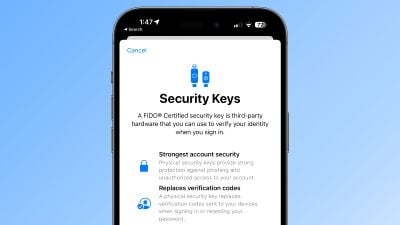
С выходом iOS 16.3, iPadOS 16.3 и macOS Ventura 13.2 Apple представила поддержку ключей безопасности — физических устройств, которые могут подтвердить ваш Apple ID вместо пароля.
Apple разработала эту функцию для людей, которым требуется дополнительная защита от целевых атак, таких как фишинг или мошенничество с использованием социальной инженерии.
Дополнительная защита, обеспечиваемая ключами безопасности, означает, что даже если кто-то завладеет вашим Apple ID и паролем, он все равно не сможет получить доступ к вашей учетной записи без вашего физического ключа безопасности, который заменяет традиционный код подтверждения, предоставляемый двухфакторной аутентификацией.
Как работают ключи безопасности?
При включенном ключе безопасности для входа в Apple ID требуется ввести пароль учетной записи, а затем использовать ключ безопасности для завершения процесса двухфакторной аутентификации вместо традиционного шестизначного кода подтверждения, который отправляется на другое устройство Apple, вошедшее в ту же учетную запись.
Почему стоит использовать ключи безопасности
Сразу стоит отметить, что использование физических ключей безопасности возлагает на вас ответственность за их сохранность, иначе вы можете навсегда потерять доступ к своей учетной записи Apple. Именно поэтому Apple требует от пользователей настроить как минимум два ключа безопасности и поддерживает до шести ключей в общей сложности.
Наличие двух настроенных физических ключей безопасности означает, что вы можете хранить их в нескольких надежных местах. Например, один вы можете хранить дома, а другой — на работе, или один брать с собой в поездки, а другой оставлять дома в безопасности.
После настройки ключей безопасности вы можете использовать их для входа в свой Apple ID на новом устройстве или в интернете, для сброса пароля Apple ID, а также для добавления или удаления дополнительных ключей безопасности из вашей учетной записи.
Что вы не можете делать с ключами безопасности
Есть несколько вещей, которые стоит отметить, что вы не можете делать с ключами безопасности.
Вы не можете использовать их для входа в iCloud для Windows.
Вы не можете войти в систему на старых устройствах, которые не могут быть обновлены до версии программного обеспечения, поддерживающей ключи безопасности.
Ключи безопасности не поддерживают детские учетные записи и управляемые Apple ID.
Не поддерживаются Apple Watch, сопряженные с iPhone члена семьи.
Ключи безопасности, которые стоит рассмотреть
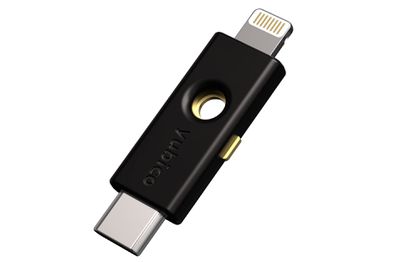
Большинство ключей безопасности выглядят как обычные USB-флешки, причем некоторые варианты доступны с NFC для беспроводного использования, а другие оснащены портами Lightning, USB-C и/или USB-A для прямого подключения к iPhone, iPad и Mac.
На рынке представлено множество вариантов при покупке ключей безопасности, но основные моменты, которые следует учитывать при выборе, заключаются в том, что он сертифицирован FIDO и имеет разъем, который работает с вашими устройствами Apple. Некоторые варианты, рекомендованные Apple, включают:
Посетите веб-сайт FIDO Showcase для получения полного списка ключей, сертифицированных FIDO Alliance.
Как включить ключи безопасности на iPhone и iPad
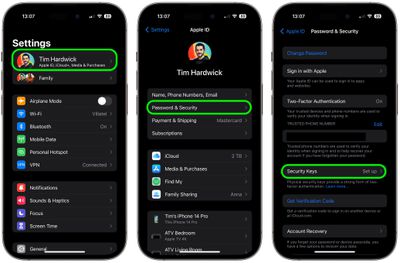
Запустите приложение Настройки на вашем устройстве iOS.
Коснитесь своего имени в баннере Apple ID.
Коснитесь Пароль и безопасность.
Коснитесь Ключи безопасности.
Коснитесь синей кнопки Добавить ключи безопасности и следуйте инструкциям на экране.
Вы можете удалить ключи безопасности в любое время, повторив описанные выше шаги и коснувшись или нажав на Удалить все ключи безопасности. Это приведет к тому, что ваш Apple ID вернется к использованию традиционного шестизначного кода подтверждения для двухфакторной аутентификации.
Как включить ключи безопасности на Mac
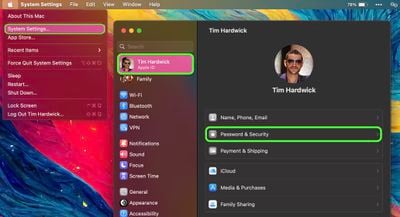
Нажмите на значок Apple () в строке меню Mac и выберите Системные настройки….
Нажмите на свое имя в верхней части боковой панели.
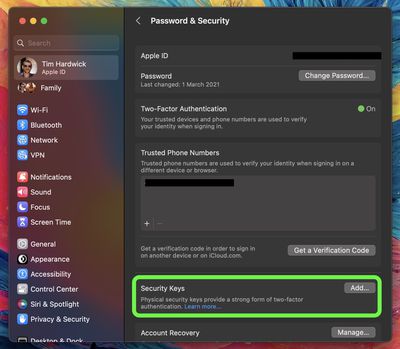
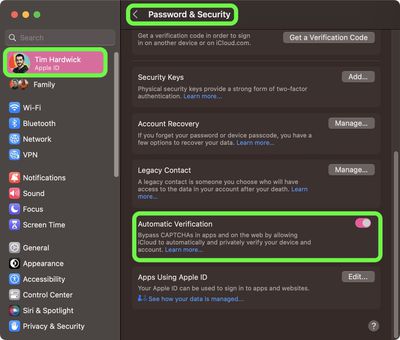
Нажмите Пароль и безопасность.
В разделе меню «Ключи безопасности» нажмите Добавить…, затем следуйте инструкциям на экране.
После выполнения описанных выше шагов вам будет предоставлена возможность просмотреть устройства, связанные с вашим Apple ID, с возможностью оставаться в системе или выйти из любого связанного устройства Apple.
Вы можете прекратить использование ключей безопасности на своем Mac, перейдя в Системные настройки -> [ваше имя] -> Пароль и безопасность. Нажмите Ключи безопасности, затем нажмите Удалить все ключи безопасности. Это приведет к тому, что ваш Apple ID вернется к использованию традиционного шестизначного кода подтверждения для двухфакторной аутентификации.
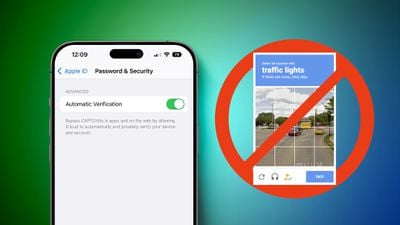
Почти каждый пользователь интернета сталкивался с CAPTCHA-заданиями, когда веб-сайты и экраны входа в приложения требуют пройти небольшой тест, например, нажать на изображения светофоров или расшифровать изогнутый текст.
CAPTCHA-задания используются для подтверждения того, что вы человек, а не робот, но они могут быть однообразными и раздражающими. К счастью, Apple включила в iOS 16 и более поздние версии функцию, которая может помочь полностью пропускать многие из этих заданий. Она называется «Автоматическая проверка», и вот как она работает.
Вместо того чтобы просить вас пройти CAPTCHA, «Автоматическая проверка» использует сервер Apple для проверки вашего устройства и Apple ID. Верификация отправляется на сторонний сервер выдачи токенов, проверенный Apple, который генерирует приватный токен доступа, используемый затем для вашей проверки в приложении или на веб-сайте.
Как и следовало ожидать, конфиденциальность является ключевым аспектом этого процесса: Apple никогда не узнает, в какое приложение или на какой веб-сайт вы входите, и не может получить доступ к вашей истории просмотров. Аналогично, сервер выдачи токенов знает только, что вы прошли проверку, и никогда не узнает информацию о вашем устройстве или Apple ID. Тем временем, приложение или веб-сайт получают только приватный токен доступа.
«Автоматическая проверка» включена по умолчанию на iPhone, но если вы хотите проверить, активна ли она (или даже если вы хотите ее отключить), просто выполните следующие шаги.
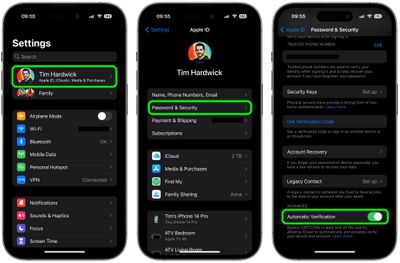
Запустите приложение «Настройки» на вашем iPhone.
Нажмите на ваше имя в баннере Apple ID вверху.
Нажмите «Пароль и безопасность».
Прокрутите вниз и включите/отключите «Автоматическую проверку».
Эта функция также поддерживается на iPadOS 16.1 и более поздних версиях, и вышеуказанные шаги применимы и для iPad. Если вы используете Mac с macOS Ventura или более поздней версии, вы можете найти тот же переключатель «Автоматическая проверка» в разделе «Системные настройки» -> [ваше имя] > «Пароль и безопасность».
Если вы по-прежнему сталкиваетесь с CAPTCHA, убедитесь, что вы вошли в систему на своем устройстве с помощью Apple ID, и убедитесь, что ваше устройство обновлено до последней версии операционной системы. Если вы сделали и то, и другое, но все еще сталкиваетесь с CAPTCHA, возможно, приложение или веб-сайт просто не поддерживают «Автоматическую проверку» от Apple.
В macOS Ventura Apple может доставлять обновления безопасности на Mac без необходимости обновлять всю операционную систему. Если у вас возникли проблемы с Mac после установки обновления безопасности, продолжайте читать, чтобы узнать, как его удалить.
В прошлом некоторые из наиболее важных точечных выпусков операционной системы macOS от Apple были связаны с критически важными обновлениями безопасности, разработанными для обеспечения защиты ваших личных данных в Интернете.
Когда пользователь решает установить их, вся операционная система должна быть обновлена и перезагружена. Именно поэтому в macOS Ventura Apple представила обновления Rapid Security Response. Эти небольшие обновления обеспечивают важные улучшения безопасности для вашего Mac еще быстрее, часто даже без необходимости перезагрузки, но Apple признает, что в редких случаях после обновления могут возникнуть непредвиденные проблемы, поэтому она также предоставляет способ их удаления.
Вы можете следовать приведенным ниже инструкциям, чтобы удалить Rapid Security Response с вашего Mac, после чего вы сможете переустановить обновление позднее или дождаться его постоянной установки в рамках стандартного обновления программного обеспечения.
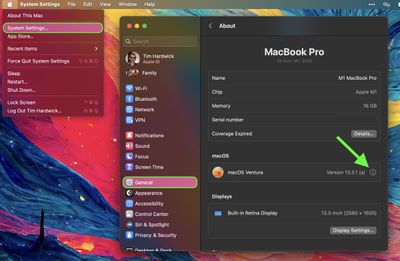
Нажмите на логотип Apple () в строке меню вашего Mac и выберите «Системные настройки…».
Нажмите «Основные» в боковой панели.
Нажмите «Об этом Mac».
В разделе «macOS» нажмите кнопку информации (обведенную букву «i») рядом с версией ОС.
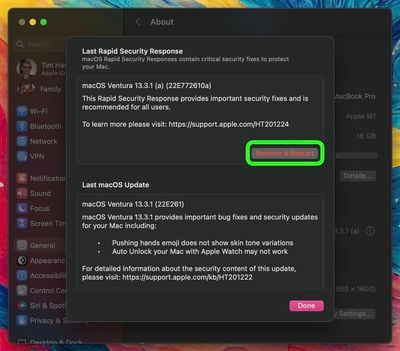
В разделе «Последний ответ безопасности» нажмите кнопку «Удалить и перезагрузить».
Нажмите «Удалить ответ и перезагрузить» в окне подтверждения.
Обновление Rapid Security Response будет автоматически удалено с вашего Mac. Имейте в виду, что теперь ваш Mac потенциально уязвим к любой эксплойту или проблеме безопасности, которую это обновление должно было исправить. Поэтому рекомендуется использовать это как возможность исследовать и решить проблему, которая возникла при первоначальной установке. Как только вы это сделаете, вы сможете снова установить обновление, чтобы убедиться, что ваш компьютер защищен.
В iOS 16 Apple начала распространять обновления безопасности для iPhone и iPad без необходимости обновления всей операционной системы. Если вы столкнулись с проблемами на своем устройстве после установки обновления безопасности, читайте дальше, чтобы узнать, как его удалить.
В прошлом некоторые из наиболее важных точечных релизов мобильной операционной системы iOS от Apple были связаны с критическими обновлениями безопасности, разработанными для защиты вас и ваших конфиденциальных данных в Интернете.
Когда пользователь решает установить их, вся операционная система должна быть обновлена и перезапущена. Именно поэтому в iOS 16 Apple представила обновления «Быстрый ответ системы безопасности». Эти небольшие обновления доставляют важные улучшения безопасности на ваши устройства еще быстрее, но Apple признает, что в редких случаях после обновления могут возникнуть неожиданные проблемы, поэтому она также предоставляет способ их удаления.
Вы можете следовать инструкциям ниже, чтобы удалить «Быстрый ответ системы безопасности», после чего вы сможете переустановить обновление позднее или дождаться его постоянной установки в рамках стандартного обновления программного обеспечения.
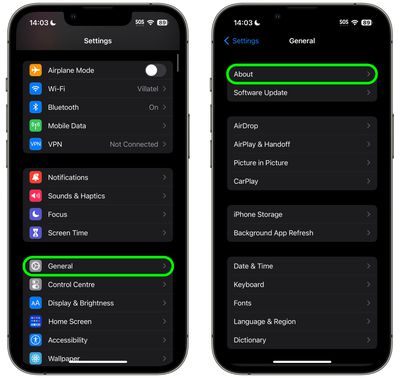
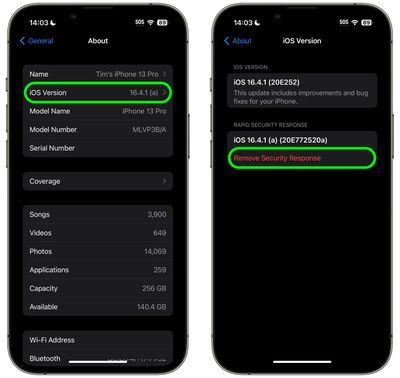
Запустите приложение Настройки на вашем устройстве iOS.
Нажмите Основные -> Об этом устройстве.
Нажмите Версия iOS или Версия iPadOS.
Нажмите Удалить ответ системы безопасности.
Нажмите Удалить в запросе для подтверждения.
Обновление «Быстрый ответ системы безопасности» будет автоматически удалено с вашего устройства. Имейте в виду, что ваш iPhone или iPad теперь будет потенциально уязвим к любой уязвимости или проблеме безопасности, которую это обновление должно было исправить. Поэтому рекомендуется использовать это как возможность исследовать и устранить проблему, которая возникла при первоначальной установке. Как только вы это сделаете, вы сможете снова установить обновление, чтобы обеспечить защиту вашего устройства.
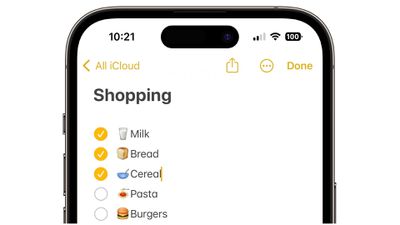
Apple сделала свое стандартное приложение «Заметки» гораздо более полезным в последних версиях iOS и iPadOS, добавив несколько функций, которые конкурирующие приложения для заметок предлагали уже давно. Одной из таких функций является возможность создавать контрольные списки. Вот как это работает.
При создании контрольного списка в Заметках каждый пункт списка имеет круглый маркер, который можно отметить как выполненный, что удобно для отметки списков покупок, списков желаний, списков дел и так далее.
Приведенные ниже шаги помогут вам создать свой первый контрольный список. Но прежде чем начать, убедитесь, что вы настроили Заметки с помощью iCloud или сохранили заметки на своем устройстве. Чтобы настроить Заметки с помощью iCloud, перейдите в Настройки -> Заметки -> Учетная запись по умолчанию, затем выберите iCloud. Чтобы настроить Заметки только на своем устройстве, перейдите в Настройки -> Заметки, затем выберите Учетная запись «На моем [устройстве]».
Как создать контрольный список в Заметках
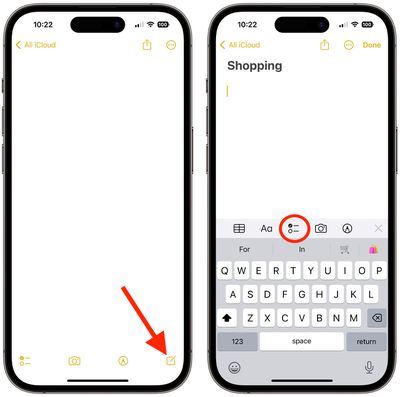
Откройте приложение «Заметки», затем нажмите кнопку «Создать» в правом нижнем углу экрана, чтобы создать новую заметку.
Введите заголовок для заметки и нажмите возврат.
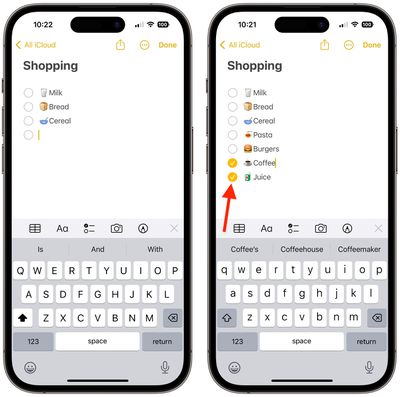
Нажмите кнопку «Контрольный список» на панели инструментов над клавиатурой, чтобы начать свой список. Каждый раз, когда вы нажимаете возврат, в список добавляется новый пункт.
Нажмите на пустой кружок рядом с пунктом, чтобы отметить его как выполненный.
Вот и все. Если вы хотите создать список в существующей заметке, просто поместите курсор туда, где вы хотите его начать, затем нажмите кнопку «Контрольный список».
Как упорядочить контрольный список
После того как вы создали контрольный список, вы можете упорядочить его несколькими способами. Вот несколько действий, которые вы можете выполнить:
Изменение порядка пунктов перетаскиванием: Просто перетащите пункт в списке туда, куда вы хотите.
Сдвиг пунктов с помощью свайпа: Проведите вправо по пункту списка, чтобы сделать отступ, и влево, чтобы отменить отступ.
Автоматическое перемещение выполненных пунктов вниз: Перейдите в Настройки -> Заметки, нажмите Сортировать выполненные пункты, затем нажмите Вручную или Автоматически.
Как поделиться контрольным списком
Откройте приложение «Заметки».
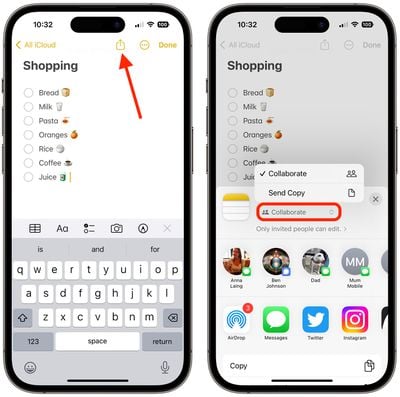
Перейдите к заметке со списком, затем нажмите кнопку «Поделиться» (квадрат со стрелкой, указывающей наружу) в правом верхнем углу экрана.
Выберите «Совместная работа», чтобы разрешить другим редактировать заметку, или просто «Отправить копию», затем выберите способ отправки приглашения.
Знаете ли вы, что в свои заметки можно добавлять хештеги, которые помогут вам легче их организовывать и находить? Ознакомьтесь с нашей специальной статьей-руководством, чтобы узнать все подробности.
Автокоррекция Apple на iPhone и iPad всегда призвана помочь при наборе сообщений, но она отнюдь не идеальна, и некоторые замены, которые она постоянно предлагает, могут раздражать.
К счастью, программное обеспечение Apple включает менее известную функцию под названием «Замена текста» (Text Replacement), которая позволяет указывать, какое слово или фраза должны заменять набираемый вами текст.
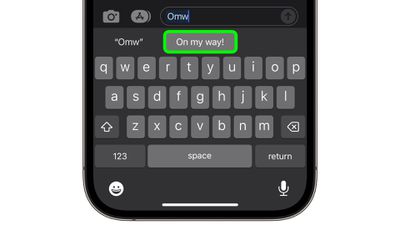
Даже если вы не настраивали замену текста, можете попробовать ее на примере, предустановленном Apple: наберите «omw» в любом приложении, поддерживающем ввод текста, и оно автоматически изменится на «On my way!».
Следующие шаги помогут вам настроить собственные удобные фразы-сокращения с заменами текста как на устройствах iOS, так и на Mac.
Как настроить замену текста на iPhone и iPad
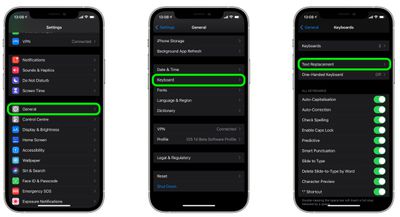
Запустите приложение Настройки на своем iPhone или iPad.
Нажмите Основные -> Клавиатура.
Нажмите Замена текста.
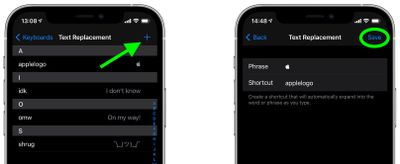
Нажмите кнопку плюс (+) в правом верхнем углу экрана.
На следующем экране заполните поле «Фраза» текстом, который вы хотите, чтобы появлялся каждый раз при вводе вашего сокращения.
В поле «Сокращение» введите выбранный вами текст, который должен быть заменен вышеуказанной фразой.
Нажмите Сохранить в правом верхнем углу, чтобы завершить.
Как настроить замену текста на Mac
Следующие шаги применимы для Mac под управлением macOS Ventura и более поздних версий.
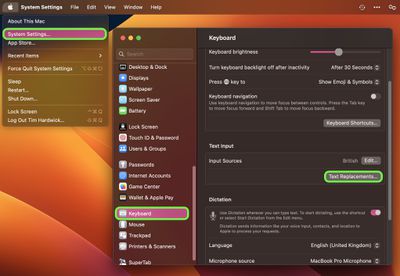
На Mac нажмите на логотип в левом верхнем углу строки меню в верхней части экрана и выберите Системные настройки….
Прокрутите вниз и выберите Клавиатура на боковой панели.
В разделе «Ввод текста» нажмите Замены текста….
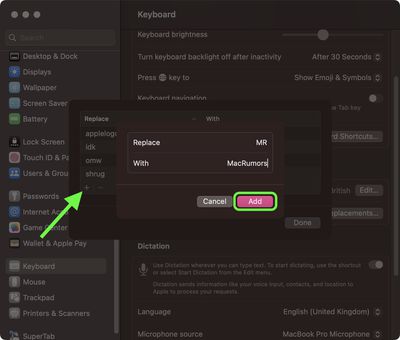
Нажмите кнопку +, чтобы добавить замену текста.
В столбце «Заменить» введите текст, который вы хотите заменить чем-либо другим.
В столбце «На» введите замещающий текст, на который вы хотите, чтобы он изменился.
Если вы используете одну и ту же учетную запись iCloud на всех своих устройствах Apple, любые замены текста, добавленные на вашем Mac, будут автоматически синхронизированы с вашим iPhone и/или iPad, и наоборот.
Если вас прерывают телефонные звонки, поступающие на ваш Mac с iPhone, вы можете временно или навсегда отключить эту функцию непрерывности. Продолжайте читать, чтобы узнать, как это сделать.
Если у вас есть iPhone и Mac, вы можете обнаружить, что телефонные звонки на ваш iPhone также поступают на ваш Mac. Это может отвлекать или просто быть бесполезным, особенно если вы всегда держите iPhone при себе.
К счастью, в вашем распоряжении есть несколько вариантов, позволяющих временно или навсегда предотвратить поступление звонков на ваш Mac. Мы описали их ниже, начиная с временного использования режима «Не беспокоить».
Как временно отключить телефонные звонки на Mac
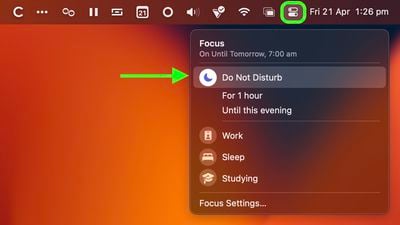
Если вы хотите временно остановить поступление звонков на ваш Mac, проще всего включить режим «Не беспокоить». (Обратите внимание, что это также заглушит все остальные уведомления на вашем Mac.)
Для этого нажмите на значок «Пункт управления» (кнопка с двойной пилюлей) в правом верхнем углу строки меню вашего Mac, нажмите «Фокусирование», затем выберите «Не беспокоить». Если вы не выберете продолжительность (например, «На 1 час» или «До вечера»), режим «Не беспокоить» будет активен до следующего дня.
Как навсегда отключить телефонные звонки на Mac в macOS
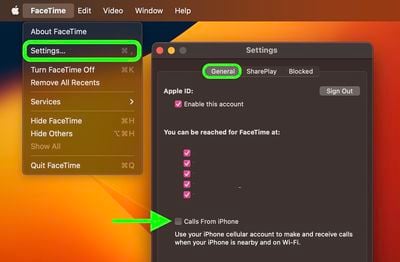
На вашем Mac запустите приложение FaceTime.
В строке меню выберите FaceTime -> Настройки…
Нажмите вкладку «Основные», если она еще не выбрана.
Нажмите на поле рядом с «Вызовы с iPhone», чтобы снять флажок.
Как навсегда отключить телефонные звонки на Mac в iOS
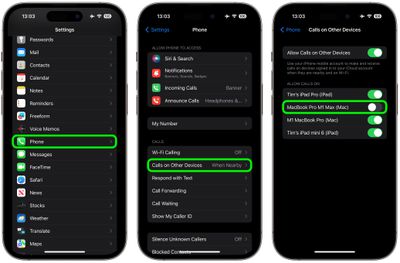
На вашем iPhone откройте приложение «Настройки».
Прокрутите вниз и нажмите «Телефон».
В разделе «Вызовы» нажмите «Вызовы на других устройствах».
Отключите переключатель рядом с Mac(ами), на которых вы хотите отключить переадресацию вызовов. Либо отключите «Разрешить вызовы на других устройствах» в верхней части меню.
Знаете ли вы, что Apple предоставляет функции на Mac и iOS, которые позволяют блокировать нежелательные вызовы с одного и того же номера, поступающие на ваш аккаунт FaceTime? Ознакомьтесь с нашим подробным руководством для получения всей информации.
Приложение Apple Messages для iPhone позволяет записывать и отправлять аудиосообщения. Читайте дальше, чтобы узнать, как это работает.
Иногда бывает сложно передать чувства или эмоции в текстовом сообщении. Если вы хотите искренне что-то сообщить кому-то, вы всегда можете позвонить, но аудиосообщение может быть менее навязчивым и гораздо более удобным (и быстрым) для отправки или прослушивания.
Именно поэтому Apple добавила возможность отправлять и получать голосовые сообщения в приложении Messages на iPhone и iPad. Следующие шаги покажут вам, как записывать и отправлять аудиосообщения, а также как прослушивать полученные аудиосообщения и отвечать на них.
Как записать и отправить аудиосообщение
Обратите внимание, что для доступности аудиозаписи и вы, и ваши получатели должны быть авторизованы в iMessage.
В приложении Messages нажмите на ветку разговора.
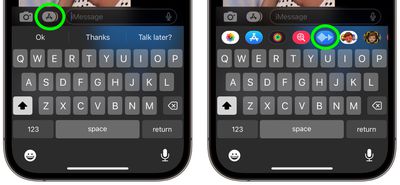
Нажмите значок «Приложения» (символ «А» рядом со значком камеры), чтобы отобразить значки приложений под полем ввода текста.
Нажмите синий значок волновой формы в ряду приложений.
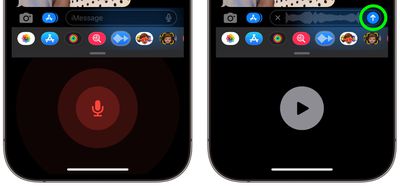
Нажмите красную кнопку микрофона, чтобы начать запись аудиосообщения, затем нажмите ее еще раз, чтобы остановить запись. Альтернативно, нажмите и удерживайте кнопку микрофона во время записи сообщения, затем отпустите, чтобы отправить.
Если вы нажали для записи, нажмите кнопку воспроизведения, чтобы прослушать сообщение, затем нажмите синюю кнопку со стрелкой, чтобы отправить запись, или нажмите X, чтобы отменить.
Обратите внимание, что вы можете нажать «Сохранить», чтобы сохранить входящее или исходящее аудиосообщение на вашем устройстве. Если вы не нажмете «Сохранить», запись будет удалена из разговора (только на вашем устройстве) через две минуты после того, как вы ее отправите или прослушаете. Получатели могут воспроизвести вашу запись в любое время после ее получения, а затем у них есть две минуты, чтобы сохранить сообщение, нажав «Сохранить».
Совет: Если вы всегда хотите сохранять аудиосообщения, перейдите в «Настройки» -> «Сообщения», нажмите «Срок действия» в разделе «Аудиосообщения», затем нажмите «Никогда».
Как прослушать записанное аудиосообщение или ответить на него
Если вы получили аудиосообщение, просто поднесите свой iPhone к уху, чтобы прослушать его. Вы также можете поднести свой iPhone, чтобы отправить аудиоответ.
Чтобы ответить аудиосообщением, опустите свой iPhone, затем снова поднесите его к уху. Вы должны услышать звуковой сигнал, после которого сможете записать свой ответ. Чтобы отправить аудиосообщение, опустите свой iPhone, затем нажмите синий значок стрелки.
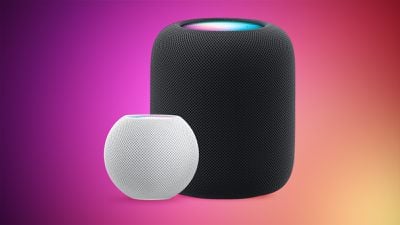
Благодаря функции распознавания звуков Apple, HomePod mini и HomePod второго поколения могут отправлять вам уведомления, когда они распознают звуки дымовой сигнализации или сигнализации угарного газа. Продолжайте читать, чтобы узнать, как это работает.
С помощью функции распознавания звуков HomePod может определять звук дымовой сигнализации или сигнализации угарного газа в вашем доме и оповещать вас, отправляя уведомление на ваш iPhone, iPad или Apple Watch.
Это полезное дополнение, если у вас нет умного детектора, хотя Apple предупреждает, что на эту функцию не следует полагаться «в обстоятельствах, когда пользователи могут пострадать или получить травмы», или в «ситуациях высокого риска или чрезвычайных ситуациях».
Функция распознавания звуков доступна в приложении «Дом». Если ваша система «Дом» подключена к умной камере, она также будет отображать живое видео вашего дома, чтобы вы могли видеть, что происходит в реальном времени.
Вот как включить эту функцию. Обратите внимание, что распознавание звуков на HomePods требует обновленной архитектуры приложения «Дом» от Apple, которая была представлена в iOS 16.4 и iPadOS 16.4.
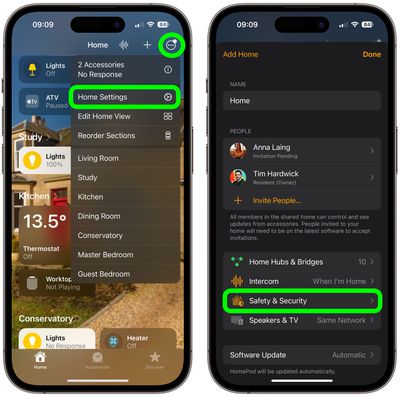
В приложении «Дом» нажмите кнопку многоточие (три точки в кружке) в правом верхнем углу экрана.
Нажмите Настройки Дома.
Нажмите Безопасность и конфиденциальность.
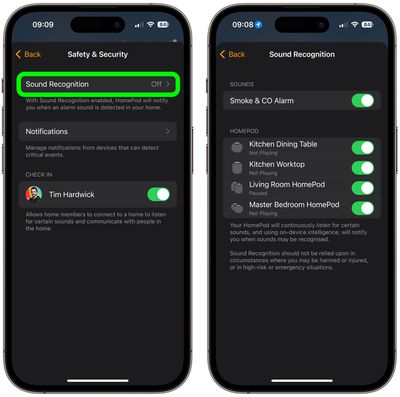
Нажмите Распознавание звуков.
В разделе «Звуки» убедитесь, что переключатель Дымовая сигнализация и сигнализация угарного газа находится в зеленом положении «ВКЛ».
Включите переключатели рядом с устройствами HomePod, для которых вы хотите активировать распознавание звуков.
Вот и всё. Обратите внимание, что вы также можете получить доступ к меню «Распознавание звуков» через карточки меню приложения «Дом» для отдельных HomePod.
Функция «Распознавание звуков» была впервые представлена на iPhone в 2020 году и может распознавать широкий спектр звуков на этом устройстве, включая дверной звонок, текущую воду, плач ребенка, автомобильный гудок, стук в дверь, мяуканье кошки или лай собаки и многое другое. Неясно, будет ли аналогичная функция HomePod по-прежнему ограничена дымовой сигнализацией и сигнализацией угарного газа, или она будет поддерживать больше звуков в будущем.
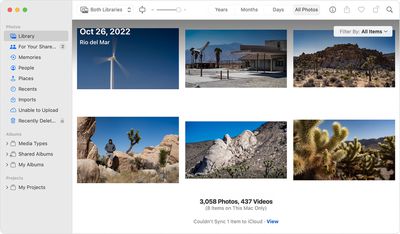
Если медиатека «Фото» не открывается или приложение «Фото» на вашем Mac ведет себя странно, инструмент восстановления медиатеки «Фото» может исправить проблему. Читайте дальше, чтобы узнать, как это работает.
Инструмент восстановления медиатеки — это скрытая утилита в macOS, которая анализирует базу данных вашей фотобиблиотеки и устраняет любые обнаруженные несоответствия. Инструмент не гарантирует устранение всех проблем, которые могут возникнуть с фотобиблиотеками, но его стоит попробовать, прежде чем обращаться в службу поддержки Apple.
Прежде чем использовать инструмент восстановления медиатеки «Фото», убедитесь, что у вас есть локальная резервная копия вашей фотобиблиотеки, либо с помощью Time Machine, либо стороннего решения для резервного копирования, в идеале на внешний диск. По умолчанию ваша фотобиблиотека хранится в папке «Изображения» внутри вашей домашней папки.
Если вы восстанавливаете медиатеку, используемую с iCloud Фото, iCloud проверит медиатеку после завершения процесса восстановления, чтобы убедиться, что все синхронизировано правильно.
Как запустить инструмент восстановления медиатеки «Фото»
Если приложение «Фото» открыто, закройте его.
Удерживая клавиши Command и Option одновременно, щелкните значок приложения «Фото», чтобы открыть его.
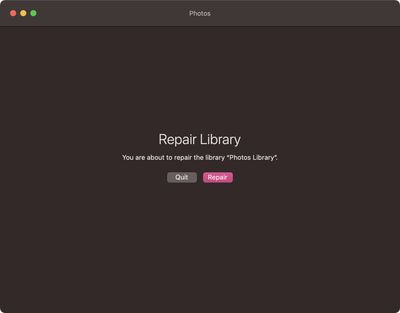
В открывшемся окне нажмите Восстановить, чтобы начать процесс восстановления. При появлении запроса введите пароль своей учетной записи.
Подождите, пока процесс восстановления завершится.
В зависимости от размера вашей медиатеки, восстановление может занять некоторое время. Когда процесс завершится, приложение «Фото» откроет медиатеку, и, если повезет, любое неожиданное поведение будет устранено.
В macOS Mojave и более поздних версиях Finder включает в себя Быстрые действия (Quick Actions), которые упрощают быстрое редактирование файлов без необходимости открывать связанные с ними приложения.
В стандартном наборе, который Apple включает в каждую установку macOS, есть очень удобное Быстрое действие, позволяющее удалить фон с выбранного изображения или фотографии.
Эта функция отделяет объект от изображения и превращает его в файл PNG, что делает фон прозрачным. Быстрое действие лучше всего работает с изображениями, где объект на переднем плане четко определен (например, человек или предмет) на достаточно однородном фоне.
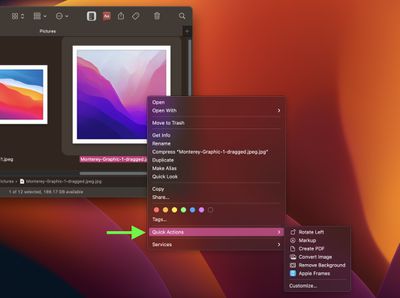
Чтобы использовать функцию «Удалить фон» в macOS, просто щелкните правой кнопкой мыши по файлу изображения в Finder, наведите курсор на подменю «Быстрые действия», затем нажмите «Удалить фон».
Дождитесь обработки изображения (возможно, появится индикатор прогресса, если изображение особенно сложное), и вскоре вы увидите прозрачную PNG-версию файла, которая появится в том же месте, что и исходное изображение, под названием «[исходное имя файла] Фон удален.png».
Помимо стандартных Быстрых действий, которые Apple включает в macOS, Apple поощряет сторонних разработчиков добавлять поддержку Быстрых действий в свои приложения. Вы также можете создавать свои собственные с помощью приложения Automator.
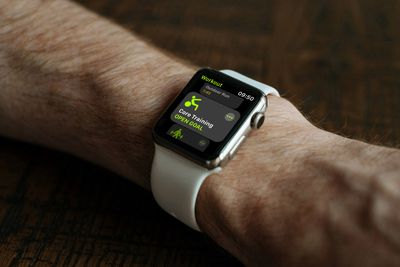
Apple упрощает отслеживание тренировок с помощью Apple Watch и стандартного приложения «Тренировка». Все, что вам нужно сделать, это открыть приложение, выбрать тип тренировки и нажать, чтобы начать. Но что, если ваши руки заняты? К счастью, Apple продумала и это.
В watchOS 8 и более поздних версиях можно начать тренировку, используя только голос. А в сочетании со звуковыми оповещениями Apple Watch могут информировать вас о ходе тренировки, даже если вы не смотрите на часы. Вот как это работает.
Как начать тренировку на Apple Watch без помощи рук
Убедитесь, что на Apple Watch в разделе Настройки -> Siri включена опция Поднятие для разговора. В противном случае следующие шаги не сработают.
Активируйте Siri, используя функцию Поднятие для разговора (поднимите запястье к лицу).
Скажите Siri, какой тип тренировки вы хотели бы начать, например: «Начни 45-минутную пробежку на улице».
Дождитесь появления трехсекундного обратного отсчета после того, как Siri подтвердит вашу тренировку.
Как получать звуковые оповещения о ходе тренировки
Приложение «Тренировка» от Apple не ограничивается уведомлениями о прогрессе с помощью тактильной отдачи и оповещений на экране. Вы также можете получать голосовые оповещения о контрольных точках, а также звуковые уведомления при замыкании Колец Активности во время тренировки.
Все, что вам нужно сделать, это включить опцию «Голосовые уведомления» и убедиться, что вы используете AirPods или другие беспроводные наушники. Чтобы включить голосовые уведомления о ходе тренировки на Apple Watch, выполните следующие действия.
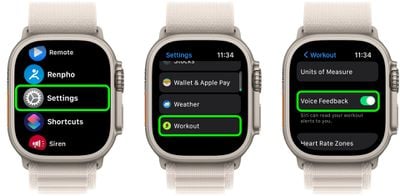
На Apple Watch откройте приложение Настройки.
Прокрутите вниз и нажмите Тренировка.
Переведите переключатель рядом с Голосовые уведомления в зеленое положение «ВКЛ».
Обратите внимание, что тот же переключатель «Голосовые уведомления» вы можете найти в приложении Watch на своем iPhone, в разделе «Тренировка».
Приложение «Часы» от Apple имеет скрытый аналоговый дисплей в составе функции «Секундомер». Вот как его включить на iPhone и Mac.
Apple включает стандартное приложение «Часы» в iOS с момента появления iPhone, предоставляя пользователям удобный набор функций: мировое время, будильник, секундомер и таймер.
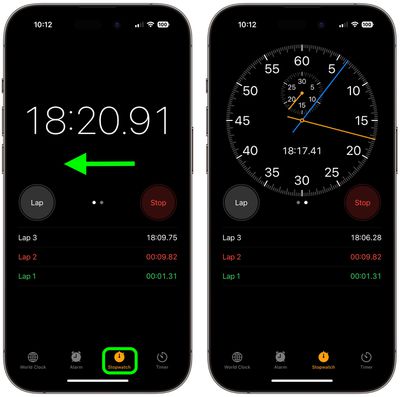
В iOS 10 Apple добавила режим аналогового отображения для секундомера, предлагая пользователям более традиционный вид, который также включает отдельную стрелку для текущего круга.
Добавление второй стрелки позволяет легче отслеживать время текущего круга наряду с общим затраченным временем. Если это кажется вам полезным, вот как переключиться на аналоговый режим.
Запустите приложение «Часы» или нажмите кнопку «Секундомер» в Пункте управления.
Нажмите кнопку «Секундомер» в нижней части экрана, если она еще не выбрана.
Проведите влево по показаниям секундомера, чтобы переключиться на аналоговый дисплей.
Как переключиться на аналоговый секундомер на Mac
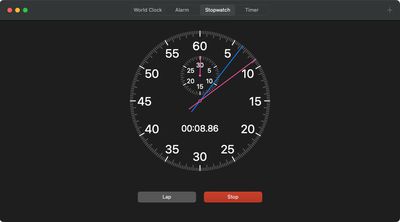
С выходом macOS Ventura Apple добавила приложение «Часы» на Mac. Настольная версия имеет все функции, найденные в приложении «Часы» для iOS, включая аналоговый циферблат секундомера.
Чтобы переключиться на аналоговый режим, нажмите «Вид» в строке меню приложения «Часы» и выберите «Показать аналоговый секундомер». В качестве альтернативы, вы можете просто нажать на цифровой дисплей, и он автоматически переключится на аналоговый.
Если вы являетесь поклонником браузера Google Chrome, то, вероятно, знакомы с тем, как легко в одной сессии может накопиться множество открытых вкладок.
В любом другом браузере поиск конкретной вкладки может быть затруднительным, поскольку обычно приходится переключаться между ними по одной, но благодаря относительно новой функции поиска в Chrome браузер Google делает это проще простого.
Вы можете искать открытую вкладку, выполнив следующие шаги. Обратите внимание, что эта функция работает в Chrome для Mac, ПК, iPhone, iPad и Android.
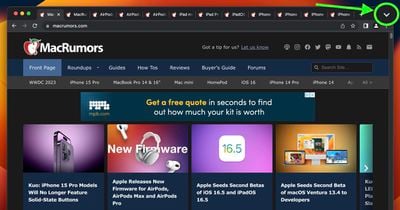
Просматривая любую открытую вкладку в Chrome, нажмите на стрелку, указывающую вниз, в правом верхнем углу окна браузера.
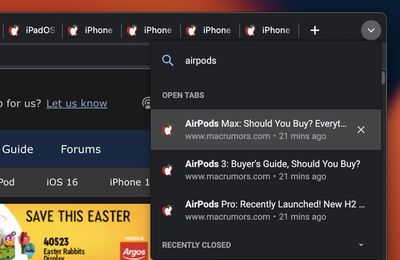
Начните вводить URL-адрес веб-сайта, слово, фразу или другой поисковый запрос.
Нажмите на один из результатов поиска ниже, чтобы перейти непосредственно к нужной открытой вкладке.
Вот и всё. Если вы склонны держать много вкладок открытыми одновременно в Chrome и хотите, чтобы всё работало без сбоев, обязательно включите новый режим экономии памяти Google.
Если Siri имеет обыкновение прерывать вас до того, как вы закончите голосовой запрос или команду, есть пара способов заставить ее слушать дольше на iPhone и iPad. Продолжайте читать, чтобы узнать, как.
Вам когда-нибудь было трудно заставить Siri слушать достаточно долго, чтобы получить ваш голосовой запрос или команду? Если вы нажимаете боковую кнопку или кнопку «Домой» на вашем устройстве Apple, чтобы вызвать виртуального помощника, вы можете легко это исправить.
Все, что вам нужно сделать, это удерживать кнопку столько времени, сколько потребуется для завершения вашего предложения, и Siri будет продолжать слушать, пока вы не отпустите палец.
Но что, если вы в основном используете голосовую команду «Привет, Siri» для вызова виртуального помощника? Если вы физически не нажимаете кнопку, как заставить его держать микрофон активным столько времени, сколько вам нужно? К счастью, есть решение, скрытое в настройках вашего устройства.
Как установить время паузы Siri на iPhone и iPad
В iOS Apple предусмотрела опцию, позволяющую вручную установить, как долго Siri будет ждать, пока вы закончите говорить. Ниже описаны шаги, как это сделать.
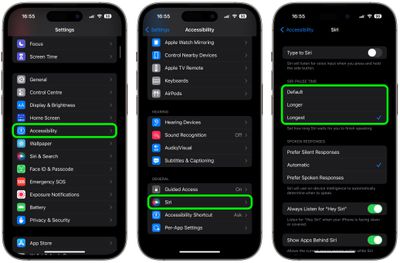
Откройте приложение Настройки на вашем iPhone или iPad.
Прокрутите вниз и нажмите Универсальный доступ.
В разделе «Общие» нажмите Siri.
В разделе «Время паузы Siri» измените По умолчанию на Длиннее или Максимально.
Вот и все. В следующий раз, когда вы вызовете Siri с помощью боковой кнопки или кнопки «Домой», или голосовой командой «Привет, Siri», виртуальный помощник будет ждать дольше обычного, чтобы вас выслушать, даже если вы сначала ничего не скажете. Чтобы снова изменить продолжительность ожидания, просто вернитесь в упомянутое выше меню универсального доступа и выберите другое время паузы Siri.
В марте 2023 года Apple внесла изменения в раздел «Далее» своего приложения Подкасты для iPhone и iPad, добавив, в частности, возможность удалять эпизоды из очереди. Читайте дальше, чтобы узнать, что изменилось и как получить доступ к новым функциям.
В iOS 16.4 и iPadOS 16.4 Apple улучшила работу очереди «Далее» в приложении Подкасты, включив в нее эпизоды, которые вы могли сохранить в свою Библиотеку, и эпизоды, которые вы прослушиваете из шоу, на которые вы не подписаны.
Например, если вы прослушиваете эпизод шоу, прежде чем решите подписаться на него, этот эпизод теперь останется в очереди «Далее», пока вы не дослушаете его, не пометите как прослушанный или не удалите.
Новые эпизоды из шоу, на которые вы подписаны, и недавно сохраненные эпизоды будут отображаться в начале очереди «Далее», в то время как эпизоды, которые вы начали, и старые сохраненные эпизоды будут отображаться ближе к концу. Тем временем последние эпизоды из недавно отслеживаемых шоу появляются в начале очереди «Далее». Кроме того, эпизоды, помеченные как «бонусные», теперь также появляются в очереди «Далее».
Удаление эпизодов подкастов из очереди «Далее»
Чтобы удалить эпизод из очереди «Далее»:
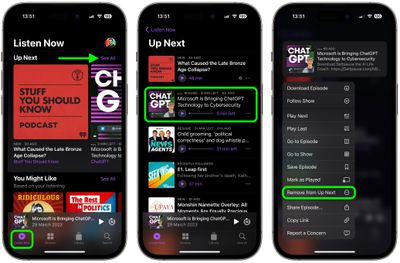
В приложении Подкасты, на вкладке Слушать сейчас, нажмите См. все рядом с «Далее», чтобы отобразить всю очередь.
Нажмите и удерживайте эпизод, который вы хотите удалить из очереди.
Нажмите Удалить из «Далее» в выпадающем меню.
Вот и всё. В качестве альтернативы, вы можете провести пальцем влево по эпизоду, чтобы открыть серую кнопку Удалить из «Далее», которая делает то же самое.
Дополнительный совет: Теперь также можно просмотреть, сколько непрослушанных эпизодов доступно в верхней части страницы каждого шоу.
Это руководство поможет вам максимально эффективно использовать новое устройство — независимо от того, переходите ли вы на него со старого iPhone или впервые знакомитесь с продукцией Apple.
Biggest design overhaul
since iOS 7 with Liquid Glass, plus new Apple Intelligence features and
improvements to Messages, Phone, Safari, Shortcuts, and more. Developer beta
available now ahead of public beta in July.