Цифровой помощник Apple Siri довольно хорошо справляется с правильным произношением имен, но иногда какое-то имя может сбить ее с толку. К счастью, вы можете помочь Siri правильно произносить имена ваших контактов. В этой статье объясняется, как это сделать.
Некоторые имена могут быть сложны для Siri при первом произношении, но вы можете научить цифрового помощника благодаря особому полю, которое можно добавить в контакт человека на вашем iPhone. Ниже описаны шаги, как это сделать.
Запустите приложение Контакты на вашем iPhone.
Выберите человека в ваших контактах.
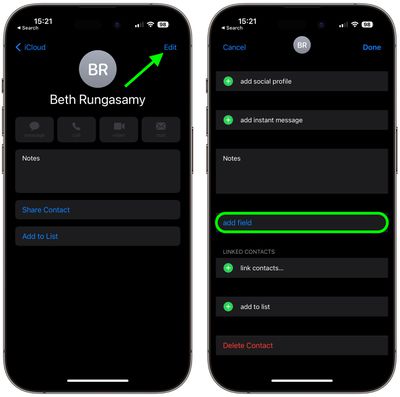
Нажмите Править в правом верхнем углу.
В разделе «Заметки» нажмите добавить поле.
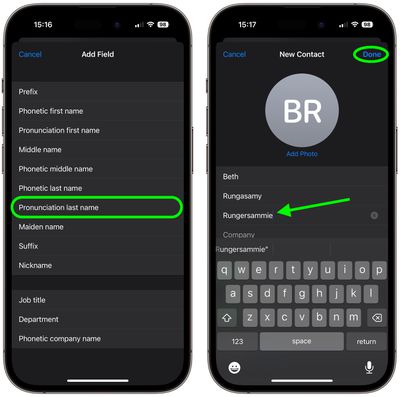
Выберите Произношение имени или Произношение фамилии, в зависимости от того, с каким именем у Siri возникли проблемы.
Затем нажмите на поле произношения и напишите имя фонетически (как оно звучит).
Нажмите Готово в правом верхнем углу, когда закончите.
В следующий раз, когда Siri произнесет имя, она будет следовать вашему фонетическому написанию. Помните, вы можете редактировать произношение в любое время, используя кнопку Править в карточке контакта.
В iOS 16.2 Apple позволяет владельцам iPhone 14 настраивать определенные элементы режима постоянно включенного дисплея. Читайте дальше, чтобы узнать, как это делается.
iPhone 14 Pro и iPhone 14 Pro Max обладают некоторыми расширенными функциями, не входящими в остальные модели серии iPhone 14. Одной из таких функций является постоянно включенный дисплей, что стало возможным благодаря более энергоэффективной OLED-панели, которая может снижать частоту обновления до 1 Гц, тем самым экономя заряд батареи.
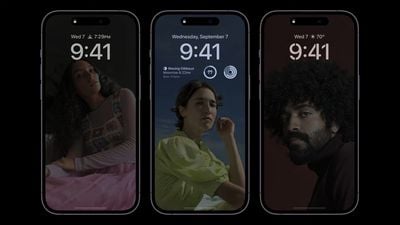
Когда iPhone 14 Pro был выпущен с установленной iOS 16, постоянно включенный дисплей показывал затемненную версию обоев экрана блокировки iPhone за любыми виджетами и уведомлениями, но без каких-либо опций настройки.
Это придавало неактивному iPhone 14 Pro стандартизированный, но в то же время уникальный вид по сравнению с другими устройствами с постоянно включенными дисплеями, но некоторые пользователи желали, чтобы они могли изменить определенные элементы для более тонкого или скрытого внешнего вида.
Например, некоторые пользователи отмечали, что было бы желательно скрывать уведомления, когда постоянно включенный дисплей активен, в целях безопасности. Другие пользователи желали, чтобы обои были скрыты в режиме постоянно включенного дисплея, потому что их видимость может создавать впечатление, что экран iPhone активен, хотя это не так, что может вызывать беспокойство или путаницу.
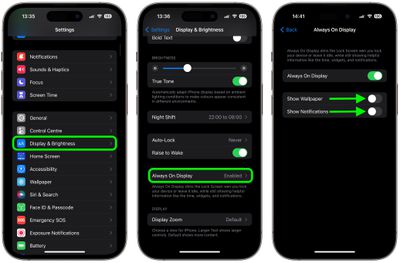
К счастью, Apple прислушалась к отзывам пользователей и в iOS 16.2 добавила новые опции настройки, которые позволяют скрывать уведомления и обои экрана блокировки в режиме постоянно включенного дисплея. Ниже представлены шаги, показывающие, как это сделать.
Запустите приложение Настройки на вашем iPhone.
Нажмите Экран и яркость.
Нажмите Постоянно включенный дисплей.
Отключите переключатель рядом с Показать обои.
Отключите переключатель рядом с Показать уведомления.
Вот и всё. В следующий раз, когда вы положите заблокированный iPhone, постоянно включенный дисплей будет показывать время и любые виджеты, но либо ваши обои, либо ваши уведомления, либо и то, и другое останутся скрытыми в зависимости от ваших настроек.
В iOS 16.2 Apple позволяет владельцам iPhone 14 Pro скрывать обои экрана блокировки, когда устройство находится в режиме постоянно включенного дисплея (Always On Display). Продолжайте читать, чтобы узнать, как это сделать.
iPhone 14 Pro и iPhone 14 Pro Max обладают некоторыми передовыми функциями, которых нет в остальных моделях серии iPhone 14. Одной из таких функций является постоянно включенный дисплей (Always On Display), что стало возможным благодаря более энергоэффективной OLED-панели, способной снижать частоту обновления до 1 Гц, тем самым экономя заряд батареи.
Когда iPhone 14 Pro был выпущен с предустановленной iOS 16, постоянно включенный дисплей (Always On Display) отображал затемненную версию обоев экрана блокировки iPhone за виджетами и уведомлениями.
Это придавало бездействующему iPhone 14 Pro уникальный вид по сравнению с другими устройствами с постоянно включенными дисплеями, но также оказалось проблемой для некоторых пользователей, поскольку могло показаться, что экран активен, хотя это было не так.
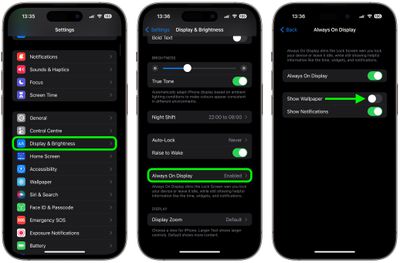
К счастью, Apple прислушалась к отзывам пользователей и в iOS 16.2 добавила новые параметры настройки, позволяющие скрывать обои в режиме постоянно включенного дисплея. Отключение обоев делает дисплей более инертным, что значительно снижает вероятность путаницы и может даже немного сэкономить заряд батареи. Следующие шаги покажут вам, как это сделать.
Запустите приложение Настройки на вашем iPhone.
Нажмите Экран и яркость.
Нажмите Always On Display.
Отключите переключатель рядом с Показывать обои.
Вот и все. В следующий раз, когда вы положите заблокированный iPhone, постоянно включенный дисплей будет показывать время, виджеты и любые уведомления на менее тревожном черном фоне.
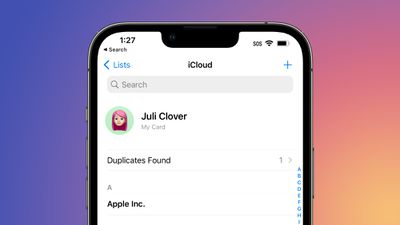
В iOS 16 и iPadOS 16 приложение «Контакты» позволяет создавать несколько списков для упорядочивания контактов. Продолжайте читать, чтобы узнать, как это работает.
Выпуск iOS 16 принес много новых выдающихся функций для iPhone, таких как виджеты и настройка экрана блокировки, но он также включал множество других изменений, которые немного более скрыты в мобильной ОС Apple. Одной из таких функций является возможность создавать списки контактов в приложении «Контакты».
До iOS 16 пользователям устройств Apple приходилось использовать веб-сайт iCloud или Mac, если они хотели создавать списки контактов, но теперь вы можете делать это прямо на своем iPhone и iPad. Это отличный способ упорядочить контакты по группам, таким как семья, друзья, коллеги по работе, клиенты и так далее. Это не только упрощает поиск контактов, но и позволяет отправить электронное письмо всем из определенного списка.
Следующие шаги показывают, как создавать списки в iOS 16.
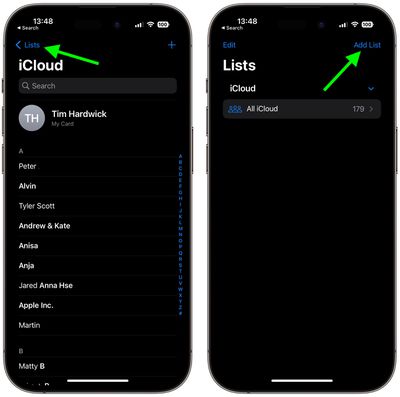
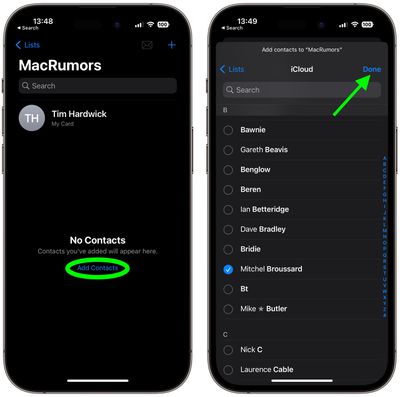
Откройте приложение «Контакты» на вашем iPhone. Вы также можете получить доступ к контактам, используя кнопку «Контакты» в приложении «Телефон».
Нажмите «Списки» в левом верхнем углу интерфейса «Контактов». (Если вы на iPad, это кнопка боковой панели.)
Нажмите «Добавить список» в правом верхнем углу, затем выберите учетную запись, если требуется (iCloud — по умолчанию).
Дайте вашему списку имя, затем нажмите на него.
Нажмите «Добавить контакты».
Выберите контакты, которые вы хотите добавить, затем нажмите «Готово».
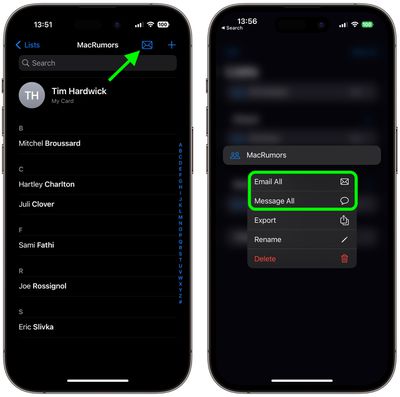
Теперь вы можете связаться со всеми людьми из списка по электронной почте или через Сообщения. Чтобы отправить им электронное письмо, вы можете нажать значок «Почта» в правом верхнем углу списка. Чтобы отправить групповое сообщение всем, нажмите «Списки», затем долго нажмите на нужный список и выберите «Сообщить всем» из всплывающего меню.
Обратите внимание, что вы можете редактировать или удалять списки, проведя по списку влево на главном экране «Списки», чтобы отобразить кнопки редактирования и удаления.
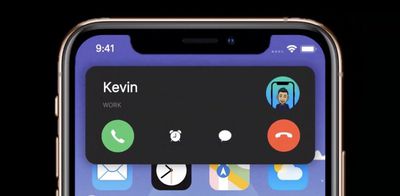
Если вы когда-либо хотели завершить разговор на своем iPhone, не показавшись грубым, этот удобный небольшой трюк для вас. Продолжайте читать, чтобы узнать, как симулировать сброшенный вызов.
Всякий раз, когда вы завершаете вызов на iPhone, человек на другом конце видит на своем телефоне сообщение «Вызов завершен» (Call Ended). Обычно это расценивается как явное указание на то, что вы намеренно завершили разговор, поскольку если бы вызов оборвался из-за плохого приема, сообщение гласило бы «Сбой вызова» (Call Failed), что звучит гораздо менее подозрительно.
Итак, что, если вы хотите завершить разговор так, чтобы это не выглядело как резкое и грубое разъединение? Ответ — включить режим полета (Airplane mode). Это потому, что когда режим полета включен во время разговора, вызов немедленно завершается, и человек на другом конце видит «Сбой вызова» (Call Failed), как будто разговор прервался не по вашей вине. Конечно, это хитро, но работает.
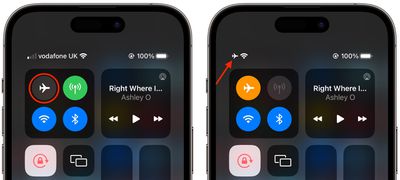
Самый простой способ включить режим полета (Airplane Mode) — через Пункт управления (Control Center). Чтобы открыть Пункт управления, проведите пальцем вниз по диагонали от правого верхнего угла экрана (если ваш iPhone имеет кнопку «Домой», проведите пальцем вверх от нижнего края экрана). Затем нажмите кнопку, которая выглядит как самолет, чтобы она стала оранжевой, а зеленая кнопка сотовой связи рядом с ней стала серой. Название сотового оператора в верхнем левом углу также будет заменено символом самолета.
Это должно немедленно завершить вызов, и все, что увидит человек на другом конце, — это то, что вызов «прервался» (failed). Если вы все еще остаетесь на связи, скорее всего, у вас включены вызовы по Wi-Fi (Wi-Fi calling); в таком случае просто нажмите синюю кнопку Wi-Fi в Пункте управления (Control Center), чтобы завершить вызовы по Wi-Fi.
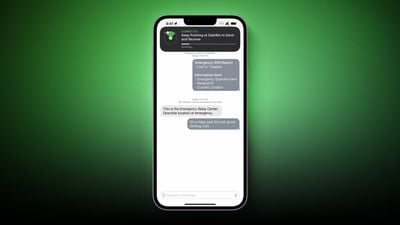
Apple запустила свою услугу «Экстренный вызов — SOS через спутник» в США и Канаде. Продолжайте читать, чтобы узнать, как работает эта функция, и как вы можете попробовать демонстрацию Apple, чтобы ознакомиться с ней.
Apple официально запустила свою услугу «Экстренный вызов — SOS через спутник» для пользователей iPhone 14 в США и Канаде, при этом функция появится во Франции, Германии, Ирландии и Великобритании в декабре 2022 года.
Все четыре модели iPhone 14 поддерживают эту функцию, которая позволяет устройствам подключаться напрямую к спутнику, давая пользователям возможность отправлять текстовые сообщения экстренным службам, когда они находятся вне зоны действия сотовой связи и Wi-Fi. Apple заявляет, что функция предназначена для использования на открытых пространствах с прямой видимостью неба, поэтому производительность может снизиться, если поблизости есть деревья или здания.
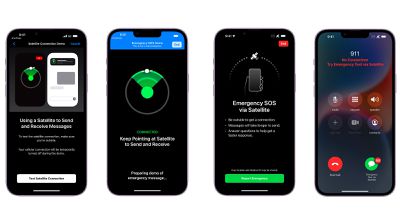
Вот как получить доступ к функции в случае реальной чрезвычайной ситуации, когда у вас нет сотовой связи и символ SOS виден в верхнем углу iPhone 14:
Запустите приложение Телефон.
Наберите номер экстренной службы (например, 911 в США).
Если звонок не удался, нажмите появившуюся зеленую кнопку Экстренное сообщение через спутник.
Следуйте инструкциям на экране, чтобы сообщить о чрезвычайной ситуации.
Обратите внимание, что вы не можете совершать телефонные звонки, используя функцию SOS через спутник, но можете отправлять короткие текстовые сообщения. iPhone предварительно задаст важные вопросы для оценки вашей ситуации и отправит эту информацию экстренному персоналу, как только вы подключитесь.
Если вы находитесь в районе, где экстренные службы могут получать текстовые сообщения, сообщение будет отправлено напрямую; в противном случае оно поступит в центр связи со специалистами, обученными Apple, которые смогут совершить экстренный вызов за вас. Использование спутниковой функции требует, чтобы ваш iPhone подключился к спутнику в небе, поэтому iPhone покажет вам, куда направить ваш iPhone, чтобы подключиться к ближайшему спутнику.
Чтобы помочь вам понять, как это работает, до возникновения любой реальной чрезвычайной ситуации, Apple включила демонстрационный режим, который позволяет вам ознакомиться с функцией и ее интерфейсом, фактически не связываясь с экстренными службами.
Чтобы проверить это самостоятельно, просто выполните следующие шаги. Обратите внимание, что на вашем устройстве должна быть установлена iOS 16.1 или новее, чтобы функции появились.
Запустите приложение Настройки на вашем iPhone 14.
Прокрутите вниз и нажмите Экстренный вызов — SOS.
В разделе «Экстренный вызов — SOS через спутник» нажмите Попробовать демонстрацию.
Следуйте инструкциям на экране.
Apple заявляет, что функция «Экстренный вызов — SOS через спутник» будет бесплатной в течение первых двух лет, что предполагает, что Apple, возможно, планирует взимать плату за эту услугу в какой-то момент в будущем.
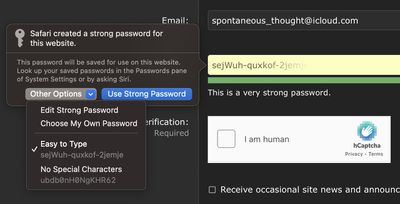
Как и предыдущие версии программного обеспечения Apple для Mac, macOS Ventura способна автоматически генерировать надежные пароли для входа в приложения и на веб-сайты, но теперь вы также можете их редактировать и даже создавать пароли без специальных символов. Вот как это сделать.
Автоматические надежные пароли гарантируют, что если веб-сайт или приложение попросит вас создать пароль на месте, Apple автоматически предложит сгенерировать для вас безопасный пароль, который синхронизируется с iCloud Keychain.
К сожалению, некоторые веб-сайты имеют специфические требования, такие как определенное количество символов или заглавных букв, которые надежные пароли не всегда удовлетворяют. По этой причине macOS теперь позволяет редактировать надежные пароли вручную.
Другие веб-сайты иногда отказываются принимать специальные символы в паролях, и Apple предусмотрела это, добавив новую опцию для генерации пароля, который не содержит специальных символов.
Наконец, macOS также может предоставить вам надежные пароли, которые легче набирать, чем стандартные, генерируемые ею. Вот как вы можете получить доступ к этим новым опциям.
Откройте Safari и перейдите на веб-страницу регистрации учетной записи.
Введите желаемое имя пользователя, затем нажмите внутри нового поля для пароля.
В появившемся контекстном меню надежных паролей нажмите Другие опции, чтобы открыть выпадающее меню «Редактировать надежный пароль».
Отсюда вы можете изменить предложенные символы, выбрав Редактировать надежный пароль. Вы также можете выбрать опцию быстрого доступа Легко набираемый или Без специальных символов.
Вот и все. Встроенная функция предложения паролей браузера Safari стала намного удобнее.
В этой статье объясняется, как запретить iOS группировать уведомления приложений на экране блокировки. Читайте дальше, чтобы узнать, как это сделать.
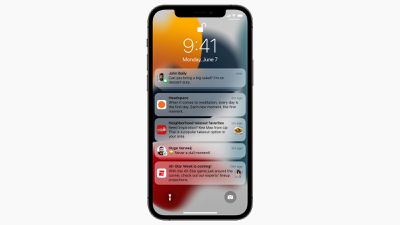
Начиная с iOS 12, экраны блокировки iPhone по умолчанию используют группировку уведомлений — функцию, которая объединяет уведомления приложений, чтобы больше из них помещалось на экране. Хотя цель Apple похвальна, если вы хотите использовать определенные уведомления в качестве визуальных напоминаний на экране блокировки, группировка уведомлений может помешать им выполнять эту функцию.
В качестве очевидного примера рассмотрим уведомления из приложения «Напоминания». Если у вас есть несколько уведомлений «Напоминаний» в один и тот же день, iOS автоматически сгруппирует их и скроет более ранние напоминания под верхним уведомлением, вынуждая вас нажимать на группу, чтобы просмотреть их все.
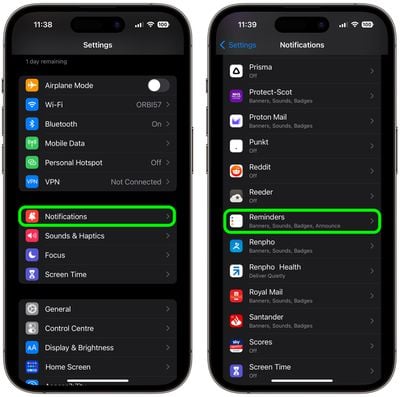
Это неудобно, если вы хотите, чтобы уведомления «Напоминаний» постоянно напоминали вам о том, что нужно сделать, всякий раз, когда вы смотрите на экран блокировки или Центр уведомлений. К счастью, вы можете отключить группировку уведомлений для каждого приложения в отдельности. Следующие шаги покажут, как это сделать.
Запустите приложение «Настройки» на своем iPhone.
Нажмите «Уведомления».
Выберите приложение из списка приложений.
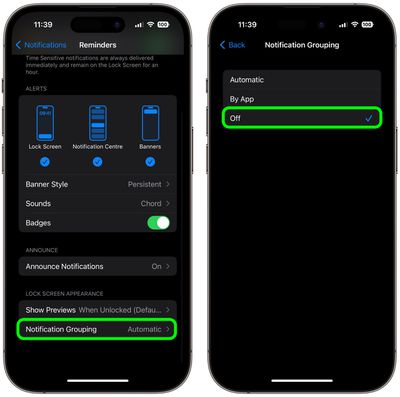
В разделе «Вид экрана блокировки» нажмите «Группировка уведомлений».
Нажмите «Выкл.», чтобы рядом с ним появилась галочка.
Вот и все. Теперь iOS не будет группировать ваши уведомления для выбранного приложения.
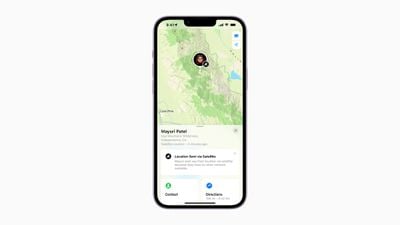
В ноябре 2022 года Apple запустила сервис «Экстренный вызов SOS через спутник» в США и Канаде. Хотя эта функция предназначена для помощи в настоящих чрезвычайных ситуациях, спутники Apple также позволяют вам делиться своим местоположением через Локатор, когда вы находитесь вне зоны действия сети.
После анонса функции «Экстренный вызов SOS через спутник» от Apple каждая модель линейки iPhone 14 — iPhone 14, iPhone 14 Plus, iPhone 14 Pro и iPhone 14 Pro Max — может подключаться напрямую к спутнику благодаря сочетанию специально разработанных компонентов и интегрированного программного обеспечения.
Это означает, что пользователи iPhone 14 могут обмениваться сообщениями с экстренными службами, находясь вне зоны действия сотовой связи и Wi-Fi. Даже если вы находитесь в дикой местности и у вас нет настоящей чрезвычайной ситуации, вы можете поделиться своим местоположением через спутник с помощью Локатора, чтобы успокоить друзей и семью.
Прежде чем выполнять следующие шаги для доступа к новой функции Локатора, следует отметить несколько моментов. На момент написания статьи функция спутниковой связи iPhone 14 доступна только в США и Канаде, но с декабря 2022 года она будет доступна во Франции, Германии, Ирландии и Великобритании. Имейте в виду, что для отображения этой функции у вас должно отсутствовать покрытие сотовой связи и не должно быть подключения к Wi-Fi.
Также для работы «Экстренного вызова SOS через спутник» и Локатора через спутник требуется iOS 16.1, поэтому убедитесь, что ваше устройство обновлено, открыв Настройки и перейдя в Основные -> Обновление ПО.
Наконец, спутниковая связь предоставляется бесплатно в течение двух лет с момента активации нового iPhone 14, iPhone 14 Plus, iPhone 14 Pro и iPhone 14 Pro Max. Ожидается, что по истечении двух лет спутниковые функции Apple перейдут на платную основу.
Как поделиться своим местоположением через спутник
Откройте приложение Локатор на своем iPhone 14.
Нажмите вкладку Я в правом нижнем углу экрана.
Проведите вверх по карточке, чтобы открыть раздел «Мое местоположение через спутник».
Нажмите Отправить мое местоположение.
Вот и все. Люди в вашей сети друзей Локатора получат уведомление с предложением просмотреть ваше текущее местоположение.
В macOS Ventura компания Apple добавила крупные обновления в приложение «Сообщения», внедрив некоторые функции, которые у конкурирующих сторонних платформ обмена сообщениями были уже много лет. Одно из этих изменений — возможность редактировать сообщения iMessage. Продолжайте читать, чтобы узнать, как это работает.
Почти все пользователи мобильных устройств могут понять ситуацию, когда вы отправляете текстовое сообщение и сразу же понимаете, что его смысл был искажен из-за невинной опечатки. В более ранних версиях macOS и iOS сервис iMessage от Apple работал в этом отношении так же, как обычные текстовые сообщения. Другими словами, как только сообщение было отправлено, вы ничего не могли с этим поделать.
К счастью, в iOS 16 и macOS Ventura это не так. Впервые Apple позволяет редактировать сообщение в течение максимум 15 минут после отправки. Но прежде чем использовать функцию редактирования, описанную ниже, вы должны быть в курсе некоторых особенностей этой функции. Во-первых, она работает только с сообщениями iMessage, а не с SMS, поэтому для ее эффективной работы оба пользователя должны иметь устройство Apple.
Во-вторых, использование функции редактирования сообщений требует, чтобы участники использовали последние обновления программного обеспечения Apple, включая iOS 16, iPadOS 16, macOS Ventura и watchOS 9. Пользователи более ранних версий iOS или Android увидят текст «Изменено на [текст]» при получении отредактированного сообщения iMessage.
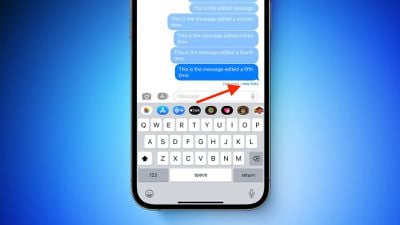
В-третьих, и, возможно, самое важное для некоторых, при редактировании сообщения история изменений отправляется получателю вместе с отредактированным сообщением, так что исходное содержимое остается видимым. Получатели отредактированного сообщения могут нажать на маленькую синюю метку «Изменено», чтобы просмотреть историю изменений, и снова скрыть ее, нажав «Скрыть изменения».
Как редактировать отправленное сообщение iMessage
Учитывая все это, вот как вы редактируете отправленное сообщение iMessage на Mac с macOS Ventura. (Эти шаги аналогичны аналогичным шагам для iOS 16.)
Открыв приложение «Сообщения», выберите цепочку разговора, содержащую отправленное сообщение, которое вы хотите отредактировать.
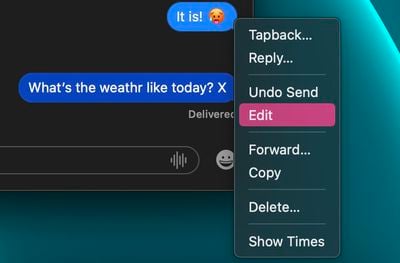
Щелкните правой кнопкой мыши (или щелкните с нажатой клавишей Ctrl) отправленное сообщение, которое вы хотите исправить. (Если вы не видите этой опции, сообщение было отправлено более 15 минут назад, и вы не можете его редактировать.)
Выберите Изменить в контекстном меню.
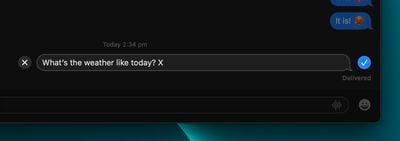
Внесите желаемые изменения в поле ввода, затем нажмите синюю галочку справа, чтобы подтвердить. Если вы решите не редактировать сообщение, нажмите серый крестик слева.
Вот и все. А вы знали, что в macOS Ventura также можно отменить отправку сообщений iMessage? Ознакомьтесь с нашим специальным руководством, чтобы узнать, как это сделать.
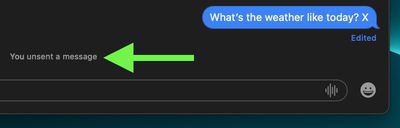
В macOS Ventura Apple добавила несколько крупных обновлений в приложение «Сообщения», внедрив функции, которые у конкурирующих сторонних мессенджеров были годами. Одно из этих изменений — возможность отзыва отправленных iMessage. Продолжайте читать, чтобы узнать, как это работает.
Вы когда-нибудь отправляли текстовое сообщение, а затем сразу же жалели об этом? В предыдущих версиях macOS, если вы отправляли сообщение через сервис iMessage от Apple, ничего нельзя было поделать в такой нежелательной ситуации, но в macOS Ventura можно отозвать iMessage, или, по крайней мере, до определённого момента.
Видите ли, у новой функции отзыва есть некоторые ограничения, которые стоит учитывать. Во-первых, если вы используете функцию отмены отправки сообщения кому-то, кто использует Mac под управлением macOS Monterey или более ранней версии (или iPhone под управлением iOS 15 или более ранней версии), это не сработает, и сообщение не будет отозвано.
В таких случаях получатель не увидит, что вы отозвали сообщение, хотя оно и исчезнет с вашего Mac. Если это произойдет, вы увидите сообщение: «Вы отозвали сообщение. [Имя] все еще может видеть ваше сообщение на устройствах под управлением более старых версий macOS.»
Во-вторых, вы можете отозвать iMessage только в течение двух минут после его доставки. Если с момента отправки сообщения прошло более двух минут, вы больше не сможете его отозвать (хотя вы все еще можете отредактировать iMessage).
Учитывая вышеуказанные предостережения, вот как отозвать отправленное iMessage на Mac под управлением macOS Ventura. (Аналогичные шаги похожи, если вы используете iPhone или iPad под управлением iOS 16 или iPadOS 16.)
В приложении «Сообщения» убедитесь, что в интерфейсе выбран диалог, содержащий отправленное сообщение, которое вы хотите отозвать.
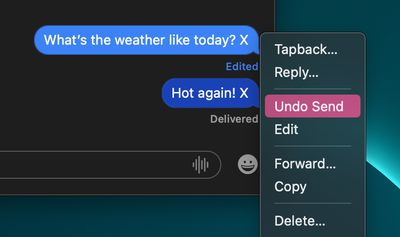
Щелкните правой кнопкой мыши (или Ctrl-щелкните) отправленное сообщение, которое вы хотите отозвать.
Выберите Отменить отправку в контекстном меню. (Если вы не видите этот пункт, значит, прошло не менее двух минут, и вы больше не можете отозвать сообщение.)
Сообщение исчезнет с хлопком, заменившись текстом «Вы отозвали сообщение.»
Вот и всё. Вы знали, что также можно редактировать отправленные iMessage в macOS? Ознакомьтесь с нашим подробным руководством, чтобы узнать, как.
В iOS 16.0 и более поздних версиях вы можете настроить стандартное приложение Apple «Файлы» так, чтобы оно отображало расширения файлов для элементов в текущей папке. Продолжайте читать, чтобы узнать, как это сделать.
Начиная с iOS 11, приложение Apple «Файлы» сделало управление файлами более реалистичным на iPhone и iPad. Оно предоставляет доступ не только к файлам, хранящимся на вашем устройстве и в iCloud, но и к файлам, хранящимся в сторонних сервисах, поддерживающих интеграцию с приложением, таких как OneDrive или Dropbox.
Единственной проблемой до недавнего времени было то, что приложение «Файлы» не поддерживало отображение расширений файлов. (Для тех, кто не знаком с расширениями: это суффиксы, которые приложения добавляют к именам файлов. Например, когда вы видите элемент вроде «document.docx», расширение .docx сообщает компьютеру и пользователю, что это за файл и с помощью чего его открыть.)
Однако с выходом iOS 16 все изменилось, и Apple незаметно добавила опцию для отображения расширений файлов в окне папки. Следующие шаги показывают, как это включить.
В приложении «Файлы» перейдите в нужную папку.
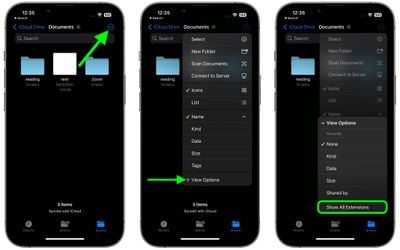
На iPhone коснитесь кнопки «многоточие в круге» (три точки) в правом верхнем углу экрана. На iPad коснитесь значка, состоящего из четырех маленьких квадратов.
Выберите > «Параметры просмотра» в нижней части выпадающего меню.
Выберите «Показать все расширения».
Вот и все. Все файлы в текущей папке теперь будут отображать свои расширения. Чтобы отменить это, просто снимите выбор с той же опции в подменю «Параметры просмотра».
В macOS Ventura компания Apple добавила более простой способ получить пароли от сетей Wi-Fi, к которым вы подключались ранее. Продолжайте читать, чтобы узнать, что изменилось.
Всякий раз, когда вы подключаете свой Mac к сети Wi-Fi, macOS сохраняет имя сети и пароль, чтобы в следующий раз, когда она окажется в радиусе действия, ваш Mac мог подключиться к ней автоматически.
В Monterey и более ранних версиях macOS вы можете увидеть эти запомненные сети в Системных настройках -> Сеть, если нажмете опцию Дополнительно, но, как ни странно, в настройках нет опции для доступа к сохраненным паролям каждой сети.
Это изменилось в macOS Ventura — следующие шаги показывают, как скопировать пароль для известной сети. Если вы все еще используете более раннюю версию macOS, во втором наборе шагов объясняется, как найти сетевые пароли с помощью Связки ключей.
Как скопировать пароль сети Wi-Fi
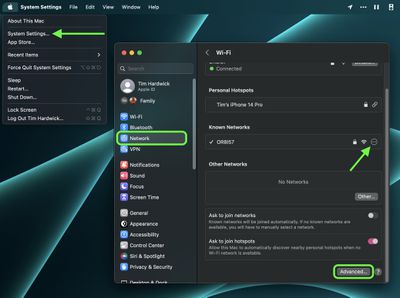
Нажмите символ Apple () в строке меню и выберите Системные настройки… из выпадающего меню.
Выберите Сеть на боковой панели.
Чтобы скопировать пароль для текущей подключенной сети Wi-Fi, нажмите значок многоточия в круге (три точки) рядом с нужной сетью, затем выберите Копировать пароль.
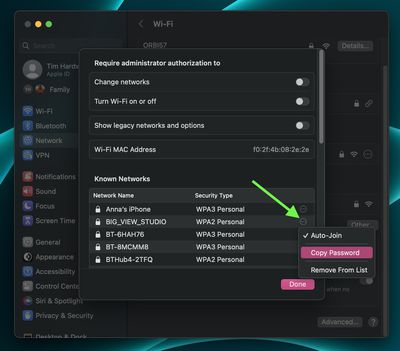
Чтобы скопировать пароль для сети, к которой вы ранее подключались, прокрутите вниз и нажмите кнопку Дополнительно…, затем в списке Известных сетей нажмите значок многоточия в круге (три точки) рядом с нужной сетью и выберите Копировать пароль.
Пароль теперь скопирован в буфер обмена вашего Mac, готовый для вставки в другое место с помощью действия Вставить (Command-V).
Как просмотреть пароли Wi-Fi в вашей Связке ключей
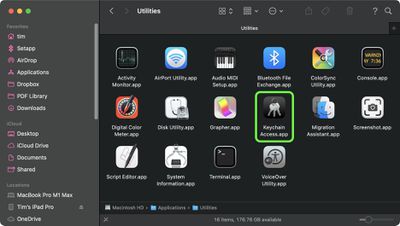
Запустите Связку ключей (находится в папке «Приложения/Утилиты» или «Программы/Утилиты»).
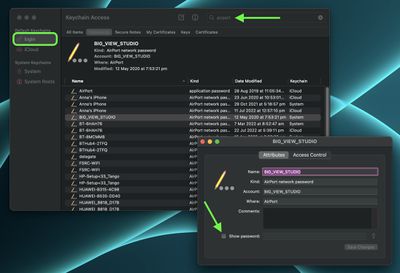
Убедитесь, что связка ключей Вход выбрана на боковой панели.
Начните вводить имя сети в строку поиска. Вы также можете ввести «AirPort», чтобы найти все сохраненные пароли сетей Wi-Fi.
Щелкните правой кнопкой мыши (или с нажатой клавишей Ctrl) по записи и выберите Скопировать пароль в буфер обмена. В качестве альтернативы, чтобы просмотреть пароль, дважды щелкните по записи и установите флажок рядом с Показать пароль, затем введите имя пользователя и пароль администратора и нажмите Разрешить.
Если вы скопировали пароль, он теперь будет находиться в виртуальном буфере обмена вашего Mac, готовый для вставки в другое место с помощью действия Вставить (Command-V).
В macOS Ventura компания Apple добавила несколько примечательных новых функций в свое стандартное приложение Почта. В этой статье объясняется, как использовать новую функцию запланированной отправки.
В предыдущих версиях macOS приложению Apple Mail не хватало некоторых функций, которые стали почти базовыми для конкурирующих почтовых клиентов, но с выходом Ventura Apple наконец-то добавила долгожданные функции, такие как «Напомнить мне» и «Запланированная отправка».
Запланированная отправка делает именно то, что вы ожидаете – она позволяет вам составлять сообщения в Почте и планировать их отправку в установленное время и дату в будущем. Доступность этой функции означает, что вы можете заранее набирать электронные письма, когда у вас есть свободное время, даже если вы не собираетесь отправлять их немедленно.
Запланировать отправку электронного письма на более позднее время легко. Следующие шаги покажут вам, как это делается.
В интерфейсе приложения Почта нажмите кнопку Создать новое сообщение и введите предполагаемых получателей, добавьте заголовок темы, затем составьте свое электронное письмо.
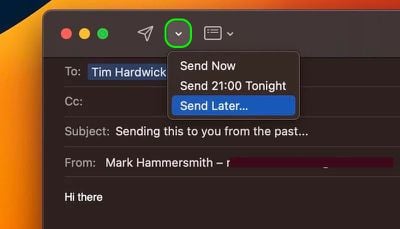
Когда закончите, нажмите на шеврон, указывающий вниз, рядом со значком «Отправить».
Из выпадающего списка выберите Отправить сейчас, Отправить сегодня вечером/завтра и Отправить позже….
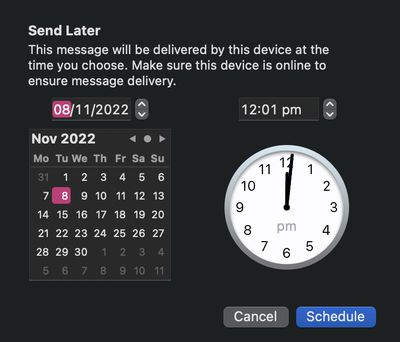
Нажатие на последний пункт вызовет часы и календарь, чтобы вы могли установить определенное время и дату. Как только вы это сделаете, нажмите Запланировать.
Вот и все – ваше электронное письмо будет отправлено из папки «Отправленные» в запланированное время. Знаете ли вы, что Apple Mail также может отменять отправку письма? Ознакомьтесь с нашей специализированной статьей-руководством, чтобы узнать, как это работает.
В macOS Ventura Apple внесла несколько заметных улучшений в приложение Mail для Mac, в том числе возможность получать напоминания об ответе на сообщения. Читайте дальше, чтобы узнать, как это работает.
Если на вашем Mac установлена macOS Ventura или более поздняя версия, и вы используете стандартное приложение Mail от Apple, вы можете получать полезные напоминания об ответе на определенные сообщения во входящих, чтобы не забыть.
Настроить напоминание о сообщении очень просто, и вы можете запланировать его на удобное для вас время и дату. Следующие шаги покажут вам, как это сделать.
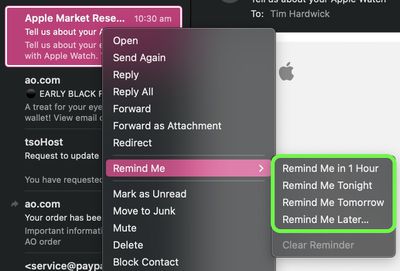
В Apple Mail щелкните правой кнопкой мыши (или Ctrl-щелкните) сообщение во входящих, затем в контекстном меню выберите Напомнить мне.
Выберите один из следующих вариантов из подменю: Напомнить через 1 час, Напомнить сегодня вечером, Напомнить завтра или Напомнить позже….
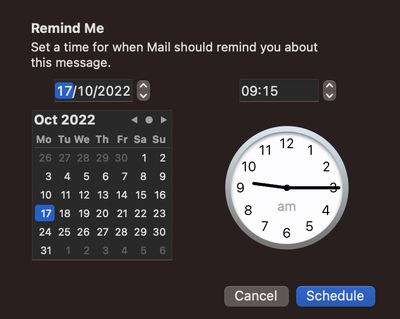
Если вы выбрали Напомнить позже, появится диалоговое окно с часами и календарем, которые вы можете использовать для установки времени, когда Mail должен напомнить вам об этом сообщении.
Когда вы установите время, нажмите Запланировать.
Вот и все. Теперь вы будете получать напоминание об этом сообщении в указанное время. Если вы позже решите, что не хотите получать напоминание по электронной почте, щелкните правой кнопкой мыши соответствующее сообщение и выберите в контекстном меню Напомнить мне -> Отменить напоминание.
С выходом macOS Ventura Apple обновила свое стандартное приложение Mail, добавив несколько долгожданных функций, включая возможность отзыва ошибочно отправленных писем. В этой статье объясняется, как использовать новую функцию отмены отправки письма.
Если вы используете приложение Apple Mail для своей переписки и на вашем Mac установлена macOS 13.0 или более поздняя версия, имейте в виду функцию «Отменить отправку».
Проще говоря, если по какой-либо причине вы пожалели об отправке сообщения сразу после нажатия кнопки «Отправить», теперь вы можете отменить отправку письма, чтобы оно не дошло до адресата, но только при условии, что вы действовали быстро.
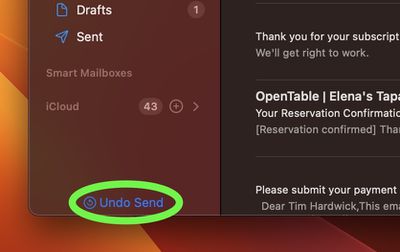
В следующий раз, когда вы отправите электронное письмо, опция «Отменить отправку» кратковременно появится в нижней части боковой панели (если боковая панель не отображается, выберите «Вид» -> «Показать боковую панель» в строке меню).
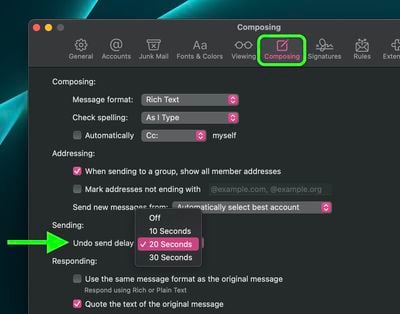
Если вы отправили письмо по ошибке, по умолчанию у вас есть 10 секунд, чтобы нажать на эту опцию, прежде чем она исчезнет, после чего сообщение не может быть отозвано. Однако интервал также может быть установлен на 20 или 30 секунд или полностью отключен для немедленной отправки. Вот как это сделать.
Открыв приложение Mail, выберите Mail -> Настройки… в строке меню.
Выберите вкладку Написание в окне настроек.
В разделе «Отправка:» нажмите на выпадающее меню рядом с «Задержка отмены отправки:» и выберите один из следующих вариантов: Выкл., 10 секунд, 20 секунд и 30 секунд.
Закройте окно «Настройки», чтобы сохранить изменения.
Выбранная вами опция задержки отмены отправки вступит в силу немедленно.
С выходом iOS 16, iPadOS 16 и tvOS 16 iPhone, iPad и Apple TV теперь поддерживают подключение контроллеров Nintendo Switch Joy-Con и Pro. Читайте дальше, чтобы узнать, как это сделать.
Хотя Apple это не афишировала, выход iOS 16, iPadOS 16 и tvOS 16 также добавил поддержку контроллеров Nintendo Switch Joy-Con и Pro. Теперь пользователи могут играть лучше, чем при использовании экранных элементов управления или пульта Apple TV Remote.
Более того, главное преимущество использования контроллеров Joy-Con заключается в том, что вы можете подключить как один Joy-Con, так и оба. При подключении двух Joy-Con они будут отображаться как единый унифицированный MFi-контроллер в ваших играх.
Можно даже динамически переключаться между использованием Joy-Con по отдельности или как единого контроллера, удерживая кнопки снимка экрана и «Домой» в течение нескольких секунд.
Как подключить Joy-Con к iPhone или iPad
Следующие шаги показывают, как подключить ваш контроллер Nintendo к iPhone или iPad. В нашем примере мы будем использовать один Joy-Con.
Отсоедините Joy-Con от вашей Nintendo Switch.
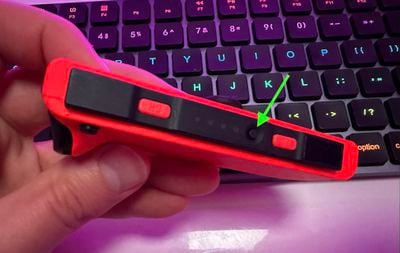
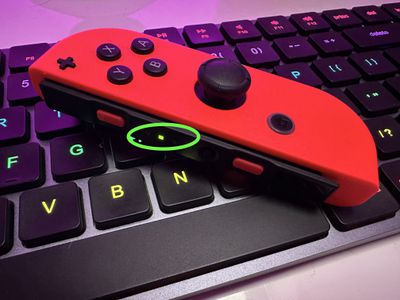
Нажмите и удерживайте кнопку Sync на черном ребре контроллера.
Подождите, пока индикаторы рядом с кнопкой Sync начнут мигать вперед и назад, что означает, что Joy-Con находится в режиме сопряжения.
Запустите приложение Настройки на вашем iPhone или iPad.
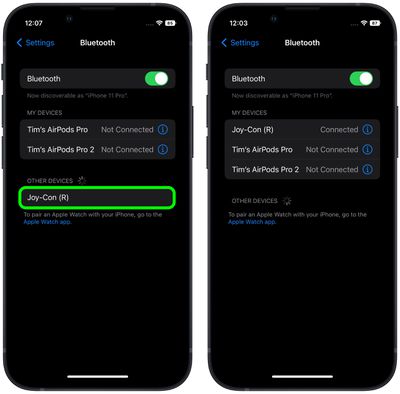
Нажмите Bluetooth.
Подождите, пока ваш Joy-Con появится в разделе «Другие устройства», затем нажмите на него для подключения.
Ваш Joy-Con появится в списке «Мои устройства», а индикаторы сопряжения на контроллере погаснут, кроме одного, что означает успешное подключение и готовность к использованию.
Как подключить Joy-Con к Apple TV
Отсоедините Joy-Con от вашей Nintendo Switch.
Нажмите и удерживайте кнопку Sync на черном ребре контроллера.
Подождите, пока индикаторы рядом с кнопкой Sync начнут мигать вперед и назад, что означает, что Joy-Con находится в режиме сопряжения.
На вашем Apple TV выберите приложение Настройки.
Выберите Пульты и устройства —> Bluetooth.
Подождите, пока ваш Joy-Con появится в разделе «Другие устройства», затем нажмите на него для подключения.
На экране вашего Apple TV появится уведомление, подтверждающее успешное сопряжение Joy-Con и его готовность к использованию.
Если вы слушаете аудио на своем iPhone и подносите его к HomePod mini, функция Handoff будет активирована. В этой статье объясняется, что такое Handoff и как его отключить.
HomePod mini и iPhone 11 (и более поздние модели) оснащены сверхширокополосным чипом Apple U1, который позволяет устройствам более точно определять местоположение и отслеживать друг друга. Чип U1 также обеспечивает более продвинутые функции Handoff, что значительно упрощает передачу воспроизводимого аудио с iPhone на HomePod.
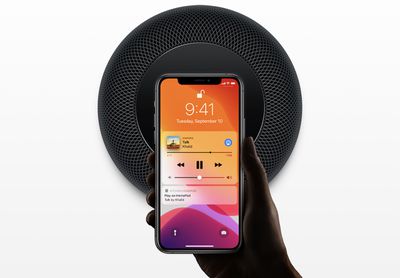
Если вы слушаете песню на своем iPhone и подносите телефон к HomePod mini, вы заметите визуальные, звуковые и тактильные эффекты, указывающие на активность Handoff. По мере приближения iPhone к HomePod mini, начинается мягкий тактильный ритм, который становится все быстрее и быстрее по мере того, как iPhone продолжает приближаться к HomePod mini. В конечном итоге появляются опции интерфейса передачи песни, и песня переходит с iPhone на mini.
Передача песни происходит быстрее и надежнее с этими визуальными и тактильными подсказками, но что, если функция Handoff вас раздражает? Возможно, ваш HomePod mini стоит на вашем столе, и тактильные подсказки постоянно отвлекают. К счастью, вы можете отключить Handoff, чтобы ваши устройства игнорировали друг друга при нахождении в непосредственной близости. Следующие шаги показывают, как это сделать.
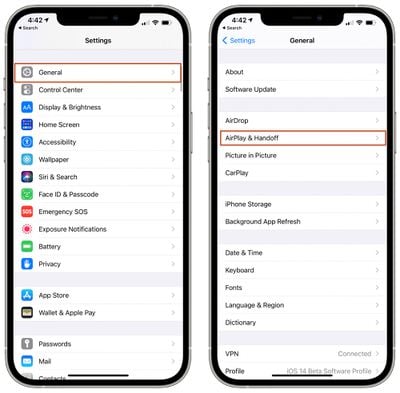
На своем iPhone запустите приложение Настройки.
Нажмите Основные.
Нажмите AirPlay & Handoff.
Выключите переключатель рядом с Передача на HomePod.
Вот и все. Вы больше не будете получать тактильный отклик от своего iPhone при воспроизведении аудио рядом с HomePod mini. Обратите внимание, что ваш iPhone больше не будет отображать элементы управления воспроизведением, к которым вы можете получить доступ без разблокировки, поэтому вы также потеряете этот способ ручного управления содержимым, воспроизводимым на HomePod mini.
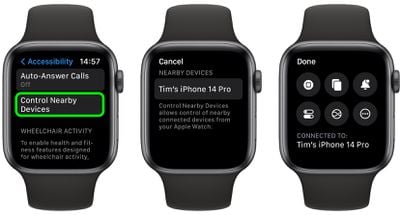
Обе функции призваны сделать использование Apple Watch и iPhone более доступным для людей с физическими и двигательными нарушениями, но они также могут быть полезны, если, например, экран вашего iPhone треснул или не реагирует, или устройство просто находится вне досягаемости.
Следующие шаги покажут вам, как управлять iPhone с помощью Apple Watch. Имейте в виду, что часы должны быть сопряжены с iPhone, которым вы хотите управлять, а часы и телефон должны работать под управлением watchOS 9 и iOS 16 соответственно.
После подключения вы увидите ряд кнопок управления, позволяющих выполнять различные действия на вашем iPhone, включая Перейти на главный экран, Открыть переключатель приложений, Открыть Центр уведомлений, Открыть Пункт управления и Активировать Siri. Нажатие кнопки Ещё также предоставит вам элементы управления воспроизведением мультимедиа.
Обратите внимание, что если на ваших Apple Watch включен VoiceOver и вы управляете ближайшим устройством, VoiceOver также будет включен на этом устройстве, а жесты VoiceOver, которые вы используете на Apple Watch, будут выполняться на управляемом устройстве.
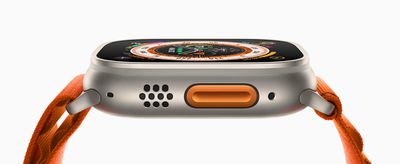
Модели Apple Watch Ultra недавно получили новые настройки энергосбережения, которые могут продлить срок службы батареи до 60 часов на одном заряде, или то, что Apple называет «многодневным временем автономной работы для приключений». В этой статье объясняется, как это работает и как это настроить.
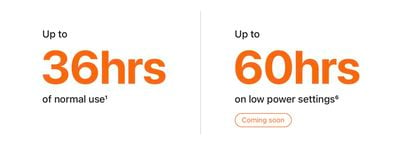
Когда Apple представила Apple Watch Ultra в сентябре, одной из заявленных особенностей стало то, что они обладают лучшим временем автономной работы среди всех Apple Watch, способные работать до 36 часов при обычном использовании. Учитывая, что последующие модели Apple Watch Series официально предлагали только до 18 часов («на весь день») автономной работы при обычном использовании, это было довольно большой новостью.
Хотя watchOS 9 привнесла новый режим энергосбережения для Apple Watch Series 4 и более поздних моделей, который также обеспечивает до 36 часов автономной работы, Apple пообещала выпустить дополнительные настройки энергосбережения для Apple Watch Ultra осенью, которые еще больше продлят срок службы батареи и позволят достичь до 60 часов работы.
С тех пор Apple выпустила watchOS 9.1, и компания выполнила свое обещание, позволив владельцам Ultra выжать еще больше жизни из своих часов. Ниже описаны шаги по ее включению, но прежде чем вы сможете воспользоваться новой функцией, вам необходимо убедиться, что ваши Apple Watch Ultra обновлены до watchOS 9.1 или более поздней версии.
В приложении Watch на вашем iPhone перейдите в Основные -> Обновление ПО. Если вы еще не обновились, дождитесь появления обновления, затем нажмите Загрузить и установить. Убедитесь, что ваши Apple Watch заряжены не менее чем на 50% и подключены к зарядному устройству во время процесса обновления.
Получите 60-часовое время автономной работы на Apple Watch Ultra
Для достижения увеличенного времени автономной работы модели Ultra должны сначала включить настройки тренировок для уменьшения частоты считывания пульса и GPS. Вот как их включить. (Обратите внимание, что эти настройки также доступны на Apple Watch Series 8 и Apple Watch SE второго поколения, но Apple не заявляла, что они продлят время автономной работы этих моделей сверх 36 часов, предлагаемых общесистемным режимом энергосбережения.)
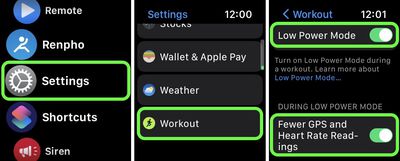
Запустите приложение Настройки на ваших Apple Watch Ultra.
Прокрутите вниз и нажмите Тренировка.
Включите переключатель рядом с Режим энергосбережения.
Ниже, в разделе «Во время режима энергосбережения», включите переключатель рядом с Меньше показаний GPS и пульса.
Apple заявляет, что при включенных вышеуказанных настройках режим энергосбережения сохраняет заряд батареи только во время ходьбы, бега и пеших тренировок, за счет уменьшения частоты считывания GPS и пульса (показания пульса уменьшаются до одного раза в минуту, а показания GPS — до одного раза в две минуты) и отключения оповещений, отрезков и сегментов. Другими словами, это означает, что для получения полных 60 часов автономной работы вам также потребуется включить режим энергосбережения вне тренировок.
При такой настройке пользователи Ultra могут рассчитывать получить «до» 60 часов автономной работы от своих смарт-часов. По данным Apple, это число рассчитано на основе 15 часов тренировок, более 600 проверок времени, 35 минут использования приложений, 3 минут разговоров и 15 часов отслеживания сна в течение 60 часов.
Это руководство поможет вам максимально эффективно использовать новое устройство — независимо от того, переходите ли вы на него со старого iPhone или впервые знакомитесь с продукцией Apple.
Biggest design overhaul
since iOS 7 with Liquid Glass, plus new Apple Intelligence features and
improvements to Messages, Phone, Safari, Shortcuts, and more. Developer beta
available now ahead of public beta in July.