MacRumors

Skip to Content

Инструкции

Studio Display — это первый в истории дисплей Apple, оснащенный встроенным специализированным процессором. У него также отсутствует кнопка питания, что отличает его от других мониторов.

apple studio display blue
Например, чип A13 Bionic внутри Studio Display — это тот же процессор, который Apple использовала в серии iPhone 11, и он управляет аудио- и камерами дисплея. Включение выделенного компьютерного процессора также означает, что дисплей имеет встроенную функцию ‌Siri‌, даже если подключенный Mac не имеет поддержки ‌Siri‌ из коробки.
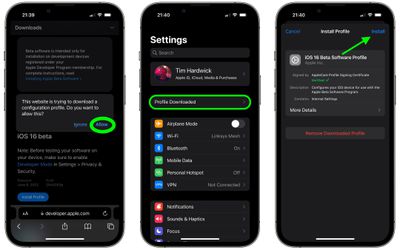
Благодаря чипу A13, Studio Display работает под управлением iOS, и Apple выпускает обновления прошивки для дисплея так же, как и обновления программного обеспечения, которые она часто выпускает для iPhone и iPad. По одной только этой причине не исключено, что после обновления могут возникнуть ошибки или проблемы, поэтому полезно знать, как перезагрузить монитор, тем более что у него нет кнопки питания.
Перезагрузить Studio Display можно, выполнив следующие три простых шага.

  1. Отключите вилку от электрической розетки, питающей Studio Display.
  2. Подождите не менее пяти секунд.
  3. Снова подключите Studio Display к сети и дождитесь его включения.

Вот и все. Studio Display теперь перезагружен, и, будем надеяться, проблема, из-за которой вы его перезагружали, решена, и монитор снова работает правильно.

В Fortnite нельзя было играть на iPhone и iPad с тех пор, как Apple запретила ее в App Store на фоне продолжающейся судебной тяжбы с Epic Games, но игра в жанре «королевская битва» вернулась на устройства iOS благодаря сервису Xbox Cloud Gaming от Microsoft. В этой статье объясняется, как запустить Fortnite на этом сервисе — читайте дальше, чтобы узнать, как это работает.

fortnite iphone
В августе 2020 года Apple удалила популярную игру Fortnite из App Store после того, как разработчик Epic Games добавил в игру опцию прямой оплаты в нарушение правил App Store. Однако, если вы хотите играть в Fortnite на iPhone и iPad, хорошая новость заключается в том, что сервис Xbox Cloud Gaming теперь поддерживает Fortnite, что означает, что вы можете играть на своем устройстве iOS, используя Safari или другой браузер.

Сервис Xbox Cloud Gaming доступен в 26 странах и позволяет играть в игры, транслируемые с удаленного сервера через веб-приложение, поэтому вам не нужно загружать и устанавливать какие-либо игровые данные на ваше устройство iOS, а некоторые игры доступны бесплатно — включая Fortnite. (Игра содержит множество внутриигровых покупок, но они полностью необязательны).

Чтобы играть в Fortnite на своем iPhone или iPad, вам нужно только подключение к Wi-Fi и учетная запись Microsoft (не волнуйтесь, если у вас ее нет — создание учетной записи бесплатно). Fortnite имеет сенсорное управление, поэтому игра с контроллером необязательна. Вы можете начать играть за считанные минуты, выполнив следующие шаги.

  1. Запустите Safari на своем iPhone или iPad.
  2. Посетите веб-сайт xbox.com/play.
  3. Нажмите Играть бесплатно под графическим изображением Fortnite, которое должно быть в верхней части веб-сайта. (Если вы его не видите, найдите его в списке игр.)
  4. Нажмите Готовы к игре на следующей странице.
    fortnite
  5. Следуйте подсказкам на экране, чтобы добавить значок Xbox Cloud Gaming на главный экран: нажмите значок «Поделиться» в Safari (квадрат со стрелкой, указывающей вверх), выберите «Добавить на домашний экран» из меню действий, затем нажмите «Добавить».
  6. Теперь нажмите значок Cloud Gaming на главном экране вашего устройства, чтобы открыть сервис Xbox в отдельном окне.
    fortnite
  7. Выберите Fortnite как игру, в которую хотите играть.
  8. Нажмите кнопку Войти и введите учетную запись Microsoft. Это может быть учетная запись live.com или даже hotmail.com — вам не нужно подписываться на подписку Xbox. (Если у вас нет учетной записи Microsoft, вы можете создать ее бесплатно.)
  9. После входа вы вернетесь на страницу Fortnite, где сможете нажать Играть. Подождите, пока игра загрузится, затем нажмите Нажмите для запуска.
    fortnite

Вот и все. Теперь вы сможете играть в игру на своем iPhone или iPad. Обязательно отключите блокировку ориентации, чтобы играть в полноэкранном режиме в ландшафтной ориентации.

Имейте в виду, что Xbox Cloud Gaming — это потоковое веб-приложение, и вы играете в Fortnite на удаленном сервере, поэтому вам потребуется постоянное подключение к сети Wi-Fi для игры, а производительность будет зависеть от качества интернет-соединения.

Обратите внимание, что в Fortnite также можно играть через GeForce NOW, еще один кроссплатформенный сервис на основе подписки, который позволяет пользователям транслировать сотни игр на нескольких устройствах.

Если вы живете в семье, велика вероятность, что в какой-то момент вас будил чужой будильник, сработавший на их iPhone. Если телефон находится вне зоны вашей досягаемости и никто другой не беспокоится о выключении будильника, это может быстро стать раздражающим. Но если ваш собственный ‌iPhone‌ или iPad находится поблизости, существует удобный трюк, который можно использовать, чтобы отключить этот будильник, не вставая с места.

alarm off
В следующий раз, когда вы услышите, как срабатывает будильник на ‌iPhone‌ члена семьи, и ваш собственный ‌iPhone‌ или ‌iPad‌ находится в пределах слышимости, просто скажите: «Привет, Siri, выключи будильник на iPhone Анны» (или имя того, чей это, скорее всего, ‌iPhone‌).

‌Siri‌ попросит вас подтвердить, что вы хотите остановить будильник, который звенит на ‌iPhone‌ этого человека. Вы можете ответить «Да» или «Нет» или нажать те же два экранных варианта. Если все пойдет хорошо, будильник будет немедленно отключен.

homepod mini on shelf

Совет: Вы можете сделать тот же запрос, используя ближайший HomePod с включенной ‌Siri‌.

Обратите внимание, что эта функция работает только в том случае, если шумный ‌iPhone‌ принадлежит человеку, включенному в вашу группу «Семейный доступ» (Family Sharing), и этот человек идентифицируется в «Семейном доступе» тем именем, которое вы используете в запросе к ‌Siri‌. Наконец, оба устройства должны быть подключены к одной и той же сети Wi-Fi.

(По материалам Reddit.)

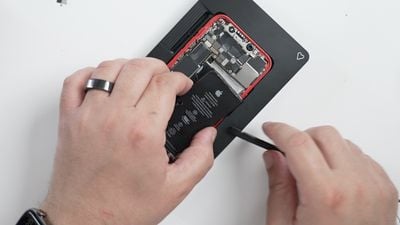
Apple предлагает своим клиентам программу самостоятельного ремонта для iPhone, которая позволяет владельцам моделей ‌iPhone‌ 12, ‌iPhone‌ 13 и iPhone SE третьего поколения проводить определенные виды ремонта самостоятельно. В этой статье объясняется, как инициировать самостоятельный ремонт.

repair iphone x
В апреле 2022 года Apple запустила специальную программу Self Service Repair для iPhone, которая предоставляет руководства по ремонту, запчасти и инструменты, необходимые для ремонта дисплея, аккумулятора, нижнего динамика, камеры, дисплея, лотка SIM-карты и модуля Taptic Engine.

Перед началом самостоятельного ремонта

Ниже приведен список моделей, для которых доступна программа самостоятельного ремонта, со ссылками на загружаемые руководства по ремонту от Apple для каждой модели. Обязательно ознакомьтесь с руководством для вашей конкретной модели, чтобы понять, что включает в себя обслуживание, прежде чем приступать к самостоятельному ремонту.

Обратите внимание, что почти все виды ремонта требуют специальных инструментов, разработанных Apple, и их можно получить, арендовав один из ремонтных комплектов Apple. Стоимость аренды ремонтных комплектов составляет 49 долларов, но для гарантии возврата комплекта необходимо внести залог в размере 1200 долларов. Стоит помнить, что если у вас есть AppleCare+, нет смысла рассматривать самостоятельный ремонт, поскольку стоимость любого ремонта составляет 99 долларов или меньше.

Если вы уверены в своих силах и хотите приступить к самостоятельному ремонту, следуйте приведенным ниже шагам. Обратите внимание, что на момент написания программы самостоятельного ремонта Apple для iPhone доступна только пользователям в Соединенных Штатах, но Apple планирует запустить программу в Европе позже в 2022 году.

Как начать самостоятельный ремонт

  1. Откройте браузер и посетите Магазин самостоятельного ремонта, управляемый SPOT.
  2. В разделе «Заказать запчасти и инструменты» нажмите «Начать заказ».
    1self service repair initiate
  3. Используя выпадающие списки, выберите необходимые для вашего конкретного ремонта запасные части и инструменты.
    2self service repair initiate
  4. Выберите оригинальные запчасти и/или инструменты Apple, которые вам нужны для вашего конкретного ремонта, нажав «Добавить в корзину». Обратите внимание на пометку «Рекомендуется» для комплектов. Магазин «Самостоятельный ремонт» предлагает более 200 запчастей и инструментов, которые можно приобрести отдельно.
    3self service repair initiate
  5. Введите серийный номер или IMEI устройства в первое поле ввода, затем нажмите «Отправить». (Серийный номер или IMEI можно найти в разделе Настройки -> Общие -> Сведения. Если устройство не включается, посетите http://appleid.apple.com, введите данные Apple ID, связанные с устройством, и выберите устройство из раздела Устройства, чтобы увидеть его серийный номер или IMEI.)
  6. Введите необходимый идентификатор руководства по ремонту во второе поле ввода и нажмите «Отправить». (Идентификатор руководства — это шестизначный код, расположенный в руководстве по ремонту.)
  7. Нажмите «Продолжить».
    4self service repair initiate
  8. После добавления выбранных товаров в корзину нажмите на значок корзины в верхней части страницы и просмотрите свои детали, прежде чем нажать кнопку «Оформить заказ».
    self service trolley
  9. На следующей странице нажмите «Создать учетную запись» или выберите вкладку «Гость», введите свои личные данные и адрес доставки, затем нажмите «Продолжить». (Обратите внимание, что создание учетной записи позволяет отслеживать обслуживание и сокращает время оформления заказа.)
    self service account
  10. Проверьте сводку вашего заказа на следующей странице. Если все в порядке, нажмите «Заказать».

Вы должны получить свои запчасти и/или инструменты. Имейте в виду, что если вы заказали ремонтный комплект, у вас есть семь дней на его использование, после чего его необходимо вернуть в Apple.

После установки новых деталей многие виды ремонта требуют запуска процесса сопряжения, известного как Системная конфигурация. Для этого вам нужно будет связаться со службой поддержки магазина самостоятельного ремонта по чату или телефону.

После завершения ремонта компоненты, которые вы сняли, возможно, можно будет отправить обратно в Apple. Если это так, и Apple сможет использовать эти компоненты, вы можете получить небольшую скидку на стоимость вашего ремонта. В будущем Apple планирует расширить программу ‌Self Service Repair‌ на дополнительные устройства, включая компьютеры Mac с Apple Silicon.

В iOS 15.5 Apple добавила опцию, которая позволяет пользователям iPhone и iPad автоматически ограничивать количество эпизодов, хранящихся на их устройстве. В этой статье объясняется, как это работает.

Podcasts Feature
Загрузка подкастов на ваш ‌iPhone‌ или ‌iPad‌ — отличный способ убедиться, что у вас будет что-то интересное для прослушивания во время поездок на работу или путешествий, независимо от того, есть ли у вас подключение к Wi-Fi или сотовой связи.

Однако, если вы подписаны на несколько шоу, которые публикуют новые эпизоды с такой скоростью, что вы не успеваете их прослушать до выхода следующего, ваш ‌iPhone‌ может быстро заполниться непрослушанными подкастами.

Учитывая, что все — от музыки до фотографий и видео — постоянно борются за место на вашем ‌iPhone‌, это не самая лучшая ситуация. К счастью, Apple осознала это и в последнем обновлении iOS 15.5 добавила опции для своего официального приложения Podcasts, которые позволяют ограничивать автоматические загрузки по заданным критериям.

Теперь вы можете выбрать загрузку и сохранение только последнего эпизода на шоу или последних 2, 3, 5 или 10 эпизодов на шоу. Или, если вы предпочитаете ограничивать загрузки только теми, что были опубликованы за последний день или дни, вы можете сделать это вместо этого, максимум до 30 дней. Альтернативно, если место для хранения не является проблемой, вы можете выбрать загрузку и сохранение всех новых эпизодов.

Прежде чем следовать приведенным ниже шагам, убедитесь, что на вашем устройстве установлена iOS 15.5 или iPadOS 15.5 или более поздняя версия. Вы можете проверить, обновлен ли ваш ‌iPhone‌ или ‌iPad‌ до последней версии, перейдя в раздел Настройки -> Основные -> Обновление ПО.

  1. Запустите Настройки на вашем ‌iPhone‌ или ‌iPad‌.
  2. Прокрутите вниз и нажмите Подкасты.
  3. В разделе «Автоматические загрузки» нажмите Автоматически загружаемые.
  4. Выберите предпочитаемый вариант загрузки и сохранения подкастов, основываясь на количестве последних эпизодов на шоу или на количестве прошедших дней.

settings

Обратите внимание, что эпизоды, которые выходят за пределы установленного вами лимита, будут автоматически удаляться с вашего устройства, хотя это не относится к эпизодам, которые вы сохранили или загрузили вручную. Также стоит помнить, что выбранный вами вариант не повлияет на шоу с индивидуальными настройками.

В iOS 14.2 и более поздних версиях Apple добавила новый переключатель «Распознавание музыки Shazam» в Пункт управления, предоставляя пользователям iPhone, iPad и iPod touch быстрый и простой способ определять, какая музыка играет, без необходимости загружать приложение Shazam. Эта статья объясняет, как это работает и как это включить.

shazam music recognition
Для тех, кто не знаком с Shazam, это приложение предназначено для прослушивания играющей музыки, предоставляя название песни и исполнителя для идентификации. iPhone и iPad от Apple уже давно имеют интеграцию с Shazam, доступную через приложение Shazam и путем запроса Siri на идентификацию играющей песни.

После многих лет интеграции с ‌‌Siri‌‌, Apple приобрела Shazam в 2018 году, и с iOS 14.2 и более поздних версий мобильные устройства Apple получили функцию распознавания песен на системном уровне. Чтобы добавить переключатель «Распознавание музыки» в Пункт управления, выполните следующие простые шаги.

  1. Запустите приложение Настройки на вашем ‌iPhone‌ или ‌iPad‌.
  2. Прокрутите вниз и нажмите Пункт управления.
  3. Прокрутите вниз до списка «Дополнительные элементы управления», затем нажмите Распознавание музыки, чтобы добавить его в список «Включенные элементы управления» выше.
  4. Теперь активируйте Пункт управления: на ‌‌iPad‌‌ с кнопкой «Домой» дважды нажмите кнопку «Домой»; на ‌‌iPhone‌‌ 8 или более ранних моделях проведите пальцем вверх от нижнего края экрана; а на iPad Pro 2018 года или более поздних моделях или ‌‌iPhone‌‌ X или более поздних моделях проведите пальцем вниз от верхнего правого угла экрана.
  5. Когда в вашем окружении играет песня, которую вы хотите определить, просто нажмите кнопку Распознавание музыки в Пункте управления и подождите несколько мгновений, пока ваше устройство прослушает музыку.

settings


Если музыка не будет распознана, вы получите уведомление о том, что ничего не удалось найти. Но если функция распознавания музыки определит играющую песню, вы получите уведомление в верхней части экрана с названием песни и именем исполнителя.

shazam


Если у вас установлено специальное приложение Shazam на вашем устройстве, нажатие на уведомление перенесет вас в приложение, где вы сможете просмотреть дополнительную информацию об исполнителе, в том числе о наличии концертов рядом с вами. Если вы связали Shazam со своей учетной записью Spotify или Apple Music, вы даже сможете воспроизвести песню на своем устройстве и добавить ее в свою библиотеку.

Как и большинство продуктов Apple, AirTag могут обновляться по беспроводной сети, при этом Apple может выпускать новую прошивку по мере необходимости.

airtag with cup
В июне 2021 года Apple выпустила первое обновление прошивки AirTag с улучшениями безопасности против слежки, которые сократили интервалы, через которые AirTag, отделившийся от владельца, будет воспроизводить звук. С тех пор были выпущены дополнительные обновления прошивки.

Вот как проверить версию прошивки:

  1. Откройте приложение Локатор.
  2. Нажмите на вкладку «Вещи». airtag items tab
  3. Нажмите на ‌AirTag‌, который вы хотите проверить, в списке.
  4. В этом представлении нажмите на имя ‌AirTag‌, чтобы увидеть текущую версию прошивки. airtags firmware version

AirTag были выпущены с версией прошивки 1.0.225, и с тех пор Apple каждые несколько месяцев выпускает обновленные версии прошивки, обычно поэтапно.

Нет способа принудительно обновить ‌AirTag‌, так как это делается по беспроводной сети через ваш iPhone. Чтобы убедиться, что обновление произойдет, вы можете убедиться, что ‌AirTag‌ находится в радиусе действия вашего ‌iPhone‌, но вам придется подождать, пока прошивка будет развернута на вашем устройстве.

В апреле 2022 года Apple запустила специальную программу самостоятельного ремонта, которая предоставляет руководства по ремонту, запчасти и инструменты, необходимые для устранения неисправностей дисплея, аккумулятора, нижнего динамика, камеры, дисплея, лотка SIM-карты и Taptic Engine третьего поколения iPhone SE.

iPhone SE 3 stacked
Прежде чем какой-либо ремонт может быть начать с помощью программы ремонта, вам необходимо ознакомиться с руководством, чтобы понять, что оно включает. Руководство для iPhone SE третьего поколения доступно по ссылке ниже.

Руководство по ремонту объясняет, как проходит процесс ремонта, и описывает доступные для покупки запчасти. Оно также содержит подробную информацию о том, как подготовиться к ремонту, необходимые шаги и что делать, если что-то пойдет не так.

Apple также предлагает руководства по ремонту для всех моделей iPhone 12 и 13, ссылки для скачивания которых доступны ниже.

Многие виды ремонта от Apple требуют набора инструментов стоимостью 49 долларов и весом 70 фунтов, поэтому крупные исправления, такие как замена аккумулятора или дисплея, довольно сложны по сравнению с посещением розничного магазина Apple.

После загрузки и изучения руководства по ремонту, те, кто хочет продолжить использование инструментов и оборудования Apple, могут оформить заказ на веб-сайте Apple Self Service Repair.

В апреле 2022 года Apple запустила специальную программу самостоятельного ремонта, которая предоставляет руководства, запчасти и инструменты, необходимые для ремонта дисплея, аккумулятора, нижнего динамика, камеры, дисплея, лотка для SIM-карты и Taptic Engine iPhone 12 Pro Max.

apple repair
Прежде чем приступать к ремонту с использованием этой программы, необходимо ознакомиться с руководством, чтобы понять, что оно включает. Руководство для iPhone 12 Pro Max можно получить по ссылке ниже.

Руководство по ремонту объясняет, как работает процесс ремонта, и описывает доступные для покупки запчасти. Оно также содержит подробную информацию о том, как подготовиться к ремонту, какие шаги требуются, и что делать, если что-то пойдет не так.

Apple также предлагает руководства по ремонту для всех моделей iPhone 12 и 13, а также iPhone SE, ссылки для скачивания которых доступны ниже.

Многие виды ремонта Apple требуют набора инструментов, который стоит 49 долларов и весит 70 фунтов, поэтому крупные исправления, такие как замена батареи или дисплея, довольно сложны по сравнению с посещением розничного магазина Apple.

После загрузки и изучения руководства по ремонту те, кто хочет продолжить работу с инструментами и оборудованием Apple, могут оформить заказ на веб-сайте Apple Self Service Repair.

Apple в апреле 2022 года запустила специальную программу самостоятельного ремонта (Self Service Repair), которая предоставляет руководства по ремонту, запчасти и инструменты, необходимые для починки дисплея, аккумулятора, нижнего динамика, камеры, лотка для SIM-карты и Taptic Engine iPhone 12 Pro.

apple repair
Прежде чем приступать к ремонту с использованием этой программы, необходимо внимательно ознакомиться с руководством, чтобы понять, что оно включает. Руководство для iPhone 12 Pro доступно по ссылке ниже.

Руководство по ремонту объясняет, как работает процесс ремонта, и подробно описывает доступные для покупки запчасти. Оно также содержит информацию о том, как подготовиться к ремонту, какие шаги требуются и что делать, если что-то пойдет не так.

Apple также предлагает руководства по ремонту для всех моделей iPhone 12 и 13, а также iPhone SE, ссылки на скачивание которых доступны ниже.

Многие виды ремонта Apple требуют использования набора инструментов стоимостью 49 долларов и весом 70 фунтов, поэтому серьезные исправления, такие как замена аккумулятора или дисплея, довольно сложны по сравнению с посещением розничного магазина Apple.

После загрузки и ознакомления с руководством по ремонту те, кто хочет продолжить использование инструментов и оборудования Apple, могут оформить заказ на веб-сайте Apple Self Service Repair.

В апреле 2022 года Apple запустила специальную программу самостоятельного ремонта, которая предоставляет руководства по ремонту, запчасти и инструменты, необходимые для устранения неполадок дисплея, аккумулятора, нижнего динамика, камеры, дисплея, лотка для SIM-карты и Taptic Engine iPhone 12.

apple repair
Прежде чем инициировать ремонт с использованием программы, необходимо внимательно прочитать руководство, чтобы понять, что оно включает. Руководство для iPhone 12 можно получить по ссылке ниже.

Руководство по ремонту объясняет, как проходит процесс ремонта, и описывает доступные для покупки запчасти. Оно также содержит подробную информацию о том, как подготовиться к ремонту, необходимые шаги и что делать, если что-то пойдет не так.

Apple также предоставляет руководства по ремонту для всех моделей iPhone 12 и 13, а также iPhone SE; ссылки для скачивания доступны ниже.

Многие виды ремонта Apple требуют набор инструментов стоимостью 49 долларов и весом 70 фунтов, поэтому серьезные исправления, такие как замена аккумулятора или дисплея, довольно сложны по сравнению с посещением розничного магазина Apple.

После загрузки и изучения руководства по ремонту те, кто хочет продолжить работу с инструментами и оборудованием Apple, могут оформить заказ на веб-сайте Apple Self Service Repair.

В апреле 2022 года Apple запустила специализированную программу самостоятельного ремонта (Self Service Repair), которая предоставляет руководства по ремонту, детали и инструменты, необходимые для устранения неисправностей дисплея, аккумулятора, нижнего динамика, камеры, лотка SIM-карты и Taptic Engine на iPhone 12 mini.

apple repair
Прежде чем приступить к любому ремонту в рамках программы, необходимо ознакомиться с руководством, чтобы понять, что оно включает. Руководство для iPhone 12 mini доступно по ссылке ниже.

Руководство по ремонту объясняет, как устроен процесс ремонта, и описывает доступные для покупки детали. Оно также содержит подробную информацию о том, как подготовиться к ремонту, необходимые шаги и что делать, если что-то пойдет не так.

Apple также предлагает руководства по ремонту для всех моделей iPhone 12 и 13, а также iPhone SE, ссылки для загрузки которых доступны ниже.

Многие виды ремонта Apple требуют использования набора инструментов стоимостью 49 долларов и весом 31,75 кг (70 фунтов), поэтому крупные исправления, такие как замена аккумулятора или дисплея, довольно сложны по сравнению с обращением в розничный магазин Apple.

После загрузки и изучения руководства по ремонту те, кто хочет продолжить работу с инструментами и оборудованием Apple, могут оформить заказ на веб-сайте Apple Self Service Repair.

В апреле 2022 года Apple запустила специальную программу самостоятельного ремонта (Self Service Repair), которая предоставляет руководства по ремонту, запчасти и инструменты, необходимые для устранения неисправностей дисплея, аккумулятора, нижнего динамика, камеры, лотка SIM-карты и Taptic Engine iPhone 13 mini.

apple self service repair iphone
Прежде чем приступить к ремонту с использованием этой программы, необходимо внимательно прочитать руководство, чтобы понять, что оно включает. Доступ к руководству для iPhone 13 mini можно получить по ссылке ниже.

Руководство по ремонту объясняет, как проходит процесс ремонта, и подробно описывает запчасти, доступные для покупки. Оно также содержит информацию о том, как подготовиться к ремонту, какие шаги необходимы и что делать, если что-то пойдет не так.

Apple также предоставляет руководства по ремонту для всех моделей iPhone 12 и 13, а также для iPhone SE, ссылки для скачивания которых доступны ниже.

Многие виды ремонта Apple требуют набор инструментов, который стоит 49 долларов и весит 70 фунтов, поэтому серьезные исправления, такие как замена аккумулятора или дисплея, довольно сложны по сравнению с посещением розничного магазина Apple.

После скачивания и изучения руководства по ремонту те, кто желает продолжить с использованием инструментов и оборудования Apple, могут оформить заказ на веб-сайте Apple Self Service Repair.

В апреле 2022 года Apple запустила специальную программу Self Service Repair, которая предоставляет руководства по ремонту, запчасти и инструменты, необходимые для устранения неполадок дисплея, аккумулятора, нижнего динамика, камеры, дисплея, лотка SIM-карты и Taptic Engine на iPhone 13.

apple self service repair iphone
Прежде чем приступить к любому ремонту с использованием программы ремонта, вам необходимо внимательно ознакомиться с руководством, чтобы понять, что оно включает. Руководство по iPhone 13 доступно по ссылке ниже.

Руководство по ремонту объясняет, как устроен процесс ремонта, и подробно описывает запчасти, доступные для покупки. Оно также содержит информацию о том, как подготовиться к ремонту, необходимые шаги и что делать, если что-то пойдет не так.

Apple также предлагает руководства по ремонту для всех моделей iPhone 12 и 13, а также для iPhone SE, со ссылками для скачивания ниже.

Многие виды ремонта от Apple требуют набора инструментов, который стоит 49 долларов и весит 70 фунтов, поэтому серьезные исправления, такие как замена аккумулятора или дисплея, довольно сложны по сравнению с посещением розничного магазина Apple.

После скачивания и изучения руководства по ремонту, те, кто желает продолжить работу с инструментами и оборудованием Apple, могут оформить заказ на веб-сайте Apple Self Service Repair.

В апреле 2022 года Apple запустила специальную программу Self Service Repair (самостоятельный ремонт), которая предоставляет руководства по ремонту, запчасти и инструменты, необходимые для устранения неисправностей дисплея, аккумулятора, нижнего динамика, камеры, лотка SIM-карты и Taptic Engine iPhone 13 Pro.

apple self service repair iphone
Прежде чем начать ремонт с использованием программы, необходимо ознакомиться с руководством, чтобы понять, что она собой представляет. Руководство для iPhone 13 Pro доступно по ссылке ниже.

Руководство по ремонту объясняет, как происходит процесс ремонта, и описывает детали, доступные для покупки. Оно также содержит подробную информацию о том, как подготовиться к ремонту, необходимые шаги и что делать, если что-то пойдет не так.

У Apple также есть руководства по ремонту для всех моделей iPhone 12 и 13, а также iPhone SE, ссылки на скачивание которых доступны ниже.

Многие виды ремонта Apple требуют набор инструментов стоимостью 49 долларов и весом 70 фунтов, поэтому серьезные исправления, такие как замена аккумулятора или дисплея, довольно сложны по сравнению с посещением розничного магазина Apple.

После скачивания и изучения руководства по ремонту те, кто хочет продолжить работу с инструментами и оборудованием Apple, могут оформить заказ на сайте Apple Self Service Repair.

В апреле 2022 года Apple запустила специальную программу Self Service Repair (самостоятельный ремонт), которая предоставляет руководства по ремонту, запчасти и инструменты, необходимые для исправления дисплея, аккумулятора, нижнего динамика, камеры, лотка SIM-карты и Taptic Engine iPhone 13 Pro Max.

apple self service repair iphone
Прежде чем приступить к ремонту с помощью программы ремонта, необходимо внимательно прочитать руководство, чтобы понять, что оно включает. Руководство для iPhone 13 Pro Max доступно по ссылке ниже.

Руководство по ремонту объясняет, как устроен процесс ремонта, и описывает доступные для покупки запчасти. Оно также содержит подробную информацию о том, как подготовиться к ремонту, необходимые шаги и что делать, если что-то пойдет не так.

Apple также предоставляет руководства по ремонту для всех моделей iPhone 12 и 13, а также для iPhone SE, ссылки для скачивания которых доступны ниже.

Многие виды ремонта Apple требуют набор инструментов стоимостью $49 и весом около 70 фунтов, поэтому крупные исправления, такие как замена аккумулятора или дисплея, довольно сложны по сравнению с посещением розничного магазина Apple.

После загрузки и изучения руководства по ремонту те, кто хочет продолжить использование инструментов и оборудования Apple, могут оформить заказ на веб-сайте Apple Self Service Repair.

Для тех, кто хочет самостоятельно ремонтировать свои iPhone, не посещая розничный магазин Apple или сервисный центр, Apple теперь предлагает специальную программу самостоятельного ремонта, которая предоставляет руководства по ремонту, запчасти и инструменты, необходимые для устранения неисправностей дисплея, аккумулятора, нижнего динамика, камеры, дисплея, лотка SIM-карты и вибромотора Taptic Engine.

apple self service repair text
На данный момент доступны ремонты для iPhone SE 2022 года, моделей iPhone 12 и моделей iPhone 13, и они ограничены вышеуказанными компонентами iPhone. Apple планирует расширить ассортимент ремонтов и устройств в будущем, но пока вы можете выполнять только ограниченное количество ремонтных работ на новейших моделях iPhone.

Прежде чем приступить к любому ремонту, вам необходимо ознакомиться с руководством, чтобы понять, что оно включает. Руководства также доступны, если вы хотите попытаться выполнить ремонт самостоятельно, не используя компоненты Apple.

Чтобы получить доступ к руководству по ремонту, просто посетите веб-сайт Apple по самостоятельному ремонту. Оттуда нажмите ссылку «Руководства по ремонту Apple» в разделе «Поддержка». Вы также можете нажать ниже, чтобы перейти непосредственно к нужному руководству. Обратите внимание, что все ссылки ведут на PDF-файлы на сайте Apple.

Каждое руководство по ремонту объясняет, как проходит процесс ремонта, и описывает доступные для покупки запчасти. Руководства по ремонту содержат подробную информацию о подготовке к ремонту, необходимых шагах и действиях в случае возникновения проблем.

Многие из ремонтов Apple требуют набор инструментов, который стоит 49 долларов и весит 70 фунтов, поэтому основные работы, такие как замена аккумулятора или дисплея, являются довольно сложными по сравнению с посещением розничного магазина Apple.

После загрузки и изучения руководства по ремонту те, кто хочет использовать инструменты и оборудование Apple, могут оформить заказ на веб-сайте Apple по самостоятельному ремонту.

Apple выпустила новое обновление прошивки для своего MagSafe Battery Pack, которое улучшает скорость зарядки iPhone. Эта статья объясняет, как его обновить, чтобы вы могли воспользоваться улучшенной производительностью.

magsafe battery pack on iphone
20 апреля 2022 года Apple выпустила обновление прошивки для MagSafe Battery Pack, которое обеспечивает зарядку мощностью 7,5 Вт на ходу, что выше предыдущего предела в 5 Вт.

Хотя он по-прежнему не обеспечивает скорость зарядки 15 Вт, которую предоставляют проводные аксессуары MagSafe, улучшение, по крайней мере, эквивалентно самым быстрым доступным стандартным скоростям зарядки Qi на iPhone, поэтому обновление того стоит. Вот как.

Проверьте версию прошивки

Прежде всего, проверьте, какая версия прошивки установлена на вашем MagSafe Battery Pack.

  1. Подключите MagSafe Battery Pack к совместимому с MagSafe iPhone.
  2. Откройте приложение Настройки.
  3. Нажмите Основные.
  4. Выберите Об этом устройстве, а затем выберите MagSafe Battery Pack. magsafe check firmware settings
  5. Версия прошивки указана в нижней части раздела «MagSafe Battery Pack».

Чтобы получить зарядку мощностью 7,5 Вт, вам понадобится версия 2.7.b.0. Если у вас более ранняя версия прошивки, вот что нужно сделать.

Как обновить прошивку MagSafe Battery Pack

Существует два способа обновить прошивку на вашем MagSafe Battery Pack. Самый простой способ — прикрепить его к задней панели вашего iPhone, и он обновится автоматически, хотя, по данным Apple, это может занять до недели.

magsafe battery pack 3


Второй, более быстрый способ обновить прошивку — подключить MagSafe Battery Pack к Mac или iPad с помощью кабеля Lightning — USB-C. Как только вы его подключите, при условии, что Mac или iPad подключены к Wi-Fi, обновление прошивки займет всего около пяти минут. После этого вы сразу сможете наслаждаться более высокой скоростью зарядки на ходу.

В iOS браузер Safari от Apple включает встроенную функцию создания скриншотов, которая позволяет захватывать целые веб-страницы на вашем iPhone или iPad для дальнейшего обмена.

mozilla firefox banner fixed
Хотя Safari для Mac не включает аналогичную функцию, к счастью, Firefox это делает, поэтому, если вы хотите захватывать полные веб-страницы в macOS, вы можете легко это сделать, выполнив следующие шаги.

  1. Загрузите и установите Firefox с сайта Mozilla (это бесплатно).
    screenshot webpage mac1
  2. Запустите Firefox на вашем Mac и посетите веб-сайт, с которого вы хотите сделать снимок экрана всей веб-страницы.
    firefox
  3. Прокрутите страницу до самого низа, чтобы все изображения с отложенной загрузкой отобразились полностью.
    firefox
  4. Теперь щелкните правой кнопкой мыши (Ctrl-щелчок) в любом месте веб-страницы и выберите Сделать снимок экрана из контекстного меню.
    firefox
  5. Чтобы захватить всю веб-страницу, нажмите Сохранить полную страницу в правом верхнем углу окна браузера.
    firefox
  6. В появившемся фрейме захвата нажмите либо Копировать, чтобы скопировать изображение в буфер обмена, либо нажмите Загрузить, чтобы сохранить PNG-файл изображения на жесткий диск. Файл будет сохранен в той же папке, которую вы используете в качестве места загрузки по умолчанию в Firefox. firefox

Обратите внимание, что в шаге 4 вы можете перетащить или щелкнуть по странице, чтобы выделить область, а затем сохранить только эту область, нажав Загрузить, или вы можете сохранить только видимую область страницы, нажав Сохранить видимое в правом верхнем углу.

Совет: Вы также можете настроить панель инструментов Firefox, чтобы добавить кнопку Снимок экрана. Нажмите кнопку Меню (три линии) в правом верхнем углу окна браузера. Откроется специальная вкладка, где вы можете перетаскивать элементы в или из меню переполнения и панели инструментов. Просто перетащите элемент «Снимок экрана» (значок режущих ножниц) на панель инструментов, затем нажмите Готово.

В этой статье объясняется, как создавать опросы в групповых чатах в приложении Apple Messages для iPhone и iPad. Читайте дальше, чтобы узнать, как это работает.

iMessage poll
Если вы часто участвуете в групповых чатах iMessage, вы знаете, как порой трудно что-то решить или спланировать, когда в группе много людей. Другие приложения для обмена сообщениями, такие как Telegram – и скоро WhatsApp – решают эту проблему, позволяя пользователям создавать опросы в чатах, но, к сожалению, приложение Apple Message не имеет эквивалентной встроенной функции.

Это не означает, что невозможно создавать опросы в групповых чатах iMessage – на самом деле, это можно сделать довольно легко. Вам просто нужно загрузить сторонний генератор опросов из App Store в iMessage. «Polls for iMessage» – одно из таких приложений, которое мы будем использовать в этом руководстве, так как оно бесплатное и хорошо работает. Единственное, что следует отметить, это то, что всем участникам группы потребуется загрузить и установить приложение, чтобы ваши опросы работали.

Приложение позволяет управлять некоторыми полезными настройками, включая то, видят ли все, кто за что проголосовал, могут ли другие пользователи добавлять варианты в опрос, объявляется ли победитель после того, как все проголосовали, а также опцию, позволяющую людям отдавать несколько голосов.

Следующие шаги показывают, как добавить приложение в Сообщения и создать свой первый опрос.

  1. Запустите Сообщения на вашем ‌iPhone‌ или ‌iPad‌ и перейдите в групповой чат.
  2. Нажмите на синий значок ‌App Store‌ на панели инструментов над экранной клавиатурой.
  3. В ‌App Store‌ нажмите на значок увеличительного стекла в правом верхнем углу, рядом с вашей фотографией профиля.
  4. Начните вводить «Polls for iMessage» в качестве поискового запроса, и вы увидите его ниже для выбора.
    messages
  5. Нажмите кнопку Загрузить рядом с Polls for iMessage и дождитесь загрузки.
  6. Как только приложение установится, вернитесь в групповой чат, прокрутите панель инструментов горизонтально и нажмите на новый значок Опросы.
  7. Начните создавать свой первый опрос, определив вопрос, затем нажмите Далее.
    messages
  8. Введите первый вариант для голосования, затем нажмите Добавить вариант. (Ваш опрос должен содержать как минимум два варианта для работы.)
  9. Когда вы закончите добавлять варианты, нажмите Готово, затем нажмите кнопку Настройки (значок шестеренки) в правом нижнем углу и проверьте, какие настройки вы хотите использовать для этого опроса.
  10. Когда вы будете довольны настройками и готовы отправить опрос в группу, нажмите кнопку Назад, а затем нажмите Отправить опрос.
    messages

Теперь вы должны увидеть свой опрос в ветке группового чата. Всё, что вам нужно сделать, это расслабиться и дождаться, пока участники группы отправят свои голоса.


Copyright (c) 2000-2026 MacRumors.ru

При использовании любых материалов с сайта обязательно указание macrumors.ru в качестве источника.
Все авторские и исключительные права в рамках проекта защищены
в соответствии с положениями 4 части Гражданского Кодекса Российской Федерации.