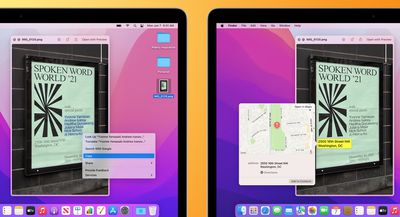
В macOS Monterey функция Live Text от Apple может автоматически распознавать текст, когда он появляется на изображении в Safari, Фото, Просмотре, Быстром просмотре и других приложениях, позволяя вам копировать или делиться им. Если вы находите это автоматическое распознавание текста отвлекающим и предпочли бы его отключить, эта статья объяснит, как это сделать.
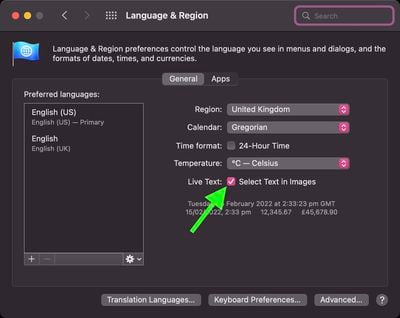
Как отключить Live Text в macOS
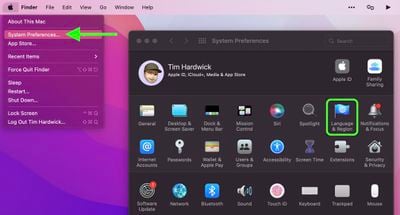
Запустите Системные настройки с Dock вашей Mac, из папки «Программы» или из строки меню Apple ( -> System Preferences…).
Выберите опцию настроек «Язык и регион».
На вкладке «Основные» снимите флажок рядом с «Live Text: Выбирать текст на изображениях».
После этого вы больше не увидите символ распознавания текста или контекстное меню Live Text при работе с изображениями.
В iOS 15 и iPadOS 15 функция Apple Live Text может автоматически распознавать текст, когда он появляется в видоискателе вашей камеры, на сделанной вами фотографии или скриншоте, а также в Safari, позволяя вам копировать или делиться им. Иногда, однако, автоматическое распознавание текста может отвлекать, и вы можете предпочесть отключить его — полностью или только для приложения «Камера». Эта статья объясняет, как это сделать.
Как отключить Live Text на iPhone и iPad
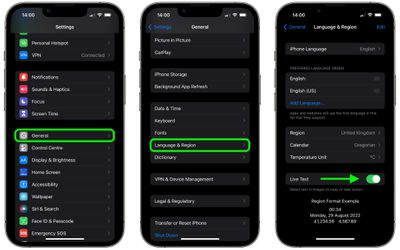
Запустите приложение «Настройки».
Нажмите «Основные».
Нажмите «Язык и регион».
Отключите переключатель рядом с «Live Text».
После этого вы больше не увидите символ распознавания текста или контекстное меню Live Text при взаимодействии с изображениями.
Как отключить Live Text в приложении «Камера»
С другой стороны, если вы довольны использованием Live Text в iOS, но не хотите, чтобы эта функция мешала вашей фотографии, вы можете отключить Live Text только в приложении «Камера», выполнив следующие действия.
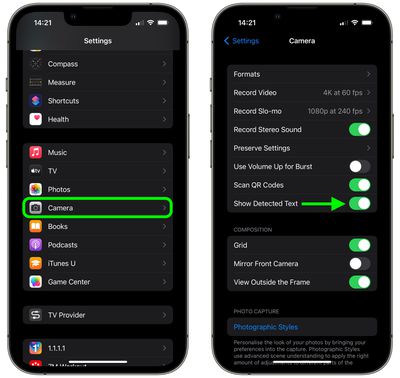
Запустите приложение «Настройки» на своем iPhone или iPad.
Прокрутите вниз и нажмите «Камера».
Отключите переключатель рядом с «Показать обнаруженный текст». (Примечание: эта опция не появится, если вы уже отключили Live Text для всей системы.)
Теперь ваша камера не будет обнаруживать текст, если он появится на изображении в видоискателе.
Если вы хотите узнать больше о том, как Live Text может быть полезен для различных целей, обязательно ознакомьтесь с нашим специальным руководством по Live Text для iOS 15.
В отличие от Apple Mail, Gmail позволяет пользователям планировать отправку электронных писем на iPhone и iPad на более позднее время. В этой статье объясняется, как это сделать.
Вы когда-нибудь пытались запомнить, что нужно написать кому-то электронное письмо по какому-то поводу в недалеком будущем, но в итоге забыли отправить его, когда этот день настал? Если это звучит знакомо, планирование отправки электронных писем может быть идеальным способом гарантировать, что это не повторится.
Будь то день рождения или другое торжество, или, возможно, что-то, связанное с бизнесом, о чем вам нужно напомнить в определенную будущую дату, Gmail от Google предлагает вам возможность запланировать отправку писем заранее.
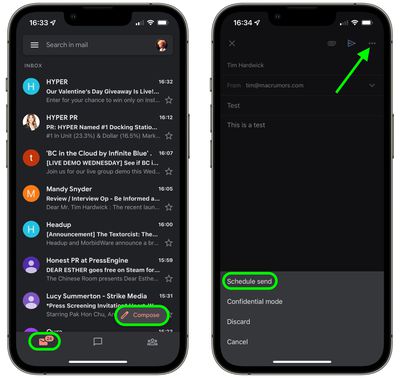
Запустите приложение Gmail, и, выбрав почтовый ящик, нажмите кнопку Написать в правом нижнем углу экрана.
Составьте новое электронное письмо, введя адрес электронной почты получателя, затем тему и текст сообщения.
Нажмите кнопку Еще (три точки) в правом верхнем углу экрана.
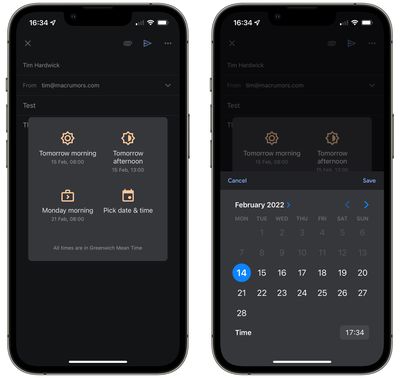
Нажмите Запланировать отправку.
Выберите Завтра утром (08:00), Завтра днем (13:00) или Утро понедельника (8:00), или нажмите Выбрать дату и время и используйте параметры на экране для настройки деталей планирования, затем нажмите Сохранить.
Ваше электронное письмо теперь будет запланировано к отправке в выбранное время/дату. Если вы сразу передумаете, вы всегда можете нажать Отменить, и любые запланированные электронные письма, которые вы решите отменить, будут автоматически сохранены в папке «Черновики». Вы также можете найти все активные запланированные электронные письма в папке «Запланированные» вашей учетной записи Gmail, где вы можете в любой момент выбрать Отменить отправку.
Супербоул 2022 состоится в воскресенье, 13 февраля, на стадионе SoFi в Лос-Анджелесе, где «Цинциннати Бенгалс» сразятся с «Лос-Анджелес Рэмс». В этой статье описаны некоторые способы, как вы можете посмотреть его бесплатно на iPhone, iPad, Apple TV и в интернете.
Когда начинается Супербоул LVI?
Супербоул LVI начнется в воскресенье, 13 февраля, в 18:30 по восточному времени (ET), или в 17:30 по центральному времени, 16:30 по горному времени и 15:30 по тихоокеанскому времени. Зрителям в Великобритании нужно будет включить трансляцию в 23:30.
Как бесплатно посмотреть Супербоул LVI
В этом году трансляцию Супербоула LVI ведет канал NBC, поэтому любой, у кого есть прием антенны местной станции NBC, может посмотреть его по телевизору бесплатно.
Если вы хотите смотреть игру на телефоне или планшете в США, вы также сможете получить доступ к ней бесплатно через приложения NFL и Yahoo Sports.
Помимо прямой трансляции на NBC, Супербоул также будет доступен для просмотра на нескольких стриминговых платформах, предлагающих веб-плееры или мобильные приложения, хотя вам, вероятно, придется приложить немного больше усилий, если вы захотите получить доступ к нему на большом экране через Apple TV или другое подключенное к телевизору устройство.
Для просмотра Супербоула через сервисы потокового телевидения в прямом эфире вам понадобится подписка, но есть способы посмотреть его бесплатно, используя пробные версии сервисов.
Hulu + Live TV, вероятно, самый популярный сервис, который предоставит вам доступ к Супербоулу. Если вы не готовы платить $70 за ежемесячную подписку, вы можете получить семидневную бесплатную пробную версию до игры и отменить ее после этого.
Следующим по популярности вариантом для просмотра Супербоула, вероятно, является Sling TV, который предлагает NBC как в пакетах Orange, так и в Blue. Пакеты стоят $35 в месяц, но есть трехдневная бесплатная пробная версия, которой вы можете воспользоваться, если не хотите подписываться.
Если у вас уже есть доступ к NBC через кабельного или спутникового провайдера и вы хотите посмотреть Супербоул LVI на устройстве, отличном от телевизора, вы также можете пройти аутентификацию, используя свои учетные данные, для просмотра в приложении NBC Sports или на веб-сайте NBCSports.com.
Для зрителей в Великобритании выбор прост: BBC имеет права на трансляцию Супербоула, поэтому вы можете загрузить приложение BBC iPlayer на iOS или Apple TV, или перейти на веб-сайт BBC iPlayer, при условии, что у вас есть ТВ-лицензия.
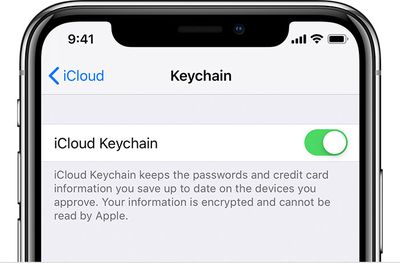
В macOS Monterey 12.3, находящейся сейчас на стадии бета-тестирования, Apple добавила пользователям возможность добавлять заметки к учетным записям в Связке ключей iCloud. В этой статье объясняется, как это делается.
Медленно, но верно с каждой итерацией macOS Apple улучшает Связку ключей iCloud, чтобы поставить ее наравне с конкурирующими сторонними менеджерами паролей, такими как 1Password. И в macOS 12.3 она продолжает эту традицию, предлагая простую дополнительную опцию: заметки к учетным записям.
Добавление заметок к записи учетной записи — это удобный способ напомнить себе что-то уникальное и важное для этих учетных данных. Например, у вас может быть блокировщик контента в браузере, который необходимо отключить для доступа к странице входа в учетную запись на определенном веб-сайте, и в этом случае вы можете добавить заметку об этом.
Вот как добавить заметки к записи учетной записи в Связке ключей iCloud на Mac под управлением macOS 12.3.
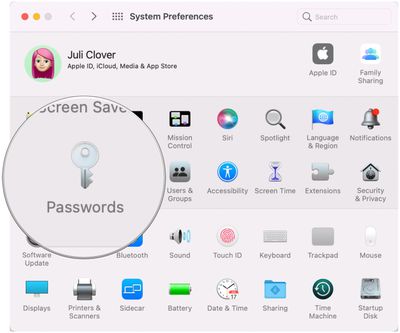
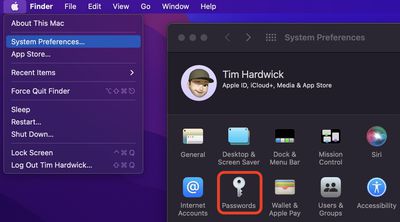
Запустите Системные настройки из Dock вашего Mac, из папки «Программы» или из строки меню Apple ( -> Системные настройки…).
Выберите Пароли на панели настроек.
Используйте Touch ID или введите пароль Mac, чтобы разблокировать раздел паролей Связки ключей iCloud.
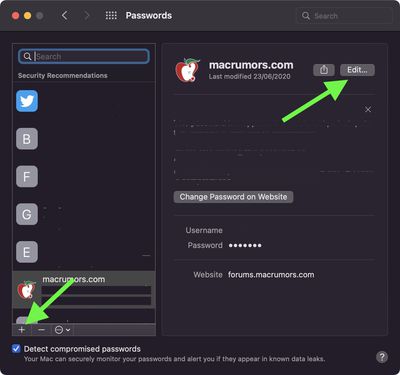
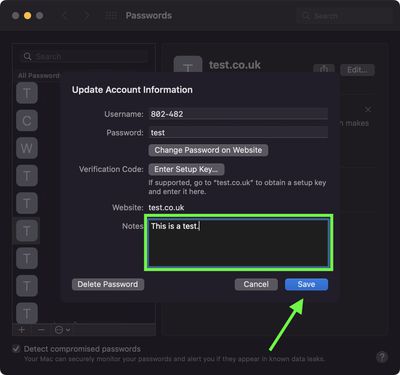
Выберите существующую запись учетной записи из алфавитного списка (при желании используйте поле поиска вверху), затем нажмите Изменить…. В качестве альтернативы нажмите значок + в нижней части столбца, чтобы создать новую запись, затем введите URL-адрес веб-сайта, имя пользователя и пароль и нажмите Добавить пароль. Выбрав новую запись, нажмите Изменить….
Нажмите внутри поля «Заметки» и введите свои заметки.
Нажмите Сохранить.
Apple также добавила возможность добавлять заметки к паролям в Связке ключей iCloud на iPhone и iPad. Чтобы узнать, как добавлять пароли в iOS 15.4, ознакомьтесь с нашим специальным руководством.
Приложение Apple «Команды» — отличная часть iOS, поскольку оно включает инструменты, которые позволяют автоматизировать практически любое действие, о котором вы можете подумать. Но есть один аспект, который часто раздражает пользователей, — это отсутствие настройки для отключения уведомлений.
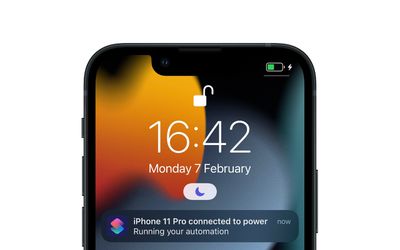
Всякий раз, когда «Команды» запускают автоматизацию (например, отключают блокировку поворота при открытии определенного приложения), это происходит в фоновом режиме. Поэтому, вероятно, с точки зрения безопасности Apple изначально считала хорошей практикой отправлять вам уведомление о выполнении действия. Но если у вас регулярно настроены привычные автоматизации, последнее, что вы хотите от вашего устройства, — это получать уведомления каждый раз, когда они запускаются.
В iOS 15.3 не было простого способа отключить эти уведомления. Однако, к счастью, Apple удобно добавила переключатель в последнем обновлении iOS 15.4 (в настоящее время находится в бета-версии), который позволяет отключить уведомления для отдельных автоматизаций. Следующие шаги показывают, как это сделать.
Откройте приложение «Команды».
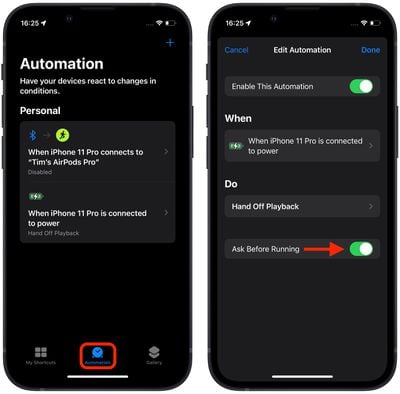
Нажмите вкладку «Автоматизация» в нижней части экрана.
Выберите автоматизацию, для которой вы хотите отключить уведомления.
На экране редактирования автоматизации отключите переключатель рядом с «Спрашивать перед запуском».
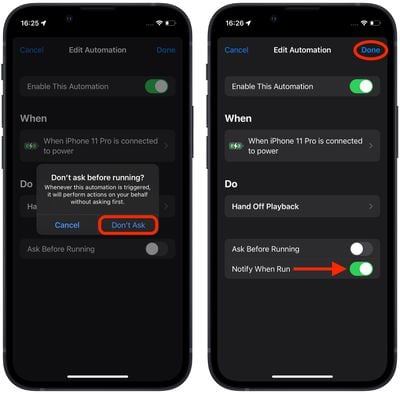
В появившемся запросе нажмите «Не спрашивать».
Теперь, когда опция «Спрашивать перед запуском» отключена, вы увидите новый переключатель «Уведомлять о выполнении» под ней. Чтобы отключить уведомления для этой автоматизации, выключите этот переключатель «Уведомлять о выполнении».
Нажмите «Готово» в правом верхнем углу экрана, чтобы сохранить изменения.
Вы больше не будете получать уведомления для выбранной автоматизации при ее запуске. Обратите внимание, что вам потребуется вручную повторить вышеуказанные шаги для каждой автоматизации, для которой вы не хотите получать уведомления – в настоящее время нет глобальной настройки для отключения всех уведомлений в «Командах».
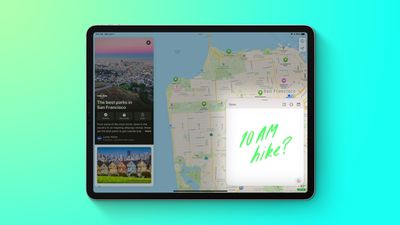
В iPadOS 15 Apple представила новую функцию для повышения производительности, названную Быстрые заметки, которая позволяет быстрее записывать информацию на вашем iPad без необходимости постоянно открывать и закрывать приложение Заметки.
Находясь на Домашнем экране или в любом приложении, вы можете в любое время вызвать плавающее окно «Быстрые заметки» с помощью пальца или Apple Pencil, проведя пальцем по диагонали вверх из нижнего правого угла экрана.
В iOS 15.4, находящейся сейчас в бета-версии, Apple сделала возможным изменять угол экрана, из которого вы проводите для вызова Быстрых заметок, или добавить такой же жест в нижний левый угол экрана.
Мало того, появилась возможность добавить второй угловой жест для мгновенного снимка экрана, а также опция полного отключения угловых жестов. Вот как настроить ваши угловые жесты.
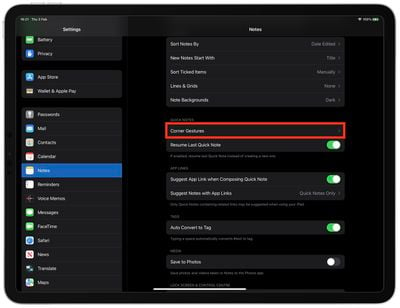
Запустите приложение Настройки на вашем iPad.
Прокрутите вниз и нажмите Заметки.
В разделе «Быстрые заметки» нажмите Угловые жесты.
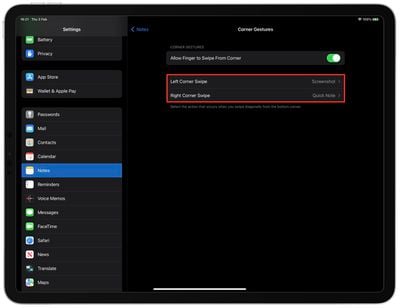
Нажмите Смахнуть из левого угла или Смахнуть из правого угла.
Выберите Быстрая заметка или Снимок экрана, чтобы добавить это действие к выбранному жесту из нижнего угла, или выберите Выкл., чтобы полностью отключить угловой жест.
Обратите внимание, что в меню «Угловые жесты» в Настройках есть переключатель Разрешить смахивание пальцем из угла, если вы хотите полностью их отключить.
В iOS 15.4, находящейся сейчас в бета-версии, Apple добавила пользователям возможность добавлять заметки к записям учетных записей в iCloud Связке ключей. Эта статья объясняет, как это делается.
Медленно, но верно, с каждой итерацией iOS, Apple улучшает Связку ключей iCloud, чтобы поставить ее на один уровень с конкурирующими сторонними менеджерами паролей, такими как 1Password. И в iOS 15.4 она продолжает эту традицию, предлагая простую дополнительную опцию: заметки к учетным записям.
Добавление заметок к записи учетной записи — это удобный способ напомнить себе о чем-то уникальном и важном, связанном с этими учетными данными. Например, у вас может быть блокировщик контента в браузере, который необходимо отключить для доступа к странице входа в учетную запись на определенном веб-сайте, и в этом случае вы можете добавить заметку об этом.
В iOS 15.4 и iPadOS 15.4 вот как добавить заметки к записи учетной записи в Связке ключей iCloud на iPhone и iPad.
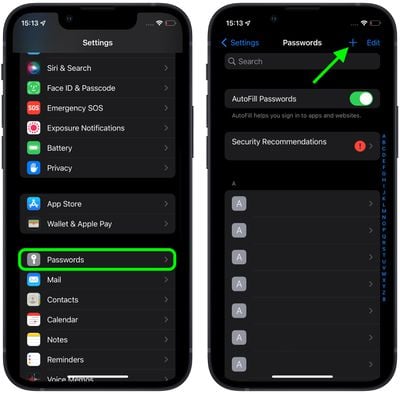
Запустите приложение Настройки на своем устройстве iOS.
Прокрутите вниз и нажмите Пароли.
Пройдите аутентификацию с помощью Face ID или код-пароля.
Выберите существующую запись учетной записи из алфавитного списка (при желании используйте поле поиска вверху). Либо нажмите значок + в правом верхнем углу экрана, чтобы создать новую запись, затем введите URL-адрес веб-сайта, имя пользователя и пароль.
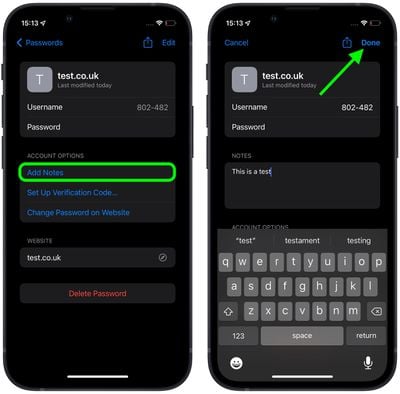
В записи учетной записи, в разделе «Параметры учетной записи», нажмите Добавить заметки.
Введите свои заметки в появившемся поле ввода.
Нажмите Готово в правом верхнем углу, чтобы завершить.
Если вы используете Apple Magic Keyboard со своим iPad, вам может быть интересно узнать, что Apple добавила необязательную настройку в iPadOS 15.4, которая сейчас находится в бета-версии и позволяет регулировать яркость подсветки клавиатуры.
Чтобы получить доступ к опции «Яркость клавиатуры», вам сначала нужно добавить ее вручную в Пункт управления. Следующие шаги покажут вам, как это сделать.
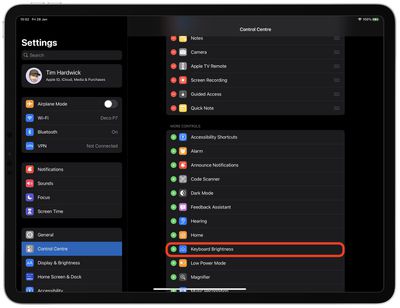
Запустите приложение «Настройки» на вашем iPad.
Нажмите «Пункт управления» в боковой колонке.
Прокрутите вниз и в разделе «Другие элементы управления» нажмите настройку «Яркость клавиатуры», чтобы добавить ее в Пункт управления.
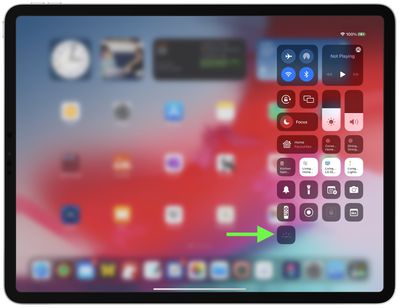
После выполнения вышеуказанных шагов вызовите Пункт управления, смахнув по диагонали от верхнего угла экрана iPad.
Вы увидите кнопку «Яркость клавиатуры» в наложении. Нажмите на нее, затем перетащите палец вверх или вниз по полосе, чтобы отрегулировать уровень яркости подсветки вашей Magic Keyboard.
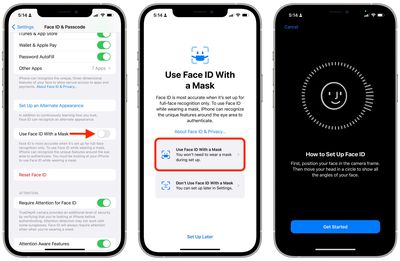
В iOS 15.4, которая сейчас находится в бета-версии, Apple добавила удобную новую функцию, позволяющую разблокировать ваш iPhone с помощью Face ID и подтверждать платежи Apple Pay, даже когда вы носите маску.
В предыдущих версиях iOS, начиная с iOS 14.5, можно разблокировать iPhone, находясь в маске, но только если вы также носите Apple Watch в качестве дополнительного уровня безопасности. Новая опция устраняет необходимость в Apple Watch.
Еще одно ограничение более ранней функции «Разблокировать с Apple Watch» заключается в том, что она не позволяет аутентифицировать транзакции Apple Pay и покупки в приложениях, тогда как новая функция «Face ID в маске» это позволяет.
По словам Apple, для включения Face ID в маске iPhone «может распознавать уникальные особенности вокруг области глаз для аутентификации». Однако Apple предупреждает, что использование Face ID в маске менее безопасно, и что система биометрической аутентификации остается «наиболее точной» при использовании распознавания всего лица.
К сожалению, функция Face ID в маске ограничена некоторыми новейшими iPhone от Apple, несмотря на то, что Face ID доступен с 2017 года с запуском iPhone X. Face ID в маске доступен только на iPhone 12 и более поздних моделях, поэтому вам понадобится iPhone 12, 12 mini, 12 Pro, 12 Pro Max или iPhone 13, 13 mini, 13 Pro или 13 Pro Max.
Когда вы обновите свое устройство до iOS 15.4, вы увидите процесс настройки, который проведет вас через установку Face ID в маске. Чтобы настроить эту функцию вручную позже, выполните следующие шаги. Обратите внимание, что на вашем iPhone должна быть установлена iOS 15.4, и эти опции не появятся, если у вас iPhone 11 или более ранняя модель.
Откройте приложение Настройки на вашем iPhone.
Прокрутите вниз и нажмите Face ID и код-пароль.
Введите свой код-пароль.
Включите переключатель рядом с Использовать Face ID в маске, затем следуйте инструкциям на экране.
Обратите внимание, что Face ID в маске не поддерживает солнцезащитные очки, хотя Apple также добавила возможность настраивать Face ID отдельно при ношении обычных очков (Настройки -> Face ID и код-пароль -> Добавить очки).
В iPadOS Apple предлагает несколько опций многозадачности, которые позволяют работать с более чем одним приложением на вашем iPad одновременно. Это позволяет использовать приложения, поддерживающие многозадачность, несколькими различными способами. В этой статье рассматривается функция Slide Over. Обязательно ознакомьтесь с нашим отдельным руководством по использованию Split View, перейдя по ссылке. Мы также предоставили ссылку на него в конце этой статьи.
Slide Over в действии
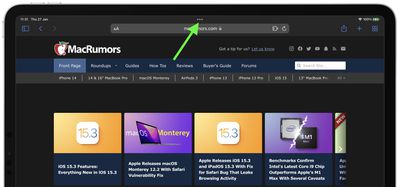
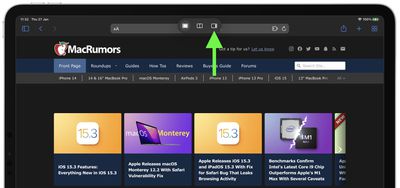
Недавние дополнения функций в iPadOS делают многозадачность на iPad проще, чем когда-либо, во многом благодаря новому меню Многозадачности, которое появляется в виде трех точек, расположенных по центру в верхней части экрана, когда приложение открыто. При касании трех точек открываются следующие опции: Полноэкранный режим, Split View и Slide Over.
Полноэкранный режим — это режим просмотра по умолчанию с одним открытым приложением. Split View, напротив, это когда два приложения появляются рядом на экране, и вы можете изменять их размер, перетаскивая разделитель, который появляется между ними. Третий вариант — Slide Over, при котором одно приложение появляется поверх другого в меньшем плавающем окне, которое можно перетащить в левую или правую часть экрана. Давайте посмотрим, как работает Slide Over.
Как открыть приложение в режиме Slide Over
Во время использования приложения вы можете переключить его в окно Slide Over — меньшее окно, которое скользит перед другим приложением или окном — и открыть другое приложение за ним.
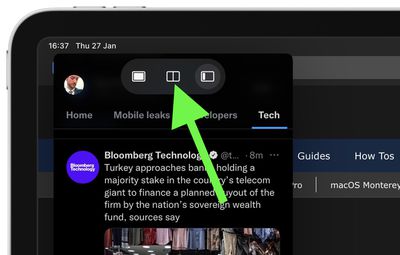
Во время использования приложения нажмите кнопку Многозадачности (три точки) в центре верхней части экрана, чтобы открыть три опции.
Нажмите кнопку Slide Over (третий вариант), обозначенную рамкой, частично заполненной справа.
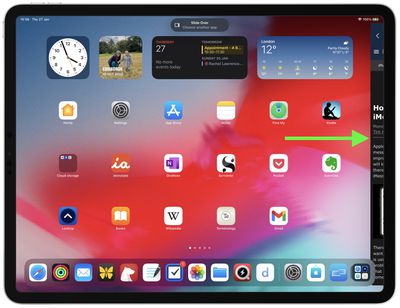
Используемое вами приложение сдвинется в сторону, чтобы показать Домашний экран и Dock. Нажмите другое приложение на Домашнем экране или в Dock, которое вы хотите открыть. Второе приложение откроется в полноэкранном режиме, а приложение, которое вы уже используете, переместится в меньшее окно, которое вы можете переместить в правую или левую часть экрана.
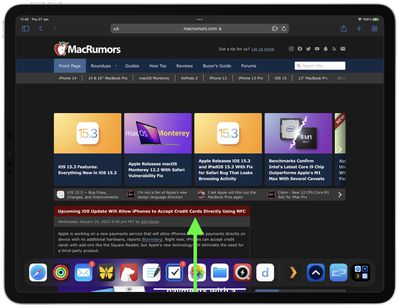
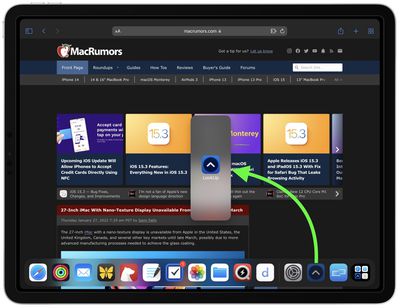
Как использовать Dock для вызова Slide Over
Откройте приложение на вашем iPad.
Проведите одним пальцем вверх от нижнего края экрана, пока не появится Dock, затем отпустите.
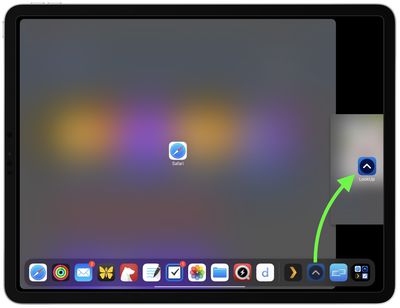
Нажмите и удерживайте другое приложение в Dock, затем перетащите его из Dock и отпустите приложение в середине экрана. Второе приложение появится в окне Slide Over.
Как переключаться между приложениями в режиме Slide Over
Проведите пальцем до середины экрана от нижнего края окна Slide Over, задержитесь, затем отпустите палец.
Все приложения в окнах Slide Over появятся на экране, и вы сможете пролистывать их, чтобы найти нужное. Просто нажмите на то, которое хотите просмотреть.
Как настроить приложения Slide Over
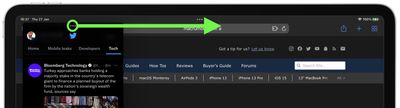
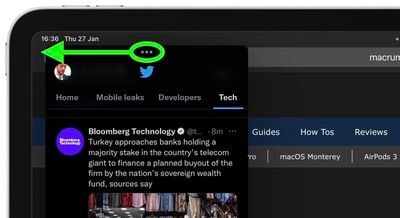
Чтобы переместить приложение Slide Over, используйте кнопку Многозадачности (три точки), чтобы перетащить его влево или вправо над основным приложением.
Чтобы превратить приложение Slide Over в приложение Split View, нажмите кнопку Многозадачности (три точки), затем нажмите кнопку Split View (рамка, разделенная на две равные части). В качестве альтернативы, нажмите и удерживайте кнопку Многозадачности, затем перетащите приложение к левому или правому краю экрана.
Чтобы скрыть приложение Slide Over, нажмите и удерживайте кнопку Многозадачности, затем смахните приложение за пределы экрана влево или вправо.
Как вернуться в полноэкранный режим
Находясь в режиме Slide Over, вы можете удалить одно приложение и развернуть другое на весь экран. Есть два способа сделать это.
Нажмите кнопку Многозадачности (три точки) в верхней части приложения, которое вы хотите использовать в полноэкранном режиме, затем нажмите кнопку заполненной рамки (первая слева).
Нажмите и удерживайте кнопку Многозадачности (три точки) в верхней части приложения, которое вы хотите использовать в полноэкранном режиме. Удерживая ее верхний край в верхней части экрана, перетащите ее в центр экрана, пока не появятся ее имя и значок, затем отпустите.
Знаете ли вы, что можете перетаскивать файлы между приложениями, используя Split View и Slide Over? Прочтите нашу специальную статью о перетаскивании, чтобы узнать больше, и не забудьте ознакомиться с нашим специальным руководством по многозадачности Slide Over, перейдя по ссылке.
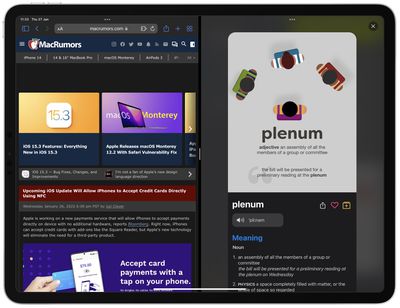
В iPadOS Apple предлагает несколько опций многозадачности, которые позволяют работать с более чем одним приложением на iPad одновременно. Это позволяет использовать приложения, поддерживающие многозадачность, несколькими различными способами. В этой статье рассматривается функция Split View, которая позволяет двум приложениям отображаться рядом друг с другом на разделенном экране. Обязательно ознакомьтесь с нашим отдельным руководством по использованию Slide Over, перейдя по ссылке. Мы также предоставили эту ссылку в конце данной статьи.
Split View в действии
Недавние дополнения функций в iPadOS сделали многозадачность на iPad проще, чем когда-либо, во многом благодаря новому меню многозадачности, которое появляется в виде трех точек, расположенных по центру в верхней части экрана, когда приложение открыто. Нажатие на три точки открывает следующие опции: Полный экран, Split View и Slide Over.
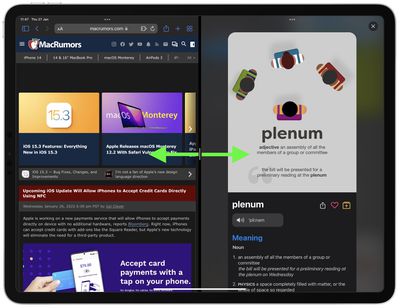
Полный экран — это режим просмотра по умолчанию, когда открыто одно приложение. Split View, напротив, это когда два приложения отображаются рядом друг с другом на экране, и вы можете изменять их размер, перетаскивая разделитель, который появляется между ними. Затем есть Slide Over, при котором одно приложение появляется поверх другого в меньшем плавающем окне, которое можно перетащить в левую или правую часть экрана. Давайте посмотрим, как работает Split View.
Как использовать Split View на iPad
Откройте приложение на iPad.
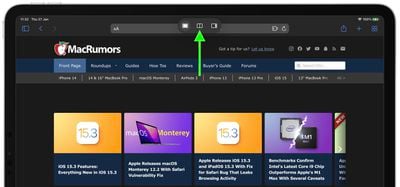
Нажмите кнопку многозадачности (три точки) по центру в верхней части экрана, чтобы открыть три опции.
Нажмите кнопку Split View (вторая опция), обозначенную рамкой, разделенной на две равные части.
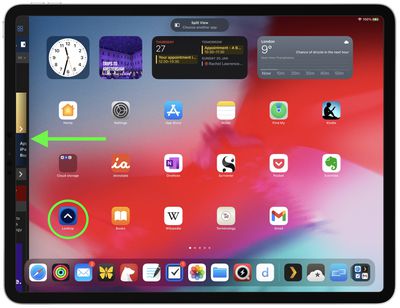
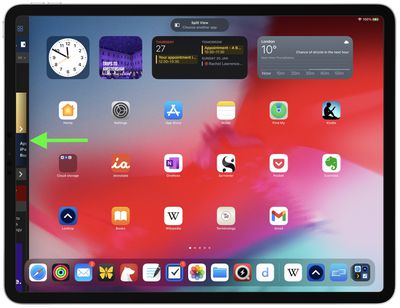
Текущее приложение сдвинется в сторону, чтобы показать Домашний экран. Нажмите другое приложение на Домашнем экране или в Dock, которое вы хотите просмотреть на другой половине экрана. Второе приложение появится рядом с текущим приложением.
Как использовать Dock для вызова Split View
Откройте приложение на iPad.
Проведите одним пальцем вверх от нижнего края экрана, пока не появится Dock, затем отпустите.
Нажмите и удерживайте другое приложение в Dock, затем перетащите его из Dock к левому или правому краю экрана. Второе приложение появится рядом с текущим приложением.
Как настроить Split View
Чтобы настроить объем экранного пространства, выделенного каждому приложению в Split View, перетащите разделитель приложений влево или вправо.
Чтобы превратить приложение Split View в приложение Slide Over, нажмите кнопку многозадачности (три точки) в верхней части нужного приложения, затем нажмите кнопку Slide Over (частично заполненная рамка). Альтернативно, нажмите и удерживайте кнопку многозадачности, затем перетащите приложение на другое приложение.
Чтобы закрыть Split View, нажмите кнопку многозадачности (три точки) по центру в верхней части приложения, которое вы хотите оставить, затем нажмите кнопку «Полный экран» (полностью заполненная рамка). Альтернативно, перетащите разделитель приложений на приложение, которое вы хотите закрыть.
Как заменить приложение в Split View
Когда у вас открыты два приложения в Split View, можно заменить одно из них другим приложением. Вот как это сделать.
В верхней части приложения, которое вы хотите заменить, смахните вниз от кнопки многозадачности (три точки). Приложение опустится вниз, а другое открытое приложение сдвинется в сторону, чтобы показать Домашний экран.
Нажмите заменяющее приложение на вашем Домашнем экране или в Dock, и оно появится рядом с уже открытым приложением в Split View.
Как вернуться в полноэкранный режим
Находясь в Split View, вы можете удалить одно приложение и развернуть другое на весь экран. Есть три способа сделать это.
Перетащите центральный разделитель к левому или правому краю экрана.
Нажмите кнопку многозадачности (три точки) в верхней части приложения, которое вы хотите использовать в полноэкранном режиме, затем нажмите кнопку заполненной рамки (первая слева).
Нажмите и удерживайте кнопку многозадачности (три точки) в верхней части приложения, которое вы хотите использовать в полноэкранном режиме. Удерживая его верхний край в верхней части экрана, перетащите его в центр экрана, пока не появится его название и значок, затем отпустите.
Знаете ли вы, что можете перетаскивать элементы между приложениями, используя Split View и Slide Over? Прочитайте нашу специальную статью о перетаскивании, чтобы узнать больше, и не забудьте ознакомиться с нашим подробным руководством по многозадачности Slide Over, перейдя по ссылке.
Знаете ли вы, что ваши Apple Watch могут использовать разные MAC-адреса для каждой сети Wi-Fi, чтобы предотвратить отслеживание вашей активности операторами сетей в различных сетях Wi-Fi?
Для связи с сетью Wi-Fi устройство должно идентифицировать себя в сети с помощью уникального сетевого адреса, называемого MAC-адресом (media access control).
Если ваши Apple Watch всегда используют один и тот же MAC-адрес Wi-Fi во всех сетях, это означает, что сетевые провайдеры и другие наблюдатели могут легче связать этот адрес с сетевой активностью и местоположением устройства с течением времени.
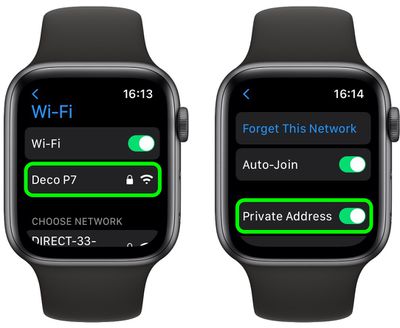
Это позволяет отслеживать или профилировать пользователей, но вы можете предотвратить это, настроив свои Apple Watch на использование разных MAC-адресов для каждой Wi-Fi сети, к которой они подключаются. Вот как это сделать.
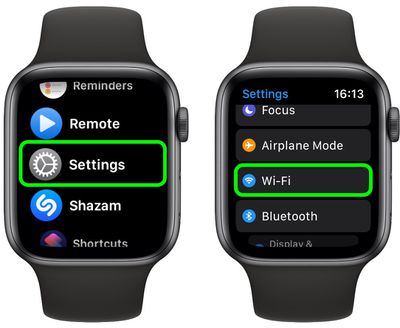
Запустите приложение «Настройки» на ваших Apple Watch.
Прокрутите вниз и выберите «Wi-Fi» в меню.
Нажмите на сеть, к которой вы подключились (если вы еще не подключились, смахните по ней вправо и нажмите три точки).
Нажмите переключатель рядом с «Частный адрес», чтобы включить его. Вы увидите адрес, который используете, отображенный под переключателем.
Обратите внимание, что Apple выдаст предупреждение при подключении к сети Wi-Fi, которая не использует функцию «Частный адрес».
Когда Apple впервые представила Touch Bar на своих Mac в 2016 году, компания рекламировала адаптивные функции OLED-полосы, специфичные для приложений, и позиционировала ее как улучшение по сравнению с традиционными функциональными клавишами, которые она заменила.
Чего Apple не ожидала, так это количества пользователей, скорбящих по физическим функциональным клавишам, которые часто играют важную роль в рабочих процессах творческих профессионалов и других пользователей Mac. Если вы являетесь владельцем более ранней модели Mac, оснащенной Touch Bar, и хотите вернуть функциональность клавиш, есть пара вещей, которые вы можете сделать.
Используйте клавишу fn
Одно из решений — удерживать клавишу **fn** (или клавишу **«Глобус»**, в зависимости от вашей клавиатуры) в нижнем левом углу раскладки клавиатуры. Это приведет к появлению оригинального ряда функциональных клавиш на Touch Bar, включая клавишу Escape, если у вашего Mac нет физической.
Когда вы перестанете удерживать клавишу fn, снова появится обычная полоса виртуальных клавиш Touch Bar. Это не совсем удобно, если вы часто используете функциональные клавиши в сочетании с другими клавишами, но, к счастью, есть способ восстановить их навсегда.
Отобразить функциональные клавиши навсегда
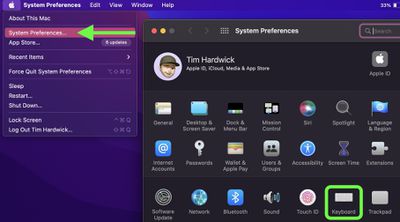
Запустите **Системные настройки** с Дока вашего Mac, из папки «Программы» или из строки меню Apple (** -> Системные настройки…**).
Выберите **Клавиатура** на панели настроек.
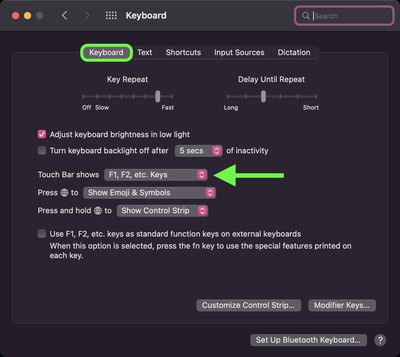
Убедитесь, что выбрана вкладка **Клавиатура**.
Нажмите раскрывающееся меню рядом с «Touch Bar показывает» и выберите **Клавиши F1, F2 и т.д.** из вариантов.
После этого Touch Bar всегда будет отображать весь ряд клавиш от F1 до F12, пока вы не измените параметр «Touch Bar показывает» на что-то другое (например, «Пространства» или «Быстрые действия»).
Когда большинство людей слышат слово FaceTime, они представляют себе сервис звонков Apple как платформу для видеосвязи. Но для использования FaceTime вам не нужна камера, потому что он также поддерживает аудиозвонки. Это означает, что вы можете использовать его на Apple Watch, если они подключены к Wi-Fi или сотовой сети.
Если вы когда-либо отвечали на телефонный звонок на своих Apple Watch, когда ваш iPhone находится вне зоны досягаемости, вы знаете, что они включают встроенный микрофон и динамик, чтобы вы могли четко слышать собеседника и отвечать ему. Аналогично, вы также можете совершать и принимать аудиозвонки FaceTime на своих Apple Watch. Следующие шаги помогут вам в этом процессе.
Как совершать звонки FaceTime на Apple Watch
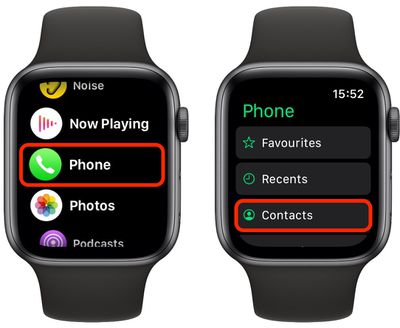
Откройте приложение Телефон на своих Apple Watch.
Нажмите Контакты.
Нажмите на контакт, которому вы хотите позвонить.
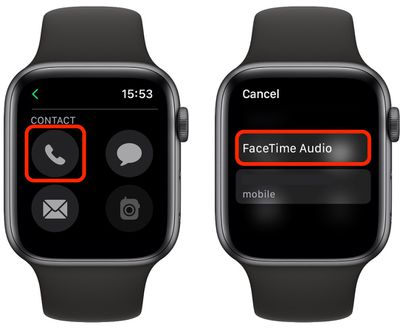
Нажмите на значок телефона.
Нажмите Аудио FaceTime.
Вы также можете использовать Siri для совершения звонка FaceTime на своих Apple Watch. Просто нажмите и удерживайте Digital Crown, поднесите запястье ко рту и произнесите «FaceTime [имя контакта]».
В 2020 году WhatsApp запустил функцию исчезающих сообщений на своей платформе чата со сквозным шифрованием как способ усиления конфиденциальности пользователей. Если вы хотите контролировать, как долго сообщение сохраняется в WhatsApp, читайте дальше, чтобы узнать, как это работает.
Когда вы сидите и разговариваете с кем-то лицом к лицу, обычно вы достаточно уверены, что ваш разговор не записывается и не хранится где-либо. С помощью функции исчезающих сообщений WhatsApp пытается обеспечить аналогичное чувство уверенности в том, что вы не оставляете постоянной записи или цифровой копии всего, что сказано в чате.
Включив исчезающие сообщения по умолчанию, вы можете выбрать, как долго они будут сохраняться во всех новых чатах. Срок жизни новых сообщений может быть установлен на 24 часа, семь дней или 90 дней, и установка этой опции не изменяет и не удаляет ни один из ваших существующих чатов.
Просто помните, что если получатель вашего сообщения не откроет WhatsApp в течение 24 часов, семи дней или 90 дней, сообщение исчезнет из чата, но предварительный просмотр сообщения все еще может отображаться в системных уведомлениях, пока WhatsApp не будет открыт.
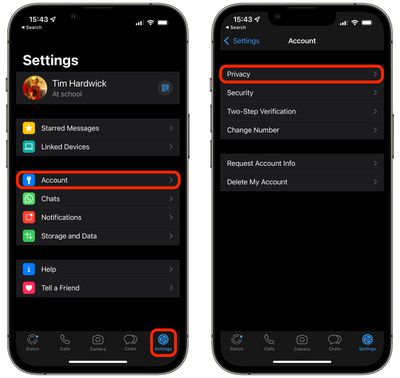
Откройте WhatsApp на своем iPhone и нажмите Настройки в полосе опций в нижней части экрана (возможно, вам придется выйти из чата, чтобы увидеть ее).
Нажмите Учетная запись.
Нажмите Конфиденциальность.
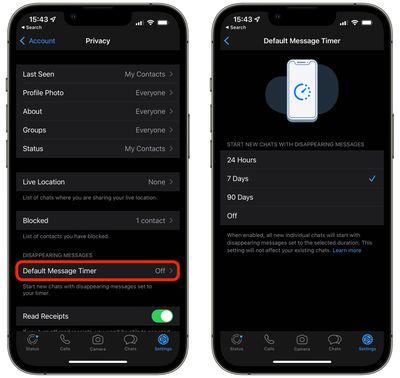
В разделе «Исчезающие сообщения» нажмите Таймер сообщений по умолчанию.
Выберите продолжительность, по истечении которой сообщения должны исчезать в новых чатах. Доступные варианты: 24 часа, 7 дней, 90 дней и Выкл.
Обратите внимание: когда вы выбрали продолжительность для исчезающих сообщений, все новые индивидуальные чаты будут настроены на выбранную продолжительность, но ваш выбор не повлияет ни на один из ваших существующих чатов WhatsApp.
Также стоит отметить, что в групповых чатах любой участник группы может включить или отключить исчезающие сообщения. Однако администратор группы может изменить настройки группы, чтобы разрешить включение или отключение исчезающих сообщений только администраторам.
iMessage от Apple — одна из самых популярных платформ для обмена сообщениями, и Apple продолжает совершенствовать ее новыми функциями, надеясь, что это удержит людей на своих устройствах. Однако бывают случаи, когда вам может потребоваться отключить iMessage. Эта статья расскажет вам, как это сделать.
Существуют веские причины, по которым вы можете захотеть отключить iMessage. Отключение iMessage — это обычно первое, что нужно сделать, если у вас возникли проблемы с отправкой или получением синих пузырей чата. Выключение и повторное включение иногда может запустить службу в действие.
Или вы могли перейти на Android, и в этом случае вы не захотите, чтобы iMessage отправлялись на ваш номер только для того, чтобы затеряться в мобильном эфире. Вам даже может потребоваться отключить iMessage, потому что вы не получаете SMS или текстовые сообщения, отправленные вам с iPhone. Если вы навсегда отказываетесь от iMessage, вам также потребуется отвязать свой номер телефона от Apple. Продолжайте читать, чтобы узнать, как это сделать.
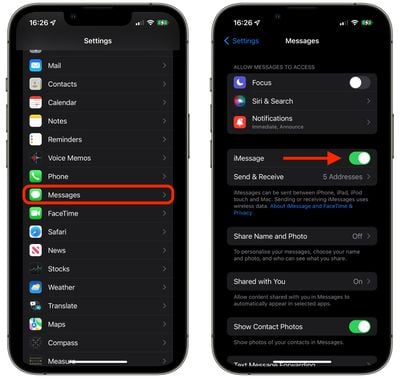
Запустите приложение Настройки на своем iPhone.
Прокрутите вниз и нажмите Сообщения.
Отключите переключатель рядом с iMessage (отключение может занять несколько секунд).
Если вы отказываетесь от iPhone, вам следует отвязать свой номер телефона от Apple. Вы можете сделать это, посетив selfsolve.apple.com/deregister-imessage. Введите свой номер и подтвердите, что хотите отвязать его, используя код подтверждения, который Apple отправит вам по SMS, затем выберите Отправить. После этого ваш номер телефона больше не будет связан с iMessage.
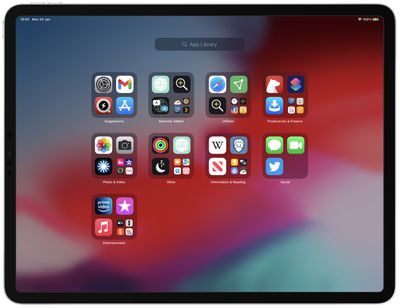
Apple включает функцию Библиотеки приложений в iOS и iPadOS, которая показывает все приложения, установленные на вашем iPhone или iPad, в одном месте, как в виде значков, сгруппированных по умным категориям, так и в алфавитном списке. Поскольку все приложения перечислены в Библиотеке приложений, значки приложений и страницы Домашнего экрана можно скрыть для более чистого вида.
На iPad Apple добавляет значок Библиотеки приложений в док-панель, который отображает четыре последних скрытых приложения, которые вы использовали, а нажатие на значок открывает Библиотеку приложений. Идея состоит в том, чтобы предоставить вам быстрый доступ к этой функции, но если вы не используете ее часто, она просто занимает место в док-панели. К счастью, вы можете удалить ее очень легко, следуя инструкциям ниже.
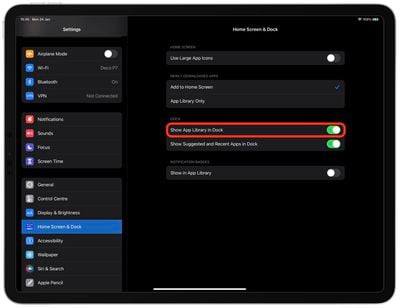
Запустите приложение Настройки.
Прокрутите вниз левое меню и нажмите Домашний экран и Док-панель.
В разделе «Док-панель» отключите переключатель рядом с Показывать Библиотеку приложений в Док-панели.
Вот и все. Если вы решите вернуть Библиотеку приложений в док-панель, просто повторите описанные выше шаги и снова включите этот параметр.
Даже если Библиотека приложений удалена из док-панели, вы все равно можете получить к ней доступ. Просто проведите пальцем влево по Домашнему экрану вашего iPad и продолжайте листать до последней страницы приложений, затем проведите еще раз, и Библиотека приложений автоматически откроется. Чтобы выйти, просто проведите пальцем в противоположном направлении.
Вкладки браузера в Safari — отличный способ посещать несколько веб-страниц в одной сессии просмотра без необходимости закрывать их, что делает их особенно полезными для перекрестных ссылок и онлайн-исследований.
Но слишком часто количество открытых вкладок может выйти из-под контроля. Это затрудняет навигацию по ним и может истощать системные ресурсы, поэтому, чтобы не быть перегруженным открытыми вкладками, попробуйте следующие советы Safari для лучшего управления ими.
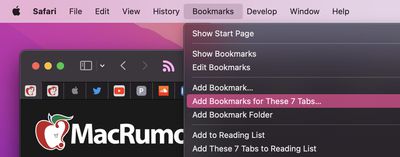
1. Добавить все открытые вкладки в закладки
Если открытые вкладки браузера связаны между собой и вы планируете регулярно к ним возвращаться, стоит добавить их вместе в отдельную папку закладок. Для этого просто выберите **Закладки -> Добавить закладки для этих X вкладок…** (X — количество открытых вкладок).
Затем вам будет предложено создать имя для папки закладок и выбрать место, где она будет храниться среди других ваших закладок, к которым вы можете получить доступ в любое время, выбрав **Закладки -> Показать закладки** в строке меню.
Обратите внимание, что вы можете выполнить аналогичное действие, чтобы добавить все открытые вкладки в свой Список для чтения для последующего просмотра, даже когда вы не в сети. (**Закладки -> Добавить эти X вкладок в Список для чтения**.)
2. Использование групп вкладок
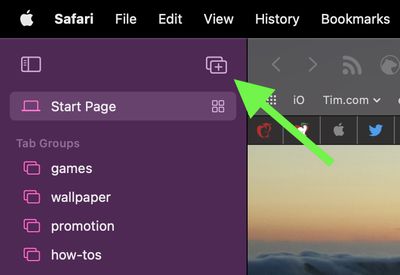
В macOS Monterey, Группы вкладок — это удобный способ сохранять и управлять связанными вкладками без необходимости держать их активными и занимающими место. Например, если вы планируете поездку, вы можете сохранить все свои вкладки в группу «Отпуск», получать к ним доступ по мере необходимости и освобождать устройство для другого контента, когда вы не занимаетесь активным планированием.
Чтобы создать новую Группу вкладок, нажмите значок **Показать боковую панель** рядом со светофорами, затем выберите **Новая группа вкладок**. Или же нажмите стрелку вниз рядом со значком Показать боковую панель и выберите **Новая пустая группа вкладок** или **Новая группа вкладок с X вкладками**, где «X» — количество текущих открытых вкладок.
Любые созданные вами Группы вкладок отображаются на боковой панели для удобного переключения. Вы также можете выбирать группы, нажимая стрелку вниз рядом со значком Показать боковую панель. Любые вкладки, открытые при выборе Группы вкладок, будут автоматически включены в эту группу. Дополнительные советы по работе с Группами вкладок смотрите в нашем специальном руководстве.
3. Изменение макета вкладок Safari
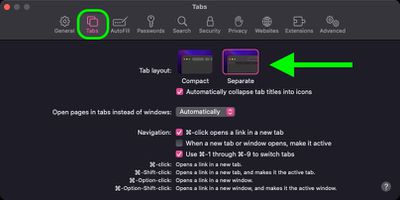
Safari предлагает два макета вкладок: Компактный и Раздельный. Компактный — это более унифицированный дизайн Safari, который избавляется от выделенного интерфейса URL и поиска, и позволяет использовать любую отдельную вкладку для ввода навигации.
Проблема Компактного макета заключается в том, что он сильно ограничивает пространство для нескольких открытых вкладок. В этом отношении Раздельный макет предпочтительнее, так как он размещает панель URL/поиска в верхней части окна Safari, а ваши вкладки расположены под ней.
Если вы еще не используете Раздельный макет вкладок, вы можете легко переключиться на него, выбрав **Safari -> Настройки…** в строке меню. Нажмите меню **Вкладки** на панели настроек и выберите **Макет вкладок: Раздельный**, чтобы убрать компактную панель вкладок, объединяющую все вместе.
4. Переупорядочивание открытых вкладок
Иногда у вас может быть несколько открытых вкладок с нескольких веб-сайтов, которые вы часто посещаете, но которые перемешаны с другими вкладками из разных мест в интернете.
В таких случаях может быть полезно переупорядочить вкладки так, чтобы вкладки с одного и того же веб-сайта располагались рядом друг с другом, что позволит вам легко просмотреть прочитанное и избавиться от любых избыточных вкладок, которые скрывались между ними.
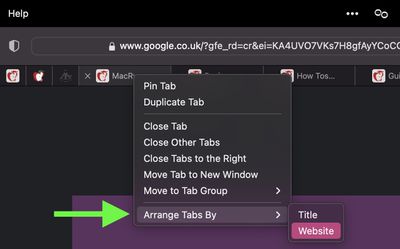
Чтобы отсортировать вкладки по веб-сайту или по названию, если вы предпочитаете, просто щелкните правой кнопкой мыши по любой вкладке и выберите **Упорядочить вкладки по -> Веб-сайту** или **Заголовку** из выпадающего меню.
5. Закрепление вкладок
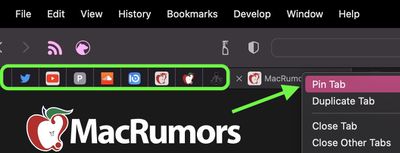
Функция закрепленных вкладок Safari позволяет лучше организовать ваши вкладки, особенно если вы обнаружите, что у вас их слишком много открыто одновременно. Это особенно полезно, если у вас есть определенные веб-сайты, которые вы часто посещаете в течение дня.
Удобство закрепленных вкладок заключается в том, что они остаются на месте, даже когда вы открываете новое окно Safari или закрываете и снова открываете Safari. И когда вы нажимаете ссылку на другой веб-сайт из закрепленной вкладки, другой веб-сайт открывается в новой вкладке, гарантируя, что ваша закрепленная вкладка всегда показывает веб-сайт, который вы закрепили.
Чтобы закрепить вкладку, перетащите ее в крайнюю левую часть панели вкладок, и когда вкладка уменьшится, чтобы показать только фавикон веб-сайта, просто отпустите ее. Вы также можете выбрать **Окно -> Закрепить вкладку** из строки меню, или щелкнуть правой кнопкой мыши (Ctrl-щелчок) по вкладке, затем выбрать **Закрепить вкладку** из контекстного меню.
Если у вас несколько закрепленных вкладок, вы можете изменить их порядок на панели вкладок, перетаскивая их курсором. Чтобы открепить вкладку веб-сайта, просто перетащите закрепленную вкладку в правую часть панели вкладок, и она снова расширится, чтобы стать обычной вкладкой.
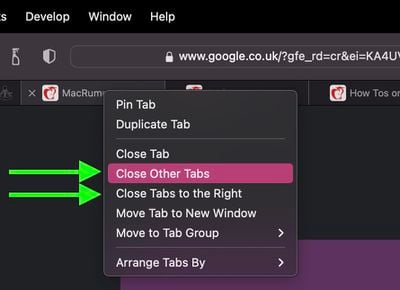
6. Закрыть все
Если вы закончили работу со всеми остальными открытыми вкладками, потому что нашли то, что искали, то вы можете закрыть все открытые вкладки, кроме текущей активной. Альтернативно, вы можете выбрать закрытие всех открытых вкладок справа от той, которую вы сейчас просматриваете. Просто щелкните правой кнопкой мыши по текущей активной вкладке и выберите **Закрыть другие вкладки** или **Закрыть вкладки справа**.
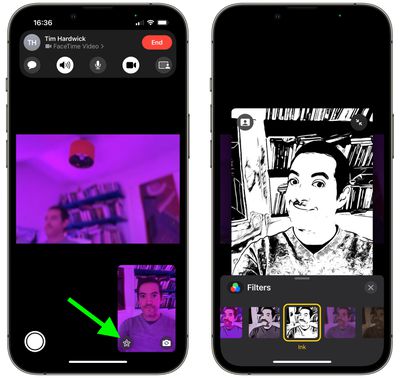
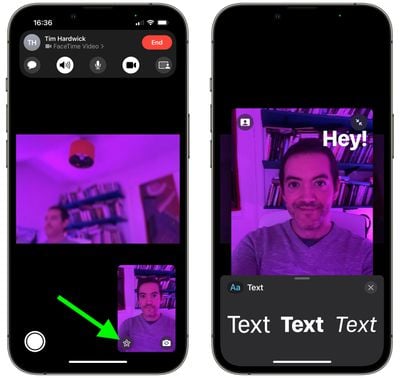
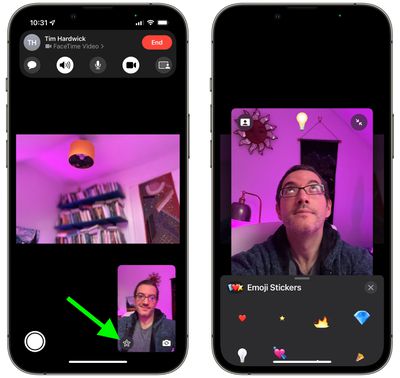
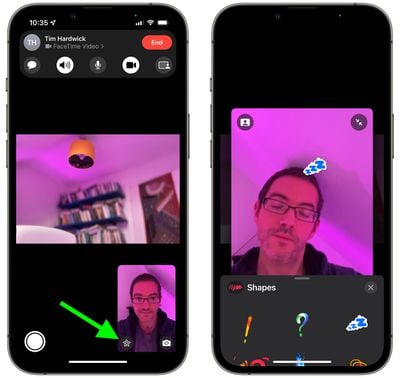
При использовании приложения Apple FaceTime вы можете применять эффекты камеры во время видеозвонка, включая встроенные фильтры, стикеры, надписи и фигуры.
Эффекты камеры FaceTime можно использовать на следующих устройствах: iPhone 7, iPhone 7 Plus, iPhone 8, iPhone 8 Plus, iPhone X, iPhone XS, iPhone XS Max, iPhone XR, iPhone 11, iPhone 11 Pro, iPhone 11 Pro Max и более поздних моделях.
Если у вас поддерживаемое устройство, просто следуйте инструкциям ниже, чтобы начать использовать эффекты камеры в FaceTime.
Как применить фильтр в видеозвонке FaceTime
Откройте приложение FaceTime на вашем iPhone и совершите видеозвонок.
Когда вызов будет установлен, нажмите на звездообразный значок Эффекты в своем изображении (если вы его не видите, нажмите на экран).
Нажмите кнопку Фильтр (второй значок слева) на панели эффектов над основными элементами управления FaceTime.
Измените свой внешний вид, нажав на фильтр внизу – проведите влево или вправо, чтобы просмотреть их.
Как добавить текстовую надпись в видеозвонке FaceTime
Откройте приложение FaceTime на вашем iPhone и совершите видеозвонок.
Когда вызов будет установлен, нажмите на звездообразный значок Эффекты в своем изображении (если вы его не видите, нажмите на экран).
Нажмите кнопку Надпись (третий значок слева) на панели эффектов над основными элементами управления FaceTime.
Когда надпись выбрана, введите текст, который вы хотите отобразить в надписи, затем нажмите в стороне от неё.
Перетащите надпись туда, куда вы хотите её поместить на дисплее камеры.
Чтобы удалить надпись, нажмите на неё, затем нажмите значок X.
Как добавить стикеры в видеозвонке FaceTime
Откройте приложение FaceTime на вашем iPhone и совершите видеозвонок.
Когда вызов будет установлен, нажмите на звездообразный значок Эффекты в своем изображении (если вы его не видите, нажмите на экран).
Нажмите одну из кнопок стикеров – это три самых правых значка на панели эффектов над основными элементами управления FaceTime.
Нажмите на стикер, чтобы добавить его к вызову.
Перетащите надпись туда, куда вы хотите её поместить на дисплее камеры.
Чтобы удалить стикер, нажмите на него, затем нажмите значок X.
Как добавить фигуры в видеозвонке FaceTime
Откройте приложение FaceTime на вашем iPhone и совершите видеозвонок.
Когда вызов будет установлен, нажмите на звездообразный значок Эффекты в своем изображении (если вы его не видите, нажмите на экран).
Нажмите кнопку Фигуры (средний значок, изображенный в виде волнистой линии) на панели эффектов над основными элементами управления FaceTime.
Нажмите на фигуру, чтобы добавить её к вызову.
Перетащите фигуру туда, куда вы хотите её поместить на дисплее камеры.
Чтобы удалить стикер, нажмите на него, затем нажмите значок X.
Чтобы узнать, как использовать персонажей Animoji и Memoji в FaceTime, нажмите здесь.
Это руководство поможет вам максимально эффективно использовать новое устройство — независимо от того, переходите ли вы на него со старого iPhone или впервые знакомитесь с продукцией Apple.
Biggest design overhaul
since iOS 7 with Liquid Glass, plus new Apple Intelligence features and
improvements to Messages, Phone, Safari, Shortcuts, and more. Developer beta
available now ahead of public beta in July.

















 При использовании приложения Apple