Если объем памяти вашего Mac в последнее время загадочно уменьшается, а вы пользуетесь Google Chrome, вы, возможно, уже нашли виновника. Браузер загружает 4-гигабайтный файл модели ИИ на компьютеры без явного согласия пользователя. Вот как вернуть свободное место.

Упомянутый файл называется «weights.bin» и используется для работы локальной модели Gemini Nano от Google – движка, лежащего в основе таких функций Chrome, как обнаружение мошенничества, предложения автозаполнения и инструмент «Помоги мне написать». Локальные модели обычно занимают много места, и эта не является исключением. Проблема в том, что Google не уведомила должным образом о том, что она занимает 4 ГБ вашего диска для обучающих данных.
Проблема стала известна недавно благодаря исследователю безопасности Александру Ханффу, который заметил, что Chrome устанавливает модель на любое устройство, соответствующее минимальным аппаратным требованиям, не спрашивая вас, хотите ли вы ее там вообще.
Как проверить, есть ли файл на вашем Mac
Первое, что нужно сделать, — это убедиться, что модель действительно занимает место на вашем устройстве. Хотя в примечаниях к выпуску Google нет четкого ответа, последние сообщения предполагают, что файл начал появляться после обновления до версии Chrome 148.0.7778.97. Вот как вы можете узнать, пострадал ли ваш компьютер:
- Откройте Finder, затем в строке меню нажмите Переход.
- Удерживайте клавишу Option и в выпадающем меню нажмите Библиотека.
- Откройте Приложения ➝ Google ➝ Chrome ➝ Default.
- Найдите папку с названием «OptGuideOnDeviceModel».
Если папка существует и содержит файл weights.bin, модель установлена. Вы можете щелкнуть правой кнопкой мыши по файлу и выбрать Свойства, чтобы подтвердить его размер. Если папки нет, можете расслабиться — Chrome не загружал модель на ваш Mac.
Как навсегда удалить 4-гигабайтный файл
Простое удаление weights.bin из папки библиотеки Chrome не является долгосрочным решением, поскольку Chrome, скорее всего, тихо перезагрузит его при следующем запуске браузера. Чтобы удалить его навсегда, вам нужно отключить локальные функции ИИ Chrome.
- Откройте Chrome.
- Нажмите на меню с тремя точками в правом верхнем углу, затем выберите Настройки.
- В левой боковой панели нажмите Система.
- Переключите параметр Локальный ИИ в положение «Выкл.».
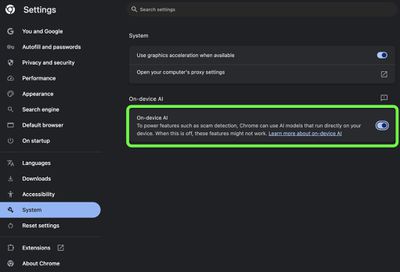
После отключения этой настройки Chrome удалит модель и должен прекратить ее загрузку в будущих обновлениях. Помните, что удаление модели также отключит любые функции Chrome, которые от нее зависят.
Если вы не видите переключатель в настройках Chrome, вероятно, он еще не распространился на ваш компьютер. В этом случае введите chrome://flags в адресной строке Chrome и отключите любые флаги, связанные с ИИ, которые вы видите, затем вручную удалите файл weights.bin в Finder. Если после этого вас по-прежнему беспокоит отсутствие согласия, возможно, стоит перейти на другой браузер.