MacRumors

Skip to Content

В iOS 17 Apple значительно улучшила стандартное приложение «Заметки», добавив простую, но мощную функцию связывания заметок и объединения связанных записей. Вот как это работает.

iOS 17 General Notes Feature
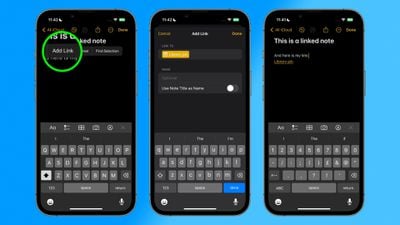
Всего за несколько касаний вы можете создавать ссылки между заметками в iOS 17, что позволяет легко переключаться с одной идеи на другую. Один из способов добавления новой ссылки — долгое нажатие на любое пустое место в заметке. Другой способ — двойное касание слова. Вы можете сослаться только на это слово или использовать маркеры выделения, чтобы выбрать целую фразу.

Затем нажмите новую опцию «Добавить ссылку» во всплывающем меню. Это позволит вам сослаться на другую заметку, выполнив поиск по ее названию или введя URL. Используя поле «Имя», вы можете создать необязательное альтернативное название для ссылки или просто оставить исходное название для ясности.
linking notes ios 17


Как только вы закончите, ссылка появится в виде подчеркнутого текста в стиле гиперссылки в вашей заметке, и при касании ее вы сразу перейдете к заметке, на которую вы сослались.

Эта функция работает не только для ссылок между заметками — вы можете добавлять любые URL-адреса, точно так же, как вы это делаете с командой Правка -> Добавить ссылку в приложениях Mac.

Как создавать ссылки быстрее

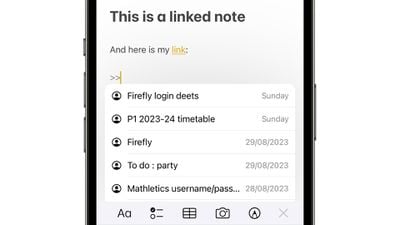
Приложение «Заметки» также предлагает дополнительный, более быстрый способ добавления ссылок: ввод двух символов «больше» (>>) в заметке вызывает список, содержащий шесть ваших последних измененных заметок, и касание одной из них мгновенно добавляет ссылку на эту заметку.
notes


Та же функция доступна в iPadOS 17 и macOS Sonoma, и это означает, что теперь вы можете создавать коллекции взаимосвязанных заметок в стиле вики, позволяя вам систематизировать свои мысли или находить новые связи и ассоциации между идеями.

В iOS 17 Apple предлагает более точный контроль над тем, что приложения могут видеть в ваших календарях. Продолжайте читать, чтобы узнать, как управлять доступом приложений к календарю для каждого приложения в отдельности.

General Calendar Feature
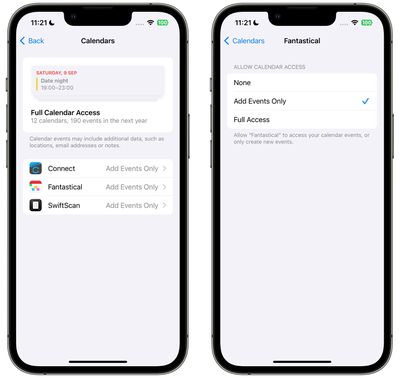
В iOS 16 Apple позволяла пользователям включать или отключать индивидуальный доступ приложений к их календарям с помощью простого переключателя «вкл/выкл», но это было практически все, что можно было сделать. В iOS 17, напротив, теперь есть три варианта вместо двух. Вы можете предоставить приложениям Полный доступ к вашим календарям, разрешить им Только добавление событий или полностью отозвать доступ с опцией «Нет».

Вот как лучше управлять доступом, который отдельные приложения имеют к вашим календарям в iOS 17. Обратите внимание, что приложения, имеющие Полный доступ к вашим календарям, могут видеть местоположение, приглашенных, вложения и заметки, согласно Apple.

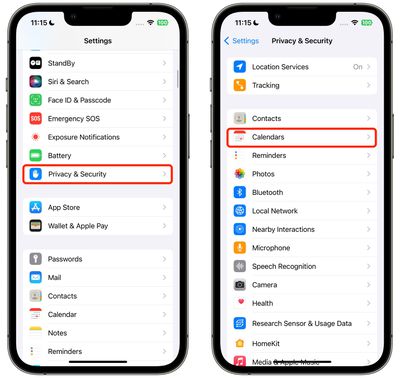
  1. Откройте приложение Настройки.
  2. Нажмите Конфиденциальность и безопасность.
  3. Нажмите Календари.
    settings
  4. Нажмите на приложение, для которого вы хотите изменить доступ. (Обратите внимание, что в этом разделе также указано, сколько у вас календарей и сколько учетных записей вы вошли.)
  5. Выберите из вариантов: Нет, Только добавление событий и Полный доступ.
    settings

Вот и все. Когда вы загружаете новое приложение, которое запрашивает доступ к календарю, вам будет предложено выбрать один из тех же трех вариантов, и приложение будет добавлено в тот же список «Календари» в Настройках, что позволит вам изменить доступ в любое время в будущем.

Ваш ‌iPhone‌ также будет периодически напоминать вам о приложениях, имеющих доступ к вашим календарям, предлагая возможность ограничить доступ только к событиям.

В iOS 17 Apple предлагает гораздо больше возможностей для контроля над тем, что приложения могут видеть в отношении ваших фотографий. Продолжайте читать, чтобы узнать, как управлять доступом приложений для каждого отдельного приложения.

icloud photos
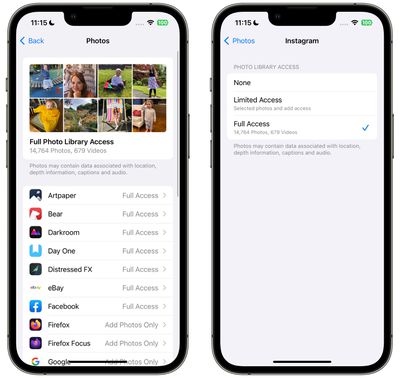
В iOS встроенный в приложение инструмент выбора фотографий от Apple позволяет делиться определенными фотографиями с приложениями, в то время как остальная часть вашей медиатеки остается приватной. Приложения должны запрашивать доступ ко всей вашей медиатеке, и вы можете предоставить приложениям следующий доступ:

  • Ограниченный доступ — приложения могут видеть только те изображения, которые вы выбираете, и вы можете просмотреть выбранные изображения в любое время либо в приложении, либо перейдя в Настройки > Конфиденциальность и безопасность > ‌Фото‌.
  • Полный доступ — приложения могут видеть все изображения и видео в вашей медиатеке, и ваше устройство точно сообщит вам, к скольким фотографиям и видео вы предоставляете доступ.
  • Нет — полный запрет доступа к медиатеке.
  • Только добавление ‌фото‌ — приложение может добавлять изображения в вашу медиатеку, но не просматривать их. Эта настройка зависит от приложения и доступна не для всех приложений.

В iOS 17 Apple значительно упростила управление доступом приложений к вашим фотографиям, добавив меню настроек, где вы можете настраивать разрешения для каждого отдельного приложения. Вот как получить к нему доступ и управлять отдельными приложениями.

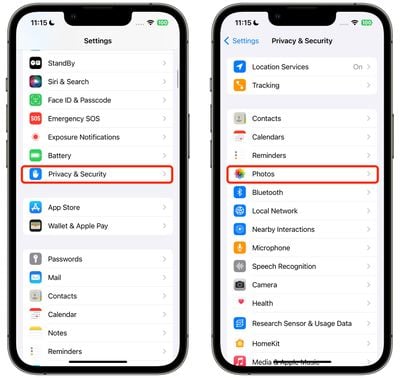
  1. Откройте приложение «Настройки».
  2. Нажмите «Конфиденциальность и безопасность».
  3. Нажмите «Фото».
    settings
  4. Нажмите на приложение, для которого вы хотите изменить доступ.
  5. Выберите «Нет», «Только добавление фото» (если применимо), «Ограниченный доступ» и «Полный доступ».
    settings

Вот и все. Когда вы загружаете новое приложение, которое запрашивает доступ к медиатеке, вам будет предложено выбрать один из тех же трех вариантов, и приложение будет добавлено в тот же список «Фото» в «Настройках», что позволит вам изменить доступ в любое время в будущем.

Ваш ‌iPhone‌ также будет периодически напоминать вам о приложениях, имеющих полный доступ к вашей медиатеке, предлагая возможность изменить доступ на ограниченный.

С выходом iOS 17 и iPadOS 17 Apple упрощает голосовую команду для вызова Siri на iPhone, iPad и подключенных AirPods Pro.

hey siri banner apple
Вместо «Привет, ‌Siri‌» вы можете просто сказать «‌Siri‌», чтобы активировать голосового помощника на вашем устройстве. Более того, теперь вы также можете отдавать несколько запросов и команд подряд, не произнося «‌Siri‌» снова.

На устройствах, обновленных до новейшего мобильного программного обеспечения Apple, голосовой помощник по умолчанию будет реагировать как на «Siri», так и на «Привет, Siri», поэтому вам не нужно ничего делать для сокращения голосовой команды.

Hey Siri vs Siri


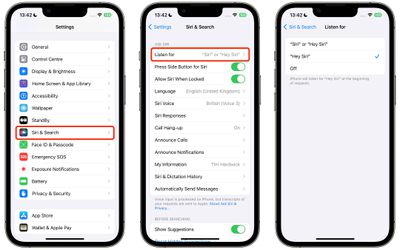
Однако, если одно слово «Siri» непреднамеренно вызывает Siri в вашей ситуации, в то время как полная фраза этого не делает, вы можете ограничить ваше устройство прослушивать только полную команду «Привет, Siri», выполнив следующие шаги.

  1. Откройте Настройки на вашем iPhone или iPad.
  2. Нажмите Siri и Поиск.
  3. В разделе «Спрашивать Siri» нажмите Слушать.
  4. Выберите Привет, Siri.

settings

Вот и все. Ваше устройство и любые подключенные к нему AirPods Pro больше не будут реагировать на «Siri», когда вы это произносите.

В iOS 17 и iPadOS 17 Apple представила предупреждения о конфиденциальном контенте, чтобы предотвратить нежелательные фотографии обнаженного тела и подобный контент, поступающий на ваш iPhone или iPad. Вот как включить эту функцию.

nude photo block ios 17
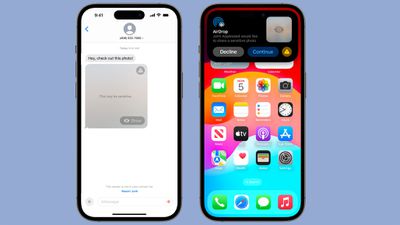
При включении предупреждений о конфиденциальном контенте в iOS 17 входящие файлы, видео и изображения сканируются на устройстве и блокируются, если они содержат обнаженное тело. Дополнительное размытие можно применить к изображениям в Сообщениях, AirDrop, Постерах контактов для приложения Телефон, сообщениях FaceTime и сторонних приложениях.

Обратите внимание, что это отличается от функций Безопасности общения, реализованных Apple для детей, и предназначено для людей всех возрастов. Предупреждения о конфиденциальном контенте можно включить, выполнив следующие шаги.

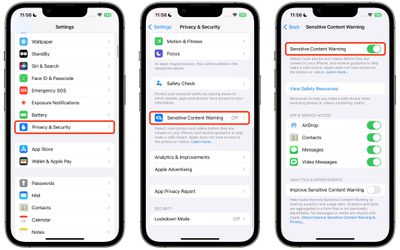
  1. Откройте приложение Настройки.
  2. Нажмите Конфиденциальность и безопасность.
  3. Прокрутите вниз и нажмите Предупреждение о конфиденциальном контенте.
  4. Нажмите переключатель рядом с Предупреждением о конфиденциальном контенте, чтобы включить функцию.

settings

Когда функция включена, вы увидите дополнительные параметры, позволяющие включить предупреждения о конфиденциальном контенте для определенных служб, включая AirDrop, Контакты, Сообщения и Видеосообщения.

Обратите внимание, что по умолчанию операционная система Apple блокирует весь контент с обнаженным телом, когда функция включена, но отдельные медиафайлы всегда можно просмотреть, нажав кнопку «Показать».

В iOS 17 Apple в приложении Здоровье добавила возможность ежедневно отслеживать свои эмоции, чтобы дать вам общую картину психического благополучия.

ios 17 beta 6 mood tracking
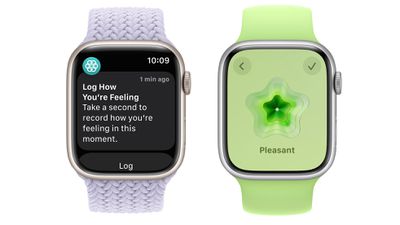
Через уведомления приложения Здоровье или Apple Watch вы можете регистрировать свое настроение в разное время в течение дня и вводить общее настроение за день.

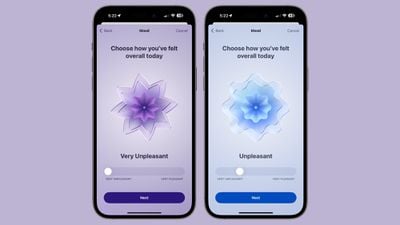
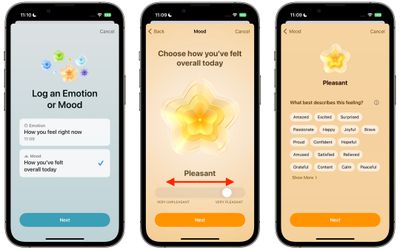
Запись настроения представляет собой ползунок с вариантами от «Очень неприятно» до «Нейтрально» и «Приятно». Варианты помечены цветом (очень неприятно — фиолетовый, нейтрально — синий, очень приятно — оранжевый), и идея состоит в том, чтобы перетащить ползунок к наиболее точному представлению вашего текущего настроения.

Далее Apple спрашивает, что лучше всего описывает это чувство, и предлагает список прилагательных, связанных с настроением, из которых вы можете выбрать. Настроение «Очень приятно», например, имеет такие варианты, как Удивлённый, Мирный, Радостный и Спокойный. Настроение «Очень неприятно» включает Злой, Грустный, Истощенный и Напряженный, тогда как нейтральные настроения включают Мирный, Безразличный и Довольный. Вы не можете ввести собственное прилагательное и должны использовать одно из предложений Apple. Всего есть несколько десятков вариантов, так что идея просто в том, чтобы выбрать наиболее подходящий.

watchos 10 mood logging


После того как вы выбрали настроение и соответствующее прилагательное к нему, Apple спрашивает, что является причиной этого настроения. Варианты включают здоровье, фитнес, семью, друзей, партнера, знакомства, погоду, деньги и текущие события, но опять же, вы должны выбрать из списка Apple. Вы, однако, можете добавить контекст в этом разделе, чтобы записать подробности о том, почему вы выбрали конкретную категорию.

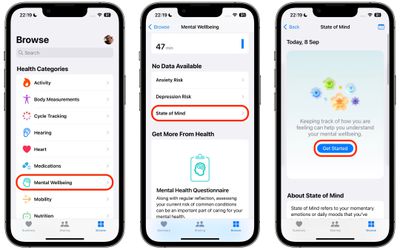
Чтобы создать свою первую запись о своем эмоциональном состоянии или настроении в iOS 17, выполните следующие шаги.

  1. В приложении Здоровье выберите вкладку Обзор, затем в разделе «Категории здоровья» нажмите Психическое благополучие.
  2. В разделе «Нет данных» нажмите Состояние духа.
  3. Нажмите Начать.
    health
  4. Выберите, хотите ли вы записать, как вы себя чувствуете сейчас, или как вы чувствовали себя в целом сегодня, затем нажмите Далее.
  5. Используйте ползунок, чтобы записать свою эмоцию или настроение в спектре от «Очень неприятно» до «Очень приятно», затем нажмите Далее.
  6. Выберите слово, которое лучше всего описывает это чувство, затем нажмите Далее.
  7. Выберите из предложенных вариантов, что оказывает на вас наибольшее влияние, затем нажмите Готово.health

Вот и все. Все ваши записи можно просмотреть в любое время с помощью карточки «Состояние духа» в разделе «Психическое благополучие» приложения Здоровье.

Получайте напоминания о необходимости записи вашего состояния духа

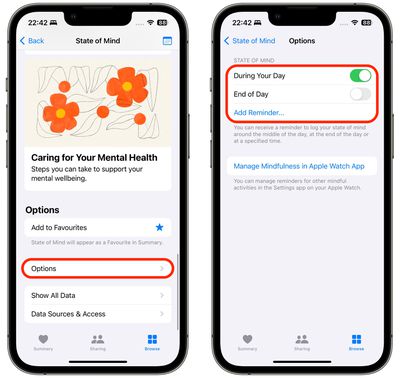
В нижней части раздела «Состояние духа» находится меню «Параметры», которое включает переключатели, которые вы можете включить, чтобы получать напоминания о необходимости записи вашего эмоционального состояния или настроения в течение дня или в конце дня.

health


Для дополнительной настройки опция Добавить напоминание… также позволяет добавить определенное время каждый день для получения напоминания, что полезно, если вы знаете, когда в течение дня обычно возникают определенные триггеры.

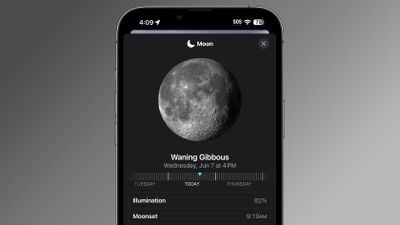
В iOS 17 Apple внесла несколько улучшений в свое стандартное приложение «Погода», такие как возможность просмотра погоды за предыдущий день и новый лунный модуль, который сообщает вам фазы луны.

ios 17 weather app moon
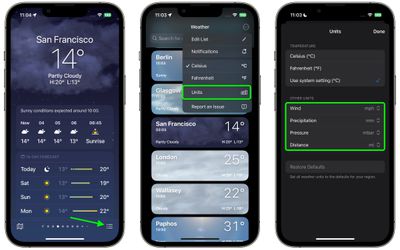
Помимо возможности просматривать температуру в градусах Цельсия и Фаренгейта, теперь вы также можете изменять единицы измерения для скорости ветра, осадков, давления и расстояния.

Следующие шаги показывают, как это сделать на iPhone под управлением iOS 17.

  1. В окне прогноза погоды нажмите на значок с тремя линиями в правом нижнем углу экрана.
  2. На экране мест прогноза погоды нажмите на круговой значок с тремя точками в правом верхнем углу экрана.
  3. Выберите Единицы измерения в выпадающем меню.
  4. В разделе «Другие единицы» используйте параметры, чтобы выбрать предпочтительные единицы для Ветра, Осадков, Давления и Расстояния.

weather

Вот и все. Ваши предпочтения единиц измерения будут установлены для всех местоположений, сохраненных в приложении «Погода» от Apple, и будут отражены во всех виджетах погоды, которые вы используете на iPhone‘s Домашнем экране.

С выходом iOS 17 и iPadOS 17 Apple включила функцию «Безопасность общения» — опцию, которая предупреждает детей при отправке или получении фотографий, содержащих наготу. Она включена по умолчанию для детей до 13 лет, использующих Apple ID и входящих в группу «Семейный доступ», но родители также могут включить ее и для подростков старшего возраста.

Child Safety Feature yellow
Функция «Безопасность общения» впервые появилась в США с iOS 15.2 в декабре 2021 года, а затем распространилась на Австралию, Бельгию, Бразилию, Канаду, Францию, Германию, Италию, Японию, Нидерланды, Новую Зеландию, Южную Корею, Испанию, Швецию и Великобританию. С выходом iOS 17 и iPadOS 17 Apple сделала эту функцию доступной по всему миру.

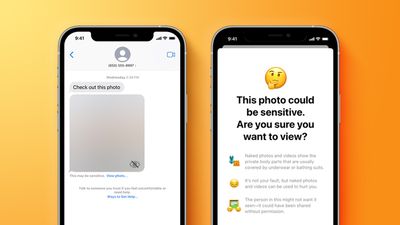
Изначально функция «Безопасность общения» была разработана для предупреждения детей при получении или отправке фотографий, содержащих наготу, в приложении «Сообщения», но в iOS 17 она также была расширена для охвата видео и контента AirDrop, видеосообщений FaceTime и постеров контактов в приложении «Телефон».

communication safety feature yellow


Когда функция включена, фотографии и видео, содержащие наготу, автоматически размываются в поддерживаемых приложениях, а ребенок будет предупрежден о просмотре чувствительного контента. Предупреждение также предлагает детям способы получить помощь. Оно использует обработку на устройстве для обнаружения фотографий и видео, содержащих наготу, гарантируя, что Apple и третьи стороны не смогут получить доступ к контенту, и что сквозное шифрование сохраняется в приложении «Сообщения».

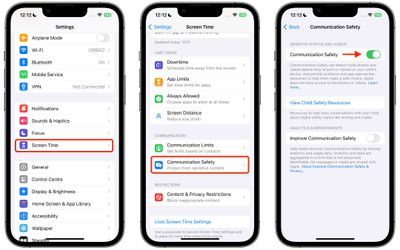
Вы можете управлять функцией «Безопасность общения» в любое время в настройках «Экранного времени» для учетной записи вашего ребенка. Чтобы включить или отключить эту функцию вручную, выполните следующие действия на устройствах под управлением iOS 17 или iPadOS 17 и более поздних версий.

  1. Откройте приложение «Настройки» на iPhone или iPad.
  2. Выберите «Экранное время».
  3. Если вы управляете устройством ребенка, нажмите на имя ребенка в вашей семейной группе.
  4. В разделе «Общение» нажмите «Безопасность общения».
  5. Переключите тумблер рядом с «Безопасность общения» во включенное или выключенное положение.

screen time

Обратите внимание, что это меню также позволяет просматривать «Ресурсы по безопасности детей», которые предлагают советы о том, как помочь детям оставаться в безопасности в интернете и как получить эмоциональную и психологическую поддержку.

В iOS 17 Apple добавила возможность скачивать карты для использования в офлайн-режиме, предоставляя доступ к пошаговым инструкциям и информации для выбранной области, даже если у вас нет сотового или Wi-Fi-соединения. Продолжайте читать, чтобы узнать, как это сделать.

Apple Maps Offline
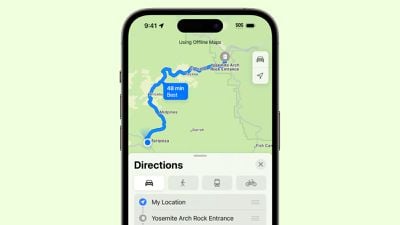
Apple Maps догоняет Google Maps в iOS 17, наконец-то позволяя пользователям iPhone скачивать карты для офлайн-использования. Благодаря новой функции вы можете загрузить определенную область Apple Maps на свой iPhone и просматривать ее в автономном режиме, с пошаговыми инструкциями для вождения, пеших прогулок, езды на велосипеде и общественного транспорта.

В офлайн-режиме вы также можете видеть расчетное время прибытия, просматривать информацию, такую как часы работы и рейтинги на карточках мест, и многое другое. Вы даже можете использовать загруженные Apple Maps на Apple Watch, когда сопряженный iPhone включен и находится в радиусе действия смарт-часов.

Загрузить карту для определенной географической области в Apple Maps в iOS 17 легко. Следующие шаги покажут вам, как это сделать.

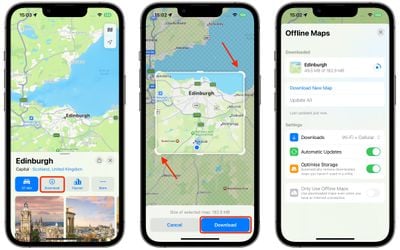
  1. Введите название определенной области в поле поиска Карт.
  2. Нажмите кнопку «Загрузить» на информационной карточке области.
  3. Выберите область карты, которую вы хотите загрузить, отцентрировав рамку. Вы можете настроить ее размер, перетаскивая стороны и углы, и приложение покажет вам, сколько места для хранения потребуется для сохранения загрузки.
  4. Нажмите «Загрузить».

Пока карта загружается, на экране будет отображаться ее прогресс, и карта будет отображаться в столбце, содержащем любые другие загруженные вами карты, с опцией «Обновить все» или «Загрузить новую карту».

maps


Вы можете коснуться круга прогресса, чтобы в любой момент приостановить загрузку карты, или провести по карте, чтобы показать кнопку «Удалить». Вы также увидите следующие дополнительные настройки офлайн-карт:

  • Загрузка карт через Wi-Fi и сотовую связь, или только Wi-Fi.
  • Автоматические обновления.
  • Оптимизация хранилища (автоматическое удаление неиспользуемых карт).
  • Использовать только офлайн-карты (использовать загруженные карты, даже когда у вас есть подключение к интернету).

После загрузки Apple Maps будет использовать загруженную карту, если вы находитесь в этом месте без подключения к данным. Если последняя опция отключена, в следующий раз, когда будет доступен интернет, Карты загрузят данные в реальном времени, такие как трафик, чтобы обеспечить вас самой актуальной информацией.

В iOS 17 Apple добавила новую функцию в приложение «Сообщения», которая позволяет сообщить близкому человеку о вашем безопасном возвращении домой. Она называется «На связи» (Check In), и вот как ею пользоваться.

ios 17 messages check in messages
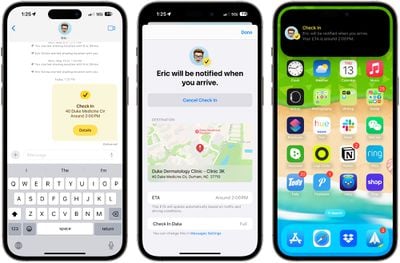
Идете ли вы домой в темноте или отправляетесь на утреннюю пробежку, вы можете запустить «На связи» с членом семьи или другом прямо в приложении «Сообщения» от Apple, чтобы сообщить им о вашем безопасном прибытии домой.

Как только вы прибудете, функция «На связи» автоматически определит, что вы дома, и сообщит об этом вашему другу. Вы также получите уведомление о том, что ваш друг был оповещен и что сеанс «На связи» завершен.

Если произойдет что-то непредвиденное и вы задержитесь в пути, функция «На связи» даже распознает, что вы не продвигаетесь, и свяжется с вами, спросив, хотите ли вы добавить время к ожидаемому прибытию.

Если вы не ответите, функция «На связи» автоматически уведомит вашего друга о том, что вы не прибыли в назначенное время, и сообщит ему ваше местоположение (если доступно), пройденный маршрут, уровень заряда батареи вашего iPhone и уровень сотового сигнала на случай, если он захочет связаться с вами. Вся эта информация зашифрована сквозным шифрованием, что гарантирует конфиденциальность для обоих на протяжении всего процесса.

Как использовать функцию «На связи»

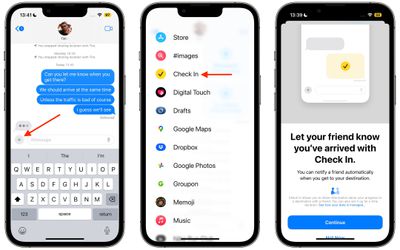
Чтобы использовать функцию «На связи», вам нужно выбрать переписку с доверенным лицом, нажать кнопку «+» слева от поля ввода текста и выбрать опцию «На связи».

messages check in


Затем вы сможете ввести место, куда вы направляетесь, и время, к которому вы планируете прибыть.

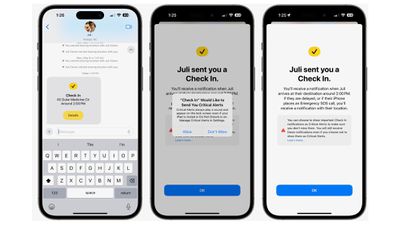
ios 17 messages check in receiving end


Вы можете настроить объем данных, которыми вы делитесь. «Ограниченный» (Limited) делится местоположением, сигналом сети и уровнем заряда батареи, в то время как «Полный» (Full) делится всем этим, а также пройденным маршрутом, местоположением последнего разблокирования ‌iPhone‌ и местоположением, где Apple Watch были сняты в последний раз.

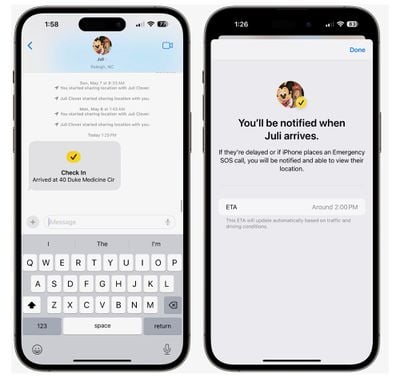
ios 17 messages check in confirmed


Когда вы прибудете в пункт назначения, ваш друг или член семьи получит уведомление о вашем безопасном прибытии, и сеанс «На связи» успешно завершится.

В iOS 17 Apple добавила несколько дополнительных функций в свое приложение «Сообщения», чтобы сделать общение с другими пользователями Apple более творческим и увлекательным. Ознакомьтесь с нашим обзором функций «Сообщений», чтобы узнать, что еще нового.

В iOS 17 Apple добавила несколько новых функций в «Сообщения» и обновила дизайн интерфейса приложения, чтобы придать ему более чистый вид. Это означает, что способ навигации и выполнения определенных действий в приложении для обмена сообщениями изменился, а также были добавлены новые опции, такие как «Поделиться геопозицией». Продолжайте читать, чтобы узнать, как поделиться своей геопозицией через Apple Messages.

iOS 17 Messages Feature
Благодаря новой функции «Сообщения» в iOS 17 вы теперь можете сообщать друзьям и семье свое точное местоположение, если планируете встречу. Более того, вы можете запросить местоположение своего друга, что позволит вам обоим отслеживать друг друга.

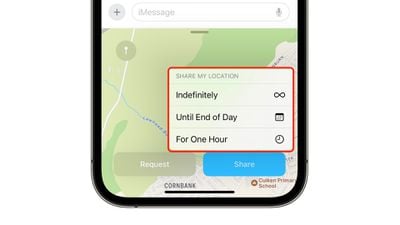
Приложение «Сообщения» позволяет делиться своей геопозицией на час, до конца дня или бессрочно, и вы можете отключить передачу геопозиции в любое время. Вы также можете поделиться отметкой в определенном месте, если собираетесь перемещаться. И когда вы делитесь своей геопозицией, она остается в чате, как обычные сообщения.

Как поделиться своей геопозицией

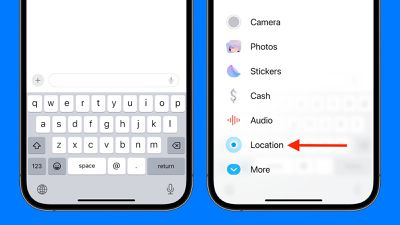
Ранее в iOS 16 экран чата приложения «Сообщения» отображал ряд значков под полем ввода текста, которые позволяли отправлять фотографии, стикеры, GIF-файлы, голосовые заметки и Animoji. Но в ‌iOS 17‌ этот ряд исчез, и вместо него появилась одна кнопка «+» слева от текстового поля.

При нажатии эта кнопка «+» вызывает новое вертикальное меню, где вы можете получить доступ ко всем вышеупомянутым опциям, включая дополнительные, такие как возможность поделиться своей геопозицией.

messages


Ниже описаны шаги.

  1. Нажмите кнопку «+», затем выберите **Геопозиция** (Location).
  2. Предоставьте «Сообщениям» разрешение на передачу вашей геопозиции: **Разрешить один раз** (Allow Once) или **Разрешить при использовании приложения** (Allow While Using App).
  3. Появится карта с вашей текущей геопозицией. Если вы хотите поделиться ею, нажмите **Поделиться** (Share), затем выберите, на какой срок: **Бессрочно** (Indefinitely), **До конца дня** (Until End of Day) или **На один час** (For One Hour). В качестве альтернативы, чтобы запросить геопозицию собеседника, нажмите **Запросить** (Request).
  4. Нажмите синий значок стрелки в поле ввода текста, чтобы отправить сообщение.

share location messages

Когда вы отправляете кому-либо свою геопозицию, он увидит ваше местоположение на карте. Они также смогут найти вас в приложении «Локатор» (Find My), в разделе «Люди» (People), на протяжении всего времени, которое вы выбрали для передачи своего местоположения.

Если вы запросили геопозицию кого-либо, вам придется дождаться их согласия. Вы будете уведомлены, когда они это сделают, и сможете найти их на карте, а также в приложении «Локатор» в разделе «Люди».

В ‌iOS 17‌ приложение «Сообщения» изменило свой внешний вид и ощущения, но его интерфейс на самом деле стал более настраиваемым. Например, вы можете организовать свои приложения iMessage и управлять наборами стикеров iMessage прямо внутри приложения. Нажмите на ссылки, чтобы узнать, как это сделать.

В iOS 17, iPadOS 17 и macOS Sonoma Apple улучшила функцию поиска в стандартном приложении «Сообщения», которая теперь позволяет комбинировать поисковые запросы и сужать результаты для быстрого поиска нужных сообщений. В этой статье рассказывается, как это работает.

iOS 17 Messages Feature
Ранее, в iOS 16, вы могли ввести слово или фразу в поле поиска в приложении «Сообщения» от Apple, и оно выдавало соответствующие результаты, но не было способа отфильтровать сообщения, чтобы проще найти то, что вы искали.

Например, если вы искали сообщение от друга по имени «Иван», содержащее слово «ужин», вам пришлось бы искать «ужин» и затем просматривать множество сообщений от всех подряд, содержащих это слово.

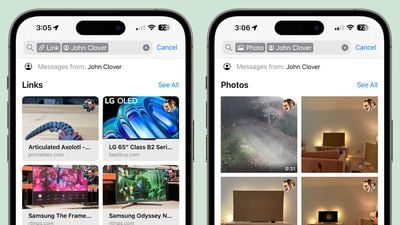
К счастью, в iOS 17 это изменилось, и теперь вы можете комбинировать несколько фильтров. Например, если вы ищете фотографии от определенного человека, вы можете ввести «фото» и затем имя человека, нажимая, чтобы выбрать каждый фильтр поиска, чтобы сузить результаты поиска.

ios 17 messages search


Именно такие простые улучшения делают приложение «Сообщения» в iOS 17 намного удобнее в использовании. О других улучшениях функций, которые Apple внесла в приложение «Сообщения» в своем последнем обновлении программного обеспечения, обязательно ознакомьтесь с нашим специальным обзором Сообщений.


Copyright (c) 2000-2026 MacRumors.ru

При использовании любых материалов с сайта обязательно указание macrumors.ru в качестве источника.
Все авторские и исключительные права в рамках проекта защищены
в соответствии с положениями 4 части Гражданского Кодекса Российской Федерации.
Ширина страницы: [ | ]