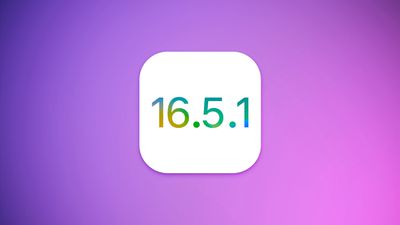
Apple сегодня выпустила iOS 16.5.1 и iPadOS 16.5.1 — минорные обновления операционных систем iOS 16 и iPadOS 16, вышедших в сентябре прошлого года. Обновление iOS 16.5.1 выходит более чем через месяц после выхода iOS 16.5.
iOS 16.5.1 и iPadOS 16.5.1 можно загрузить на совместимые iPhone и iPad по воздуху, зайдя в «Настройки» > «Основные» > «Обновление ПО». Из-за высокого спроса установка обновлений может занять несколько минут.
Согласно примечаниям к обновлению от Apple, оно включает важные исправления безопасности и рекомендуется всем пользователям. Также исправлена ошибка, которая могла препятствовать зарядке с помощью адаптера Lightning to USB 3 Camera Adapter. В мае появились сообщения о том, что адаптер Camera Adapter не работал с iPhone и iPad, обновленными до версий iOS 16.5 и iPadOS 16.5. Адаптер не подавал питание на подключенные устройства.
Apple также выпустила обновление безопасности iOS 15.7.7 для пользователей iPhone, которые не могут перейти на операционную систему iOS 16.
Сегодня Amazon сообщила, что ее ежегодная распродажа Prime Day начнется во вторник, 11 июля, и продлится до среды, 12 июля. Amazon запустила Prime Day в 2015 году, а с 2019 года это мероприятие проходит два дня подряд каждое лето.
Покупатели могут рассчитывать на огромные скидки на множество товаров, включая устройства Apple. Некоторые предложения будут действовать в течение всей распродажи, но также будут молниеносные предложения, которые будут появляться каждые 30 минут и действовать в течение определенного периода времени или пока они не закончатся.
Чтобы воспользоваться этими предложениями Prime Day, вы должны быть участником Amazon Prime. Если вы еще не являетесь им, вы можете присоединиться к Prime с помощью бесплатной 30-дневной пробной версии, чтобы принять участие в Prime Day этого года. По истечении пробного периода подписка на Prime будет стоить 14,99 долларов в месяц или 139 долларов в год. Для студентов это 7,49 долларов в месяц или 69 долларов в год.
Amazon уже демонстрирует ранние предложения Prime Day, которые вы можете приобрести уже сейчас, за несколько недель до мероприятия. На данный момент это в основном устройства Amazon, такие как Kindle, Echo Dot, Fire TV и другие продукты под брендом Amazon.
Как только начнется Prime Day, на веб-сайте Amazon появятся молниеносные предложения на все: от техники до бытовой техники, одежды, игрушек и многого другого. Мы будем освещать лучшие предложения, которые вы можете получить во время Prime Day, особенно на все продукты Apple, которые появятся, поэтому обязательно следите за главной страницей MacRumors начиная с 11 июля.
В прошлом году скидки Prime Day были доступны участникам Amazon Prime в Австрии, Австралии, Бельгии, Бразилии, Канаде, Китае, Египте, Франции, Германии, Индии, Италии, Японии, Люксембурге, Мексике, Нидерландах, Польше, Португалии, Саудовской Аравии, Сингапуре, Испании, Швеции, Объединенных Арабских Эмиратах, Великобритании и США. Хотя Amazon не подтвердила точный список стран на 2023 год, покупатели могут ожидать, что в этом году примут участие те же страны.
Кроме того, в прошлом году Amazon провела два мероприятия Prime Day: одно в июле и второе в октябре. Учитывая, что мы только сейчас узнаем о мероприятии в июле, мы пока не знаем, будет ли ритейлер снова проводить вторую распродажу Prime, которую он назвал «Prime Early Access», осенью. Если и когда это будет объявлено, вы также можете ожидать, что мы осветим все появляющиеся предложения.
Примечание: MacRumors является аффилированным партнером Amazon. Когда вы переходите по ссылке и совершаете покупку, мы можем получить небольшое вознаграждение, которое помогает нам поддерживать работу сайта.
Сегодня мы отслеживаем ряд скидок на предыдущее и текущее поколение MacBook Pro от Apple, предлагаемых B&H Photo и Amazon. Модели M1 2021 года вы найдете в B&H Photo, в то время как новейшие компьютеры M2 продаются у обоих ритейлеров в большинстве случаев.
MacBook Pro M1
Начиная с ноутбуков M1 Max, B&H Photo предлагает крутые скидки на пару высокопроизводительных конфигураций. Вы можете приобрести 14-дюймовый MacBook Pro M1 Max (32-ядерный графический процессор, 64 ГБ ОЗУ, 2 ТБ SSD) за 2 499,00 долларов США, что ниже первоначальной цены в 4 099,00 долларов США. По этой цене он доступен только в цвете Space Gray.
Примечание: MacRumors является партнерским партнером некоторых из этих поставщиков. Когда вы переходите по ссылке и совершаете покупку, мы можем получить небольшую плату, которая помогает нам поддерживать работу сайта.
Также есть 16-дюймовый MacBook Pro M1 Max (32-ядерный графический процессор, 64 ГБ, 4 ТБ) за 3 199,00 долларов США в цветах Silver и Space Gray, что ниже 4 899,00 долларов США. Оба этих компьютера представляют собой кастомные высокопроизводительные конфигурации MacBook Pro 2021 года, предлагающие больше памяти и хранилища по сравнению со стандартными моделями, которые продает Apple.
MacBook Pro M2
Мы также отслеживаем несколько скидок на новейшие MacBook Pro от Apple на Amazon и B&H Photo. Эти скидки включают возврат лучшей цены за все время на базовую 14-дюймовую модель с 10-ядерным M2 Pro и 512 ГБ памяти по цене 1 749,00 долларов США, что ниже 1 999,00 долларов США.
По этой сниженной цене доступен только Space Gray, что соответствует предыдущей рекордно низкой цене на эту модель. На момент написания статьи только B&H Photo предлагает распродажу этой версии 14-дюймового MacBook Pro.
Редкая скидка также действует на 14-дюймовый MacBook Pro с 12-ядерным M2 Max и 1 ТБ памяти на Amazon. Вы можете приобрести этот ноутбук за 2 849,00 долларов США, что ниже 3 099,00 долларов США. По этой цене на Amazon доступен только серебристый цвет, но B&H Photo предлагает оба цвета.
Что касается более крупной модели, Amazon также предлагает несколько заметных скидок на 16-дюймовый MacBook Pro. Вы можете приобрести 16-дюймовый ноутбук с 12-ядерным M2 Pro и 512 ГБ памяти за 2 249,99 долларов США, что ниже 2 499,00 долларов США. Это предложение доступно в обоих цветах, и оба цвета есть в наличии с ориентировочной датой доставки с 23 по 26 июня.
Наконец, вы можете приобрести 16-дюймовый MacBook Pro с 12-ядерным M2 Pro и 1 ТБ памяти за 2 449,99 долларов США, что ниже 2 699,00 долларов США. По этой цене продаются оба цвета, и даты доставки для обоих по-прежнему ориентировочно совпадают с 23 июня.
Если вы ищете больше скидок, обязательно посетите наш обзор Сделок Apple, где мы подводим итоги лучших предложений, связанных с Apple, за прошедшую неделю.
Уэйн Ма из издания The Information сегодня вновь подтвердил несколько функций, которые Apple, по всей видимости, разработала, но не анонсировала для Vision Pro на WWDC в начале этого месяца. Среди них — различные фитнес- и велнес-приложения, отслеживание всего тела и многое другое.
Ма отметил, что некоторые из этих функций могут остаться в разработке, а другие, возможно, были отложены. Apple выпустит Vision Pro только в начале 2024 года и еще не раскрыла полные сведения об устройстве, поэтому к моменту запуска могут появиться дополнительные функции. Apple также может добавить новые функции с помощью обновлений программного обеспечения visionOS.
О фитнес- и велнес-приложениях:
По словам бывших сотрудников, работавших над устройством, на каком-то этапе Apple планировала гораздо больше фитнес- и велнес-приложений для гарнитуры. Некоторые сотрудники обсуждали сотрудничество с такими брендами, как Nike, для тренировок с использованием гарнитуры, в то время как другие изучали возможность создания накладок на лицо, лучше подходящих для интенсивных тренировок с повышенным потоотделением, сообщил один из собеседников. Одна из идей даже предполагала ношение и взаимодействие с контентом на Vision Pro во время езды на велотренажере, рассказал бывший сотрудник.
Об отслеживании всего тела:
По словам нескольких человек, работавших над устройством, Apple еще не завершила разработку функции отслеживания всего тела, которую планировали для устройства. Эта функция является одной из причин, по которым устройство оснащено двумя камерами, направленными вниз и способными видеть тело и руки пользователя. Представители Apple сообщили разработчикам в начале этого месяца, что отслеживание всего тела не будет доступно при выходе устройства в следующем году, согласно скриншотам переписки в Slack, организованной Apple после мероприятия, посвященного запуску Vision Pro.
В сообщении также говорится, что Apple планировала сделать 3D-контент доступным на Apple TV+, но это может быть анонсировано позже. По всей видимости, Apple также не уделяла такого большого внимания играм на Vision Pro, как планировала на ранних этапах, и возможность использовать гарнитуру в качестве внешнего дисплея для Mac оказалась не настолько продвинутой, как предполагалось ранее.
Полная статья на The Information предлагает больше деталей. В ближайшие месяцы полный набор функций Vision Pro должен стать более ясным.
Фотография стала одним из основных направлений использования современного iPhone, и Apple не останавливается на достигнутом в своих усилиях по развитию возможностей работы с фотографиями в iOS 17.
Ниже мы перечислили восемь новых функций и улучшений, связанных с фотографией, которые появятся в последней мобильной операционной системе Apple, официальный релиз которой ожидается осенью. Не терпится дождаться? Бета-версия iOS 17 уже доступна.
1. Распознавание питомцев
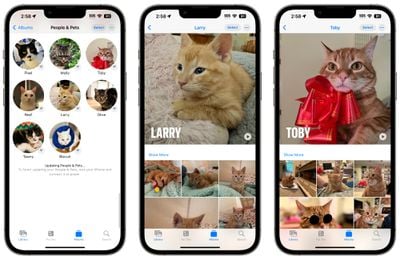
В iOS 17 Apple улучшила возможности распознавания изображений в приложении Фото, которое теперь может распознавать не только вашу семью и друзей, но и ваших любимых питомцев.
Возможность приложения Photos распознавать животных не нова, но теперь оно может определять животных, которые важны для вас, учитывая количество ваших фотографий с ними. Именно поэтому альбом «Люди» стал альбомом «Люди и питомцы», куда можно добавлять имена ваших питомцев и подтверждать дополнительные фотографии.
2. Обрезка в одно касание
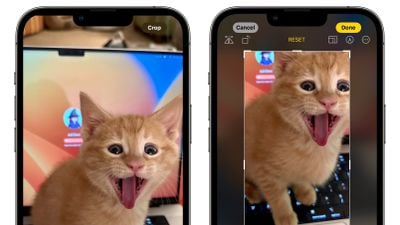
В iOS 16 обрезка изображений в приложении Photos включает в себя переход в интерфейс редактирования, выбор инструмента обрезки и настройку обрезки с помощью жестов масштабирования или перетаскивания углов инструмента обрезки.
В iOS 17 Apple сделала этот процесс быстрее и проще. Теперь при увеличении изображения в правом верхнем углу появляется новая кнопка «Обрезать». При нажатии на нее открывается интерфейс обрезки с выбранным вами уровнем масштабирования, поэтому вы можете обрезать ту часть изображения, которую предпочитаете, всего несколькими касаниями.
3. Превращение фото в анимированные стикеры
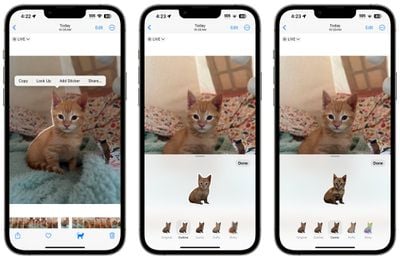
В iOS 16 Apple добавила удобный инструмент «Выделить объект из фона» для вырезания объектов из изображений. В iOS 17 Apple улучшила эту функцию, и теперь вы можете использовать ее для создания собственных анимированных стикеров для использования в Сообщениях.
При длительном нажатии на объект на фотографии в контекстном меню появляется новая опция «Добавить стикер», которая экспортирует выбранный объект в интерфейс стикеров Сообщений. Оттуда вы можете добавлять эффекты, такие как белая обводка стикера, эффект «пухлого» стикера, блестящий эффект и многое другое. Объекты, извлеченные из Live Photos, даже имеют опцию анимации.
4. Рецепты для еды
При просмотре ваших фотографий Apple улучшила функцию «Визуальный поиск» в iOS 17 несколькими способами, в том числе возможностью находить рецепты похожих блюд при распознавании блюд на снимке.
Когда изображение еды распознается в приложении Photos, в нижней части интерфейса появляется значок ножа и вилки. Опция «Искать еду» предоставляет прямые ссылки на сайты с рецептами, так что теперь вы можете получить вдохновение о том, что приготовить, не роясь в интернете самостоятельно в Safari.
5. Выравнивание угла съемки
В течение последних нескольких лет режим сетки приложения «Камера» включал несколько скрытую функцию выравнивания для снимков сверху вниз, отображая плавающий перекрестие, чтобы помочь убедиться, что вы правильно ориентированы над объектом съемки.
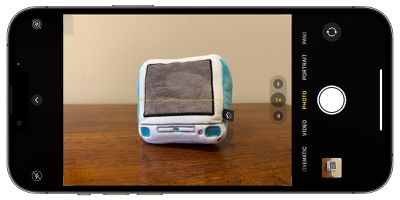
В iOS 17 Apple улучшила функциональность выравнивания камеры, выделив ее из режима сетки в отдельную опцию и расширив ее, включив горизонтальный уровень для более традиционных снимков прямо спереди.
Опция «Уровень» отображает на экране прерывистую горизонтальную линию, когда ваш iPhone определяет, что вы настраиваетесь для прямого снимка, и вы немного наклоняете устройство из горизонтального положения. Линия отображается белым цветом, когда ваш телефон наклонен, а затем становится желтой, когда вы достигаете горизонтального положения, указывая на успешное выравнивание.
6. Поиск по выделенному объекту
В iOS 17, когда вы используете инструмент «Выделить объект из фона», теперь вы можете искать информацию об объекте, благодаря новой опции в контекстном меню.
Более того, приложение Photos теперь также предлагает возможность приостановить воспроизведение видео на любом кадре и искать информацию об объекте.
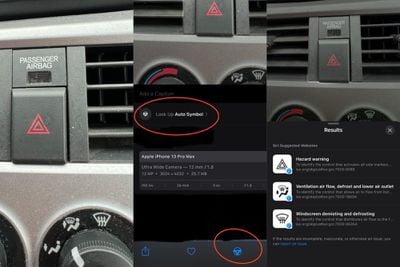
7. Визуальный поиск символов автомобиля
Apple публично не продвигала эту функцию, но пользователи Reddit, изучающие бета-версию iOS 17, обнаружили, что «Визуальный поиск» теперь может распознавать символы автомобиля на приборных панелях транспортных средств.
Когда приложение Photos распознает один или несколько символов на изображении, iOS 17 отображает название значка и краткое описание его значения, а также предлагает ссылки для получения дополнительной информации о каждом символе в Safari.
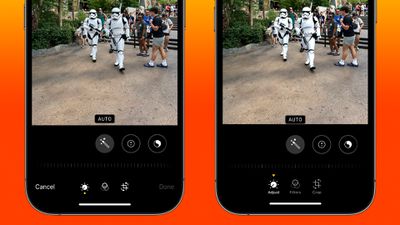
Наконец, в iOS 17 Apple внесла некоторые улучшения в интерфейс редактирования приложения Photos для повышения его интуитивности. Кнопки «Отмена» и «Готово» были перемещены из нижней части экрана в верхнюю, а значки инструментов получили текстовые описания для более четкого отображения их функций.
Интерфейс редактирования приложения Photos в iOS 16 (слева) и iOS 17
Чтобы было более наглядно, выбран ли в данный момент «Настроить», «Фильтры» или «Обрезать», Apple также изменила индикатор с желтого круга под активным значком на треугольник, указывающий на него сверху.
Для веб-сайтов, у которых нет выделенного мобильного или веб-приложения для доступа к их контенту, вы всё равно можете добавить то, что по сути является закладкой сайта, на домашний экран вашего iPhone или iPad, используя специальную опцию в Safari.
Создание закладки на домашнем экране позволяет вам использовать её как портал для доступа к определённому онлайн-контенту, например MacRumors.com, одним касанием, вместо того чтобы открывать браузер, а затем выбирать закладку или вводить URL-адрес веб-сайта.
Следующие шаги показывают, как добавить MacRumors на домашний экран вашего iPhone, чтобы вам было удобнее узнавать, что происходит в мире Apple и смежных технологий.
Как добавить MacRumors на домашний экран
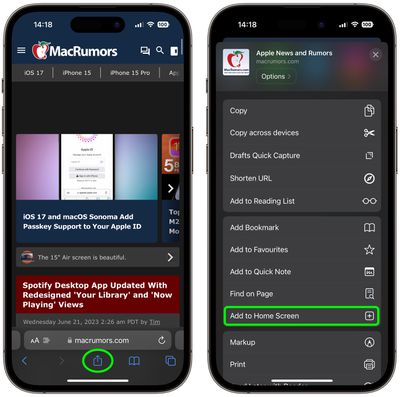
Откройте **Safari** на вашем iPhone или iPad и перейдите на www.macrumors.com.
Нажмите кнопку **«Поделиться»** (часто называемую кнопкой «Поделиться») в нижней части экрана.
Прокрутите лист общего доступа мимо рядов контактов и приложений, затем выберите **«Добавить на домашний экран»**.
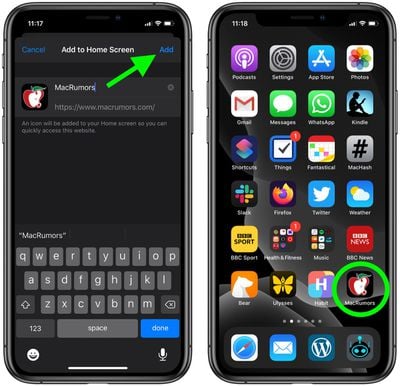
При желании измените название «MacRumors».
Нажмите **«Добавить»**, чтобы разместить его на вашем домашнем экране.
Ваше новое «приложение» MacRumors появится на следующем доступном месте на домашнем экране вашего устройства. При желании вы можете добавить его в Dock вашего iPhone, удерживая значок, пока не активируется режим «покачивания». Затем просто перетащите его на свободное место в Dock.
Незапрашиваемые телефонные звонки в наши дни являются постоянным раздражителем и даже причиной стресса для многих пользователей смартфонов. К счастью, iOS включает опцию для автоматического отключения звука звонков на ваш iPhone с неизвестных номеров, и теперь вы можете сделать то же самое для звонков, получаемых через WhatsApp.
WhatsApp объявил о новой функции «Заглушать неизвестные номера» для своей зашифрованной платформы обмена сообщениями в июне 2023 года. Компания заявляет, что эта функция призвана автоматически отфильтровывать спам, мошеннические звонки и звонки от неизвестных людей для повышения защиты.
Чтобы включить ее, вам нужно сделать следующее.
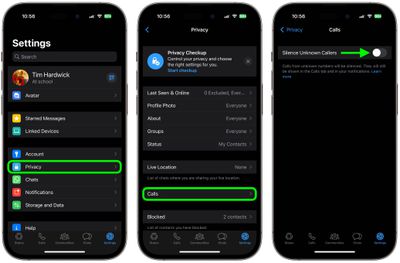
В WhatsApp нажмите на вкладку Настройки в нижней части интерфейса.
Нажмите Конфиденциальность.
Нажмите Звонки.
Включите переключатель для Заглушать неизвестные номера.
Вот и все. При активации этой настройки звонки с неизвестных номеров не будут вызывать звонок на вашем телефоне, но будут отображаться в списке вызовов на случай, если это окажется кто-то важный.
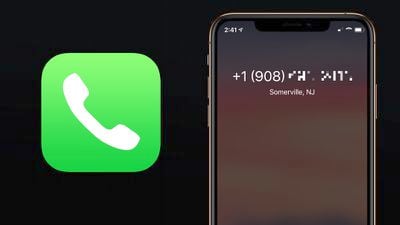
В наши дни нежелательные телефонные звонки могут стать постоянным раздражителем и даже причиной стресса для многих пользователей смартфонов. К счастью, Apple предоставляет в iOS функцию, которая может автоматически заглушать звонки на ваш телефон с неизвестных номеров, что должно помочь сократить количество спам-звонков, которые вы получаете.
Будь то сообщения от коллектора, ищущего не того человека, или случайный номер, который продолжает звонить посреди ночи, выполнение следующих шагов поможет остановить их беспокойство.
Как заглушить звонки от неизвестных абонентов на iPhone
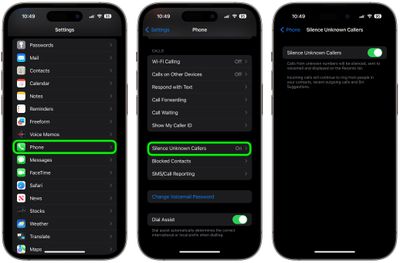
Запустите приложение Настройки на вашем устройстве
Прокрутите вниз и нажмите Телефон.
Прокрутите вниз до раздела Заглушение звонков и заблокированные контакты.
Нажмите переключатель Заглушение неизвестных номеров, чтобы перевести его в зеленое положение ВКЛ.
Когда функция «Заглушение неизвестных номеров» включена, звонки от людей, которых нет в вашем списке контактов, будут автоматически перенаправляться на голосовую почту, и ваш телефон не будет звонить.
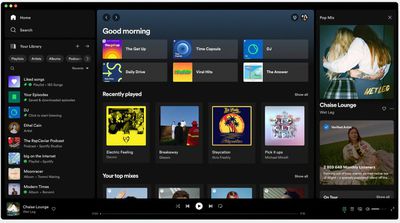
Если сегодня вы откроете настольное приложение Spotify на Mac или ПК, многое будет выглядеть гораздо более «мобильным». Это связано с тем, что компания переработала интерфейсы «Ваша библиотека» и «Сейчас играет», чтобы они лучше соответствовали приложению Spotify для смартфонов.
«Ваша библиотека» теперь находится на боковой панели, позволяя получить доступ к сохраненной музыке и подкастам. Spotify утверждает, что их исследования показали, что новая библиотека помогает пользователям экономить время, предоставляя лучший обзор и упрощая переключение между плейлистами. Пользователи также могут перемещать и закреплять плейлисты в Библиотеке, а также перетаскивать песни в редактируемые списки плейлистов.
В другом месте раздел «Сейчас играет» занимает правую часть приложения, отображая текущую песню или подкаст. По словам Spotify, «Вы даже можете найти здесь больше информации о песне и исполнителе, а также информацию о датах туров и мерче — это упрощает связь с вашими любимыми исполнителями и получение информации о них. Для выбранных подкастов вы даже можете следить за транскриптами во время прослушивания».
По умолчанию активность друзей теперь скрыта, но легко доступна через новый значок «Друзья» рядом со значком профиля пользователя в правом верхнем углу окна. Вы также можете скрыть библиотеку, нажав «Ваша библиотека», чтобы получить более компактный вид.
Ранее единственным способом найти плейлисты был поиск по ключевым словам, где пользователям приходилось просматривать не только свой контент, но и результаты всего каталога Spotify. Теперь, при расширении, новый дизайн Библиотеки позволяет пользователям переключаться между выделенными каналами музыки, подкастов и аудиокниг и искать исключительно в «Вашей библиотеке».
Spotify заявляет, что обновление настольного приложения начало развертываться во вторник и в течение следующей недели оно будет доступно всем пользователям.
Будь то приготовление еды или просто желание ограничить время, затрачиваемое на определенную задачу, таймеры пригодятся для самых разных целей. И чем быстрее вы сможете установить таймер, тем больше времени у вас будет на то, чем вы занимаетесь.
Обычно для этого на Apple Watch используется Siri. Пользователи могут попросить Siri установить таймер, поднеся часы ко рту и произнеся запрос. Нажатие и удерживание Digital Crown также вызывает Siri, и это должно быть так же просто, как сказать «установить таймер на X минут».
Мы намеренно используем слово «должно», потому что, судя по недавним сообщениям пользователей, Siri иногда интерпретирует запрос на установку таймера как запрос на установку будильника, что явно не то, чего хотят пользователи.
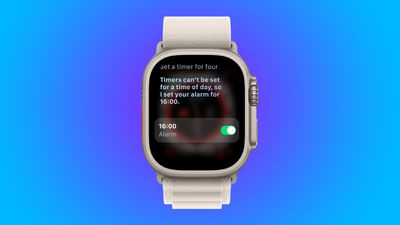
Похоже, происходит то, что Siri часто не слышит полный запрос на таймер. Так, вместо «Set a timer for four minutes» (Установить таймер на четыре минуты) Siri улавливает только «Set a timer for four» (Установить таймер на четыре). Похоже, Siri пропускает последнее слово.
В результате Siri выдает что-то вроде: «Timers can’t be set for a time of day, so I set your alarm for 4 a.m.» (Таймеры нельзя установить на определенное время суток, поэтому я установил будильник на 4 утра). Иными словами, ассистент создает будильник вместо таймера и автоматически его включает.
Таймер, который не срабатывает, может стать серьезной проблемой. Но для пользователя, который не замечает ошибку Siri (особенно если он не смотрит на экран своих часов), он не только не получает запрошенный таймер, но и, вероятно, будет грубо разбужен посреди ночи.
Как избежать нежелательных будильников
Один из способов предотвратить пропуск Siri слова «minutes» (минут) в вашей команде — перефразировать запрос, переместив его из конца фразы в середину. Так, вместо «Set a timer for four minutes» (Установить таймер на четыре минуты), скажите «set a four-minute timer» (установить четырехминутный таймер). Таким образом, его нельзя будет пропустить.
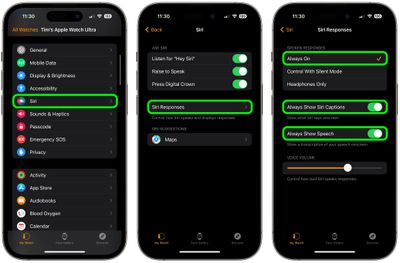
Также стоит включить голосовой ответ Siri, субтитры и транскрипцию вашей речи.
На экране «Мои часы» выберите Siri -> Ответы Siri.
В разделе «Голосовые ответы» нажмите Всегда включено.
Переключите тумблер рядом с Всегда показывать субтитры Siri.
Переключите тумблер рядом с Всегда показывать речь.
Эти параметры не остановят Siri от неправильной интерпретации ваших запросов таймера как команд будильника. Но они должны помочь уменьшить вероятность того, что вы пропустите ошибки ассистента, пока Apple не исправит их в будущем обновлении.
Сегодня Google рассказал о нескольких новых функциях, доступных или появляющихся в приложении Chrome для iPhone и iPad, включая более глубокую интеграцию с Google Карты, Google Календарь и Google Lens.
Chrome для iOS теперь использует ИИ для обнаружения адресов на веб-страницах и отображения местоположения непосредственно в мини-версии приложения Google Карты в Chrome, поэтому нет необходимости переключаться между приложениями, чтобы увидеть информацию, связанную с поисковым запросом.
События Google Календаря можно создавать непосредственно в Chrome, не переключаясь между приложениями. Пользователи Chrome могут нажать и удерживать обнаруженную дату и выбрать опцию добавления ее в Google Календарь. Приложение Chrome автоматически создаст и заполнит событие календаря временем, местом и описанием.
Google расширил функциональность перевода в Chrome, и теперь можно выделить конкретный фрагмент текста и нажать и удерживать, чтобы получить перевод прямо в браузере Chrome.
Благодаря предстоящей более глубокой интеграции с Google Lens, пользователи Chrome смогут использовать камеру для поиска новых изображений и фотографий из галереи для идентификации растений, перевода языков и многого другого. Значок Lens появится в адресной строке Chrome на iOS.
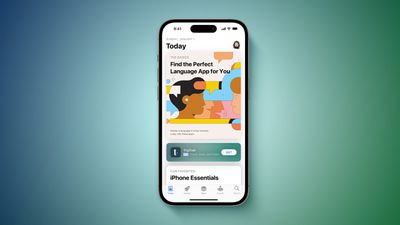
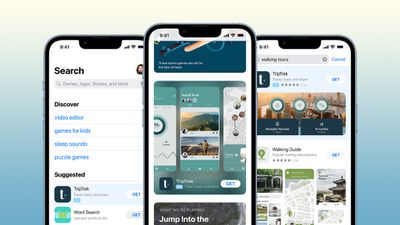
Начиная с июля, реклама во вкладке «Сегодня» в App Store будет иметь более компактный дизайн и будет полностью видна без прокрутки. Новый формат рекламы будет включать иконку приложения, его название и подзаголовок, а также метку «Ad» и кнопку «Get».
Новый формат рекламы будет отображаться на iPhone с iOS 16.4 и новее. Реклама во вкладке «Сегодня» не будет доступна на iOS 16.3 и более ранних версиях. Существующая реклама автоматически переключится на новый формат в июле, и рекламодателям никаких действий предпринимать не придется.
В настоящее время реклама во вкладке «Сегодня» отображается в виде полноэкранной карточки, которую можно увидеть только после прокрутки мимо первого рекламного блока.
Поскольку реклама больше не будет иметь пользовательской графики, Apple утверждает, что процесс утверждения станет быстрее и проще. Компактный формат также сделает рекламу более отличимой от неоплачиваемого контента во вкладке «Сегодня», поэтому это изменение должно быть хорошо воспринято как рекламодателями, так и пользователями App Store.
Apple начала показывать рекламу во вкладке «Сегодня» в октябре 2022 года. О грядущем изменении формата рекламы впервые сообщило издание 9to5Mac.
iPhone Duo от Apple уже у покупателей, а в нашей специальной серии инструкций рассказываем о новых функциях, которые стоит опробовать в первую очередь.
Biggest design overhaul
since iOS 7 with Liquid Glass, plus new Apple Intelligence features and
improvements to Messages, Phone, Safari, Shortcuts, and more. Developer beta
available now ahead of public beta in July.



 Примечание: MacRumors является партнерским партнером некоторых из этих поставщиков. Когда вы переходите по ссылке и совершаете покупку, мы можем получить небольшую плату, которая помогает нам поддерживать работу сайта.