MacRumors

Skip to Content

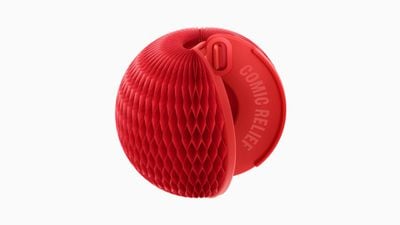
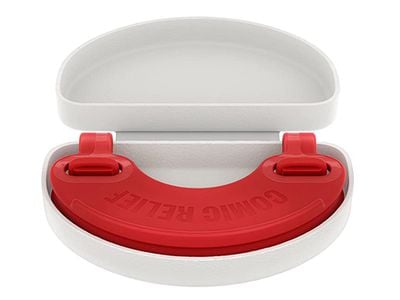
Бывший дизайнер Apple сэр Джонни Айв создал новую версию красного носа в честь Red Nose Day — ежегодного телемарафона Comic Relief, который транслируется по британскому телевидению и направлен на сбор средств для нуждающихся и малоимущих.
red nose day jony ive
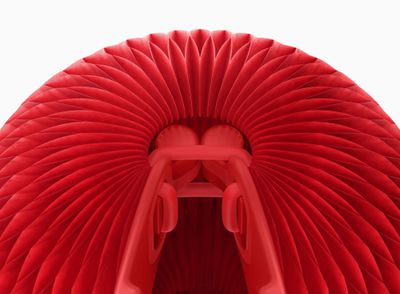
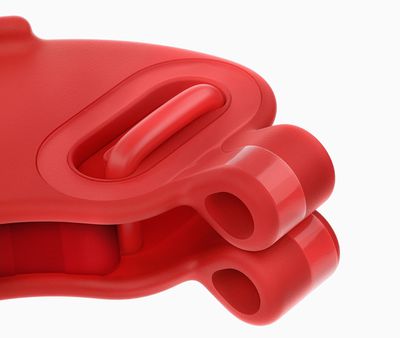
Нос изготовлен из 95% растительных материалов и имеет складную бумажную конструкцию: сначала он представляет собой маленький плоский полумесяц, который при раскрытии превращается в сотовую бумажную сферу, готовую украсить нос. В комплекте даже идет небольшой чехол для переноски.

Программа BBC Newsround описала дизайн Айва как «самое драматичное преображение с момента появления красного носа в 1988 году».
red nose day ive


Чтобы представить новый нос, соучредители Comic Relief Ричард Кертис и сэр Ленни Генри пригласили актрису и комика Дайан Морган озвучить короткометражный фильм с юмором.

В короткометражке Морган сравнивает дизайн с планетой Земля, затем подчеркивает важность «идеального круга», прежде чем описать новую модель как «самый совершенный нос в истории».
HingeClose ive nose


Когда Айв ушел из Apple в 2019 году, британский дизайнер привлек по меньшей мере четырех своих бывших коллег для работы в его дизайн-фирме LoveFrom, которая и отвечает за создание носа.

«Мы выросли с Comic Relief и гордимся тем, что поддерживаем их замечательную работу», — сказал Айв. «Этот новый и, казалось бы, простой Красный Нос стал невероятно сложным маленьким объектом в разработке и производстве, и в нем участвовала вся наша команда. Мы надеемся, что он принесет немного радости каждому, кто его носит».
ive red nose hinge detail 2

Средства, собранные в рамках кампании BBC, пойдут на поддержку людей, страдающих от кризиса стоимости жизни, и решение таких проблем, как бездомность, психическое здоровье и продовольственная бедность. В прошлом году Comic Relief собрал £42 790 147 ($52 735 219).

Новый нос продается по цене 2,50 фунта стерлингов (около 3 долларов США) на Amazon и на веб-сайте Comic Relief. Заказы ограничены восемью единицами на человека в преддверии Red Nose Day этого года, который состоится в пятницу, 17 марта. Пожертвования можно сделать через Amazon Pay, при этом 100% выручки будет направлено в Comic Relief.

(Спасибо, Алан!)
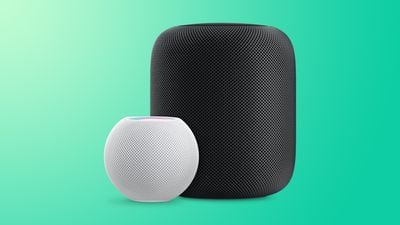
Знаете ли вы, что можете управлять несколькими таймерами на своем HomePod прямо из приложения «Дом» на iPhone и iPad? Продолжайте читать, чтобы узнать, как это сделать.

HomePodandMini feature green
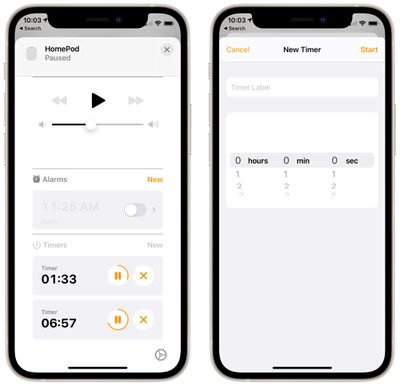
Начиная с iOS 12, пользователи HomePod могут устанавливать таймеры, но раньше это было возможно только с помощью голосовых команд Siri, и не было интерфейса приложения для управления ими. Однако в настоящее время вы можете устанавливать таймеры и управлять ими в интерфейсе «Дом». Вот как это сделать.

  1. Запустите приложение «Дом» на своем iPhone или iPad.
  2. Нажмите на карточку HomePod.
  3. Чтобы установить новый таймер, прокрутите вниз под разделом «Будильники» и выберите «Новый» рядом с «Таймеры».
  4. Присвойте таймеру идентифицирующую метку, например, «Пицца». home app timer management
  5. Установите часы, минуты и секунды для таймера, затем нажмите «Запуск».

Вы можете установить таймер с максимальным лимитом в 24 часа. Любые таймеры, которые вы установили на определенном HomePod, появятся в этом разделе «Таймеры», и вы сможете приостановить или удалить их по отдельности, используя соответствующие кнопки.

Вы по-прежнему можете устанавливать таймеры и управлять ими через Siri. Все, что вам нужно сказать: «Привет, Siri, установи таймер на [x количество времени].» В любой момент, пока таймер работает, вы также можете попросить Siri выключить его командой вроде «Привет, Siri, выключи таймер» или «Привет, Siri, приостанови таймер.» Вы также можете изменить обратный отсчет таймера командой вроде «Привет, Siri, измени таймер на 10 минут.»

Просто имейте в виду, что разные HomePod не знают о таймерах, установленных на других HomePod, даже если они находятся в одной сети.

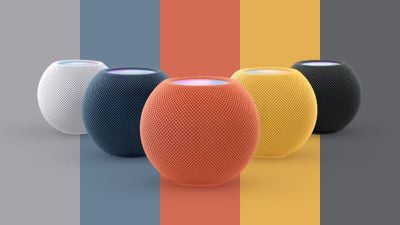
Наряду с публичными бета-версиями iOS, Apple часто выпускает бета-версии программного обеспечения для HomePod. Обновления программного обеспечения HomePod, проходящие бета-тестирование, обычно доступны лишь избранной группе тестировщиков по приглашениям, но это изменилось после HomePod Software 16. В этой статье объясняется, как вы можете установить его на свои устройства HomePod mini.

homepod mini color bars
Apple не всегда раскрывает новые функции, которые появятся на устройствах HomePod в бета-версии, но это не значит, что в программном обеспечении HomePod нет ничего нового. В любом случае, вы можете протестировать его самостоятельно, но для этого вам придется установить последнюю публичную бета-версию iOS на свое устройство.

После этого выполните следующие шаги, чтобы установить бета-обновления программного обеспечения HomePod на ваши устройства HomePod.

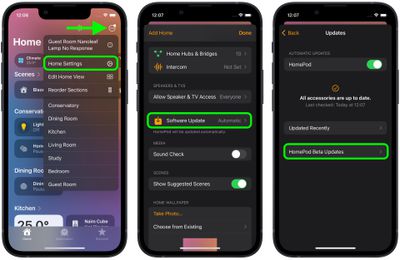
  1. Запустите приложение Дом на вашем устройстве с бета-версией iOS.
  2. Нажмите на значок многоточия (три обведенные точки) в правом верхнем углу экрана.
  3. Нажмите Настройки Дома.
  4. Прокрутите вниз и выберите Обновление ПО.
  5. Нажмите Бета-обновления HomePod.
  6. Включите переключатели рядом с теми HomePod, на которые вы хотите установить бета-версию программного обеспечения.home

Теперь бета-версия программного обеспечения будет автоматически установлена на выбранные вами HomePod.

С выходом программного обеспечения HomePod версии 16.3 в январе 2023 года Apple добавила ряд новых функций в линейку своих устройств HomePod, включая возможность отслеживать членов вашей семьи и друзей, а также любые предметы в приложении «Локатор». Продолжайте читать, чтобы узнать, как это работает.

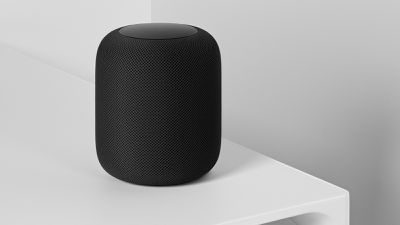
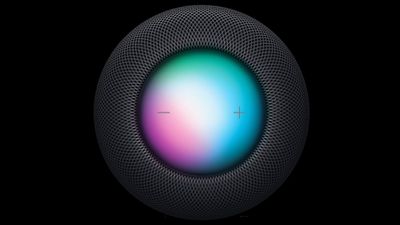
Full HomePod Black
Если у вас есть HomePod или HomePod mini, обновленный до последней версии программного обеспечения, вы можете использовать его для определения местоположения любых членов семьи и друзей, связанных через приложение «Локатор», а также любых других предметов, подключенных к сети «Локатор», таких как AirTag и любые другие устройства Apple, которыми вы владеете.

Функция работает через цифрового ассистента Apple, Siri, и очень проста в использовании. Просто скажите: «Привет, Siri, где [имя члена семьи, друга или предмета]?» Если все работает правильно, Siri сможет сообщить вам местоположение человека/предмета, включая расстояние до него и ближайший адрес.

Знаете ли вы, что HomePod с обновленным программным обеспечением также можно использовать для создания повторяющихся автоматизаций с помощью голоса? Ознакомьтесь с нашим подробным руководством для получения всех подробностей.

Apple выпустила программное обеспечение HomePod версии 16.3 в январе 2023 года, которое привносит ряд новых функций в линейку HomePod, включая возможность включать фоновые звуки в автоматизации. В этой статье объясняется, как это сделать.

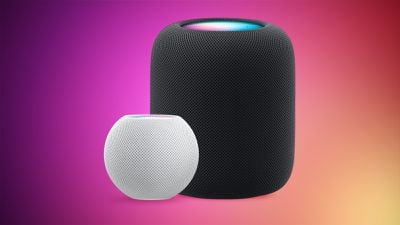
HomePod 2 and Mini feature 1
Выход программного обеспечения Apple HomePod версии 16.3 добавляет ряд новых функций в новые и существующие HomePod, которые определенно стоит изучить.

Обновление активирует датчики температуры и влажности как для HomePod второго поколения, так и для HomePod mini, добавляет возможность настраивать повторяющиеся автоматизации с помощью Siri и включает переработанные фоновые звуки, которые можно добавлять в сценарии, автоматизации и будильники.

Apple заявляет, что новые фоновые звуки были переработаны, чтобы звучать более объемно, поэтому их стоит послушать. Доступные фоновые звуки включают: Камин, Лес, Ночь, Океан, Дождь, Ручей и Белый шум.

Давайте посмотрим, как фоновые звуки работают с автоматизациями. Убедившись, что программное обеспечение вашего HomePod обновлено, вы можете настроить автоматизацию для использования одного из новых, более объемных фоновых звуков следующим образом.

Как использовать фоновые звуки HomePod в автоматизациях

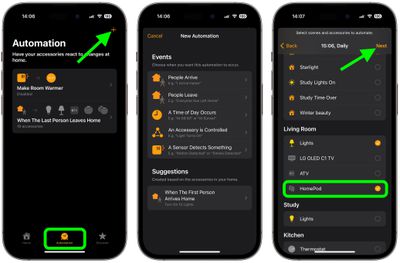
  1. В приложении «Дом» на вашем iPhone или iPad нажмите вкладку «Автоматизация», затем нажмите «+» в правом верхнем углу интерфейса.
  2. Нажмите «Добавить автоматизацию».
  3. Выберите событие, которое послужит триггером для этой автоматизации.
  4. На следующем экране настройте параметры события, затем нажмите «Далее».
  5. Выберите сценарий или аксессуары для включения в эту автоматизацию, затем нажмите «Далее». Если вы выбираете сценарий, убедитесь, что он включает HomePod. Если вы выбираете аксессуары, убедитесь, что хотя бы один из них — HomePod.
    home
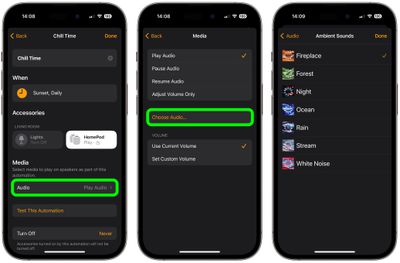
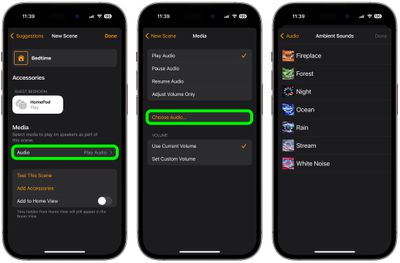
  6. На следующем экране дайте название своей автоматизации. Затем в разделе «Медиа» нажмите «Аудио», затем выберите «Выбрать аудио…».
  7. Нажмите «Фоновые звуки», выберите нужный на следующем экране, затем нажмите «Готово».
  8. Дважды нажмите «Назад», чтобы вернуться в меню параметров автоматизации, затем нажмите «Готово».
    home

Ваша автоматизация с объемным фоновым звуком теперь настроена. Вы можете изменить или удалить автоматизацию в любое время со вкладки «Автоматизация» в приложении «Дом».

С выходом программного обеспечения HomePod версии 16.3 в январе 2023 года Apple добавила ряд новых функций в свою линейку ‌HomePod‌, включая возможность устанавливать окружающие звуки для будильников. В этой статье объясняется, как это сделать.

homepod top
Появление программного обеспечения Apple ‌HomePod‌ версии 16.3 добавляет ряд новых функций в новые и существующие HomePod, которые определенно стоит изучить.

Обновление активирует датчики температуры и влажности как для ‌‌HomePod‌‌ второго поколения, так и для ‌HomePod mini‌, добавляет возможность настраивать повторяющиеся автоматизации с помощью Siri и приносит обновленные окружающие звуки, которые можно добавлять в сцены, автоматизации и будильники.

Apple утверждает, что новые окружающие звуки были переработаны, чтобы звучать более объемно, поэтому стоит их послушать. Доступные окружающие звуки включают Камин, Лес, Ночь, Океан, Дождь, Ручей и Белый шум.

Давайте посмотрим, как окружающие звуки работают с будильниками. Убедившись, что программное обеспечение вашего HomePod обновлено, вы можете настроить будильник на вашем ‌HomePod‌, чтобы использовать один из новых, более объемных окружающих звуков следующим образом.

Как использовать окружающие звуки HomePod в будильниках

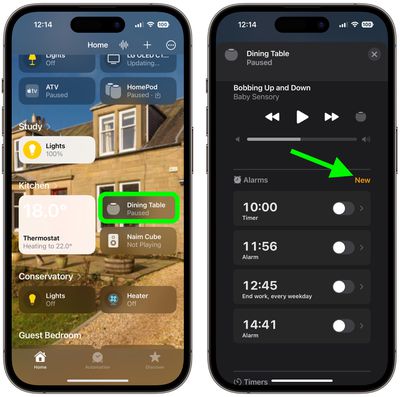
  1. В приложении «Дом» на вашем iPhone или iPad коснитесь ‌HomePod‌, для которого вы хотите установить будильник.
  2. Прокрутите до раздела «Будильники», затем коснитесь «Новый».
    home
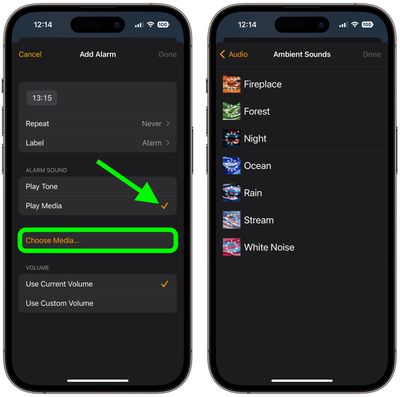
  3. После того как вы ввели время будильника, коснитесь «Воспроизвести медиа».
  4. Выберите появившуюся опцию «Выбрать медиа…», затем коснитесь «Окружающие звуки» и выберите свой звук.
  5. Коснитесь «Готово», чтобы вернуться в меню «Добавить будильник», затем снова коснитесь «Готово».
    home

Вот и все. Ваш окружающий будильник теперь установлен на выбранном ‌HomePod‌ и может быть включен или выключен в меню сведений об аксессуаре ‌HomePod‌ в любое время.

Apple выпустила программное обеспечение HomePod версии 16.3 в январе 2023 года и добавила ряд новых функций в линейку ‌HomePod‌, включая возможность добавления подборки обновленных фоновых звуков в сценарии. Эта статья объясняет, как это сделать.

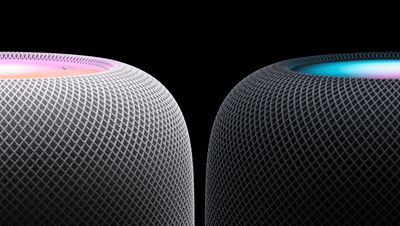
2023 HomePod Pair
Выход программного обеспечения Apple ‌HomePod‌ версии 16.3 добавляет ряд новых функций как в новые, так и в существующие HomePod, которые определенно стоит изучить.

Обновление активирует датчики температуры и влажности как для HomePod второго поколения, так и для ‌HomePod mini‌, добавляет возможность настройки повторяющихся автоматизаций с помощью Siri, и привносит фоновые звуки, которые можно добавлять в автоматизации, будильники и сценарии.

Apple заявляет, что новые фоновые звуки были переработаны, чтобы звучать более объемно, поэтому их стоит послушать. Доступные фоновые звуки включают: Камин, Лес, Ночь, Океан, Дождь, Ручей и Белый шум.

Давайте посмотрим, как новые фоновые звуки работают со сценариями. Как только вы убедились, что программное обеспечение вашего HomePod обновлено, вы можете настроить сценарий на своем ‌HomePod‌, чтобы использовать один из новых, более захватывающих фоновых звуков следующим образом.

Как использовать фоновые звуки HomePod в сценариях

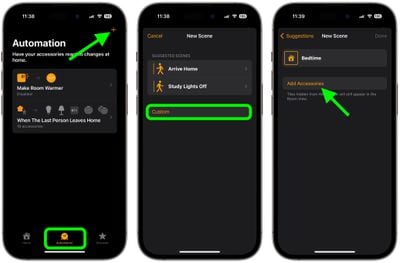
  1. В приложении Дом на вашем iPhone или iPad, выберите вкладку Автоматизация внизу интерфейса.
  2. Нажмите значок + в правом верхнем углу экрана и выберите Добавить сценарий.
  3. Выберите один из предложенных сценариев или нажмите Настроить.
  4. На следующем экране дайте вашему сценарию имя, затем нажмите Добавить аксессуары.
    home
  5. Нажмите на аксессуары, которые вы хотите включить в сценарий (убедитесь, что один из них — ‌HomePod‌), затем нажмите Готово.
  6. Вернувшись в меню «Новый сценарий», в разделе «Медиа» нажмите Аудио.
  7. Выберите Воспроизвести аудио, затем нажмите Выбрать аудио….
  8. Нажмите Фоновые звуки и выберите тот, который хотите использовать, затем нажмите Готово.
  9. Вернитесь в меню «Новый сценарий», затем нажмите Готово.
    home

Теперь, когда ваш сценарий настроен, вы можете активировать его, сказав «Привет, ‌Siri‌, [название сценария]», находясь в зоне слышимости вашего ‌HomePod‌ или другого устройства Apple.

Все современные Mac с чипами Apple оснащены встроенной системой восстановления под названием macOS Recovery, которая включает в себя различные утилиты, доступные до загрузки операционной системы на вашем Mac.

m1 mac startup options
С помощью macOS Recovery вы можете выполнять различные действия по устранению неполадок на вашем Mac, если он работает некорректно, но загрузка в режим восстановления может помешать автоматическому использованию устройств ввода, подключающихся по Bluetooth.

К счастью, macOS Recovery позволяет подключать устройства Bluetooth, чтобы вы могли легче взаимодействовать с различными утилитами. Вам просто нужно выполнить процесс вручную, чтобы все снова заработало. Вот как это сделать.

  1. Выключите Mac, если он уже включен, нажав на **символ Apple** в строке меню и выбрав **«Выключить»**.
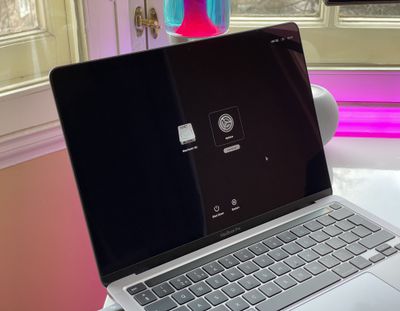
  2. Когда ваш Mac полностью выключится, нажмите и удерживайте **кнопку питания**, пока на экране не появится надпись «Загрузка параметров запуска».
  3. Когда появится системный том и кнопка «Параметры», нажмите **кнопку питания** три раза. **ПРИМЕЧАНИЕ:** Каждое нажатие кнопки питания должно быть сделано в течение одной секунды после предыдущего нажатия, но не нажимайте кнопку *слишком* быстро, иначе оно не будет зарегистрировано.
  4. Используйте Ассистент настройки Bluetooth для подключения ваших Bluetooth-аксессуаров к Mac. (Вы не увидите ассистента, если у вас уже подключено устройство ввода.)
  5. Выберите учетную запись администратора, затем нажмите **«Далее»**.
  6. Введите пароль для учетной записи администратора, затем нажмите **«Продолжить»**.

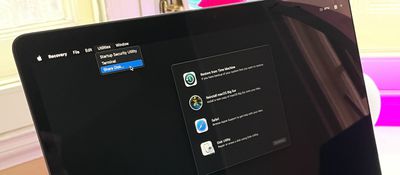
m1 share disk startup

Ваша мышь и клавиатура теперь должны работать. Через короткое время приложение Recovery появится в строке меню, и вы сможете выбирать параметры и запускать приложения из окна или из строки меню.

Если ваш iPhone регулярно разряжается быстрее, чем вы ожидаете, есть способ заставить Siri уведомлять вас об этом с помощью голосового оповещения — даже если ваш ‌iPhone‌ находится в режиме без звука. Читайте дальше, чтобы узнать, как это сделать.

iphone 14 pro battery status bar 2
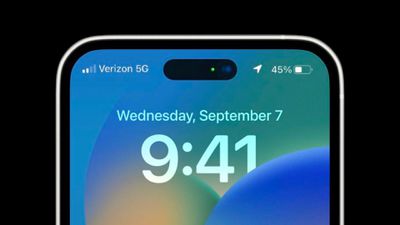
На iPhone, когда уровень заряда аккумулятора достигает 20%, iOS выводит на экран уведомление с предложением включить режим энергосбережения. Но если дисплей выключен или вы по какой-то причине находитесь вдали от своего ‌iPhone‌, это визуальное уведомление легко пропустить. Одно из решений — заставить ‌Siri‌ голосовым способом оповещать вас о низком заряде аккумулятора.

В описанных ниже шагах рассказывается, как настроить простую автоматизацию с помощью приложения «Быстрые команды», которая сделает именно это. Когда уровень заряда аккумулятора упадет ниже заданного вами процента, ‌Siri‌ скажет то, что вы хотите услышать, чтобы оповестить вас об этом факте.

Преимущество этого метода в том, что вы можете получать уведомления при достижении определенного процента заряда аккумулятора, и это работает даже тогда, когда ваш ‌iPhone‌ установлен в режим без звука, так что в будущем вы никогда не будете не знать, что уровень заряда вашего аккумулятора низкий.

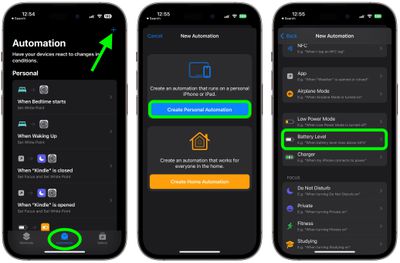
  1. Запустите приложение «Быстрые команды» на своем ‌iPhone‌.
  2. Нажмите вкладку «Автоматизация» в нижней части экрана, затем нажмите кнопку + в правом верхнем углу.
  3. Нажмите «Создать персон. автоматизацию».
  4. Прокрутите вниз и выберите «Уровень заряда аккумулятора».
    shortcuts
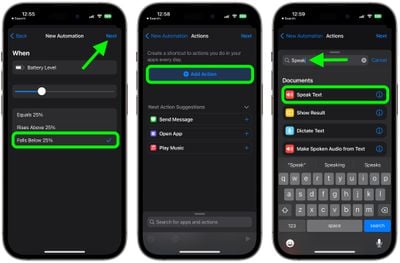
  5. Нажмите «Ниже 50%» и используйте ползунок, чтобы изменить уровень заряда аккумулятора, при котором вы хотите получать уведомления, затем нажмите «Далее».
  6. Нажмите «Добавить действие», затем введите «Произнести» в строке поиска в верхней части всплывающей карточки.
  7. Нажмите «Произнести текст».
    shortcuts
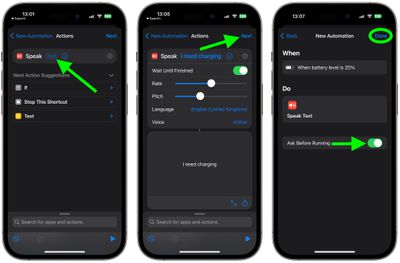
  8. Нажмите на пробел в поле ввода «Текст» в разделе «Произнести», затем введите то, что вы хотите, чтобы ‌Siri‌ сказала, затем нажмите «Далее». (Если вы нажмете на появившийся синий шеврон, вы также можете настроить некоторые переменные голоса ‌Siri‌, такие как высота и скорость речи.)
  9. Нажмите символ «Воспроизвести» в правом нижнем углу, чтобы услышать, как ‌Siri‌ произнесет вашу фразу, затем нажмите «Далее», если вы довольны результатом.
  10. На последнем экране переключите опцию «Спрашивать до запуска» в положение ВЫКЛ, нажмите «Не спрашивать», чтобы подтвердить свой выбор во всплывающем окне, затем нажмите «Готово».shortcuts

Вот и все. Еще одна интересная особенность такого рода автоматизации заключается в том, что, выбрав «Выше 50%» (шаг 5), вы также можете получать голосовые уведомления о достаточном заряде аккумулятора, что очень удобно, если вы не хотите всегда ждать, пока аккумулятор ‌iPhone‌ зарядится до 100%.

После выпуска iOS 16.3 23 января Apple больше не подписывает iOS 16.2, предыдущую версию iOS. Теперь, когда Apple прекратила подписание iOS 16.2, откат на эту версию iOS после установки обновления iOS 16.3 стал невозможным.

iOS 16
Apple регулярно прекращает подписание старых версий iOS после выхода новых релизов, чтобы побудить клиентов обновлять свои операционные системы. Поэтому не является чем-то необычным, что обновление iOS 16.2 больше не подписывается.

iOS 16.2 была значительным обновлением, которое добавило Apple Music Sing, приложение Freeform, Расширенную защиту данных для iCloud и многое другое. iOS 16.3 представляет ключи безопасности для Apple ID, изменения в функции экстренного вызова SOS и добавляет поддержку новой модели HomePod.

Ожидается, что Apple в ближайшее время выпустит первую бета-версию iOS 16.4, но на данный момент iOS 16.3 является единственной доступной версией iOS 16. Apple также прекратила подписание iOS 15.7.2 и iOS 12.5.6 после выпуска обновлений безопасности iOS 15.7.3 и iOS 12.5.7 в начале января.

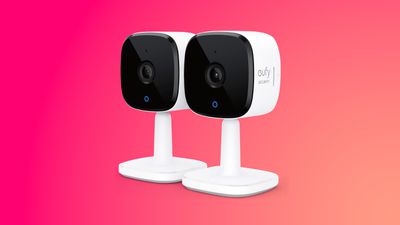
В ноябре бренд Anker Eufy попал в заголовки новостей после того, как специалист по безопасности Пол Мур обнаружил, что камеры безопасности Eufy отправляли данные в облако, даже когда настройки загрузки в облако были отключены. Более того, потоки видео с камер Eufy, предположительно, можно было смотреть в прямом эфире через приложение, такое как VLC, что представляло собой явную проблему безопасности.

eufy deal
Тот факт, что камеры Eufy загружали контент в облако, был проблематичен, поскольку Anker долгое время расхваливал безопасность своих устройств Eufy, утверждая, что они имеют только локальное хранилище и сквозное шифрование для тех, кто хочет более конфиденциальное решение для камер. После этого фиаско The Verge начал пытаться получить ответы о безопасности камер Eufy от Anker, а Anker давал намеренно неясные и часто вводящие в заблуждение ответы о том, как работают камеры Eufy.

The Verge наконец-то смог получить ответы от Anker, пригрозив опубликовать историю об отсутствии коммуникации со стороны компании, что привело к некоторому уточнению относительно безопасности Eufy. Камеры Eufy не предлагают встроенное сквозное шифрование, и они действительно предоставляли незашифрованные видеопотоки через веб-портал Eufy, хотя Anker утверждает, что эта проблема теперь устранена. Из Eufy:

Ранее, после входа на наш защищенный веб-портал по адресу eufy.com, зарегистрированный пользователь мог войти в режим отладки, использовать DevTool веб-браузера, чтобы найти прямую трансляцию, а затем поделиться этой ссылкой с кем-то еще, чтобы воспроизвести ее за пределами нашей безопасной системы. Однако это был бы выбор пользователя поделиться этой ссылкой, и для получения этой ссылки ему пришлось бы сначала войти на веб-портал eufy.

Сегодня, основываясь на отзывах отрасли и из-за чрезмерной осторожности, веб-портал eufy Security теперь запрещает пользователям входить в режим отладки, а код был укреплен и обфусцирован. Кроме того, контент видеопотока зашифрован, что означает, что эти видеопотоки больше нельзя воспроизводить в сторонних медиаплеерах, таких как VLC.

Я должен отметить, однако, что только 0,1 процента наших текущих ежедневных пользователей используют функцию безопасного веб-портала на eufy.com. Большинство наших пользователей используют приложение eufy Security для просмотра прямых трансляций. В любом случае, предыдущая конструкция нашего веб-портала имела некоторые проблемы, которые с тех пор были устранены.

Запросы видеопотоков, исходящие с веб-портала Eufy, будут сквозными зашифрованы в дальнейшем, как и в приложении Eufy, которое, по словам Anker, является основным способом доступа пользователей Eufy к потокам с камер. Anker заявляет, что каждая камера Eufy обновляется для использования WebRTC, который зашифрован по умолчанию, и больше не будет возможным воспроизводить видеопотоки Eufy через сторонние приложения.

Anker выразил сожаление по поводу своего отсутствия коммуникации и заявил, что в будущем будет работать лучше. Компания привлекает сторонние компании по безопасности для аудита продуктов безопасности Eufy и работает над официальной программой вознаграждений за обнаружение ошибок. Anker также создаст микросайт по безопасности в феврале и предоставит клиентам больше информации об реализованных изменениях.

Для тех, кто интересуется полными подробностями того, что Anker хочет сказать, The Verge опубликовал свои полные электронные письма с представителями Anker.

Apple ранее анонсировала несколько предстоящих функций iOS, которые, как ожидается, появятся на iPhone в этом году. Некоторые из этих функций могут быть представлены с iOS 16.4, которая скоро должна поступить в бета-тестирование, а другие появятся позже в этом году.

General iOS 16 Feature Yellow
Ниже мы перечислили пять новых функций iOS, которые, как ожидается, будут выпущены в 2023 году, включая опцию финансирования Apple Pay Later для покупок и сберегательный счет Apple Card, который позволит получать проценты на Daily Cash.

Веб- Push-уведомления

safari icon blue banner


Apple заявила, что iOS 16 и iPadOS 16 добавят поддержку веб-push-уведомлений по подписке в какой-то момент в 2023 году. Эта функция позволит пользователям iPhone и iPad получать уведомления с веб-сайтов через Safari, как и уведомления, отправляемые из приложений.

Apple Pay Later

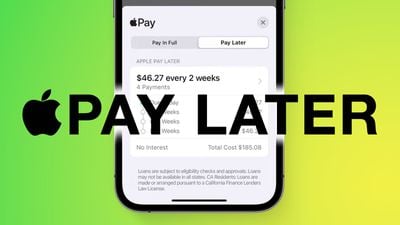
Apple Pay Later Quick Green Feature


Анонсированная на WWDC 2022 в июне прошлого года, Apple Pay Later — это функция финансирования, которая позволит клиентам в США разделить покупку на четыре равных платежа в течение шести недель без процентов и комиссий. Функция будет встроена в приложение Wallet и будет доступна для покупок онлайн и в приложениях на iPhone и iPad.

Apple заявляет, что функция появится в будущем обновлении программного обеспечения для соответствующих требованиям заявителей в США, и отмечает, что она может быть доступна не во всех штатах. В прошлом году Марк Гурман из Bloomberg заявил, что функция может быть запущена с iOS 16.4.

Проверка ключа контакта iMessage

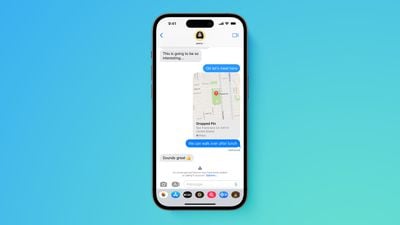
Apple advanced security iMessage Contact Key Verification screen Feature


В декабре 2022 года Apple представила новую функцию безопасности проверки ключа контакта iMessage и заявила, что она будет запущена по всему миру в 2023 году.

Проверка ключа контакта iMessage позволяет пользователям, сталкивающимся с «чрезвычайными цифровыми угрозами», таким как журналисты, правозащитники и государственные чиновники, дополнительно проверять, что они общаются только с теми людьми, с кем намеревались. В разговорах между пользователями, которые включили проверку ключа контакта iMessage, пользователи оповещаются, если спонсируемый государством злоумышленник или другой вредоносный актер сумеет взломать облачные серверы и вставить свое собственное устройство для прослушивания разговора.

В качестве дополнительного уровня безопасности пользователи проверки ключа контакта iMessage могут лично сравнить код проверки контакта по FaceTime или другому безопасному вызову, чтобы дополнительно убедиться, что они общаются только с теми, с кем намеревались.

Сберегательный счет Apple Card

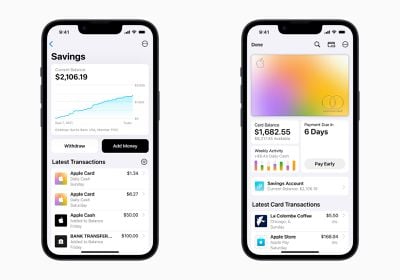
Apple Card Savings Account JPG


В октябре 2022 года Apple анонсировала, что пользователи Apple Card «скоро» смогут открыть новый высокодоходный сберегательный счет от Goldman Sachs и автоматически вносить туда свой Daily Cash, без комиссий, без минимальных депозитов и без требований к минимальному остатку. Счет будет управляться через приложение Wallet на iPhone.

После настройки счета весь полученный с этого момента Daily Cash будет автоматически зачисляться на него и начнет приносить проценты, если только пользователь не выберет продолжать получать Daily Cash на свой баланс Apple Cash. Apple Card предоставляет 2-3% Daily Cash за покупки, совершенные с помощью Apple Pay, и 1% за покупки, совершенные с помощью физической карты.

Сберегательный счет был указан в примечаниях к выпуску iOS 16.1 Release Candidate в октябре, а Goldman Sachs обновил соглашение с клиентами Apple Card для этой функции в декабре, но она все еще не запущена.

CarPlay нового поколения

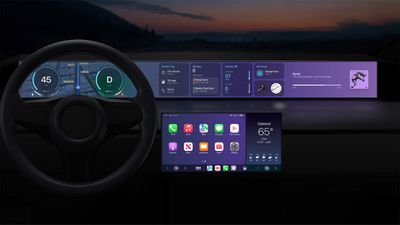
next generation carplay multi display


На WWDC 2022 Apple представила следующее поколение своей программной платформы CarPlay на базе iPhone, которое будет включать поддержку нескольких дисплеев, виджетов и интеграцию с функциями автомобиля, такими как приборная панель, климат-контроль и FM-радио.

Apple заявляет, что первые автомобили с поддержкой CarPlay нового поколения будут анонсированы в конце 2023 года, а производители автомобилей, подтвердившие поддержку, включают Acura, Audi, Ford, Honda, Jaguar, Land Rover, Mercedes-Benz, Nissan, Porsche, Volvo и других. Apple планирует поделиться дополнительной информацией о следующем поколении CarPlay позднее в этом году.


Copyright (c) 2000-2026 MacRumors.ru

При использовании любых материалов с сайта обязательно указание macrumors.ru в качестве источника.
Все авторские и исключительные права в рамках проекта защищены
в соответствии с положениями 4 части Гражданского Кодекса Российской Федерации.
Ширина страницы: [ | ]