По данным тайваньской исследовательской фирмы TrendForce, в следующем году Apple привлечет Luxshare для сборки iPhone 15 Pro Max наряду с Foxconn. Неясно, какой процент заказов выполнит Luxshare, но этот шаг поможет снизить риски Apple, связанные с зависимостью от одного производителя, после проблем на производстве Foxconn в последние месяцы.
По слухам, будет увеличено различие между iPhone 15 Pro и iPhone 15 Pro Max. В результате, по словам Марка Гурмана из Bloomberg, Pro Max может быть переименован в iPhone 15 Ultra, как и Apple Watch Ultra.
В прошлом месяце аналитик Apple Мин-Чи Куо заявил, что Luxshare и Pegatron получили примерно по 10% заказов на iPhone 14 Pro и iPhone 14 Pro Max от Foxconn, но отметил, что массовые поставки начнутся не раньше конца декабря. TrendForce заявила, что это послужит пробным запуском для Apple по диверсификации партнеров по производству iPhone.
По данным TrendForce, Foxconn испытывает «значительное напряжение» с октября из-за вспышек COVID-19 на заводе в Чжэнчжоу, Китай, что привело к значительному снижению производственных мощностей для моделей iPhone 14 Pro. Исследовательская фирма заявила, что цепочка поставок Китая также начала испытывать дефицит рабочей силы в этом месяце, поскольку китайское правительство ослабило ограничения на COVID-19, что привело к увеличению распространения вируса.
Из-за производственных проблем и экономических трудностей TrendForce снизила свой прогноз поставок iPhone на первый квартал 2023 года до 47 миллионов единиц, что, по данным исследовательской фирмы, будет снижением на 22% по сравнению с предыдущим годом.
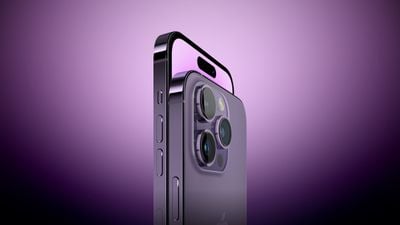
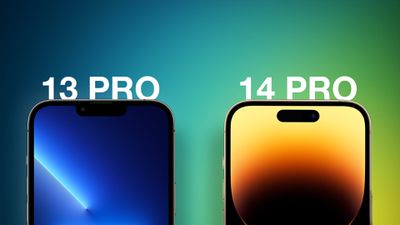
iPhone 14 Pro — одна из новейших моделей iPhone от Apple, вышедшая вслед за iPhone 13 Pro 2021 года, но насколько сильно отличаются эти два последовательных поколения высококлассных iPhone?
В 2021 году Apple представила iPhone 13 Pro как преемника популярного iPhone 12 Pro, оснащенного дисплеями ProMotion, улучшенной системой задней камеры, чипом A15 Bionic, увеличенным временем автономной работы и многим другим. iPhone 13 Pro и iPhone 13 Pro Max теперь сняты с производства Apple, и, будучи слегка устаревшими моделями, их можно найти по низким ценам у сторонних реселлеров. Таким образом, некоторые покупатели могут взвешивать, стоит ли им обновляться до iPhone 13 Pro или iPhone 14 Pro.
Поскольку iPhone 13 Pro и iPhone 14 Pro имеют большое количество общих функций и одинаковый фундаментальный дизайн, стоит ли вам рассматривать покупку или оставаться с iPhone 13 Pro, чтобы сэкономить деньги? Наше руководство поможет ответить на вопрос, как решить, какая из этих двух моделей iPhone лучше всего подходит для вас, и служит способом четко увидеть различия, которые iPhone 14 предлагает.
Сравнение iPhone 13 Pro и iPhone 14 Pro
Хотя iPhone 13 Pro и iPhone 14 Pro имеют большинство своих базовых функций, iPhone 14 Pro предлагает большое количество заметных улучшений по сравнению со своим предшественником, таких как чип A16 Bionic, совершенно новый «Dynamic Island», всегда включенный дисплей и значительно улучшенные камеры.
Различия
iPhone 13 Pro и iPhone 13 Pro Max
Чип A15 Bionic
Дисплей Super Retina XDR с пиковой яркостью 1200 нит (HDR)
Массив камер TrueDepth с вырезом
Основная камера 12 Мп с диафрагмой ƒ/1.5
Сверхширокоугольная камера 12 Мп с диафрагмой ƒ/1.8
Телефотокамера 12 Мп с диафрагмой ƒ/2.8
Оптическая стабилизация изображения со сдвигом матрицы
Вспышка True Tone
Режим «Киноэффект» для записи видео с малой глубиной резкости (1080p при 30 кадрах/с)
Фронтальная камера 12 Мп с диафрагмой ƒ/2.2
Bluetooth 5.0
Экстренный вызов SOS
До 22 часов автономной работы при воспроизведении видео
eSIM опционально
Высота 146,7 мм
Толщина 7,65 мм
Вес 204 грамма
Доступен в цветах «Серебристый», «Золотой», «Графитовый», «Небесно-голубой» и «Альпийский зелёный»
iPhone 14 Pro и iPhone 14 Pro Max
Чип A16 Bionic
Дисплей Super Retina XDR с пиковой яркостью 1600 нит (HDR) и 2000 нит (на улице)
Всегда включенный дисплей
Массив камер TrueDepth с функцией Dynamic Island
Основная камера 48 Мп с диафрагмой ƒ/1.78
Сверхширокоугольная камера 12 Мп с диафрагмой ƒ/2.2
Телефотокамера 12 Мп с диафрагмой ƒ/2.8
Оптическая стабилизация изображения со сдвигом матрицы второго поколения
Адаптивная вспышка True Tone
Режим «Киноэффект» для записи видео с малой глубиной резкости (4K HDR до 30 кадров/с)
Режим «Экшн»
Фронтальная камера 12 Мп с диафрагмой ƒ/1.9 и автофокусом
Photonic Engine
Bluetooth 5.3
Экстренный вызов SOS через спутник
До 23 часов автономной работы при воспроизведении видео
Только eSIM (в США)
Высота 147,5 мм
Толщина 7,85 мм
Вес 206 граммов
Доступен в цветах «Серебристый», «Золотой», «Космический чёрный» и «Глубокий пурпурный»
Итоговые мысли
В целом, iPhone 14 Pro является достаточно значительным обновлением по сравнению с iPhone 13 Pro, предлагая такие важные функции, как Dynamic Island и всегда включенный дисплей, которые обеспечивают новые способы взаимодействия с устройством. iPhone 14 Pro также привносит значительные достижения в области фото- и видеосъемки практически во всех сферах: увеличение количества мегапикселей основной камеры впервые со времен iPhone 6S и внедрение нового четырехпиксельного сенсора, улучшение режима «Киноэффект» и появление режима «Экшн», добавление автофокуса к фронтальной камере, улучшение производительности при слабом освещении по всему устройству благодаря Photonic Engine и многое другое. Не говоря уже о функции «Экстренный вызов SOS через спутник», новых вариантах расцветки, дополнительном часе автономной работы и чипе A16 Bionic – первом чипе Apple, произведенном по 4-нм техпроцессу.
Благодаря масштабу и широте этих улучшений, некоторые пользователи iPhone 13 Pro могут оправдать обновление до iPhone 14 Pro, если они высоко ценят возможности камеры или просто им нравится Dynamic Island. Клиенты, переходящие со старых моделей, безусловно, имеют веские причины предпочесть новейшую модель «Pro» iPhone 13 Pro.
Индийский бренд Pebble планирует выпустить новые смарт-часы, которые выглядят как явная подделка Apple Watch Ultra. Часы имеют практически такой же дизайн, как Apple Watch Ultra, и даже выглядят так, будто будут доступны с поддельным Ocean Band.
Pebble Cosmos Engage, стоимость которого эквивалентна всего 48 долларам, явно изготовлен из материалов более низкого качества, чем Apple Watch Ultra. Например, часы рекламируются как имеющие ЖК-дисплей с яркостью до 600 нит, в то время как Apple Watch Ultra имеет OLED-дисплей с яркостью до 2000 нит. Неудивительно, что часы также не работают под управлением watchOS, но, похоже, предлагают поддельные циферблаты Apple Watch и такие функции, как мониторинг сердечного ритма, голосовой помощник и Bluetooth-звонки.
Pebble уже продает копию стандартных Apple Watch и другие generic смарт-часы. Бренд, похоже, не имеет никакого отношения к бывшей компании по производству смарт-часов Pebble, которая была приобретена Fitbit в 2016 году.
Настоящие Apple Watch Ultra были выпущены в сентябре и стоят 799 долларов.
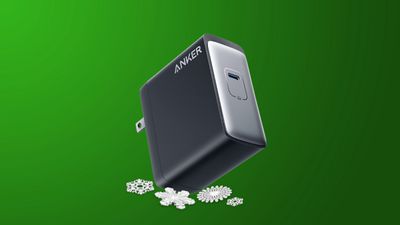
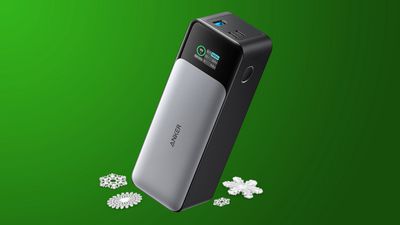
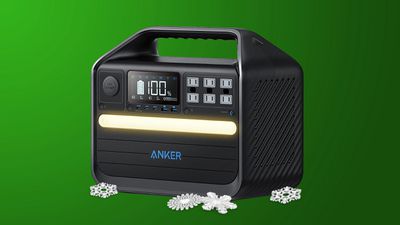
Anker встречает Новый год новыми распродажами своих лучших зарядных устройств и аксессуаров для питания, все из которых можно найти на Amazon. Ниже вы найдете предложения на кабели USB-C, сетевые зарядные устройства, портативные аккумуляторы, беспроводные зарядные устройства, совместимые с MagSafe, и многое другое.
Примечание: MacRumors является аффилированным партнером некоторых из этих продавцов. При переходе по ссылке и совершении покупки мы можем получить небольшую комиссию, что помогает нам поддерживать работу сайта.
Покупателям следует учесть, что для получения скидки при оформлении заказа на многие из этих предложений требуется активировать купон на странице товара, поэтому обращайте на это внимание при просмотре на Amazon.
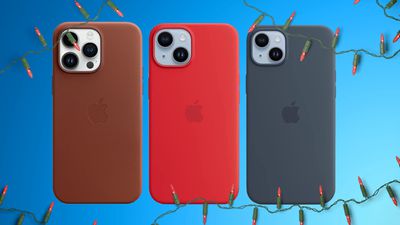
Теперь, когда Рождество прошло, многие люди получили совершенно новые iPhone, iPad, Mac или Apple Watch в последние дни. В этой статье мы собрали лучшие предложения на официальные чехлы для iPhone от Apple, Magic Keyboard, аксессуары MagSafe и многое другое, которые должны быть полезны для новых владельцев устройств Apple. Распродажи ниже пройдут на Amazon и Verizon.
Чехлы для iPhone 14
Примечание: MacRumors является аффилированным партнером некоторых из этих поставщиков. Когда вы переходите по ссылке и совершаете покупку, мы можем получить небольшое вознаграждение, которое помогает нам поддерживать работу сайта.
iPhone 14
iPhone 14 Plus
iPhone 14 Pro
iPhone 14 Pro Max
Apple TV 4K
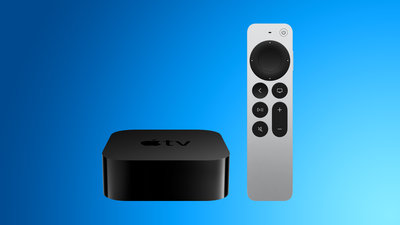
Если вы получили новый телевизор на праздники, вы можете приобрести потоковую приставку Apple со значительной скидкой на этой неделе. Amazon предлагает Apple TV 4K (2021) на 64 ГБ за $99.97, что ниже первоначальной цены в $199.00. В целом, это соответствует лучшей цене, которую мы когда-либо отслеживали для этой версии Apple TV 4K.
Зарядные устройства MagSafe
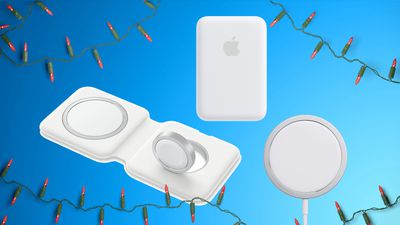
Рождественские цены Verizon на зарядные устройства MagSafe остаются актуальными на этой неделе: все три аксессуара доступны по самым низким ценам за все время. Verizon предлагает бесплатную двухдневную доставку, и вы также можете забрать свой заказ в магазине, чтобы получить его еще быстрее.
В частности, вы можете приобрести зарядное устройство MagSafe за $29.99 вместо $39.00. Аккумулятор MagSafe Pack снижен до $74.24 вместо $99.00, а зарядное устройство MagSafe Duo снижено до $96.74 вместо $129.00.
Другие распродажи аксессуаров
В нашем полном обзоре скидок вы найдете больше информации о последних распродажах и выгодных предложениях, связанных с Apple.
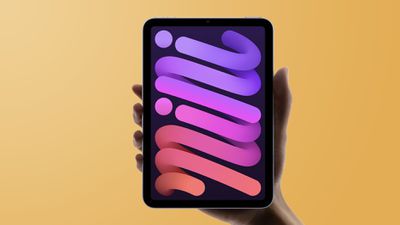
Apple работает над новой версией iPad mini, массовые поставки которой ожидаются к концу 2023 года или в первой половине 2024 года, согласно последней информации от аналитика TF International Securities Мин-Чи Куо.
В серии твитов сегодня Куо заявил, что новым процессором/чипом станет главным преимуществом нового iPad mini, предполагая, что устройство получит лишь обновление спецификаций. Нынешний iPad mini был выпущен в сентябре 2021 года и оснащен 8,3-дюймовым дисплеем, чипом A15 Bionic, портом USB-C, кнопкой питания с Touch ID, поддержкой 5G в сотовых моделях и многим другим. Цена в США начинается от 499 долларов за модель с 64 ГБ памяти.
Куо не предоставил дополнительной информации о новом iPad mini, но отметил, что Apple вряд ли заменит iPad mini складным iPad как минимум до 2025 года, поскольку, по его мнению, складной iPad будет стоить значительно дороже iPad mini.
(3/3) Кроме того, Apple в настоящее время работает над новой версией iPad mini, оснащенной новым процессором как основным преимуществом, и массовые поставки ожидаются к концу 2023 года или в первом полугодии 2024 года.
— 郭明錤 (Ming-Chi Kuo) (@mingchikuo) 27 декабря 2022 г.
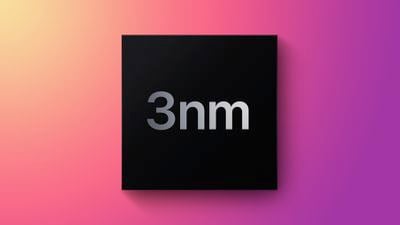
Главный поставщик чипов Apple, компания TSMC, на этой неделе начнет массовое производство 3-нм чипов. Apple является основным заказчиком нового техпроцесса, который может быть впервые использован в предстоящих чипах M2 Pro, которые, как ожидается, будут устанавливаться в обновленные модели MacBook Pro и Mac mini.
Согласно новому отчету DigiTimes, TSMC начнет массовое производство своего следующего поколения 3-нм чипов в четверг, 29 декабря, в соответствии с ранее в этом году опубликованными сообщениями, в которых говорилось, что массовое производство 3-нм чипов начнется во второй половине 2022 года. Из отчета:
TSMC планирует провести церемонию в Фабрике 18 на Южно-Тайваньском научном парке (STSP) 29 декабря, чтобы отметить начало коммерческого производства чипов с использованием 3-нм техпроцесса. По данным источников в компаниях-производителях полупроводникового оборудования, чистый контрактный производитель также детализирует планы по расширению производства 3-нм чипов на этой фабрике.
В настоящее время Apple использует 4-нм техпроцесс TSMC в чипе A16 Bionic для серии iPhone 14 Pro, но может перейти на 3-нм техпроцесс уже в начале следующего года. Отчет в августе утверждал, что предстоящие чипы M2 Pro станут первыми, основанными на 3-нм техпроцессе. Ожидается, что чип M2 Pro дебютирует сначала в обновленных 14-дюймовых и 16-дюймовых MacBook Pro в начале следующего года, а также, возможно, в обновленных моделях Mac Studio и Mac mini.
Позднее в 2023 году, согласно другому отчету, третье поколение Apple silicon, чип M3, и A17 Bionic для iPhone 15, будут основаны на улучшенном 3-нм техпроцессе TSMC, который еще не доступен. Согласно сегодняшнему отчету DigiTimes, ссылающемуся на отраслевые источники, наращивание производства 3-нм чипов маловероятно до начала производства улучшенной версии.
Первый сезон популярных шоу Apple TV+ , включая «Тед Лассо», «Утреннее шоу», «Плохие сестры» и другие, будет доступен для бесплатного просмотра на стриминговом сервисе до 3 января.
В Соединенных Штатах пользователи, не являющиеся подписчиками Apple TV+, смогут бесплатно посмотреть первый сезон «Тед Лассо», «Утреннее шоу», «В попытке», «Доисторическая планета» и «Плохие сестры» в приложении Apple TV+ на iPhone, iPad, Mac и Apple TV. Акция продлится до 3 января и была впервые замечена изданием 9to5Mac.
Apple TV+ стоит 6,99 доллара в месяц и включает бесплатную семидневную пробную версию для новых подписчиков. Пользователи также могут подписаться на Apple TV+ через пакет Apple One или воспользоваться трехмесячной бесплатной пробной версией, предлагаемой при покупке нового устройства Apple.
В честь японского Нового года Apple проведет двухдневную акцию, в рамках которой покупатели в Японии получат бесплатную подарочную карту Apple на сумму до 32 000 японских иен при покупке соответствующего продукта Apple 2 и 3 января.
Суммы подарочных карт будут варьироваться от 4 000 иен за AirPods второго поколения и другие аксессуары до 32 000 иен за MacBook Pro с диагональю 14 и 16 дюймов.
В дополнение к подарочной карте, первые 30 000 покупателей в Японии, которые приобретут новый iPhone 13, iPhone 13 mini, iPhone 12 или iPhone SE в Apple во время акции, получат лимитированную серию AirTag с гравировкой «Год Кролика» к 2023 году.
Apple поделилась полными условиями акции с дополнительными подробностями. Важно отметить, что заказы на iPhone, размещенные через приложение Apple Store, не будут квалифицироваться для получения лимитированной серии AirTag, поэтому обязательно совершите покупку на веб-сайте Apple. Акция также будет доступна в розничных магазинах Apple в Японии.
Apple проводит японские новогодние акции уже много лет. В прошлогодней акции предлагалась лимитированная серия AirTag «Год Тигра».
Для читателей MacRumors, которым на праздники подарили Apple Watch, мы составили список полезных советов и приемов, которые вы не захотите пропустить, чтобы максимально эффективно использовать свои новые часы, независимо от того, новичок ли вы в Apple Watch или переходите на них с более ранней версии.
Основы Apple Watch
Впервые пользуетесь Apple Watch? У нас есть несколько руководств для начинающих, которые помогут вам с настройкой и основными функциями вашего устройства, чтобы вы ничего не пропустили.
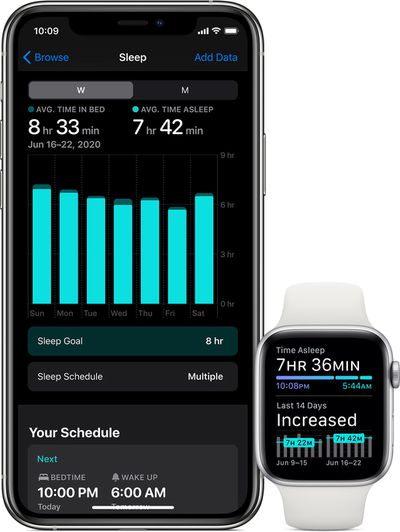
Если вы носите Apple Watch во время сна, они будут отслеживать время, проведенное вами во сне, предоставляя информацию о том, сколько вы находитесь в постели, сколько времени из этого вы спите, и ваш пульс.
С watchOS 9 Apple улучшила функцию отслеживания сна на Apple Watch, так что теперь они могут показывать, сколько времени вы провели в фазах быстрого (REM), основного (Core) или глубокого (Deep) сна в течение ночи, а также как часто и когда вы просыпались.
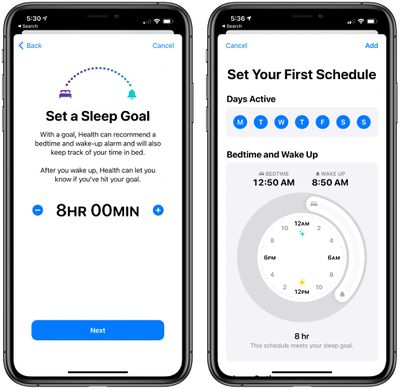
Чтобы Apple Watch автоматически отслеживали ваш сон, когда вы ложитесь спать, вам необходимо настроить режим сна (Sleep Mode), что можно сделать в приложении «Здоровье», следуя нашим инструкциям.
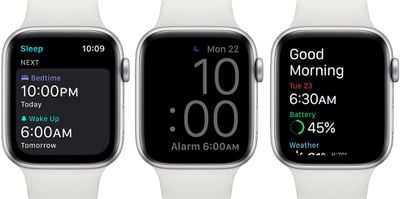
В режиме сна вы указываете своим устройствам, во сколько вы хотите лечь спать и во сколько хотите начать готовиться ко сну. Режим сна автоматически отключит ваши уведомления в установленное время «Отдыха», хотя вы можете настроить, кто может связаться с вами в режиме сна с помощью интерфейса «Фокус».
Когда вы проснетесь утром, Apple предоставит вам сводку полученных уведомлений во время сна, прогноз погоды на день и многое другое.
Данные о сне, собранные Apple Watch, можно просмотреть в приложении «Здоровье», перейдя на вкладку «Обзор» и выбрав «Сон». Оно предоставит информацию о ваших тенденциях сна, например, насколько хорошо вы спали в одну ночь по сравнению с другой, и насколько стабилен ваш сон каждую ночь.
Совет: Ношение Apple Watch перед сном имеет дополнительное преимущество помимо отслеживания сна — вы можете просыпаться от тактильного будильника. Apple Watch будут мягко постукивать по вашему запястью, пока вы не проснетесь, что полезно, если вы спите с партнером и хотите проснуться тихо.
2. Продление срока службы батареи с помощью режима энергосбережения
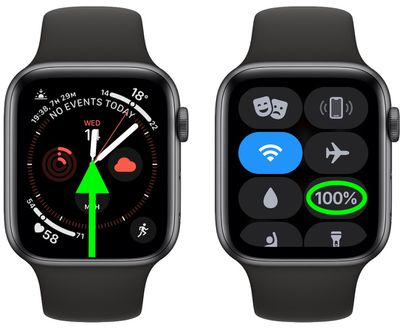
С выходом watchOS 9, линейка Apple Watch получила режим энергосбережения (Low Power Mode), который, по сути, отражает режим энергосбережения на iPhone. Он продлевает срок службы батареи, отключая некоторые энергоемкие функции.
Проведите пальцем вверх по циферблату Apple Watch, чтобы открыть Пункт управления.
Нажмите кнопку процента заряда батареи.
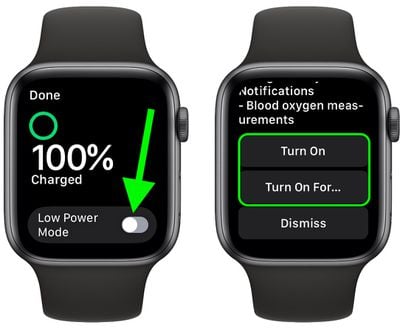
Нажмите переключатель рядом с пунктом Режим энергосбережения.
Прочитав подсказку на экране, прокрутите вниз и выберите один из вариантов: Включить, Включить на… и Отменить.
Если вы нажали «Включить на…», выберите На 1 день, На 2 дня или На 3 дня на втором экране.
Когда ваши Apple Watch находятся в режиме энергосбережения, в верхней части экрана появляется желтый кружок. Кроме того, кнопка процента заряда батареи в Пункте управления, анимация зарядки и время в режиме прикроватных часов становятся желтыми.
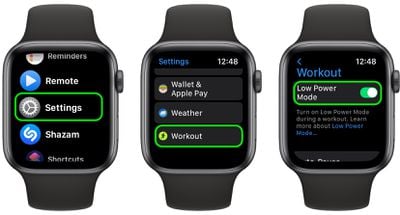
Вы также можете настроить Apple Watch на автоматический вход в режим энергосбережения при начале тренировки, что особенно полезно, если вы планируете тренироваться долго, не разряжая батарею. Обратите внимание, что при использовании приложения «Тренировка» в режиме энергосбережения такие показатели, как пульс и темп, по-прежнему измеряются.
Запустите приложение Настройки на ваших Apple Watch.
Прокрутите вниз, затем нажмите Тренировка.
Нажмите переключатель рядом с пунктом Режим энергосбережения, чтобы включить автоматизацию.
Обратите внимание, что когда режим энергосбережения включен без находящегося рядом iPhone, и вы открываете приложение, требующее подключения к данным, Wi-Fi или сотовая связь возобновятся, чтобы приложение могло функционировать должным образом, что может повлиять на срок службы батареи.
Когда вы включаете режим энергосбережения, отключаются следующие функции:
Постоянно включенный дисплей
Уведомления о нерегулярном ритме, высоком и низком пульсе
Фоновые измерения пульса
Фоновые измерения уровня кислорода в крови
Напоминание о начале тренировки
Соединения Wi-Fi и сотовой связи (когда iPhone не рядом)
Входящие телефонные звонки и уведомления (когда iPhone не рядом)
Эти функции затронуты, но не полностью отключены:
Совершение телефонного звонка может занимать больше времени
Обновление приложений в фоновом режиме происходит реже
Некоторые анимации и прокрутка могут казаться менее плавными
Другие функции безопасности, такие как Обнаружение падения, остаются включенными в режиме энергосбережения.
3. Установка фотографии в качестве циферблата
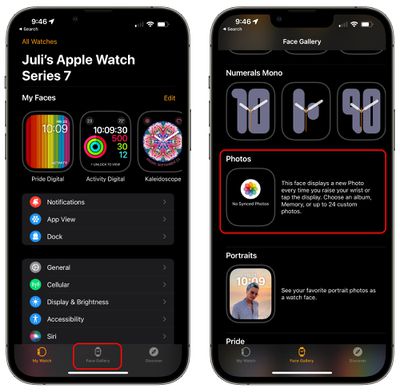
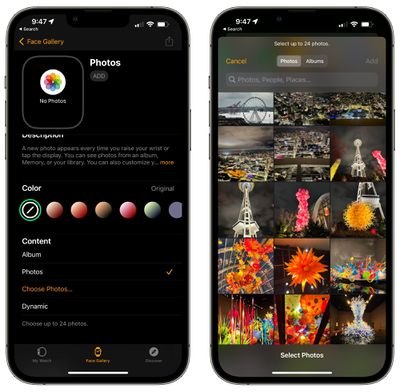
Вы можете установить одну из своих фотографий в качестве циферблата, чтобы всегда видеть любимые места, людей или питомцев, когда проверяете время. Проще всего установить фотографию в качестве циферблата на iPhone, следуя этим инструкциям:
Откройте приложение Watch на iPhone.
Нажмите «Галерея циферблатов».
Прокрутите вниз до раздела «Фото» и нажмите на него.
Вы можете выбрать альбом фотографий, например «Избранное», или выбрать до 24 отдельных фотографий из вашей фотопленки. Также есть опция «Динамический», которая использует фотографии из ваших «Воспоминаний».
Нажмите «Альбом», чтобы выбрать альбом, выберите «Выбрать фото…», чтобы выбрать фотографии, или нажмите «Динамический», чтобы использовать фотографии из «Воспоминаний».
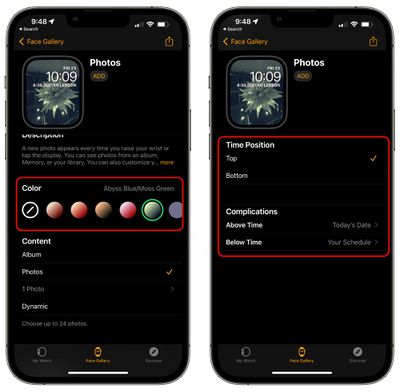
Если вы хотите добавить оттенок к вашим фотографиям, выберите цвет из верхней панели.
Прокрутите вниз до «Позиция времени» и выберите «Сверху» или «Снизу», а затем выберите свои «Расширения», если хотите их использовать.
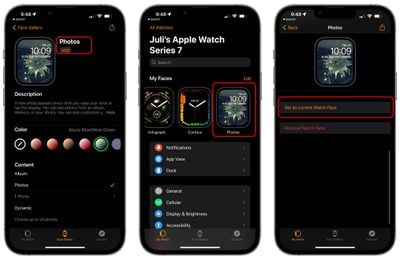
Прокрутите обратно вверх, чтобы увидеть предварительный просмотр вашего циферблата, и нажмите «Добавить», если он выглядит хорошо.
Нажмите на вкладку «Мои часы».
Нажмите на созданный вами циферблат «Фото».
Выберите «Установить как текущий циферблат».
Совет: Существует также циферблат «Портреты», который дополняет циферблат «Фотографии». С циферблатом «Портреты» вы можете выбрать фотографию, сделанную в режиме «Портрет», и установить ее в качестве циферблата. Благодаря данным из портретной фотографии, циферблат приобретает ощущение глубины, при этом время может быть размещено за объектом на некоторых изображениях. Чтобы установить его, выполните описанные выше шаги, но на шаге 3 выберите «Портреты» вместо «Фотографии».
Обратите внимание, что этот эффект работает только с фотографиями людей, а не с домашними животными или предметами, снятыми в портретном режиме.
4. Настройка Экспресс-транзита
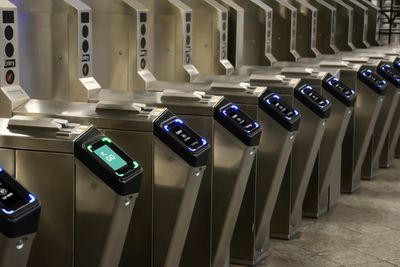
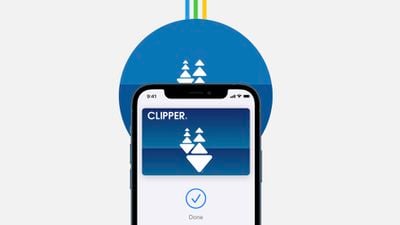
В некоторых городах с развитыми транспортными опциями есть удобная функция Экспресс-транзита, которая позволяет проходить через турникет простым касанием ваших Apple Watch, без необходимости пробуждать устройство или аутентифицироваться с помощью код-пароля.
Экспресс-транзит очень прост и удобен, независимо от того, живете ли вы в городе с этой функцией или посещаете его. Функцию можно настроить через приложение «Кошелек», и у нас есть руководство с полными инструкциями. Все, что вам нужно, — это iPhone и Apple Watch, а также дебетовая или кредитная карта, привязанная к Apple Pay, чтобы оплачивать проезд.
В Соединенных Штатах Экспресс-транзит доступен в Чикаго, Лос-Анджелесе, Нью-Йорке, Портленде, районе залива Сан-Франциско и Вашингтоне (округ Колумбия). Он также доступен в Китае, Гонконге, Японии, Швеции, Великобритании и других странах, полный список которых доступен на веб-сайте Apple.
Экспресс-транзит стоит настроить, если вы находитесь в районе, где он принимается, из-за его скорости и удобства. В Нью-Йорке, например, если вы хотите сесть в метро, вы просто прикладываете запястье к турникету и проходите. Оплата списывается с вашей привязанной карты Apple Pay без какого-либо другого вашего участия. Вам даже не нужна карта MetroCard.
В некоторых городах, таких как Сан-Франциско, вам сначала нужно добавить карту в приложение «Кошелек», что можно сделать, открыв приложение «Кошелек», нажав кнопку «+», выбрав «Транзитная карта» и выбрав карту для города, в котором вы находитесь. После этого вы все равно сможете использовать функцию «Экспресс», которая позволяет прикоснуться и пройти без аутентификации.
Вы можете использовать Экспресс-транзит как с iPhone, так и с Apple Watch, но, как и в случае с Apple Pay, удобнее всего использовать Apple Watch, так как они находятся прямо на запястье.
5. Отслеживание температуры
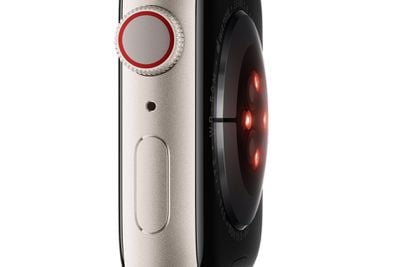
В Apple Watch Series 8 и Apple Watch Ultra встроен датчик температуры, который можно использовать для отслеживания вашей температуры ночью. Apple добавила эту функцию в первую очередь для женщин, чтобы они могли отслеживать свои циклы и фертильность, но ею может пользоваться любой, и она может быть индикатором того, что вы заболеваете.
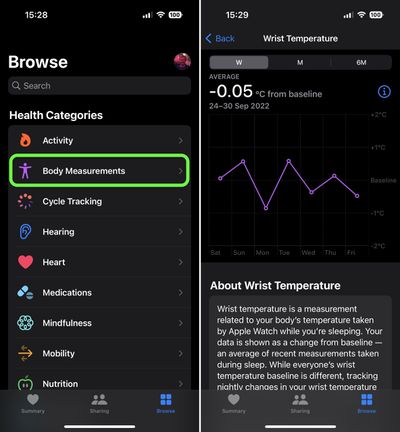
Чтобы получать ежедневные обновления температуры, просто носите Apple Watch во время сна с включенным отслеживанием сна. Ваше устройство будет периодически считывать температуру, которую затем можно будет просмотреть в приложении «Здоровье».
На iPhone откройте приложение «Здоровье».
Нажмите «Обзор», затем нажмите «Измерения тела».
Нажмите «Температура запястья».
Если в верхней части графика вы видите надпись «Требуется больше данных», это означает, что ваша базовая температура еще не установлена, и вам нужно будет носить Apple Watch еще несколько ночей. Количество необходимых ночей будет отображаться под графиком.
Обратите внимание, что Apple предупреждает, что функция измерения температуры Apple Watch не предназначена для медицинских целей, поскольку температура запястья не так точна, как другие методы измерения температуры.
6. Управление Apple TV с помощью часов
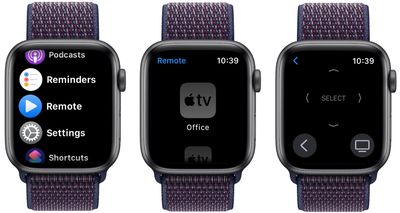
Если у вас есть приставка Apple TV, вы можете управлять ею с помощью приложения «Пульт» на Apple Watch, что удобно, если вы потеряли пульт.
Нажмите на Digital Crown, чтобы перейти к списку или сетке приложений, в зависимости от выбранного вами вида приложений.
Найдите приложение «Пульт», которое помечено как Remote и имеет синий значок с треугольником по центру.
Нажмите на него.
Подождите немного, пока часы синхронизируются с устройствами Apple TV в вашем доме.
Выберите Apple TV, которым хотите управлять.
Оттуда вы можете включить Apple TV, нажав на маленькую иконку телевизора в левом нижнем углу дисплея, и прокручивать интерфейс с помощью жестов смахивания. Чтобы запустить приложение или сделать выбор, просто нажмите.
Совет: Нажмите кнопку «+» чтобы добавить Apple TV, с которым ваши часы не связаны, и перейдите в «Настройки» > «Основные» > «Пульты» на устройстве Apple TV. Функция «Пульт» совместима с Apple TV третьего поколения и более поздними версиями.
7. Получение помощи в чрезвычайной ситуации
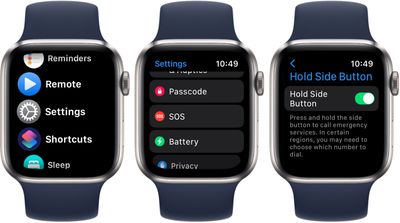
Если вы хотите быстро получить помощь в чрезвычайной ситуации, вы можете включить функцию SOS на Apple Watch, которая вызывает экстренные службы нажатием кнопки.
Откройте приложение «Настройки» на Apple Watch.
Прокрутите вниз до «SOS».
Включите «Удержание боковой кнопки».
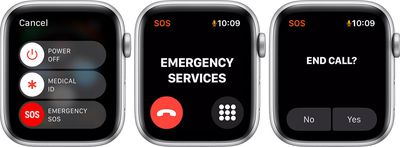
При включенной функции SOS ваши Apple Watch начнут набирать номер экстренных служб в стране, где вы находитесь, если вы удерживаете боковую кнопку. Боковая кнопка — это закругленная прямоугольная кнопка под колесиком Digital Crown.
Удержание ее вызывает экстренные службы, но у вас будет обратный отсчет, чтобы остановить вызов, если он был активирован случайно.
Совет: Если вы хотите, чтобы Apple Watch автоматически вызывали экстренные службы при сильном падении, включите функцию «Обнаружение падения» в этом же разделе и убедитесь, что функция «Обнаружение столкновений» также включена. Если вы поскользнулись и потеряли сознание или попали в аварию на велосипеде, скейтборде, автомобиле или другом транспортном средстве, ваши Apple Watch могут помочь вам.
8. Удаление приложений с Apple Watch
Если у вас на Apple Watch есть куча ненужных приложений, вы можете от них избавиться.
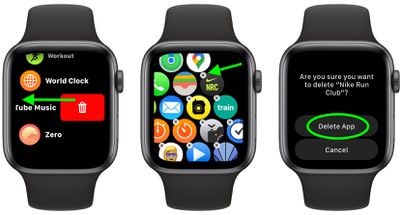
Разблокируйте Apple Watch и перейдите в режим просмотра приложений.
Нажмите и удерживайте дисплей Apple Watch.
Нажмите «Изменить приложения».
Прокрутите список или проведите по сетке (в зависимости от выбранного вами вида), чтобы найти приложения, которые вам не нужны.
Нажмите на маленький «x» на приложении, чтобы удалить его, или проведите пальцем, чтобы перейти к интерфейсу удаления, если вы используете вид «Список».
Подтвердите, что вы хотите удалить приложение.
Обратите внимание, что некоторые основные приложения нельзя удалить с Apple Watch, такие как «Активность», «Компас», App Store, «Пульс», «Карты», «Почта» и «Сообщения», но есть ряд приложений, которые можно удалить для более чистого вида.
Вы можете удалить «Будильники», «ЭКГ», «Кислород в крови», «Мемодзи», «Найти предметы», «Отслеживание цикла», «Осознанность», «Сон» и другие подобные приложения. Если вы захотите вернуть их позже после удаления, вам нужно будет загрузить их снова из App Store.
9. Делитесь фотографиями с часов
Вы можете делиться фотографиями прямо с запястья, не открывая iPhone, что удобно для быстрой передачи изображений. Если вы наткнулись на изображение на часах, которым хотите поделиться, вы можете отправить его кому-то другому прямо с запястья.
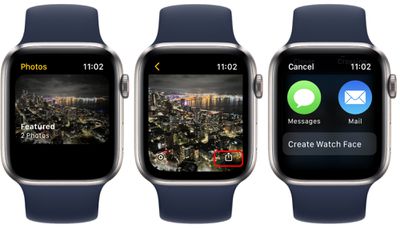
Откройте приложение Фотографии на Apple Watch.
Выберите фотографию, которой хотите поделиться, и нажмите на нее.
Нажмите на маленькую иконку «Поделиться» в правом нижнем углу фотографии.
Apple предложит отправить ее вашим последним контактам, или вы можете прокрутить вниз и отправить ее кому угодно с помощью «Сообщений» или «Почты».
Выберите контакт, а затем напишите сообщение, если хотите его добавить.
Совет: Приложение «Фотографии» на Apple Watch может отображать один альбом из ваших фотографий iPhone. Чтобы изменить его, откройте приложение Watch на iPhone, прокрутите вниз и выберите «Фотографии», затем нажмите «Синхронизировать альбом», чтобы выбрать альбом для синхронизации с Apple Watch.
Вы можете синхронизировать до 500 фотографий, но имейте в виду, что количество выбранных фотографий влияет на объем хранилища на ваших Apple Watch. В приложении Watch в разделе «Фотографии» вы также можете выбрать синхронизацию воспоминаний и синхронизацию избранных фотографий. При включении этих параметров ваши избранные воспоминания и изображения будут отображаться в приложении «Фотографии», и выбор будет меняться ежедневно.
10. Увеличение текста на Apple Watch
Текст на Apple Watch может быть очень мелким, особенно на моделях Apple Watch с меньшим размером 40 и 41 мм. Вы можете увеличить его, следуя этим шагам:
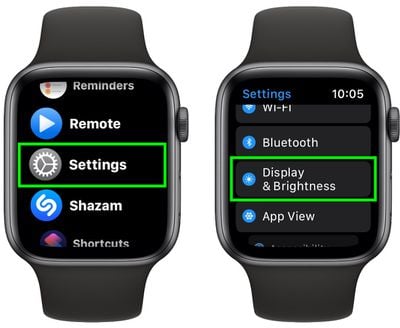
Откройте приложение «Настройки» на Apple Watch.
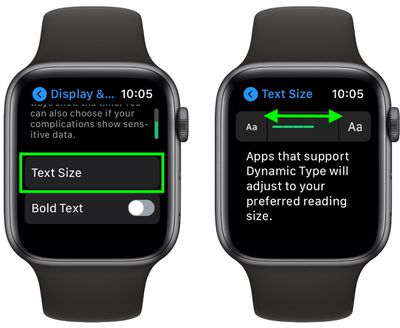
Прокрутите вниз до «Дисплей и яркость» и нажмите на него.
Нажмите «Размер текста».
Нажмите на «Aa» в правой части дисплея, чтобы увеличить текст, и нажмите на значок «Aa» в левой части, чтобы снова уменьшить его.
При изменении размера текста любое приложение, поддерживающее динамический тип, будет отображать выбранный вами размер текста. Если вы хотите сделать текст еще более заметным, включите опцию «Жирный текст» под размером текста.
11. Увеличение времени работы от батареи на Apple Watch Ultra
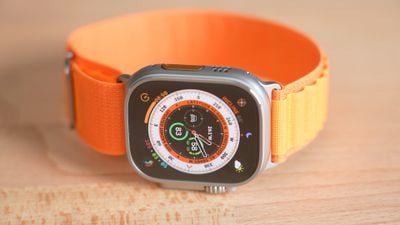
Для тех, у кого есть высококлассные Apple Watch Ultra, можно получить до 60 часов автономной работы, что отлично подходит для многодневного использования без необходимости зарядки.
Эта функциональность достигается благодаря комбинации режима энергосбережения и дополнительных настроек экономии заряда батареи для тренировок. 60-часовой срок службы батареи является эксклюзивным для Apple Watch Ultra благодаря их более емкой батарее, а другие модели ограничены максимум 36 часами в режиме энергосбережения.
Для увеличения времени автономной работы модели Apple Watch Ultra должны иметь включенные настройки тренировок для уменьшения частоты считывания пульса и GPS.
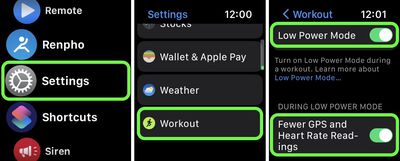
Запустите приложение «Настройки» на ваших Apple Watch Ultra.
Прокрутите вниз и нажмите «Тренировка».
Включите переключатель рядом с «Режимом энергосбережения».
Под «В режиме энергосбережения» включите переключатель рядом с «Меньше данных GPS и пульса».
(Обратите внимание, что эти настройки также доступны на Apple Watch Series 8 и Apple Watch SE второго поколения, но Apple не заявляла, что они продлят время автономной работы этих моделей сверх 36 часов, предлагаемых общесистемным режимом энергосбережения.)
При включенном режиме энергосбережения и этих опциях режима энергосбережения для тренировок, Apple Watch Ultra способны сохранять заряд батареи для тренировок ходьбы, бега и походов, уменьшая частоту считывания пульса и GPS, а также отключая оповещения, отрезки и сегменты.
12. Использование ночного режима на Apple Watch Ultra
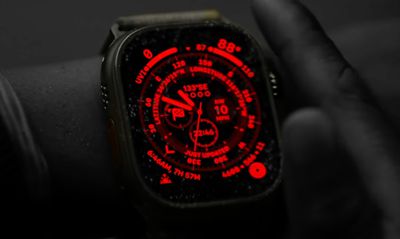
Apple Watch Ultra поставляются с эксклюзивным циферблатом Wayfinder, который имеет встроенный Ночной режим. Ночной режим окрашивает дисплей в красный цвет, что облегчает просмотр при плохом освещении. Красный свет также сохраняет ночное зрение, поэтому вы не будете временно ослеплены во время похода, если посмотрите на часы в темноте.
Вот как включить Ночной режим:
Если он еще не активен, смахните к новому циферблату Wayfinder, который специально создан для Apple Watch Ultra.
Поверните Digital Crown, чтобы включить Ночной режим.
Чтобы выключить его, поверните Digital Crown в противоположном направлении.
Обратите внимание, что Ночной режим работает только при использовании циферблата Wayfinder — это эксклюзивная функция для Wayfinder, и ее нельзя включить, когда отображается любой другой циферблат.
13. Настройка кнопки действия на Apple Watch Ultra
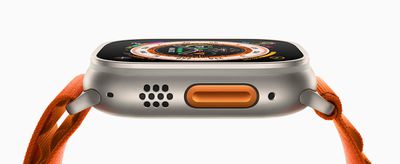
Apple Watch Ultra оснащены кнопкой действия, которой нет ни на одной другой модели Apple Watch, и ее можно настроить на выполнение любых необходимых вам функций. Она может начинать тренировку, запускать секундомер, устанавливать путевую точку в приложении «Компас», активировать функцию «Возврат» в приложении «Компас», начинать погружение, активировать «Фонарик» или активировать любую «Быструю команду».
Доступны еще более глубокие функции в зависимости от того, что назначено. Например, если кнопка действия настроена на запуск тренировки, вы можете выбрать конкретную тренировку. А в середине совместимой тренировки она может выполнять второстепенную функцию, такую как отметка сегментов или кругов в тренировке на треке.
Если вы хотите изменить функцию кнопки действия после настройки, вот как это сделать:
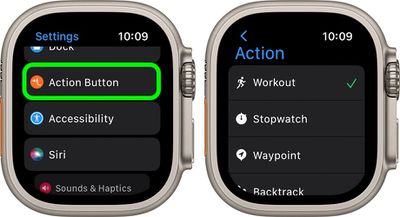
На Apple Watch Ultra запустите приложение «Настройки».
Прокрутите вниз и нажмите «Кнопка действия».
Нажмите меню под «Действие» и выберите одну из следующих опций: «Тренировка», «Секундомер», «Путевая точка», «Возврат», «Погружение», «Фонарик» и «Быстрая команда».
Нажмите стрелку в левом верхнем углу, чтобы вернуться к настройкам кнопки действия.
Нажмите меню под «Приложение», если оно появится, затем выберите приложение для выполнения действия. Некоторые действия, такие как «Фонарик», не показывают опцию «Приложение».
Нажмите стрелку, чтобы вернуться.
Нажмите меню под «Первое нажатие», если оно появится, затем выберите действие. Некоторые функции позволяют выполнять разные действия при первом и втором нажатии кнопки.
На экране под «Жесты» появляются подсказки, объясняющие, как кнопка действия работает с назначенными вами настройками.
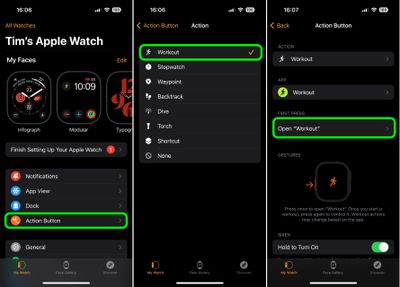
Вы также можете настроить кнопку действия в приложении Apple Watch на iPhone.
Запустите приложение «Watch» на вашем iPhone.
Нажмите вкладку «Мои часы», если она еще не выбрана.
Нажмите «Кнопка действия».
В разделе «Действие» нажмите на текущее выбранное действие, чтобы изменить его.
Выберите один из следующих вариантов: «Тренировка», «Секундомер», «Путевая точка», «Возврат», «Погружение», «Фонарик» и «Быстрая команда».
Нажмите «Кнопка действия», чтобы вернуться в предыдущее меню.
Нажмите меню под «Приложение», если оно появится, затем выберите приложение для выполнения действия. Некоторые действия, такие как «Фонарик», не показывают опцию «Приложение».
Нажмите стрелку, чтобы вернуться.
Нажмите меню под «Первое нажатие», если оно появится, затем выберите действие. Некоторые функции позволяют выполнять разные действия при первом и втором нажатии кнопки.
Узнайте больше о своих часах
У нас есть специальные обзоры для Apple Watch Series 8, Apple Watch Ultra и Apple Watch SE, каждый из которых предоставляет полный обзор различных функций, доступных для каждой модели. Наш обзор watchOS 9 также дает хороший обзор новейших функций, представленных в Apple Watch через программное обеспечение.
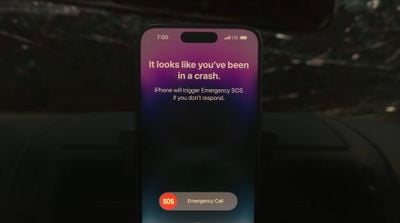
Несмотря на оптимизацию, проведенную в обновлении iOS 16 в ноябре, функция обнаружения автомобильных аварий iPhone 14 продолжает ошибочно вызывать службу 911 во время катания на американских горках, катания на лыжах или других активных занятий, которые устройство ошибочно принимает за автомобильную аварию.
Функция обнаружения автомобильных аварий iPhone 14 использует набор датчиков на устройстве для вызова экстренных служб, если полагает, что пользователь попал в автомобильную аварию. С момента запуска этой функции вместе с новыми моделями iPhone и Apple Watch в сентябре служба 911 и экстренные диспетчеры по всей территории Соединенных Штатов отмечают наплыв звонков с устройств iPhone 14, которые случайно активировали обнаружение автомобильных аварий, хотя никакой автомобильной аварии не произошло.
На фоне сообщений об ошибочных вызовах Apple выпустила iOS 16.1.2 в ноябре, заявив, что она внесла «оптимизации обнаружения аварий», не уточняя при этом дальнейших изменений. Несмотря на оптимизацию обновления, проблема продолжает оставаться проблемой для правоохранительных органов. Как сообщило на этой неделе местное новостное издание The Colorado Sun, диспетчерские центры службы 911 в округах штата наблюдают увеличение числа звонков в службу 911 с устройств iPhone 14 и новых моделей Apple Watch от лыжников после того, как падения на лыжах были неверно истолкованы как автомобильные аварии.
На прошлой неделе диспетчеры центра службы 911 округа Саммит приняли 71 автоматическое уведомление об аварии от iPhone и Apple Watch лыжников в четырех горнолыжных курортах округа. Ни одно из них не было связано с чрезвычайной ситуацией.
Диспетчеры в округах Гранд, Игл, Питкин, Роутт и Саммит — на территории которых расположены 12 очень загруженных горнолыжных склонов — регистрируют рекордное количество автоматических звонков с телефонов и часов Apple от лыжников, что отвлекает ресурсы экстренного реагирования. Когда поступает звонок в службу 911, каждый звонок обрабатывается в порядке поступления, поэтому автоматический звонок с телефона лыжника может задержать реагирование на звонящего в службу 911 с реальной чрезвычайной ситуацией.
Диспетчеры службы 911 не обучены игнорировать звонки, поэтому даже ошибочные вызовы, вызванные функцией iPhone 14, должны обрабатываться, и на них должны выделяться ресурсы, сказала Трина Даммер, исполняющая обязанности директора центра службы 911 округа Саммит. «Эти звонки требуют огромного количества ресурсов, от диспетчеров до помощников шерифа и горных спасателей. И я не думаю, что у нас когда-либо было реальное чрезвычайное происшествие», — продолжила Даммер.
Ошибочные вызовы создают нагрузку на экстренные центры, которые вынуждены перераспределять ресурсы от реальных чрезвычайных ситуаций, особенно с учетом того, что звонки в службу 911 принимаются и обрабатываются последовательно. «Мы абсолютно отвлекаем жизненно важные ресурсы от тех, кто в них нуждается, в пользу функции телефона», — отметила Даммер. По словам директора этого округа, в округе Питкин центр службы 911 получает до 20 таких ошибочных вызовов в день, вызванных функцией обнаружения автомобильных аварий iPhone 14.
Центр службы 911 округа Питкин получает около 15-20 таких автоматических звонков в день из четырех горнолыжных курортов округа. Диспетчеры пытаются ответить на каждый звонок, но часто звонок лыжнику, у которого телефон находится глубоко в карманах, остается без ответа, сказал Бретт Лоэб, директор центра службы 911 округа Питкин.
У Лоэба обычно есть один или два оператора, принимающих звонки в службу 911, и существующие экстренные вызовы могут быть поставлены на удержание, чтобы принять входящие звонки с iPhone. Хотя его команда помогала упавшим туристам и жителям, чьи часы уведомляли экстренные службы об их падении и необходимости помощи, на данный момент реальных чрезвычайных ситуаций, связанных с автоматическими звонками с горнолыжных склонов, не было.
В одном случае в полицейском управлении Вейла, штат Колорадо, функция обнаружения автомобильных аварий iPhone 14 успешно вызвала службу 911 из-за реальной автомобильной аварии, отметил Марк Вентворт, директор центра общественной безопасности Вейла, подчеркнув, что эта функция действительно может спасать жизни.
По словам директора округа, в округе Саммит обновление iOS 16.1.2 мало что сделало для решения этой проблемы, если вообще что-то сделало. «Но мы не видим, чтобы наши показатели менялись. Мы видим до 20 звонков в день, и это огромная нагрузка на наши ресурсы», — сказал шериф округа Джейми Фитцсимонс.
Фитцсимонс отмечает, что он поделился своими опасениями с Apple и получил ответы, что компания осведомлена о проблеме, тем не менее, по словам Фитцсимонса, этого недостаточно. «Мы общаемся с Apple, чтобы они уделяли этому больше внимания, но такое чувство, будто мы пытаемся развернуть линкор в ванне».
Функция обнаружения автомобильных аварий доступна на всех моделях iPhone 14, а также на Apple Watch Series 8, Apple Watch Ultra и Apple Watch SE второго поколения.
Сразу после праздников многие получили iPad в подарок. Если это ваш случай, и вы новичок в iPad или это ваше первое обновление за долгое время, обязательно ознакомьтесь с приведенными ниже советами, чтобы получить максимум от вашего нового планшета, будь то iPad mini, iPad, iPad Air или iPad Pro.
Основные советы для начинающих
Если вы новичок в iPad, у нас есть несколько базовых статей, которые проведут вас через основы, необходимые для начала работы с вашим iPad.
Если вы хотите превратить свой iPad в замену Mac при работе за столом, вы можете сделать это с помощью мыши и клавиатуры.
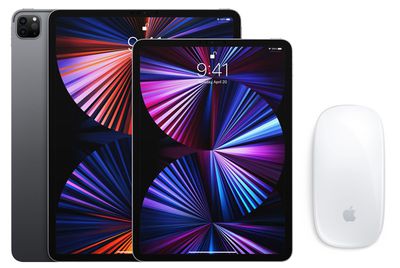
Как и в случае с Mac, вы можете подключить любую Bluetooth-мышь, клавиатуру или трекпад к своему iPad, чтобы использовать эти устройства ввода в качестве альтернативы сенсорному экрану. Это так же просто, как открыть Bluetooth и начать процесс сопряжения, но у нас есть инструкции, которые охватывают все тонкости использования клавиатуры и мыши с iPad.
С помощью Universal Control, функции, добавленной Apple в iPadOS 15.4 и macOS Monterey 12.3, вы можете использовать одну мышь или трекпад со всеми своими iPad и Mac, что еще больше упрощает управление вашим iPad, если вы используете его вместе с Mac.
2. Используйте Библиотеку приложений, чтобы поддерживать порядок на главном экране
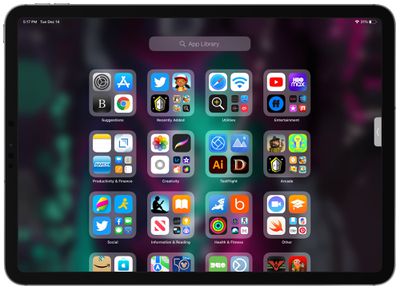
Ваш главный экран iPad загроможден всевозможными приложениями? Библиотека приложений может решить эту проблему, предоставляя вам мгновенный доступ к хорошо организованному списку всех приложений на вашем iPad.
Чтобы получить к ней доступ, просто пролистайте до конца страниц главного экрана. Библиотека приложений автоматически организует ваши приложения по категориям, таким как Игры, Развлечения, Здоровье и фитнес, Социальные сети и другие.
Вы можете прокручивать категории и нажимать на каждую из них, чтобы увидеть все перечисленные там приложения, или воспользоваться функцией поиска.
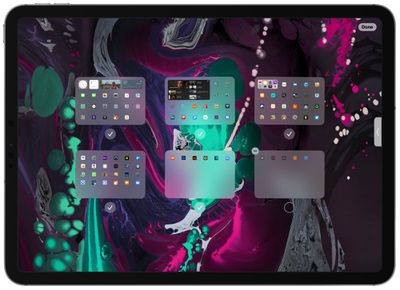
Совет: Если вы хотите удалить страницы главного экрана оптом или переставить их, просто нажмите и удерживайте пустую область главного экрана, а затем нажмите на ряд точек в нижней части дисплея. Вы можете перетаскивать страницы главного экрана, чтобы переставлять их, или нажать на галочку, а затем на «-», чтобы удалить их.
3. Перетаскивайте текст между приложениями
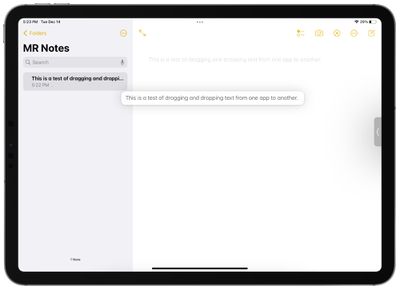
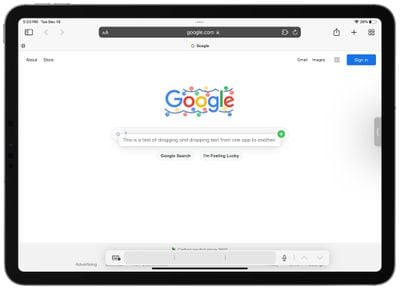
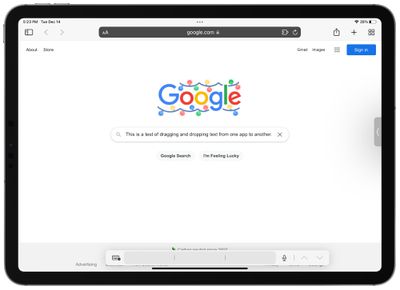
Если вы хотите переместить текст из одного приложения в другое на iPad, например, вставить текст из Safari в Заметки, вы можете сделать это с помощью жеста перетаскивания.
Выберите текст, который вы хотите переместить из одного приложения в другое, долгим нажатием. Перетащите две маленькие полоски, чтобы выделить именно нужный текст.
На выделенном тексте нажмите и удерживайте, чтобы «поднять» его со страницы.
Удерживайте палец на тексте, пока другой рукой или пальцем открываете приложение, куда хотите переместить текст.
Когда текст будет расположен в нужном приложении, отпустите палец, и он будет вставлен.
Совет: Этот жест перетаскивания текста проще всего использовать в режиме многозадачности, когда у вас открыты два окна приложений рядом.
4. Используйте Apple Pencil
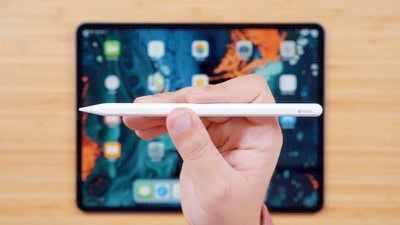
Apple Pencil, несомненно, является одним из лучших аксессуаров, которые вы можете использовать с iPad, и все современные iPad от Apple поддерживают одну из двух моделей Apple Pencil. Если вы не получили Apple Pencil в подарок с вашим iPad, стоит рассмотреть его покупку.
С помощью Apple Pencil вы можете делать наброски и рисовать в приложениях для рисования, для заметок и многом другом, но вы также можете навигировать с помощью Apple Pencil и писать в любом текстовом поле на iPad, при этом iPad будет преобразовывать написанное в напечатанный текст.
Например, во встроенном приложении Заметки вы можете открыть его и просто начать писать карандашом. То же самое касается поисковых запросов в Safari, событий Календаря, Сообщений и многого другого.
Существуют две разные версии Apple Pencil, поэтому необходимая вам модель будет зависеть от того, какой iPad у вас есть. Чтобы определить модель вашего iPad, откройте приложение «Настройки», нажмите «Основные», а затем «Об этом устройстве». Ваша модель указана в разделе «Название модели».
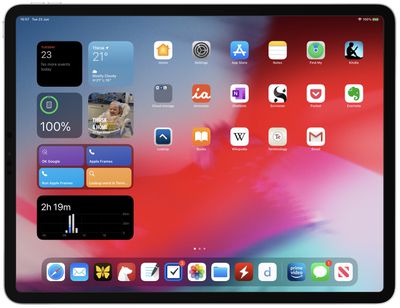
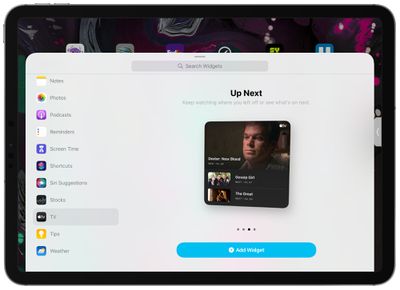
Многие приложения Apple и сторонние приложения поставляются с виджетами, которые вы можете разместить на своем главном экране или просматривать в Центре Сегодня, чтобы быстро получать информацию.
Вот как добавить виджет на ваш главный экран:
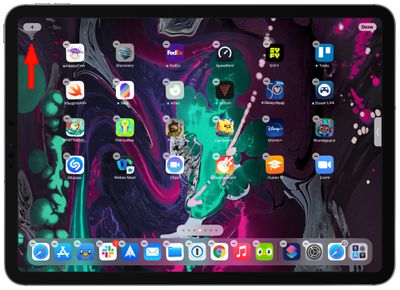
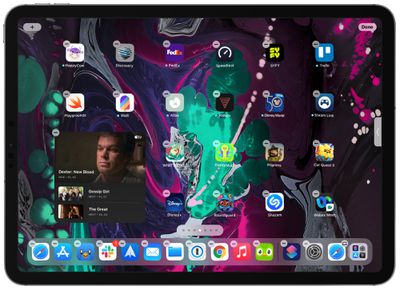
Нажмите и удерживайте пустое место на главном экране, чтобы войти в режим «дрожания», где значки будут покачиваться.
Нажмите кнопку «+» в верхнем левом углу дисплея.
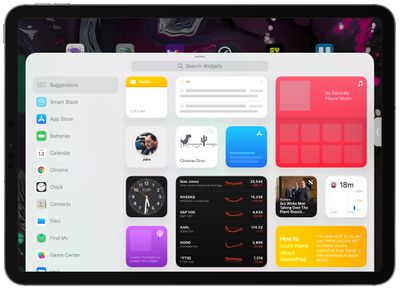
Прокрутите предложения виджетов или найдите конкретный виджет.
Нажмите на нужный виджет, а затем пролистайте различные опции. Для многих виджетов вы можете выбрать размер, а для других — настроить функцию.
Когда вы настроите виджет по своему вкусу, нажмите «Добавить виджет».
Он будет размещен на главном экране, и оттуда вы сможете перетащить его в нужное положение.
Нажмите «Готово», когда закончите.
Совет: На iPad у вас есть доступ к XL-виджетам — виджетам большего размера, которые недоступны на iPhone. Вы также можете добавлять виджеты в «Просмотр сегодня», перейдя на первую страницу главного экрана, а затем снова проведя пальцем влево или вправо, чтобы открыть интерфейс «Просмотра сегодня».
Добавьте виджет долгим нажатием на дисплей, а затем нажатием кнопки «+», как описано выше. Вы можете перетаскивать виджеты, чтобы изменить их порядок, или вытащить один из «Просмотра сегодня» на главный экран.
6. Используйте быстрые заметки
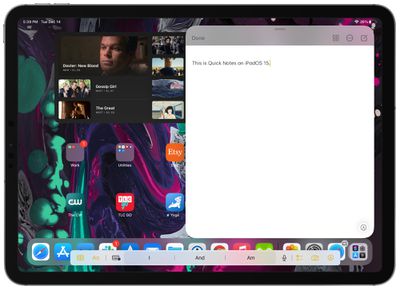
В iOS 15 Apple добавила на iPad удобную функцию «Быстрые заметки», предназначенную для записи заметок без необходимости открывать приложение «Заметки». Быстрые заметки можно использовать как с Apple Pencil, так и без него, а доступ к интерфейсу можно получить в любое время простым жестом.
В любом приложении или на главном экране проведите пальцем вверх по диагонали из правого нижнего угла экрана.
Вы можете выполнить диагональный свайп как в портретном, так и в ландшафтном режиме — это работает одинаково.
Напечатайте свои заметки или напишите с помощью Apple Pencil.
Смахните, чтобы свернуть быструю заметку в сторону, если вы хотите временно скрыть ее и вернуть, чтобы что-то найти.
Нажмите «Готово», когда закончите.
Совет: Вы также можете получить доступ к «Быстрым заметкам» через Центр управления, нажав на значок «Заметки», или используя сочетание клавиш Globe + Q. Если у вас есть Apple Pencil, вы также можете коснуться им заблокированного экрана iPad, чтобы вызвать заметку.
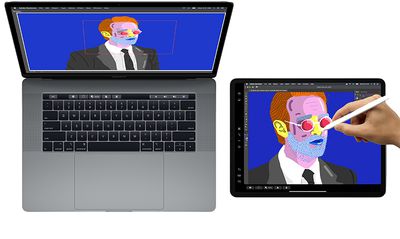
Если у вас есть Mac, который не слишком устарел, вы можете использовать свой iPad в качестве второго экрана с функцией Sidecar от Apple.
Использование Sidecar так же просто, как доступ к разделу дисплея в Центре управления на вашем Mac и передача экрана на ваш iPad, но у нас есть подробное руководство с полными инструкциями ниже.
Ваш iPad должен быть совместим с Apple Pencil для использования этой функции, и на нем должна быть установлена iPadOS 13 или более поздняя версия. Это включает iPad mini 5 или новее, все модели iPad Pro, iPad шестого поколения или новее, и iPad Air третьего поколения или новее.
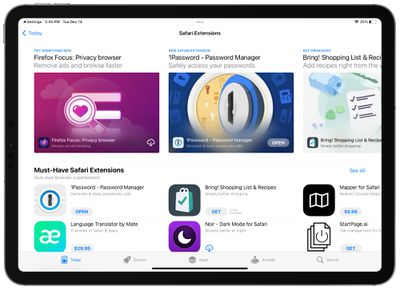
8. Расширьте возможности Safari с помощью расширений
Safari на iPad поддерживает все те же расширения, которые вы могли бы получить на Mac, поэтому вы можете загружать расширения для перевода всех веб-страниц в темный режим, использования менеджеров паролей, избегания страниц AMP и многого другого.
Получение расширений Safari так же просто, как открытие приложения «Настройки», прокрутка до Safari, нажатие на «Расширения», а затем выбор «Больше расширений», чтобы перейти в раздел расширений в App Store.
У нас есть подробное пошаговое руководство по установке расширений и удобное руководство по некоторым полезным расширениям, которые стоит изучить.
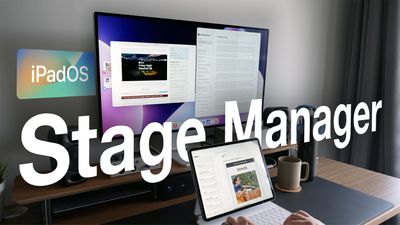
iPadOS 16 представляет новый интерфейс многозадачности под названием Stage Manager, который призван быть более похожим на многозадачность Mac. Некоторым людям нравится Stage Manager, а некоторые считают его слишком глючным для функционального использования, но вы можете попробовать его, чтобы увидеть, как он работает для вас.
Stage Manager интенсивно использует системные ресурсы и может быть использован с ограниченным числом моделей iPad, он поддерживает одновременное использование до четырех приложений на самом iPad.
iPad Pro 12,9 дюйма (3-го поколения и новее)
iPad Pro 11 дюймов (1-го поколения и новее)
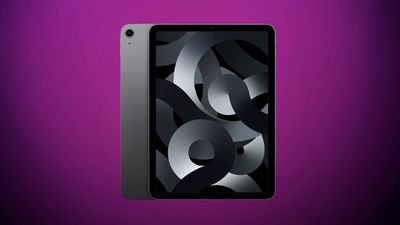
iPad Air (5-го поколения)
Вот как включить и выключить Stage Manager на совместимом iPad:
Проведите пальцем вниз из правого угла экрана, чтобы открыть Центр управления.
Нажмите на кнопку Stage Manager, которая выглядит как прямоугольник с тремя квадратами слева от него. Вы можете нажать ее, чтобы включить или выключить Stage Manager.
В качестве альтернативы, откройте приложение «Настройки», выберите «Домашний экран и многозадачность», а затем выберите Stage Manager, чтобы включить или выключить его.
Stage Manager также может использоваться с внешним дисплеем на некоторых моделях iPad, и на этих моделях вы можете использовать до восьми приложений одновременно, перетаскивая четыре из них на внешний дисплей. Для этой функции требуется iPadOS 16.2, а также iPad с чипом Apple silicon.
iPad Pro 12,9 дюйма (5-го поколения и новее)
iPad Pro 11 дюймов (3-го поколения и новее)
iPad Air (5-го поколения)
10. Находите что угодно с помощью Spotlight
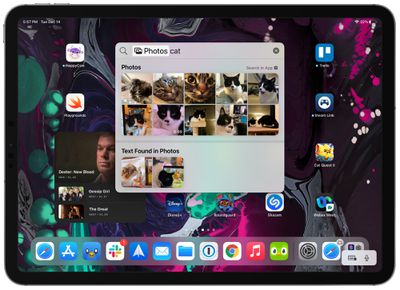
Если вы еще не используете Spotlight на своем iPad, это лучший способ найти практически что угодно. Чтобы получить к нему доступ, просто перейдите на главный экран и смахните вниз.
В дополнение к предложениям Siri, которые предлагают приложения, к которым вы могли бы захотеть получить доступ на основе вашей истории использования, появится строка поиска. Нажмите на нее, и вы сможете искать самые разные вещи. Вот лишь некоторые из того, для чего вы можете использовать Spotlight:
Поиск и запуск установленных приложений
Поиск новых приложений в App Store
Перестановка приложений (найдите приложение и перетащите его из Spotlight на главный экран)
Установка приложений (после поиска нажмите «Загрузить»)
Удаление приложений (долгое нажатие и выбор «Удалить»)
Поиск фотографий (поиск по дате, человеку или объекту на фото)
Факты об актерах, актрисах и других известных людях
Информация о контактах
Веб-изображения (поиск по запросу [тема] изображения)
Преобразование измерений
Конвертация валюты
Простые вычисления
Поиск содержимого в Заметках, Сообщениях и других приложениях
Совет: Если вы смахнете вниз с экрана блокировки на iPad, вы сможете перейти к интерфейсу поиска Spotlight без необходимости разблокировать устройство.
Если вы хотите узнать больше о поиске Spotlight и его использовании, у нас есть специальное руководство, освещающее все новые функции, появившиеся в iOS 15.
11. Используйте приложение Freeform
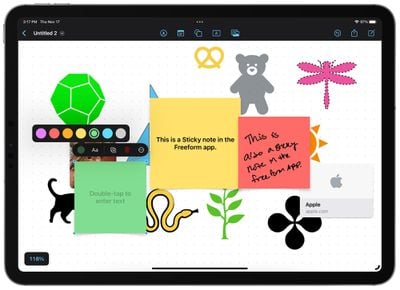
После обновления до последней версии iPadOS 16.2 вы можете получить доступ к Freeform, приложению в стиле доски для рисования с чистым холстом, где вы можете создавать что угодно. Freeform устанавливается автоматически с iPadOS 16.2, и вам не нужно ничего делать, кроме как открыть его и экспериментировать.
Приложение имеет различные инструменты для рисования, похожие на те, что доступны в интерфейсе редактирования фотографий, а также опции для добавления сотен форм, стикеров, фотографий, сканов, документов и многого другого. Вы можете иметь несколько досок и даже сотрудничать над проектами с другими людьми, при этом все изменения и правки отображаются в реальном времени.
Чтобы узнать больше о возможностях приложения Freeform, у нас есть руководство по Freeform, которое описывает все функции и инструменты.
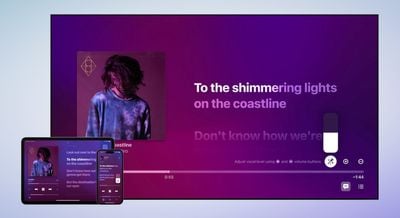
12. Попробуйте караоке с Apple Music Sing
Обновление iPadOS 16.2 также добавило Apple Music Sing — функцию, которая превращает ваш iPad в небольшую караоке-машину, если вы являетесь подписчиком Apple Music. Используя встроенную функцию текстов песен, опция Apple Music Sing позволяет вам подпевать песне, при этом ваш голос заменяет вокал песни.
Громкость вокала можно регулировать, есть настройки для дуэтов, а также множество вариантов плейлистов, выделяющих лучшие песни Apple Music Sing в приложении Apple Music.
Apple Music Sing доступен на следующих iPad:
iPad Pro 12,9 дюйма (5-го поколения и новее)
iPad Pro 11 дюймов (3-го поколения и новее)
iPad Air (4-го поколения и новее)
iPad (9-го поколения и новее)
iPad mini (6-го поколения)
Вот как использовать Apple Music Sing:
Откройте приложение «Музыка» на своем iPad и начните воспроизводить трек.
Когда элементы управления воспроизведением на весь экран открыты, нажмите кнопку «Текст» (пузырек с кавычками) в нижнем левом углу (если она доступна для песни).
Нажмите кнопку «Петь» (микрофон и звездочки) справа, прямо над индикатором выполнения трека. Если вы ее не видите, функция «Петь» недоступна для этой песни.
Во время воспроизведения трека нажмите и удерживайте кнопку «Петь», затем перетащите ползунок вверх или вниз, чтобы отрегулировать громкость вокала.
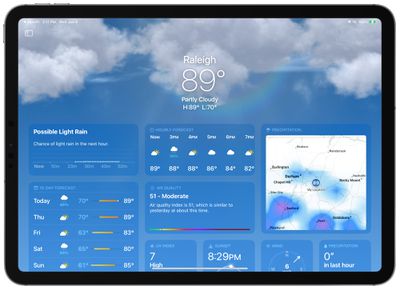
13. Проверьте погоду
В iPad появилось специальное приложение «Погода» начиная с iPadOS 16, так что вы можете получать всю информацию о погоде, которую привыкли видеть на своем iPhone, теперь и на iPad.
Просто откройте приложение «Погода», чтобы увидеть погоду в вашем местоположении или в выбранном вами месте, с 10-дневными прогнозами, графиками осадков и другими модулями, которые показывают вам подробную информацию о таких показателях, как влажность, качество воздуха, скорость ветра, время заката/восхода солнца, давление, видимость и многое другое.
Узнайте больше о своем iPad
У нас есть специальные обзоры для каждого iPad от Apple, с полным описанием функций.
Вы также захотите ознакомиться с обзором iPadOS 16, чтобы узнать, как использовать все функции iPad, которые были представлены в этом году с обновлением программного обеспечения.
iPhone Duo от Apple уже у покупателей, а в нашей специальной серии инструкций рассказываем о новых функциях, которые стоит опробовать в первую очередь.
Biggest design overhaul
since iOS 7 with Liquid Glass, plus new Apple Intelligence features and
improvements to Messages, Phone, Safari, Shortcuts, and more. Developer beta
available now ahead of public beta in July.



 Примечание: MacRumors является аффилированным партнером некоторых из этих продавцов. При переходе по ссылке и совершении покупки мы можем получить небольшую комиссию, что помогает нам поддерживать работу сайта.

 Примечание: MacRumors является аффилированным партнером некоторых из этих поставщиков. Когда вы переходите по ссылке и совершаете покупку, мы можем получить небольшое вознаграждение, которое помогает нам поддерживать работу сайта.