MacRumors

Skip to Content

Apple обновила сайт beta.music.apple.com для Apple Music, добавив поддержку просмотра текстов песен в веб-интерфейсе. При прослушивании контента Apple Music через веб-браузер на бета-сайте теперь есть возможность увидеть текст, нажав на значок диалогового окна в правом верхнем углу экрана.

apple music web lyrics
Дизайн интерфейса с текстами песен имитирует дизайн, доступный в приложении Apple Music на iPhone, iPad и Mac. Тексты песен прокручиваются синхронно с музыкой в правой части экрана. На данный момент функция доступна только в бета-версии веб-плеера, но Apple, вероятно, внедрит ее на основной сайт music.apple.com в будущем, после полного тестирования.

Apple предоставляет веб-плеер Apple Music с 2019 года. Веб-сайт предлагает тот же контент, что и в устройствах iOS и Mac. Сайт позволяет подписчикам Apple Music слушать музыку на любом устройстве, так как песни воспроизводятся прямо в браузере.

Любой желающий может просмотреть веб-плеер и послушать отрывки песен, но для полного доступа требуется подписка на Apple Music, привязанная к Apple ID. Она предоставляет доступ ко всей библиотеке и плейлистам, а также к тем же рекомендациям и миксам, что и в приложениях Apple Music для iOS, Mac и Android.

(Спасибо, Ноа!)

Сегодня Apple поделилась видео на YouTube, призванным продемонстрировать возможности камеры iPhone 14 Pro, уделяя особое внимание режиму Action Mode.

Режим Action Mode предназначен для обеспечения дополнительной стабилизации при съемке видео в движении, что делает его идеальным для эффектных кадров, которые иначе были бы невозможны без дорогостоящего оборудования. Apple разработала Action Mode так, чтобы он воспроизводил качество видео, которое можно получить при использовании стабилизатора (гироскопа).

В видео от Apple демонстрируется ряд кадров, снятых в режиме Action Mode, с использованием 360-градусного вращения, слежения с воздуха, переворачивания и многого другого. Каждая демонстрация включает сравнение видео с включенным и выключенным режимом Action Mode, наглядно показывая разницу и преимущества функции.

Режим Action Mode доступен на всех устройствах линейки ‌iPhone‌ 14.

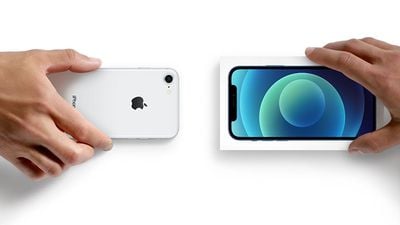
На этой неделе Apple снизила стоимость обмена (Trade-In) для некоторых моделей iPhone, iPad, Mac и Apple Watch в Соединенных Штатах, в результате чего клиенты получат меньше денег за свои существующие устройства в преддверии сезона праздничных покупок.

iPhone trade in
Mac пострадали от одних из самых значительных снижений стоимости обмена: iMac Pro теперь стоит до $600 по сравнению с прежними $1,150, а MacBook Pro — до $630 по сравнению с прежними $850. Стоимость обмена iPhone снизилась до $70, хотя iPhone XS и iPhone XR выросли в цене до $10 каждый.

Также была снижена стоимость обмена для смартфонов Android, а устройства Apple Watch Series 3 больше не принимаются по программе Trade-In.

Новая стоимость обмена (Trade-In):

  • iPhone 13 Pro Max: До $650 (по сравнению с $720)
  • iPhone 13 Pro: До $550 (по сравнению с $600)
  • iPhone 13: До $450 (по сравнению с $470)
  • iPhone 13 mini: До $380 (по сравнению с $380)
  • iPhone 12 Pro Max: До $480 (по сравнению с $530)
  • iPhone 12 Pro: До $400 (по сравнению с $430)
  • iPhone 12: До $300 (по сравнению с $320)
  • iPhone 12 mini: До $250 (по сравнению с $250)
  • iPhone SE (2-го поколения): До $100 (по сравнению с $100)
  • iPhone 11 Pro Max: До $330 (по сравнению с $370)
  • iPhone 11 Pro: До $250 (по сравнению с $300)
  • iPhone 11: До $200 (по сравнению с $220)
  • iPhone XS Max: До $200 (по сравнению с $210)
  • iPhone XS: До $160 (по сравнению с $150)
  • iPhone XR: До $150 (по сравнению с $140)
  • iPhone X: До $130 (по сравнению с $130)
  • iPhone 8 Plus: До $100 (по сравнению с $110)
  • iPhone 8: До $75 (по сравнению с $75)
  • iPhone 7 Plus: До $60 (по сравнению с $70)
  • iPhone 7: До $40 (по сравнению с $40)
  • iPad Pro: До $445 (по сравнению с $500)
  • iPad Air: До $230 (по сравнению с $245)
  • iPad: До $160 (по сравнению с $195)
  • iPad mini: До $240 (по сравнению с $255)
  • MacBook Pro: До $630 (по сравнению с $850)
  • MacBook Air: До $440 (по сравнению с $420)
  • MacBook: До $100 (по сравнению с $175)
  • iMac Pro: До $600 (по сравнению с $1,150)
  • iMac: До $530 (по сравнению с $680)
  • Mac Pro: До $1,250 (по сравнению с $1,550)
  • Mac mini: До $305 (по сравнению с $350)
  • Apple Watch Series 7: До $155 (по сравнению с $155)
  • Apple Watch Series 6: До $105 (по сравнению с $125)
  • Apple Watch SE: До $70 (по сравнению с $75)
  • Apple Watch Series 5: До $80 (по сравнению с $90)
  • Apple Watch Series 4: До $45 (по сравнению с $55)

Полный список значений можно найти на веб-сайте Apple по программе Trade-In.

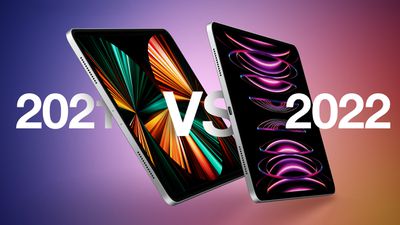
Новый iPad Pro теперь заменил предыдущую модель 2021 года в линейке планшетов Apple, но насколько сильно отличаются два последовательных поколения ‌iPad Pro‌?

iPad Pro 2021 vs 2022 Feature
В апреле 2021 года Apple представила новые модели ‌iPad Pro‌, добавив чип M1, порт Thunderbolt, 8 ГБ или 16 ГБ оперативной памяти, до 2 ТБ хранилища, улучшенную фронтальную камеру с функцией Center Stage, Smart HDR 3 и видео с расширенным динамическим диапазоном, а также дисплей mini-LED на 12,9-дюймовой модели. Эти модели ‌iPad Pro‌ теперь сняты с производства Apple, и цены на них у сторонних продавцов падают. В связи с этим некоторые покупатели могут взвешивать, стоит ли покупать ‌iPad Pro‌ 2021 года или новые модели 2022 года.

iPad Pro 2021 и 2022 годов имеют подавляющее большинство общих функций, так стоит ли рассматривать покупку или сохранять старую модель, чтобы сэкономить деньги? Этот анализ также поможет четко увидеть все различия, которые привносит новый ‌iPad Pro‌.


iPad Pro 2021

  • Чип ‌M1‌ с 8-ядерным ЦП 3,2 ГГц и 8-ядерным ГП
  • Пропускная способность памяти 68,25 ГБ/с
  • Нейронный движок
  • Медиадвижок с аппаратным ускорением H.264 и HEVC
  • Движок кодирования и декодирования видео
  • Процессор обработки изображений (ISP)
  • Smart HDR 3
  • Wi‑Fi 6
  • Bluetooth 5.0

iPad Pro 2022

  • Чип M2 с 8-ядерным ЦП 3,49 ГГц и 10-ядерным ГП
  • Пропускная способность памяти 100 ГБ/с
  • На 40 процентов более быстрый нейронный движок
  • Медиадвижок с аппаратным ускорением H.264, HEVC, ProRes и ProRes RAW
  • Движок декодирования видео с более высокой пропускной способностью
  • Движок кодирования и декодирования видео
  • Движок кодирования и декодирования ProRes
  • «Новый» процессор обработки изображений (ISP)
  • Smart HDR 4
  • Запись видео ProRes до 4K при 30 кадрах в секунду
  • Wi‑Fi 6E
  • Bluetooth 5.3
  • Наведение Apple Pencil

Большинство преимуществ нового ‌iPad Pro‌ обусловлены чипом ‌M2‌, который предлагает ЦП на 15 процентов быстрее и ГП на 35 процентов быстрее. 16-ядерный нейронный движок чипа может обрабатывать на 40 процентов больше операций в секунду, предлагая при этом почти вдвое большую пропускную способность памяти для помощи в многозадачности и работе с большими объемами данных. Благодаря новому медиадвижку, ‌iPad Pro‌ впервые может записывать видео ProRes и кодировать его до трех раз быстрее. Хотя это может быть полезно некоторым пользователям, очень немногие люди имеют профессиональные рабочие процессы, которые могут воспользоваться мощью ‌iPad Pro‌, и большинству потенциальных покупателей не требуется больше, чем чип ‌M1‌ в модели 2021 года.

Функция наведения ‌Apple Pencil‌ предоставляет новый способ взаимодействия с ‌iPad Pro‌: карандаш распознается на расстоянии до 12 мм над дисплеем, что позволяет пользователям видеть предварительный просмотр своей метки до того, как они ее сделают. Это делает наброски и иллюстрации более точными, а текстовые поля и значки автоматически расширяются под ‌Apple Pencil‌. Хотя это, вероятно, будет полезно иллюстраторам и поклонникам ‌Apple Pencil‌, вряд ли это станет основной причиной для покупки последней модели.

В целом, ‌iPad Pro‌ 2022 года является очень незначительным обновлением по сравнению с моделью 2021 года, при этом чип ‌M2‌ и функция наведения ‌Apple Pencil‌ являются единственными значительными изменениями, что означает, что рекомендовать обновление сложно. Многие пользователи ‌iPad Pro‌ 2021 года, вероятно, не смогут оправдать обновление до последней модели, но некоторые клиенты, переходящие с более старой версии ‌iPad Pro‌, все же могут иметь веские причины предпочесть новейшие модели, особенно те, кому нужна максимальная производительность и кто активно использует ‌Apple Pencil‌ для заметок и иллюстраций. Две модели ‌iPad Pro‌ очень похожи, поэтому клиенты, у которых есть более старый ‌iPad‌ и которые ищут обновление, могут предпочесть поискать модель 2021 года со скидкой.

Сегодня в Amazon можно приобрести iPad mini 6 с 64 ГБ памяти Wi-Fi за 399,99 долларов, что на 99 долларов меньше первоначальной цены в 499,00 долларов. Это по-прежнему лучшее предложение, которое мы когда-либо отслеживали для iPad mini 6, и он доступен в трех цветах: Starlight, Space Gray и Purple.

ipad mini blue holidayПримечание: MacRumors является партнером Amazon. Когда вы переходите по ссылке и совершаете покупку, мы можем получить небольшое вознаграждение, которое помогает нам поддерживать работу сайта.

iPad mini 6 доставляется и продается напрямую Amazon, с самой быстрой доставкой Prime, ориентировочно к 17 ноября. На момент написания статьи только Amazon предлагает эти скидки в 99 долларов на iPad mini 6.

На этот раз скидка распространяется только на iPad mini 6 с 64 ГБ памяти Wi-Fi по самой низкой цене за все время. Мы отслеживаем все лучшие предложения Apple сезона в нашем обзоре Черной пятницы, поэтому обязательно возвращайтесь в течение месяца, чтобы увидеть обновленный список всех наиболее заметных скидок, которые вы найдете к Черной пятнице 2022 года.

До Черной пятницы, которая пройдет 25 ноября, осталось две недели, но, как известно, покупки в Черную пятницу — это скорее месячное событие, чем однодневное. По этой причине мы уже отслеживаем многочисленные рекордно низкие цены на линейку MacBook Pro и MacBook Air от Apple, и именно на этом мы сосредоточимся в этой статье.

macbooks holidays candyПримечание: MacRumors является аффилированным партнером некоторых из этих поставщиков. Когда вы нажимаете на ссылку и совершаете покупку, мы можем получить небольшое вознаграждение, которое помогает нам поддерживать работу сайта.

Покупатели должны учитывать, что, хотя многие из перечисленных ниже предложений являются текущими рекордно низкими ценами, нет никаких гарантий, что мы не увидим более существенных скидок позже в этом месяце или в декабре. Распродажи продукции Apple часто меняются во время праздников, лучше всего действовать, пока железо горячо, во время этих лучших ценовых событий.

14-дюймовый MacBook Pro (2021)

14 inch macbook pro green holiday

Модели MacBook Pro 2021 года от Apple в этом сезоне предлагают одни из самых значительных скидок: цены на 14-дюймовые ноутбуки на Amazon сейчас снижены до 499 долларов. Для 14-дюймового MacBook Pro объемом 1 ТБ, который продается за 1999,99 долларов, это самая низкая цена за все время.

16-дюймовый MacBook Pro (2021)

16 inch macbook pro green holiday

Подобно 14-дюймовой модели, 16-дюймовый MacBook Pro в этом сезоне предлагает заметные скидки до 499 долларов на Amazon. Цены начинаются от 1999,99 долларов за 512 ГБ и достигают 2199,99 долларов за 1 ТБ. Обе эти продажи являются самыми низкими ценами за все время.

Обновлено новыми низкими ценами 16.11

13-дюймовый MacBook Pro (2022)

13 inch macbook pro holiday green

Обновленный 13-дюймовый MacBook Pro 2022 года объемом 512 ГБ продается за 1349,99 долларов вместо 1499,00 долларов. Модель объемом 256 ГБ продается по второй по величине цене — 1149,00 долларов, что на 150 долларов дешевле.

Обновлено 16.11 с новыми ценами.

13-дюймовый MacBook Air (2022)

macbook air holiday green

Рекордно низкие предложения доступны для обеих моделей MacBook Air: модели объемом 256 ГБ и 512 ГБ получают скидку 150 долларов на Amazon и B&H Photo. Цены начинаются от 1049,00 долларов за 256 ГБ и достигают 1349,00 долларов за 512 ГБ.

Мы отслеживаем все лучшие предложения Apple в этом сезоне в нашем сборнике к Черной пятнице, поэтому обязательно заходите в течение месяца, чтобы ознакомиться с обновленным списком всех самых заметных скидок, которые вы найдете к Черной пятнице 2022 года.

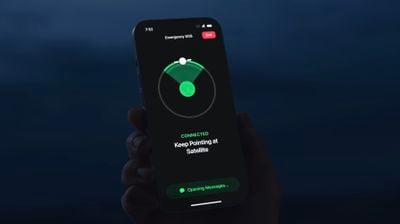
Apple сегодня подтвердила в пресс-релизе, что функция Emergency SOS через спутник для моделей iPhone 14 будет запущена в США и Канаде в конце этого месяца. Apple по-прежнему не предоставила конкретную дату выпуска или требуемую версию iOS для этой функции.

Emergency SOS via Satellite iPhone YT
Apple также объявила, что инвестирует 450 миллионов долларов из своего фонда передовых производств в развитие критически важной инфраструктуры для поддержки Emergency SOS через спутник, причем большая часть средств пойдет партнеру Apple по спутниковой связи Globalstar.

Apple заявила, что ее инвестиции обеспечат критически важные улучшения спутниковой сети Globalstar и наземных станций на Аляске, во Флориде, на Гавайях, в Неваде, Пуэрто-Рико и Техасе, чтобы пользователи iPhone 14 могли связываться с экстренными службами, находясь вне зоны действия сети.

Все четыре модели iPhone 14 смогут напрямую подключаться к спутникам Globalstar, позволяя пользователям отправлять текстовые сообщения в экстренные службы, когда они находятся вне зоны действия сотовой связи и Wi-Fi, а также делиться своим местоположением через спутник с помощью приложения Find My. Эта функция поможет пользователям направить свой iPhone к спутнику с помощью визуальных подсказок на экране.

Apple утверждает, что в идеальных условиях при прямом обзоре неба и горизонта отправка спутникового сообщения может занять 15 секунд, но «при деревьях с легкой или средней листвой» отправка сообщения может занять более минуты. В условиях «плотной листвы» или «других препятствий» iPhone может вообще не подключиться к спутнику.

В результате инвестиций наземные станции Globalstar уже были модернизированы для использования новых антенн высокой мощности, разработанных и изготовленных специально для Apple. Apple поделилась более подробной информацией о работе функции:

Когда пользователь iPhone запрашивает Emergency SOS через спутник, сообщение принимается одним из 24 спутников Globalstar на низкой околоземной орбите, движущихся со скоростью около 16 000 миль в час. Затем спутник отправляет сообщение на специальные наземные станции, расположенные в ключевых точках по всему миру.

Получив сообщение на наземной станции, оно направляется в экстренные службы, которые могут направить помощь, или в ретрансляционный центр со специалистами по чрезвычайным ситуациям, обученными Apple, если ближайшее отделение экстренных служб не может принимать текстовые сообщения.

В документе поддержки Apple сообщает, что Emergency SOS через спутник будет доступна с обновлением программного обеспечения iOS 16, которое выйдет в ноябре. Услуга будет бесплатной в течение первых двух лет, что позволяет предположить, что Apple планирует взимать за нее плату в будущем.

По сообщениям, Apple подтвердила, что функция будет расширена на другие страны к концу следующего года, но не уточнила эти планы.

Сегодня компания Signify объявила о выпуске новых гирлянд Festavia, которые пополнят линейку Philips Hue к праздникам.

festavia lights 1
Гирлянды Philips Hue Festavia оснащены 250 мини-светодиодами на шнуре длиной 20 метров, которые можно использовать на рождественской елке, лестнице, камине и других местах.

Как и другие продукты Hue, гирлянды Festavia могут быть настроены на более чем 16 миллионов цветов, а одна нить поддерживает несколько цветов для создания градиентного эффекта. Гирлянды Festavia совместимы с HomeKit и хорошо сочетаются с другими продуктами Philips Hue.

festavia lights 2


Гирляндами можно управлять с помощью Siri, приложения Hue и приложения Home. Гирлянды можно включать или выключать, регулировать яркость и менять цвета. Благодаря интеграции со Spotify, гирлянды могут мигать, тускнеть и ярко светиться в такт воспроизводимой песне.


С запуском гирлянд Festavia в приложении Hue появится эффект «мерцания», который может заставить гирлянду сверкать, а также новая опция «Разброс», которая случайным образом распределяет пять цветов по всей длине гирлянды.

Гирлянды Festavia будут стоить 160 долларов США и поступят в продажу 15 ноября. Они будут доступны на сайте Philips Hue.

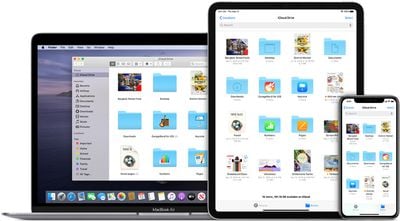
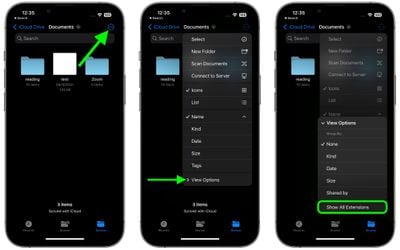
В iOS 16.0 и более поздних версиях вы можете настроить стандартное приложение Apple «Файлы» так, чтобы оно отображало расширения файлов для элементов в текущей папке. Продолжайте читать, чтобы узнать, как это сделать.

icloudfiles
Начиная с iOS 11, приложение Apple «Файлы» сделало управление файлами более реалистичным на iPhone и iPad. Оно предоставляет доступ не только к файлам, хранящимся на вашем устройстве и в iCloud, но и к файлам, хранящимся в сторонних сервисах, поддерживающих интеграцию с приложением, таких как OneDrive или Dropbox.

Единственной проблемой до недавнего времени было то, что приложение «Файлы» не поддерживало отображение расширений файлов. (Для тех, кто не знаком с расширениями: это суффиксы, которые приложения добавляют к именам файлов. Например, когда вы видите элемент вроде «document.docx», расширение .docx сообщает компьютеру и пользователю, что это за файл и с помощью чего его открыть.)

Однако с выходом iOS 16 все изменилось, и Apple незаметно добавила опцию для отображения расширений файлов в окне папки. Следующие шаги показывают, как это включить.

  1. В приложении «Файлы» перейдите в нужную папку.
  2. На ‌iPhone‌ коснитесь кнопки «многоточие в круге» (три точки) в правом верхнем углу экрана. На ‌iPad‌ коснитесь значка, состоящего из четырех маленьких квадратов.
  3. Выберите > «Параметры просмотра» в нижней части выпадающего меню.
  4. Выберите «Показать все расширения».

files

Вот и все. Все файлы в текущей папке теперь будут отображать свои расширения. Чтобы отменить это, просто снимите выбор с той же опции в подменю «Параметры просмотра».

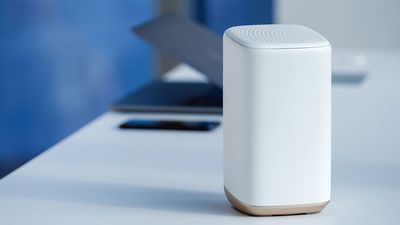
В macOS Ventura компания Apple добавила более простой способ получить пароли от сетей Wi-Fi, к которым вы подключались ранее. Продолжайте читать, чтобы узнать, что изменилось.

comcast wifi 6e gateway
Всякий раз, когда вы подключаете свой Mac к сети Wi-Fi, macOS сохраняет имя сети и пароль, чтобы в следующий раз, когда она окажется в радиусе действия, ваш Mac мог подключиться к ней автоматически.

В Monterey и более ранних версиях macOS вы можете увидеть эти запомненные сети в Системных настройках -> Сеть, если нажмете опцию Дополнительно, но, как ни странно, в настройках нет опции для доступа к сохраненным паролям каждой сети.

Это изменилось в macOS Ventura — следующие шаги показывают, как скопировать пароль для известной сети. Если вы все еще используете более раннюю версию macOS, во втором наборе шагов объясняется, как найти сетевые пароли с помощью Связки ключей.

Как скопировать пароль сети Wi-Fi

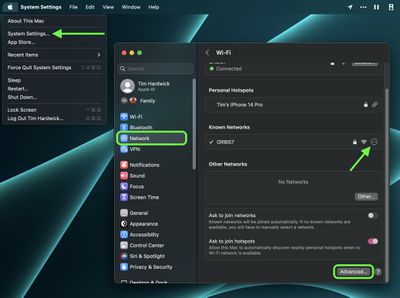
  1. Нажмите символ Apple () в строке меню и выберите Системные настройки… из выпадающего меню.
  2. Выберите Сеть на боковой панели.
  3. Чтобы скопировать пароль для текущей подключенной сети Wi-Fi, нажмите значок многоточия в круге (три точки) рядом с нужной сетью, затем выберите Копировать пароль.
    settings
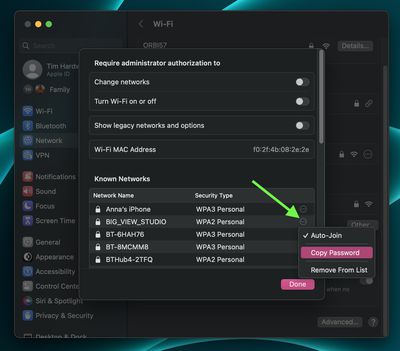
  4. Чтобы скопировать пароль для сети, к которой вы ранее подключались, прокрутите вниз и нажмите кнопку Дополнительно…, затем в списке Известных сетей нажмите значок многоточия в круге (три точки) рядом с нужной сетью и выберите Копировать пароль.
    settings

Пароль теперь скопирован в буфер обмена вашего Mac, готовый для вставки в другое место с помощью действия Вставить (Command-V).

Как просмотреть пароли Wi-Fi в вашей Связке ключей

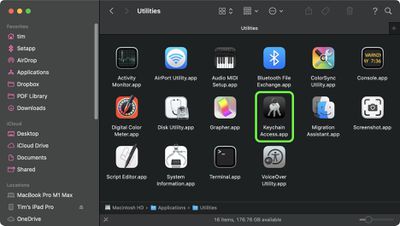
  1. Запустите Связку ключей (находится в папке «Приложения/Утилиты» или «Программы/Утилиты»).
    utilities
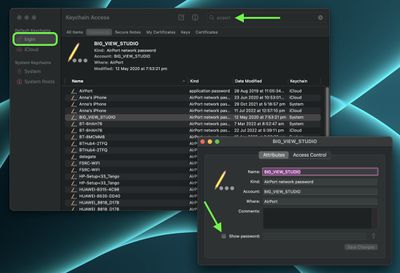
  2. Убедитесь, что связка ключей Вход выбрана на боковой панели.
  3. Начните вводить имя сети в строку поиска. Вы также можете ввести «AirPort», чтобы найти все сохраненные пароли сетей Wi-Fi.
  4. Щелкните правой кнопкой мыши (или с нажатой клавишей Ctrl) по записи и выберите Скопировать пароль в буфер обмена. В качестве альтернативы, чтобы просмотреть пароль, дважды щелкните по записи и установите флажок рядом с Показать пароль, затем введите имя пользователя и пароль администратора и нажмите Разрешить.
    keychain

Если вы скопировали пароль, он теперь будет находиться в виртуальном буфере обмена вашего Mac, готовый для вставки в другое место с помощью действия Вставить (Command-V).

В macOS Ventura компания Apple добавила несколько примечательных новых функций в свое стандартное приложение Почта. В этой статье объясняется, как использовать новую функцию запланированной отправки.

General iOS Mail Feature
В предыдущих версиях macOS приложению Apple Mail не хватало некоторых функций, которые стали почти базовыми для конкурирующих почтовых клиентов, но с выходом Ventura Apple наконец-то добавила долгожданные функции, такие как «Напомнить мне» и «Запланированная отправка».

Запланированная отправка делает именно то, что вы ожидаете – она позволяет вам составлять сообщения в Почте и планировать их отправку в установленное время и дату в будущем. Доступность этой функции означает, что вы можете заранее набирать электронные письма, когда у вас есть свободное время, даже если вы не собираетесь отправлять их немедленно.

Запланировать отправку электронного письма на более позднее время легко. Следующие шаги покажут вам, как это делается.

  1. В интерфейсе приложения Почта нажмите кнопку Создать новое сообщение и введите предполагаемых получателей, добавьте заголовок темы, затем составьте свое электронное письмо.
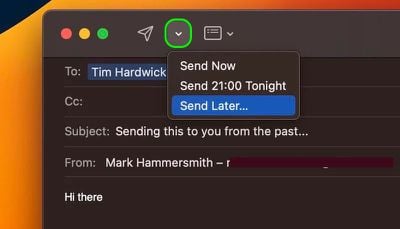
  2. Когда закончите, нажмите на шеврон, указывающий вниз, рядом со значком «Отправить».
  3. Из выпадающего списка выберите Отправить сейчас, Отправить сегодня вечером/завтра и Отправить позже….
    mail
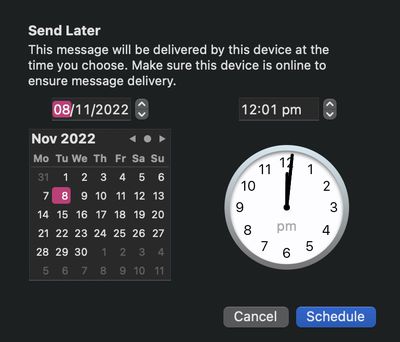
  4. Нажатие на последний пункт вызовет часы и календарь, чтобы вы могли установить определенное время и дату. Как только вы это сделаете, нажмите Запланировать.
    mail

Вот и все – ваше электронное письмо будет отправлено из папки «Отправленные» в запланированное время. Знаете ли вы, что Apple Mail также может отменять отправку письма? Ознакомьтесь с нашей специализированной статьей-руководством, чтобы узнать, как это работает.

В macOS Ventura Apple внесла несколько заметных улучшений в приложение Mail для Mac, в том числе возможность получать напоминания об ответе на сообщения. Читайте дальше, чтобы узнать, как это работает.

General iOS Mail Feature
Если на вашем Mac установлена macOS Ventura или более поздняя версия, и вы используете стандартное приложение Mail от Apple, вы можете получать полезные напоминания об ответе на определенные сообщения во входящих, чтобы не забыть.

Настроить напоминание о сообщении очень просто, и вы можете запланировать его на удобное для вас время и дату. Следующие шаги покажут вам, как это сделать.

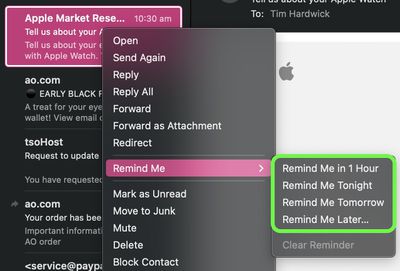
  1. В Apple Mail щелкните правой кнопкой мыши (или Ctrl-щелкните) сообщение во входящих, затем в контекстном меню выберите Напомнить мне.
  2. Выберите один из следующих вариантов из подменю: Напомнить через 1 час, Напомнить сегодня вечером, Напомнить завтра или Напомнить позже….
    mail
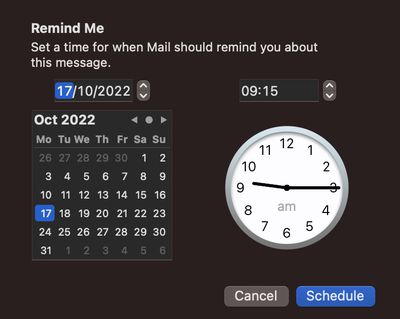
  3. Если вы выбрали Напомнить позже, появится диалоговое окно с часами и календарем, которые вы можете использовать для установки времени, когда Mail должен напомнить вам об этом сообщении.
  4. Когда вы установите время, нажмите Запланировать.
    mail

Вот и все. Теперь вы будете получать напоминание об этом сообщении в указанное время. Если вы позже решите, что не хотите получать напоминание по электронной почте, щелкните правой кнопкой мыши соответствующее сообщение и выберите в контекстном меню Напомнить мне -> Отменить напоминание.


Copyright (c) 2000-2026 MacRumors.ru

При использовании любых материалов с сайта обязательно указание macrumors.ru в качестве источника.
Все авторские и исключительные права в рамках проекта защищены
в соответствии с положениями 4 части Гражданского Кодекса Российской Федерации.
Ширина страницы: [ | ]