Одной из функций Wallet, представленных в iOS 15 в прошлом году, стала поддержка ключей дома (home keys), которая позволяет пользователям добавлять цифровые ключи для совместимых HomeKit дверных замков в приложение Wallet на своем iPhone и Apple Watch.
Пока лишь немногие сторонние умные замки поддерживают функцию ключа дома, но сегодня в розничных магазинах Apple появился первый совместимый с ключом дома умный замок от популярного производителя аксессуаров для умного дома Level — Level Lock+.
Замок Lock+, доступный в цвете сатинированного никеля, а в скором времени появится и модель в матовом черном цвете (матовая черная модель скоро появится), является обновленной версией существующего замка Level Lock — Touch Edition, совместимого с HomeKit, который включает поддержку ключ-карт.
Благодаря поддержке ключа дома пользователи Lock+ могут использовать возможности NFC-соединения своих устройств Apple для быстрого отпирания двери, просто поднеся устройство к замку.
После добавления в качестве аксессуара в приложении «Дом», Lock+ может работать в режиме «Экспресс», который позволяет открыть дверь, просто поднеся ваш iPhone или Apple Watch к замку, или же его можно настроить так, чтобы после поднесения устройства к замку требовалось подтверждение через Face ID или ваш пароль.
Новый Lock+ с поддержкой ключа дома поставляется с запорной планкой, батарейкой CR2, шестью винтами, двумя ключами, двумя ключ-картами и удлиненным колпачком для болта. Стоимостью 329,95 долларов США, Level Lock+ пока доступен только в розничных магазинах Apple, но ожидается, что список товаров на онлайн-сайте Apple появится 21 октября, когда также станет доступна для заказа модель в матовом черном цвете.
На этой неделе состоялось первое крупное торговое событие осени благодаря распродаже Amazon Prime Early Access Sale. Лучшие предложения Apple на этой неделе были представлены на этой распродаже, и некоторые из них все еще можно приобрести сегодня.
Примечание: MacRumors является партнером Amazon. Когда вы нажимаете на ссылку и совершаете покупку, мы можем получить небольшое вознаграждение, которое помогает нам поддерживать работу сайта.
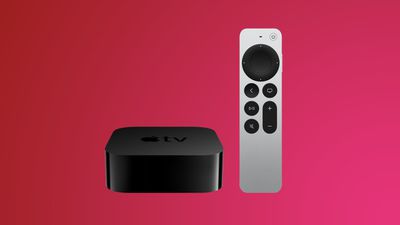
Главным событием Prime Early Access Sale стала модель Apple TV 4K на 32 ГБ, сниженная до $109.99 с $179.00. Вы все еще можете приобрести эту модель и модель на 64 ГБ со скидкой $69 на Amazon. Во время пика распродажи мы видели немного более низкую цену, но эти цены по-прежнему являются солидными предложениями и очень существенными скидками на потоковое устройство.
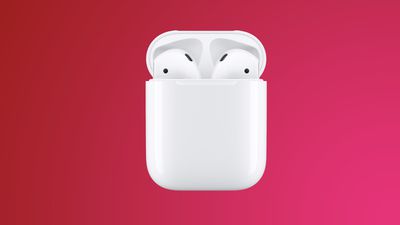
Amazon предложил выгодную цену на AirPods 2, доступные за $89.99 ($39 скидка) во время распродажи Prime Early Access, и вы можете получить эту скидку прямо сейчас. По сравнению с прошлыми распродажами, это вторая лучшая цена.
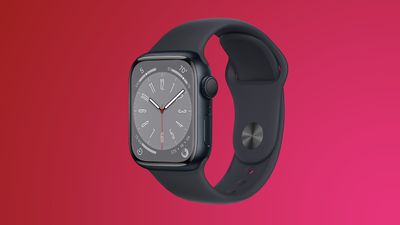
Apple Watch Series 8
Что за предложение? Скидка $50 на Apple Watch Series 8
На этой неделе также появились новые скидки в размере 50 долларов на Apple Watch Series 8, и их все еще можно приобрести. Apple Watch Series 8 с GPS на 41 мм продаются за $349.00 вместо $399.00, а Apple Watch Series 8 с GPS на 45 мм продаются со скидкой $379.00 вместо $429.00. Обе цены — рекордные.
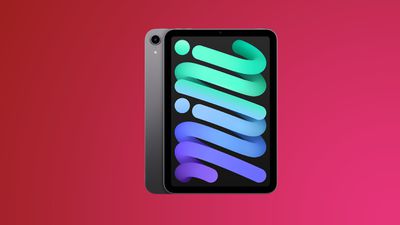
На iPad mini 6 действует одна из самых больших скидок на Amazon, причем большинство моделей продаются с уценкой. Вы можете получить скидку 99 долларов на каждую версию iPad mini 6, хотя не на все цвета распространяется скидка. Цены начинаются с $399.99 за модель Wi-Fi на 64 ГБ, что является самой низкой ценой за все время.
Если вы ищете больше скидок, обязательно посетите наш обзор «Скидки на Apple», где мы собираем лучшие предложения на продукты Apple за прошедшую неделю.
По сообщениям, Apple работает над новой версией приложения «Сообщения», которая может быть выпущена вместе с её гарнитурой смешанной реальности в следующем году.
Известный в Twitter пользователь под псевдонимом «Majin Bu» заявил сегодня, что Apple работает над совершенно новой версией iMessage с новым главным экраном, чат-комнатами, видеоклипами и многим другим. Приложение предположительно предлагает «новые функции чата в AR» и, как таковое, «должно» быть выпущено в следующем году вместе с гарнитурой Apple.
iOS 16 представила ряд новых функций для приложения «Сообщения», включая возможность редактировать или удалять недавно отправленное сообщение, помечать беседы как непрочитанные, а также приглашения для совместной работы и обновления активности. Таким образом, дальнейшее развитие в следующем году выглядит правдоподобным – особенно если оно связано с запуском гарнитуры Apple.
Марк Гурман из Bloomberg, который часто раскрывает точную информацию о планах Apple, сообщил, что гарнитура смешанной реальности Apple сосредоточится на играх, потреблении медиа и общении. Он считает, что Memoji и SharePlay могут стать центральными элементами этого опыта. iOS 16 добавила SharePlay в «Сообщения», позволяя нескольким пользователям наслаждаться синхронизированным контентом, таким как фильмы или песни, с общими элементами управления воспроизведением во время общения. Это потребует удобного способа запуска сеансов SharePlay в приложении «Сообщения» на гарнитуре Apple.
По слухам, сама гарнитура будет работать под управлением совершенно новой операционной системы под названием «rOS» или «realityOS», внутреннее кодовое название которой — «Oak». Работа Apple над realityOS слухи ходят с 2017 года, но существование операционной системы было окончательно подтверждено в начале этого года, когда были найдены ссылки на нее в логах загрузки App Store и в исходном коде Apple. realityOS, предположительно, будет включать версии многих существующих приложений Apple, поэтому более широкое обновление приложения «Сообщения» кажется правдоподобным, особенно если это приложение будет иметь важное значение для совместной работы на устройстве.
Majin Bu раскрыл некоторую точную информацию о планах Apple, особенно в отношении чехлов и вариантов цветов, а также поделился слухом о 14,1-дюймовом iPad раньше, чем это сделал аналитик дисплеев и известный инсайдер Apple Росс Янг. Тем не менее, его репутация в отношении программного обеспечения гораздо более переменчива. В марте Majin Bu поделился информацией о новой системе многозадачности для iPadOS, которая будет эксклюзивной для iPad с чипом M1. Неясно, была ли эта информация достоверной, поскольку она могла относиться к ранней версии того, что сейчас известно как Stage Manager.
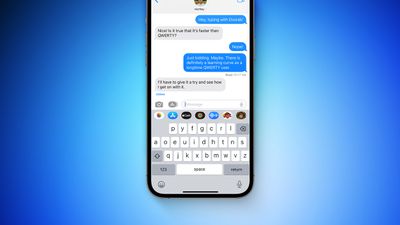
В iOS 16 добавлена нативная поддержка раскладки клавиатуры Dvorak на iPhone, предоставляя пользователям альтернативу стандартной раскладке QWERTY.
Раскладка Dvorak была разработана для более быстрой и эргономичной печати двумя руками по сравнению с QWERTY. Запатентованная Августом Двораком в 1936 году, эта раскладка уменьшает движения пальцев, размещая все гласные на среднем ряду слева от клавиатуры, а часто используемые согласные, такие как R, S, T, N и L, — справа. Однако, учитывая, что набор текста на смартфоне осуществляется только большими пальцами, Dvorak не так полезна на iPhone.
На iPhone с установленной iOS 16 раскладка Dvorak может быть включена в приложении «Настройки» по пути «Основные» → «Клавиатура» → «Клавиатуры» → «Английский» → «Dvorak» вместе с существующими опциями QWERTY, AZERTY и QWERTZ. В настоящее время Dvorak доступна только для английского языка.
До iOS 16 использование Dvorak на iPhone требовало установки сторонней клавиатуры из App Store или подключения внешней аппаратной клавиатуры. Раскладка Dvorak также давно поддерживается на Mac и может быть включена в приложении «Системные настройки» по пути «Клавиатура» → «Источники ввода», нажав на знак плюс и выбрав Dvorak.
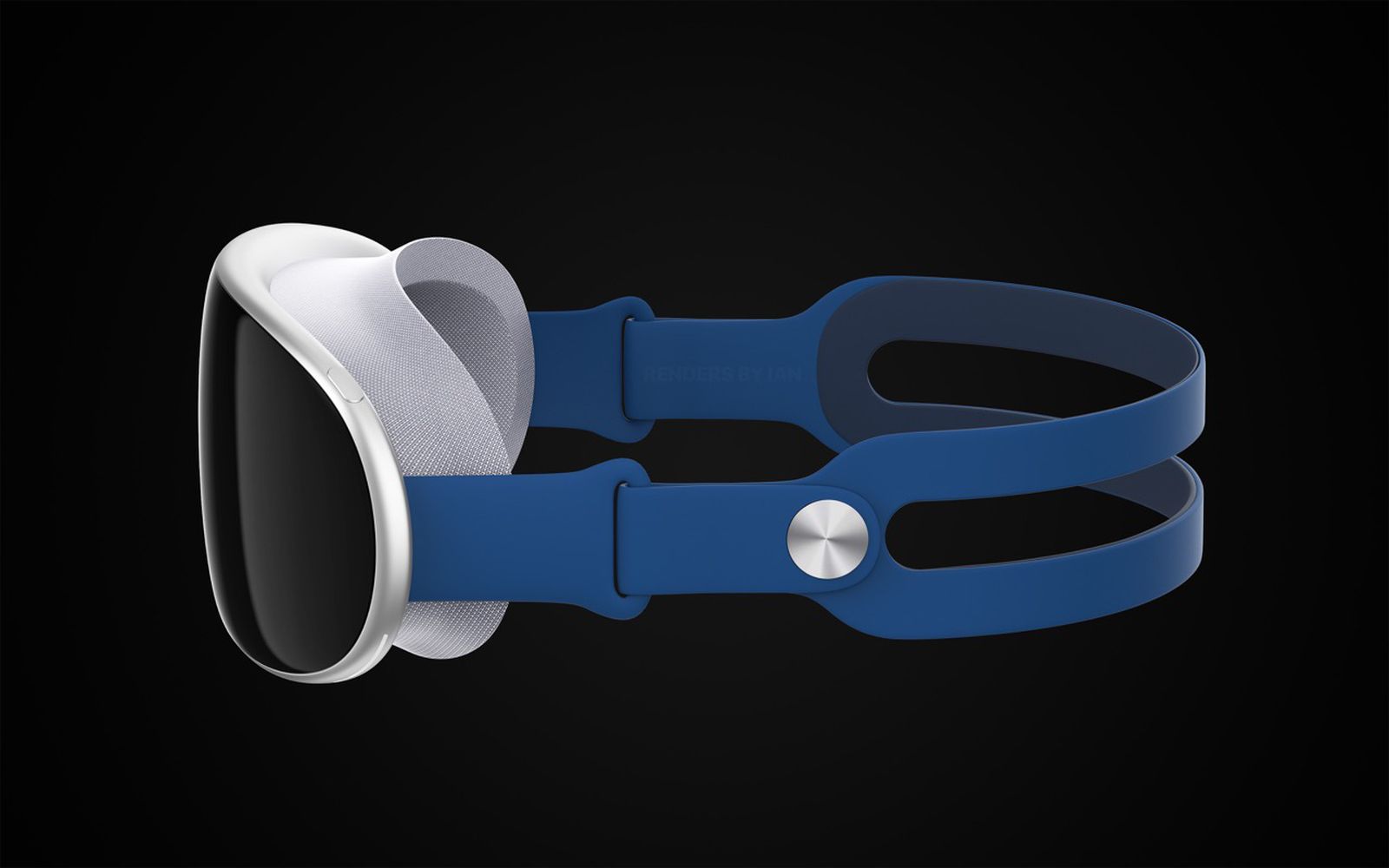
Гарнитура Apple для смешанной реальности будет оснащена сканированием радужной оболочки для аутентификации платежей и входа в учетные записи, отличаясь таким образом от новой гарнитуры Meta Quest Pro, согласно отчету с платной подпиской от The Information.
Два человека, которые, по-видимому, участвовали в разработке гарнитуры Apple, сообщили изданию The Information, что пользователи смогут сканировать свои радужные оболочки для быстрого входа в учетные записи и совершения платежей, подобно Face ID и Touch ID – эта функция впервые упоминалась аналитиком Apple Мин-Чи Куо. Также говорится, что сканирование радужной оболочки облегчит использование одной гарнитуры несколькими людьми и выделит устройство на фоне Quest Pro, которая не имеет подобных функций.
Для активации сканирования радужной оболочки внутренние камеры отслеживают, куда смотрят пользователи. Отслеживание взгляда также позволяет Apple снижать графическую детализацию в периферийном зрении пользователя, тем самым уменьшая объем вычислительной мощности, необходимой для графики гарнитуры. Приобретение Apple немецкого стартапа SensoMotoric Instruments в 2017 году, как сообщается, позволило ей разработать эту технологию.
В отчете подтвердились слухи о том, что гарнитура Apple будет оснащена 14 камерами по сравнению с 10 у гарнитуры Meta Quest Pro, предназначенными для захвата движения для точного отображения движений реального мира на цифровых аватарах. Две камеры, направленные вниз, по-видимому, захватывают ноги пользователя, предлагая еще одну функцию, которой нет у Quest Pro.
Предполагается, что гарнитура напоминает «пару лыжных очков» и отличается от Quest Pro. Дизайн Apple, как сообщается, во многом полагается на «сетчатые ткани, алюминий и стекло» и лучше скрывает свои внешние камеры, чем Quest Pro. Устройство также, по-видимому, тоньше и легче, чем Quest Pro, которая весит 722 грамма.
Кроме того, в отчете утверждается, что гарнитура Apple позволяет тем, кто носит очки, магнитным образом крепить внутри устройства пользовательские линзы с диоптриями.
На внешней стороне гарнитуры внешний дисплей, как сообщается, позволяет другим людям видеть выражения лица пользователя. Несмотря на опасения по поводу того, как дисплей может потреблять дополнительную зарядку аккумулятора, он, как сообщается, способен работать с низкой частотой обновления для экономии энергии, подобно постоянно включенным дисплеям Apple Watch и iPhone.
The Information предупреждает, что некоторые ранее запланированные функции могут не попасть в финальную версию гарнитуры, когда она будет представлена в следующем году.
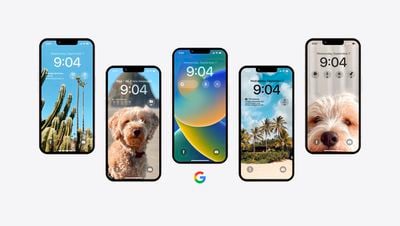
Google теперь выпустила все обещанные виджеты для экрана блокировки своих iPhone приложений, включая Google, Gmail, Google Карты, Chrome, Google Новости и Google Диск.
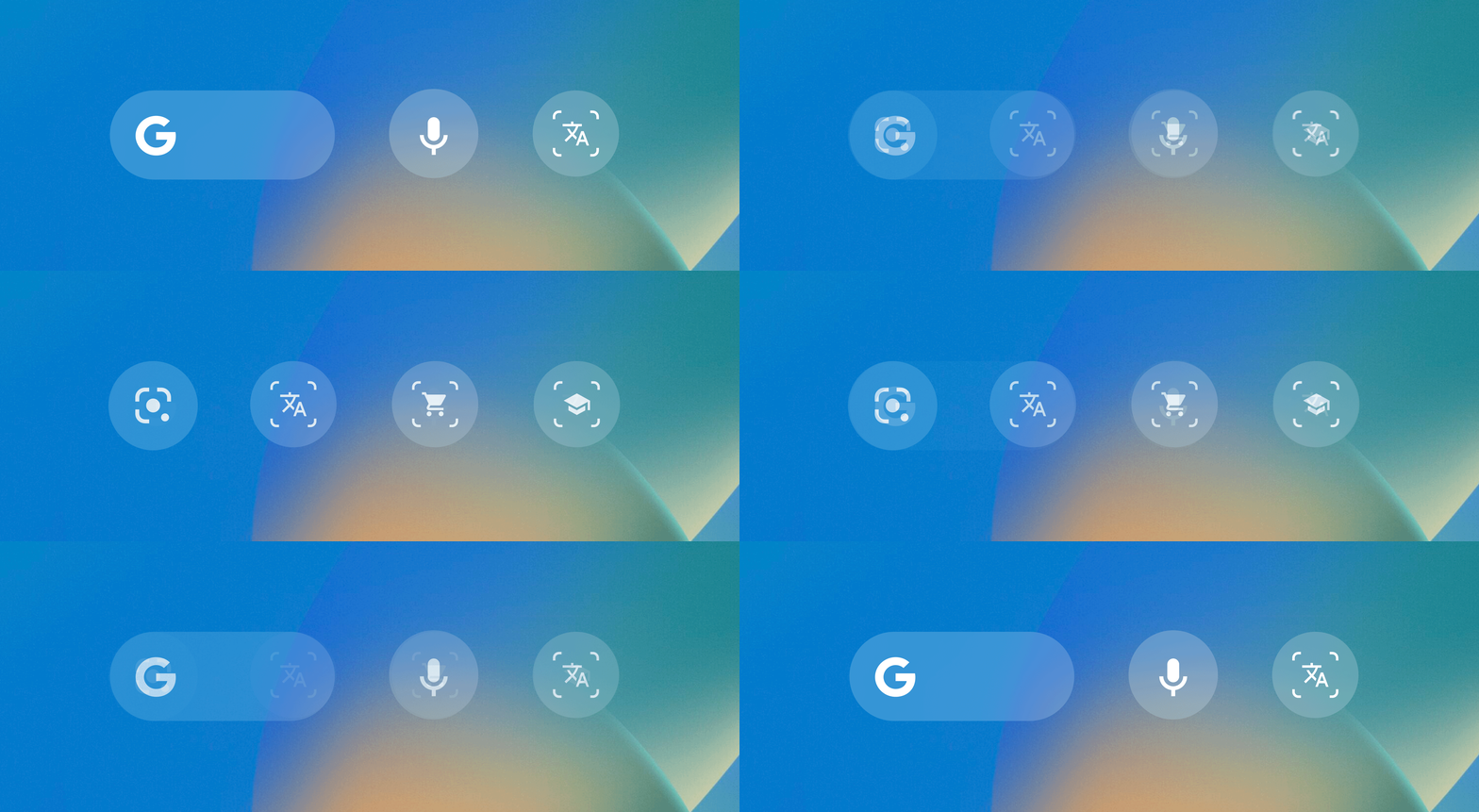
Выпуск был завершен сегодня двумя виджетами для Карт, после пяти виджетов для приложения Google, выпущенных в среду. В версии 233.0 приложения Google виджеты включают следующие описания с двумя размерами виджетов для Поиска:
Поиск: Доступ к поиску Google с вашего экрана блокировки
Голосовой поиск: Задайте вопрос, напейте мелодию или найдите контент голосом
Объектив: Ищите с помощью камеры или любого изображения
Быстрые команды Объектива: Легко получите доступ к вашей любимой функции Объектива. Переводите, покупайте или решайте домашние задания с помощью камеры.
Версия 6.40 Google Карт добавляет виджеты для Поиска и Частых поездок, причем последние отображают местоположение, предполагаемое время прибытия и дорожные условия:
Частые поездки: Получайте маршруты и предполагаемое время прибытия для ваших частых поездок.
Поиск: Ищите в Google Картах рестораны, заправочные станции и многое другое.
Аналогичные виджеты можно найти в Google Новости, Gmail, Диск и Chrome. После обновления приложений на вашем устройстве сначала запустите новые версии, прежде чем пытаться добавить виджеты, иначе они не появятся в редакторе экрана блокировки.
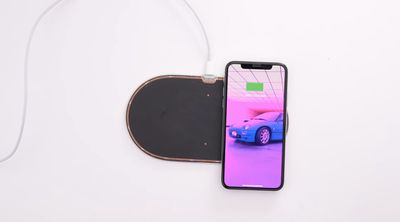
Еще в августе видео прототипа AirPower позволило нам ближе рассмотреть отброшенное Apple устройство беспроводной зарядки, но устройство не функционировало практически никаким образом. Теперь, благодаря сотрудничеству YouTube-каналов Apple Demo и Unbox Therapy, мы можем увидеть прототип AirPower, который действительно заряжает устройства – хотя и с некоторыми существенными оговорками.
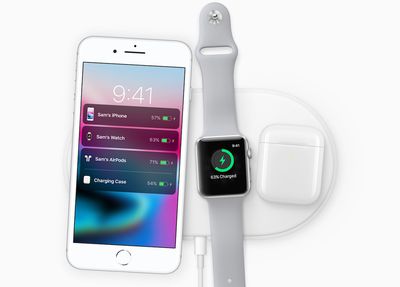
Анонсированный в 2017 году вместе с iPhone X, AirPower был разработан таким образом, чтобы iPhone, AirPods и Apple Watch можно было размещать на любой части коврика, и устройства бы заряжались, что означало необходимость включения нескольких перекрывающихся зарядных катушек (всего 22).
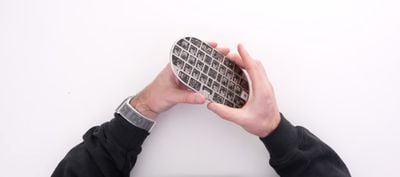
Чтобы продемонстрировать зарядку, Apple Demo предоставила Unbox Therapy редкий прототип AirPower с одной рабочей катушкой в правом нижнем углу коврика, а также подробные инструкции по использованию злополучного устройства без его повреждения или причинения вреда пользователю, учитывая его склонность к перегреву.
Для включения AirPower Unbox Therapy использует порт USB-C MacBook Pro с оригинальным кабелем Apple Lightning — USB-C, как и рекомендовано. Как и другие прототипы AirPower, устройство не имеет белого внешнего корпуса, с которым Apple продвигала его на рынке, обнажая внутреннюю схему на задней стороне. Apple Demo предупреждает не прикасаться к этой стороне AirPower, так как они случайно сделали это и получили сильный удар током.
Apple Demo предупреждает, что на AirPower следует заряжать только устройства Apple, и предпочтительно только модели iPhone X или AirPods. Прототип AirPower не может заряжать модели Apple Watch или какие-либо новые устройства с магнитами MagSafe. Кроме того, следует избегать устройств «Max» (например, iPhone XS Max), так как они могут вызвать повреждения при более высоком потреблении энергии.
Apple Demo также советует не оставлять AirPower подключенным к сети на длительное время – максимум на одну минуту – и давать устройству остыть в течение пяти минут, чтобы предотвратить повреждение, прежде чем класть на него что-либо еще.
Следуя этим инструкциям, Unbox Therapy помещает iPhone X на угол коврика, после чего он начинает беспроводную зарядку – и продолжает заряжаться в течение короткого времени, пока телефон находится на коврике. После периода охлаждения на коврик помещается кейс AirPods, который также реагирует на работающую катушку.
AirPower не смог соответствовать первоначальному сроку запуска в 2018 году, и Apple заморозила проект в марте 2019 года из-за проблем с перегревом, сбоями в межкомпонентной связи, а также механическими проблемами и проблемами с помехами. Но видео также подчеркивает тот факт, что в некотором смысле AirPower был продуктом своего времени, и технологии ушли вперед с тех пор, как Apple придумала эту идею.
Например, Unbox Therapy справедливо отмечает, что AirPower плохо приспособлен для многих современных ремешков Apple Watch, которые не лежат плоско при снятии с запястья и размещении (например, Solo Loop). Способствовало ли это решению Apple отказаться от AirPower, неизвестно, но это основная причина, по которой большинство сторонних многофункциональных беспроводных зарядных устройств оснащены приподнятой подставкой, позволяющей ремешку огибать зарядную панель, не снимая его.
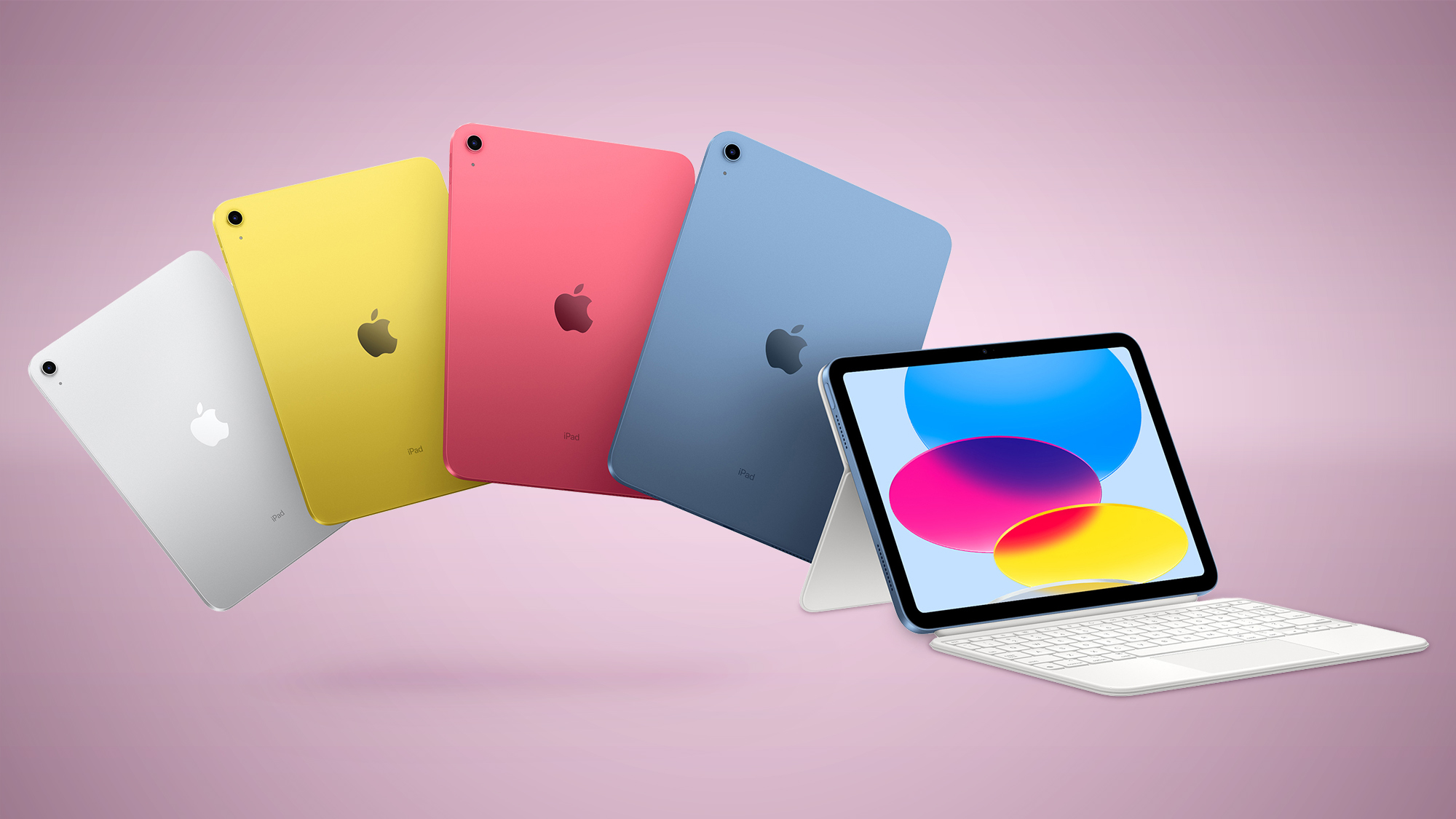
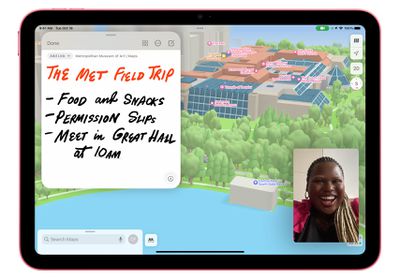
iPad — самый доступный и популярный планшет Apple. Модель 11-го поколения оснащена чипом A16, дизайном с плоскими гранями и различными цветовыми решениями, 11-дюймовым дисплеем, портом USB-C и многим другим, при этом цены начинаются от 349 долларов.
Представленный в марте 2025 года iPad 11-го поколения находится в начале своего продуктового цикла, что означает, что сейчас хорошее время для покупки. Новая модель ожидается не раньше марта 2026 года.
iPad — это самая недорогая модель iPad от Apple для тех, кто хочет сбалансировать функции и доступность. Однако пользователи, которым нужен более компактный iPad с лучшими характеристиками, должны рассмотреть iPad mini, который стоит от 499 долларов и имеет более быстрый чип A17 Pro. С другой стороны, для iPad с улучшенными характеристиками есть iPad Air за 599 долларов, который предлагает более быстрый чип M3, функции, такие как Stage Manager, и улучшенные технологии дисплея.
iPad от Apple 2025 года
Apple представила последний бюджетный iPad в марте 2025 года, добавив обновленный чип A16, начальный объем памяти 128 ГБ и несколько других незначительных доработок, но без существенных изменений или обновлений дизайна. В отличие от многих других недавно обновленных устройств Apple, iPad 11 не поддерживает Apple Intelligence.
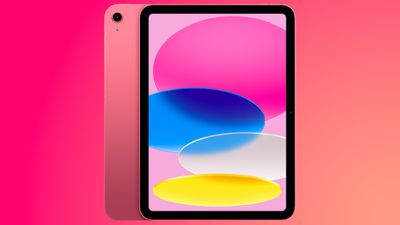
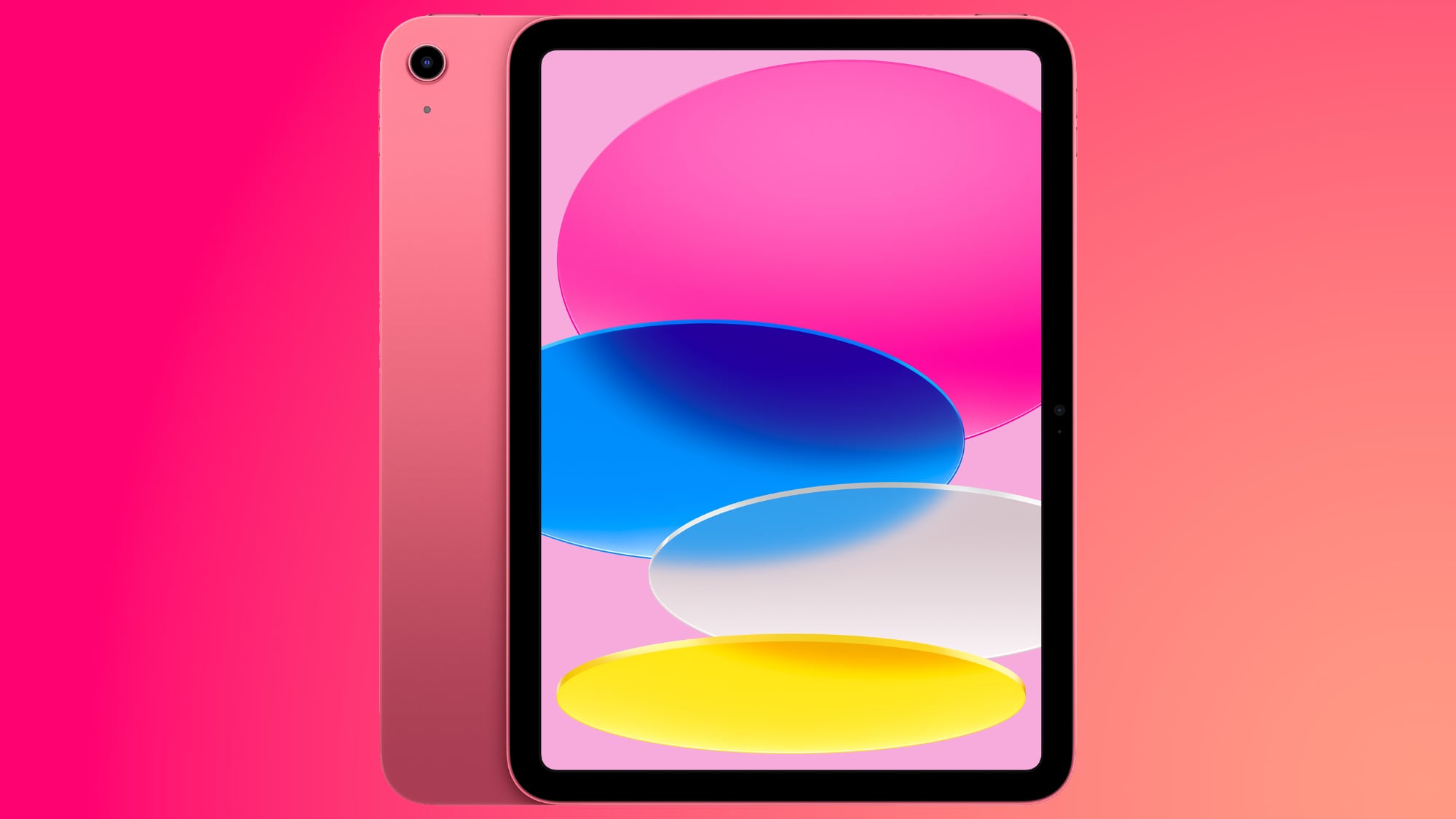
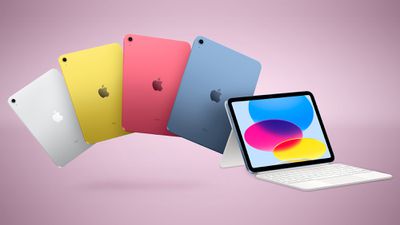
iPad 11-го поколения имеет тот же угловатый дизайн с полным экраном, что и iPad mini и iPad Air, и поставляется в серебристом, синем, розовом и желтом цветах. Вместо кнопки «Домой» здесь кнопка питания iPad с Touch ID, а фронтальная камера расположена на боковой стороне устройства (в ландшафтной ориентации) для видеозвонков в ландшафтном режиме.
iPad 11-го поколения предлагает 11-дюймовый дисплей Liquid Retina с разрешением 2360 на 1640 пикселей, яркостью 500 нит и технологией True Tone, но в нем отсутствуют некоторые из «изюминок» других дисплеев iPad, такие как антибликовое покрытие.
Теперь iPad оснащен чипом A16 от Apple с 5-ядерным центральным процессором и 4-ядерным графическим процессором. Чип A16 не поддерживает Apple Intelligence, но он быстрее, чем чип A14 предыдущего поколения, который был в iPad 10.
iPad оснащен 12-мегапиксельной камерой с поддержкой видеозаписи в 4K и обновленным Smart HDR 4, поддержкой Wi-Fi 6, Bluetooth 5.3 и 5G-подключением в клеточных моделях.
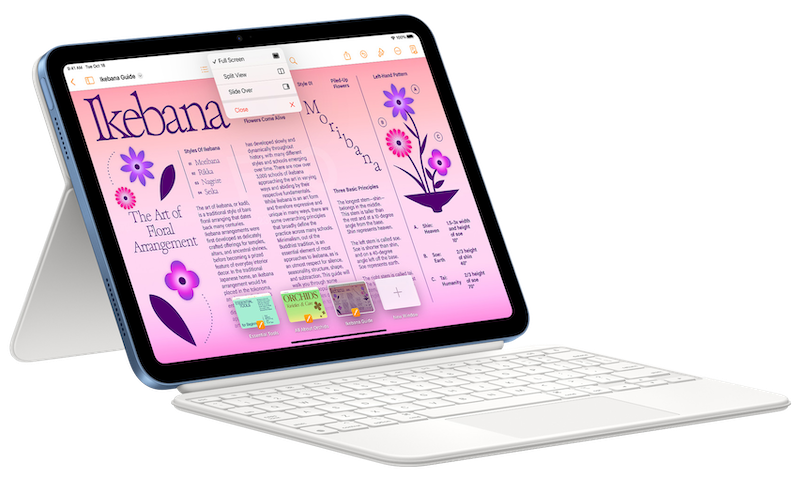
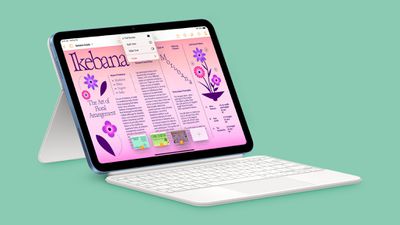
iPad поддерживает Apple Pencil с USB-C и Apple Pencil первого поколения с адаптером для зарядки и сопряжения. iPad 11-го поколения также работает с Magic Keyboard Folio, которая предлагает полноразмерную клавиатуру с ходом клавиш 1 мм, трекпад с поддержкой Multi-Touch, строку функций, двухсекционный дизайн и подставку с задней крышкой.
iPad начинается от 349 долларов за 128 ГБ памяти и доступен для предварительного заказа в онлайн-магазине Apple и розничных магазинах Apple. Оригинальный Apple Pencil продается отдельно за 99 долларов, как и Apple Pencil с USB-C по цене 79 долларов. Magic Keyboard Folio также продается отдельно за 249 долларов.
Примечание: Вы нашли ошибку в этом обзоре или хотите оставить отзыв? Напишите нам здесь.
Как купить
11-дюймовый iPad 11-го поколения можно заказать в онлайн-магазине Apple Store и у розничных продавцов по цене от 349 долларов.
Дизайн
С выпуском iPad 10-го поколения Apple переработала дизайн, представив внешний вид, схожий с iPad Pro и iPad Air, с полным экраном и без кнопки «Домой». Эти изменения дизайна были сохранены и в iPad 11-го поколения.
Дисплей от края до края с тонкими рамками и алюминиевый корпус с плоскими закругленными гранями, очень похожий на iPad Air. iPad 11 доступен в четырех цветах, включая синий, розовый, серебристый и желтый.
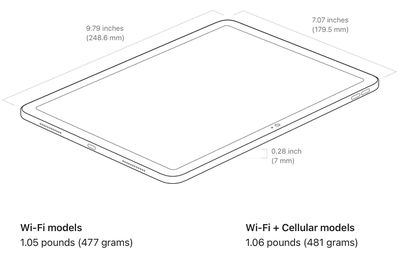
iPad имеет размеры 248,6 мм в длину, 179,5 мм в ширину и 7 мм в толщину. Он немного больше iPad Air, но значительно толще своего 6,1-миллиметрового собрата. Вес устройства составляет 477 граммов, а клеточные модели весят всего на несколько граммов больше.
Несмотря на полный экранный дизайн, iPad не использует Face ID. Как и iPad Air и iPad mini, он имеет датчик отпечатков пальцев Touch ID, встроенный в кнопку питания. Датчик отпечатков пальцев сканирует палец, подобно кнопке «Домой» с Touch ID, но он меньше и компактнее. Touch ID можно использовать для разблокировки iPad, доступа к приложениям, совершения покупок через Apple Pay и многого другого.
На задней панели iPad расположена однообъективная камера, на передней стороне — фронтальная камера, а также динамики сверху и снизу, микрофон сзади, кнопки регулировки громкости по бокам, порт USB-C для зарядки и Smart Connector по боковому краю для аксессуаров.
Дисплей
iPad оснащен 11-дюймовым Retina LED-дисплеем с разрешением 2360 x 1640 пикселей (264 пикселя на дюйм). Это наименее продвинутый дисплей по сравнению с моделями iPad Pro, iPad Air и iPad mini, что позволяет Apple сохранять доступность iPad.
Обратите внимание, что Apple заявляет об 11-дюймовом дисплее iPad 11, тогда как у iPad 10 был 10,9-дюймовый дисплей, но сам дисплей никак не изменился, а разница обусловлена тем, как Apple решила округлить размер дисплея.
Дисплей имеет яркость 500 нит и поддерживает технологию True Tone. True Tone позволяет изменять цветовую температуру дисплея, делая ее теплее или холоднее, подстраиваясь под освещение в комнате, чтобы не было резкой разницы между цветом дисплея и окружающим светом.
Дисплей также оснащен сенсорным слоем, позволяющим работать с Apple Pencil, и имеет олеофобное покрытие, устойчивое к отпечаткам пальцев.
Чип A16
iPad оснащен чипом A16, который впервые был использован в моделях iPhone 14 Pro. Стоит отметить, что чип A16 в iPad 11 имеет 5-ядерный процессор, 4-ядерный графический процессор и 16-ядерный Neural Engine.
Чип A16 до 30% быстрее, чем чип A14 Bionic предыдущего поколения iPad. Apple утверждает, что A16 до 6 раз быстрее самого продаваемого Android-планшета.
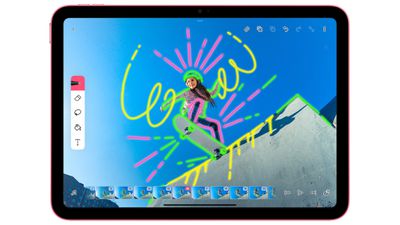
Поскольку iPad оснащен чипом A16, а не A17 Pro или более новым, он не поддерживает Apple Intelligence. Однако A16 способен запускать Final Cut Pro для iPad, и это доступный способ получить доступ к профессиональным возможностям редактирования видео.
Память
iPad поставляется с 128 ГБ памяти, что является новым минимумом в 2025 году. Также доступны варианты на 256 ГБ и 512 ГБ, причем вариант на 512 ГБ является новым в этом году.
ОЗУ
iPad 11 имеет 6 ГБ ОЗУ, что на 2 ГБ больше, чем у модели предыдущего поколения.
Время работы от аккумулятора
iPad оснащен литий-полимерным аккумулятором емкостью 28,6 Втч и продолжает предлагать до 10 часов работы от аккумулятора при просмотре веб-страниц или видео.
Основная камера
iPad 11 использует 12-мегапиксельную широкоугольную камеру, такую же, как в iPad Air. Она имеет диафрагму ƒ/1.8, поддержку Smart HDR 4, режим серийной съемки, режим Live Photos с стабилизацией, автофокус с технологией Focus Pixels, захват широкого цветового диапазона, контроль экспозиции, автоматическую стабилизацию изображения, шумоподавление и многое другое.
Поддерживается видеозапись в 4K со скоростью 20, 30 или 60 кадров в секунду, а также замедленная съемка видео со скоростью 120 или 240 кадров в секунду. iPad также может записывать видео в формате 1080p со скоростью 30 или 60 кадров в секунду, поддерживает непрерывный автофокус, кинематографическую стабилизацию видео и возможность делать снимки разрешением 8 мегапикселей при записи видео 4K.
Камера FaceTime
Хотя в iPad Air нет системы TrueDepth для поддержки Face ID, здесь имеется 12-мегапиксельная сверхширокоугольная фронтальная камера с углом обзора 122 градуса и диафрагмой ƒ/2.4. Камера поддерживает функцию Center Stage, которая предназначена для идеального кадрирования пользователей во время видеозвонков. Благодаря более широкому полю зрения, камера может масштабироваться по мере необходимости и следить за людьми в комнате, когда они двигаются.
Когда к звонку присоединяются другие люди, камера распознает их и уменьшает масштаб, чтобы охватить всех. Center Stage разработана для FaceTime, но также работает со сторонними видеоприложениями, такими как Zoom и Skype.
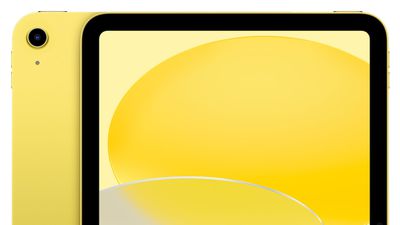
Камера расположена на боковой стороне iPad так, чтобы она была ориентирована правильно в ландшафтной ориентации, аналогично камере на MacBook. Это первый раз, когда Apple использует такую ориентацию камеры.
Другие функции
5G
Клеточные модели iPad 11-го поколения оснащены чипом 5G, который позволяет им подключаться к сетям 5G. Однако он не поддерживает самые быстрые сети mmWave 5G, а ограничен более медленными, но более распространенными сетями Sub-6GHz.
Сети mmWave 5G являются самыми быстрыми, но mmWave имеет короткий радиус действия и может быть заблокирован зданиями, деревьями и другими препятствиями, поэтому его использование ограничено крупными городами и городскими районами, а также такими местами, как стадионы, арены, аэропорты и другие места скопления большого количества людей. 5G Sub-6GHz гораздо более доступен и присутствует в городских, пригородных и сельских районах по всей территории США и других стран.
iPad 10-го поколения поддерживал eSIM и имел слот для физической SIM-карты, но новый iPad 11 имеет только eSIM для выбора сотовой сети.
Wi-Fi, Bluetooth и датчики
iPad поддерживает стандарт 802.11ax Wi-Fi 6 и Bluetooth 5.3. Планшет оснащен трехосевым гироскопом, акселерометром, датчиком внешней освещенности и барометром.
Порт USB-C
iPad оснащен портом USB-C для зарядки. Порт USB-C в iPad 11-го поколения медленнее, чем порты USB-C, доступные в моделях iPad Pro, iPad Air и iPad mini. Он ограничен скоростями USB 2.0 до 480 Мбит/с для передачи данных.
Аксессуары
Apple Pencil
iPad совместим как с оригинальным Apple Pencil за 99 долларов, так и с Apple Pencil с USB-C за 79 долларов, анонсированным Apple в октябре 2023 года.
Apple Pencil — это стилус, разработанный для обеспечения непревзойденной точности и интеграции с iPad, а также для естественного ощущения, похожего на письмо или рисование ручкой или карандашом на бумаге.
В оригинальный Apple Pencil встроены датчики давления и позиционирования, позволяющие определять диапазон усилий для рисования и письма с учетом чувствительности к нажатию, но эта функция отсутствует в Apple Pencil с USB-C. Два датчика наклона на кончике Apple Pencil определяют ориентацию и угол наклона руки, удерживающей его, что обеспечивает возможность затенения.
Apple Pencil обеспечивает 12 часов работы от аккумулятора и заряжается через встроенный разъем Lightning в нижней части устройства. 15-секундная зарядка обеспечивает полчаса работы, поэтому он всегда будет готов к использованию при необходимости.
Поскольку Apple Pencil первого поколения заряжается через интегрированный разъем Lightning, для зарядки от iPad требуется адаптер Lightning — USB-C. Apple Pencil с USB-C имеет скрытый порт USB-C, поэтому для зарядки ему нужен кабель USB-C.
Magic Keyboard
Apple продает Magic Keyboard Folio стоимостью 249 долларов вместе с iPad; этот аксессуар позволяет превратить iPad в мини-ноутбук. Это полноразмерная клавиатура со встроенным трекпадом и рядом из 14 функциональных клавиш.
Клавиатура состоит из двух частей, поэтому обложку и подставку можно использовать отдельно от съемной клавиатуры. Обе части магнитным способом крепятся к iPad.
Что дальше для iPad
Apple работает над iPad нового поколения по низкой цене с обновленным чипом, но пока нет информации о том, какой чип будет использоваться, и когда он выйдет. Вероятно, выпуск состоится в конце 2026 или начале 2027 года.
Бразильский суд сегодня наложил штраф в размере 19 миллионов долларов (100 миллионов реалов) на Apple за продажу iPhone без зарядного устройства, сообщают Reuters. Суд штата Сан-Паулу заявил, что Apple должна предлагать зарядные устройства для батарей к продаваемым в стране iPhone, приняв решение по иску, поданному Бразильской ассоциацией заемщиков, потребителей и налогоплательщиков (AMBCC).
Apple заявила, что прекратила предлагать зарядные устройства к iPhone, чтобы сократить выбросы углерода. Компания утверждала, что у многих клиентов уже есть зарядные устройства, и она продолжает продавать зарядные устройства отдельно.
Суд, рассматривающий дело, не одобрил объяснение Apple об экологичности. «Очевидно, что под предлогом ‘зеленой инициативы’ ответчик навязывает потребителю обязательную покупку адаптеров-зарядных устройств, которые ранее поставлялись вместе с продуктом», — говорится в решении.
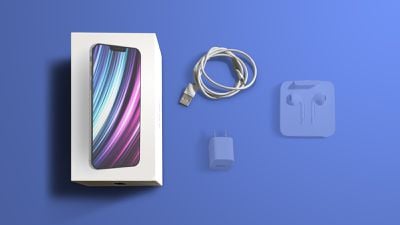
Помимо штрафа, Apple должна будет продавать iPhone с зарядными устройствами, а также предоставлять зарядные устройства всем бразильцам, которые приобрели ее продукцию после 13 октября 2020 года, сообщает бразильский новостной сайт Estadão. Apple прекратила поставку зарядных устройств вместе с iPhone с момента выпуска моделей iPhone 12 в 2020 году. В большинстве стран Apple больше не поставляет iPhone с EarPods или адаптером питания, предлагая только кабель USB-C — Lightning.
Еще в сентябре Министерство юстиции Бразилии приказало Apple прекратить продажу iPhone без зарядного устройства и также наложило штраф в размере 2,34 миллиона долларов, заявив, что Apple предоставляет клиентам неполный продукт.
Apple не выполнила этот приказ, поскольку оспаривает решение, а также планирует обжаловать сегодняшнее решение суда Сан-Паулу.
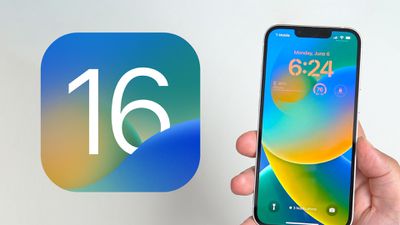
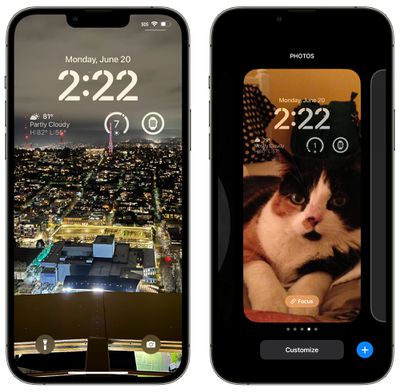
Apple полностью переработала экран блокировки в iOS 16, представив всевозможные параметры настройки, которые позволяют сделать ваш экран блокировки уникальным. Вы можете выбирать виджеты, настраивать цвета и использовать эмодзи, фотографии или встроенные обои для создания неповторимого внешнего вида.
Это руководство описывает все изменения, которые Apple внесла в экран блокировки iPhone в iOS 16 – обновление, которое теперь доступно для всех подходящих iPhone.
Редактирование экрана блокировки
Если вы знакомы с интерфейсами редактирования виджетов и Домашнего экрана, то редактирование экрана блокировки в iOS 16 во многом аналогично. Вы можете получить доступ ко всем элементам управления для экспериментов, разблокировав свой iPhone с помощью Face ID или Touch ID, проведя пальцем вниз, если вы еще не на экране блокировки, а затем долгим нажатием на дисплей.
Оттуда вы можете нажать на кнопку «+», чтобы создать новый экран блокировки, или нажать на опцию «Настроить», чтобы настроить текущий экран блокировки. Вы можете выбрать различные обои, цвета и виджеты, о чем мы расскажем ниже.
Вы также можете пролистывать свои экраны блокировки, если вы уже создали несколько и хотите изменить один из них. Когда вы закончите со всеми настройками, просто проведите пальцем вверх или нажмите, чтобы выйти и вернуться к вашему новому индивидуализированному экрану блокировки.
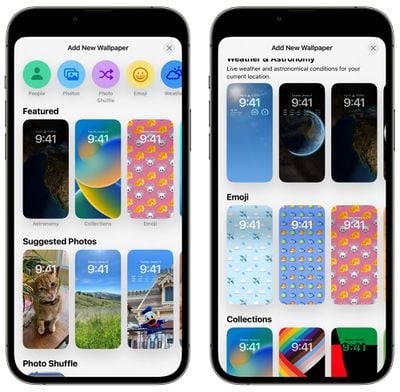
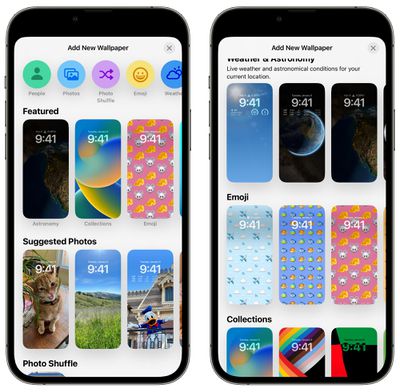
Нажатие на кнопку «+» при создании нового экрана блокировки или настройке существующего сначала приведет вас к интерфейсу обоев, где вы сможете выбрать обои, которые хотите использовать.
Apple организовала различные обои по категориям, которые вы можете выбрать из верхней части интерфейса или прокрутив вниз, чтобы увидеть различные варианты. Есть даже раздел «Рекомендуемые», который показывает вам некоторые из наиболее популярных вариантов обоев, которые вы, возможно, захотите использовать.
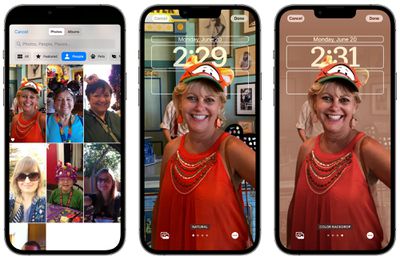
Как следует из названия, нажатие на категорию «Люди» покажет изображения людей, которых вы сфотографировали, которые будут хорошо работать с новым эффектом глубины, поддерживаемым экраном блокировки. На некоторых изображениях время будет располагаться под человеком или объектом на фотографии, чтобы создать многослойный вид, аналогичный тому, как выглядят фотографии в режиме «Портрет» на Apple Watch.
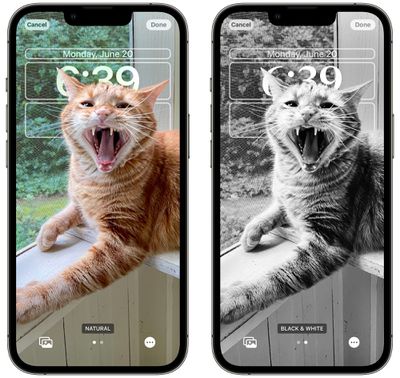
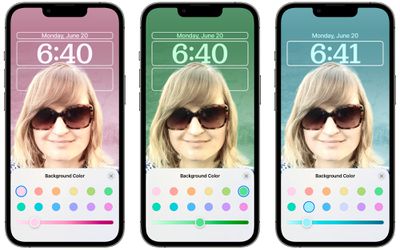
Как только вы выберете человека для отображения на экране блокировки, вы увидите, как это будет выглядеть с эффектом глубины времени. Вы можете оставить фотографию естественной или добавить опции «Студия», «Черно-белое» или настраиваемый «Цветной фон», которые доступны в зависимости от используемой вами фотографии.
Если вам не нравится эффект глубины, вы можете отключить его, нажав на три точки внизу, а также есть опция отключения «Панорамного зума».
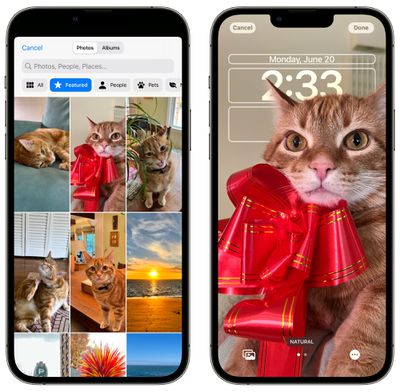
Категория «Фото» позволяет использовать любую из ваших фотографий в качестве экрана блокировки, при этом Apple выбирает «Рекомендуемые» изображения, которые будут хорошо работать с эффектом многослойного времени или которые iPhone считает особенно подходящими в качестве обоев. Фотографии можно настроить с помощью черно-белого варианта.
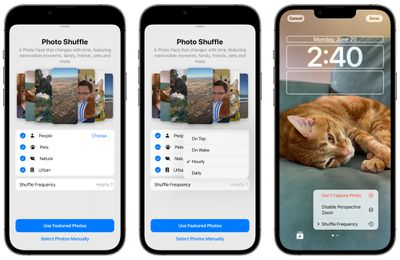
Если вы хотите использовать несколько фотографий, вы можете вместо этого выбрать функцию «Перемешивание фото». С помощью «Перемешивания фото» ваш экран блокировки iPhone может переключаться между фотографиями. Apple позволяет вам выбирать из «Рекомендуемых» фотографий в категориях, которые включают «Люди», «Питомцы», «Природа» и «Город», или вы можете выбрать все фотографии, которые хотите включить, вручную.
С помощью опции настройки «Рекомендуемые» вы можете отменить выбор любой из категорий, или в категории «Люди» выбрать, каких людей вы хотите включить. Если вы используете ручной вариант, вы можете выбрать столько фотографий, сколько захотите, или сколько угодно мало.
Фотографии можно настроить на изменение по касанию, при пробуждении, ежечасно или ежедневно, и если появляется фотография, которая вам не нравится, вы можете долго нажать, выбрать «Редактировать», а затем выбрать опцию «Не рекомендовать фото».
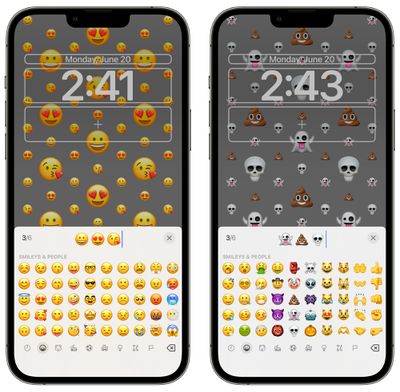
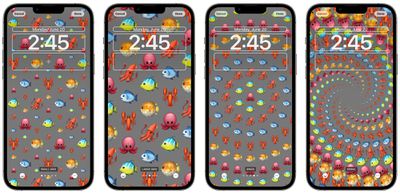
С опцией обоев «Эмодзи» вы можете выбрать до шести своих любимых эмодзи, чтобы создать мозаичный фон с этими эмодзи. Некоторые эмодзи будут отображаться крупнее, а некоторые меньше, для создания художественного вида обоев, но это можно изменить.
Apple позволяет выбрать маленькую сетку, среднюю сетку или большую сетку с различными размерами эмодзи. Вы также можете выбрать кольца или спираль в качестве опции настройки.
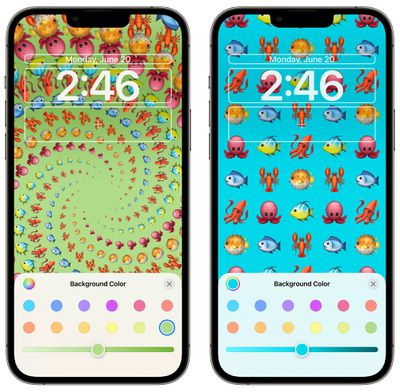
Если вы нажмете на три точки, вы сможете выбрать цвет фона за эмодзи, используя предустановленный цвет или выбрав его из цветового круга.
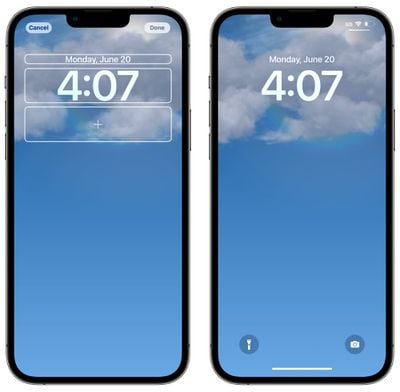
Опция «Погода» для экрана блокировки показывает текущую погоду в вашем регионе, аналогично тому, что вы видите в самом приложении «Погода». Она отображает живую погоду, поэтому если пасмурно, вы увидите облака. Если идет дождь, вы увидите анимацию дождя.
Для экрана блокировки «Погода» нет доступных настроек, и он может быть недоступен на старых устройствах, которые не поддерживают анимацию.
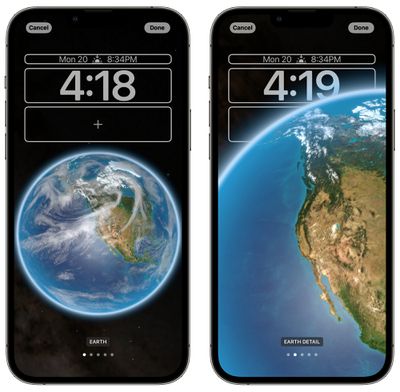
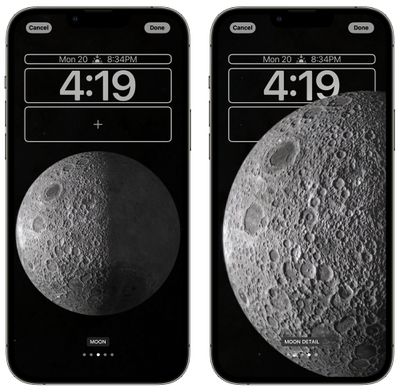
Экран блокировки «Астрономия» похож на экран блокировки «Погода» тем, что он меняется в течение дня в зависимости от времени и вашего местоположения. Есть несколько вариантов, включая «Земля» и «Детали Земли», что является более крупным планом.
Вы также можете выбрать «Луна», «Детали Луны» или «Солнечная система». Экран блокировки «Астрономия» по сути идентичен циферблату «Астрономия» в watchOS 9. Как и в случае с экраном блокировки «Погода», для самих обоев нет опций настройки.
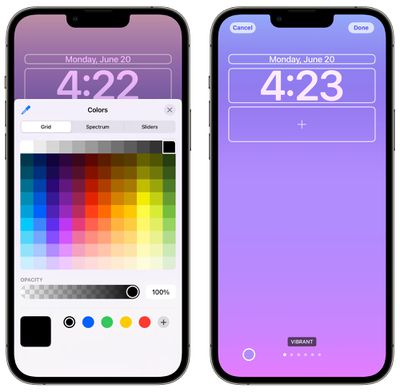
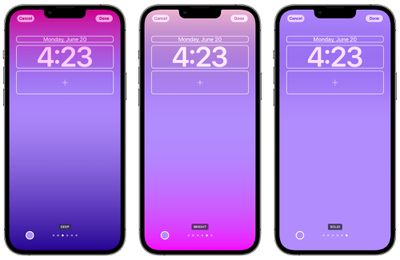
Обои экрана блокировки «Цвет» позволяют выбрать однотонный цвет для вашего фона, хотя они будут использовать небольшой градиент, что может выглядеть красиво в зависимости от того, какой цвет вы выбрали для времени.
Вы можете выбрать один из предустановленных цветов Apple и настроить оттенок, или выбрать любой цвет из опций «Сетка», «Спектр» и «Слайдер». Непрозрачность можно настроить для любого выбранного вами цвета.
Обои экрана блокировки «Цвет» можно настроить с различными параметрами градиента. Вы можете выбрать «Яркий», «Оттенок», «Глубокий», «Пар», «Яркий» или «Однотонный», все они меняют внешний вид. Вариант «Однотонный» является сплошным, но все остальные предлагают легкое смешение цветов для динамичного вида.
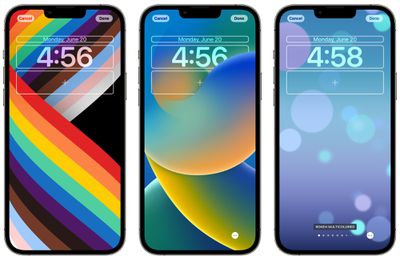
Коллекции — это набор обоев, разработанных Apple, которые вы можете выбрать для своего экрана блокировки. Каждые обои, созданные Apple, имеют уникальный вид, разработанный для экрана блокировки iOS 16, интересно взаимодействуя со временем.
Обои из Коллекции доступны в уникальных цветах, которые соответствуют некоторым циферблатам Apple Watch, таким как «Гордость» (Pride) и «Единство» (Unity), но есть также эксклюзивные для iOS 16 дизайны на выбор. Некоторые обои можно настроить с различными цветовыми опциями, такими как радужная полоса и боке, а несколько из них слегка анимированы.
Циферблат «Боке» имеет смещающиеся точки, а циферблат «Гордость» (Pride) анимируется при переключении между экраном блокировки и Домашним экраном.
Настройка времени
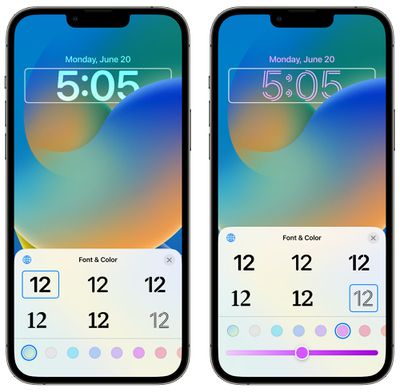
После выбора обоев экрана блокировки вы можете настроить все остальное на экране блокировки, включая шрифт и цвет отображаемого времени. На любых обоях экрана блокировки вы нажимаете «Настроить», а затем нажимаете на рамку вокруг времени, чтобы изменить дизайн.
Вы можете выбрать один из нескольких различных шрифтов и, в зависимости от экрана блокировки, выбор цветов. Большинство экранов блокировки поддерживают любой цвет, но есть несколько разработанных Apple вариантов, которые менее настраиваемы.
Как и в большинстве вариантов цвета, вы можете выбрать из предустановленных цветов или использовать цветовой круг, чтобы выбрать любой цвет, который вам нравится.
После того как вы выбрали предпочтительный дизайн для времени, вы можете нажать на «x», чтобы завершить настройку экрана блокировки.
На любом фоне из «Фото» вы можете использовать опции настройки, чтобы изменить оттенок. После входа в интерфейс настройки проведите пальцем влево или вправо по доступным опциям, чтобы изменить стиль.
На большинстве фотографий вы можете выбрать черно-белый или естественный вариант, но на изображениях с людьми вы также можете выбрать студийное освещение (подчеркивает человека и размывает фон), черно-белый или цветной фон с настраиваемым цветом.
Параметры настройки обоев хороши для создания уникального вида вашего экрана блокировки, но что действительно отличает iOS 16, так это возможность добавлять виджеты на ваш экран блокировки.
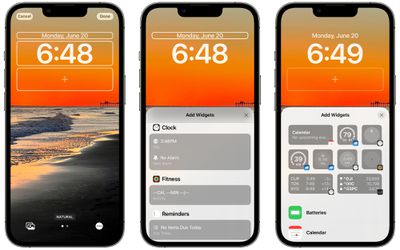
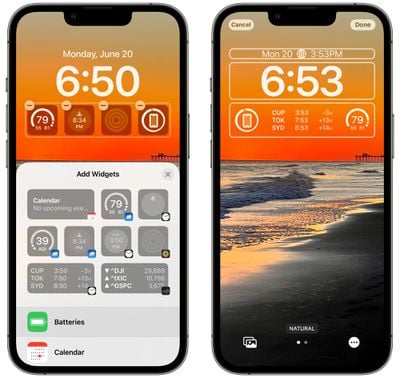
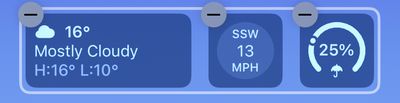
В интерфейсе настройки, будь то создание нового экрана блокировки или настройка существующего, есть два отдельных поля для виджетов, которые вы можете редактировать. Вы можете изменить виджет над временем и добавить до четырех различных полей для виджетов ниже.
Интерфейсы виджетов не так сложны, как виджеты, доступные в представлении «Сегодня» и на Домашнем экране, но вместо этого представляют собой более тонкие версии, которые гармонично вписываются в остальную часть вашей настройки экрана блокировки.
Вы можете добавить четыре виджета в один блок, два виджета в более крупный блок или выбрать один виджет в один блок и два виджета в меньшие блоки. Вы также можете не использовать виджеты, если предпочитаете более чистый вид.
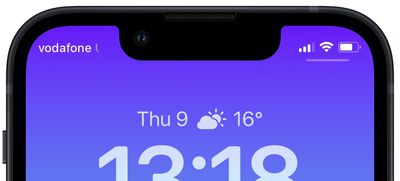
Вы можете добавить виджет рядом с датой над цифровыми часами на экране блокировки, и многие из этих виджетов отображают одну точку данных, используя текст и символы, прямо рядом с датой. Встроенные опции виджетов Apple перечислены ниже.
Календарь — День недели, дата, месяц или следующее событие
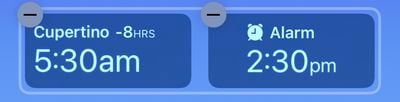
Часы — Часовой пояс города или следующий будильник
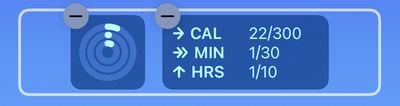
Фитнес — Статистика активности (потраченные калории, минуты тренировок, часы стояния)
Напоминания — На сегодня
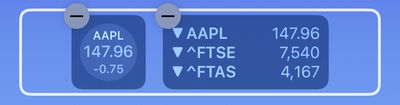
Акции — Отдельная акция с символом роста/падения
Погода — События Луны, события Солнца, условия, местоположение, дождь, качество воздуха, УФ-индекс, ветер
Виджеты, которые можно добавить под временем
Поле виджетов под временем содержит более широкий спектр опций виджетов, которые могут отображать больше информации.
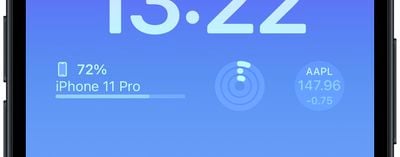
Аккумуляторы
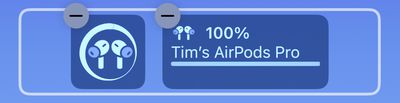
Виджет «Аккумуляторы» доступен как в квадратной, так и в прямоугольной версиях, показывающих статус заряда iPhone. Если вы подключите AirPods, вместо этого будет отображаться их уровень заряда.
Если вы используете два виджета аккумулятора, они будут отображать уровень заряда для одного и того же устройства, что, возможно, является ошибкой, которую Apple исправит позже.
Календарь
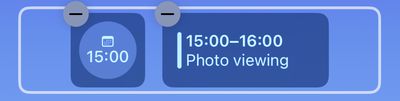
Виджет «Календарь» доступен в трех форматах. Вы можете отслеживать текущую дату в виде квадратного виджета (хотя дата уже автоматически указана над временем). Вы также можете отслеживать время следующего предстоящего события или использовать более крупный виджет, чтобы показать как название события, так и его время.
Часы
Три виджета часов позволяют просматривать часы для города, чтобы проверить время в этом месте, и они доступны в одном прямоугольном и двух квадратных вариантах. Также есть мировые часы для просмотра времени в до трех городах по всему миру и две версии, которые отображают следующий будильник.
Фитнес
Один виджет «Фитнес» отображает графику колец Активности, в то время как более крупное табло показывает статистику ваших колец Активности (движение, упражнения, стояние).
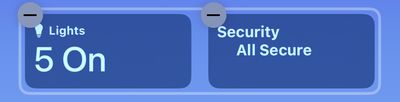
Для приложения «Дом» два виджета отображают любые датчики климата в помещении, один отображает любые осветительные приборы и выключатели, а другой информирует вас о любых проблемах безопасности. Вы также можете отслеживать конкретный аксессуар безопасности или просматривать сводку по дому (безопасность, климат и освещение).
Новости
Один более крупный виджет предоставляет главную новость дня.
Напоминания
Один более крупный виджет предоставляет быстрый доступ к одному из ваших списков «Напоминания» и отображает следующее напоминание, подлежащее исполнению.
Акции
Один меньший и один больший виджет позволяют просматривать котировки и отслеживать изменение символа в течение дня. Также есть более крупный виджет, отображающий три акции.
Погода
Доступны восемь дополнительных виджетов погоды для событий Луны, событий Солнца, условий, местоположения, дождя, качества воздуха, УФ-индекса и ветра. Только текущие погодные условия и события Луны доступны в большем формате виджета.
Дополнительные виджеты будут доступны в будущем, так как существует API, который позволит разработчикам создавать виджеты.
Более незаметные уведомления
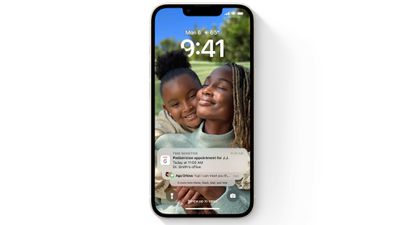
Благодаря новому дизайну экрана блокировки с виджетами, уведомления теперь появляются снизу дисплея, а не сверху. Это делает уведомления более незаметными, которые не мешают настроенным вами виджетам.
Вы можете провести пальцем вверх от нижней части дисплея, чтобы увидеть больше уведомлений, а затем провести пальцем вниз, чтобы скрыть их.
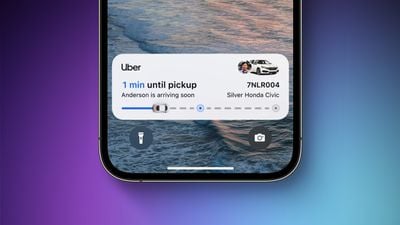
Apple представляет новый вид уведомлений, называемый «Активности в реальном времени», которые вы можете отслеживать прямо с экрана блокировки. С помощью «Активностей в реальном времени» вы можете отслеживать ход доставки еды, поездки на Uber или спортивной игры.
«Активности в реальном времени» отображаются в нижней части дисплея, и вы можете следить за ходом того, что вы отслеживаете, не разблокируя свой iPhone.
«Активности в реальном времени» не будут доступны на момент запуска iOS 16, а появятся в обновлении позднее в этом году.
Несколько экранов блокировки
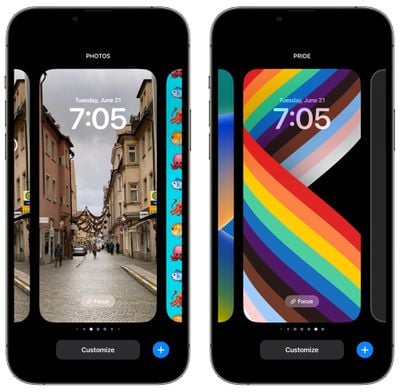
Экраны блокировки в iOS 16 очень похожи на циферблаты на Apple Watch. Вы можете настроить множество из них и переключаться между ними свайпом.
Просто долго нажмите на экран после разблокировки, чтобы перейти к интерфейсу настройки экрана блокировки, и проведите пальцем влево или вправо, чтобы просмотреть различные созданные вами экраны блокировки.
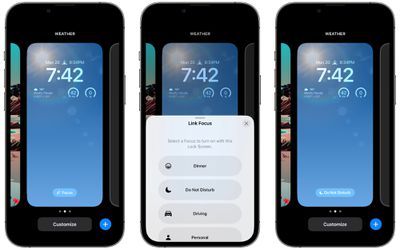
Каждый отдельный экран блокировки, который вы создаете, может быть связан с другим режимом «Фокусирование» в iOS 16. Для этого откройте интерфейс экрана блокировки, долго нажав на разблокированный экран блокировки iPhone, прокрутите до выбранного экрана блокировки, а затем нажмите на «Фокусирование», чтобы выбрать, какой режим «Фокусирование» связать с экраном блокировки.
После этого на экране блокировки появится небольшой значок внизу, который даст вам знать, с каким «Фокусированием» он связан.
Установка отдельных обоев для экрана блокировки и домашнего экрана
При использовании новых опций настройки экрана блокировки по умолчанию iOS 16 меняет обои как экрана блокировки, так и Домашнего экрана на выбранные вами.
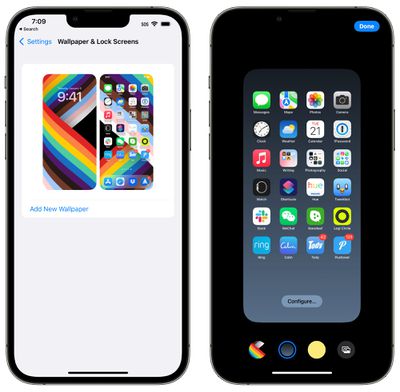
Если вы хотите иметь разные обои как для Домашнего экрана, так и для экрана блокировки, настройте экран блокировки, а затем выполните следующие шаги:
Откройте приложение «Настройки».
Прокрутите вниз и нажмите «Обои».
Нажмите на значок Домашнего экрана, чтобы настроить обои Домашнего экрана.
Вы можете выбрать сплошной цвет или выбрать фотографию, позволяя Домашнему экрану использовать другой фон, отличающийся от экрана блокировки.
Обратная связь по руководству
Есть вопросы по экрану блокировки iOS 16, знаете функцию, которую мы пропустили, или хотите оставить отзыв об этом руководстве? Напишите нам здесь.
Существуют десятки, если не сотни сочетаний клавиш и хитростей macOS, призванных упростить вашу работу и облегчить использование Mac, но многие из них легко упустить из виду или забыть.
Для этого руководства и сопутствующего видео на YouTube мы попросили читателей MacRumors в Twitter и на YouTube поделиться своими самыми полезными советами по macOS, которые мы собрали ниже. Некоторые из них более простые и подойдут всем пользователям, в то время как другие немного более продвинутые для тех, кто ищет более глубокого погружения в macOS. Посмотрите наше видео, чтобы увидеть их в действии, или прочитайте руководство для краткого обзора.
Активация Spotlight для поиска — Чтобы вызвать удобный интерфейс поиска, который позволит вам находить файлы на Mac, просто используйте Command + Пробел. Spotlight может делать множество вещей: от поиска файлов до ответов на основные вопросы и решения математических задач.
Переключение между приложениями — Чтобы переключаться между открытыми приложениями, нажмите Command + Tab. Удерживайте клавишу Command, а затем нажимайте Tab, чтобы перебирать открытые приложения. Отпустите, когда нужное приложение будет выделено.
Закрытие приложений из переключателя приложений — Когда вы находитесь в режиме Command + Tab, нажмите клавишу Q, удерживая Command, чтобы закрыть открытое приложение.
Активные углы — Если вы еще не используете Активные углы, стоит с ними ознакомиться. Вы можете назначить задачи, которые будут выполняться, когда указатель мыши зависает в определенном углу, например, запуск Mission Control, отображение рабочего стола и многое другое. Настройте их в Системных настройках > Mission Control > Активные углы.
Расширенные активные углы — Если вы хотите использовать Активные углы, но обнаружили, что случайно активируете функции, удерживайте клавишу Option при настройке Активного угла. В этом случае Активный угол не будет активироваться, если вы не удерживаете клавишу Option.
Скрытие окна — Чтобы быстро скрыть окно на рабочем столе, просто нажмите Command + H. Приложение исчезнет в фоновом режиме, но вы можете вернуть его, нажав на значок в Dock или используя Command + Tab.
Скрытие всех окон — Вы можете скрыть все окна, кроме окна используемого в данный момент приложения, нажав Option + Command + H.
Переключение между окнами приложения — Если у вас открыто несколько окон для приложения, такого как Safari, вы можете переключаться между этими открытыми окнами, используя Command + клавишу тильда (~).
Переключение между несколькими рабочими столами — Если вы используете несколько рабочих столов, вы можете быстро переключаться между ними, нажав клавишу Control, а затем стрелку влево или вправо.
Управление файлами
Быстрое открытие папок — Чтобы открыть папку в Finder или на рабочем столе, удерживайте Command и нажмите клавишу стрелка вниз. Чтобы вернуться, просто удерживайте Command и нажмите клавишу стрелка вверх.
Очистка рабочего стола — Для пользователей macOS Mojave или более поздних версий: на захламленном рабочем столе просто нажмите правую кнопку мыши и выберите «Стеки», чтобы ваш Mac автоматически упорядочил все по типу файла.
Мгновенное удаление файлов — Если вы хотите удалить файл и обойти Корзину на Mac, которая сохраняет файлы перед их удалением, просто выберите файл и одновременно нажмите Option + Command + Delete.
Создание файла с автоматическим дублированием — Если вы хотите создать дубликат файла при нажатии на определенный файл, просто нажмите правой кнопкой мыши, выберите «Сведения» и затем установите флажок «Шаблон». Каждый раз, когда вы открываете этот файл, он фактически будет открывать дубликат, что отлично подходит для шаблонов и подобных типов файлов.
Скриншоты
Видео скриншоты — Shift + Command + 3 делает снимок экрана, Shift + Command + 4 позволяет выбрать область экрана для снимка, но Shift + Command + 5, менее известная опция, вызывает интерфейс, который позволяет записывать весь экран или его часть.
Аккуратные скриншоты — При использовании Shift + Command + 4 для выбора области экрана, если вы нажмете пробел, значок превратится в камеру. После этого вы можете щелкнуть любое открытое окно, чтобы сделать снимок только этого окна или элемента интерфейса, такого как Dock или строка меню.
Safari
Safari: Картинка в картинке (YouTube) — Вы можете смотреть видео в Safari, занимаясь другими делами. Чтобы сделать это с YouTube, просто дважды щелкните правой кнопкой мыши по воспроизводимому видео, чтобы вызвать меню, предлагающее функцию «картинка в картинке».
Safari: Картинка в картинке, часть 2 — Если метод с правым щелчком мыши не работает для вывода видео, или вы не смотрите YouTube, есть другой метод. При воспроизведении видео найдите значок аудио на панели инструментов Safari, щелкните по нему правой кнопкой мыши, и он должен вызвать опцию «картинка в картинке».
Упрощенное копирование ссылок — Если вы хотите скопировать текущий URL в Safari, нажмите Command + L, чтобы выделить адресную строку, а затем нажмите Command + C, чтобы скопировать. Это быстрее, чем использовать мышь.
Трекпад Force Touch
Быстрый просмотр — При использовании Mac с трекпадом Force Touch, если вы нажмете и удержите что-либо, например, ссылку на веб-сайт или видео на YouTube, вы увидите небольшой предварительный просмотр содержимого, чтобы понять, что это, не покидая текущей страницы.
Словарь — Если вы видите незнакомое слово, выделите его и нажмите на него с помощью трекпада Force Touch, чтобы получить словарное определение.
Переименование папок и файлов — Если вы используете Force Touch на имени папки или файла, вы можете быстро его переименовать. Используйте Force Touch на значке папки или файла, и вы увидите предварительный просмотр файла.
Apple Watch и Mac
Разблокировка с помощью Apple Watch — Если у вас есть Apple Watch, вы можете использовать их для разблокировки Mac, что является очень полезной функцией для тех, кто о ней не знает. Чтобы настроить ее, откройте «Системные настройки» > «Безопасность и конфиденциальность», а затем включите «Разблокировать Mac с помощью Apple Watch».
Аутентификация паролем с Apple Watch — Для пользователей macOS Catalina и Apple Watch, Apple Watch также могут быть использованы в качестве альтернативы паролю, так что вам не придется часто вводить пароли.
Центр уведомлений
Быстрая активация «Не беспокоить» — Если вы удерживаете клавишу Option и щелкаете по значку Центра уведомлений в правом верхнем углу строки меню вашего Mac, вы можете активировать режим «Не беспокоить».
Хитрости клавиатуры
Альтернативное управление мышью — Существует опция управления курсором мыши с помощью клавиатуры, и ее можно включить в разделе «Универсальный доступ». Откройте настройки «Универсального доступа» и в разделе «Управление указателем» выберите вкладку «Альтернативные методы управления». Оттуда включите «Включить клавиши управления курсором» и выберите переключатель для включения клавиш управления курсором, когда Option будет нажата пять раз. Когда вы нажимаете Option 5 раз, клавиши управления курсором включаются, и вы можете использовать клавиатуру для перемещения мыши.
Быстрый доступ к настройкам функциональных клавиш — При нажатии одной из функциональных клавиш для активации Mission Control, Яркости, воспроизведения мультимедиа и т. д., если вы удерживаете Option при нажатии, вы можете получить доступ к соответствующим параметрам настроек в Системных настройках для этих клавиш. Примечание: Это не работает на Mac с Touch Bar.
Поделитесь другими советами
У вас есть другие полезные советы и хитрости для Mac, которые мы здесь не рассмотрели? Дайте нам знать в комментариях, и мы можем осветить их в будущем видео.
С появлением как быстрой, так и беспроводной зарядки в линейке iPhone 2017 года от Apple, теперь стало больше способов зарядить ваш iPhone, чем когда-либо. Каждый метод отличается — некоторые быстрее и дороже, в то время как другие медленнее, но удобнее. Мы проводили это тестирование в 2017 году для iPhone X, но оно по-прежнему актуально для новых iPhone. Зарядка через USB-C всегда будет заметно быстрее беспроводной зарядки, однако беспроводная зарядка улучшилась с появлением MagSafe.
Мы протестировали несколько зарядных аксессуаров как от Apple, так и от сторонних производителей с iPhone X, чтобы сравнить скорости зарядки при использовании различных методов.
Зарядные устройства Apple мощностью 5 Вт и 12 Вт использовались со стандартным кабелем Lightning от Apple, стоимость которого начинается от $19. Все аксессуары для зарядки USB-C использовались с кабелем USB-C — Lightning от Apple, стоимость которого начинается от $25.
Методология
Для всех тестов мы использовали один и тот же iPhone X, подключенный к одной и той же розетке. Между тестами батарея разряжалась до одного процента, после чего уровень заряда проверялся через 15, 30, 45 и 60 минут зарядки.
Для всех тестов iPhone X был переведен в режим полета без запущенных приложений. Дисплей был деактивирован, за исключением четырех проверок времени. Тесты проводились без чехла на iPhone X.
Результаты
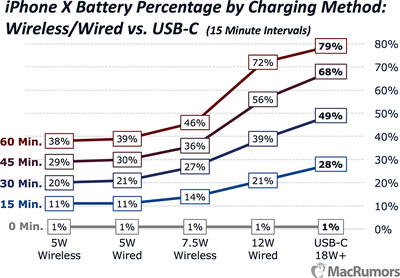
Самый быстрый способ зарядить iPhone 8, iPhone X или iPhone 8 Plus — это использовать адаптер питания USB-C и сопутствующий кабель USB-C — Lightning. Зарядка через USB-C активирует функцию «быстрой зарядки», которая предназначена для зарядки iPhone примерно до 50% за 30 минут, и я наблюдал такой уровень заряда во всех своих тестах USB-C.
Беспроводная зарядка мощностью 5 Вт и проводная зарядка мощностью 5 Вт со стандартным адаптером iPhone были самыми медленными методами, которые я тестировал. Беспроводная зарядка мощностью 7,5 Вт была быстрее, чем беспроводная зарядка мощностью 5 Вт, но не намного.
Нажмите, чтобы увеличить
Зарядка мощностью 12 Вт с адаптером для iPad в конечном итоге не сильно отставала от результатов быстрой зарядки по истечении часа, что делает этот способ одним из лучших компромиссов между стоимостью и скоростью.
USB-C
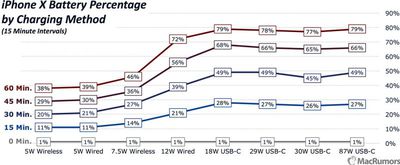
Я протестировал зарядные устройства USB-C от Apple мощностью 29 Вт и 87 Вт, которые поставляются с 12-дюймовым MacBook и 15-дюймовым MacBook Pro соответственно, а также гораздо более дешевые зарядные устройства мощностью 18 Вт и 30 Вт от Choetech и Anker. Я заметил незначительную разницу в скорости зарядки между 18 Вт и 87 Вт.
Нажмите, чтобы увеличить
К 30-й минуте во всех тестах мой телефон зарядился до 45–49%, а к 60-й минуте — до 77–79% заряда батареи. Самым медленным зарядным устройством оказалось Anker 30W, но общая разница была настолько мала, что, я думаю, ее можно объяснить случайной погрешностью. Мои графики используют 1 результат зарядки, но я тестировал многие из этих зарядных устройств несколько раз с одинаковыми общими результатами.
29-ваттный адаптер питания USB-C и кабель USB-C — Lightning от Apple
На Amazon есть более дешевые неофициальные кабели USB-C — Lightning, но, учитывая проблемы, с которыми мы сталкивались с некоторыми сторонними кабелями USB-C, возможно, лучше придерживаться проверенного оборудования Apple, что касается кабеля. Я не тестировал сторонние кабели Lightning — USB-C, но не ожидал бы увидеть значительных различий в скорости.
18-ваттный адаптер питания USB-C от Choetech и 30-ваттный адаптер питания USB-C от Anker
Если вы выберете кабель Apple и, например, 18-ваттное зарядное устройство Choetech, вы сможете получить настройку быстрой зарядки всего за $40 с небольшим. Если вы хотите попытать счастья с неофициальным кабелем, вы можете получить быструю зарядку менее чем за $30.
Стандартные зарядные устройства для iPad и iPhone
Все iPhone от Apple поставляются со стандартным 5-ваттным адаптером питания и кабелем USB-A — Lightning, и зарядка с использованием стандартной настройки крайне медленна по сравнению с другими методами зарядки. Она не быстрее, чем беспроводная зарядка мощностью 7,5 Вт, и не может сравниться с зарядкой с использованием адаптеров питания, выдающих большую мощность. Например, через 30 минут он зарядил мой iPhone всего до 21 процента, а через 60 минут я достиг лишь 39 процентов.
5-ваттное зарядное устройство Apple для iPhone и 12-ваттное зарядное устройство Apple для iPad
Однако 12-ваттное зарядное устройство Apple для iPad гораздо быстрее, и его цена составляет $19. С 12-ваттным зарядным устройством для iPad и стандартным кабелем Lightning я наблюдал скорости зарядки, которые не сильно отличались от тех, что я получал при зарядке с помощью адаптера питания USB-C. К 30-й минуте мой iPhone зарядился до 39 процентов, а к 60-й минуте — до 72 процентов.
Это неплохо для одной из самых доступных конфигураций, которые я нашел, и на рынке есть множество сторонних вариантов зарядных устройств, эквивалентных 12 Вт, включая несколько с несколькими портами и другими удобствами.
Беспроводные зарядные устройства
В целом, беспроводная зарядка медленнее проводной, но она, несомненно, удобна, и если вы заряжаете устройство в течение длительного времени, например, на рабочем столе или ночью на прикроватной тумбочке, то более медленная зарядка не имеет значения.
Тем не менее, беспроводная зарядка мощностью 7,5 Вт, которая была активирована в iOS 11.2, оказалась быстрее стандартного проводного метода зарядки мощностью 5 Вт в моих тестах. Также имеется заметная, но небольшая разница в скорости между беспроводной зарядкой 5 Вт и 7,5 Вт.
Нажмите, чтобы увеличить
Я тестировал эту разницу, используя беспроводное зарядное устройство Belkin мощностью 7,5 Вт, которое продает Apple, на iOS 11.2 и iOS 11.1.2, которая ограничивала зарядку iPhone до 5 Вт. Результат зарядки Belkin 5 Вт на iOS 11.1.2 — это результат, включенный в мой график.
Я также протестировал зарядное устройство Choetech мощностью 5 Вт, которое оказалось значительно медленнее Belkin при 5 Вт, настолько, что я не был уверен, является ли это точным представлением 5-ваттной зарядки. С 1%:
По моему опыту, между зарядкой 5 Вт и 7,5 Вт не было огромной разницы, но 7,5 Вт быстрее. Если вы покупаете беспроводное зарядное устройство, стоит приобрести зарядное устройство мощностью 7,5 Вт+, которое обеспечивает более быструю зарядку для iPhone, но какие зарядные устройства совместимы с беспроводной зарядкой 7,5 Вт, остается загадкой.
Беспроводные зарядные док-станции Mophie и Belkin
Мы знаем, что зарядные устройства Belkin и Mophie, которые продает Apple, предлагают более быструю беспроводную зарядку, но не совсем ясно, могут ли другие высокомощные зарядные устройства от сторонних производителей заряжать iPhone X, 8 и 8 Plus на более высоких скоростях.
Для отдельной статьи о вариантах беспроводной зарядки мы изучали сторонние беспроводные зарядные устройства, и похоже, что Apple могла ввести ограничение на зарядку мощностью 7,5 Вт только для одобренных производителей. Например, на странице Amazon для этого зарядного устройства от Choetech, где указано, что оно имеет мощность 7,5 Вт, есть следующее сообщение:
Мы получили уведомление от инженера Apple, что текущая iOS в настоящее время поддерживает только беспроводную зарядку Qi мощностью 5 Вт, беспроводная зарядка 7,5 Вт зашифрована и никогда не была передана сторонним производителям.
Мы слышали похожую информацию от других производителей, но все это очень туманно, и Apple пока не дала четких разъяснений по этому поводу. По этой причине, если вы хотите подтвержденную беспроводную зарядку мощностью 7,5 Вт, выбирайте Belkin, Mophie или другое зарядное устройство, которое специально заявляет о совместимости с 7,5-ваттной зарядкой Apple.
5-ваттное беспроводное зарядное устройство Choetech
То, что беспроводное зарядное устройство предлагает более 5 Вт, не означает, что оно обязательно обеспечит скорость зарядки 7,5 Вт при использовании с iPhone. Если вы используете беспроводную зарядку на прикроватной тумбочке или долго сидите за столом, 5 Вт вполне достаточно, и сторонние зарядные устройства намного доступнее зарядных устройств Belkin и Mophie.
Что касается беспроводной зарядки, я также проверил, влияет ли толщина чехла на скорость зарядки. Я тестировал с iPhone X без чехла, с iPhone X в силиконовом чехле Apple и с iPhone X с одним из самых толстых чехлов, которые я смог найти, — блестящим чехлом для iPhone X от Casetify. Скорость зарядки была почти идентичной во всех трех тестах, и хотя чехол Casetify, возможно, был медленнее примерно на 2 процента, это, вероятно, можно списать на погрешность. С более тонким чехлом Apple разницы не было никакой.
Если ваш чехол вообще работает с беспроводной зарядкой (а большинство так и делают, за исключением тех, у которых есть задние магниты или которые сделаны из алюминия), он будет заряжаться с той же скоростью или почти с той же скоростью, что и iPhone без чехла.
Вывод
Для быстрой зарядки iPhone X, iPhone 8 и iPhone 8 Plus вам не потребуется ничего свыше 18 Вт, и вам не нужен адаптер питания USB-C от Apple. Сторонние варианты работают так же хорошо, но вы, вероятно, предпочтете кабель USB-C — Lightning от Apple вместо альтернатив.
Быстрая зарядка обеспечит вам наилучшее время зарядки, но за меньшие деньги вы можете приобрести 12-ваттное зарядное устройство для iPad и использовать его со стандартным кабелем Lightning, чтобы зарядить ваш iPhone почти так же быстро, как и с помощью быстрой зарядки. Разница между 12-ваттным зарядным устройством для iPad и зарядкой USB-C составляет всего около 10 процентов.
На самом деле не стоит использовать 5-ваттное зарядное устройство, поставляемое с iPhone, если вы можете этого избежать, потому что оно невероятно медленное.
Беспроводная зарядка также является сравнительно медленным методом зарядки, но это удобно: можно положить iPhone рядом с собой на беспроводное зарядное устройство и взять его при необходимости, не заморачиваясь с проводом.
iPhone Duo от Apple уже у покупателей, а в нашей специальной серии инструкций рассказываем о новых функциях, которые стоит опробовать в первую очередь.
Biggest design overhaul
since iOS 7 with Liquid Glass, plus new Apple Intelligence features and
improvements to Messages, Phone, Safari, Shortcuts, and more. Developer beta
available now ahead of public beta in July.


 Примечание: MacRumors является партнером Amazon. Когда вы нажимаете на ссылку и совершаете покупку, мы можем получить небольшое вознаграждение, которое помогает нам поддерживать работу сайта.