MacRumors

Skip to Content

В iOS 16 Apple представила новую функцию «Повтор экрана Apple Watch», которая позволяет просматривать экран Apple Watch и управлять им с сопряженного iPhone. Функция «Повтор экрана Apple Watch» разработана для того, чтобы сделать использование часов более доступным для людей с физическими и двигательными нарушениями, но она может быть полезна любому пользователю. Продолжайте читать, чтобы узнать, как ее использовать.
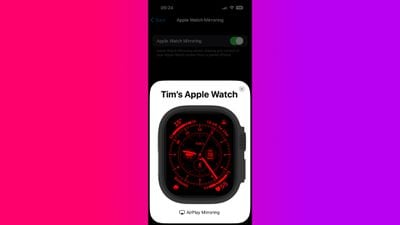
apple watch mirroring
Благодаря функции «Повтор экрана Apple Watch» в iOS 16 Apple использует свой беспроводной протокол AirPlay, чтобы сделать Apple Watch более доступными. Добавление новой функции означает, что вы можете использовать касания или вспомогательные функции, такие как «Управление голосом», «Управление переключением» и другие на вашем iPhone для взаимодействия с Apple Watch.

Чтобы начать использовать функцию «Повтор экрана Apple Watch», вам понадобятся Apple Watch Series 6 или новее под управлением watchOS 9, а также сопряженный iPhone под управлением iOS 16. Вы можете проверить, требуется ли обновление вашему iPhone, перейдя в Настройки -> Основные -> Обновление ПО.

Как управлять функцией «Повтор экрана Apple Watch»

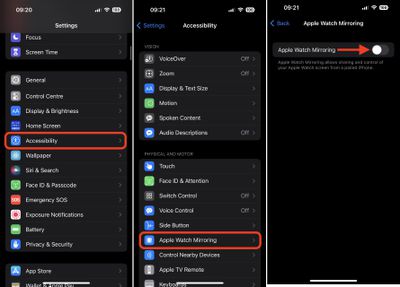
  1. На вашем iPhone запустите приложение Настройки.
  2. Прокрутите вниз и нажмите Универсальный доступ.
  3. В разделе «Физиология и моторика» нажмите Повтор экрана Apple Watch.
  4. Включите переключатель рядом с Повтор экрана Apple Watch.
settings

После выполнения последнего шага на экране вашего iPhone появится графическое представление Apple Watch, а вокруг циферблата Apple Watch появится синий контур, указывающий на то, что функция повтора включена.

Теперь вы сможете управлять Apple Watch, касаясь и проводя пальцем по изображению часов, которое появляется на вашем iPhone. Вы даже можете нажимать боковую кнопку и прокручивать колесико Digital Crown, имитируя те же физические действия, которые вы выполняли бы на своих часах. Когда вы закончите использовать функцию «Повтор экрана Apple Watch», просто нажмите на крестик в правом верхнем углу карточки Apple Watch на вашем iPhone.

Если вы хотите ускорить доступ к функции «Повтор экрана Apple Watch», вы можете добавить ее в меню «Быстрые команды универсального доступа» Apple, которое после настройки можно вызвать тройным нажатием кнопки «Домой» или боковой кнопки.
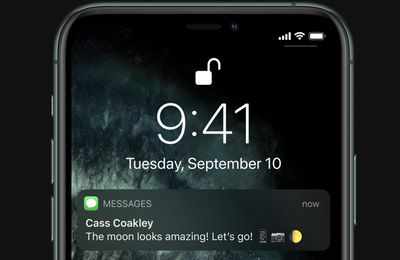
В iOS 14.6 и более поздних версиях Apple включила функцию доступности, которая позволяет разблокировать ваш iPhone, используя только свой голос. Читайте далее, чтобы узнать, как это работает и как настроить на вашем ‌iPhone‌.

iphone11profaceid
Уже несколько лет мобильная операционная система iOS от Apple включает функцию голосового управления, которая позволяет пользователям управлять различными системными функциями на своем ‌iPhone‌, используя только свой голос в качестве триггера.

До недавнего времени одним из ограничений голосового управления было то, что оно не работало, если ваш ‌iPhone‌ был заблокирован. Однако в iOS 14.6 и более поздних версиях Apple включила улучшенную версию этой функции, так что теперь, если ваш ‌iPhone‌ находится на экране блокировки, вы можете использовать свой голос для ввода кода доступа и его разблокировки.

Как разблокировать iPhone с помощью голосового управления

Следующие шаги покажут вам, как настроить голосовое управление для разблокировки вашего ‌iPhone‌ с помощью простой голосовой команды.

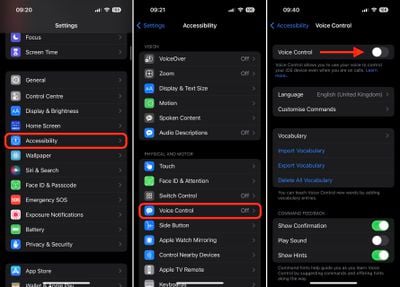
  1. Запустите приложение «Настройки» на своем ‌iPhone‌.
  2. Прокрутите вниз и нажмите «Универсальный доступ».
  3. В разделе «Физиология и моторика» нажмите «Голосовое управление».
  4. Включите переключатель рядом с «Голосовое управление».
  5. Теперь заблокируйте свой ‌iPhone‌ с помощью боковой кнопки.

  6. Коснитесь своего ‌iPhone‌, чтобы разбудить экран блокировки, затем скажите «Go Home», чтобы разблокировать свой ‌iPhone‌ с помощью Face ID. Если это не сработает и появится экран ввода кода доступа, скажите (например) «Tap 1», чтобы голосом нажать клавишу 1 на экране. Повторите это действие для всех шести цифр вашего кода доступа, чтобы разблокировать свой ‌iPhone‌.

settings

Вот и все. Обратите внимание, что та же функция доступности голосового управления также работает с iPad.

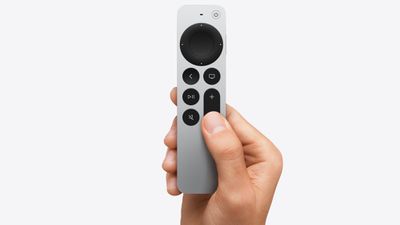
Иногда кнопки громкости на пульте Apple TV Remote или Siri Remote могут перестать отвечать на нажатия без видимой причины. В этой статье описано, что вы можете сделать, чтобы они снова заработали.

apple tv 4k siri remote
Обычно, когда пульт, поставляемый с приставкой Apple, перестает нормально функционировать, это происходит либо из-за аппаратной неисправности и пульт нуждается в замене, либо батарея просто требует подзарядки через поставляемый кабель Lightning.

Однако иногда перестают работать только кнопки громкости. Это досадная ошибка, которая время от времени проявляется, но, к счастью, Apple предусмотрела способ перезагрузки пультов для устройств ‌Apple TV‌, что может восстановить работу всех кнопок.

Следующие шаги показывают, как это сделать.

Как перезагрузить Siri Remote и Apple TV Remote

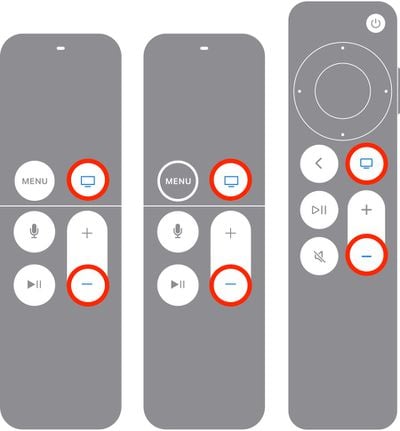
  1. Нажмите и удерживайте одновременно кнопку TV и кнопку уменьшения громкости. Продолжайте удерживать обе кнопки около пяти секунд или до тех пор, пока индикатор состояния на вашем ‌Apple TV‌ не выключится и снова не включится.
  2. Отпустите обе кнопки, затем подождите пять-десять секунд, пока в углу экрана вашего телевизора не появится уведомление «Соединение потеряно».
  3. Подождите, пока пульт перезагрузится. Вы должны увидеть на экране уведомление «Пульт подключен», после чего вы сможете снова использовать свой пульт.

apple tv restart remote

Вот и все. Если процесс перезагрузки не исправит зависшие кнопки на вашем ‌Siri‌ Remote или ‌Apple TV‌ Remote, пришло время обратиться в службу поддержки Apple.

В iOS 16 Apple добавила новую опцию «Копировать и удалить» в интерфейс скриншотов на iPhone. В этой статье объясняется, для чего она нужна и как ею пользоваться.

General iOS 16 Feature Yellow
Всякий раз, когда вы делаете скриншот на своем iPhone и нажимаете на миниатюру предварительного просмотра, появляющуюся в углу экрана, iOS вызывает интерфейс редактирования изображений, который позволяет легко выделять, рисовать и обрезать изображение перед его сохранением или отправкой.

В iOS 16 Apple добавила еще одну полезную функцию в этот интерфейс после завершения редактирования: «Копировать и удалить».

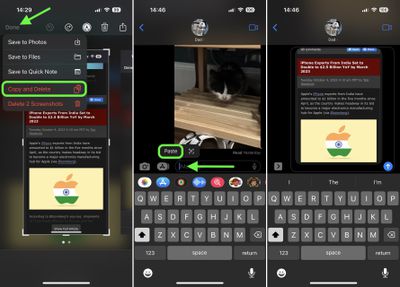
По сути, эта опция позволяет скопировать скриншот в буфер обмена, а затем удалить его одним быстрым действием. Таким образом, вы можете вставить его куда угодно, например, в сообщение или электронное письмо, не сохраняя его предварительно в своей библиотеке «Фото». Вот как это работает.

  1. Сделайте скриншот обычным способом для вашего устройства.
  2. Нажмите на миниатюру изображения, затем внесите необходимые изменения с помощью инструментов разметки.

  3. Нажмите **Готово** в левом нижнем углу.
  4. Нажмите **Копировать и удалить**.
  5. Переключитесь на другое приложение с полем ввода, затем удерживайте палец на поле ввода, куда вы хотите вставить изображение.
  6. Нажмите **Вставить** во всплывающем меню.

messages

Обратите внимание, что выпадающее меню **Готово** в интерфейсе скриншотов также позволяет **Сохранить в Фото**, **Сохранить в Файлы** и **Сохранить в Быструю заметку**.

«Зарядка чистой энергией» — это новая функция в iOS 16.1, целью которой является уменьшение углеродного следа iPhone путем оптимизации времени зарядки, когда сеть использует более чистые источники энергии. Продолжайте читать, чтобы узнать, как вы можете управлять этой функцией.


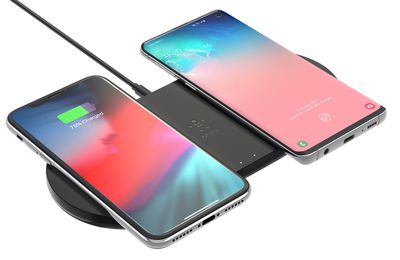
belkinwirelesschargingpad
Для пользователей в США iPhone под управлением iOS 16.1 будут стараться уменьшить ваш углеродный след путем выборочной зарядки, когда доступно электричество с более низкими выбросами углерода. Apple утверждает, что iPhone учится на ваших ежедневных привычках зарядки, чтобы он мог полностью зарядиться до того, как вам понадобится его использовать.

iOS 16.1 включает процесс, который работает в фоновом режиме и собирает данные о выбросах углерода от местного органа по регулированию нагрузки в вашем регионе, основываясь на местоположении устройства.

Затем iPhone загружает прогноз выбросов углерода от этого органа и использует эти объединенные данные для управления функцией «Зарядка чистой энергией», чтобы устройство заряжалось, когда спрос на электроэнергию в сети низкий и доступна более чистая энергия.

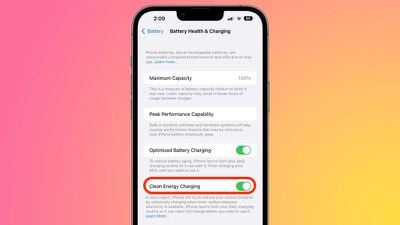
Apple заявляет, что функция «Зарядка чистой энергией» включена по умолчанию, поэтому вам не нужно ничего делать, чтобы она выполняла свою функцию в фоновом режиме. Однако, если вы хотите отключить или снова включить ее в любое время, вот как найти эту функцию.

Как включить или отключить Зарядку чистой энергией

  1. Запустите приложение «Настройки» на вашем iPhone.
  2. Прокрутите вниз и нажмите «Аккумулятор».
  3. Нажмите «Состояние аккумулятора и зарядка».
  4. Включите/отключите переключатель рядом с «Зарядка чистой энергией».

clean energy charging ios

Обратите внимание, что если вы используете iOS 16.1 и не видите опцию «Зарядка чистой энергией», то эта функция в настоящее время не поддерживается в вашем регионе.

В iOS 16 Apple сделала возможным просмотр пароля сети Wi-Fi, к которой вы в данный момент подключены. Продолжайте читать, чтобы узнать, как это сделать.

General iOS 16 Feature Yellow
Как ни странно, до выхода iOS 16, если пользователь iPhone был подключен к сети Wi-Fi, но не мог вспомнить пароль, который он изначально использовал для подключения, не было никакого способа просмотреть этот пароль на его устройстве.

Эта ситуация могла легко стать причиной разочарования, если вы хотели поделиться учетными данными сети с кем-то, особенно если у другого человека не было устройства Apple, и он не мог использовать автоматическую функцию «Поделиться Wi-Fi».

К счастью, в iOS 16 Apple исправила эту проблему, добавив новую опцию пароля в меню сети Wi-Fi. Вот как ее найти.

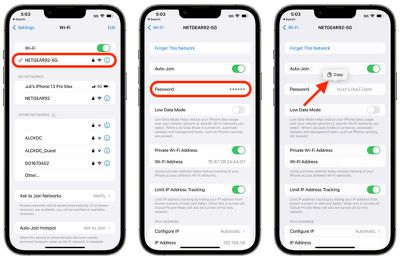
  1. На своем ‌iPhone‌ запустите приложение «Настройки».
  2. Нажмите «Wi-Fi».
  3. Нажмите на сеть, к которой вы в данный момент подключены.
  4. Нажмите вкладку «Пароль», затем подтвердите подлинность с помощью Face ID, Touch ID или вашего код-пароля, чтобы отобразить его.

settings

Теперь вы можете либо нажать опцию «Копировать» во всплывающем окне, чтобы поделиться паролем где-либо еще, либо просто продиктовать пароль человеку, с которым вы хотите им поделиться.

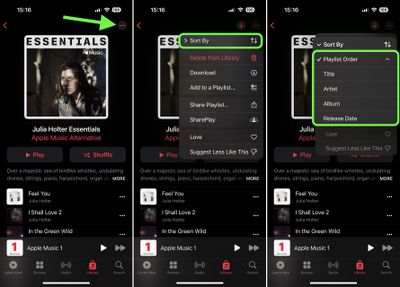
В iOS 16 Apple представила ряд улучшений качества жизни, которые делают использование iPhone более приятным, и одним из таких небольших улучшений является возможность сортировки плейлистов в Apple Music.

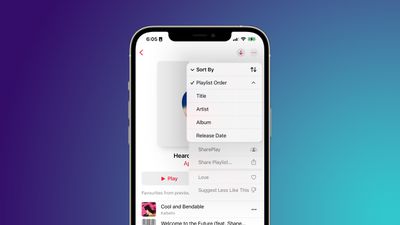
apple music ios 16 sorting
Ранее в iOS плейлисты в ‌Apple Music‌ автоматически сортировались по порядку добавления песен в плейлист: первые песни отображались вверху, а песни, добавленные позже, — под ними в убывающем порядке.

К счастью, iOS 16 добавляет несколько новых опций сортировки в интерфейс плейлистов ‌Apple Music‌, включая сортировку по названию, исполнителю, альбому, дате выпуска и даже в обратном порядке от первоначального добавления.

Вот как получить доступ к новым опциям сортировки в ‌Apple Music‌.

  1. В ‌Apple Music‌ выберите пользовательский или специально составленный плейлист.
  2. Нажмите кнопку многоточия (три точки в круге) в правом верхнем углу интерфейса.
  3. Нажмите > Сортировать по.
  4. Выберите одну из следующих опций: Порядок плейлиста, Название, Исполнитель, Альбом, Дата выпуска.

Apple Music

Еще одним заметным дополнением к ‌Apple Music‌ в iOS 16 является возможность отмечать определенных исполнителей как избранных, чтобы отслеживать новые релизы и получать улучшенные рекомендации. Опцию «Избранное» можно найти в профиле любого исполнителя — это кнопка со звездой в правом верхнем углу экрана.

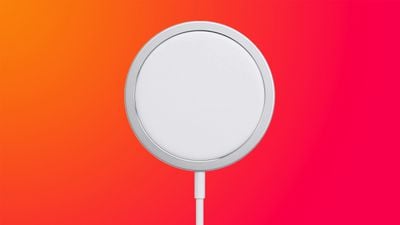
Сегодня Apple выпустила обновленную прошивку для MagSafe Charger, предназначенную для работы с iPhone 12 и новее, а также AirPods Pro 2. Новая прошивка имеет версию 10M1821, в отличие от предыдущей версии 10M229. Обратите внимание, что в приложении «Настройки» вы увидите номер версии, отличный от номера прошивки: обновление будет отображаться как версия 255.0.0.0 (предыдущая прошивка была 247.0.0.0).

magsafe charger orange
‌MagSafe‌ Charger был впервые выпущен осенью 2020 года вместе с моделями ‌iPhone‌ 12, и это уже третье обновление прошивки, предоставленное Apple.

Поскольку обновления прошивки выпускаются незаметно по воздуху, Apple не предоставляет примечаний к выпуску. Нам неизвестно, какие новые функции или исправления ошибок могут быть включены в программное обеспечение, но учитывая недавний выпуск моделей ‌iPhone‌ 14 и ‌AirPods Pro‌ 2, прошивка может содержать оптимизации для этих устройств.

Четкого метода для обновления прошивки ‌‌MagSafe‌‌ Charger не существует, но для начала обновления прошивки он должен быть подключен и соединен с устройством Apple. Вы можете проверить прошивку своего ‌‌MagSafe‌‌ Charger, следуя инструкциям в нашей инструкции по MagSafe Charger.

В последней бета-версии iOS 16.1 Apple немного изменила дизайн Dynamic Island на iPhone 14 Pro и Pro Max, чтобы сделать его более заметным на темном фоне. При использовании более темных обоев или с активированным темным интерфейсом темного режима появляется светло-серая рамка по внешнему краю ‌Dynamic Island‌, когда экран затемнен или когда ‌Dynamic Island‌ активно используется.

dynamic island outline 1
Рамка не отображается на обоях светлых тонов, где контур ‌Dynamic Island‌ уже виден, и исчезает при разблокировке ‌iPhone‌ или когда ‌Dynamic Island‌ не используется. Если вы воспроизводите музыку или используете приложение, которое отображает контент в ‌Dynamic Island‌, рамка снова появится.

dynamic island outline 2


В iOS 16.0.2 вокруг ‌Dynamic Island‌ есть очень тонкая рамка, но в бета-версии iOS 16.1 она стала гораздо более заметной. Неясно, почему Apple внесла это изменение и что оно в конечном итоге добавляет к интерфейсу ‌Dynamic Island‌. Для тех, кто использовал темные фоны, чтобы ‌Dynamic Island‌ лучше сливался с окружающим экраном, новая рамка является своего рода отвлечением.

Зарядный чехол второго поколения Apple AirPods Pro оснащен набором небольших металлических отверстий справа, предназначенных для крепления ремешка. Apple не поставляет ремешок с ‌AirPods Pro‌ и фактически продаёт только один на своем сайте и в розничных магазинах.

incase lanyard detatched
Ремешок Incase Lanyard стоит $12.95 и был разработан специально для ‌AirPods Pro‌, выйдя в тот же день, что и новые наушники. Ремешок представляет собой тонкую серую лямку, которая продевается в отверстия ‌AirPods Pro‌ и затем образует петлю для надежного крепления.

incase lanyard airpods loop


Это стандартизированный дизайн ремешка, используемый для всех видов аксессуаров, и вы, вероятно, знакомы с ним, если носили бейдж или имели чехол для смартфона с петлей для ремешка. Петля, которая крепится к ‌AirPods Pro‌, в свою очередь, прикреплена к светло-серому пластиковому зажиму, а на конце этого пластикового зажима находится более длинная, толстая серая плетеная петля, которую можно обернуть вокруг запястья или накинуть на лямку рюкзака или сумки.

incase lanyard in hand


Мне нравится прикреплять свои ‌AirPods Pro‌ к внутренней молнии рюкзака, оставляя их доступными, но при этом скрытыми от глаз. Упомянутый зажим можно использовать для крепления ремешка Incase к предметам: можно накинуть его и затем заправить ремешок в край зажима. Зажим плотный, поэтому он кажется надежным. Я также использовал ремешок для запястья для переноски ‌AirPods Pro‌, когда у меня нет с собой сумки, и мне кажется, что это удобно и надежно. Я ценю плетеный дизайн, но полностью серый дизайн скучен. Хотелось бы, чтобы Apple и Incase предлагали ремешок Incase в более широком ассортименте цветов.

incase lanyard backpack


Если вы используете ремешок Incase для крепления ‌AirPods Pro‌ к ключам, запястью или снаружи сумки, стоит отметить, что нет механизма, который бы фиксировал сам чехол ‌AirPods Pro‌. Если крышка ‌AirPods Pro‌ 2 случайно откроется, ваши AirPods могут выпасть.

Incase заявляет, что длина ремешка составляет 9.25 дюймов, и это показалось мне хорошей длиной для использования в качестве ремешка на запястье, хотя и немного длинноватой. Я приложил усилия, потянув за обе стороны пластикового зажима, и ремешок кажется хорошо сделанным и прочным.

incase lanyard close up


В целом, ремешок Incase хорош, и у меня нет к нему претензий. Он выполняет свою функцию и, кажется, прослужит довольно долго. Хочу отметить, что за $13 он не разорит, но он сравнительно дорог. На Amazon.com можно купить наборы ремешков в два раза дешевле, поскольку для использования подходит любой ремешок с тонкой петлей.

Как купить

Ремешок Incase можно приобрести в онлайн-магазине Apple за $12.95.

Бета-версия iOS 16.1, которая была выпущена сегодня для разработчиков, удаляет ошибочный переключатель Адаптивной прозрачности, который был добавлен для оригинальных AirPods Pro и AirPods Max в предыдущей бета-версии.

adaptive transparency airpods pro
После обновления на прошлой неделе владельцы ‌AirPods Pro‌ и ‌AirPods Max‌ с бета-версией прошивки для AirPods обнаружили в настройках AirPods переключатель «Адаптивная прозрачность», и изначально предполагалось, что Apple добавила функцию Адаптивной прозрачности ‌AirPods Pro‌ 2 для старых моделей AirPods.

Марк Гурман из Bloomberg вчера заявил, что опция Адаптивной прозрачности на самом деле была ошибкой, что Apple теперь подтвердила, удалив эту настройку в текущей бета-версии. Было весьма любопытно, что Apple решила добавить важную функцию ‌AirPods Pro‌ 2 для оригинальных ‌AirPods Pro‌, поэтому вполне логично, что это была ошибка, и что настройка была случайно отображена на устройствах, которые ее не поддерживают.

Адаптивная прозрачность — это эксклюзивная функция ‌‌AirPods Pro‌‌ 2, которая активируется новым чипом H2 в устройстве. Она предназначена для того, чтобы ‌‌AirPods Pro‌‌ могли заглушать громкие звуки, такие как сирены, строительные работы или громкие динамики на концерте, не блокируя весь окружающий шум.

Apple сегодня выпустила четвертую бета-версию iOS 16.1 для разработчиков в целях тестирования. Эта бета-версия вышла через неделю после выпуска третьей бета-версии iOS 16.1. К бета-версии iOS 16.1 также присоединилась пятая бета-версия iPadOS 16.1, которая имеет несколько иной график, поскольку Apple начала ее тестирование до запуска iOS 16.

iOS 16
Зарегистрированные разработчики могут скачать профили iOS 16‌ и iPadOS 16 из Apple Developer Center, и после установки бета-версии будут доступны по беспроводной сети.

iOS 16.1 добавляет поддержку Live Activities — интерактивной функции уведомлений, которая позволяет отслеживать события в реальном времени прямо с экрана блокировки, а также на iPhone 14 Pro — в Dynamic Island.

В настоящее время Live Activities использовать нельзя, так как разработчики еще должны обновить свои приложения для добавления поддержки, но функция будет доступна при выходе iOS 16.1. Разработчики имеют доступ к ActivityKit API, чтобы начать подготовку своих приложений.

Обновление также добавляет новую функцию Clean Energy Charging в США, которая предназначена для выборочной зарядки при наличии электроэнергии с низким уровнем выбросов углерода, а также закладывает основу для Matter — нового стандарта умного дома, поддержку которого Apple планирует начать этой осенью.

Matter обеспечит совместимость между умными устройствами от разных компаний, и Apple, Google, Samsung, Amazon и другие работают над поддержкой.

На iPad, iPadOS 16 расширит функцию Stage Manager на модели iPad Pro 2018 и 2020 годов, и она больше не будет ограничена моделями M1 ‌iPad Pro‌ и ‌M1‌ iPad Air. Бета-версия удаляет функцию внешнего дисплея Stage Manager, и эта функция вернется в более поздней бета-версии. Поддержка внешнего дисплея останется ограниченной моделями ‌iPad‌ с ‌M1‌, даже несмотря на то, что более старые модели ‌iPad Pro‌ теперь могут использовать ‌Stage Manager‌.

Во время бета-тестирования Apple изменила дизайн значка строки состояния батареи, добавив визуальную индикацию уровня заряда. Также было изменено шрифтовое отображение заряда батареи, обновлен индикатор зарядки на экране блокировки и исправлена ошибка копирования и вставки.

Среди других новых функций обновления — возможность удаления приложения Wallet, изменения в интерфейсе настройки экрана блокировки и многое другое. Подробности доступны в нашем руководстве по функциям iOS 16.1.


Copyright (c) 2000-2026 MacRumors.ru

При использовании любых материалов с сайта обязательно указание macrumors.ru в качестве источника.
Все авторские и исключительные права в рамках проекта защищены
в соответствии с положениями 4 части Гражданского Кодекса Российской Федерации.
Ширина страницы: [ | ]