В iOS 16 можно создать общую медиатеку iCloud, а затем пригласить до пяти других друзей с продуктами Apple для просмотра, добавления и редактирования фотографий.
Если вы уже создали общую медиатеку iCloud и у вас еще есть место для новых друзей и членов семьи, вы можете сделать это, выполнив следующие шаги.
Просто имейте в виду, что как создатель общей медиатеки, вы считаетесь «хозяином», и, следовательно, именно ваше хранилище iCloud будет использоваться, когда кто-либо добавляет в него фотографии.
Запустите приложение **Настройки** на вашем iPhone.
Прокрутите вниз и нажмите **Фото**.
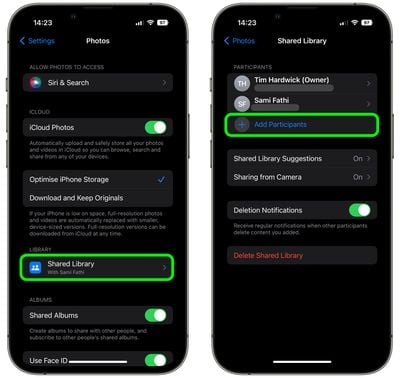
В разделе «Медиатека» нажмите **Общая медиатека**.
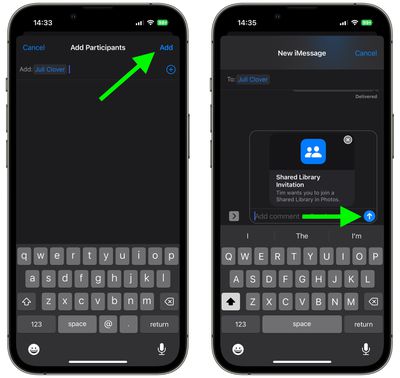
Нажмите **Добавить участников**.
Введите имя человека (людей), которого вы хотите пригласить, затем выберите его адрес электронной почты или номер из списка ваших контактов. Нажмите на **обведенную кнопку +** , если хотите добавить больше людей.
Нажмите **Добавить**, когда закончите.
При желании добавьте комментарий, затем нажмите **стрелку в синем круге**, чтобы отправить им приглашение в общую медиатеку через iMessage.
Вот и всё. Вы получите уведомление от приложения Фото, когда приглашение будет принято и человек (люди) будет добавлен в медиатеку в качестве участника.
В iOS 16 появилась возможность создать общую медиатеку iCloud, которая позволяет до пяти друзьям с продуктами Apple добавлять свои фотографии.
Это означает, что если вы все находитесь на одном мероприятии, камера вашего iPhone может автоматически загружать новые снимки в ту же общую медиатеку, чтобы вы могли вместе наслаждаться ими и вспоминать прошлое.
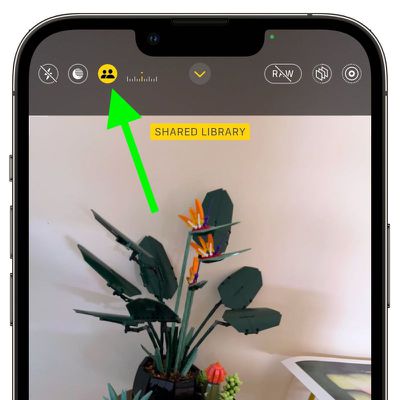
В приложении «Камера» можно нажать на новую иконку, похожую на двух человек, чтобы переключаться между автоматической загрузкой в общую медиатеку и вашей личной медиатекой. Используя Bluetooth, ваш iPhone может даже определять, когда вы находитесь в том же месте, что и другие участники медиатеки, и настроить приложение «Камера» на автоматическое добавление фотографий и видео в общую медиатеку.
Если вам по какой-либо причине не нравится опция «Делиться из Камеры», вы можете отключить ее вручную, и если вы передумаете, вы сможете включить ее снова в любое время, при условии, что у вас все еще активна Общая медиатека iCloud. Следующие шаги показывают, как это сделать на iPhone под управлением iOS 16.
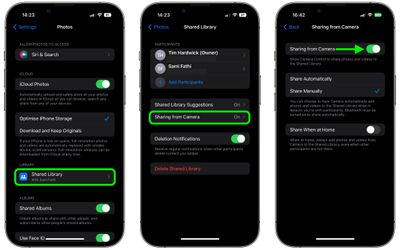
Запустите приложение «Настройки» на вашем iPhone.
Прокрутите вниз и нажмите «Фото».
В разделе «Медиатека» нажмите «Общая медиатека».
Нажмите «Делиться из Камеры».
Переключите тумблер в положение «вкл.» или «выкл.» рядом с «Делиться из Камеры».
Если вы решите включить «Делиться из Камеры», вы можете использовать то же меню опций, чтобы настроить камеру на «Делиться автоматически» или «Делиться вручную», причем последний вариант позволит вам использовать новую кнопку загрузки в приложении «Камера», как описано выше.
В iOS 16 Apple внесла значительные улучшения в приложение «Погода», например, сделала каждую панель нажимаемой для просмотра более подробной информации о текущем прогнозе. Apple также добавила опцию получения оповещений о суровой погоде. Вот как это настроить.
Приложение «Погода» в iOS 16 может отправлять уведомления, если рядом с вами выпущено предупреждение о суровой погоде, чтобы вы могли заранее узнать о сильных ливнях, наводнениях, ураганах, аномальной жаре, торнадо и многом другом.
Вы можете включить оповещения о суровой погоде как для вашего текущего местоположения, так и для любого местоположения, которое вы добавили в приложение «Погода». Данные о суровой погоде доступны в Австралии, Канаде, Японии, Китае, Бразилии, Индии, Мексике, Таиланде, США и большинстве стран и регионов Европы.
1. Разрешите доступ к геопозиции
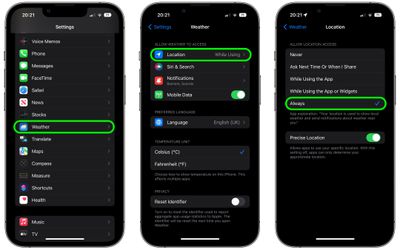
Прежде чем включить оповещения о суровой погоде, вам необходимо предоставить приложению «Погода» разрешение на доступ к вашей геопозиции.
В разделе «Разрешить доступ к геопозиции» нажмите Всегда.
2. Включите уведомления о погоде
Теперь вы можете включить уведомления о суровой погоде следующим образом.
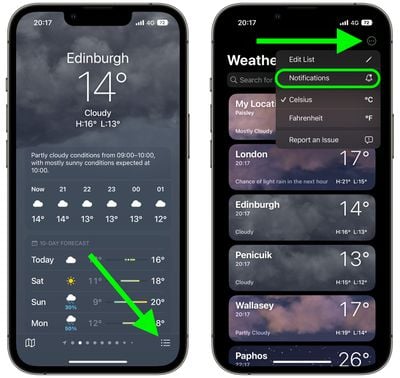
Запустите приложение Погода на вашем iPhone.
На экране прогноза для выбранного местоположения нажмите кнопку из трех линий в правом нижнем углу интерфейса.
Нажмите кнопку многоточия (три обведенные точки) в правом верхнем углу, затем нажмите Уведомления в выпадающем меню.
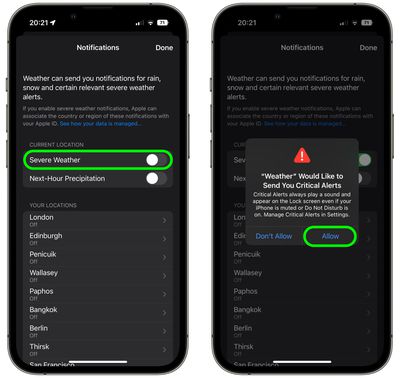
В разделе «Текущее местоположение» включите переключатель рядом с Суровая погода.
Нажмите Разрешить в окне подтверждения.
Нажмите Готово.
При желании вы можете использовать последнее меню для включения уведомлений о суровой погоде для других мест, отличных от вашего текущего местоположения. Просто нажмите на одно из мест в списке, а затем включите переключатель рядом с Суровая погода. Обратите внимание, что критические оповещения о погоде всегда воспроизводят звук и появляются на экране блокировки, даже если ваш iPhone находится в беззвучном режиме или включен режим «Не беспокоить».
В iOS 16 Apple внесла заметные улучшения в приложение «Фото», одно из которых — это возможность отменять и повторять отдельные корректировки, которые вы вносите в свои снимки. Читайте дальше, чтобы узнать, как это сделать.
В предыдущих версиях iOS, когда вы редактировали снимок в стандартном приложении Apple «Фото», если вы не были удовлетворены результатом, вам приходилось вручную изменять отредактированные параметры или же отменять все изменения сразу и восстанавливать исходный вид. Однако у вас не было возможности отменять или повторять отдельные корректировки во время процесса редактирования.
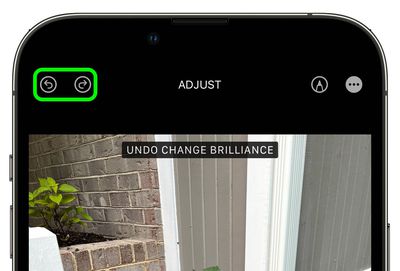
Все это изменилось в iOS 16, потому что Apple добавила удобные кнопки «Отменить» и «Повторить» в интерфейс редактирования приложения «Фото». Теперь, когда вы выбираете изображение в своей медиатеке «Фото» и нажимаете Править, чтобы внести изменения, если в любой момент процесса вы не удовлетворены результатом, вы можете нажать на значок «Отменить» в верхнем левом углу экрана, чтобы отменить каждый эффект по очереди, вплоть до исходного изображения.
Более того, если вы обнаружите, что предпочли определенную корректировку после того, как отменили ее, вы можете просто нажать на значок «Повторить», чтобы повторно применить эффект. Вот и все.
В iOS 16 Apple внесла заметные улучшения в приложение Фото, одним из которых является возможность копировать изменения, внесенные в изображение, а затем вставлять их в другие снимки. Продолжайте читать, чтобы узнать, как это делается.
Если у вас есть несколько фотографий, которые вы хотите отредактировать одинаково, или если вы внесли изменения в одну фотографию, которые хотите воспроизвести в другой, вы можете использовать новые инструменты копирования и вставки изменений в iOS 16.
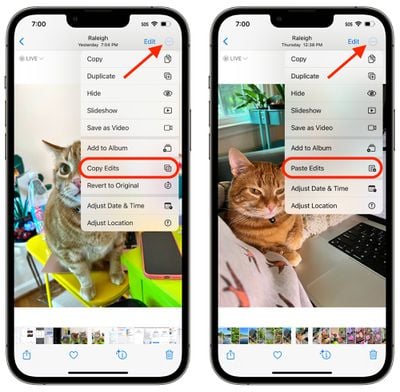
Чтобы использовать новую опцию в приложении Фото, сначала откройте изображение, затем нажмите Править и внесите нужные изменения. Когда закончите, нажмите Готово, а затем нажмите на значок многоточие (три точки) в правом верхнем углу интерфейса.
Оттуда нажмите Скопировать правки в выпадающем меню, чтобы скопировать все, что вы сделали с изображением, в буфер обмена. Затем откройте другую фотографию, снова нажмите на значок многоточие (три точки), а затем нажмите Вставить правки, чтобы применить те же самые настройки.
В предыдущих версиях iOS не было возможности полагаться на ваш iPhone для автоматического поиска дубликатов фотографий в медиатеке, и если вы хотели очистить хранилище вашего устройства от дубликатов, вам приходилось загружать стороннее приложение, чтобы сделать это.
Однако в iOS 16 это изменилось, потому что приложение «Фото» теперь будет автоматически обнаруживать любые дубликаты в вашей медиатеке и собирать их вместе для вашего просмотра.
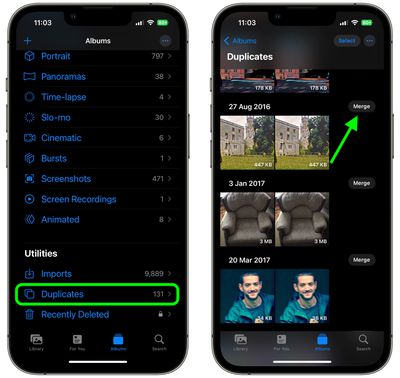
Найти дубликаты легко, поскольку Apple добавила новый альбом «Дубликаты» в раздел «Утилиты» приложения «Фото». Просто нажмите вкладку «Альбомы» и прокрутите вниз, чтобы найти его. (Имейте в виду, что альбом появляется только в том случае, если у вас действительно есть дубликаты изображений на вашем iPhone.)
Внутри альбома «Дубликаты» вы увидите дубликаты, перечисленные в хронологическом порядке, с кнопкой «Объединить» рядом с каждым набором. Вы можете нажать эту кнопку, чтобы объединить наборы дубликатов в одну фотографию. Даже если вы сделали две очень похожие фотографии, функция объединения Apple интеллектуально сохранит максимальную детализацию и большую часть метаданных, создавая наилучшее возможное изображение.
Например, если у вас есть одна копия фотографии с высоким разрешением и вторая копия с большим количеством метаданных, приложение «Фото» объединит лучшие качества обеих фотографий в одно изображение.
Вы также можете объединить несколько наборов дубликатов – или все дубликаты в вашей медиатеке фотографий – одновременно, выполнив следующие шаги.
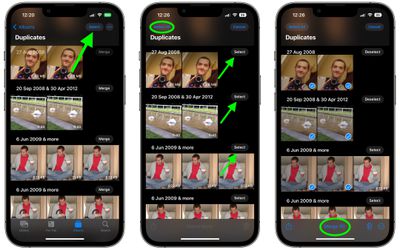
В альбоме «Дубликаты» нажмите «Выбрать» в верхней части экрана.
Индивидуально нажмите на дубликаты, которые вы хотите объединить, или нажмите «Выбрать все» в левом верхнем углу экрана.
Нажмите «Объединить» в нижней части интерфейса. В качестве альтернативы, вы можете удалить дубликаты, используя значок корзины в правом нижнем углу.
Обратите внимание, что после обновления до iOS 16 ваш iPhone будет постоянно сканировать на наличие дубликатов, поэтому дубликаты изображений могут появляться со временем и могут быть доступны не сразу после установки обновления.
Иногда вы можете не хотеть, чтобы определенные фотографии, сделанные на вашем iPhone или iPad, занимали почетное место в вашей фототеке, но по какой-либо причине вы не хотите их просто удалять. Именно поэтому Apple всегда включала скрытый альбом в приложение «Фото».
В предыдущих версиях iOS проблема заключалась в том, что скрытый альбом оставался полностью видимым в разделе «Альбомы» приложения «Фото», либо вы могли скрыть его в приложении «Фото», и он все равно отображался в средстве выбора изображений сторонних приложений, что делало его не полностью невидимым.
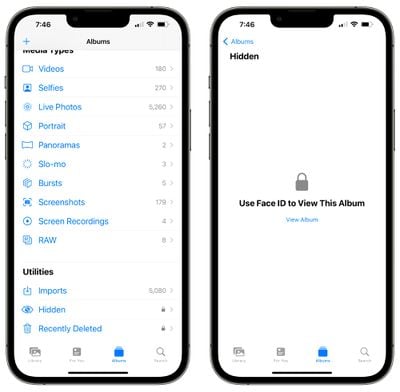
К счастью, теперь это не так. iOS 16 автоматически блокирует как скрытый, так и недавно удаленный альбомы в приложении «Фото» с помощью Face ID или Touch ID, так что ни один альбом не может быть открыт без биометрической аутентификации или пароля.
Это гарантирует, что фотографии, которые вы удалили или отметили как скрытые, будут автоматически защищены. Человек, имеющий доступ к вашему разблокированному телефону, не сможет открыть эти альбомы без дополнительной аутентификации.
Стоит отметить, что возможности не блокировать эти два альбома нет, поскольку это системная блокировка, которую нельзя переопределить. (Однако возможность скрыть скрытый альбом остается.) Так что, если коротко, ваши скрытые и недавно удаленные фотографии уже полностью защищены от случайных любопытных глаз, и вам не нужно ничего делать, чтобы обеспечить их сохранность.
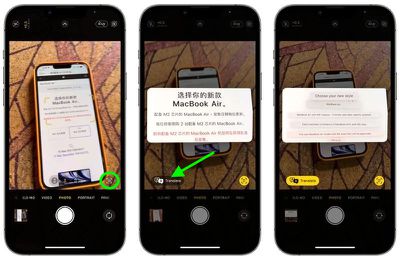
В iOS 16 Apple расширила системный перевод до приложения «Камера», что означает, что вы можете использовать камеру своего iPhone для перевода вывесок, меню, упаковок и многого другого в режиме реального времени. Читайте дальше, чтобы узнать, как это сделать.
Apple вышла на рынок переводов, выпустив iOS 14 с встроенным переводом в браузере Safari и выделенным приложением для перевода. Затем iOS 15 расширила машинный перевод на другие части операционной системы, например, добавив возможность переводить языки, которые появляются на изображениях в приложении «Фото».
В iOS 16 Apple сделала системный перевод еще на шаг вперед, добавив его в приложение «Камера», так что теперь вам даже не нужно делать снимок, чтобы перевести текст на другом языке. Следующие шаги показывают, как это сделать.
Откройте приложение «Камера», нажав на значок камеры на экране блокировки или на значок приложения на вашем домашнем экране.
Наведите камеру на текст, который вы хотите перевести, так, чтобы он был по центру видоискателя.
Нажмите кнопку выбора текста в правом нижнем углу видоискателя, чтобы она стала желтой.
Нажмите кнопку «Перевести», чтобы получить мгновенный перевод.
Обратите внимание, что вы можете нажать на перевод, чтобы открыть дополнительное меню, которое показывает исходный текст и перевод под ним, который вы можете прослушать, используя кнопку воспроизведения. Также доступны опции: Скопировать перевод, Изменить язык, Добавить в избранное и Открыть в «Переводе».
Программное обеспечение Apple iOS включает приложение «Часы», которое также имеет удобную функцию таймера, но вам даже не нужно открывать приложение «Часы», чтобы использовать его. Продолжайте читать, чтобы узнать, как быстро установить таймер на вашем iPhone.
Будь то занятие готовкой или просто желание ограничить время, затрачиваемое на определенную задачу, таймеры пригодятся для самых разных целей. И чем быстрее вы сможете установить таймер, тем больше времени у вас будет на то, чем вы занимаетесь.
Вот два самых быстрых способа установить таймер на вашем iPhone.
Способ 1:
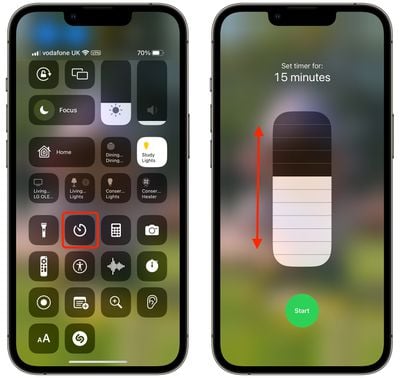
Вызовите Пункт управления, проведя пальцем вниз по диагонали от правого верхнего угла экрана. (Если ваш iPhone имеет кнопку «Домой», проведите пальцем вверх от нижней части экрана.)
Нажмите и удерживайте кнопку Таймер.
Проведите пальцем вверх по ползунку, чтобы установить продолжительность таймера, затем нажмите Запустить.
Обратите внимание, что каждый сегмент ползунка увеличивает продолжительность таймера со следующими шагами: 1, 2, 3, 4, 5, 10, 15, 20, 30 и 45 минут, а также 1 или 2 часа. Если вы хотите установить таймер на более точную продолжительность, попробуйте второй способ ниже.
Способ 2:
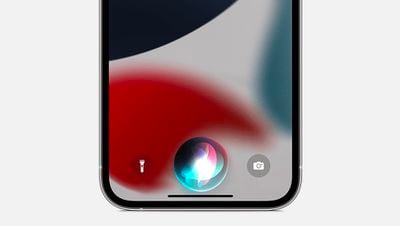
Просто скажите: «Привет, Siri, установи таймер на [продолжительность]». Если вы не получили ответа от Siri, голосовой помощник может быть отключен. Чтобы проверить это, откройте приложение Настройки, нажмите Siri и Поиск и убедитесь, что переключатель рядом с Слушать «Привет, Siri» включен.
Также вы можете нажать и удерживать Боковую кнопку на вашем iPhone, чтобы вызвать голосового помощника Siri. Если это не работает, проверьте, включена ли опция Нажатие боковой кнопки для Siri в том же меню «Настройки», что и выше.
Обратите внимание: если у вас есть Apple Watch, вы можете попросить Siri установить таймер, поднеся часы ко рту и произнеся запрос. Вы также можете нажать и удерживать Digital Crown, чтобы вызвать Siri, если вам так удобнее. И если у вас есть HomePod, который находится в пределах слышимости, вы также можете попросить Siri о том же через умную колонку.
Сегодня Samsung продолжила свою рекламную кампанию, дискредитирующую устройства Apple, опубликовав серию твитов, подчеркивающих отсутствие у Apple складного iPhone и противопоставляющих 48-мегапиксельную камеру iPhone 14 Pro 108-мегапиксельной камере Galaxy S22.
«What the Flip, Apple?» — гласит первый твит, указывающий на дату выпуска первого складного устройства Samsung. Второй твит имеет ту же тему «первый складной», а третий отмечает, что устройства Samsung уже несколько лет оснащаются камерами с более высоким разрешением.
Samsung публикует рекламу против Apple еще до анонса новых моделей iPhone 14, и компания имеет долгую историю оскорблений устройств Apple в целях продвижения собственных продуктов. «Пристегните ремни для последнего запуска Apple», — говорилось в рекламе, выпущенной в начале сентября. «Когда вы входите в мир, где головы будут оборачиваться, пусть ни одна не повернется в вашу сторону. Где самый высокоразрешающий смартфон будет в кармане у кого-то другого».
Вторая реклама «Join the flip side», вышедшая в четверг, пыталась убедить пользователей iPhone перейти на Galaxy Flip, показывая ярого фаната iPhone, жаждущего складных технологий.
В прошлом Samsung высмеивала дизайнерские решения Apple, такие как удаление разъема для наушников, только чтобы последовать их примеру и сделать тот же шаг несколькими годами позже. В данном случае Samsung имеет преимущество, поскольку она первой вышла на рынок со складными устройствами и камерами высокого разрешения, но будет интересно посмотреть, появятся ли в будущем функции iPhone 14 Pro, которые Samsung в конечном итоге примет на вооружение.
Предварительные заказы на линейку iPhone 14 уже открыты, и многие клиенты Apple взвешивают, стоит ли им обновлять свое устройство.
Модели iPhone 14 предлагают существенные улучшения, такие как SOS-служба через спутник, функция обнаружения аварий, улучшения камеры и многое другое. Однако некоторые пользователи уже думают о следующем годе, когда обновление может стать более подходящим. Пока еще рано говорить о слухах относительно iPhone 15, и для каждого индивидуальные обстоятельства и оптимальное время для обновления будут разными. Тем не менее, ожидания от новых iPhone следующего года будут важны для многих из тех, кто решит не обновляться до модели iPhone 14.
В 2023 году исполнится 10 лет с момента выпуска популярного iPhone 5s и пять лет с тех пор, как Apple представила первый крупный полноэкранный дизайн iPhone с моделью iPhone XS Max. Предполагаемая линейка «iPhone 15» на 2023 год, по слухам, будет оснащена:
Порт USB-C
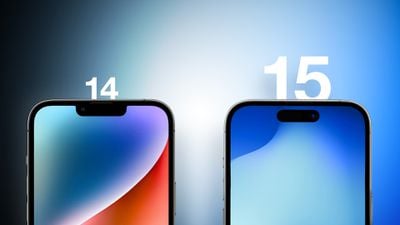
Вырез дисплея в виде «таблетки» вместо «челки» на iPhone 15 и iPhone 15 Plus
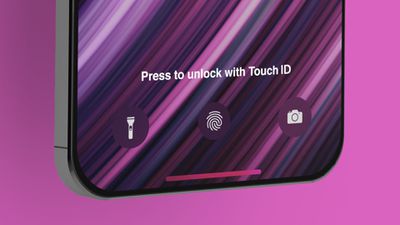
Встроенный в дисплей Touch ID сканер отпечатков пальцев
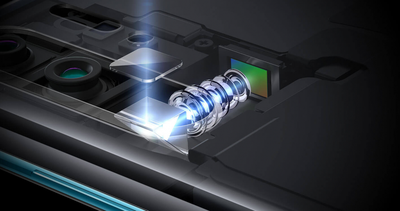
Перископическая телеобъективная камера, вероятно, эксклюзивная для iPhone 15 Pro Max
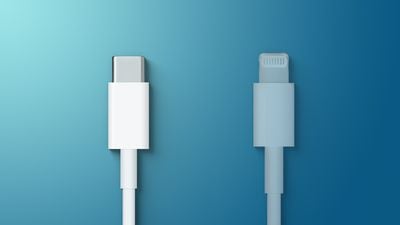
USB-C вместо Lightning
Аналитик Apple Минг-Чи Куосчитает, что по крайней мере некоторые модели iPhone 15, выпуск которых запланирован на вторую половину 2023 года, будут оснащены портом USB-C вместо Lightning для улучшения скорости передачи данных и зарядки. Марк Гурман из Bloomberg подтвердил заявление Куо, сообщив, что Apple тестирует iPhone с портами USB-C вместо Lightning. Гурман добавил, что если Apple переведет iPhone с Lightning на USB-C, то выпустит адаптер Lightning — USB-C, который позволит iPhone с USB-C подключаться к аксессуарам и кабелям, основанным на Lightning.
Первоначальные предположения указывали на то, что Apple сохранит порт Lightning на iPhone до тех пор, пока он вообще не потребуется, полагаясь исключительно на MagSafe. MagSafe впервые появился на iPhone с моделью iPhone 12 в 2020 году и остается относительно новой технологией на iPhone без возможностей передачи данных. Теперь Apple, похоже, изменила свои планы.
Apple использует разъем Lightning во всех iPhone с 2012 года (начиная с iPhone 5), а также в широком спектре iPad и аксессуаров. Большинство других устройств, включая многие собственные iPad и Mac от Apple, перешли на USB-C как на универсальный и высокопроизводительный разъем с небольшим реверсивным форм-фактором. Призывы к Apple перейти на USB-C в iPhone усилились в последние годы, ссылаясь на преимущества более быстрой передачи данных, особенно для больших файлов видео ProRes, и унификацию между устройствами.
Неясно, какие модели iPhone 15 будут оснащены портом USB-C, но вполне вероятно, что Apple зарезервирует эту функцию для «Pro» моделей. USB-C несколько лет был эксклюзивом для iPad Pro, прежде чем распространился на iPad Air и iPad mini, так что подобная модель для iPhone вполне возможна. Если это так, то после 10 лет доминирования разъема Lightning в лучших доступных iPhone, iPhone 14 Pro этого года может стать последним флагманским iPhone с портом Lightning.
Dynamic Island: больше никакой «челки» на iPhone 15 и iPhone 15 Plus
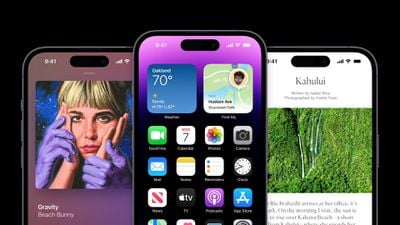
Эксперт по дисплеям Росс Янг, часто предоставляющий точные сведения о планах Apple, первым сообщил, что iPhone 14 Pro будет оснащен вырезами в форме «таблетки» и круга после утечек о компонентах. Затем стало известно, что вырезы iPhone 14 Pro будут восприниматься как единый «пилл» благодаря программному обеспечению, в функции, которую мы теперь знаем как «Dynamic Island«.
Dynamic Island в iPhone 14 Pro.
Dynamic Island — это не статичный вырез; он может менять размер и форму, чтобы вписываться в пользовательский интерфейс и предоставлять новые визуальные инструменты прямо на дисплее iPhone. При стандартном использовании это небольшой вырез в форме таблетки, но Apple использует пиксели, чтобы расширить его для соответствия различным задачам, таким как платежи через Apple Pay и аутентификация Face ID.
Янг считает, что этот дизайн перейдет на iPhone 15 и iPhone 15 Plus в следующем году, унифицировав всю линейку iPhone 15 под единый дизайн передней панели. Это может стать существенным обновлением для пользователей стандартных моделей iPhone 15, поскольку Dynamic Island является одной из самых привлекательных и популярных функций iPhone 14 Pro.
Встроенный в дисплей Touch ID
По сообщениям Джоанны Стерн из The Wall Street Journal и Марка Гурмана из Bloomberg, Apple тестировала технологию сканера отпечатков пальцев под дисплеем по крайней мере для некоторых моделей iPhone 13, но компания, очевидно, решила не продвигать эту идею в то время.
В аналитической записке от сентября 2021 года Куо прогнозировал, что Apple выпустит по крайней мере одну новую модель iPhone со сканером отпечатков пальцев под дисплеем во второй половине 2023 года, что совпадет с выпуском моделей iPhone 15, но с тех пор он не делился никакой дополнительной информацией об этой функции.
3-нм чип A17, но без собственного 5G-модема
Apple обязалась заказывать чипы, изготовленные по 3-нм техпроцессу TSMC, которые, как сообщается, будут использоваться для чипа A17 в линейке iPhone 15. 3-нм техпроцесс обеспечивает на 30 % лучшее энергопотребление и на 15 % лучшую производительность по сравнению с 5-нм техпроцессом, лежащим в основе A14 и A15, что указывает на заметные достижения.
Неясно, будет ли A17 доступен во всех моделях iPhone 15, но Apple может продолжить тенденцию, начатую с чипом A15 в iPhone 14 и iPhone 14 Plus, и использовать для этих устройств 4-нм A16 Bionic.
Опираясь на свой опыт работы с Apple silicon, Apple якобы более года разрабатывала собственный 5G-модем, который должен был дебютировать во всех моделях iPhone 15 в 2023 году. Стремясь отказаться от Qualcomm, считается, что Apple начала эту работу с приобретения бизнеса модемных чипов Intel в 2019 году. TSMC, тайваньская компания, которая в настоящее время поставляет все заказные SoC-чипы Apple, также, по сообщениям, готовилась поставлять Apple свои заказные 5G-базовые модемы.
Куо заявил, что усилия Apple «могли потерпеть неудачу«, поскольку разработка чипа, по сообщениям, застопорилась за кулисами. Это означает, что теперь Qualcomm, скорее всего, останется эксклюзивным поставщиком всех 5G-чипов для моделей iPhone 2023 года, а не только для 20 процентов, как предполагалось ранее.
Неясно, почему Apple не успеет подготовить свой модем к 2023 году для линейки iPhone, но компания уже несколько лет стремится отказаться от услуг Qualcomm. У Apple была затяжная судебная тяжба с Qualcomm, и компания планировала использовать 5G-чипы Intel в iPhone 2020 года, но в итоге это оказалось невозможно, поскольку Intel не смогла произвести 5G-чипы, соответствующие стандартам Apple. В итоге Apple урегулировала свой иск с Qualcomm в 2019 году и с тех пор использует 5G-модемы Qualcomm в линейках iPhone и iPad.
Куо ожидает, что Apple продолжит разработку собственного 5G-чипа, но, вероятно, потребуется больше времени, чтобы завершить работу до удовлетворительного стандарта для использования в iPhone и других устройствах в будущем.
Apple, как утверждается, столкнулась с трудностями в разработке собственной системы перископических камер, поскольку большая часть технологий защищена другими патентами, хотя она и подала собственные патенты на перископические камеры и, по сообщениям, рассматривает возможность покупки компонентов у существующих патентообладателей. Например, Samsung владеет технологией «шарового привода», используемой во многих перископических объективах.
iPhone 15 Pro Max станет единственным смартфоном Apple в 2023 году, который получит перископический объектив и сможет воспользоваться значительно улучшенным оптическим зумом, согласно аналитику Минг-Чи Куо, в то время как 6,1-дюймовая модель iPhone 15 Pro сохранит текущий телеобъектив для оптического зума.
В перископической системе свет, попадающий в телеобъектив, отражается под углом от зеркала к датчику изображения камеры. Изменение направления распространения света позволяет создать более длинную «сложенную» телескопическую систему внутри телефонов, позволяя пользователям увеличивать изображение дальше без размытия. Ожидается, что Largan и Genius станут основными поставщиками Apple такого объектива в 2023 году.
Уже существуют некоторые Android-смартфоны с перископическими объективами. Например, Samsung Galaxy S22 Ultra оснащен оптическим зумом до 10x и цифровым зумом до 100x. С добавлением перископического объектива iPhone 15 Pro Max последует их примеру. Куо говорит, что датчик 1/3 дюйма будет иметь разрешение 12 мегапикселей с апертурой f/2.8, оптический зум до 6x и стабилизацию сдвигом матрицы. Для справки, модели iPhone 14 Pro ограничены 3-кратным оптическим зумом.
Заключение
К слухам о будущих iPhone следует относиться с некоторой долей скептициса, и у Apple еще есть много времени, чтобы изменить свои планы. Тем не менее, учитывая послужной список многих аналитиков и инсайдеров, от которых исходят эти слухи, весьма вероятно, что в них есть доля правды.
USB-C, вероятно, станет одним из самых значимых обновлений для большинства пользователей, но перископическая камера, потенциальный Touch ID под дисплеем, более продвинутая технология для чипа A17 и даже Dynamic Island, расширенный на всю линейку, могут обеспечить довольно существенное общее обновление, независимо от того, какое устройство выберут клиенты. Куо полагает, что модели iPhone 15 могут иметь больше различий в функциях между каждым из устройств, поэтому клиенты могут столкнуться с большей дилеммой при выборе, какое из них купить, чтобы получить желаемые функции.
Пока что все внимание приковано к iPhone 14 и iPhone 14 Pro, которые начнут доставляться клиентам в пятницу, 16 сентября.
Популярный шутер 1996 года Quake 1 был портирован на самые разные устройства, и теперь он может работать даже на Apple Watch. Ютубер MyOwnClone в конце августа портировал Quake на Apple Watch Series 5, при этом игра предлагает управление с помощью сенсорного экрана и Digital Crown.
В посте на Hacker News MyOwnClone объясняет, что он создал порт на основе существующих портов для iOS и Mac, внеся множество доработок, чтобы он заработал в рамках watchOS. Игра работает с частотой 60 кадров в секунду при разрешении 640×480, и может работать с более высоким разрешением, но с более низкой частотой кадров.
Порт доступен на GitHub, демонстрация и дополнительная информация о процессе сборки доступны на YouTube. Для установки игры на Apple Watch потребуется компиляция кода с помощью Mac, Xcode и использование авторских ресурсов Quake.
iPhone Duo от Apple уже у покупателей, а в нашей специальной серии инструкций рассказываем о новых функциях, которые стоит опробовать в первую очередь.
Biggest design overhaul
since iOS 7 with Liquid Glass, plus new Apple Intelligence features and
improvements to Messages, Phone, Safari, Shortcuts, and more. Developer beta
available now ahead of public beta in July.




 Dynamic Island в iPhone 14 Pro.

 Перископическая система камеры Huawei P30 Pro.