MacRumors

Skip to Content

Поставщик Apple Pegatron опроверг сообщения СМИ о том, что грузы, поступающие на его заводы в Китае и отправляющиеся с них, были задержаны китайскими таможенными органами для проверки после встречи исполнительного директора Pegatron со спикером Палаты представителей США Нэнси Пелоси (via DigiTimes).

pegatron logo small
В заявлении, поданном на Тайваньскую фондовую биржу, компания указала, что производство iPhone на ее предприятиях в Китае продолжается в обычном режиме, и поставки не затронуты.

Сообщения появились после того, как вице-председатель Pegatron Джейсон Чен встретился с Пелоси в среду на обеде, устроенном президентом Тайваня Цай Инвэнь. Сообщается, что среди гостей также были основатель TSMC Моррис Чан и председатель Марк Лю.

Визит Пелоси на Тайвань вызвал гнев китайского правительства, которое рассматривает остров как мятежную провинцию, которая в конечном итоге станет частью страны, несмотря на то, что многие тайваньцы считают свой самоуправляемый остров отдельной нацией.

В ответ на визит Китай в настоящее время проводит учения с боевой стрельбой в Тайваньском проливе и вокруг него, при этом, по сообщениям, некоторые самолеты и военно-морские суда пересекли срединную линию — неофициальную, но ранее в значительной степени соблюдавшуюся границу, разделяющую Тайвань и Китай. Китайские СМИ в пятницу сообщили, что их ракеты пролетели над Тайванем во время последних учений.

Pegatron является вторым крупнейшим тайваньским контрактным производителем электроники и сборщиком ‌iPhone‌ после Foxconn, в то время как TSMC является единственным поставщиком чипов на заказ Apple и самой дорогой в мире компанией по производству полупроводников. Все три фирмы имеют заводы в Китае.

Apple пытается диверсифицировать свою цепочку поставок за пределы Китая, чтобы уменьшить свою зависимость от страны и смягчить влияние геополитической нестабильности, при этом Вьетнам, а в последнее время и Индия, становятся важными направлениями для расширения цепочки поставок и инвестиций.

Обновление: Nikkei сообщает, что в пятницу Apple попросила поставщиков обеспечить строгое соблюдение китайских таможенных правил при поставках с Тайваня в Китай, которые гласят, что тайваньские комплектующие и компоненты должны быть маркированы как произведенные в «Тайване, Китай» или «Китайском Тайбэе» — формулировка, указывающая на то, что остров является частью Китая.

Примечание: Из-за политического или социального характера обсуждения этой темы ветка обсуждения находится на нашем форуме Политические новости. Члены форума и посетители сайта могут читать и следить за веткой, но публикация разрешена только членам форума с не менее чем 100 сообщениями.
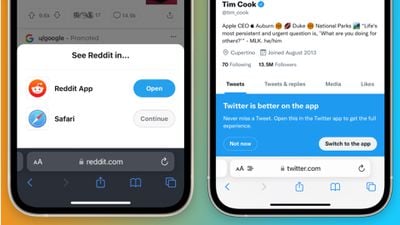

Вы наверняка сталкивались с тем, что при посещении веб-сайта, такого как Reddit или LinkedIn, на вашем iPhone появляется навязчивое, почти полноэкранное всплывающее окно с предложением просмотреть контент в приложении вместо веб-сайта.

banish safari app pop ups
Для веб-сайтов, имеющих соответствующие приложения для iOS, это обычная практика — побуждать пользователей открывать (если приложение уже установлено) или загружать свое приложение из App Store, чтобы просмотреть контент, который они пытаются увидеть. Однако для конечных пользователей это может быть очень раздражающим, поскольку такие всплывающие окна, как правило, довольно навязчивы и мешают просмотру основного контента, создавая неудобства.

К счастью, появился новый способ блокировать эти всплывающие окна в Safari на ‌iPhone‌ и iPad. Разработчик Алекс Замощин создал новое расширение для Safari под названием «Banish» (через Daring Fireball), которое может работать на iOS и iPadOS и предназначено специально для избавления от этих всплывающих окон. Приложение, которое стоит 2 доллара, помогает устранить большинство таких всплывающих окон в популярных веб-версиях приложений, но оно не избавляет от похожих баннеров, которые появляются вверху Safari с предложением открыть текущую страницу в установленном приложении.

Баннер вверху Safari встроен в сам Safari и WebKit, поэтому чтобы от него избавиться, вам придется удалить соответствующее приложение с вашего устройства. Banish же избавляет от всплывающих окон, реализованных в самих веб-сайтах.

Чтобы использовать Banish, скачайте его из App Store и следуйте инструкциям на экране, чтобы предоставить приложению необходимые разрешения в «Настройках», «Safari» и «Расширениях». Вы можете узнать больше о Banish здесь.

Первый полнометражный 3D-анимационный фильм Apple TV+ «Удача» стал доступен для просмотра в США на несколько часов раньше обещанного. Apple продвигает фильм полностраничным баннером на главной странице, где персонажи из фильма появляются в нескольких местах.

Apple TV Luck Homepage
Созданный Skydance Animation, фильм «Удача» рассказывает о невезучей девушке по имени Сэм Гринфилд, которая внезапно оказывается в невиданной ранее «Стране Удачи», где она должна объединиться с волшебными существами, чтобы изменить свою судьбу. Сэм объединяется с удачливым черным котом по имени Боб, и вместе они отправляются на поиски, которые могут навсегда изменить ее удачу.

В озвучке фильма приняли участие Ева Ноблезада (Сэм), Саймон Пегг (Боб), Джейн Фонда (Дракон), Вупи Голдберг (Капитан) и другие.

«Удача» и другой контент Apple TV+ можно смотреть в приложении Apple TV на iPhone, iPad, Mac, Apple TV, некоторых консолях Xbox и PlayStation, некоторых смарт-телевизорах, в интернете по адресу tv.apple.com и на других платформах. Стоимость Apple TV+ в США составляет 4,99 доллара в месяц с возможностью бесплатной семидневной пробной подписки.

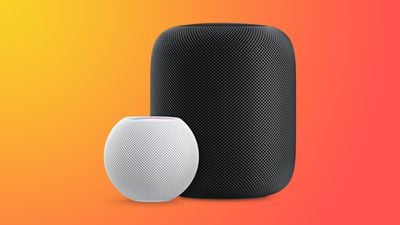
Хотя оригинальный HomePod был снят с производства более года назад, слухи предполагают, что Apple планирует выпустить еще одну более крупную модель HomePod в будущем. Тем временем HomePod mini, вероятно, расширит свое присутствие, запустившись в дополнительных странах со временем.

HomePodandMini feature orange
Читайте дальше, чтобы узнать о последних слухах о HomePod и HomePod mini, а также о будущем амбиций Apple в сфере умного дома.

Новый HomePod с чипом S8

Apple разрабатывает новый HomePod с тем же чипом S8, который, по слухам, будет установлен в Apple Watch Series 8, сообщает Марк Гурман из Bloomberg.

В июне Гурман заявил, что новый HomePod будет «ближе к оригинальному HomePod», чем HomePod mini, с точки зрения размера и качества звука, и будет иметь «обновленный дисплей сверху» с потенциальной многосенсорной функциональностью. Других деталей об этом HomePod нет, запуск которого, по словам Гурмана, «маловероятен до следующего года».

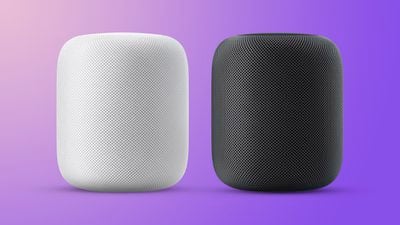
homepod feature purple


В мае аналитик Мин-Чи Куо заявил, что Apple выпустит новый HomePod в четвертом квартале 2022 года или в первом квартале 2023 года, добавив, что «аппаратный дизайн может не претерпеть больших инноваций». Куо не предоставил никаких дальнейших подробностей, поэтому неясно, говорил ли он о новой версии HomePod или HomePod mini.

Оригинальный HomePod имеет высоту чуть менее семи дюймов и оснащен тем же чипом A8, что и в iPhone 6, семью твитерами с формированием луча и шестью микрофонами. Когда он был выпущен в феврале 2018 года, полноразмерный HomePod стоил 349 долларов в США, но в апреле 2019 года Apple снизила цену на колонку до 299 долларов.

Хотя первые обзоры HomePod высоко оценили качество звука колонки, она была дорогой и сдерживалась недостатками Siri. Продажи HomePod сообщались как не впечатляющие за годы его доступности, но после снятия с производства колонка стала продаваться по высоким ценам на eBay и стала своего рода предметом коллекционирования. При правильной цене, размере и наборе функций новый HomePod имеет потенциал стать более успешным.

HomePod в сочетании с Apple TV

Ранее в этом году Гурман заявил, что он считает, что Apple также планирует новое устройство, которое объединит в себе HomePod, Apple TV и камеру. Он сказал, что это комбинированное устройство, вероятно, «будет в центре подхода Apple» в доме.

AppleTV and HomePod Feature


Гурман утверждал, что Apple «разрабатывает новые колонки с экранами и камерами» с начала 2021 года, что позволило бы использовать устройство для звонков FaceTime и других новых функций. Такое устройство могло бы конкурировать с Google Nest Hub и Amazon Echo Show на рынке аксессуаров для умного дома.

На данный момент других подробностей о комбинированном устройстве HomePod/Apple TV нет.

HomePod mini в большем количестве стран

В прошлом месяце Apple выпустила программное обеспечение версии 15.6 для HomePod и HomePod mini. Помимо улучшений производительности и стабильности, обновление добавило поддержку Siri на шведском и норвежском языках на HomePod и HomePod mini.

homepod mini thumb feature


Добавление поддержки шведского и норвежского языков, вероятно, означает, что HomePod mini будет выпущен в Швеции и Норвегии в ближайшие месяцы. В последние месяцы Apple также тестировала Siri на датском и финском языках с избранными пользователями HomePod mini, поэтому HomePod mini может в конечном итоге выйти на рынок в Дании и Финляндии. Однако датский и финский языки еще не указаны как поддерживаемые в настройках HomePod mini.

Apple выпустила HomePod mini в Бельгии, Нидерландах и Швейцарии в конце марта, примерно через месяц после внедрения поддержки голландского языка на HomePod.

Поддержка Matter

Matter — это предстоящий стандарт подключения, который позволит совместимым аксессуарам для умного дома беспрепятственно работать вместе на нескольких платформах, включая HomeKit от Apple, Alexa от Amazon и Home от Google. Apple заявляет, что поддержка Matter «появится в обновлении позже в этом году» на всех ее программных платформах.

Для управления аксессуарами Matter с помощью приложения «Дом» и Siri потребуется HomePod, HomePod mini, Apple TV 4K или Apple TV HD, работающие в качестве домашнего центра.

В iOS 16 и iPadOS 16 Apple внесла ряд улучшений в свое стандартное приложение Почта, чтобы поставить его на один уровень с конкурирующими сторонними почтовыми приложениями. Одна из новых функций — возможность запланированной отправки. Читайте дальше, чтобы узнать, как это работает.
iOS 16 Mail Guide Feature
Apple понимает, что бывают ситуации, когда вы хотите составить письмо за часы, дни или даже недели до его фактической отправки, поэтому она представила возможность отправить письмо позже на основе пользовательского расписания.

Это достаточно просто, включает предустановленные опции для удобства, и единственное требование заключается в том, чтобы ваш iPhone или iPad был включен в момент, когда вы запланировали отправку письма. Вот как запланировать отправку письма позже в iOS 16 и iPadOS 16.

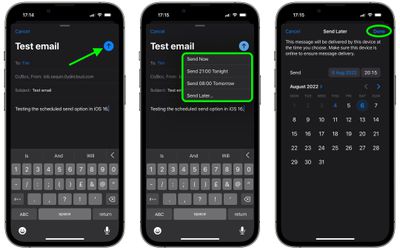
  1. В приложении Почта составьте письмо как обычно, добавив получателя, отправителя, тему и содержимое сообщения.
  2. Нажмите и удерживайте значок Отправить (синяя стрелка).
  3. Выберите одну из предустановленных опций (Отправить сейчас, Отправить сегодня в 21:00, Отправить завтра в 8:00) или нажмите Отправить позже…, чтобы задать собственное расписание.
  4. Если вы выбрали «Отправить позже…», используйте параметры календаря и времени, чтобы запланировать отправку письма.
  5. Нажмите Готово в правом верхнем углу экрана.

mail

Прежде чем письмо будет отправлено, оно будет отображаться в почтовом ящике «Отправить позже», который находится среди таких опций, как «Помеченные» и «Непрочитанные». Обратите внимание, что вы можете перейти в этот почтовый ящик, чтобы просмотреть запланированные вами сообщения и время их отправки.

Apple в iOS 16 и iPadOS 16 внесла несколько улучшений в свое стандартное приложение Почта, чтобы поставить его на один уровень с конкурирующими почтовыми приложениями. Одна из новых функций — возможность отмены отправки. Продолжайте читать, чтобы узнать, как это работает.

iOS 16 Mail Guide Feature
Вы когда-нибудь отправляли электронное письмо в спешке, чтобы тут же пожалеть об этом или понять, что сказали совершенно не то? По-видимому, достаточно пользователей делали это, чтобы Apple добавила новую функцию отмены отправки в свое приложение Почта в iOS 16 и iPadOS 16.

Теперь после отправки электронного письма Почта предоставит вам 10-секундный период, в течение которого вы сможете отменить отправку письма, если допустили ошибку. Это меньше времени, чем, скажем, предоставляет Gmail (30 секунд), но 10 секунд лучше, чем ничего, и это может избавить вас от неудобств или даже позора.

Вот как отменить отправку уже отправленного письма в приложении Apple Mail в iOS 16 и iPadOS 16.

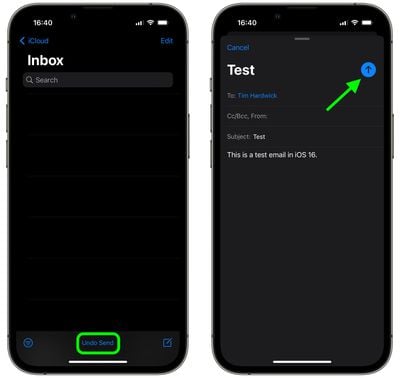
  1. В приложении Почта, если вы только что отправили письмо, нажмите опцию Отменить отправку, отображаемую синим текстом в нижней части вашего почтового ящика. (Если вы не видите эту опцию, ваше 10-секундное окно времени для отмены отправки письма истекло.
  2. Вы вернетесь к интерфейсу создания письма, где сможете исправить любые ошибки в исходном письме.
  3. Нажмите синюю стрелку, когда закончите, чтобы отправить письмо.

mail

Вот и все. Обратите внимание, что как только вы выбрали опцию Отменить отправку, вы можете потратить столько времени, сколько вам нужно, на экране создания, чтобы отредактировать письмо, прежде чем отправить его окончательно, поскольку сообщение уже было отменено.

В iOS 16 Apple внесла несколько долгожданных обновлений в свое стандартное приложение «Сообщения». Одно из них — возможность сообщать о нежелательных SMS/MMS сообщениях. Читайте дальше, чтобы узнать, как это работает.

iOS 16 Messages Guide Feature
В iOS 16 Apple добавила возможность сообщать о нежелательных SMS/MMS сообщениях в приложении «Сообщения». Это представляет собой расширение встроенной функции «Сообщить о нежелательном сообщении» в «Сообщениях», которая ранее позволяла сообщать только о сообщениях iMessage в синих пузырьках.

Теперь вы можете использовать ту же опцию для сообщения о нежелательном SMS/MMS сообщении, что оповестит Apple и вашего сетевого провайдера и удалит соответствующее сообщение.

messages


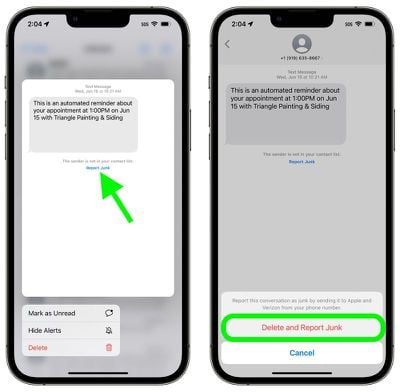
Чтобы сообщить о сообщении от неизвестного отправителя как о нежелательном на iPhone или iPad под управлением iOS 16 или iPadOS 16, просто перейдите к сообщению и нажмите на синюю опцию Сообщить о нежелательном сообщении, которая появится под ним. Затем просто нажмите Удалить и сообщить о нежелательном сообщении во всплывающем окне для подтверждения.

В iOS 16 Apple внесла несколько долгожданных обновлений в свое стандартное приложение «Сообщения». Одним из них является возможность восстанавливать сообщения, которые вы удалили из переписок. Читайте дальше, чтобы узнать, как это работает.

iOS 16 Messages Guide Feature
В iOS 16 Apple добавила новый раздел «Недавно удаленные» в приложение «Сообщения», который объединяет все текстовые сообщения, удаленные вами за последние 30 дней. Это означает, что если вы случайно удалили сообщение и хотите его восстановить, теперь вы можете сделать это прямо в интерфейсе приложения «Сообщения».

Вот как восстановить удаленное сообщение на iPhone или iPad под управлением iOS 16 или iPadOS 16.

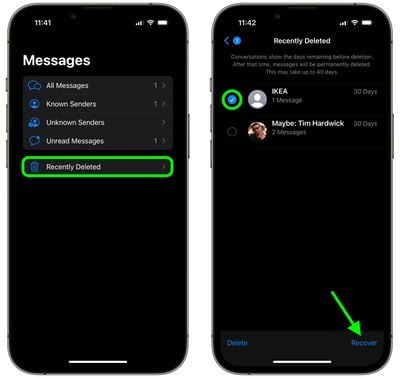
  1. В приложении Сообщения перейдите на главный экран Сообщений, где можно найти такие фильтры, как «Известные отправители» и «Неизвестные отправители».
  2. Нажмите Недавно удаленные.
  3. Нажмите на сообщения, которые вы хотите восстановить, чтобы рядом с каждым из них появилась синяя галочка. (Обратите внимание, что для каждого сообщения отображается количество дней, оставшихся до автоматического удаления.)
  4. Нажмите Восстановить в правом нижнем углу экрана.
  5. Нажмите «Восстановить сообщение[я]» во всплывающем окне для подтверждения.

messages

Вот и все. Вы можете использовать тот же экран «Недавно удаленные», чтобы безвозвратно удалять сообщения, нажимая на них, а затем выбирая Удалить в левом нижнем углу. Обратите внимание, что безвозвратное удаление сообщения с серверов Apple может занять до 40 дней.

В iOS 16 Apple добавила несколько долгожданных функций в свое стандартное приложение «Сообщения». Одна из них — возможность пометить сообщение как непрочитанное. Продолжайте читать, чтобы узнать, как это работает.

iOS 16 Messages Guide Feature
Почтовые программы давно предоставляют пользователям возможность помечать сообщения как непрочитанные. Эта функция считается полезной, потому что она означает, что если вы получили сообщение и у вас нет времени прочитать его или разобраться с его содержимым, вы можете пометить его как непрочитанное, чтобы оно снова появилось как новое сообщение.

В iOS 16 Apple наконец-то внедряет ту же функцию в свое приложение «Сообщения», так что вы можете пометить SMS-сообщение или iMessage как новое, тем самым вернув синюю точку сообщению, чтобы напомнить вам вернуться к нему.

Вот как пометить сообщение как непрочитанное на iPhone или iPad, работающем под управлением iOS 16 или iPadOS 16.

  1. Откройте приложение «Сообщения» и найдите сообщение в списке бесед, которое вы хотите пометить как непрочитанное.
  2. Долго нажмите на сообщение в списке бесед.
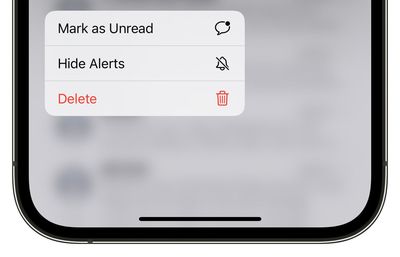
  3. Нажмите «Пометить как непрочитанное» во всплывающем меню.
    ios 16 mark as unread messages

Вот и все. Знаете ли вы, что в iOS 16 также можно редактировать iMessage? Ознакомьтесь с нашим специальным руководством, чтобы узнать, как это сделать.

В iOS 16 Apple добавила несколько крупных обновлений в приложение «Сообщения», внедрив функции, которые у конкурирующих сторонних мессенджеров были годами. Одно из таких изменений — возможность редактировать iMessages в iOS 16. Читайте дальше, чтобы узнать, как это работает.

iOS 16 Messages Guide Feature
Почти каждый владелец смартфона сталкивался с ситуацией, когда вы отправляете текстовое сообщение и тут же понимаете, что его смысл искажен из-за невинной опечатки. Проблема с сервисом Apple iMessage заключалась в том, что в предыдущих версиях iOS после отправки сообщения вы ничего не могли с ним сделать.


В iOS 16 это не так. Впервые Apple позволяет редактировать сообщение в течение максимум 15 минут после его отправки.

Но прежде чем использовать описанную ниже функцию редактирования, следует ознакомиться с некоторыми ограничениями этой функции. Во-первых, она работает только с iMessages, а не с SMS-сообщениями, поэтому для ее эффективной работы оба пользователя должны иметь iPhone.

Во-вторых, использование функции редактирования сообщений требует, чтобы участники использовали последние обновления программного обеспечения Apple, включая ‌iOS 16‌, ‌iPadOS 16‌, ‌macOS Ventura‌ и watchOS 9. Пользователи более ранних версий iOS или Android увидят текст «Edited to [text]» при получении отредактированного iMessage.

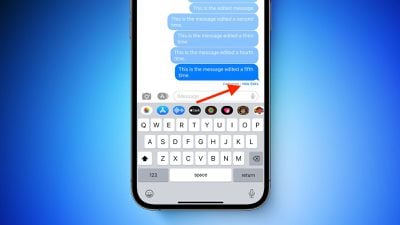
В-третьих, и, возможно, самое важное для некоторых, когда вы редактируете сообщение, история редактирования отправляется получателю вместе с отредактированным текстом, поэтому исходное содержимое видно. Получатели отредактированного сообщения могут нажать на маленькую синюю метку «Edited», чтобы просмотреть историю редактирования, и снова скрыть ее, нажав на «Hide Edits».

iMessage


Учитывая все это, вот как отредактировать отправленное iMessage на ‌iPhone‌ или iPad под управлением iOS 16 или iPadOS 16.

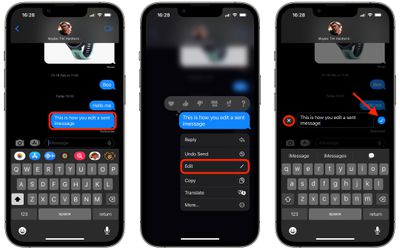
  1. В приложении Сообщения, откройте ветку чата, содержащую отправленное сообщение, которое вы хотите отредактировать.
  2. Нажмите и удерживайте отправленное сообщение, которое вы хотите исправить. (Если вы не видите этой опции, сообщение было отправлено более 15 минут назад, и вы не можете его отредактировать.)
  3. Нажмите Редактировать во всплывающем меню.
  4. Внесите желаемые изменения, затем нажмите синюю галочку справа для подтверждения. Если вы решите не редактировать сообщение, нажмите серый крестик слева.

imessage

Вот и все. А вы знали, что в iOS 16 можно также отменить отправку iMessages? Ознакомьтесь с нашим специальным руководством, чтобы узнать как.

В iOS 16 Apple добавила несколько значительных обновлений в приложение «Сообщения», внедрив функции, которые у конкурирующих сторонних платформ обмена сообщениями были уже много лет. Одно из таких изменений — возможность отозвать отправленные сообщения iMessage в iOS 16. Продолжайте читать, чтобы узнать, как это работает.

iOS 16 Messages Guide Feature
Вы когда-нибудь отправляли текстовое сообщение, а затем сразу же жалели об этом? В предыдущих версиях iOS, если вы отправляли сообщение через сервис iMessage от Apple, в такой нежелательной ситуации вы ничего не могли сделать, но в iOS 16 стало возможным отозвать iMessage, или, по крайней мере, это можно сделать до определенного момента.

У новой функции отмены отправки есть некоторые ограничения, которые стоит учесть. Во-первых, если вы используете функцию отмены отправки для сообщения, отправленного кому-то, у кого установлена более ранняя версия iOS, она не сработает, и сообщение не будет отозвано.

В таких случаях человек на другом конце не увидит, что вы отозвали сообщение, хотя оно и исчезнет с вашего ‌iPhone‌. Если это произойдет, вы увидите сообщение: «Вы отозвали сообщение. [Person] может по-прежнему видеть ваше сообщение на устройствах под управлением более старых версий iOS».

Во-вторых, вы можете отозвать сообщение iMessage только в течение двух минут после его доставки. Если с момента отправки сообщения прошло более двух минут, вы больше не сможете его отозвать (хотя вы все еще можете отредактировать iMessage).

Учитывая вышеуказанные оговорки, вот как отозвать отправленное iMessage на ‌iPhone‌ или iPad под управлением iOS 16 или iPadOS 16.

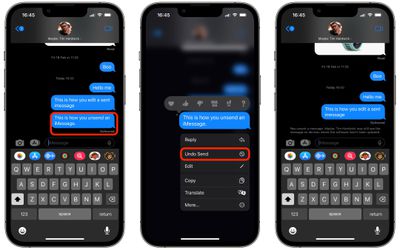
  1. В приложении Сообщения откройте чат, содержащий отправленное сообщение, которое вы хотите отозвать.
  2. Нажмите и удерживайте отправленное сообщение, отмену которого вы хотите выполнить.
  3. Нажмите Отменить отправку во всплывающем меню. (Если вы не видите эту опцию, значит прошло как минимум две минуты, и вы больше не сможете отозвать сообщение.)
  4. Сообщение исчезнет и будет заменено текстом «Вы отозвали сообщение».

iMessage

Вот и все. Знаете ли вы, что в iOS 16 также можно редактировать iMessage? Ознакомьтесь с нашим специальным руководством, чтобы узнать, как это сделать.

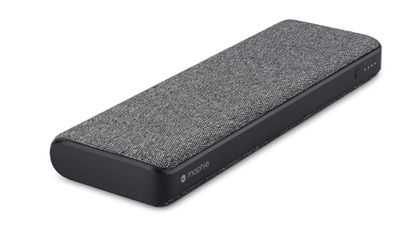
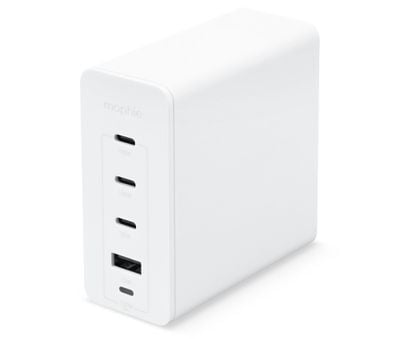
Apple сегодня обновила свой онлайн-магазин, добавив несколько новых продуктов Mophie, включая Powerstation Pro, 120-ваттное GaN-зарядное устройство и несколько автомобильных зарядных устройств.

mophie powerstation
Стоимостью 150 долларов, Mophie Powerstation Pro предлагает емкость 20 000 мАч для зарядки iPhone, iPad и других устройств Apple. Он обеспечивает до 45 Вт, что позволяет заряжать MacBook Air, а также быстро заряжать iPhone и iPad.

Устройство имеет два порта USB-C PD для одновременной зарядки двух устройств, а Mophie утверждает, что оно обеспечивает до 72 часов дополнительного времени автономной работы для iPhone и восемь часов для MacBook.

mophie power adapter


Стоимостью 100 долларов, Mophie Speedport 120W GaN Wall Charger включает три порта USB-C PD и один порт USB-A для одновременной зарядки до четырех устройств Apple. Общая мощность составляет 120 Вт, которая может распределяться между заряжаемыми устройствами.

Одно устройство, подключенное к первому порту USB-C, может получать до 100 Вт, в то время как два порта USB-C могут обеспечивать мощность зарядки от 99 Вт. Устройство изготовлено с использованием технологии нитрида галлия (GaN) для компактного размера и поставляется с кабелем USB-C — USB-C длиной 2 м.

Apple также предлагает несколько различных автомобильных зарядных устройств Mophie, которые подключаются к вспомогательной розетке 12 В в автомобиле.

Все новые продукты Mophie доступны для покупки с сегодняшнего дня, большинство из них будет доставлено на следующей неделе. Многие розничные магазины Apple также уже предлагают эти аксессуары Mophie.


Copyright (c) 2000-2026 MacRumors.ru

При использовании любых материалов с сайта обязательно указание macrumors.ru в качестве источника.
Все авторские и исключительные права в рамках проекта защищены
в соответствии с положениями 4 части Гражданского Кодекса Российской Федерации.
Ширина страницы: [ | ]