MacRumors

Skip to Content

Умный очиститель воздуха Meross обеспечивает фильтрацию пыли и загрязняющих веществ из воздуха для улучшения его качества по доступной цене, с полной поддержкой Apple HomeKit и приложения «Дом».
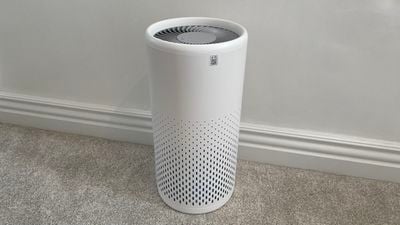
meross smart air purifier
Meross производит широкий спектр совместимых с HomeKit устройств умного дома для регионов по всему миру, включая открыватели гаражных ворот, умное освещение, умные сетевые фильтры и многое другое. По сравнению со своими прямыми конкурентами, продукты умного дома Meross являются одними из самых доступных устройств, совместимых с HomeKit, на рынке и часто отличаются отсутствием необходимости в хабе или стороннем приложении.

Настройка и подключение

Очиститель воздуха довольно прост в настройке: достаточно открутить крышку в основании, чтобы получить доступ к трехступенчатому фильтру H13 HEPA, который поставляется в пакете и который необходимо удалить. Meross заявляет, что предварительный фильтр может улавливать 99,97 процента частиц размером 0,3 микрона, включая дым, пыльцу, шерсть домашних животных, волосы и пыль. Внутренний слой фильтра использует активированный уголь для удаления запахов, летучих органических соединений (ЛОС) и многого другого. Meross рекомендует заменять фильтр каждые три-шесть месяцев, а приложение Meross помогает отслеживать его состояние со временем.
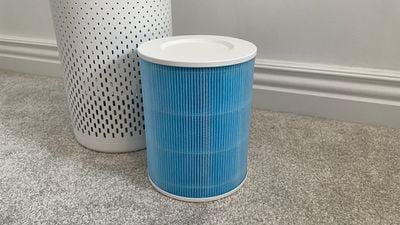
meross smart air purifier filter


Как только фильтр установлен и закреплен, пользователям просто нужно подключить кабель питания. Очиститель воздуха питается через порт USB-C на задней панели, что позволяет легко приобрести более длинный или сменный кабель при необходимости.
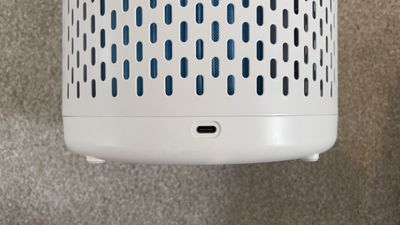
meross smart air purifier usb c


Предложения умного дома от Meross отличаются от многих других брендов в этой области, таких как умное освещение Philips Hue, тем, что они не требуют хаба или стороннего приложения. Теоретически, вам нужно всего лишь открыть приложение «Дом» на своем iPhone, нажать «Добавить аксессуар» и отсканировать код на устройстве, чтобы добавить аксессуар, что позволит вам в дальнейшем управлять им и автоматизировать его из приложения «Дом». В совокупности это значительно упрощает процесс настройки по сравнению с громоздкими хабами и приложениями, которые требуют многие другие бренды умного дома.

Хотя это идеальный сценарий для большинства аксессуаров умного дома, у меня иногда возникали проблемы с настройкой устройств Meross в моей сети, когда они неоднократно не могли подключиться к приложению «Дом». Некоторым пользователям может потребоваться временно отключить брандмауэр своего маршрутизатора и часть сети 5 ГГц во время сопряжения, чтобы обойти эти потенциальные проблемы. В вашем случае это может быть не обязательно, и опыт настройки Meross обычно хорош, но потенциальные покупатели должны быть готовы к устранению неполадок в своей сети в случае возникновения каких-либо проблем.

После сопряжения умного очистителя воздуха он отличался хорошей отзывчивостью и обеспечивал надежное соединение с приложением «Дом», а также хорошо работал с автоматизацией. В отличие от некоторых других используемых мной устройств ‌‌HomeKit‌‌, предложения Meross довольно стабильно подключены к моей сети, без предупреждений «нет ответа». Умный очиститель воздуха быстро реагирует на команды Siri или действия в приложении «Дом», выполняя их за считанные секунды.

Устройства работают только по Wi-Fi 2,4 ГГц, напрямую подключаясь к маршрутизатору, а не через хаб. В результате устройства Meross могут медленно или отказываться переподключаться к сети, когда Wi-Fi временно недоступен, но это случайное явление, и перезапуск питания, похоже, решает проблему.

Ежедневное использование

Умный очиститель воздуха имеет цилиндрический цельнометаллический дизайн с вентиляцией по всей окружности. Большой вентилятор внутри втягивает воздух через отверстия по периметру и прогоняет его через трехступенчатый фильтр H13 HEPA, прежде чем мягко выдувать его сверху. Дизайн относительно тонкий по сравнению с другими очистителями воздуха, и он кажется довольно премиальным и качественно сделанным.
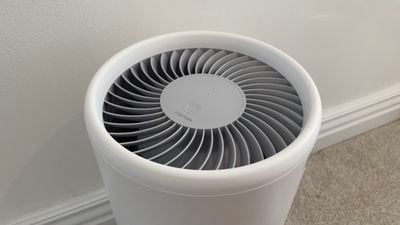
meross smart air purifier top


Очиститель воздуха имеет четыре режима скорости, управляемые из приложения «Дом» или с помощью емкостной кнопки сверху. Кнопка издает громкий звуковой сигнал при касании, подтверждая нажатие. Я бы предпочел физическую кнопку, но емкостная кнопка справляется со своей задачей достаточно хорошо.

Хотя низкие настройки чрезвычайно тихие, переход на третью или четвертую скорость вентилятора может быть довольно шумным. Меня это не беспокоило, но пользователи, которые хотят бороться с аллергией ночью при включенном на высокую скорость очистителе воздуха, возможно, захотят учесть это. Благодаря поддержке ‌HomeKit‌ существует огромное количество вариантов автоматизации, таких как активация очистителя воздуха по прибытии домой, управление другим аксессуаром или установка определенной сцены.

Важно отметить, что умный очиститель воздуха Meross не содержит датчиков качества воздуха, что означает отсутствие встроенного способа отслеживания того, когда очиститель должен активироваться, какой режим требуется и работает ли он для очистки воздуха. Простой способ обойти это — использовать другой аксессуар ‌HomeKit‌, который предлагает мониторинг качества воздуха, а затем настроить автоматизацию в приложении «Дом», которая может активировать очиститель воздуха при необходимости.

Тем не менее, отсутствие мониторинга качества воздуха является важным соображением. Это может быть неудивительным упущением, учитывая цену очистителя воздуха, но если это для вас обязательно, вам придется учесть дополнительные расходы на покупку другого аксессуара, который может предложить эту функциональность, и необходимость настройки автоматизации.

Итог

Умный очиститель воздуха Meross успешно предлагает привлекательный очиститель воздуха по доступной цене. Его изящный и ненавязчивый дизайн, порт USB-C и тихая работа на низких настройках делают его вариантом, который стоит рассмотреть для большинства настроек ‌HomeKit‌.

Хотя датчик качества воздуха с визуальным индикатором, улучшенные физические элементы управления и более тихая работа были бы оценены по достоинству, по цене устройства он отлично справляется со своей задачей. Случайные проблемы с моей сетью во время настройки легко не заметить, как только все работает без сбоев. Если вы ищете более многофункциональный умный очиститель воздуха, то предложение Meross может быть не для вас, но оно хорошо для своей ценовой категории как вариант начального уровня.

Где купить

В США ассортимент устройств Meross доступен на официальном сайте компании:

Читатели MacRumors могут получить семипроцентную скидку на все устройства Meross в официальном онлайн-магазине с кодом MacRumors при оформлении заказа.

Примечание: MacRumors является аффилированным партнером Meross. Когда вы переходите по ссылке и совершаете покупку, мы можем получить небольшую выплату, что помогает нам поддерживать работу сайта. Meross предоставила MacRumors умный очиститель воздуха Wi-Fi для целей данного обзора. Никакая другая компенсация не была получена.

Джастин Изарик, также известная как iJustine, присоединяется к нам на этой неделе в подкасте The MacRumors Show, чтобы обсудить совершенно новый MacBook Air с чипом M2.

Джастин — один из самых влиятельных техноблогеров на YouTube, и у нее была возможность протестировать MacBook Air с M2 почти неделю. В этом выпуске мы обсудим наиболее важные функции и улучшения MacBook Air с M2, включая его дизайн, дисплей, варианты цветов, веб-камеру, четырехдинамиковую систему и многое другое.

Мы обсуждаем, как новая машина справляется с постоянным использованием, сравниваем ее с MacBook Air с M1 и рассматриваем, на кого она ориентирована. Мы также рассмотрим споры вокруг SSD, связанные с базовыми конфигурациями MacBook Air с M2 и 13-дюймового MacBook Pro, и рассмотрим, куда MacBook Air может направиться дальше, с слухами о более крупной модели с 15,2-дюймовым дисплеем и вариантами чипов M2 и M2 Pro на горизонте к началу 2023 года.


Слушайте The MacRumors Show через Apple Podcasts, Spotify, Overcast, Pocket Casts, Castro, Google Podcasts или подпишитесь, скопировав нашу RSS-ленту прямо в ваш плеер подкастов. Вы также можете посмотреть видеоверсию подкаста на нашем YouTube-канале. Если вы еще не слушали последний выпуск The MacRumors Show, обязательно ознакомьтесь с подробным обсуждением с проницательным аналитиком дисплеев Россом Янгом о крупнейших слухах о Mac и iPad на 2023 год и далее.

Подписывайтесь на The MacRumors Show, чтобы получать больше выпусков, где мы обсуждаем актуальные новости, появляющиеся на MacRumors, часто с участием интересных гостей, таких как Сэм Коль, Иэн Зельбо, Джон Реттингер, Рене Ритчи, Андру Эдвардс, Джон Проссер и Марк Гурман. Не забывайте оценивать и оставлять отзывы о шоу, а также сообщать нам, какие темы вы хотели бы, чтобы подкаст освещал в будущем.

Apple сегодня объявила о запуске Apple Music Sessions — новой эксклюзивной линейки концертных записей и каверов в формате пространственного аудио.

apple music
Записи, сделанные в студиях Apple Music по всему миру, дают артистам возможность по-новому взглянуть на свои прошлые хиты, а также исполнить каверы на классические песни. Кроме того, для каждого выступления записывается сопроводительное музыкальное видео, доступное на Apple Music.

Apple Music Sessions стартует сегодня с релизов от Кэрри Андервуд и Тениль Таунс, записанных в новой студии Apple Music в Нэшвилле, штат Теннесси. В будущем планируются выступления Ронни Данна, Ингрид Андресс и других артистов из различных музыкальных жанров.

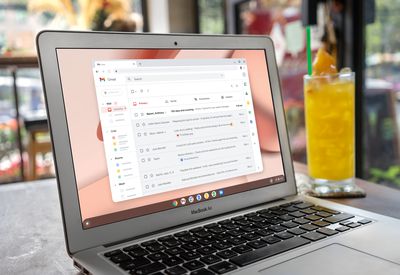
Google официально выпустила ChromeOS Flex — метод замены операционной системы на старых ПК и Mac, который фактически превращает их в Chromebook.

chrome os flex mac
Идея заключается в том, что если у вас есть старый Mac, который не может запускать macOS 12 Monterey, вы можете установить на него ChromeOS Flex с помощью загрузочной флешки и опробовать операционную систему Google, ориентированную на облачные технологии.

Google начал тестирование ChromeOS Flex ранее в этом году в рамках программы предварительного доступа. После устранения 600 ошибок компания призывает частных лиц, школы и предприятия загрузить программное обеспечение, чтобы «легко опробовать современные вычисления с облачным управлением», продлевая срок службы старых устройств и тем самым уменьшая электронные отходы.

ChromeOS Flex является результатом покупки Google компании Neverware в 2020 году. Neverware предлагала приложение под названием CloudReady, которое позволяло пользователям конвертировать старые ПК в машины ChromeOS.

Операционная система сертифицирована для работы на более чем 400 устройствах, включая Mac, выпущенные после 2010 года с 16 ГБ свободного места. Использование OS Flex бесплатно для частных лиц, но школы и предприятия, использующие CloudReady, по-прежнему будут платить соответствующую плату и подписку.

Google заявляет, что ChromeOS Flex имеет тот же внешний вид и ощущения, что и ChromeOS, поставляемая с каждым Chromebook, поскольку она основана на той же кодовой базе и включает Google Ассистент, браузер Chrome и функцию Nearby Sharing. Однако магазина Google Play нет, и Google описал некоторые другие, в основном системные ограничения OS Flex, которые отличают ее от ChromeOS на устройствах Google.

Если вы еще не готовы установить ChromeOS Flex на устройства, вы можете временно запустить ее с помощью USB-установщика. Таким образом, вы сможете протестировать и проверить работоспособность функций устройства, таких как сетевые подключения и инструменты ввода. Дополнительную помощь по процессу установки и настройки можно найти в руководстве по установке ChromeOS Flex.

Пятница — официальный день запуска новых MacBook Air от Apple на базе чипа M2, и пока клиенты, оформившие предварительный заказ, начинают получать свои покупки, Apple также начала продажи нового ноутбука в розничных магазинах.

MacBook Air M2 Chip Purple Feature
Клиенты в США, Канаде, Европе, Азии и других регионах теперь могут оформить заказ на веб-сайте Apple или в приложении Apple Store и организовать самовывоз из местного розничного магазина.

Быстрая проверка в британском онлайн-магазине Apple показывает, что большинство магазинов в Англии, Уэльсе, Шотландии и Северной Ирландии имеют товар в наличии для клиентов сегодня, хотя есть и исключения.

Например, модель с 8-ядерным графическим процессором в цвете Midnight с накопителем объемом 256 ГБ будет доступна для самовывоза в магазинах Apple в Шотландии только во вторник, 16 августа, что отражает аналогичное время ожидания для онлайн-заказов.

Аналогичные задержки для базовых конфигураций наблюдаются в некоторых магазинах в других европейских странах, в то время как австралийские магазины получат товар для любых конфигураций только в понедельник или вторник.

Ключевые особенности нового MacBook Air включают новейший чип M2 от Apple, новый дизайн с более плоскими гранями, немного увеличенный 13,6-дюймовый дисплей с вырезом, зарядку MagSafe, улучшенную камеру 1080p и новые цветовые варианты Starlight и Midnight наряду с Silver и Space Gray.

Ноутбук также оснащен двумя портами Thunderbolt 3 и разъемом для наушников 3,5 мм с поддержкой наушников с высоким сопротивлением.

Цена нового MacBook Air начинается от 1199 долларов США. Ноутбук доступен с объемом унифицированной памяти до 24 ГБ и SSD-накопителем до 2 ТБ. Предыдущий MacBook Air с чипом M1 по-прежнему доступен по цене 999 долларов США.

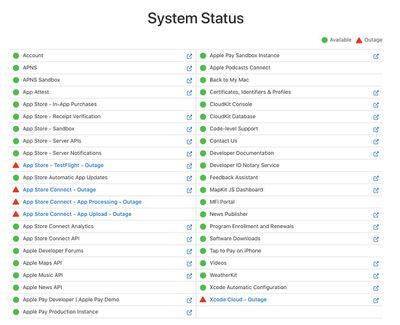
Apple обновила свою страницу статуса разработчиков, указав на множественные сбои, что отражает трудности разработчиков с загрузкой новых версий своих приложений.

appstore connect down
Разработчики обратились в редакцию MacRumors, чтобы сообщить о своем разочаровании, поскольку их сборки в настоящее время не загружаются без информативных кодов ошибок.

Страница статуса Apple показывает проблемы с Xcode Cloud, TestFlight и App Store Connect, причем последняя испытывает трудности с обработкой и загрузкой приложений.

Неясно, в чем заключается источник проблемы, но Apple, очевидно, осведомлена о ситуации и уже работает над ее устранением. Мы обновим эту статью, когда проблемы будут устранены.

Обновление: На странице статуса разработчиков Apple указано, что проблемы с ‌App Store‌ Connect, TestFlight и Xcode Cloud устранены.

(Спасибо, Аниол!)

В Новой Зеландии и Австралии уже 15 июля, а это значит, что официально стартовал запуск MacBook Air с чипом M2. Из-за разницы в часовых поясах клиенты в Новой Зеландии и Австралии первыми получают новые устройства.

M2 MacBook Air 2022 Feature0002
Клиенты, которые заказали ‌M2‌ ‌MacBook Air‌ на прошлой неделе, начинают получать свои новые машины и вскоре поделятся своим опытом использования нового дизайна и чипа ‌M2‌ на форумах MacRumors, в Twitter и других социальных сетях.

Поскольку в Новой Зеландии нет розничных магазинов Apple, клиенты в Австралии первыми смогут приобрести ‌M2‌ ‌MacBook Air‌ в Apple Store. Наличие ‌MacBook Air‌ в Австралии даст нам представление о том, чего ожидать от других магазинов по всему миру. Apple, скорее всего, будет иметь в наличии стандартные модели, но индивидуальные конфигурации придется заказывать онлайн.

Сроки доставки ‌M2‌ ‌MacBook Air‌ сдвинулись вскоре после запуска устройства, что указывает на его ограниченное предложение. Модели ‌M2‌ ‌MacBook Air‌, заказанные онлайн, будут отправляться не раньше середины или конца августа из-за ограничений в поставках.

После Новой Зеландии и Австралии продажи ‌MacBook Air‌ начнутся в Азии, на Ближнем Востоке, в Европе, а затем в Северной Америке.

Цена ‌M2‌ ‌MacBook Air‌ начинается от 1199 долларов в Соединенных Штатах. Обновленный чип ‌M2‌ оснащен более быстрым 8-ядерным процессором и графическим процессором до 10 ядер, а корпус был переработан. Он включает увеличенный 13,6-дюймовый дисплей, корпус в стиле MacBook Pro без сужения, зарядку MagSafe и новые цвета, такие как Midnight Blue и Starlight.

Приобрели новый ‌M2‌ ‌MacBook Air‌? Дайте нам знать в комментариях.

Сегодня Apple выпустила новое обновление для Safari Technology Preview, экспериментального браузера, который Apple впервые представила в марте 2016 года. Apple разработала Safari Technology Preview для тестирования функций, которые могут быть включены в будущие релизы Safari.

Safari Technology Preview Feature
В Safari Technology Preview версии 149 представлены исправления ошибок и улучшения производительности для Web Inspector, Media, CSS, CSS Container Queries, Rendering, JavaScript, Screen Sharing, Web Animations, WebAuthn, Navigation Preload, Web API и Security.

Текущая версия Safari Technology Preview основана на обновлении Safari 16 и включает поддержку функций, которые появятся в macOS Ventura, таких как Live Text, Passkeys, улучшения Web Extension и другие.

Новая сборка Safari Technology Preview совместима с компьютерами под управлением macOS 13 Ventura, в отличие от предыдущих версий Safari Technology Preview, но больше не работает с macOS Big Sur.

Обновление Safari Technology Preview доступно через механизм «Обновление ПО» в Системных настройках для всех, кто скачал браузер. Полный список изменений доступен на веб-сайте Safari Technology Preview.

Цель Apple в Safari Technology Preview — собрать отзывы от разработчиков и пользователей о процессе разработки браузера. Safari Technology Preview может работать параллельно с существующим браузером Safari, и хотя он предназначен для разработчиков, для его загрузки не требуется учетная запись разработчика.

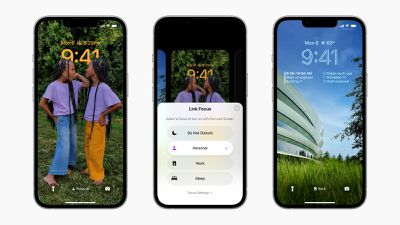
Apple представила несколько улучшений режимов «Фокусирование» в iOS 16, и одним из них является возможность привязывать пользовательский экран блокировки к определённому режиму «Фокусирование». Благодаря множеству параметров персонализации, которые теперь можно применять к экранам блокировки, вы можете настраивать их так, чтобы они лучше отражали ваш режим «Фокусирование».

ios 16 focus lock screens
Одно из замечательных преимуществ iOS 16 заключается в том, что она позволяет сделать экраны блокировки более информативными или функциональными, а затем переключаться на предпочтительный по мере необходимости. Например, находясь в офисе, вы можете использовать экран блокировки с виджетами, ориентированными на работу, и семейной фотографией. Или после работы, находясь дома, вы можете предпочесть минималистичный экран блокировки с меньшим количеством виджетов и успокаивающими обоями с изображением заката.

Отлично то, что, связав экран блокировки с режимом «Фокусирование», вы можете сделать так, чтобы ваш пользовательский экран блокировки переключался автоматически в заданном месте. Как показано на изображении выше, вы можете привязать экраны блокировки к существующим режимам «Фокусирование», нажав кнопку «Фокусирование», которая появляется в галерее экранов блокировки, доступ к которой осуществляется с текущего активного экрана блокировки вашего iPhone долгим нажатием.

Вы также можете выбрать экран блокировки при создании нового режима «Фокусирование» в «Настройках». Вот как это работает в iOS 16.

Создание запланированного режима «Фокусирование» с пользовательским экраном блокировки

В этом примере мы уже настроили экран блокировки, который должен активироваться по окончании рабочего дня, и теперь мы создадим режим «Фокусирование», чтобы связать его, выполнив следующие шаги.

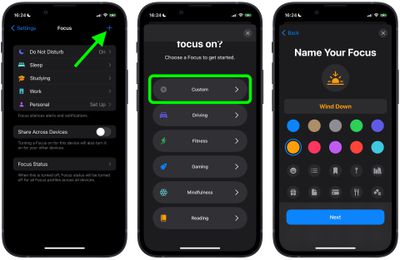
  1. На ‌iPhone‌ перейдите в Настройки -> Фокусирование и нажмите значок + в правом верхнем углу экрана, чтобы создать новый режим «Фокусирование».
  2. На следующем экране нажмите Настроить, затем дайте своему режиму «Фокусирование» имя и соответствующую иконку, после чего нажмите Далее.
    1link lock screen focus mode ios
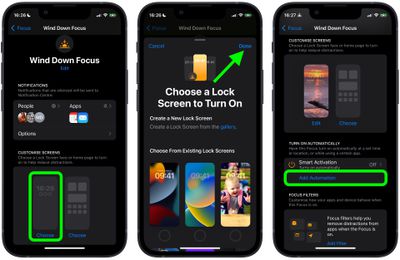
  3. Установите любые параметры отключения уведомлений для людей и приложений, когда ваш режим «Фокусирование» активен, затем в разделе «Настроить экраны» выберите опцию «Экран блокировки».
  4. Создайте новый экран блокировки из галереи или Выберите из существующих экранов блокировки.
  5. С привязанным экраном блокировки нажмите Добавить автоматизацию в разделе «Включать автоматически».
    2link lock screen focus mode ios
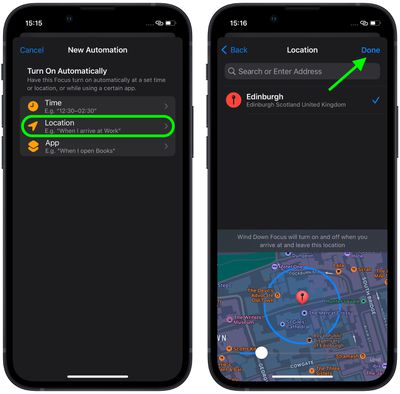
  6. На экране «Новая автоматизация» выберите Местоположение.
  7. Используйте поле ввода для поиска местоположения, нажмите на него, чтобы выбрать, затем нажмите Готово.
    focus

Теперь, когда ваш новый режим «Фокусирование» активируется по местоположению, связанный с ним экран блокировки также станет активным, когда вы в следующий раз прибудете в это место.

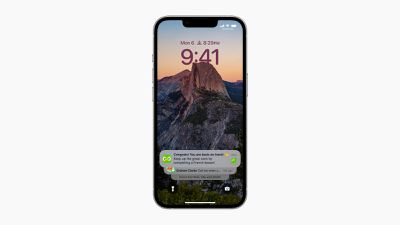
В iOS 16 Apple внесла множество долгожданных изменений в экран блокировки iPhone, включая добавление множества опций настройки и впервые представленные виджеты. Способ отображения уведомлений также изменился, и теперь вы можете выбирать, как они будут появляться на вашем экране блокировки, и даже полностью скрывать их, чтобы раскрывать по касанию.

ios 16 notifications
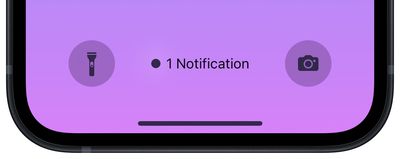
Из-за изменений экрана блокировки уведомления в iOS 16 по умолчанию отображаются в нижней части экрана и накладываются друг на друга. Но они не обязательно должны оставаться в виде стопки, если вы этого не хотите. Можно настроить их отображение в традиционном формате списка, или же вы можете настроить их отображение просто как число (количество уведомлений), по которому вы можете нажать, чтобы раскрыть ожидающие вас уведомления.

Lock Screen


Следующие шаги показывают, как изменить способ отображения уведомлений на экране блокировки вашего ‌iPhone‌ в iOS 16.

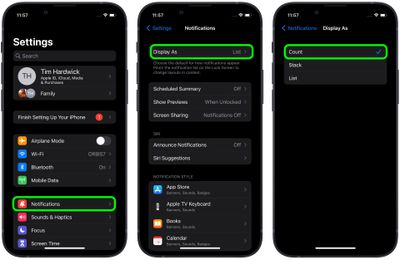
  1. Запустите приложение Настройки на вашем ‌iPhone‌.
  2. Нажмите Уведомления.
  3. Нажмите Отображать как.
  4. Нажмите Число, чтобы выбрать.
    hide notifications ios

Вот и все. Уведомления на вашем экране блокировки теперь будут отображаться в виде числа, по которому вы можете нажать, чтобы полностью их раскрыть. Совет: вы также можете свести пальцы на списке уведомлений на экране блокировки, чтобы изменить способ их отображения.

Apple представила несколько улучшений для режимов Фокусирования в iOS 16, и одно из них — это возможность привязывать пользовательский экран блокировки к определённому режиму Фокусирования. Благодаря множеству параметров персонализации, которые теперь можно применить к экранам блокировки, вы можете настраивать их специально, чтобы они лучше отражали вашу фокусировку.

ios 16 focus lock screens
Одно из замечательных нововведений iOS 16 заключается в том, что она позволяет сделать экраны блокировки более информативными или функциональными, а затем переключаться на предпочитаемый вами, когда это необходимо. Например, находясь в офисе, вы можете использовать экран блокировки с виджетами, ориентированными на работу, и семейной фотографией. Или вечером, когда вы готовитесь ко сну, вы можете предпочесть минималистичный экран блокировки с меньшим количеством виджетов и успокаивающими обоями с закатом.

Преимущество заключается в том, что, привязав экран блокировки к режиму Фокусирования, вы можете настроить автоматическое переключение на ваш пользовательский экран блокировки в заданное время. Как показано на изображении выше, вы можете привязать экраны блокировки к существующим режимам Фокусирования, нажав кнопку «Фокусирование», которая появляется в галерее экранов блокировки, доступ к которой можно получить, долго нажав на текущий активный экран блокировки вашего iPhone.

Вы также можете выбрать экран блокировки при создании нового режима Фокусирования в «Настройках». Вот как это работает в iOS 16.

Создание запланированного режима Фокусирования с пользовательским экраном блокировки

В этом примере мы уже настроили экран блокировки, который должен активироваться по окончании рабочего дня, и теперь мы создадим режим Фокусирования, чтобы привязать его, выполнив следующие шаги.

  1. На ‌iPhone‌ перейдите в Настройки -> Фокусирование и нажмите значок + в правом верхнем углу экрана, чтобы создать новый режим Фокусирования.
  2. На следующем экране нажмите Настраиваемый, затем задайте имя и соответствующую иконку для вашего режима Фокусирования, после чего нажмите Далее.
    1link lock screen focus mode ios
  3. Настройте параметры заглушения уведомлений для людей и приложений, когда ваш режим Фокусирования активен, затем в разделе «Настройка экранов» выберите опцию «Экран блокировки».
  4. Создайте новый экран блокировки из галереи или Выбрать из существующих экранов блокировки.
  5. Когда ваш экран блокировки привязан, нажмите Добавить автоматизацию в разделе «Включать автоматически».
    2link lock screen focus mode ios
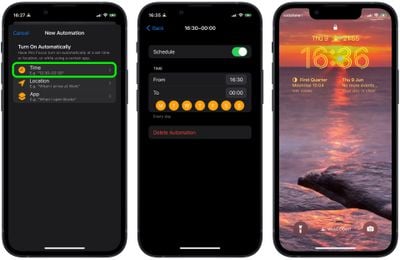
  6. На экране «Новая автоматизация» выберите Время.
  7. Включите Расписание и выберите время, когда ваш режим Фокусирования должен стать активным, а также дни недели.
    3link lock screen focus mode ios

Теперь, когда ваш новый режим Фокусирования запланирован, связанный с ним экран блокировки также станет активным в то же время.

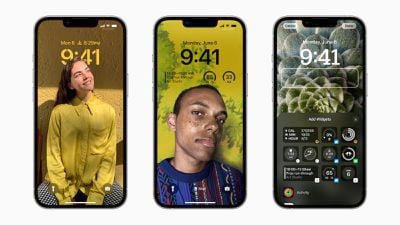
В iOS 16 Apple полностью переработала экран блокировки iOS, сделав его более настраиваемым, чем когда-либо, и впервые добавив виджеты на экран блокировки.

ios 16 lock screen customization
iOS 16 сохраняет функцию перспективного масштабирования, которая отвечает за эффект, при котором вы можете видеть больше обоев экрана блокировки, когда наклоняете свой iPhone. Как и в предыдущих версиях iOS, эта функция призвана добавить больше движения и интерактивности в использование вашего ‌iPhone‌, но если вы не видите в ней смысла, считаете ее отвлекающей или просто хотите стандартный неподвижный фон, вы можете отключить ее вручную. Следующие шаги показывают, как это сделать.

  1. Разблокируйте свой ‌‌‌iPhone‌‌‌ с помощью Face ID или Touch ID.
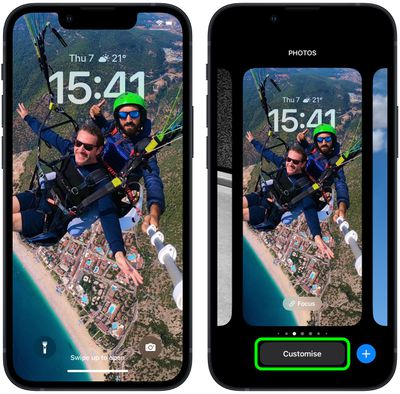
  2. Нажмите и удерживайте экран блокировки, чтобы войти в галерею обоев.
  3. При необходимости пролистайте до обоев экрана блокировки с эффектом глубины, затем нажмите Настроить.
    Lock Screen
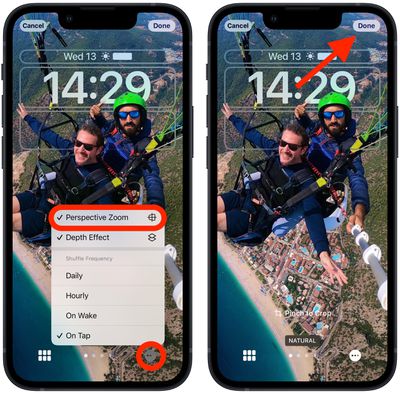
  4. Нажмите значок многоточия (три точки в круге) в правом нижнем углу.
  5. Нажмите Перспективное масштабирование, чтобы снять отметку с этой опции.
  6. Нажмите Готово в правом верхнем углу, когда закончите вносить изменения.
  7. Нажмите Установить как пару обоев и снова нажмите на обои в галерее, чтобы активировать их.
    ios 16 disable perspective zoom

Вот и все. Ваш выбранный экран блокировки теперь должен выглядеть так, как надо, без эффекта перспективного масштабирования.


Copyright (c) 2000-2026 MacRumors.ru

При использовании любых материалов с сайта обязательно указание macrumors.ru в качестве источника.
Все авторские и исключительные права в рамках проекта защищены
в соответствии с положениями 4 части Гражданского Кодекса Российской Федерации.
Ширина страницы: [ | ]