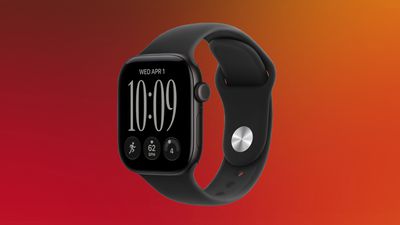
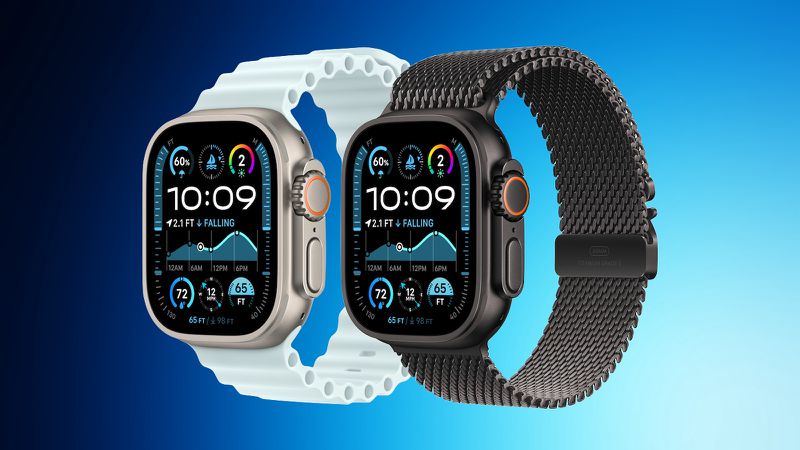
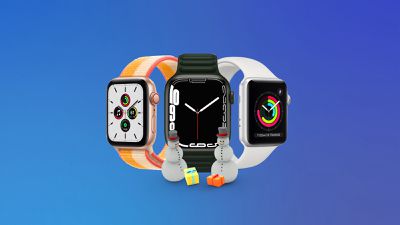
На этой неделе вернулись предрождественские скидки на Apple Watch Series 7: 41-мм и 45-мм GPS-модели последних Apple Watch доступны на $50 дешевле. Начиная с 41-мм GPS Apple Watch Series 7 в зеленом алюминиевом корпусе с ремешком Clover Sport Band, эта модель доступна за $349.00 вместо $399.00.
Примечание: MacRumors является партнером некоторых из этих поставщиков. Когда вы переходите по ссылке и совершаете покупку, мы можем получить небольшое вознаграждение, которое помогает нам поддерживать работу сайта.
Единственная другая 41-мм GPS-модель, продающаяся по этой цене, — это Starlight Aluminum с ремешком Starlight Sport Band, но запасы быстро иссякают. Мы видели, как эта модель Series 7 подешевела еще на $10 перед Рождеством, но сегодняшняя распродажа — это достойная вторая лучшая цена.
Если вы ищете большие часы, Amazon также предлагает 45-мм GPS Apple Watch Series 7 в синем алюминиевом корпусе с ремешком Abyss Blue Sport Band за $379.00 вместо $429.00. На данный момент это единственная 45-мм GPS-модель Apple Watch Series 7, продающаяся на Amazon.
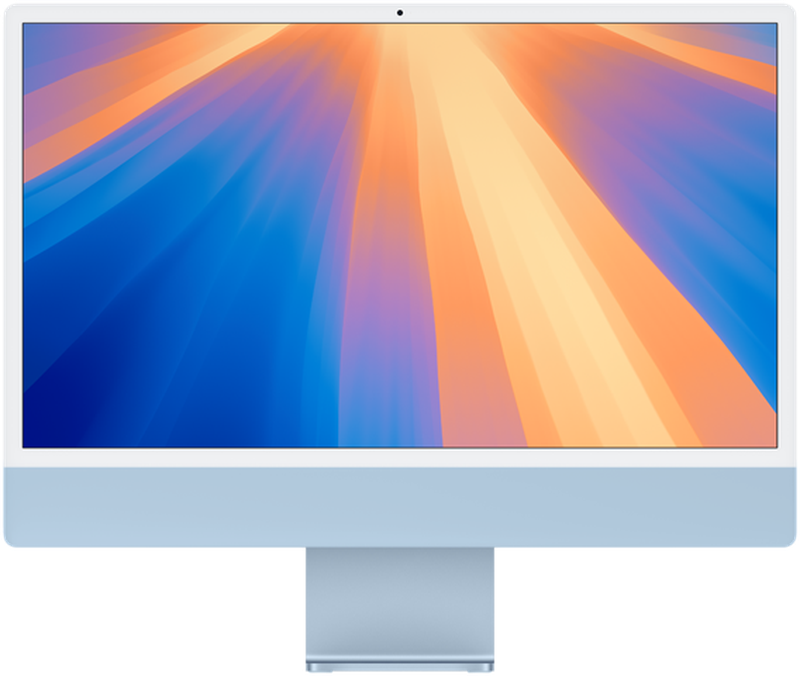
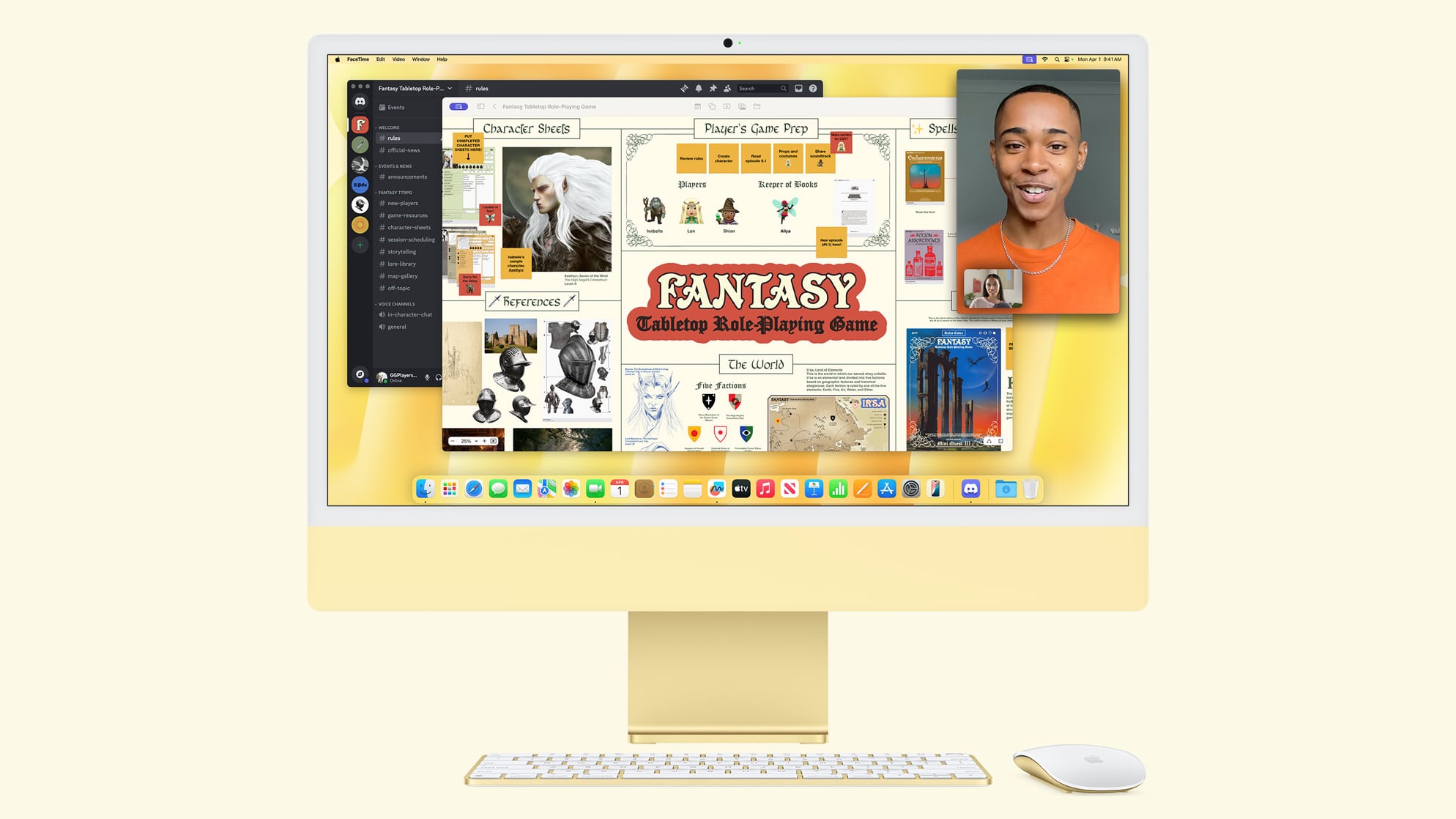
iMac — самая культовая настольная машина Apple, оснащенная 24-дюймовым дисплеем и новейшим чипом M4. В настоящее время iMac является единственным настольным Mac от Apple со встроенным дисплеем.
В последний раз Apple обновляла iMac в октябре 2024 года, добавив более быстрый чип M4, новые цвета и несколько других улучшений, что означает, что сейчас хорошее время для покупки iMac.
Цены на iMac начинаются от 1299 долларов США за базовую модель с чипом M4. У Apple нет iMac с дисплеем большего размера, но есть более мощные настольные машины, включая Mac mini, Mac Studio и Mac Pro. Mac Studio и Mac Pro оснащены более быстрыми чипами для более интенсивных системных задач, но они значительно дороже, поэтому Mac mini может быть лучшей альтернативой. Цена Mac mini начинается от 599 долларов США, Mac Studio — от 1999 долларов США, а Mac Pro — от 6999 долларов США.
24-дюймовый iMac M4
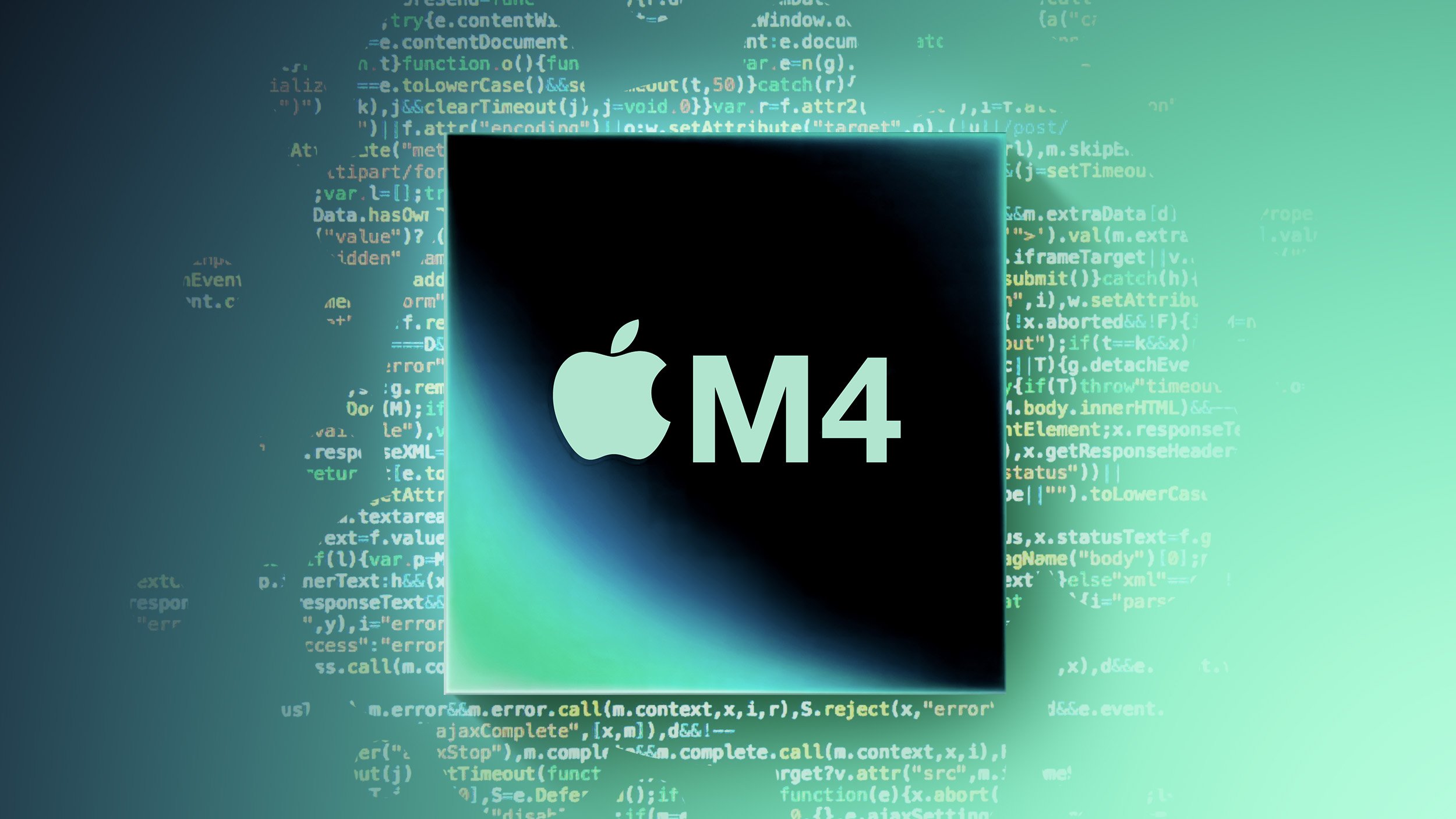
В октябре 2024 года Apple обновила 24-дюймовый iMac, представив более быстрый чип M4 с увеличением скорости ЦП до 30 % и скорости ГП до 20 %, что обеспечивает заметное повышение скорости и эффективности.
Чип M4 — это чип следующего поколения от Apple, выполненный по 3-нанометровому техпроцессу, построенный на более совершенном узле N3E. В iMac чип M4 может быть сконфигурирован с 8-ядерным ЦП и ГП или с 10-ядерным ЦП и ГП. Apple также использует чип M4 в iPad Pro, Mac mini и MacBook Pro. В то время как 8-ядерная модель имеет четыре высокопроизводительных и четыре энергоэффективных ядра, 10-ядерная модель оснащена четырьмя высокопроизводительными ядрами и шестью энергоэффективными ядрами, а также тактовой частотой ЦП до 4,3 ГГц.
Вы можете приобрести iMac с объемом унифицированной памяти до 32 ГБ, по сравнению с 24 ГБ в предыдущей модели, а базовая модель оснащается 16 ГБ памяти вместо 8 ГБ. Apple добавила пропускную способность памяти 120 ГБ/с, что является улучшением по сравнению со 100 ГБ/с в iMac M3. Apple также использует более быструю память LPDDR5X. Как и в M3, M4 включает аппаратно-ускоренную трассировку лучей и шейдинг сетки для обеспечения более точного освещения и теней в видеоиграх, а также для ускорения 3D-дизайна. Также имеется медиадвижок и обновленный 16-ядерный Neural Engine, способный выполнять 38 триллионов операций в секунду.
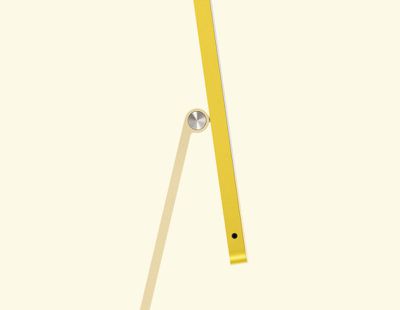
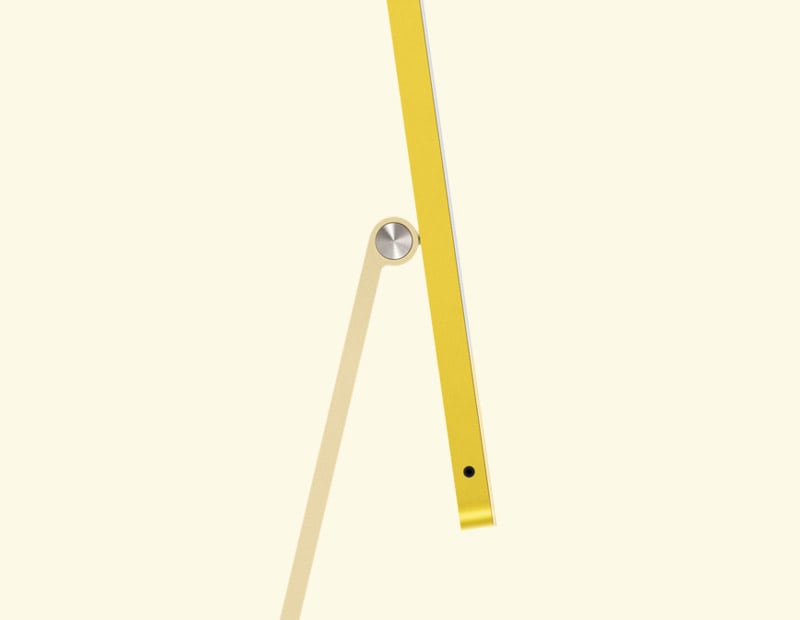
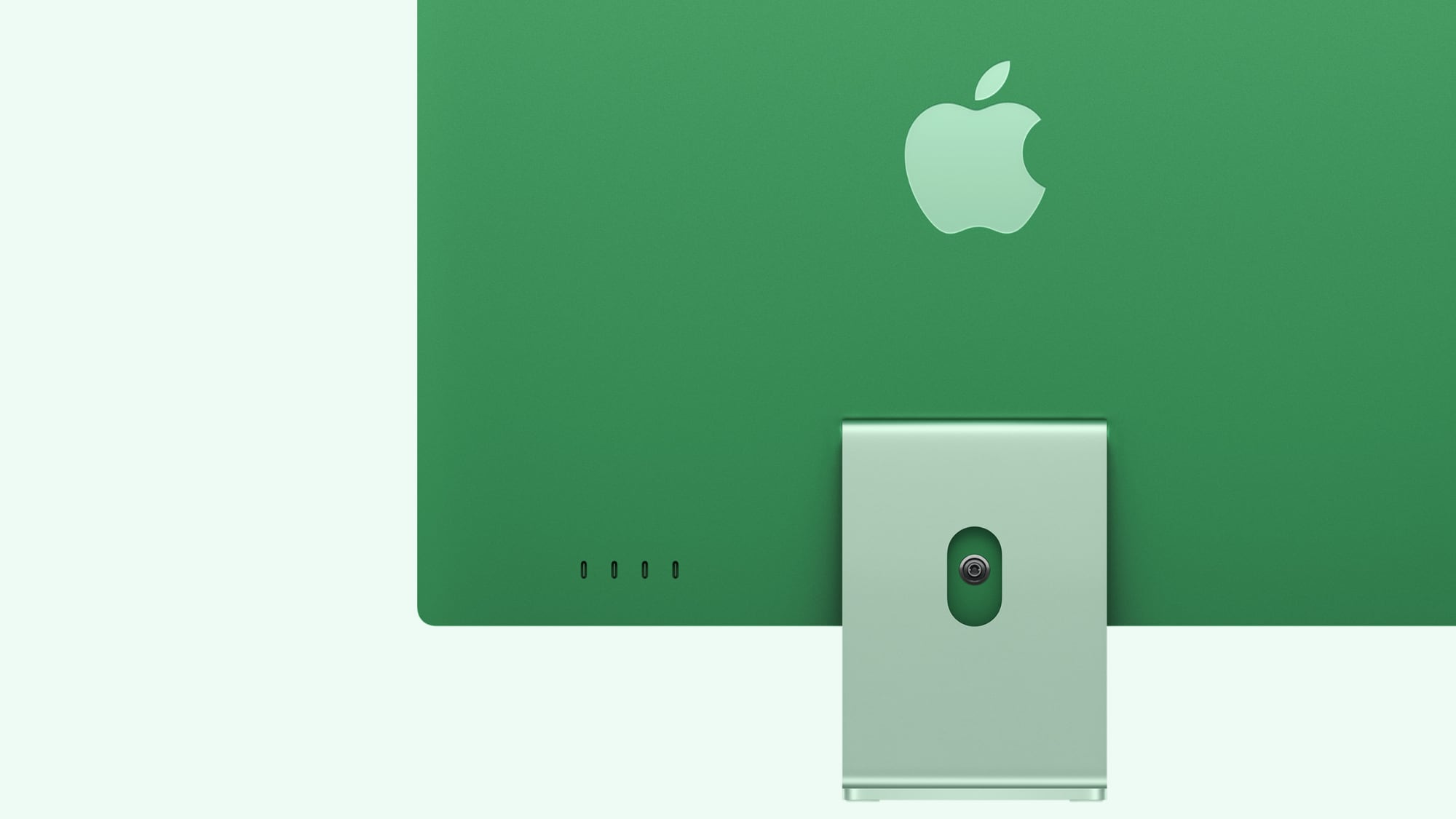
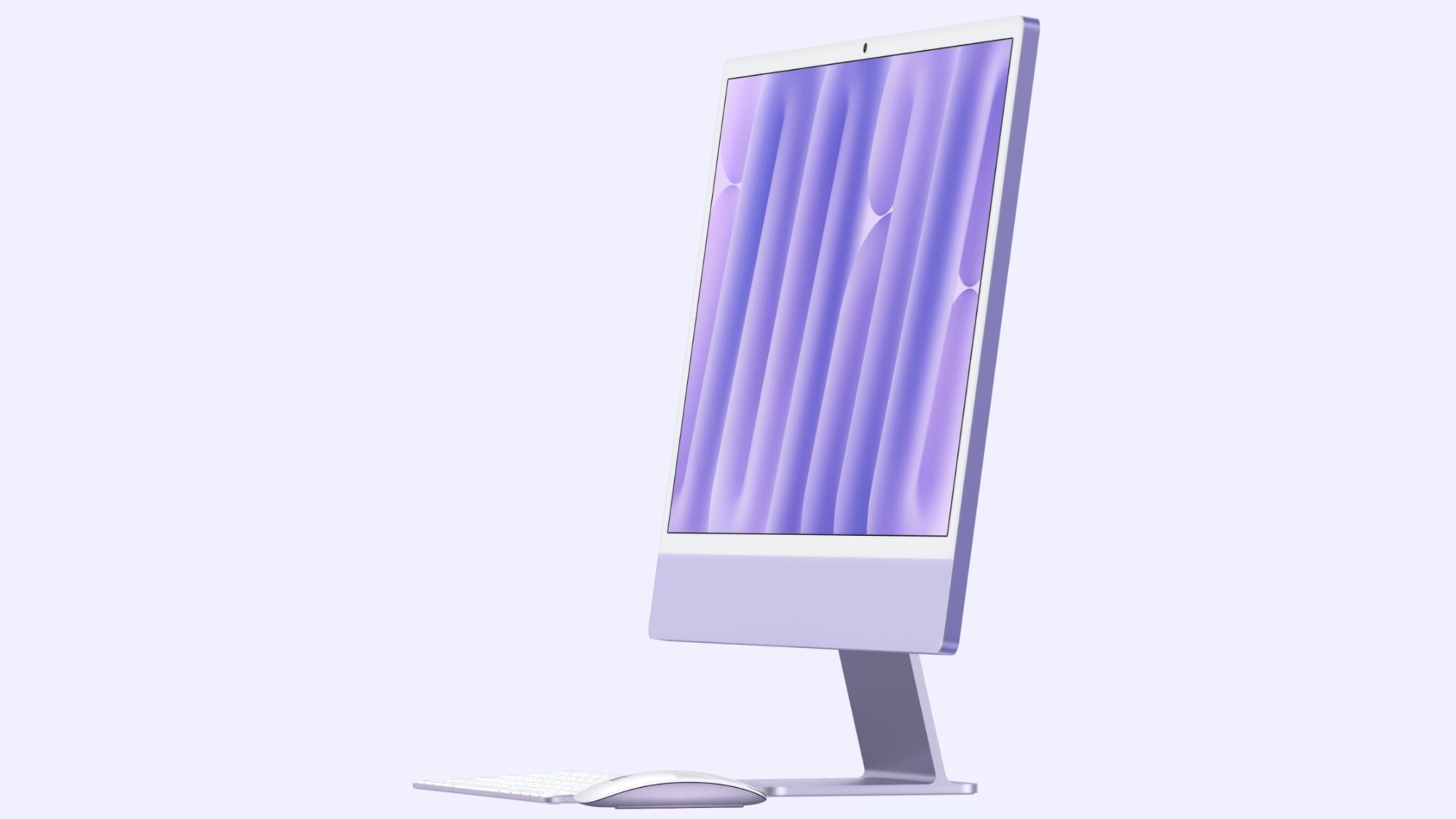
Apple не внесла существенных внешних изменений в дизайн iMac M4. Устройство по-прежнему имеет корпус толщиной всего 11,5 миллиметров и тонкую подставку, позволяющую регулировать угол наклона дисплея. Apple продает iMac в различных ярких цветах, включая некоторые новые оттенки на этот раз.
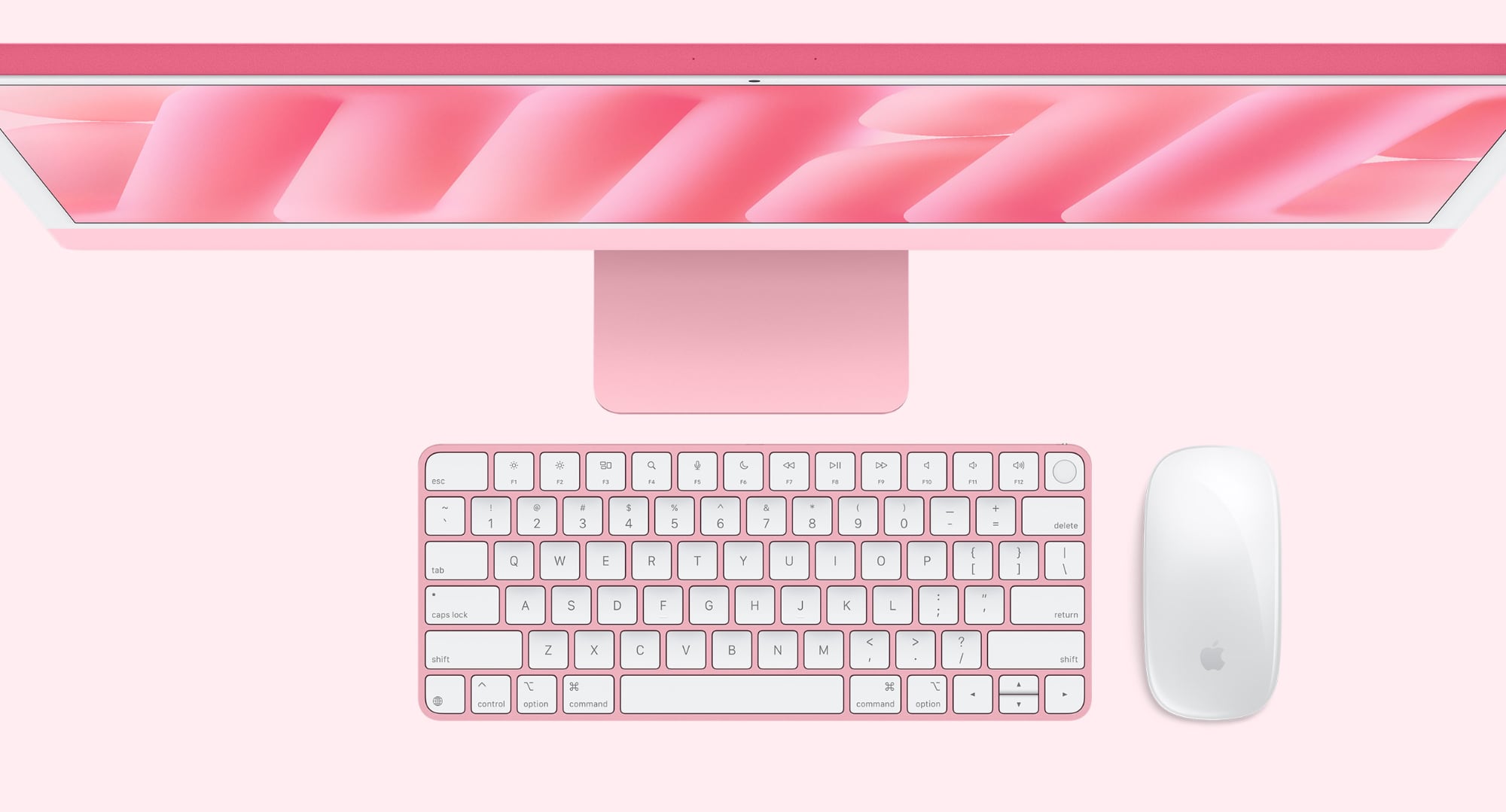
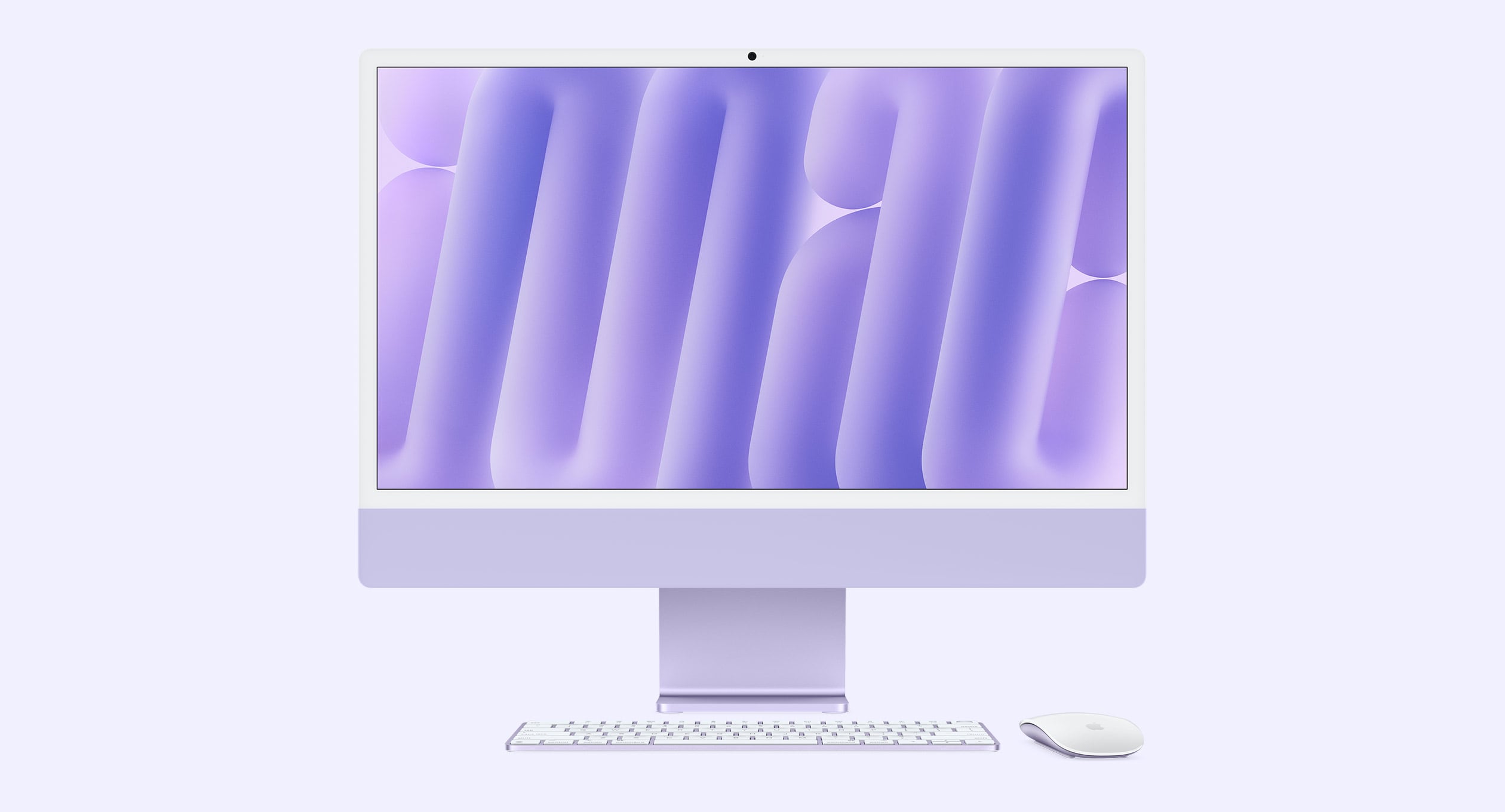
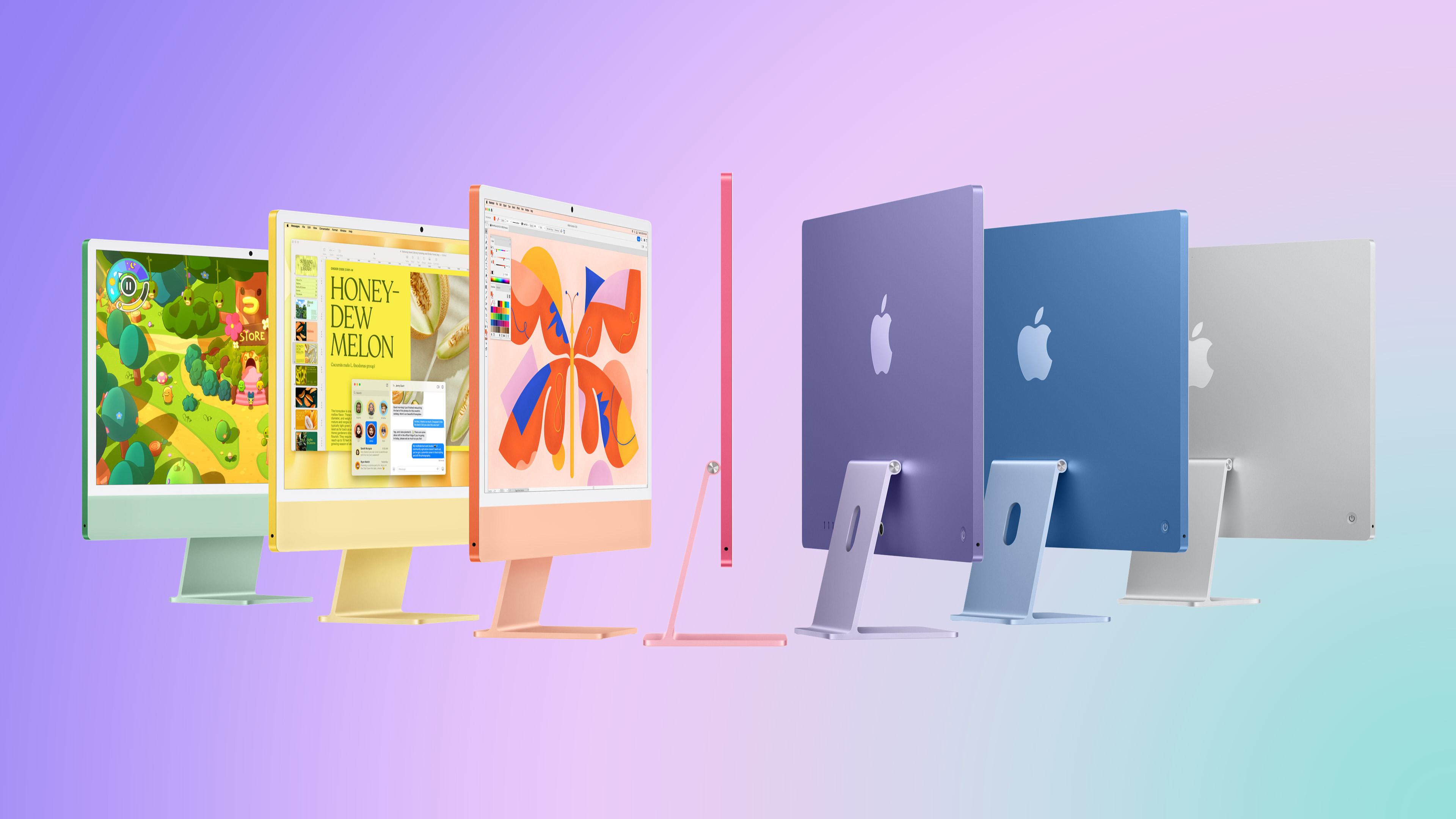
iMac поставляется в синем, фиолетовом, розовом, оранжевом, желтом, зеленом и серебристом цветах. Хотя Apple предлагала эти цвета и раньше, некоторые оттенки были скорректированы. Розовый стал более глубоким, настоящим розовым, синий содержит меньше серого, оранжевый стал светлее, зеленый — ярче, а желтый — более пастельным. Передняя часть iMac имеет более мягкие, пастельные тона, в то время как задняя часть iMac выполнена в более ярких, смелых соответствующих цветах.
Питание iMac осуществляется через магнитный разъем питания с кабелем в цвет корпуса, а Apple продает аксессуары в цвет корпуса к каждой модели. С iMac M3 Apple привязывала некоторые цвета к более дорогим версиям, но в этом году даже базовая модель доступна в любом цвете.
24-дюймовый дисплей 4,5K iMac имеет разрешение 4480 x 2520 пикселей, 11,3 миллиона пикселей, яркость 500 нит, широкий цветовой охват P3, более миллиарда цветов и технологию True Tone для согласования цветовой температуры дисплея с окружающим освещением для более естественного восприятия.
В этом году Apple предлагает стекло с нанотекстурным покрытием в качестве дополнительной опции для более дорогих версий iMac. Нанотекстурное покрытие обеспечивает матовую поверхность, которая значительно снижает блики. Вместе с опцией нанотекстурного покрытия Apple также включает полировочную салфетку.
iMac M4 от Apple оснащен камерой Center Stage на 12 мегапикселей с поддержкой Desk View и записью видео в формате HD 1080p. Чип M4 включает усовершенствованный процессор обработки изображений с вычислительной обработкой видео для снижения шумов, улучшения баланса белого и обеспечения лучшего динамического диапазона.
iMac также предлагает три студийных микрофона и шестиколоночную звуковую систему с мощными басами и чистыми средними и высокими частотами благодаря сабвуферам с компенсацией вибрации, а также поддержку Dolby Atmos и пространственного аудио.
На задней панели iMac расположены два порта Thunderbolt 4/USB 4, а также два дополнительных порта USB-C/Thunderbolt 4 для более дорогих моделей. Модель с 8-ядерным ЦП и ГП поддерживает один внешний дисплей 6K, в то время как 10-ядерная модель поддерживает до одного внешнего дисплея 8K при 60 Гц или два внешних дисплея 6K при 60 Гц.
iMac имеет разъем для наушников сбоку с расширенной поддержкой высокоомных наушников, а также порт Ethernet 1 Гбит/с, доступный в адаптере питания для более дорогой модели, что обеспечивает более аккуратную кабельную систему. iMac оснащен Wi-Fi 6E для высокоскоростной работы Wi-Fi, поддерживает Bluetooth 5.3 и может быть настроен с SSD-накопителем объемом до 2 ТБ.
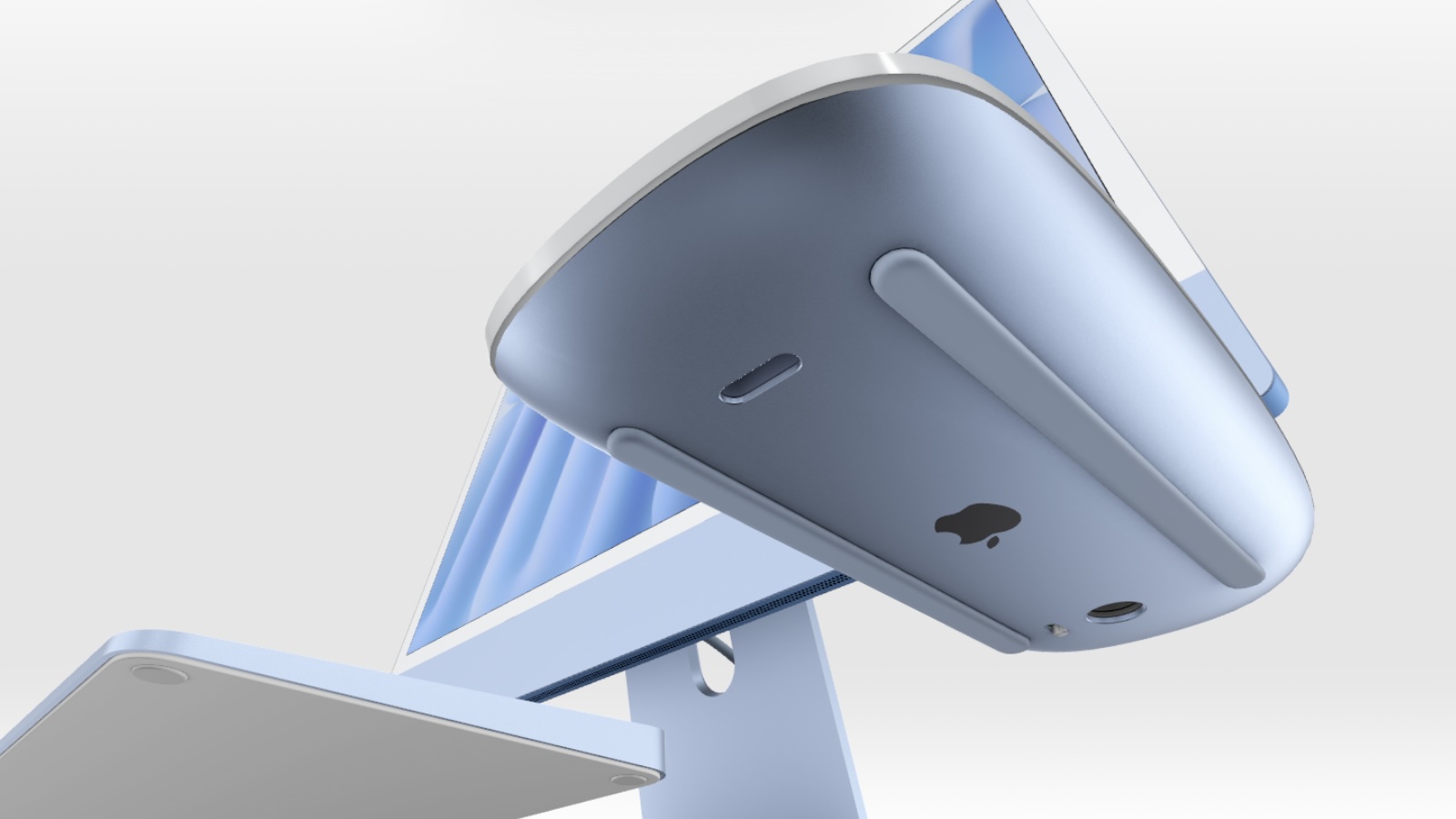
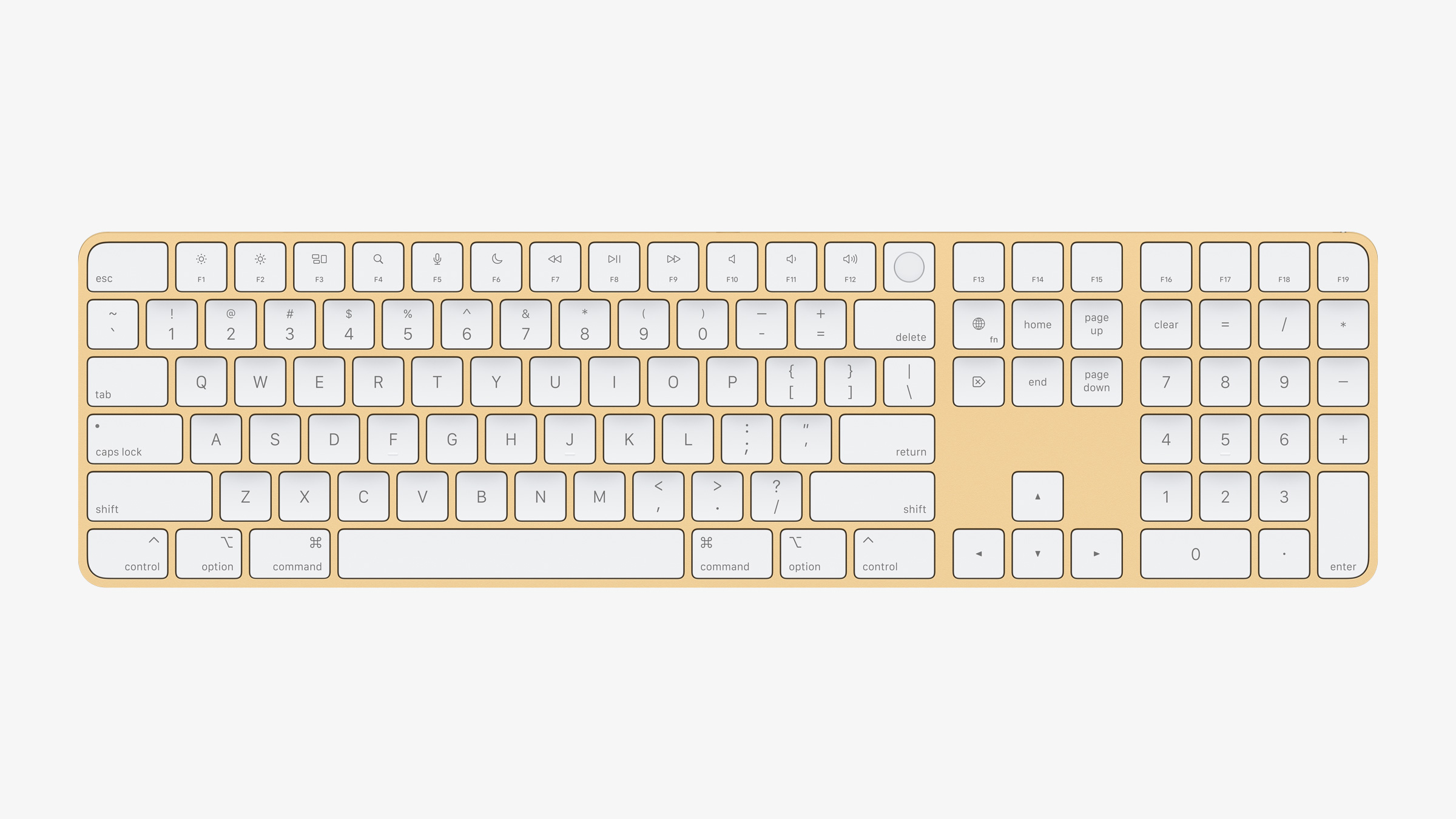
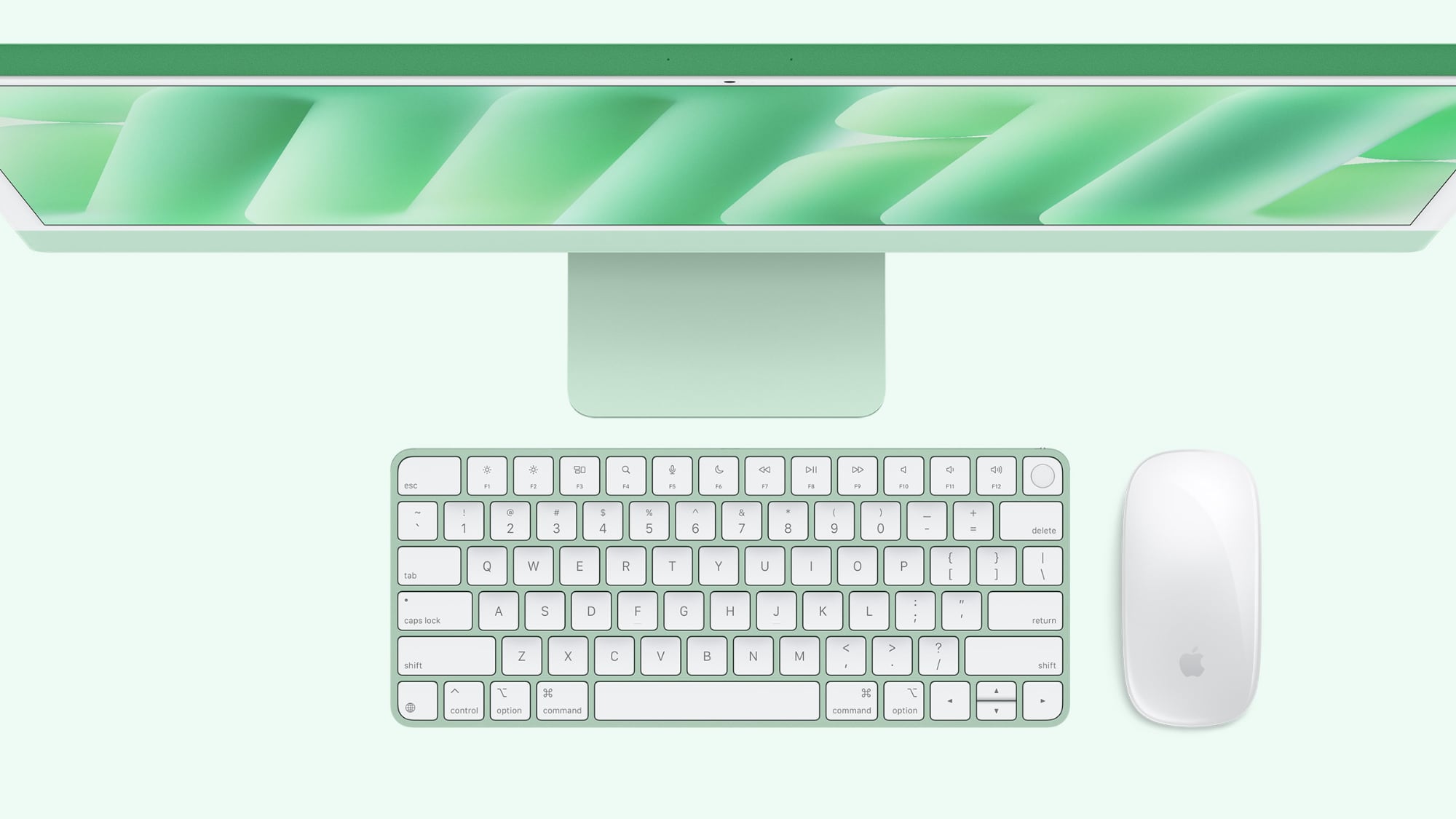
iMac поставляется с аксессуарами в цвет корпуса с возможностью индивидуального подбора цветов для новой клавиатуры Magic Keyboard, мыши Magic Mouse, трекпада Magic Trackpad, шнура питания и кабеля USB-C к USB-C для зарядки аксессуаров. Apple продает iMac с соответствующей клавиатурой Magic Keyboard, с цифровой клавиатурой или без нее, а некоторые модели оснащены Touch ID, встроенным непосредственно в клавиатуру.
Клавиатура Magic Keyboard оснащена беспроводной реализацией Touch ID с использованием выделенного компонента безопасности на клавиатуре, который напрямую взаимодействует с Secure Enclave в M4 для беспрепятственной разблокировки или совершения покупок через Apple Pay.
Базовая модель iMac M4 доступна по цене 1299 долларов США, а обновленная модель стоит от 1499 долларов США. iMac M4 уже доступен в интернет-магазине Apple Store, розничных магазинах Apple и у других продавцов.
В этом году iMac не получил обновлений дизайна, кроме новых цветов, но обозреватели высоко оценили новый дисплей с нанотекстурным покрытием, чип M4 и улучшения камеры.
CNET заявил, что матовый дисплей с нанотекстурным покрытием «очень эффективно» снижает блики и отражения, работая при прямом солнечном свете и ярком искусственном верхнем освещении. Однако матовый дисплей избыточен, если вы собираетесь использовать iMac при стандартном освещении, и он больше подходит для таких устройств, как MacBook Pro, которые могут находиться на солнце.
iMac оснащен улучшенной 12-мегапиксельной камерой с поддержкой Center Stage и Desk View — функции, которая может отображать ваш физический рабочий стол, а также то, что находится на экране. Forbes заявил, что функция Desk View «работает очень хорошо», а качество камеры «кристально чистое, четкое и очень хорошо просматриваемое».
Чип M4 от Apple — единственный вариант для iMac, и он на 25 % быстрее предыдущего чипа M3. Если у вас есть M3, переход на M4 не стоит того, но если у вас старый Mac на Intel, вы получите значительное повышение производительности при переходе на M4.
Для получения дополнительных мнений об iMac M4 ознакомьтесь с нашим обзором iMac.
Дизайн
iMac 2024 года выполнен в том же компактном и тонком дизайне, что и iMac предыдущего поколения; Apple никак не изменила дизайн. Корпус моноблока имеет толщину всего 11,5 мм, что обеспечивает тонкий профиль.
Благодаря переходу на Apple Silicon Apple объединила материнскую плату и систему охлаждения, что способствовало созданию тонкого дизайна. У iMac более толстые рамки, чем у большинства Mac, а в нижней части расположен подбородок, где размещено оборудование. В комплекте идет подставка в цвет корпуса.
Дисплей iMac имеет ширину 21,5 дюйма, а основание — 5,8 дюйма. Дисплей и подставка вместе имеют высоту 18,1 дюйма, а весь комплект весит от 9,74 до 9,79 фунта в зависимости от модели.
Цветовые решения
iMac предлагается в семи цветах, включая зеленый, желтый, оранжевый, розовый, фиолетовый, синий и серебристый. На передней панели используются более мягкие цвета и более тонкие рамки, чтобы пользователи могли сосредоточиться на контенте на экране, в то время как задняя панель имеет более смелый, насыщенный цвет. Также имеется разъем питания, подключаемый к задней части iMac, и плетеный кабель длиной два метра в цвет корпуса.
Дисплей
iMac с M4 оснащен 24-дюймовым дисплеем Retina 4,5K с разрешением 11,3 миллиона пикселей, яркостью 500 нит, широким цветовым охватом P3 и более чем миллиардом цветов, без каких-либо существенных обновлений общей технологии дисплея.
Дисплей оснащен технологией True Tone, которая автоматически регулирует цветовую температуру дисплея в зависимости от окружающей среды для более естественного просмотра. Кроме того, дисплей Retina 4,5K имеет стандартное для Apple антибликовое покрытие.
В 2024 году Apple предлагает покупателям iMac возможность обновить дисплей до стекла с нанотекстурой, которое значительно уменьшает блики и отражения.
Порты
Все iMac с M4 оснащены как минимум двумя портами Thunderbolt 4 для быстрой передачи данных, предоставляя клиентам высокопроизводительные возможности для подключения к различным внешним устройствам.
Конфигурации iMac с 10-ядерным ЦП и 10-ядерным ГП предлагают два дополнительных порта Thunderbolt 4, а также порт Ethernet 1 Гбит/с в адаптере питания, что способствует уменьшению беспорядка на рабочем столе.
Адаптер питания с портом Ethernet доступен в качестве дополнительной опции для iMac начального уровня, но возможности приобрести дополнительные два порта нет, поэтому конфигурация с четырьмя портами ограничена моделями более высокого класса.
iMac начального уровня с двумя портами Thunderbolt 4 и 8-ядерным ЦП/ГП поддерживает полное нативное разрешение встроенного дисплея и одного внешнего дисплея с разрешением до 6K при 60 Гц. Модели более высокого класса с 10-ядерным ЦП и 10-ядерным ГП поддерживают два внешних дисплея с разрешением до 6K при 60 Гц или один внешний дисплей с разрешением 8K при 60 Гц.
iMac доступен только с чипом M4 от Apple, который предлагает заметное улучшение производительности по сравнению с чипом M3 предыдущего поколения, поскольку он создан на базе обновленного 3-нанометрового процесса N3E. Чип M4, используемый в iMac, выпускается в двух вариантах: одна версия имеет 8-ядерный ЦП и 8-ядерный ГП, а другая — 10-ядерный ЦП и 10-ядерный ГП.
Модель с 8-ядерным ЦП имеет четыре производительных ядра и четыре энергоэффективных ядра, а модель с 10-ядерным ЦП имеет те же четыре производительных ядра, но шесть энергоэффективных ядер.
По данным Apple, iMac с M4 в 1,7 раза быстрее для повседневной работы и до 2,1 раза быстрее для редактирования фотографий и игр по сравнению с оригинальным iMac M1, вышедшим в 2020 году.
Как и чип M3 в iMac 2023 года, графический процессор M4 поддерживает Dynamic Caching, аппаратное ускорение трассировки лучей и шейдинг сетки. Dynamic Caching в реальном времени распределяет использование локальной памяти в аппаратном обеспечении, поэтому для каждой задачи используется только необходимое количество памяти. Это увеличивает среднюю утилизацию графического процессора, повышая производительность для требовательных профессиональных приложений и игр.
Благодаря аппаратному ускорению трассировки лучей свет выглядит более реалистично при взаимодействии со сценой, что обеспечивает более физически точные изображения. Разработчики игр могут использовать трассировку лучей и шейдинг сетки для более точных теней и отражений, а также для более эффективной обработки геометрии.
Media Engine
Apple включает в свои чипы Apple Silicon медиа-движок для ускорения обработки видео при сохранении времени автономной работы. M4 предлагает выделенное ускорение для видеокодека ProRes, а также движки кодирования/декодирования видео и аппаратную поддержку H.264, HEVC, ProRes и ProRes Raw.
Память
M4 использует архитектуру «система на кристалле» с унифицированной памятью. Предыдущие версии iMac начинались с 8 ГБ унифицированной памяти, но новые модели M4 начинаются с 16 ГБ. Унифицированная память может быть сконфигурирована до 32 ГБ (ранее до 24 ГБ).
Apple также увеличила пропускную способность памяти до 120 ГБ/с (ранее 100 ГБ/с).
Специальные технологии
В чипе M4 встроен более продвинутый 16-ядерный Neural Engine, который обеспечивает ускорение машинного обучения и повышает производительность камеры в сочетании с заказным процессором обработки изображений. Кроме того, имеется движок дисплея, который может управлять внешним дисплеем.
Также имеются дополнительные интегрированные контроллеры Thunderbolt для большей пропускной способности ввода-вывода, а встроенный Secure Enclave обеспечивает такие функции, как безопасная загрузка с аппаратной проверкой и функции защиты от эксплуатации во время выполнения.
Другие возможности
SSD
Стандартные конфигурации iMac с M4 поставляются с накопителем объемом 256 ГБ или 512 ГБ, но пользователи могут сконфигурировать их с SSD-накопителем объемом до 2 ТБ.
Подключения
iMac оснащен поддержкой Wi-Fi 6E для более быстрой беспроводной связи и возможности подключения к сетям 6 ГГц. Он также поддерживает Bluetooth 5.3, без изменений по сравнению с iMac M3.
Камера FaceTime
С iMac M4 Apple добавила фронтальную камеру с разрешением 12 мегапикселей, поддерживающую функцию Center Stage, которая автоматически удерживает пользователей в центре кадра во время видеозвонков. Center Stage может панорамировать, чтобы удерживать пользователей в кадре при их перемещении, и работает с FaceTime и другими видеоприложениями. Также поддерживается запись видео в разрешении 1080p.
Ранее Center Stage была функцией, доступной только на iPad и Mac, подключенных к Studio Display, поэтому iMac — одно из первых устройств, получивших ее как самостоятельную функцию.
Динамики
iMac оснащен шестиколоночной акустической системой. Он имеет две пары низкочастотных динамиков с компенсацией отдачи, расположенных бок о бок для хорошего воспроизведения басов, что также уменьшает непреднамеренные вибрации. Каждая пара сбалансирована высокопроизводительным твитером. Общая шестиколоночная акустическая система создает «массивную звуковую сцену с сильными, четкими басами и кристально чистыми средними и высокими частотами», а также поддерживает пространственное аудио.
Микрофоны студийного качества
iMac оснащен тремя микрофонами студийного качества для более четких звонков и записи голоса. Микрофоны расположены таким образом, чтобы уменьшить обратную связь от остальной части системы, а направленное формирование луча позволяет им лучше игнорировать фоновый шум и фокусироваться на голосе пользователя.
Периферийные устройства
Magic Mouse и Magic Trackpad
iMac поставляется с Magic Mouse в цвет корпуса, и пользователи могут выбрать или добавить Magic Trackpad в цвет корпуса. В этом году Apple обновила аксессуары для использования USB-C вместо Lightning.
Magic Keyboard
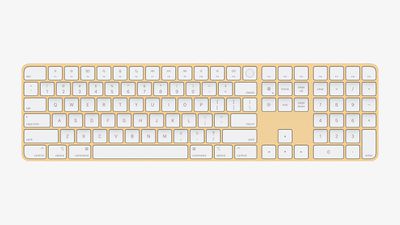
iMac M4 поставляется с клавиатурой Magic Keyboard, причем клавиатура, предлагаемая в средних и высоких конфигурациях, оснащена Touch ID. Touch ID на iMac позволяет легко и безопасно входить в систему, совершать покупки с помощью Apple Pay или переключать профили пользователей одним касанием пальца.
Встроенный беспроводной модуль Touch ID использует специальный компонент безопасности на клавиатуре, который напрямую взаимодействует с Secure Enclave в чипе M4, создавая зашифрованный канал для защиты данных отпечатков пальцев пользователей от начала до конца.
Клиенты могут выбрать из трех моделей клавиатур Magic Keyboard с алюминиевым корпусом, цвет которых соответствует цвету iMac, включая варианты с Touch ID и цифровой клавиатурой. Базовая модель Mac поставляется со стандартной клавиатурой без Touch ID по умолчанию, которую можно обновить, в то время как цена модели за 1499 долларов включает опцию клавиатуры с Touch ID.
Доступные модели
Apple предлагает четыре стандартные конфигурации 24-дюймовых iMac:
$1,299 — чип Apple M4 с 8-ядерным центральным процессором и 8-ядерным графическим процессором, 16 ГБ ОЗУ, 256 ГБ SSD, два порта Thunderbolt 4 / USB 4 и Magic Keyboard.
$1,499 — чип Apple M4 с 10-ядерным центральным процессором и 10-ядерным графическим процессором, 16 ГБ ОЗУ, 256 ГБ SSD, четыре порта Thunderbolt 4 / USB 4, гигабитный Ethernet и Magic Keyboard с Touch ID.
$1,699 — чип Apple M4 с 10-ядерным центральным процессором и 10-ядерным графическим процессором, 16 ГБ ОЗУ, 512 ГБ SSD, четыре порта Thunderbolt 4 / USB 4, гигабитный Ethernet и Magic Keyboard с Touch ID.
$1,899 — чип Apple M4 с 10-ядерным центральным процессором и 10-ядерным графическим процессором, 24 ГБ ОЗУ, 512 ГБ SSD, четыре порта Thunderbolt 4 / USB 4, гигабитный Ethernet и Magic Keyboard с Touch ID.
Параметры сборки на заказ
Базовый 24-дюймовый iMac с 256 ГБ хранилища:
24 ГБ ОЗУ — +$200
512 ГБ SSD — +$200
1 ТБ SSD — +$400
Gigabit Ethernet — +$30
Magic Keyboard с Touch ID и цифровой клавиатурой — +$80
Средний 24-дюймовый iMac с 256 ГБ хранилища:
24 ГБ ОЗУ — +$200
512 ГБ SSD — +$200
1 ТБ SSD — +$400
2 ТБ SSD — +$800
Стекло с нанотекстурой — +$200
Magic Keyboard с Touch ID и цифровой клавиатурой — +$30
Magic Keyboard с Touch ID и цифровой клавиатурой — +$30
Аксессуары в цвет корпуса
Все конфигурации iMac M4 поставляются со стандартной Magic Mouse в цвет корпуса, но пользователи могут выбрать Magic Trackpad за дополнительные 50 долларов.
Apple также отмечает, что имеется возможность обновить стандартную Magic Keyboard в базовой модели iMac до Magic Keyboard с Touch ID и цифровой клавиатурой за дополнительные 80 долларов. Все остальные стандартные конфигурации предлагают возможность перехода с Magic Keyboard с Touch ID на Magic Keyboard с Touch ID и цифровой клавиатурой за дополнительные 30 долларов.
Слухи о iMac с большим экраном появились еще в 2023 году, но с тех пор мы мало что слышали, так что большой iMac может появиться не раньше конца 2025 года. Слухи предполагают, что дисплей будет иметь размер около 32 дюймов, что сделает его крупнейшим дисплеем Apple, встроенным в компьютер, и, как говорят, он будет использовать технологию mini-LED, как и Pro Display XDR.
Apple подтвердила в 2023 году, что не планирует выпускать еще одну модель iMac с диагональю 27 дюймов, но это не исключает появление модели с большим дисплеем.
В честь японского Нового года Apple объявила о двухдневной акции, в рамках которой покупатели в Японии получат подарочную карту Apple на сумму до 24 000 иен при покупке соответствующего продукта Apple 2 и 3 января.
Помимо подарочной карты, Apple сообщила, что первые 20 000 покупателей в Японии, которые приобретут новый iPhone 12, iPhone 12 mini или iPhone SE во время акции, также получат лимитированную версию AirTag с индивидуальной гравировкой.
Ниже приведены точные суммы подарочных карт для каждого подходящего продукта:
3 000 иен за AirPods (2-го поколения), AirPods (3-го поколения), Beats Flex, Beats Studio Buds, Apple Pencil (2-го поколения), AirTag (комплект из 4 шт.) и другие аксессуары
6 000 иен за iPhone 12, iPhone 12 mini или iPhone SE (плюс лимитированная версия AirTag для первых 20 000 покупателей, оформивших заказ)
6 000 иен за Apple Watch Series 3, Apple Watch SE, AirPods Pro, Apple TV 4K, Apple TV HD, Beats Studio3 Wireless, Beats Solo3 Wireless, Powerbeats Pro и Magic Keyboard для iPad Pro
12 000 иен за iPad Pro, MacBook Air, 13-дюймовый MacBook Pro и Mac mini
24 000 иен за 27-дюймовый iMac
Apple опубликовала полные условия акции с дополнительными деталями. Важно отметить, что заказы iPhone, сделанные через приложение Apple Store, не будут квалифицироваться для получения лимитированной версии AirTag по неясным причинам, поэтому убедитесь, что вы заказываете через онлайн-магазин Apple.
Вот как выглядит лимитированная версия AirTag, посвященная 2022 году — Году Тигра:
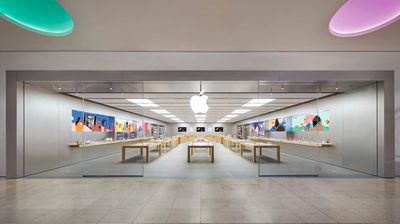
На фоне продолжающегося роста числа случаев COVID-19 число временно закрытых сегодня розничных магазинов Apple в США превысило 20. Не все закрытия связаны с вирусом: пять магазинов в штате Вашингтон закрыты из-за плохой погоды.
К последним известным закрытым магазинам относятся Apple Carnegie Library в Вашингтоне, округ Колумбия, Apple Century City в Лос-Анджелесе и Apple Walnut Street в Филадельфии. Кроме того, шесть магазинов Apple временно закрыты в Техасе, три в Огайо, два в Вирджинии, два в Джорджии и несколько других.
Полный список временно закрытых сегодня магазинов по данным сайта Apple:
Apple Carnegie Library в Вашингтоне, округ Колумбия
Apple Century City в Лос-Анджелесе, Калифорния
Apple Beverly Center в Лос-Анджелесе, Калифорния
Apple Walnut Street в Филадельфии, Пенсильвания
Apple Baybrook во Френдсвуде, Техас
Apple First Colony Mall в Сагар-Ленде, Техас
Apple Highland Village в Хьюстоне, Техас
Apple Memorial City в Хьюстоне, Техас
Apple Willowbrook Mall в Хьюстоне, Техас
Apple The Woodlands в Вудлендс, Техас
Apple Crocker Park в Уэстлейке, Огайо
Apple Eton в Вудмере, Огайо
Apple Summit Mall в Акроне, Огайо
Apple Fair Oaks в Фэрфаксе, Вирджиния
Apple Potomac Town Center в Вудбридже, Вирджиния
Apple Cumberland Mall в Атланте, Джорджия
Apple Lenox Square в Атланте, Джорджия
Apple Saddle Creek в Джермантауне, Теннесси
Apple The Gardens Mall в Палм-Бич-Гарденс, Флорида
Apple Pheasant Lane в Нэшуа, Нью-Гэмпшир
Apple Towson Town Center в Таусоне, Мэриленд
Пять магазинов в штате Вашингтон также закрыты сегодня из-за плохой погоды:
Apple Alderwood в Линнвуде, Вашингтон
Apple Bellevue Square в Бельвью, Вашингтон
Apple Southcenter в Таквиле, Вашингтон
Apple Tacoma Mall в Такоме, Вашингтон
Apple University Village в Сиэтле, Вашингтон
Apple не комментирует закрытия, но заявила, что многие из временно закрытых магазинов продолжают обслуживать клиентов для самовывоза или доставки в тот же день. Марк Гурман из *Bloomberg* ранее сообщал, что многие закрытия магазинов были вызваны ростом числа случаев COVID-19 среди сотрудников.
«Мы регулярно отслеживаем ситуацию и будем корректировать наши меры по охране здоровья для обеспечения благополучия клиентов и сотрудников», — заявила Apple *Bloomberg* ранее в этом месяце, добавив, что она по-прежнему привержена комплексным мерам по обеспечению здоровья и безопасности. Несколько других розничных магазинов Apple, которые были временно закрыты в этом месяце, с тех пор вновь открылись.
Обновление: Apple также закрыла свои крупные магазины в Нью-Йорке из-за случаев COVID-19, включая магазины на Пятой авеню, в Гранд-Сентрал, Сохо и Всемирном торговом центре, по данным Марка Гурмана из *Bloomberg* .
Теперь, когда Рождество прошло, многие получили новенькие iPhone, iPad, Mac, Apple TV или Apple Watch. В этой статье мы собрали лучшие предложения на официальные чехлы для iPhone, ремешки для Apple Watch, зарядные устройства, аксессуары MagSafe и многое другое, что может пригодиться новым владельцам устройств Apple. Акции ниже представлены на Amazon.
Чехлы для iPhone 13
Примечание: MacRumors является партнерским изданием этих продавцов. Когда вы переходите по ссылке и совершаете покупку, мы можем получить небольшое вознаграждение, которое помогает нам поддерживать работу сайта.
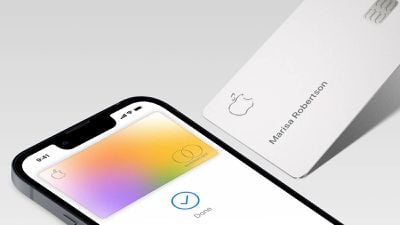
На этой неделе до 31 января новые клиенты Apple Card могут получить 5% кэшбэка Daily Cash за покупки, совершенные через Apple, по сравнению со стандартной ставкой вознаграждения 3%.
Новые клиенты Apple Card, создавшие учетную запись в период с 26 декабря по 31 января, получат более высокий кэшбэк в размере 2% за iPhone, Apple Watch, Mac, iPad и другие покупки при полной оплате. Клиенты будут получать 3% кэшбэка Daily Cash при оплате в рассрочку.
Новая акция недоступна для существующих клиентов Apple Card, которые продолжат получать стандартную ставку кэшбэка Daily Cash в размере 3%.
Кэшбэк Daily Cash от Apple Card зачисляется клиентам ежедневно, и его можно использовать как обычные наличные, отправлять друзьям или семье или переводить на банковский счет. Apple проводила аналогичную акцию для всех пользователей Apple Card в 2019 году, но в тот год она предлагала 6% кэшбэка Daily Cash, что вдвое превышало стандартную ставку.
Apple представила три новых рекламных ролика «Снято на iPhone«, подчеркивающих возможности камеры iPhone 13 Pro. Каждый из них с юмористически-драматической подачей фокусируется на определенной функции.
В ролике «Детективы» двое детективов, сидящих в машине, обсуждают режим «Киноэффект», который позволяет менять фокус между объектами в кадре. Детектив на переднем плане отмечает, что фокус на нем, поскольку он главный герой, в то время как детектив на заднем плане спрашивает, не вышел ли он из фокуса, и «что, если у моего персонажа будет большой поворот?».
В ролике «Подвал» женщина бродит по тускло освещенному дому, пока призрачный голос неоднократно кричит «Помоги мне!». Открывая дверь в подвал, женщина говорит: «Мне страшно… что качество изображения пострадает при таком слабом освещении», но голос из подвала успокаивает ее, говоря, что она «выглядит очень хорошо».
Последний ролик под названием «Павел» представляет собой черно-белые кадры с приближением к мужчине, одиноко сидящему в кресле под меланхоличную музыку. Входит женщина и начинает говорить с ним по-русски, спрашивая, все ли у него в порядке, и говоря: «это медленное, тревожное приближение говорит о том, что вы спускаетесь в безумие».
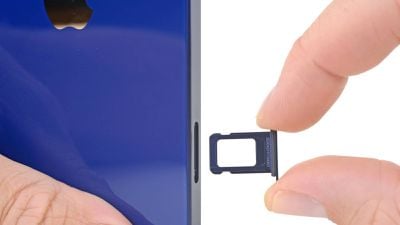
Анонимный источник сообщил MacRumors, что Apple уведомила крупнейших американских операторов связи о подготовке к запуску смартфонов только с eSIM к сентябрю 2022 года. Источник поделился, казалось бы, подлинным документом, outlining the timeframe for this initiative, хотя в документе Apple или iPhone конкретно не упоминаются.
В рамках перехода некоторые американские операторы связи, как утверждается, начнут предлагать отдельные модели iPhone 13 без карты nano-SIM в комплекте во втором квартале 2022 года. Модели iPhone 13, продаваемые в Apple Stores или на Apple.com, уже не поставляются с картой nano-SIM в коробке; пользователи, как правило, могут активировать тарифный план через eSIM, включив iPhone, подключившись к сети Wi-Fi и следуя инструкциям на экране.
Учитывая предполагаемый срок к сентябрю 2022 года, возможно, что Apple удалит физический слот для SIM-карты, начиная с некоторых моделей iPhone 14, а не с некоторых моделей iPhone 15, как первоначально сообщалось, но на данный момент ничего не определено.
eSIM — это цифровая SIM-карта, которая позволяет пользователям активировать тарифный план без использования карты nano-SIM. Стоит отметить, что услуга eSIM доступна не во всех странах, поэтому iPhone со слотом для SIM-карты могут остаться доступными на некоторых рынках. Однако внедрение быстро расширяется: более 100 операторов предлагают услуги eSIM по всему миру, и еще больше планируют внедрить поддержку в 2022 году, включая Three в Великобритании и Vodafone в Новой Зеландии.
Модели iPhone 13 уже поддерживают несколько профилей eSIM, позволяя пользователям цифровым способом подписываться на несколько тарифных планов и переключаться между ними, и эта функция может проложить путь к удалению слота для SIM-карты в отдельных странах.
Бывший руководитель отдела дизайна Apple Джони Айв однажды представлял iPhone как «единый кусок стекла», и удаление слота для SIM-карты стало бы еще одним шагом к бесшовному дизайну и улучшению водостойкости. Удаление слота также освободило бы ценное внутреннее пространство в iPhone — каждый бит имеет значение.
Обновление: Лейкер @dylandkt, который имеет солидный послужной список слухов об Apple, написал в Твиттере, что он «согласен с недавними слухами относительно удаления физического лотка для SIM-карты».
Я согласен с недавними слухами относительно удаления физического лотка для SIM-карты. В феврале я поделился следующей информацией ниже: https://t.co/zOyeJr0V1d
— Dylan (@dylandkt) December 27, 2021
Подарочные карты Apple всегда пользуются популярностью на Рождество и другие праздники. Если вы получили такую карту в этом году, мы подготовили список из 23 идей, как ее потратить. Все предложенные товары стоят менее 100 долларов в США.
Имейте в виду, что раньше Apple предлагала две отдельные подарочные карты: карту Apple Store для покупок в магазинах и карту iTunes для приобретения контента, такого как приложения, игры, телешоу и фильмы. Теперь эти подарочные карты объединены в универсальную подарочную карту Apple, на упаковке которой написано «Подарочная карта для всего, что связано с Apple».
Чтобы активировать подарочную карту Apple на iPhone или iPad, откройте App Store, нажмите на свою фотографию в правом верхнем углу и выберите «Активировать подарочную карту или код».
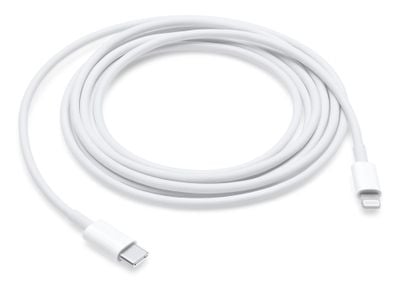
Сверхдлинный кабель Apple длиной 2 метра с разъемами Lightning — USB-C позволяет удобно заряжать ваш iPhone в ситуациях, когда розетка находится немного вне досягаемости.
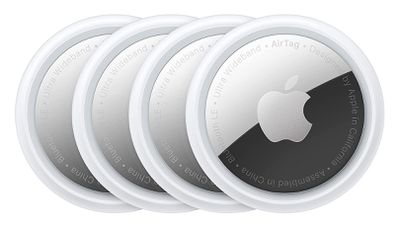
Отслеживайте свои вещи с помощью трекера предметов Apple, который интегрируется с приложением «Локатор» на iPhone. Также доступен комплект из четырех штук за 99 долларов США.
Аксессуар AirFly Pro от Twelve South позволяет использовать беспроводные наушники AirPods или Beats с бортовой развлекательной системой самолета. Просто подключите AirFly Pro к разъему для наушников в самолете, чтобы смотреть или слушать с помощью своих AirPods.
Есть iPhone? Побалуйте себя новым чехлом — доступны десятки вариантов, в том числе от сторонних производителей, таких как OtterBox.
7. Оформите предзаказ на «Человек-паук: Нет пути домой» (19,99 доллара США)
«Человек-паук: Нет пути домой» сейчас идет только в кинотеатрах, но те, кто предпочитает смотреть фильм дома, могут оформить предзаказ через приложение Apple TV за 19,99 доллара США, чтобы посмотреть его сразу после появления в свободном доступе. Оплата будет произведена только после скачивания фильма.
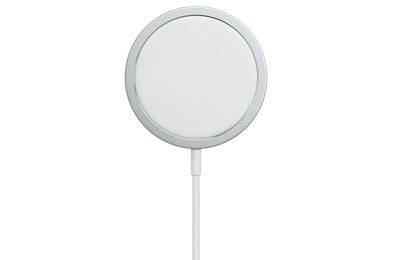
Зарядное устройство MagSafe от Apple крепится магнитом к задней панели любой модели iPhone 12 или iPhone 13 для беспроводной зарядки со скоростью до 15 Вт.
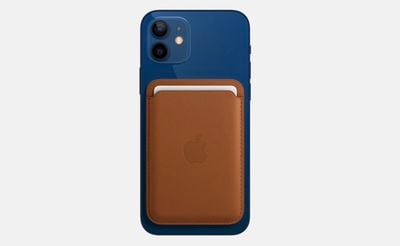
Кожаный кошелек MagSafe от Apple крепится магнитом к задней панели любой модели iPhone 12 или iPhone 13 и вмещает до трех кредитных карт или удостоверений личности. Последняя версия кошелька MagSafe также поддерживает функцию «Локатор», так что вы можете отследить его местоположение, если потеряете.
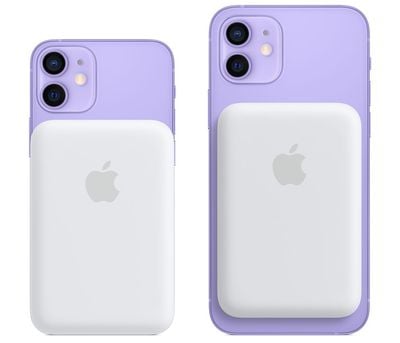
Аккумулятор MagSafe от Apple крепится магнитом к задней панели любой модели iPhone 12 или iPhone 13, обеспечивая дополнительное время автономной работы в дороге.
11. Подписка на Disney+
Активируйте подарочную карту Apple и используйте баланс для оплаты подписки на Disney+ через приложение Disney+ в App Store.
12. Подписка на YouTube Premium
Активируйте подарочную карту Apple и используйте баланс для оплаты подписки на YouTube Premium через приложение YouTube в App Store.
Зарядная подставка Belkin BOOST↑CHARGE PRO 2-в-1 с MagSafe, доступная в белом или черном цвете, включает встроенное зарядное устройство MagSafe для моделей iPhone 12 и iPhone 13, а также базу для беспроводной зарядки AirPods по стандарту Qi.
Благодаря чипу W1 для простого сопряжения с устройствами Apple, Beats Flex — это доступные беспроводные наушники с проводом, соединяющим каждый наушник.
15. Сэкономьте, оформив годовую подписку на Apple Music
Активируйте подарочную карту Apple и используйте баланс для оплаты годовой подписки на Apple Music за 99,99 доллара США в год — это экономия почти 20 долларов в год по сравнению с оплатой 9,99 доллара США в месяц. Чтобы перейти с ежемесячной подписки на годовую, зайдите в настройки на iPhone: Имя > Подписки > Apple Music.
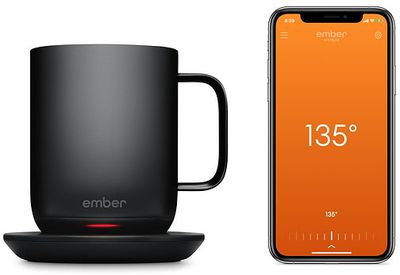
Кружка Ember с контролем температуры, разработанная для дома или офиса, сохраняет ваш кофе или другой напиток теплым до 1,5 часов. Сопутствующее приложение для iPhone и Apple Watch позволяет установить точную температуру питья для горячих напитков, отслеживать потребление кофеина, сохранять предустановки для любимых напитков и многое другое.
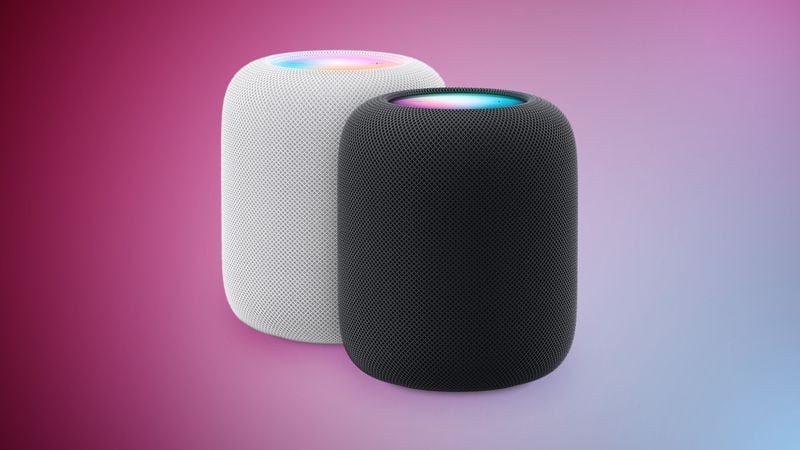
HomePod mini, выпущенный в октябре 2020 года, — это компактная умная колонка Apple с поддержкой Siri для прослушивания музыки, управления аксессуарами HomeKit и многого другого. HomePod mini доступен в белом, космическом сером, желтом, оранжевом и синем цветах.
20. Хранилище iCloud
Активируйте подарочную карту Apple и используйте баланс для оплаты дополнительного хранилища iCloud, начиная с 50 ГБ за 0,99 доллара США в месяц.
Умная светодиодная лампа Nanoleaf с изменяемым цветом совместима с HomeKit, что позволяет управлять ею с помощью Siri. Также доступен комплект из трех ламп за 49,95 доллара США.
Умная бутылка для воды HidrateSpark 3 с поддержкой Bluetooth и сопутствующим приложением для iPhone, iPad и Apple Watch помогает улучшить потребление воды, отслеживая ваше потребление и светясь, когда пора пить.
Являетесь ли вы поклонником ремешков для Apple Watch? Организуйте свою коллекцию ремешков с помощью кожаной сумки-портфолио для ремешков для часов The Watch Band Portfolio от von Holzhausen.
Если вам посчастливилось получить новый iPhone 13 на праздники, у нас есть для вас серия полезных советов и хитростей, которые помогут вам максимально использовать возможности вашего нового устройства.
Во-первых, если вы совершенно новичок в iPhone, у нас есть длинный список основных советов по использованию вашего iPhone и iOS 15.
Помимо основ, вот еще 10 полезных советов по вашему новому iPhone:
1. Проверьте гарантию на ваш iPhone
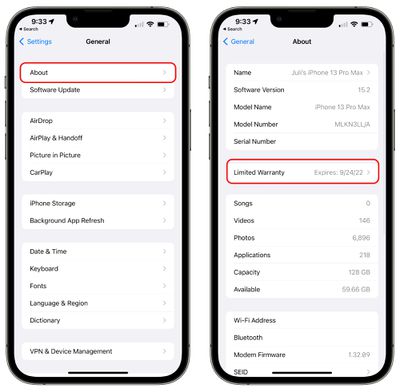
Если вам нужен ремонт, вы хотите приобрести AppleCare+ для вашего нового iPhone или просто хотите узнать статус гарантии и что вам доступно, вы можете сделать это прямо на своем устройстве.
Откройте приложение «Настройки».
Нажмите «Основные».
Нажмите «Об этом устройстве».
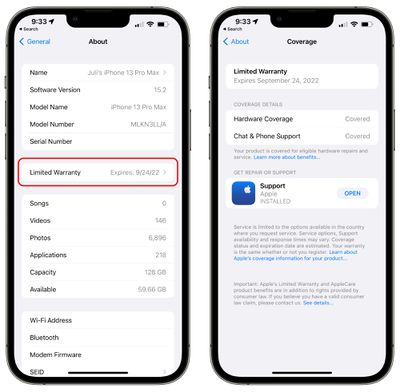
Нажмите «Ограниченная гарантия» или «AppleCare+», чтобы просмотреть статус вашего устройства.
Если у вас есть AppleCare+, раздел будет помечен как AppleCare+ и сообщит вам дату истечения срока действия AppleCare. Если нет, будет написано «Ограниченная гарантия», и будет указана дата ее истечения.
AppleCare+ действует в течение двух лет или бессрочно, если вы продлеваете ее ежемесячно или ежегодно, и покрывает проблемы, связанные с производством, а также два случая случайного повреждения в год при условии уплаты франшизы. Это обычно хорошая идея, если вы склонны к несчастным случаям и хотите быть уверенными, что сможете получить недорогой ремонт, если уроните или иным образом повредите свой телефон.
Ограниченная гарантия — это гарантия производителя Apple, которая действует в течение года после покупки iPhone. Она дает вам право на аппаратную поддержку при любых производственных проблемах, а также год чата и телефонной поддержки.
При ограниченной гарантии по истечении этого года ваш iPhone считается вне гарантии. Если вы не приобрели AppleCare+ при покупке телефона и хотите его получить, у вас есть 60 дней, чтобы это сделать.
2. Автоматическое планирование режима энергосбережения для экономии заряда батареи
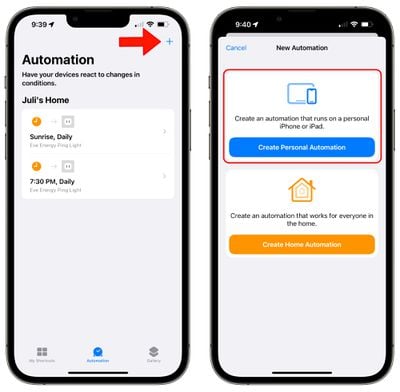
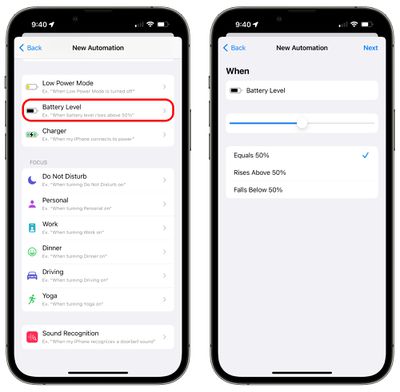
Используя приложение «Команды», вы можете создать автоматизацию, которая будет автоматически включать режим энергосбережения при определенном проценте заряда батареи, поэтому вам не придется включать его вручную.
Откройте приложение «Команды».
Нажмите «Автоматизация».
Нажмите кнопку «+».
Нажмите «Создать личную автоматизацию».
Прокрутите вниз до пункта «Уровень заряда аккумулятора».
Нажмите на нужный параметр. Варианты включают «Равен x%», «Превышает x%» и «Опускается ниже x%». Для этой Команды вам нужно использовать «Опускается ниже» или «Равен».
Используйте ползунок, чтобы выбрать конкретный процент.
Нажмите «Далее».
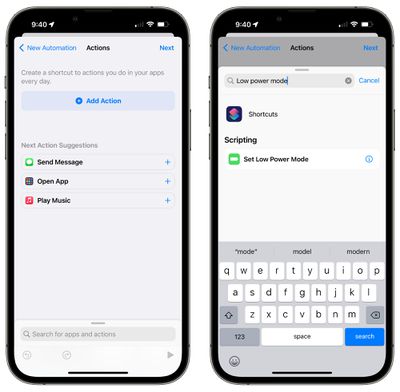
Нажмите «Добавить действие».
Найдите «Режим энергосбережения».
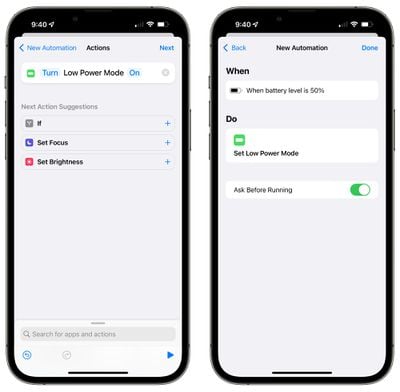
Нажмите «Установить режим энергосбережения».
Нажмите «Далее».
Если вы хотите, чтобы iPhone спрашивал вас перед включением режима энергосбережения, оставьте переключатель «Спрашивать перед запуском» активированным. В противном случае выключите его.
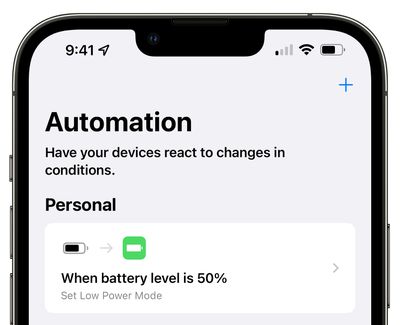
Нажмите «Готово».
После этого ваша Команда будет запускаться всякий раз, когда iPhone достигнет установленного вами порога для режима энергосбережения. Вы можете настроить этот параметр в разделе «Автоматизация» приложения «Команды».
Если вы хотите установить режим энергосбережения на определенное время, выполните вышеуказанные шаги, но в качестве первого параметра используйте «Время суток», выберите время, а затем выполните шаги с 8 по 14.
Режим энергосбережения предназначен для сокращения фоновых процессов с целью сохранения заряда батареи, когда ваш iPhone имеет низкий уровень заряда, и ваш iPhone автоматически предложит всплывающее окно режима энергосбережения, когда заряд батареи опустится ниже 20 процентов. Использование приложения «Команды» для создания автоматизации режима энергосбережения — полезный способ включить режим энергосбережения, когда заряд вашей батареи выше.
3. Настройте стартовую страницу Safari
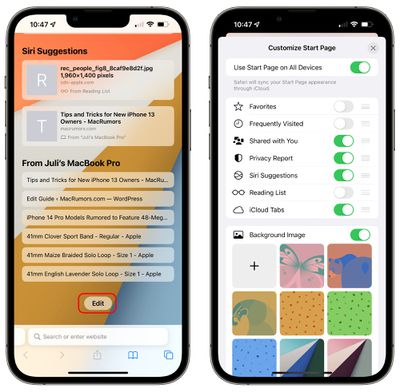
Вы можете изменить то, что отображается на вашей стартовой странице Safari, выбрав (или отключив) разделы, такие как «Часто посещаемые», «Поделенные с вами», «Предложения Siri» и многое другое, а также вы можете выбрать пользовательские обои.
Откройте Safari.
Откройте новую пустую страницу.
Прокрутите страницу до самого низа.
Нажмите «Изменить».
Включите разделы, которые вы предпочитаете.
Включите «Фоновое изображение», если вы хотите выбрать пользовательский фон для Safari. Вы можете выбрать один из доступных фонов, разработанных Apple, или использовать свою собственную фотографию, нажав кнопку «+».
Если вы хотите, чтобы одна и та же стартовая страница отображалась на всех устройствах, на которых вы вошли в iCloud, включите «Использовать стартовую страницу на всех устройствах» в верхней части страницы.
Когда вы закончите настройку, нажмите кнопку «X» в правом верхнем углу.
Параметры, которые вы можете включить или выключить, включают «Избранное», «Часто посещаемые», «Поделенные с вами», «Отчет о конфиденциальности», «Предложения Siri», «Список для чтения» и «Вкладки iCloud».
4. Измените дизайн Safari
Apple попыталась представить переработанный дизайн Safari в iOS 15 с плавающими вкладками и интерфейсом, объединяющим панель вкладок и адресную строку, но изменения не были хорошо приняты, и Apple в конечном итоге вернулась к стандартному дизайну Safari из iOS 14.
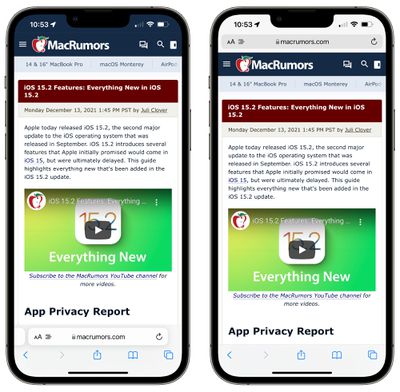
Панель вкладок Safari снизу (слева), Панель вкладок Safari сверху (справа)
Однако, все еще остались остатки этого нового дизайна Safari, и вы можете выбрать перемещение панели вкладок Safari в нижнюю часть интерфейса Safari, а также активировать «Разрешить тонирование веб-сайтов» — функцию, которая смешивает цвет фона веб-сайта с адресной строкой, когда она расположена сверху.
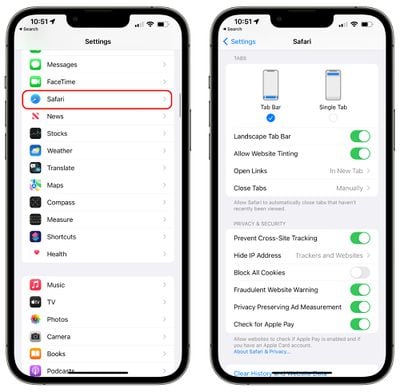
Откройте приложение «Настройки».
Прокрутите вниз до Safari.
В разделе «Вкладки» выберите опцию «Панель вкладок» для панели вкладок, расположенной в нижней части окна Safari. Выберите «Одна вкладка» для верхней панели.
Включите «Разрешить тонирование веб-сайтов», если вы хотите использовать функцию смешивания цветов при использовании верхней панели, и выберите «Панель вкладок в ландшафтном режиме», если вы хотите видеть свои открытые вкладки, когда iPhone находится в горизонтальном положении.
Обратите внимание, что «Разрешить тонирование веб-сайтов» — это функция, которая отображается при использовании верхней панели. Она приводит к тому, что адресная строка приобретает цвет фона веб-сайта при прокрутке страницы вниз для более цельного вида.
Совет: Вы также можете переключаться между верхней и нижней панелями навигации прямо в Safari. Просто нажмите значок «Аа» в адресной строке, а затем выберите «Показать нижнюю панель вкладок» или «Показать верхнюю адресную строку».
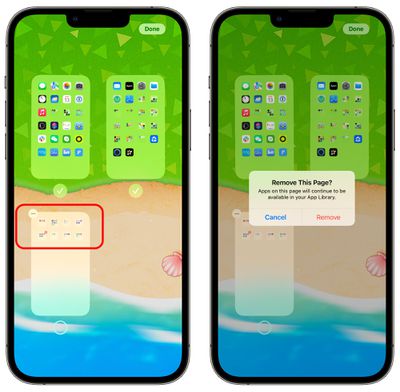
5. Переставьте страницы Домашнего экрана
Если вы хотите переставить различные страницы Домашнего экрана, на которых расположены приложения, вы можете сделать это быстро и легко.
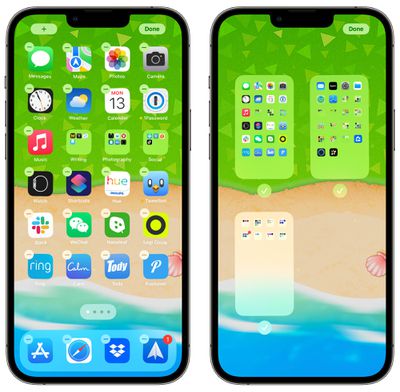
Нажмите и удерживайте пустое место на Домашнем экране, чтобы войти в «режим покачивания», при котором значки приложений слегка покачиваются.
Нажмите на ряд точек в нижней части страницы.
Ваши страницы Домашнего экрана будут показаны в виде сетки. Прикоснитесь к одной странице и перетащите ее, чтобы переместить на новое место относительно других страниц.
Как только вы расположите страницы так, как вам нужно, нажмите «Готово» в правом верхнем углу.
Совет: Вы также можете удалять страницы Домашнего экрана с помощью этого интерфейса. В режиме сетки нажмите на галочку под страницей, которую вы хотите удалить, а затем нажмите значок минуса (–), чтобы удалить ее.
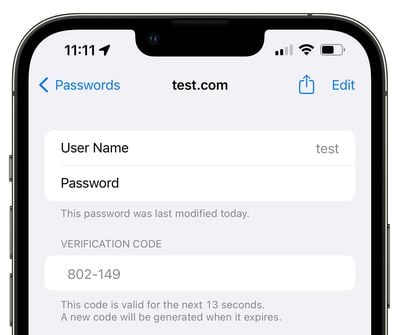
6. Храните коды двухфакторной аутентификации в разделе «Пароли»
Хорошей идеей является настройка двухфакторной аутентификации для любой онлайн-учетной записи, где эта функция доступна, и с iOS 15 вам больше не требуется отдельное приложение для кодов подтверждения, такое как Google Authenticator или Authy, для хранения одноразовых паролей. Коды двухфакторной аутентификации (или одноразовые пароли) — это вторичные коды доступа, которые вы используете при входе на веб-сайт; эти коды генерируются каждые 30 секунд, что значительно усложняет взлом ваших учетных записей.
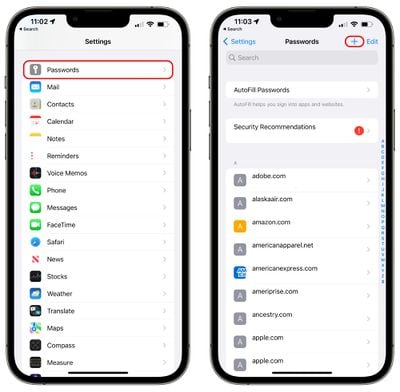
Apple теперь имеет встроенную функцию для хранения кодов двухфакторной аутентификации прямо рядом с вашими паролями из Связки ключей iCloud. Вот как добавить код:
Откройте приложение «Настройки».
Прокрутите вниз до «Паролей».
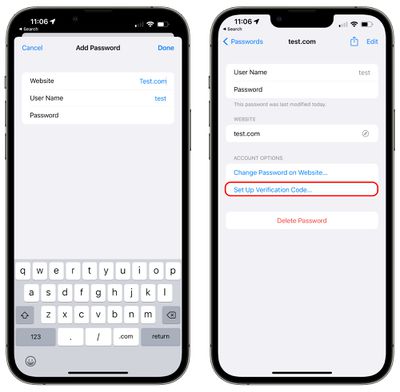
Если вы добавляете код двухфакторной аутентификации для логина и пароля, уже сохраненных в Связке ключей iCloud, найдите нужную запись. В противном случае нажмите кнопку «+», чтобы добавить новый логин.
После доступа к вашему логину и паролю для интересующей учетной записи или добавления новых данных нажмите «Настроить код проверки».
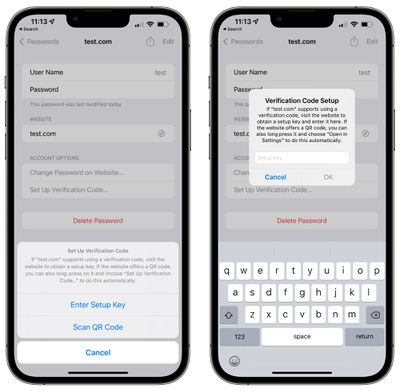
Запустите процесс двухфакторной аутентификации для веб-сайта или учетной записи, где вы включаете двухфакторную проверку.
Для многих сервисов вам предоставляется QR-код, который вы можете отсканировать для настройки двухфакторной аутентификации, хотя это требует наличия двух устройств. Если у вас есть QR-код для сканирования, нажмите опцию «Сканировать QR-код». В качестве альтернативы нажмите «Ввести ключ настройки» и введите номер, предоставленный вам веб-сайтом.
После сканирования QR-кода или ввода ключа настройки данные для входа автоматически обновятся с помощью ключа проверки.
После настройки вы можете использовать код проверки, найденный в приложении «Пароли», всякий раз, когда вам нужно подтвердить свою личность с помощью одноразового кода доступа для этого веб-сайта или службы. Если вы удержите код проверки, вы сможете скопировать его, а затем вставить на сайт, где он требуется, и если у вас включена Связка ключей iCloud, он будет автоматически заполняться на всех ваших устройствах.
Вам нужно будет настроить это индивидуально для каждого веб-сайта, использующего двухфакторную аутентификацию.
Совет: Если вы настраиваете двухфакторную аутентификацию на веб-сайте на своем iPhone, когда вы видите QR-код, нажмите и удерживайте его пальцем. Вы увидите опцию «Добавить код проверки в Пароли», и если вы нажмете ее, вы сможете автоматически добавить двухфакторную проверку к вашему логину на сайте без необходимости сканирования QR-кода.
7. Максимизируйте конфиденциальность с помощью Частной ретрансляции iCloud и функции «Скрыть мою почту»
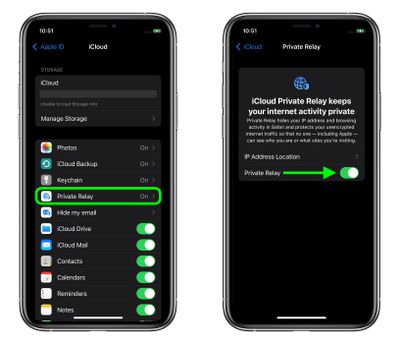
iOS 15 делает веб-серфинг и отправку электронной почты более безопасными, сокращая количество способов, которыми компании могут отслеживать ваше онлайн-поведение. Например, Частная ретрансляция iCloud скрывает личную информацию, такую как IP-адрес и местоположение, которые могут использоваться для отслеживания вашего просмотра на различных веб-сайтах. Частная ретрансляция iCloud работает в фоновом режиме (если вы хотите узнать, как, у нас есть руководство) и требует платной учетной записи iCloud по цене от 0,99 доллара в месяц.
Убедитесь, что у вас включена Частная ретрансляция iCloud, выполнив следующие шаги:
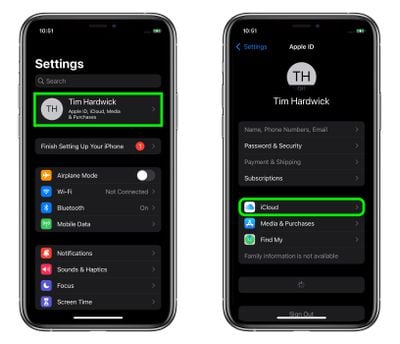
Откройте приложение «Настройки».
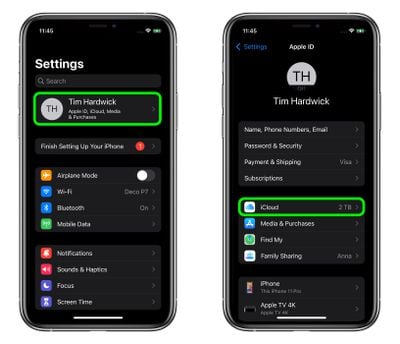
Нажмите на свое имя, чтобы открыть настройки Apple ID и iCloud.
Нажмите «iCloud».
Нажмите «Частная ретрансляция».
Убедитесь, что переключатель «Частная ретрансляция» включен.
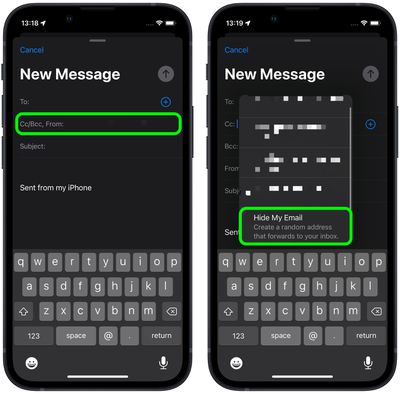
Функция «Скрыть мою почту», которая также требует платной учетной записи iCloud, позволяет создавать разные адреса электронной почты для каждого сайта, чтобы вы могли отключать их, если начнете получать спам или другой нежелательный контент от кого-то, с кем вы взаимодействовали. Временные адреса электронной почты, созданные с помощью функции «Скрыть мою почту», пересылаются на ваш основной адрес электронной почты Apple и могут легко управляться.
Вы можете использовать функцию «Скрыть мою почту» двумя способами. Если у вас установлена iOS 15.2 или новее, достаточно открыть приложение «Почта» и написать письмо. В поле «От» нажмите и выберите «Скрыть мою почту», чтобы автоматически сгенерировать случайный адрес, который будет перенаправляться в ваш почтовый ящик.
В качестве альтернативы выполните следующие шаги:
Откройте приложение «Настройки».
Нажмите на свое имя.
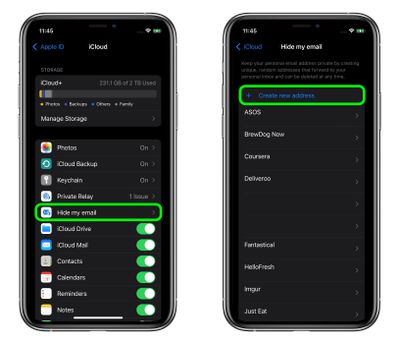
Нажмите «iCloud».
Нажмите «Скрыть мою почту».
Нажмите кнопку «+ Создать новый адрес».
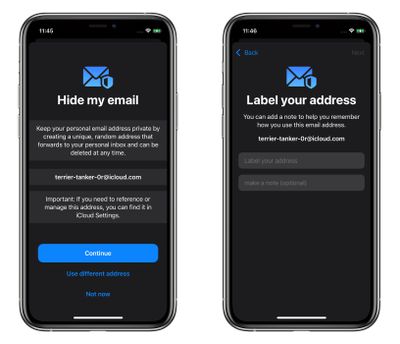
Выберите метку для вашего адреса «Скрыть мою почту».
Нажмите «Далее», затем «Готово», и ваш случайно сгенерированный адрес электронной почты готов к использованию.
Этот интерфейс функции «Скрыть мою почту» в приложении «Настройки» также является местом, где вы можете управлять всеми созданными вами временными адресами электронной почты. Вы можете деактивировать любой из временных адресов электронной почты в любое время, и компания или человек, у которого есть этот адрес электронной почты, больше не сможет с вами связаться.
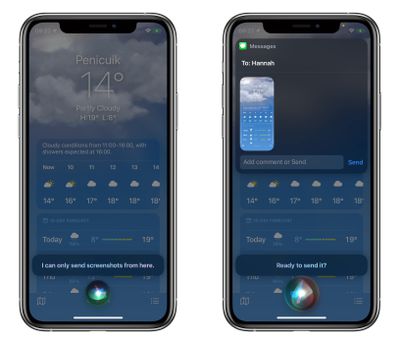
Siri стала умнее в iOS 15 благодаря улучшенной контекстной осведомленности, и персональный помощник теперь может распознавать, что находится на вашем экране, и делиться этим с кем-либо еще.
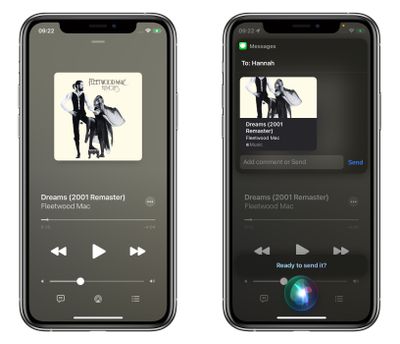
Откройте то, чем вы хотите поделиться, например, песню из Apple Music.
Скажите «Привет, Siri», чтобы активировать Siri.
Скажите «Поделись этим с [имя человека]».
После этого Siri подтвердит ваш запрос и спросит: «Вы готовы отправить?» Просто ответьте «да», чтобы отправить контент.
Если вы попытаетесь поделиться чем-то, что не может быть естественным образом поделено, Siri сделает скриншот и отправит его вместо этого. Например, если вы находитесь в приложении «Погода» и попросите Siri поделиться им с кем-либо, Siri сделает скриншот и отправит его.
Функция обмена Siri работает с Apple Music, Подкастами, Apple News, Картами, веб-страницами в Safari, приложением «Фото», Сообщениями и многим другим.
9. Получите больше контроля над Макрорежимом (модели Pro)
Модели iPhone 13 Pro имеют новую функцию Макро, реализованную с помощью сверхширокоугольной камеры, но поскольку она по умолчанию включается автоматически, это может быть неудобно. Иногда, когда вы держите объектив камеры близко к объекту, Макрорежим активируется, даже если вы этого не хотите.
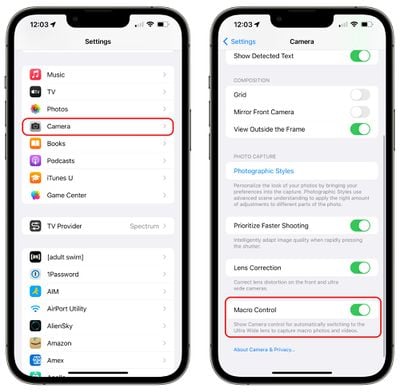
Apple в iOS 15.2 добавила переключатель, который позволяет вручную управлять Макрорежимом, включая и выключая его в приложении «Камера». Вот как его активировать:
Откройте приложение «Настройки».
Прокрутите вниз и нажмите «Камера».
Включите «Элемент управления макросъемкой».
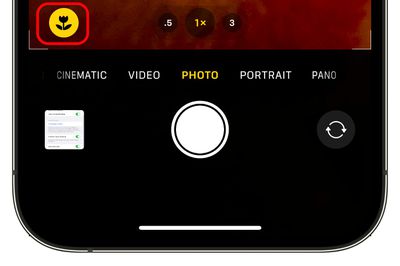
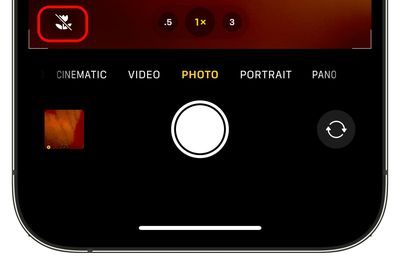
При включенном элементе управления макросъемкой, когда вы делаете снимок и подносите iPhone близко к объекту, вы увидите желтый кружок с цветком внутри, указывающий на то, что Макрорежим включен. Чтобы отключить его, просто нажмите на значок.
Макрорежим включен
Макрорежим выключен
Чтобы использовать этот переключатель управления макросъемкой, вам необходимо установить iOS 15.2 или более позднюю версию, поэтому убедитесь, что вы обновили свой iPhone.
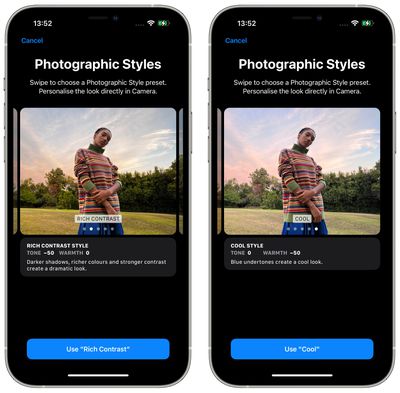
10. Включите Фотографические стили для уникального вида фото
Apple добавила новые интеллектуальные фильтры в iPhone 13, так что вы можете изменить общий вид ваших фотографий. Эти Фотографические стили — это настраиваемые фильтры, которые могут приглушать или усиливать цвета в определенных областях изображения, не влияя на тон кожи.
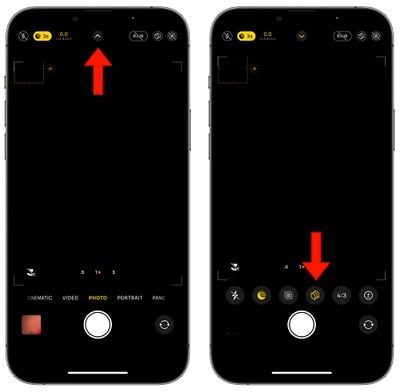
Фотографические стили доступны прямо в приложении «Камера».
Откройте приложение «Камера».
Выберите стандартный режим «Фото».
Нажмите на маленькую стрелку вниз в верхней части приложения «Камера», чтобы перейти к различным настройкам камеры.
Нажмите на значок «Фотографические стили», который выглядит как три квадрата в ряд.
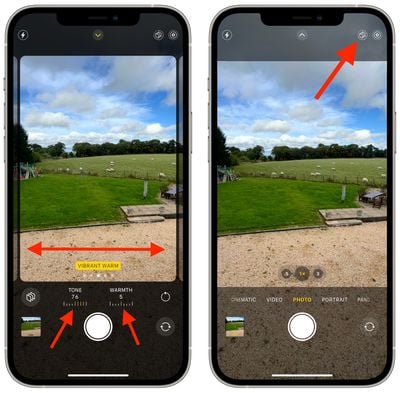
Проведите пальцем по предустановкам и выберите свою любимую. Вы можете видеть результаты в реальном времени в приложении «Камера».
Используйте ползунки «Тон» и «Теплота», чтобы настроить вид по своему усмотрению.
Сделайте фотографию с помощью кнопки спуска затвора.
Установленный вами Фотографический стиль останется активным, пока вы не выберете другой или не вернетесь к стандартному стилю.
Узнайте больше об iPhone 13
У нас есть специальные обзоры iPhone 13 и iPhone 13 Pro, которые содержат полный обзор всех функций, доступных в iPhone 13, iPhone 13 mini, iPhone 13 Pro и iPhone 13 Pro Max, и их стоит просмотреть, если вы все еще знакомитесь со своим новым iPhone.
У нас также есть обзор iOS 15, который является отличным ресурсом для ознакомления со всем, что могут делать новейшие iPhone.
Для читателей MacRumors, которые только что получили новые Apple Watch к праздникам, мы составили список из 10 полезных советов и приемов, которые вы не захотите пропустить, чтобы максимально эффективно использовать свои новые часы, независимо от того, являетесь ли вы совершенно новым пользователем Apple Watch или обновляетесь с более ранней версии.
Основы Apple Watch
Новичок в Apple Watch? У нас есть несколько руководств для начинающих, которые помогут вам с настройкой и основными функциями вашего устройства, чтобы вы ничего не упустили.
Помимо основ, вот еще 10 полезных советов о ваших новых Apple Watch:
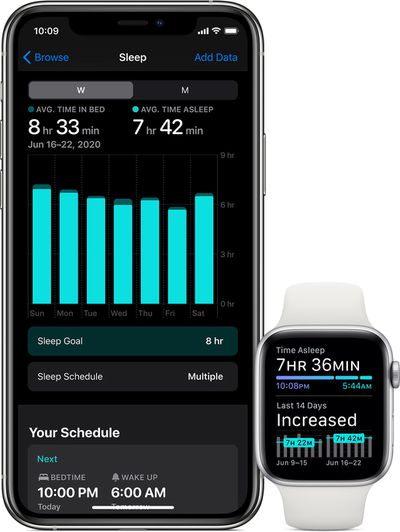
1. Отслеживайте свой сон
Если вы носите Apple Watch во время сна, они будут отслеживать время, проведенное вами во сне, предоставляя информацию о том, сколько времени вы находитесь в постели, сколько из этого времени вы спите, и ваш пульс.
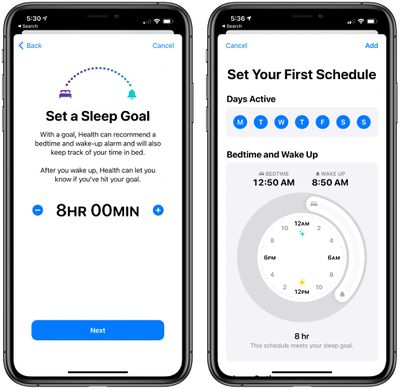
Чтобы Apple Watch автоматически отслеживали ваш сон, когда вы ложитесь спать, вам нужно настроить режим сна (Sleep Mode), что можно сделать в приложении «Здоровье», следуя нашим руководствам.
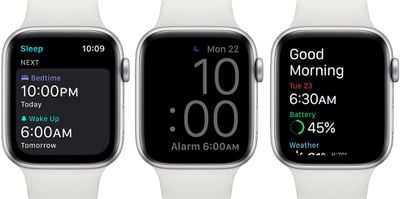
С помощью режима сна вы сообщаете своим устройствам, во сколько вы хотите лечь спать и во сколько вы хотите начать готовиться ко сну. Режим сна автоматически отключит ваши уведомления в установленное время отхода ко сну, хотя вы можете настроить, кто может связываться с вами в режиме сна с помощью интерфейса «Фокусирование».
Когда вы проснетесь утром, Apple предоставит вам сводку уведомлений, которые вы получили во время сна, погоду на день и многое другое.
Данные о сне, собранные Apple Watch, можно просмотреть в приложении «Здоровье», перейдя на вкладку «Обзор» и выбрав «Сон». Оно предоставит информацию о ваших тенденциях сна, например, насколько хорошо вы спали одну ночь по сравнению с другой, и насколько стабилен ваш сон каждую ночь.
Совет: Ношение Apple Watch в постели имеет дополнительное преимущество помимо отслеживания сна — вас может разбудить тактильный будильник. Apple Watch будут осторожно постукивать по вашему запястью, пока вы не проснетесь, что полезно, если вы спите с партнером и хотите проснуться бесшумно.
2. Разблокируйте iPhone с помощью часов, когда носите маску
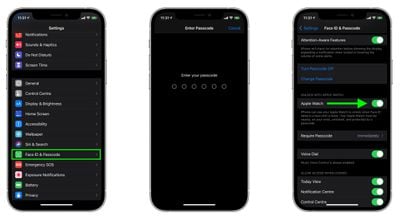
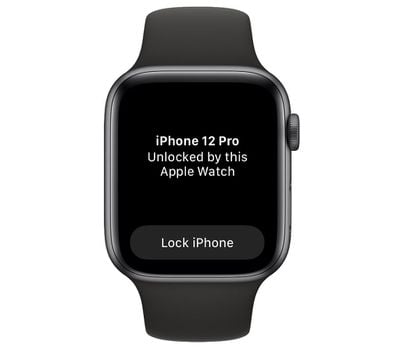
Если у вас есть iPhone с Face ID и Apple Watch, вы можете включить функцию, которая позволит вам разблокировать телефон в маске, используя Apple Watch в качестве дополнительного уровня аутентификации.
Чтобы использовать эту функцию, вам необходимо убедиться, что она включена в приложении «Настройки» в разделе «Face ID и код-пароль», подробные инструкции доступны в нашем руководстве.
После включения, после того как вы разблокируете Apple Watch с помощью разблокированного iPhone или код-пароля Apple Watch, ваши Apple Watch смогут разблокировать iPhone посредством проверки контакта с кожей. Когда вы носите маску и проводите пальцем вверх для разблокировки iPhone с помощью Face ID, он считает ваше лицо и аутентифицирует через Apple Watch, успешно разблокируя ваше устройство.
Это гораздо более быстрый способ, чем каждый раз вводить код-пароль, когда вы в маске, и он также безопасен. Apple уведомит вас каждый раз, когда ваши часы разблокируют iPhone, через уведомление на вашем запястье, а iPhone и Apple Watch должны находиться в непосредственной близости друг от друга, чтобы функция работала.
Совет: Разблокировка iPhone с помощью Apple Watch основана на давно существующей функции, которая позволяет включать Mac с помощью Apple Watch. Если вы еще не включили ее, это очень удобно. Просто перейдите в «Системные настройки» на вашем Mac, выберите «Защита и безопасность» и включите «Использовать Apple Watch для разблокировки приложений и Mac».
3. Установите фотографию в качестве циферблата
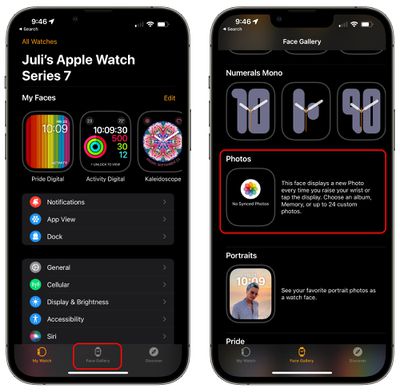
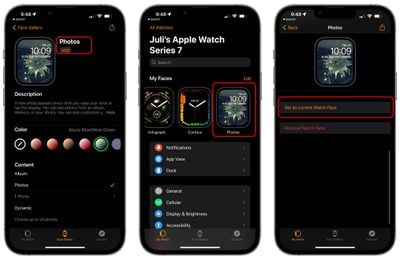
Вы можете установить одну из своих фотографий в качестве циферблата, чтобы вы могли взглянуть на свои любимые места, людей или питомцев всякий раз, когда смотрите время. Проще всего установить фотографию в качестве циферблата на iPhone, следуя этим инструкциям:
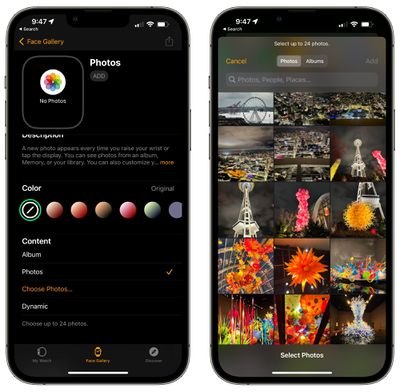
Вы можете выбрать альбом фотографий, например «Избранное», или выбрать до 24 отдельных фотографий из вашей фотопленки. Также есть опция «Динамический», которая использует фотографии из ваших воспоминаний.
Нажмите «Альбом», чтобы выбрать альбом, выберите «Выбрать Фото…», чтобы выбрать фотографии, или нажмите «Динамический», чтобы использовать фотографии из воспоминаний.
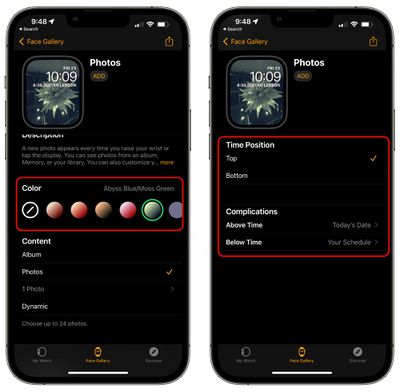
Если вы хотите добавить оттенок к своим фотографиям, выберите цвет из верхней панели.
Прокрутите вниз до «Положение времени» и выберите «Сверху» или «Снизу», а затем выберите свои «Расширения», если вы хотите их использовать.
Прокрутите обратно вверх, чтобы увидеть предварительный просмотр вашего циферблата, и нажмите «Добавить», если он выглядит хорошо.
Нажмите на вкладку «Мои часы».
Нажмите на циферблат «Фото», который вы создали.
Выберите «Сделать текущим циферблатом».
Совет: В watchOS 8 Apple добавила новый циферблат «Портреты», который дополняет циферблат «Фото». С циферблатом «Портреты» вы можете выбрать фотографию, снятую в режиме «Портрет», и установить ее в качестве циферблата. Благодаря данным портретной фотографии циферблат приобретает ощущение глубины, при этом время может быть размещено за объектом на некоторых изображениях. Чтобы установить его, следуйте шагам выше, но выберите «Портреты» вместо «Фото» на шаге 3.
Обратите внимание, что этот эффект работает только с фотографиями людей, а не домашних животных или объектов, снятых в режиме «Портрет».
4. Настройте «Экспресс-проезд»
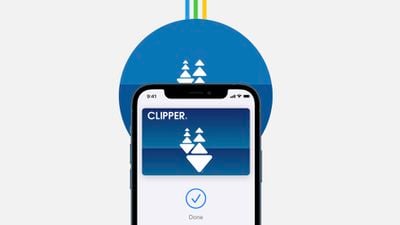
В некоторых городах с развитыми транспортными системами есть удобная функция «Экспресс-проезд», которая позволяет проходить через турникет одним касанием Apple Watch, без необходимости выводить устройство из режима сна или аутентифицироваться с помощью код-пароля.
«Экспресс-проезд» очень прост и удобен, независимо от того, живете ли вы в городе, где есть эта функция, или посещаете его. Функцию можно настроить через приложение Wallet, и у нас есть руководство с полными инструкциями. Все, что вам нужно, это iPhone и Apple Watch, а также дебетовая или кредитная карта, привязанная к Apple Pay, чтобы оплатить проезд.
В Соединенных Штатах «Экспресс-проезд» доступен в Чикаго, Лос-Анджелесе, Нью-Йорке, Портленде, районе залива Сан-Франциско и Вашингтоне, округ Колумбия. Он также доступен в Китае, Гонконге, Японии, Швеции, Великобритании и других странах; полный список доступен на веб-сайте Apple.
«Экспресс-проезд» стоит настроить, если вы находитесь в районе, где он принимается, из-за его скорости и удобства. В Нью-Йорке, например, если вы хотите сесть в метро, вам просто нужно прикоснуться запястьем к турникету и пройти. Оплата списывается с вашей привязанной карты Apple Pay без каких-либо дополнительных действий с вашей стороны. Вам даже не нужна MetroCard.
В некоторых городах, таких как Сан-Франциско, вам сначала нужно добавить карту в приложение Wallet, что можно сделать, открыв приложение Wallet, нажав кнопку «+», выбрав «Транзитная карта» и выбрав карту для города, в котором вы находитесь. После этого вы все равно сможете использовать функцию «Экспресс», которая позволяет прикоснуться и пройти без аутентификации.
Вы можете использовать «Экспресс-проезд» как с iPhone, так и с Apple Watch, но, как и в случае с Apple Pay, удобнее всего использовать Apple Watch, так как они находятся прямо на запястье.
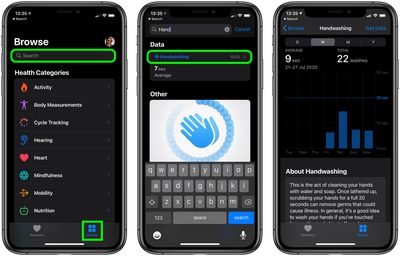
5. Отслеживайте время мытья рук
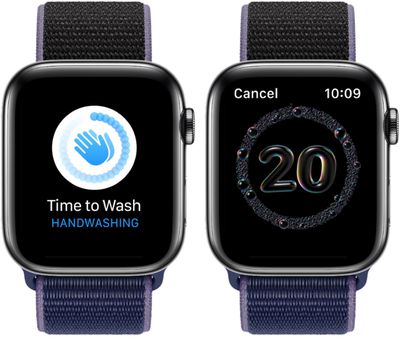
Мытье рук в течение достаточного времени для уничтожения вирусов стало важным в продолжающемся глобальном кризисе здравоохранения, и чтобы убедиться, что люди моют руки полные 20 секунд, Apple добавила таймер мытья рук.
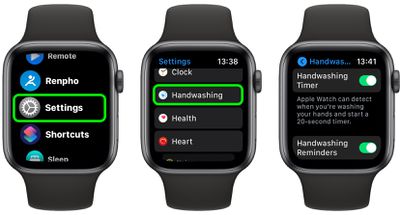
С этой функцией Apple Watch будут определять, когда вы моете руки, основываясь на движении и звуке текущей воды, и начнут 20-секундный отсчет, чтобы вы знали, как долго продолжать. Вот как это включить:
Откройте приложение «Настройки» на Apple Watch.
Проведите вниз или используйте Digital Crown, чтобы прокрутить до «Мытье рук», и нажмите.
Включите «Таймер мытья рук».
С этого момента Apple Watch будут определять, когда вы моете руки. Если вы также хотите получать уведомления, напоминающие о необходимости вымыть руки после возвращения домой из поездки, вы можете также включить «Напоминания о мытье рук».
Совет: Если вы откроете приложение «Здоровье» и найдете «Мытье рук», вы сможете увидеть статистику о том, как часто и как долго вы моете руки.
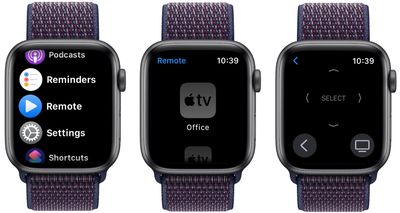
6. Управляйте Apple TV с помощью часов
Если у вас есть приставка Apple TV, вы можете управлять ею с помощью приложения «Пульт» на ваших Apple Watch, что полезно, если вы потеряете свой пульт.
Нажмите Digital Crown, чтобы перейти к списку приложений или сетке приложений, в зависимости от выбранного вами вида приложений.
Найдите приложение «Пульт», которое обозначено как Remote и имеет синий значок с треугольником по центру.
Нажмите на него.
Подождите немного, пока часы синхронизируются с Apple TV в вашем доме.
Выберите Apple TV, которым вы хотите управлять.
Оттуда вы можете включить Apple TV, нажав на маленький значок телевизора в левом нижнем углу дисплея, и прокручивать интерфейс с помощью жестов смахивания. Чтобы запустить приложение или сделать выбор, просто нажмите.
Совет: Нажмите кнопку «+», чтобы добавить Apple TV, к которому ваши часы не привязаны, и перейдите в «Настройки» > «Основные» > «Пульты» на Apple TV. Функция «Пульт» совместима с Apple TV третьего поколения и более поздними версиями.
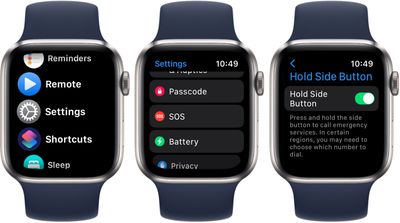
7. Получите помощь в экстренной ситуации
Если вы хотите быстро получить помощь в экстренной ситуации, вы можете включить функцию SOS на Apple Watch, которая вызывает экстренные службы при нажатии кнопки.
Откройте приложение «Настройки» на Apple Watch.
Прокрутите вниз до «SOS».
Включите «Удерживать боковую кнопку».
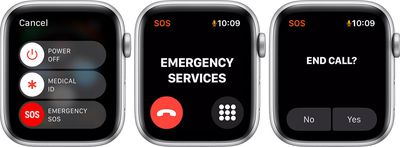
При включенной функции SOS ваши Apple Watch начнут набирать номер экстренных служб в стране, где вы находитесь, если вы удерживаете боковую кнопку. Боковая кнопка — это закругленная прямоугольная кнопка под Digital Crown.
Удержание ее вызывает экстренные службы, но у вас будет обратный отсчет, чтобы остановить вызов, если он был активирован случайно.
Совет: Если вы хотите, чтобы Apple Watch могли автоматически вызывать экстренные службы в случае сильного падения, включите обнаружение падения в этом же разделе. Если вы поскользнетесь и потеряете сознание или попадете в аварию на велосипеде, скейтборде или другом виде транспорта, ваши Apple Watch могут вызвать помощь.
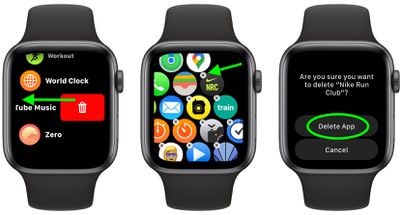
8. Удалите приложения с Apple Watch
Если у вас на Apple Watch много приложений, которые вам не нужны, вы можете их удалить.
Разблокируйте Apple Watch и перейдите в вид приложений.
Нажмите и удерживайте дисплей Apple Watch.
Нажмите «Изменить приложения».
Прокрутите список или проведите по сетке (в зависимости от выбранного вида), чтобы найти приложения, которые вам не нужны.
Нажмите на маленький «x» на приложении, чтобы удалить его, или проведите пальцем, чтобы перейти к интерфейсу удаления, если вы используете вид «Список».
Подтвердите, что вы хотите удалить приложение.
Обратите внимание, что есть основные приложения, которые нельзя удалить с Apple Watch, такие как «Активность», «Компас», App Store, «Пульс», «Карты», «Почта» и «Сообщения», но есть ряд других, которые можно удалить для более чистого вида.
Вы можете удалить «Будильники», «ЭКГ», «Кислород в крови», «Memoji», «Найти вещи», «Отслеживание цикла», «Осознанность», «Сон» и другие подобные приложения. Если вы захотите вернуть их позже после удаления, вам придется повторно загрузить их из App Store.
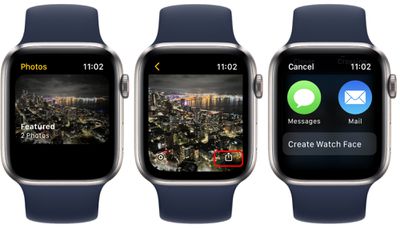
9. Поделитесь фотографией с часов
Начиная с watchOS 8, Apple позволяет пользователям делиться фотографиями прямо со своих Apple Watch. Если вы видите изображение на своих часах, которым хотите поделиться, вы можете отправить его кому-то другому прямо с запястья.
Откройте приложение «Фото» на Apple Watch.
Выберите фотографию, которой хотите поделиться, и нажмите на нее.
Нажмите на маленький значок «Поделиться» в правом нижнем углу фотографии.
Apple предложит отправить ее вашим недавним контактам, или вы можете прокрутить вниз и отправить ее кому угодно с помощью «Сообщений» или «Почты».
Выберите контакт, а затем напишите сообщение, если хотите добавить.
Совет: Приложение «Фото» на Apple Watch может отображать один альбом из ваших фотографий iPhone. Чтобы изменить его, откройте приложение Watch на iPhone, прокрутите вниз и выберите «Фото», затем нажмите «Синхронизировать альбом», чтобы выбрать альбом для синхронизации с Apple Watch.
Вы можете синхронизировать до 500 фотографий, но имейте в виду, что количество выбранных вами фотографий влияет на объем свободного места на ваших Apple Watch. В приложении Watch в разделе «Фото» вы также можете выбрать синхронизацию воспоминаний и синхронизацию избранных фотографий. При включении этих опций ваши избранные воспоминания и изображения будут отображаться в приложении «Фото», а выбор будет меняться ежедневно.
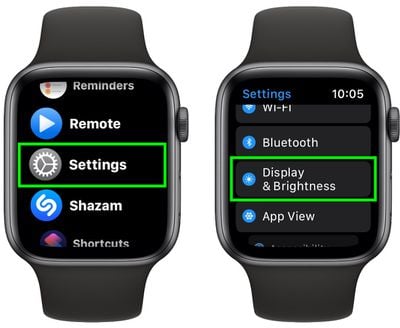
10. Увеличьте текст на Apple Watch
Текст на Apple Watch может быть очень мелким, особенно на моделях Apple Watch меньшего размера — 40 и 41 мм. Вы можете увеличить его, выполнив следующие действия:
Откройте приложение «Настройки» на Apple Watch.
Прокрутите вниз до «Экран и яркость» и нажмите.
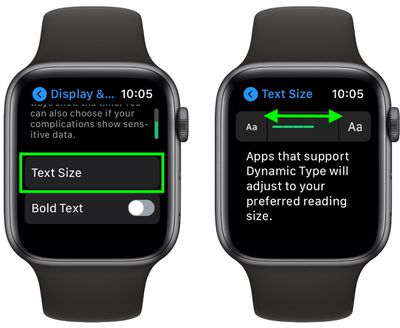
Нажмите «Размер текста».
Нажмите на «Aa» в правой части дисплея, чтобы увеличить текст, и нажмите на значок «Aa» в левой части, чтобы снова уменьшить его.
При регулировке размера текста любое приложение, поддерживающее Dynamic Type, будет отображать выбранный вами размер текста. Если вы хотите сделать текст еще более заметным, включите опцию «Жирный текст» под размером текста.
Узнайте больше о своих часах
У нас есть специальные обзоры для Apple Watch Series 7 и Apple Watch SE, оба из которых предоставляют полный обзор различных функций, доступных для каждой модели. Наш обзор watchOS 8 также дает хорошее представление о новейших функциях, появившихся в Apple Watch благодаря программному обеспечению.
Это сразу после декабрьских праздников, и многие, возможно, получили iPad в подарок. Если это про вас, и вы новичок в iPad или это ваше первое обновление за некоторое время, обязательно ознакомьтесь с советами ниже, чтобы максимально использовать возможности вашего планшета, будь то iPad mini, iPad, iPad Air или iPad Pro.
Основные советы для новичков
Если вы совсем новичок в iPad, у нас есть несколько базовых статей, которые познакомят вас с основами, необходимыми для начала работы с вашим iPad.
Помимо основ, вот еще 10 полезных советов о вашем новом iPad:
10 вещей, которые нужно знать о вашем новом iPad
1. Используйте мышь и клавиатуру с вашим iPad
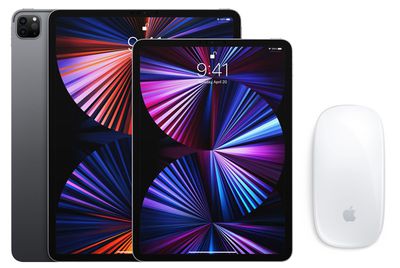
Если вы хотите превратить свой iPad в замену Mac при работе за столом, вы можете сделать это с помощью мыши и клавиатуры.
Как и в случае с Mac, вы можете подключить любую Bluetooth-мышь, клавиатуру или трекпад к вашему iPad, чтобы использовать эти устройства ввода в качестве альтернативы сенсорному экрану. Это действительно так же просто, как открыть Bluetooth и инициировать процесс сопряжения, но у нас есть несколько удобных инструкций, которые охватывают все тонкости использования клавиатуры и мыши с iPad.
2. Используйте Библиотеку приложений для поддержания чистоты на Домашнем экране
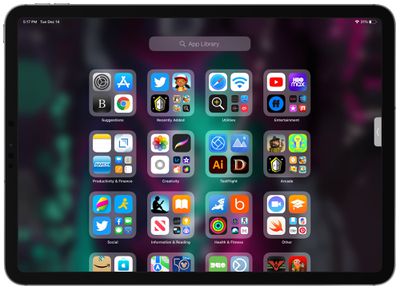
Ваш Домашний экран iPad загроможден всевозможными приложениями? Начиная с iPadOS 15, Библиотека приложений доступна на iPad, что означает, что у вас есть мгновенный доступ к хорошо организованному списку всех приложений на вашем iPad.
Чтобы перейти к ней, просто пролистайте до конца страниц Домашнего экрана. Библиотека приложений автоматически организует ваши приложения по категориям, таким как «Игры», «Развлечения», «Здоровье и фитнес», «Социальные сети» и другие.
Вы можете пролистывать категории и нажимать на каждую, чтобы увидеть все перечисленные там приложения, или воспользоваться функцией поиска.
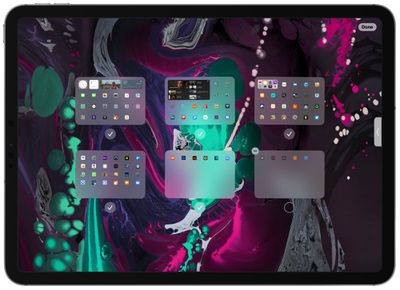
Совет: Если вы хотите массово удалить или переставить страницы Домашнего экрана, просто нажмите и удерживайте пустую область Домашнего экрана, а затем нажмите на ряд точек внизу дисплея. Вы можете перетаскивать страницы Домашнего экрана, чтобы изменить их порядок, или нажать на галочку, а затем на «-», чтобы удалить их.
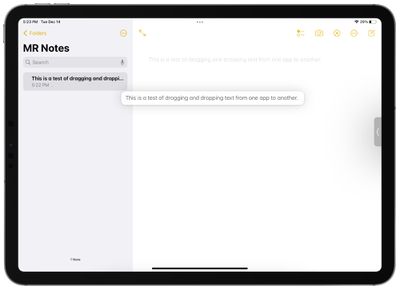
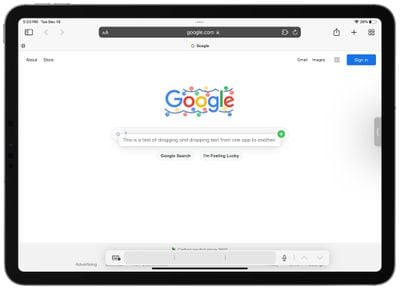
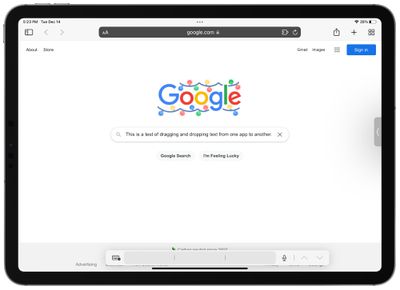
3. Перетаскивайте текст между приложениями
Если вы хотите переместить текст из одного приложения в другое на iPad, например, вставить текст из Safari в Заметки, вы можете сделать это с помощью жеста перетаскивания.
Выделите текст, который вы хотите переместить из одного приложения в другое, долгим нажатием. Перетащите две маленькие полоски, чтобы выделить именно тот текст, который вам нужен.
На выделенном тексте нажмите и удерживайте, чтобы поднять его со страницы.
Удерживайте палец на тексте, а другой рукой или пальцем откройте приложение, в которое вы хотите переместить текст.
Когда текст окажется в приложении, куда вы хотите его переместить, отпустите палец, и он будет вставлен.
Совет: Этот жест перетаскивания текста проще всего использовать в режиме многозадачности, когда у вас открыты два окна приложений рядом.
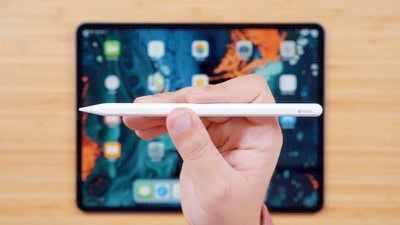
4. Используйте Apple Pencil
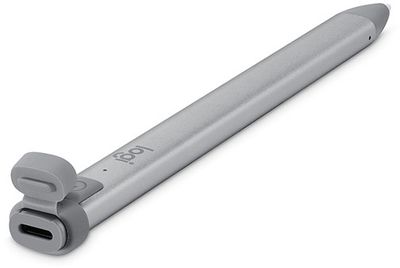
Apple Pencil — это, безусловно, один из лучших аксессуаров, которые вы можете использовать с iPad, и все современные iPad от Apple поддерживают одну из двух моделей Apple Pencil. Если вам не подарили Apple Pencil вместе с iPad, его стоит рассмотреть.
С помощью Apple Pencil вы можете делать наброски и рисовать в приложениях для рисования, заметках и т. д., но вы также можете перемещаться с помощью Apple Pencil и писать в любом текстовом поле на iPad, при этом iPad будет переводить написанное в набранный текст.
Встроенное приложение «Заметки», например, можно открыть и просто начать писать с помощью Pencil. То же самое касается поисковых запросов в Safari, событий календаря, сообщений и многого другого.
Существует две разные версии Apple Pencil, поэтому нужная вам модель будет зависеть от того, какой у вас iPad. Чтобы определить модель вашего iPad, откройте приложение «Настройки», нажмите «Основные», а затем «Об этом устройстве». Ваша модель указана в разделе «Название модели».
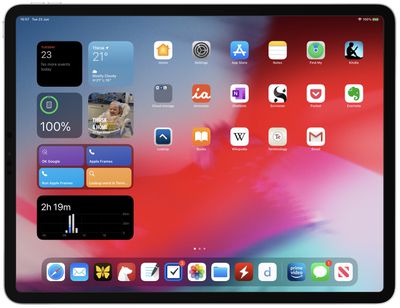
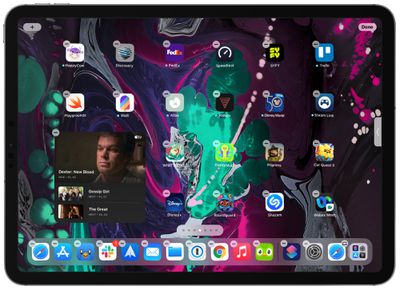
Многие приложения Apple и сторонние приложения поставляются с виджетами, которые вы можете разместить на Домашнем экране или просматривать в Центре Сегодня для получения информации с первого взгляда.
Вот как добавить виджет на ваш Домашний экран:
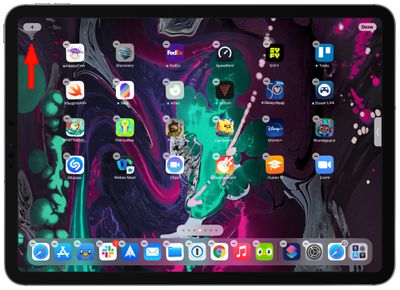
Нажмите и удерживайте пустое место на Домашнем экране, чтобы войти в режим «Колебания», где иконки начинают покачиваться.
Нажмите на кнопку «+» в верхнем левом углу дисплея.
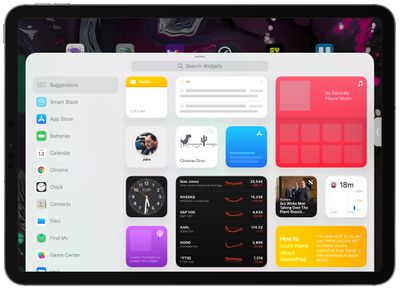
Пролистайте предложения виджетов или найдите конкретный виджет.
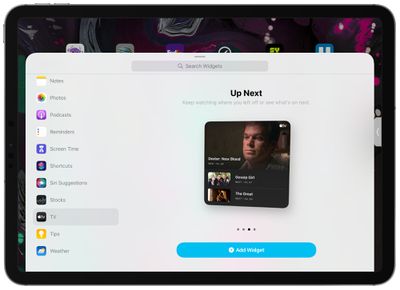
Нажмите на нужный виджет, а затем пролистайте различные опции. Для многих виджетов вы можете выбрать размер, а для других — настроить функцию.
Когда вы настроили виджет по своему усмотрению, нажмите «Добавить виджет».
Он будет размещен на Домашнем экране, и оттуда вы сможете перетащить его в нужное положение.
Нажмите «Готово», когда закончите.
Совет: На iPad вам доступны виджеты XL, виджеты большего размера, которые недоступны на iPhone. Вы также можете добавить виджеты в «Сегодняшний вид», перейдя на первую страницу Домашнего экрана, а затем снова смахнув влево или вправо, чтобы открыть интерфейс «Сегодняшнего вида».
Добавьте виджет, нажав и удерживая дисплей, а затем нажав кнопку «+», как описано выше. Вы можете перетаскивать виджеты, чтобы изменить их порядок, или вытащить один из «Сегодняшнего вида» на Домашний экран.
6. Используйте быстрые заметки
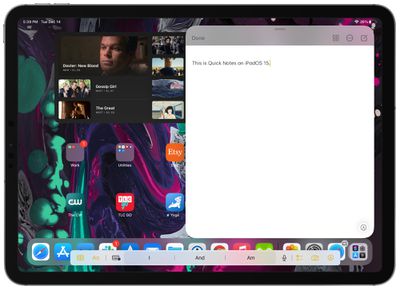
С iOS 15 Apple добавила полезную функцию быстрых заметок на iPad, предназначенную для записи заметок без необходимости открывать приложение «Заметки». Быстрые заметки можно использовать как с Apple Pencil, так и без него, и доступ к интерфейсу можно получить в любое время простым жестом.
В любом приложении или на Домашнем экране проведите пальцем вверх по диагонали из правого нижнего угла экрана.
Вы можете выполнить диагональный свайп как в портретном, так и в ландшафтном режиме — это работает одинаково.
Введите свои заметки или пишите с помощью Apple Pencil.
Смахните, чтобы свернуть быструю заметку в сторону, если вы хотите временно скрыть ее и вернуть, чтобы что-то найти.
Нажмите «Готово», когда закончите.
Совет: Вы также можете получить доступ к Быстрым заметкам через Пункт управления, нажав на значок Заметок, или используя сочетание клавиш «Глобус» + Q. Если у вас есть Apple Pencil, вы также можете нажать им на заблокированном экране iPad, чтобы вызвать заметку.
7. Используйте свой iPad в качестве второго экрана
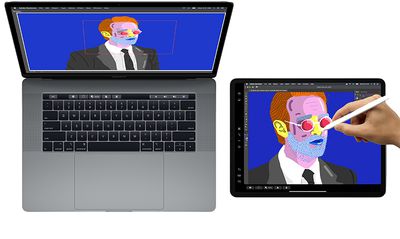
Если у вас есть Mac и он не слишком старый, вы можете использовать свой iPad в качестве второго экрана с функцией Apple Sidecar.
Использование Sidecar так же просто, как доступ к разделу дисплея в Центре управления на вашем Mac и передача изображения на ваш iPad, но ниже у нас есть подробное руководство с полными инструкциями.
Ваш iPad должен быть совместим с Apple Pencil и работать под управлением iPadOS 13 или новее. Это включает iPad mini 5 или новее, все модели iPad Pro, iPad шестого поколения или новее, а также iPad Air третьего поколения или новее.
8. Расширьте возможности Safari с помощью расширений
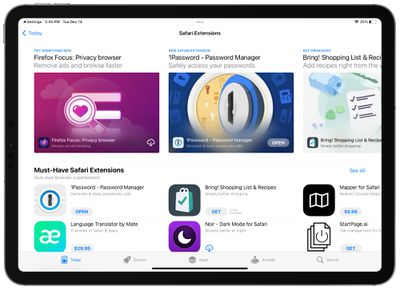
Safari на iPad поддерживает все те же расширения, которые вы можете получить на Mac, поэтому вы можете загружать расширения для перевода всех веб-страниц в темный режим, использования менеджеров паролей, избегания AMP-страниц и многого другого.
Получить расширения Safari так же просто, как открыть приложение «Настройки», прокрутить до Safari, нажать «Расширения», а затем выбрать «Больше расширений», чтобы перейти в раздел расширений в App Store.
У нас есть подробное пошаговое руководство по установке расширений и удобный справочник по некоторым полезным расширениям, которые стоит изучить.
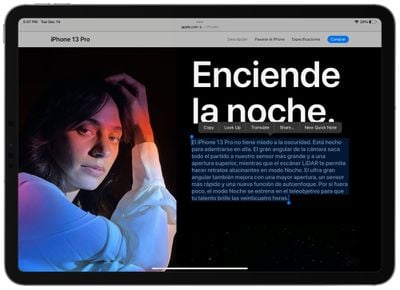
С iOS и iPadOS 15 Apple представила системный перевод, поэтому вы можете выделить текст в любом месте на iPad и получить перевод при наличии подключения к интернету.
Выделите текст, который вы хотите перевести, долгим нажатием, а затем перетаскивая синие полоски.
Нажмите на выделенный текст.
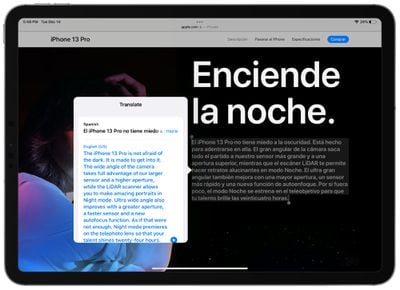
На появившейся панели нажмите опцию «Перевести».
Текст будет переведен в небольшом окне сбоку.
Вы можете переводить содержимое в приложении «Заметки», Safari, «Сообщениях» или любом другом приложении, где можно выделить текст на iPad. С помощью Live Text, функции, которая распознает весь текст на фотографиях, вы также можете сфотографировать текст на иностранном языке и перевести его.
Системный перевод работает для арабского, мандаринского китайского, английского, французского, немецкого, итальянского, японского, корейского, португальского, русского и испанского языков.
10. Находите что угодно с помощью Spotlight
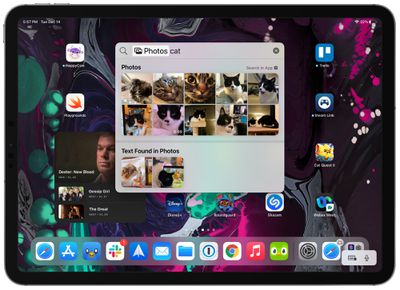
Если вы еще не используете Spotlight на своем iPad, это лучший способ найти практически все. Чтобы получить к нему доступ, просто перейдите на Домашний экран и смахните вниз.
В дополнение к предложениям Siri, которые показывают приложения, к которым вы, возможно, захотите получить доступ на основе вашей истории использования, появится строка поиска. Нажмите на нее, и вы сможете искать всевозможные вещи. Вот лишь некоторые из того, для чего вы можете использовать Spotlight:
Поиск и запуск установленных приложений
Поиск новых приложений в App Store
Перестановка приложений (найдите приложение и перетащите его из Spotlight на Домашний экран)
Установка приложений (после поиска нажмите «Загрузить»)
Удаление приложений (долгое нажатие и выбор «Удалить»)
Поиск фотографий (поиск по дате, человеку или объекту на фотографии)
Факты об актерах, актрисах и других известных людях
Информация о контактах
Веб-изображения (поиск по запросу [тема] изображения)
Преобразование единиц измерения
Конвертация валют
Простые вычисления
Поиск содержимого в Заметках, Сообщениях и других приложениях
Совет: Если вы смахнете вниз с экрана блокировки на вашем iPad, вы сможете получить доступ к интерфейсу Spotlight Search без необходимости разблокировки устройства.
Если вы хотите узнать больше о Spotlight Search и способах его использования, у нас есть подробное руководство, освещающее все новые функции, появившиеся в iOS 15.
Узнайте больше о вашем iPad
У нас есть отдельные обзоры для каждого из iPad Apple с полным описанием функций.
Вы также захотите ознакомиться с обзором iPadOS 15, чтобы узнать, как использовать все функции iPad, которые были представлены в этом году с обновлением программного обеспечения.
iPhone Duo от Apple уже у покупателей, а в нашей специальной серии инструкций рассказываем о новых функциях, которые стоит опробовать в первую очередь.
Biggest design overhaul
since iOS 7 with Liquid Glass, plus new Apple Intelligence features and
improvements to Messages, Phone, Safari, Shortcuts, and more. Developer beta
available now ahead of public beta in July.


 Примечание: MacRumors является партнером некоторых из этих поставщиков. Когда вы переходите по ссылке и совершаете покупку, мы можем получить небольшое вознаграждение, которое помогает нам поддерживать работу сайта.







 Примечание: MacRumors является партнерским изданием этих продавцов. Когда вы переходите по ссылке и совершаете покупку, мы можем получить небольшое вознаграждение, которое помогает нам поддерживать работу сайта.