Amazon только что снизил цену на новейшую клавиатуру Magic Keyboard от Apple для 12,9-дюймового iPad Pro до самой низкой за все время с выгодой более 100 долларов. В настоящее время предложение доступно только в черном цвете, при этом цена аксессуара для клавиатуры составляет 242,99 доллара, что на 349,00 долларов меньше.
Примечание: MacRumors является аффилированным партнером Amazon. Когда вы переходите по ссылке и совершаете покупку, мы можем получить небольшое вознаграждение, которое помогает нам поддерживать работу сайта.
Белая версия клавиатуры Magic Keyboard в настоящее время не продается со скидкой, Amazon указывает ее по обычной цене в 349,00 долларов.
Это новая модель клавиатуры Magic Keyboard 2021 года, поэтому она была оптимизирована для более тонкого 12,9-дюймового iPad Pro 2021 года с мини-светодиодным дисплеем, но также подходит для моделей 2018 и 2020 годов. Она оснащена полноразмерной клавиатурой QWERTY, трекпадом, портом USB-C для зарядки, подсветкой клавиш и поворотной конструкцией.
iPad Pro подключается к клавиатуре магнитным способом с помощью сквозной зарядки для iPad Pro через Smart Connector, а клавиатура Magic Keyboard обеспечивает защиту спереди и сзади в закрытом состоянии.
Следите за лучшими скидками на продукты Apple и сопутствующие аксессуары на этой неделе в нашем специальном разделе Скидки на Apple.
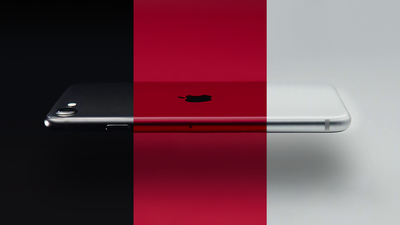
По слухам, Apple работает над следующим поколением iPhone SE, которое должно быть выпущено в 2022 году. Новые слухи от аналитика дисплеев Росса Янга предполагают, что Apple назовет это устройство «iPhone SE Plus», несмотря на то, что у него не будет увеличенного дисплея.
Янг утверждает, что будущий iPhone SE будет оснащен тем же 4,7-дюймовым ЖК-дисплеем, что и текущая версия iPhone SE, которая сама унаследовала размер дисплея от снятого с производства iPhone 8. Это соответствует предыдущим слухам, которые указывали на то, что Apple планирует придерживаться форм-фактора 4,7 дюйма.
Еще в 2019 году аналитик Apple Минг-Чи Куо заявил, что Apple работает над «iPhone SE 2 Plus» с большим дисплеем для выпуска в 2021 году, но такого устройства не появилось. Позже Куо отказался от своих заявлений, и вся его последняя информация об iPhone SE указывает на то, что следующее поколение будет иметь такой же размер экрана, как и текущая модель.
We now hear the next LCD iPhone will be introduced in 2022 and called the SE Plus with the same 4.7″ LCD as the 8 along with 5G. We hear the iPhone SE3 with a 5.7″ — 6.1″ LCD is now pushed to 2024. https://t.co/9gxiAAk8Yi
— Ross Young (@DSCCRoss) October 25, 2021
Куо также утверждал, что будущий iPhone SE будет поддерживать 5G, что сегодня подтвердил Янг. Таким образом, возможно, приставка «Plus» относится к более быстрому подключению. Apple традиционно использовала «Plus» для обозначения большего размера экрана в iPhone 6 Plus, iPhone 7 Plus и iPhone 8 Plus, но после iPhone 8 приставка «Plus» была упразднена, а более крупные модели iPhone теперь называются «Pro Max». Поэтому Apple может планировать возродить название Plus.
Мы мало что слышали об iPhone SE, кроме слухов о 4,7-дюймовом дисплее и поддержке 5G, поэтому он может не предложить значительных улучшений функций. Ожидается, что он также получит новый процессор серии A и станет самым доступным 5G-смартфоном Apple на момент запуска.
Янг также полагает, что Apple работает над увеличенной версией iPhone SE, которая выйдет в будущем. Ожидается, что это устройство будет оснащено ЖК-дисплеем с диагональю от 5,7 до 6,1 дюйма и камерой с вырезом-«таблеткой». Янг утверждает, что оно выйдет в 2024 году, а Apple перенесла запланированную дату выпуска с 2023 года.
Недавний слух от *MyDrivers* предполагал, что следующее поколение iPhone SE будет иметь дизайн, похожий на iPhone XR, с Touch ID, встроенным в боковую кнопку. Однако это не соответствует большинству слухов о модели, которая выйдет в 2022 году, и больше похоже на iPhone SE 2024 года, упомянутый Янгом.
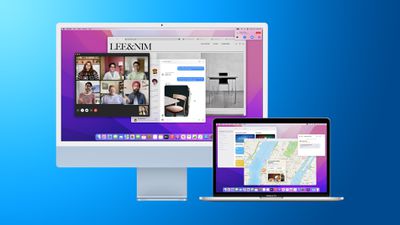
Сегодня Apple выпустила macOS Monterey для широкой публики после нескольких месяцев бета-тестирования. Обновление принесло множество полезных новых функций и изменений в такие приложения, как Safari, Карты, FaceTime, Заметки, Фото, Сообщения и многое другое, а также значительные улучшения качества жизни.
Мы собрали 10 наших любимых функций macOS Monterey, но дайте нам знать в комментариях ниже, что вам понравилось в этом обновлении.
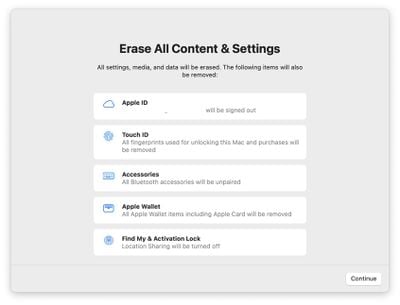
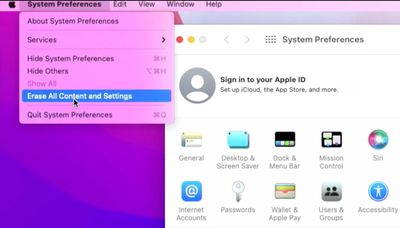
Стереть все содержимое и настройки
С macOS Monterey восстановление Mac до заводских настроек стало намного больше похоже на то, как это происходит на iPhone и iPad с iOS. С помощью кнопки «Стереть все содержимое и настройки» вы теперь можете стереть данные с Mac без необходимости переустанавливать операционную систему.
Эта функция стирает данные с Mac, но оставляет операционную систему на месте, чтобы машину можно было продать или обменять. Это намного удобнее, чем предыдущие методы, поэтому она заняла первое место в нашем списке. Обратите внимание, что для использования функции «Стереть все содержимое и настройки» вам потребуется Mac с чипом T2, так как она несовместима со старыми машинами.
Благодаря расширенной поддержке AirPlay на Mac, контент с iPhone или iPad теперь можно транслировать на дисплей Mac, что ранее было невозможно. AirPlay на Mac также работает с передачей данных между Mac, так что вы можете отобразить экран одного Mac на другом.
AirPlay на Mac позволяет пользователям расширять или дублировать дисплей устройства Apple на Mac, и поскольку поддерживаются два Mac, один Mac может использовать другой Mac в качестве внешнего дисплея, своего рода клон функции Target Display Mode.
AirPlay на Mac работает как по беспроводной сети, так и по кабелю USB-C, при этом проводное соединение полезно для сокращения любой возможной задержки. Вы также можете использовать AirPlay, чтобы превратить свой Mac в динамик, сопряженный с другими динамиками AirPlay 2 для многокомнатного аудио, и можете транслировать тренировки Apple Fitness+ на Mac.
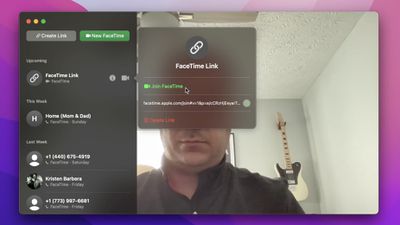
Многие функции FaceTime, доступные в iOS 15, также включены в версию FaceTime для macOS Monterey. Появилась функция «Создать ссылку» для вызовов FaceTime, которая значительно упрощает присоединение людей к вашему звонку, так как она похожа на то, как работают Zoom и другие видеоприложения, и отлично подходит для планирования звонков.
Пользователи ПК и Android теперь могут присоединяться к вызовам FaceTime через Интернет, используя ссылки FaceTime, созданные пользователями Apple.
Apple также добавила эффект режима «Портрет» для вызовов FaceTime на Mac, чтобы вы могли размыть фон за собой во время разговора. Новый вид «Сетка» может показывать всех участников звонка одновременно, а также появились новые аудиорежимы. «Изоляция голоса» минимизирует фоновый шум и фокусируется на вашем голосе, в то время как «Широкий спектр» может использоваться для выделения всех звуков, если на вашей стороне звонка находится несколько человек.
FaceTime в macOS Monterey получит все функции SharePlay, ставшие доступными на устройствах iOS в iOS 15.1, но SharePlay не был готов к выпуску на момент запуска macOS Monterey и появится позже.
Быстрая заметка
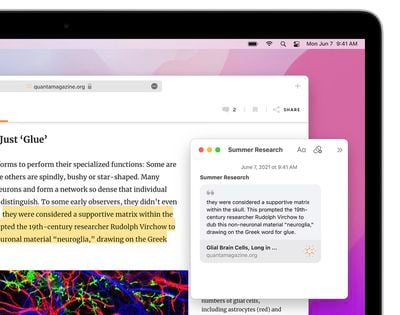
Приложение «Заметки» в macOS Monterey было улучшено новой функцией «Быстрая заметка», предназначенной для создания заметок независимо от того, чем вы занимаетесь. Если вы поместите курсор в самый нижний правый угол дисплея, появится небольшой значок заметки.
Нажатие на него открывает «Быструю заметку», где вы можете записать мысль, добавить ссылку, сохранить фотографию и многое другое. Быстрые заметки сохраняются в специальном разделе приложения «Заметки» и доступны на всех устройствах.
Группы вкладок Safari
Изначально Apple планировала изменить дизайн Safari в macOS Monterey, добавив переработанную панель вкладок, которая лучше сливается с фоном веб-страницы, но после жалоб этот план был отменен, и Safari в основном выглядит так же, как в Big Sur.
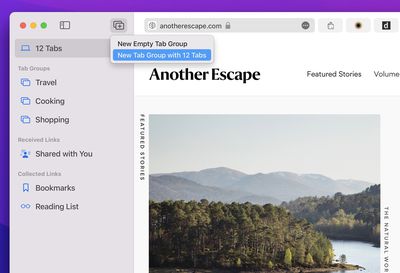
Если хотите, вы можете включить новый «Компактный» дизайн в разделе «Настройки» Safari, но есть более заметное изменение в Safari — «Группы вкладок».
С помощью «Групп вкладок» вы можете сохранять группы вкладок вместе, а затем возвращаться к ним позже. Например, если вы планируете отпуск, у вас может быть несколько вкладок, которые вы хотите оставить открытыми и пересмотреть позже, не заполняя ими всю панель вкладок Safari, при этом «Группы вкладок» позволяют сохранить все и снова открыть это позже.
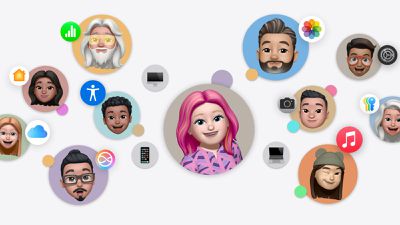
Анимированный аватар Memoji
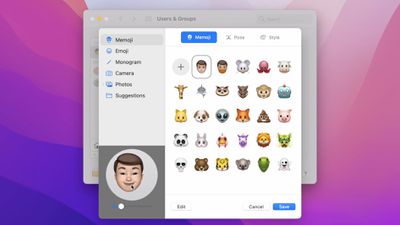
Memoji теперь можно установить в качестве аватара macOS, отображаемого на экране блокировки вместо стандартного статического изображения. В «Системных настройках» нажмите на свой профиль, и вы сможете создать или выбрать Memoji в качестве своего аватара.
Вы можете выбрать любимую позу и стиль, который добавит фоновый цвет, а затем нажать «Сохранить», чтобы установить его. Memoji будет анимироваться на экране блокировки Mac при входе в систему. Если вы, например, введете неверный пароль, вы увидите реакцию Memoji.
Эмодзи и монограммы из инициалов также являются вариантами аватаров Mac в Monterey, кроме того, появилась новая вкладка «Предложения», где собраны различные варианты изображений профиля.
Фокусирование
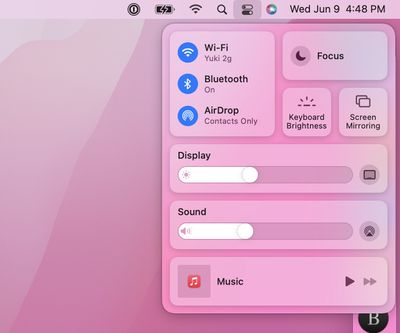
«Фокусирование» — это более адаптированная версия режима «Не беспокоить», призванная позволить вам сосредоточиться на том, чем вы занимаетесь в данный момент, блокируя ненужные отвлечения.
Например, вы можете создать режим фокусирования «Работа», который минимизирует уведомления от приложений, не связанных с работой, чтобы помочь вам лучше концентрироваться без отвлечений. Apple предлагает встроенные режимы фокусирования для таких занятий, как «Сон» и «Вождение», и вы можете создавать собственные режимы фокусирования. С помощью «Фокусирования» вы можете выбирать приложения и людей, которым разрешено связываться с вами в разное время.
Если вы находитесь в режиме фокусирования и кто-то пытается отправить вам сообщение, они будут уведомлены о том, что ваши уведомления отключены (хотя в экстренных случаях все равно можно дозвониться), и если вы включите «Фокусирование» на одном устройстве, оно автоматически синхронизируется со всеми вашими устройствами.
Команды
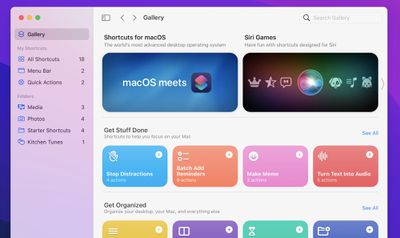
Приложение «Команды», впервые представленное на iPhone и iPad, теперь доступно на Mac, так что вы можете получить доступ ко всем своим любимым командам. Apple разработала специальные команды для Mac, которые доступны в «Галерее», и вы можете создавать свои собственные.
Приложение «Команды» было обновлено функцией «Предложения следующих действий», чтобы упростить создание новых команд, а рабочие процессы приложения Automator можно преобразовать в команды. Для профессиональных пользователей предусмотрена интеграция с AppleScript и совместимость с shell-скриптами.
Команды глубоко интегрированы в macOS Monterey и могут быть запущены из Dock, строки меню, Finder, Spotlight или с помощью Siri, и они универсальны, поэтому команды, созданные на вашем iPhone, могут использоваться на вашем Mac и наоборот.
Универсальное управление (скоро)
Одна из главных особенностей macOS Monterey, «Универсальное управление» позволит использовать одну мышь и клавиатуру для работы с несколькими Mac или iPad. Так что, если у вас есть настольная установка с iMac, MacBook и iPad, вы можете использовать одну мышь и одну клавиатуру для управления всеми тремя.
«Универсальное управление» пока недоступно, потому что оно не было готово к моменту запуска macOS Monterey, но появится в будущем обновлении macOS Monterey.
Подробнее о macOS Monterey
В macOS Monterey есть еще множество функций, которые стоит изучить, и у нас есть полный обзор всех новинок обновления в нашем обзоре macOS Monterey.
Сегодня Apple выпустила iOS 15.1, первое крупное обновление операционной системы iOS 15, выпущенной в сентябре. iOS 15.1 представляет новые функции, которые были отложены из iOS 15, а также добавляет улучшения камеры для пользователей iPhone 13 Pro.
В этом руководстве представлены все новшества, добавленные в обновлении iOS 15.1.
SharePlay
Интегрированная в приложение FaceTime, SharePlay — это функция, разработанная для того, чтобы люди могли больше делать вместе виртуально, используя FaceTime. Есть встроенные опции для прослушивания музыки с другими с помощью обмена плейлистами и просмотра ТВ и фильмов с синхронизацией.
Также имеется компонент совместного использования экрана SharePlay для демонстрации содержимого вашего iPhone, iPad или Mac другому человеку — функция, отлично подходящая для группового планирования или помощи кому-либо с устранением неполадок устройства.
SharePlay должна была быть представлена как часть первоначального обновления iOS 15, но Apple пришлось отложить ее, потому что она была с ошибками и не готова к выпуску.
Запись видео ProRes (iPhone 13 Pro)
Когда были выпущены модели iPhone 13 Pro, Apple пообещала, что опция видео ProRes высокого качества появится в обновлении, и она появилась в iOS 15.1.
ProRes — это профессиональный формат записи видео, используемый создателями телешоу, рекламных роликов и фильмов, и он предлагает более высокую точность цветопередачи и меньшее сжатие. Поддержка ProRes позволяет владельцам iPhone 13 Pro и Pro Max снимать, редактировать и делиться видео профессионального качества со своих устройств.
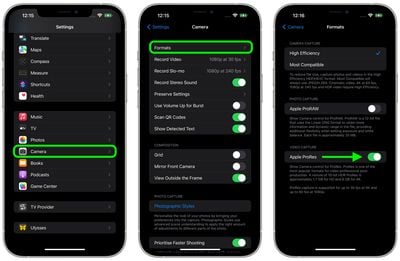
Вы можете включить ProRes, перейдя в раздел «Камера» приложения «Настройки» и нажав на «Форматы». Оттуда включите «Apple ProRes».
Запись видео ProRes ограничена 30 кадрами в секунду при разрешении 1080p на устройствах с объемом памяти всего 128 ГБ, но устройства с большей емкостью могут записывать в 4K. Apple заявляет, что одноминутное 10-битное HDR-видео ProRes занимает 1,7 ГБ пространства при записи в режиме HD или 6 ГБ в режиме 4K.
Для макросъемки модели iPhone 13 Pro переключаются на сверхширокоугольный объектив, когда камера iPhone приближается к объекту, что не всем нравится, поскольку может быть сложно сделать снимок при постоянном переключении объективов камеры.
Обновление iOS 15.1 добавляет новый переключатель для отключения автоматического макро, и при отключении приложение «Камера» не будет автоматически переключаться на сверхширокоугольную камеру для макрофотографий и видео.
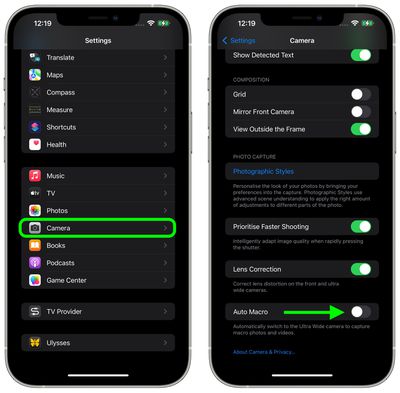
Автоматическое макро можно отключить в разделе «Камера» приложения «Настройки», прокрутив вниз и отключив опцию «Автоматическое макро».
Lossless Audio и Dolby Atmos с пространственным звуком для HomePod
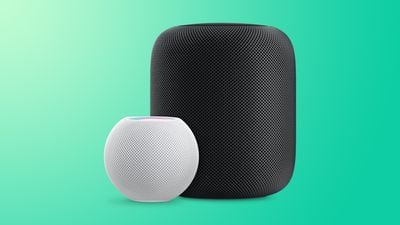
В сочетании с программным обеспечением HomePod 15.1, iOS 15.1 добавляет Lossless качество и пространственный звук Dolby Atmos на HomePod и HomePod mini.
Lossless audio и Dolby Atmos можно включить через приложение «Дом». Откройте «Настройки Дома», нажмите на свой профиль, а затем в разделе «Медиа» нажмите на Apple Music. Оттуда включите Lossless Audio и Dolby Atmos.
Карты вакцинации в приложении «Кошелек»
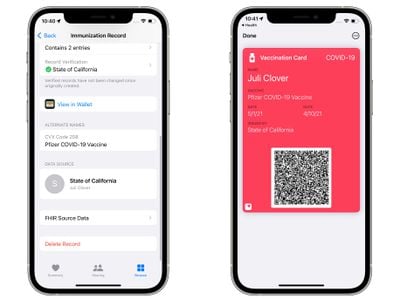
Пользователи iPhone, которые добавили свои записи о вакцинации от COVID-19 в приложение «Здоровье» на iPhone, теперь могут использовать эти записи для создания карты вакцинации в приложении «Кошелек». Карту вакцинации Apple Wallet можно показывать предприятиям, заведениям, ресторанам и другим местам, требующим вакцины для входа.
Любая запись о вакцинации, доступная через спецификацию SMART Health Cards, может быть добавлена в приложение «Здоровье» и перенесена в «Кошелек».
Калифорния, Луизиана, Нью-Йорк, Вирджиния, Гавайи и некоторые округа Мэриленда поддерживают Smart Health Cards, как и Walmart, Sam’s Club и CVS Health. Таким образом, те, кто находится в конкретных поддерживаемых штатах, должны иметь возможность найти свою информацию в государственных базах данных, но те, кто был вакцинирован через такие компании, как Walmart и CVS, также могут добавлять свою информацию в приложения «Здоровье» и «Кошелек», потому что это та же система.
Приложение «Дом»
Появились новые триггеры автоматизации, которые можно создавать на основе датчиков с поддержкой HomeKit, определяющих влажность, качество воздуха или уровень освещенности.
Команды
В «Командах» появились новые действия для наложения текста на изображения или GIF-файлы, а также новые игры Siri.
Алгоритмы батареи iPhone 12
Для моделей iPhone 12 обновлены алгоритмы работы батареи, которые обеспечат более точные оценки емкости аккумулятора с течением времени.
Live Text на iPad
На iPad обновление добавляет вышеперечисленные функции и поддержку Live Text в приложении «Камера». С помощью Live Text камера может распознавать текст, номера телефонов, адреса и многое другое, причем эта функция доступна на iPad с чипом A12 Bionic или новее. Live Text уже был доступен на iPhone.
Исправления ошибок
Обновление включает несколько исправлений ошибок, связанных с хранилищем Фото, приложением «Погода», приложением «Кошелек», Wi-Fi и многим другим.
— Приложение «Фото» может некорректно сообщать о полном хранилище при импорте фото и видео — Приложение «Погода» может не показывать текущую температуру для «Моего Местоположения» и некорректно отображать цвета анимированных фонов — Звук, воспроизводимый из приложения, может приостанавливаться при блокировке экрана — «Кошелек» может неожиданно закрываться при использовании VoiceOver с несколькими проходами — Доступные сети Wi-Fi могут не обнаруживаться
Обратная связь по руководству
Знаете о функции iOS 15.1, которую мы упустили, или хотите оставить отзыв об этом руководстве? Напишите нам здесь.
Apple сегодня выпустила macOS 12 Monterey, и всякий раз, когда выходит новая операционная система для Mac, некоторые пользователи предпочитают выполнять чистую установку. В этой статье объясняется, как выполнить, по сути, чистую установку Monterey, используя совершенно новую опцию, доступную на Mac с процессорами Apple Silicon и Mac с процессором Intel с чипом безопасности T2.
Чистая установка macOS часто выполняется для устранения надоедливых ошибок и странного поведения, которое Mac мог приобрести со временем, а также может помочь освободить дисковое пространство, занятое ненужными файлами, оставленными сторонними приложениями. Однако, даже если ни одна из этих проблем вас не коснулась, иногда просто приятно начать с чистого листа, получить ощущение «совершенно нового Mac», а затем вручную перенести свои приложения, документы и данные или выполнить миграцию из резервной копии Time Machine.
Чистая установка предыдущих версий macOS обычно включает создание загрузочной копии установщика macOS на флэш-накопителе или USB-накопителе, а затем форматирование диска перед установкой загрузочной копии на ваш Mac, или использование раздела восстановления macOS для переустановки операционной системы Mac через интернет-соединение. Однако в Monterey появился третий вариант для новых Mac, который предлагает очень простой и понятный способ стереть ваш Mac без необходимости переустанавливать операционную систему.
По примеру iPhone и iPad, Mac с процессорами Apple Silicon и Mac с процессором Intel и чипом безопасности T2 (модели 2017-2020 гг.) теперь имеют опцию «Стереть все содержимое и настройки» в macOS Monterey. Поскольку хранилище на Mac с Apple Silicon или чипом T2 всегда зашифровано, система мгновенно и надежно «стирается» путем уничтожения ключей шифрования.
Это не только эффективно стирает все пользовательские данные и установленные пользователем приложения с вашего Mac без переустановки macOS, но также выходит из вашей учетной записи Apple ID, удаляет ваши отпечатки пальцев Touch ID, покупки и все элементы Apple Wallet, а также отключает Find My и блокировку активации, что значительно упрощает восстановление Mac до заводских настроек.
Эта возможность означает, что вы можете просто загрузить и установить macOS Monterey поверх вашей текущей версии macOS, когда появится запрос, а затем выбрать новую функцию стирания в Monterey, которая сотрет ваш Mac и оставит основную систему macOS нетронутой. После стирания Mac отобразит Ассистент настройки и будет готов к настройке как новый. Затем вы сможете вручную перенести свои данные или воспользоваться опцией миграции в Ассистенте настройки. Следующее руководство подробно описывает шаги.
Прежде чем предпринимать какие-либо действия, создайте резервную копию своих данных с помощью Time Machine или предпочитаемого вами метода резервного копирования.
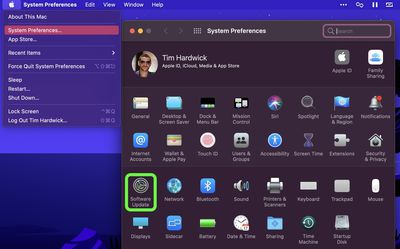
В macOS щелкните символ Apple () в строке меню и выберите Системные настройки.
В окне настроек щелкните Обновление ПО.
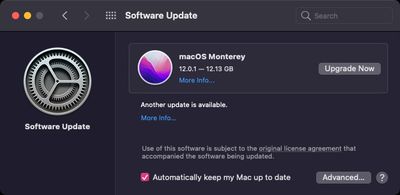
Позвольте Обновлению ПО проверить серверы Apple, а затем нажмите Обновить сейчас, чтобы загрузить установщик Monterey, когда он появится. Вы можете продолжать использовать свой Mac во время загрузки установщика. После загрузки установщика вы получите запрос. Нажмите, чтобы установить новую версию macOS, и дождитесь завершения установки.
После перезагрузки Mac в Monterey щелкните символ Apple () в строке меню и выберите Системные настройки….
Когда появится окно настроек, выберите Системные настройки -> Стереть все содержимое и настройки в строке меню.
Введите свой пароль администратора в диалоговом окне «Помощник стирания» и нажмите ОК.
Обратите внимание на все настройки, данные, носители и другие элементы, которые будут удалены. Нажмите Продолжить, если вы уверены.
Нажмите, чтобы выйти из вашей учетной записи Apple ID, затем нажмите Стереть все содержимое и настройки во всплывающем окне для подтверждения.
Позвольте процессу стирания завершиться. Ваш Mac может перезагрузиться более одного раза во время процесса, после чего вам может быть предложено активировать Mac через Wi-Fi.
После завершения на экране вашего Mac появится сообщение «Привет», указывающее на готовность Ассистента настройки. Следуйте инструкциям на экране и, при желании, выберите перенос данных из резервной копии Time Machine, когда появится соответствующая опция.
Вот и все. Даже если вы не планируете чистую установку Monterey сегодня, новая опция делает восстановление Mac до заводских настроек гораздо удобнее, будь то просто желание начать с чистого листа в будущем или планирование продажи или передачи Mac другому человеку.
Министерство юстиции США ускоряет свое антимонопольное расследование в отношении Apple, и вероятность того, что Apple столкнется с антимонопольным иском, возрастает, сообщает The Information.
Ссылаясь на внутренние источники, осведомленные о расследовании, The Information сообщает, что наблюдается «всплеск» активности, поскольку Министерство юстиции продолжает опрашивать Apple, ее клиентов и конкурентов относительно контроля Apple над iPhone. Летом Министерство юстиции направило новые повестки своим деловым партнерам и привлекло больше сотрудников к расследованию.
Конкретные детали еще не определены, но источники The Information полагают, что расследование приведет к судебному иску. Apple находится под следствием Министерства юстиции уже два года, и это расследование является частью широкой проверки, в ходе которой Министерство юстиции изучает деятельность Apple, Google, Facebook и Amazon.
Министерство юстиции беседовало с критиками Apple, среди которых Spotify, Match Group, Basecamp и Tile, — все эти компании недовольны политикой и контролем Apple в отношении App Store.
Юристы, участвующие в расследовании, в конечном итоге дадут Министерству юстиции рекомендацию о том, подавать ли иск против Apple, но на данный момент никакой официальной рекомендации не поступало, и все еще существует вероятность того, что дело не будет возбуждено, поскольку расследование продолжается.
Недавно Apple в основном выиграла свой иск против Epic Games, и судья решил, что Apple не нарушила антимонопольное законодательство США, но источники The Information говорят, что расследование Министерства юстиции является более широким, поскольку оно также изучает такие вопросы, как Вход через Apple, Прозрачность отслеживания приложений и ограничения отслеживания местоположения, поэтому поражение в деле с Epic не помешает потенциальному делу Министерства юстиции.
Примечание: В связи с политическим или социальным характером обсуждения данной темы ветка обсуждения находится на нашем форуме Политические новости. Все участники форума и посетители сайта могут читать и отслеживать ветку, но публикация сообщений ограничена участниками форума, имеющими не менее 100 сообщений.
В iOS 15.1 Apple представила несколько улучшений для FaceTime, что позволяет делать больше, чем просто звонить друзьям и семье по FaceTime.
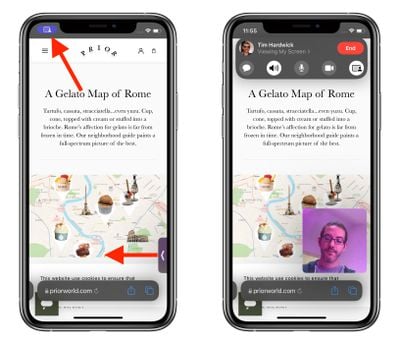
Благодаря новой функции демонстрации экрана под названием SharePlay, теперь вы можете делиться своим экраном с другими участниками звонка, что отлично подходит для выбора фильма, просмотра фотоальбома или всего, что улучшается групповым обсуждением.
Вот как работает новая функция демонстрации экрана:
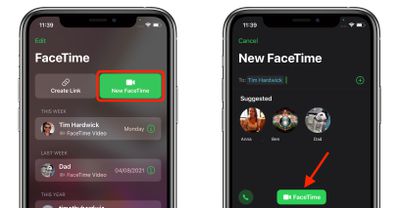
Нажмите «Новый FaceTime» и добавьте контакты, с которыми хотите поделиться экраном, затем нажмите кнопку FaceTime. Альтернативно, выберите недавний контакт, чтобы начать видеозвонок.
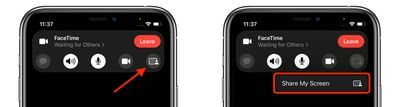
Когда звонок будет установлен, нажмите кнопку SharePlay в правом верхнем углу экрана на новой панели управления.
Нажмите «Поделиться моим экраном» в выпадающем меню. После трехсекундного отсчета демонстрация экрана должна запуститься.
Как только демонстрация экрана FaceTime начнется, вы можете перейти к любому приложению, которым хотите поделиться с участниками звонка. Значок общего доступа останется в верхнем левом углу экрана, чтобы указать, что демонстрация экрана FaceTime активна, и вы можете нажать на него, чтобы открыть панель управления FaceTime.
Вы можете смахнуть лицо активного звонящего, чтобы получить больше места на экране, и так же легко вернуть его обратно. Если вы просматриваете общий экран другого человека, вы увидите его имя чуть ниже значка в левом верхнем углу, а также кнопки для отправки сообщения, отметки «Нравится» тому, чем они делятся, или для того, чтобы поделиться этим с кем-то еще.
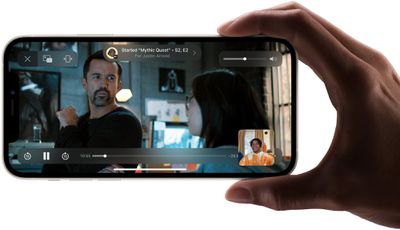
При желании вы также можете слушать музыку или смотреть фильмы и телепередачи вместе, используя интерфейс SharePlay. Вы можете транслировать фильмы или телешоу, и все участники звонка будут видеть одно и то же синхронизированное воспроизведение и элементы управления. Чтобы узнать больше о нововведениях FaceTime в iOS 15, у нас есть специальное руководство, в котором перечислены все доступные функции.
В iOS 15.1 и iPadOS 15.1 FaceTime получил значительные улучшения, включая возможность демонстрировать свой экран другим участникам видеозвонка.
Официально называемая SharePlay, эта функция демонстрации экрана также позволяет смотреть потоковые фильмы и телешоу вместе. Когда вы находитесь в звонке FaceTime, все участники звонка будут видеть одинаковое синхронизированное воспроизведение и элементы управления видео.
Следующие шаги объясняют, как это делается. Обратите внимание, что обе стороны должны использовать FaceTime на устройстве Apple, поддерживающем iOS 15.1 или iPadOS 15.1, чтобы SharePlay работал. SharePlay несовместим с браузерной версией FaceTime, доступной пользователям устройств не Apple, и пока недоступен для macOS Monterey.
Запустите приложение FaceTime на своем iPhone или iPad и начните вызов.
Когда вызов будет установлен, нажмите кнопку SharePlay в правом верхнем углу экрана в новой панели управления.
Нажмите «Поделиться моим экраном» в выпадающем меню. После трехсекунтового отсчета демонстрация экрана начнется.
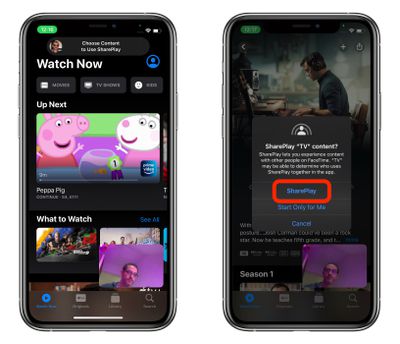
Теперь перейдите в приложение TV или другое стриминговое приложение, выберите что-то для просмотра, затем нажмите «Воспроизвести».
Выберите SharePlay, когда появится запрос о том, хотите ли вы воспроизвести контент через SharePlay. Другим участникам звонка также будет предложено присоединиться к SharePlay с вами.
Вот и все. Видео будет транслироваться другим участникам звонка. Пока вы общаетесь и смотрите трансляцию вместе синхронно, громкость будет автоматически регулироваться, чтобы вы могли слышать всех говорящих, не пропуская шоу, и если вы перемотаете видео вперед или назад, другие участники звонка будут уведомлены.
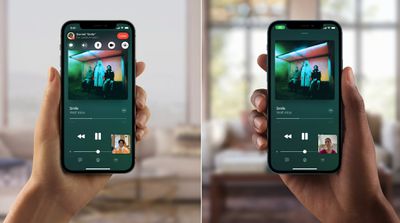
Знаете ли вы, что вы также можете слушать музыку вместе с помощью SharePlay? Просто запустите Apple Music и выберите песню, чтобы все могли слушать ее одновременно.
Любой участник звонка может добавлять композиции в общую музыкальную очередь. Музыкальный интерфейс SharePlay будет отображать синхронизированные элементы управления воспроизведением, и каждый сможет видеть, что будет воспроизводиться следующим.
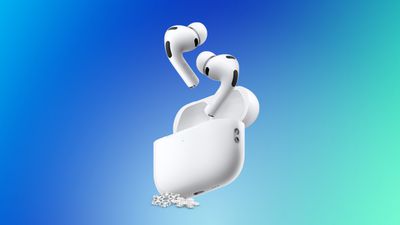
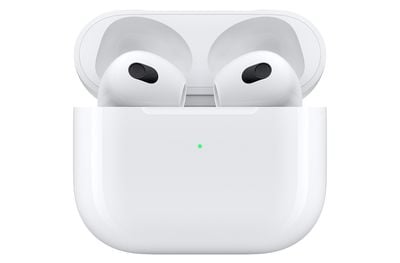
Завтра — официальная дата запуска AirPods 3 и аксессуаров, таких как салфетка для полировки от Apple за 19 долларов, и заказы уже начали доставлять покупателям до вторника, когда должна состояться доставка.
Несколько пользователей Twitter и читатели MacRumors подтвердили, что их AirPods 3 отправились сегодня после нескольких дней статуса «Подготовка к отправке».
Мы также получили сообщения от нескольких человек, что их салфетки для полировки в пути. Салфетка для полировки за 19 долларов — один из самых дефицитных товаров Apple в настоящее время, и заказы, размещенные сегодня, будут доставлены только в январе. В магазинах салфетки для полировки в настоящее время отсутствуют, и неизвестно, будут ли они в розничных точках продаж завтра.
Срочная новость: моя салфетка для полировки отправлена.
— Фрэнк МакШан (@frankmcshan) 25 октября 2021 г.
Что касается AirPods 3, то они более доступны. Заказы, размещенные сегодня, будут доставлены на следующей неделе, а в розничных магазинах Apple ожидается наличие завтра. AirPods 3 стоят 179 долларов.
Обзоры AirPods 3 появились сегодня и были весьма положительными: рецензенты хвалили новый улучшенный контурный дизайн, оптимизированное качество звука, функции Adaptive EQ и пространственного аудио, а также длительное время автономной работы.
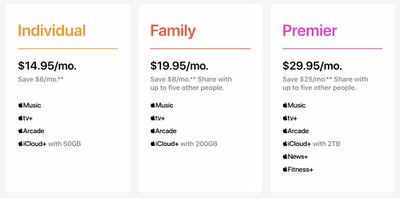
Сегодня Apple объявила, что пакет услуг Apple One Apple One Premier будет доступен еще в 17 странах начиная с 3 ноября, включая Австрию, Бразилию, Колумбию, Францию, Германию, Индонезию, Ирландию, Италию, Малайзию, Мексику, Новую Зеландию, Португалию, Россию, Саудовскую Аравию, Испанию, Швейцарию и Объединенные Арабские Эмираты. На пресс-релиз нам указал немецкий веб-сайт Macerkopf.
Apple One позволяет клиентам подписываться на несколько сервисов Apple через единый план с унифицированным биллингом, включая Apple Music, Apple TV+, Apple News+, Apple Arcade, Apple Fitness+ и iCloud+ с 2 ТБ памяти. Однако Apple заявила, что Apple News+ останется доступным только в США, Великобритании, Канаде и Австралии, поэтому пакет Apple One Premier не будет включать Apple News+ в 17 новых странах, где он запускается на следующей неделе.
В США пакет Apple One Premier стоит 29,95 долларов в месяц, что обеспечивает экономию более 20 долларов в месяц по сравнению со стандартной ежемесячной ценой каждого из отдельных сервисов, входящих в пакет. С помощью Семейного доступа до шести членов семьи могут получить доступ ко всем включенным сервисам Apple One с их собственных персональных учетных записей.
Обновление: Пакет Apple One Premier теперь доступен в Австрии, Бразилии, Колумбии, Франции, Германии, Индонезии, Ирландии, Италии, Малайзии, Мексике, Новой Зеландии, Португалии, России, Саудовской Аравии, Испании, Швейцарии и Объединенных Арабских Эмиратах.
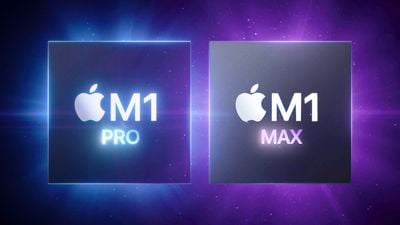
Мы уже слышали обзор Apple о чипах Apple silicon M1 Pro и M1 Max, а также видели бенчмарки CPU и GPU, но AnandTech провела технический анализ возможностей новых чипов, который стоит прочитать всем, кто хочет узнать больше.
По данным AnandTech, M1 Pro — это новая реализация чипа M1, но разработанная «с нуля» для обеспечения большей производительности. AnandTech утверждает, что это более интересный из двух дизайнов чипов, поскольку он предлагает «почти все, что продвинутые пользователи сочтут поколенчески важным в плане обновлений».
Ядра ЦП достигают пиковой частоты 3228 МГц, однако частота варьируется в зависимости от количества активных ядер в кластере, снижаясь до 3132 МГц при 2 ядрах и 3036 МГц при 3 и 4 активных ядрах. Я говорю «на кластер», потому что 8 производительных ядер в M1 Pro и M1 Max действительно состоят из двух 4-ядерных кластеров, каждый со своим кэшем L2 объемом 12 МБ, и каждый способен работать на своей частоте ЦП независимо от другого. Таким образом, возможно, что четыре активных ядра в одном кластере работают на частоте 3036 МГц, а одно активное ядро в другом кластере работает на частоте 3,23 ГГц.
Более мощный M1 Max идентичен M1 Pro, за исключением графического процессора и медиакодеров.
Графический процессор и интерфейсы памяти чипа являются наиболее отличающимися аспектами. Вместо 16-ядерного графического процессора Apple удвоила возможности до 32-ядерного блока. На M1 Max, который мы тестировали сегодня, графический процессор работает на частоте до 1296 МГц — довольно быстро для того, что мы считаем мобильной архитектурой, но все же значительно медленнее, чем мы видели в традиционных ПК и игровых консолях, где графические процессоры теперь могут работать на частотах до 2,5 ГГц.
Обзор M1 Pro и M1 Max от AnandTech более подробно рассматривает унифицированную память, поведение при питании, а также производительность ЦП и ГП. В целом, AnandTech заявляет, что эти новые чипы «действительно ощущаются как системы на кристалле, созданные с учетом потребностей продвинутых пользователей», а показатели производительности были улучшены «по всем направлениям».
Чипы здесь не только превосходят любой конкурирующий ноутбук, но и соперничают с лучшими настольными системами. Вам придется использовать серверное оборудование, чтобы обойти M1 Max — это просто абсурдно.
Сайт ожидал значительного прироста производительности, но «не ожидал некоторых чудовищных скачков, которых смогли достичь новые чипы». Чипы превосходят любой конкурирующий ноутбук, а также соперничают с лучшими доступными настольными системами.
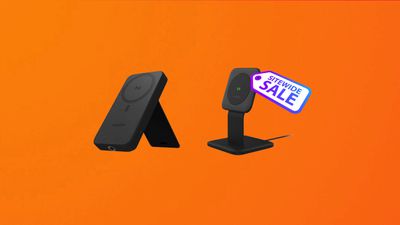
ZAGG и Pad & Quill на этой неделе проводят распродажи по всему сайту, предлагая скидки до 25% на избранные аксессуары, связанные с Apple. Сюда входят самые популярные аксессуары от Mophie, новейшие чехлы для MacBook Pro от Pad & Quill и многое другое.
ZAGG
Начнем с ZAGG: вы можете получить скидку 25% на три продукта по всему сайту до 27 октября. Распродажа по всему сайту компании включает бренды ZAGG, Mophie и Halo, и все скидки будут автоматически применяться в вашей корзине. Эта распродажа не распространяется на уже уцененные товары.
Примечание: MacRumors является аффилированным партнером некоторых из этих поставщиков. Когда вы переходите по ссылке и совершаете покупку, мы можем получить небольшое вознаграждение, которое помогает нам поддерживать работу сайта.
Кроме того, действует еще одна распродажа ZAGG по всему сайту, которая предоставляет скидку 30% на два или более продукта при добавлении их в корзину. Так что, если вы планируете покупать несколько аксессуаров на ZAGG на этой неделе, вы увидите 30% скидку в своей корзине. Все эти предложения автоматические, поэтому вам не нужно вводить промокод или делать что-то особенное, чтобы увидеть экономию.
Эта распродажа охватывает все новые аксессуары Snap+ от Mophie, включая Snap+ Powerstation Stand, Snap+ Wireless Stand, Snap+ Juice Pack Mini и Snap+ Wireless Charger. Все эти устройства совместимы с MagSafe на iPhone 12 и iPhone 13.
Pad & Quill
На прошлой неделе Pad & Quill представила новые чехлы для линейки MacBook Pro Apple с диагональю 14 и 16 дюймов, и теперь вы можете сэкономить 15% на этих аксессуарах, используя код PQ15. Этот код действует по всему сайту, поэтому вы также можете сэкономить на аксессуарах для iPhone, iPad и многого другого.
Новые чехлы для MacBook Pro от Pad & Quill называются Cartella Slim Cases, и они были изготовлены вручную так, чтобы напоминать твердую обложку книги. Внешняя сторона покрыта прочным льняным чехлом, а внутри имеется эластичная застежка, вдохновленная записной книжкой Moleskine.
Помимо чехлов для MacBook Pro, Pad & Quill также предлагает кожаные чехлы для iPhone 13 Pro и iPhone 13 Pro Max, брелки для AirTag, чехлы для iPad и многое другое. Вы можете получить 15% скидку на все эти аксессуары, некоторые из которых мы выделили ниже, используя код PQ15 при оформлении заказа.
Обязательно посетите наш полный Обзор скидок, чтобы найти еще больше продуктов и аксессуаров, связанных с Apple.
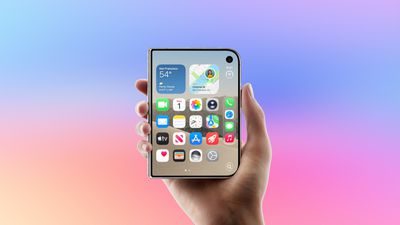
iPhone Duo от Apple уже у покупателей, а в нашей специальной серии инструкций рассказываем о новых функциях, которые стоит опробовать в первую очередь.
Biggest design overhaul
since iOS 7 with Liquid Glass, plus new Apple Intelligence features and
improvements to Messages, Phone, Safari, Shortcuts, and more. Developer beta
available now ahead of public beta in July.


 Примечание: MacRumors является аффилированным партнером Amazon. Когда вы переходите по ссылке и совершаете покупку, мы можем получить небольшое вознаграждение, которое помогает нам поддерживать работу сайта.






 Примечание: MacRumors является аффилированным партнером некоторых из этих поставщиков. Когда вы переходите по ссылке и совершаете покупку, мы можем получить небольшое вознаграждение, которое помогает нам поддерживать работу сайта.