iPhone 13 и iPhone 13 Pro поступили в предзаказ в прошлую пятницу в 5:00 утра по тихоокеанскому времени, и вскоре после этого сроки доставки для некоторых моделей начали сдвигаться на конец сентября или начало октября.
Если вы не были готовы встать рано утром или по какой-либо другой причине не успели оформить предзаказ, у вас еще есть шанс получить iPhone 13 mini, iPhone 13, iPhone 13 Pro или iPhone 13 Pro Max в день их выхода в пятницу.
В Соединенных Штатах и других странах, где есть розничные магазины Apple, таких как Канада, Великобритания и Австралия, многие модели iPhone 13 по-прежнему доступны для самовывоза в магазинах в пятницу, 24 сентября.
Даже если доставка определенной модели iPhone в день запуска не ожидается, все еще возможно зарезервировать некоторые версии для самовывоза из магазина.
Например, iPhone 13 Pro серебристого цвета объемом 128 ГБ в настоящее время ожидается к отправке через 4-5 недель в онлайн-магазине Apple. Однако устройство доступно для самовывоза 24 сентября в нескольких розничных магазинах в разных странах.
После перехода к оформлению заказа и нажатия синей кнопки «Checkout» выберите «I’ll pick it up» (Я заберу), затем выберите местоположение магазина, дату самовывоза и доступное 15-минутное окно для регистрации из предложенных вариантов.
Если вы будете забирать iPhone лично, введите свой номер телефона. Если забирать будет кто-то другой, введите его контактную информацию. Человек, забирающий устройство, должен иметь при себе действительное удостоверение личности с фотографией.
Затем продолжайте процесс оформления заказа как обычно. После оплаты дождитесь получения электронного письма или текстового сообщения с уведомлением о самовывозе до 24 сентября, прежде чем забирать iPhone. Если вы не получите уведомление, позвоните в магазин.
Поскольку iPhone оплачен заранее, магазин будет хранить устройство в своей подсобке до вашего прибытия. Ваш заказ будет храниться в течение 14 дней.
Конечно, есть и другой вариант: просто подождать до пятницы и зайти в магазин Apple, желательно сразу после открытия. Возможно, вам придется постоять в очереди, но в последние годы очереди обычно были короче. Обратите внимание, что могут потребоваться проверка температуры и маски.
Вы можете использовать инструмент самовывоза на веб-сайте Apple в день запуска, чтобы проверить наличие товара в магазинах вашего района, или позвонить в магазин напрямую.
В целом, еще есть несколько дней, чтобы гарантировать получение нового iPhone в день запуска, даже если вы пропустили предзаказ. Просто убедитесь, что вы выбрали цвет, объем памяти и комбинации операторов, которые все еще доступны для самовывоза до 24 сентября.
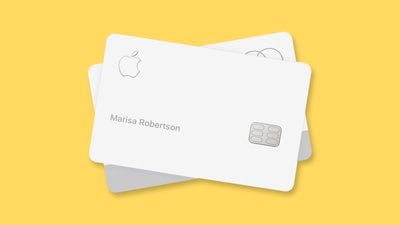
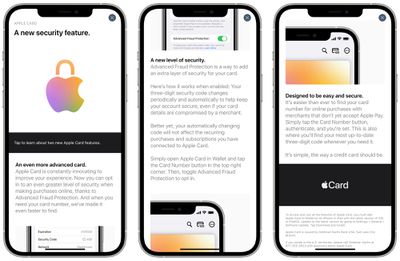
Начиная с iOS 15, владельцы Apple Card могут воспользоваться новой функцией расширенной защиты от мошенничества, которая предназначена для повышения безопасности информации о карте Apple Card путем регулярного изменения трехзначного кода безопасности, связанного с картой.
При включении расширенная защита от мошенничества будет периодически изменять трехзначный код безопасности, используемый для онлайн-покупок, что защитит вас, если данные вашей карты будут скомпрометированы онлайн-торговцем. Apple заявляет, что функция не повлияет на повторяющиеся покупки и подписки.
Расширенная защита от мошенничества — это способ сделать информацию о вашей Apple Card еще более безопасной. После включения расширенной защиты от мошенничества ваш трехзначный код безопасности Apple Card будет периодически меняться после того, как он был просмотрен в приложении Wallet или автозаполнен из Safari.
Вам следует проверять код безопасности каждый раз, когда вы хотите совершить покупку с помощью Apple Card, чтобы убедиться, что вы используете самый актуальный код. Вы также можете использовать расширенную защиту от мошенничества, не затрагивая повторяющиеся покупки и подписки, такие как потоковые сервисы или членство, поскольку эти продавцы используют ваш код безопасности для авторизации платежа только один раз при первоначальной регистрации.
Откройте приложение Wallet и нажмите на Apple Card.
Нажмите на значок номера карты, а затем аутентифицируйтесь с помощью Face ID, Touch ID или пароля.
Прокрутите вниз до опции «Расширенная защита от мошенничества» и включите ее.
Расширенную защиту от мошенничества также можно включить с помощью iPad, выполнив те же действия, но через раздел «Wallet и Apple Pay» в приложении «Настройки». Отключить ее можно, выполнив первые два шага, а затем отключив функцию.
Вы можете определить, что опция вращающегося переключателя безопасности включена, когда рядом с трехзначным кодом безопасности отображается значок часов. Те, кто включит эту функцию, должны будут убедиться, что они проверяют код безопасности для каждой онлайн-транзакции, чтобы гарантировать использование самого последнего кода.
Сегодняшнее обновление iOS 15 также упрощает поиск номера Apple Card путем открытия приложения Wallet и нажатия на значок карты. Кроме того, появилась обновленная платежная форма Apple Pay, которая позволяет пользователям проще добавлять новые карты и промокоды.
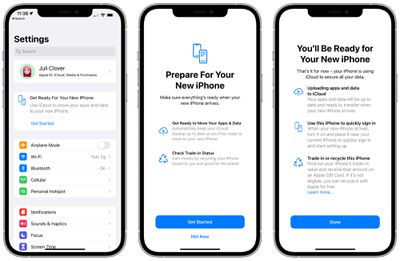
Владельцы iPhone, оформившие предзаказ на модель iPhone 13, видят новый запрос в приложении «Настройки», который информирует о шагах по подготовке к новому устройству.
Нажатие на этот запрос побуждает пользователей убедиться, что синхронизация iCloud включена для всех их приложений для полного резервного копирования в iCloud, предлагая опцию включить синхронизацию для любых приложений, для которых она не включена.
Функция также объясняет, как использовать существующий iPhone для настройки нового iPhone для быстрого входа в систему, а также предоставляет информацию о том, сколько стоит ваш существующий iPhone для целей обмена.
Apple, вероятно, отображает эту информацию на основе Apple ID, поэтому многие клиенты, оформившие предзаказ на iPhone, могут видеть всплывающее окно. Для тех, кто хочет избавиться от него, достаточно просто пройти через запросы, чтобы оно исчезло.
С сегодняшним выпуском iOS и iPadOS 15 популярное приложение для управления паролями 1Password выпустило сопутствующее обновление, которое предоставляет его расширение для настольных компьютеров на iPhone и iPad.
С iOS и iPadOS 15 Apple позволяет разработчикам расширений Safari выпускать свои эксклюзивные для Mac расширения Safari на iPhone и iPad, позволяя пользователям использовать расширения на всех своих устройствах. 1Password одним из первых анонсировал поддержку еще в июне, и с последним обновлением App Store сегодня оно становится доступным для всех пользователей.
С расширением Safari для iPhone и iPad пользователи 1Password теперь имеют прямой доступ ко всем своим паролям и записям 1Password прямо в Safari, включая предложения на странице. 1Password для Safari использует машинное обучение на устройстве для автоматического заполнения процесса входа в сложные веб-сайты и даже автоматически вводит коды двухфакторной аутентификации.
В iPadOS 15 расширение 1Password обладает еще большим набором функций, включая полноценный пользовательский интерфейс в Safari, который «ускоряет работу любого iPad». 1Password вместе со своим расширением для Safari вносит другие улучшения в приложение и исправляет ошибки. Пользователи могут узнать больше об анонсе 1Password в его блоге.
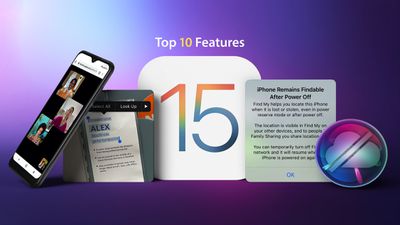
iOS 15 насыщен новыми функциями, и разобраться во всем этом обилии может быть непросто. Если вы задаетесь вопросом, стоит ли обновляться и к каким новым функциям стоит получить доступ немедленно, мы собрали 10 лучших дополнений в обновлении iOS 15, о которых вы, возможно, не знаете.
1. FaceTime для Android и веб-браузеров
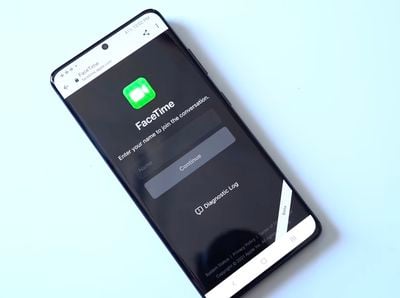
Впервые FaceTime становится доступен пользователям устройств не от Apple, и владельцы Android-устройств и ПК могут присоединяться к звонкам FaceTime.
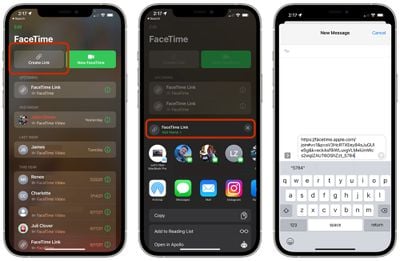
Если у вас есть устройство Apple, вы можете открыть приложение FaceTime и выбрать опцию «Создать ссылку», чтобы создать «комнату» FaceTime, к которой любой желающий сможет присоединиться через веб-браузер с устройства Android, ПК или другого совместимого устройства. Вы также можете создать ссылку, уже находясь в звонке FaceTime.
Вы можете отправить ссылку кому-либо по SMS, электронной почте или другим способом, и этот человек будет перенаправлен для ввода своего имени, прежде чем ему будет разрешено войти в чат. Создателю FaceTime потребуется одобрить их доступ, поэтому никто не сможет присоединиться без явного разрешения. Все, что необходимо для входа в звонок FaceTime, — это веб-браузер и устройство с камерой и микрофоном.
Хотя пользователи Android и ПК могут присоединяться к звонкам FaceTime, для создания исходной ссылки FaceTime и одобрения участников требуется iPhone, iPad или Mac.
В зависимости от количества установленных приложений и настроек уведомлений вы можете получать сотни уведомлений в день, многие из которых не являются срочными.
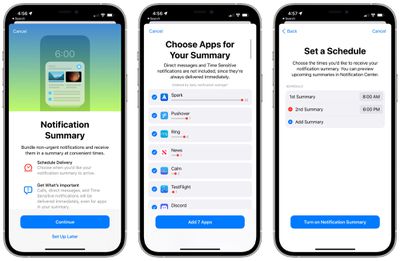
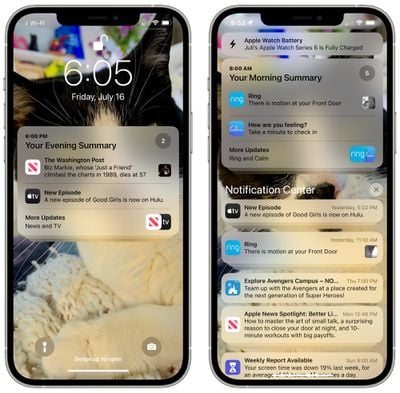
Со Сводкой уведомлений вы можете установить определенное время для доставки неважных уведомлений, например, утром и вечером, что избавит вас от прерываний в течение всего дня. Важные, срочные уведомления обходят Сводку уведомлений, но такие вещи, как лайки в Instagram, всплывающие окна игр, новостные оповещения и другие подобные уведомления, можно сохранить на удобное для вас время.
Сводку уведомлений можно включить и настроить в разделе «Уведомления» приложения «Настройки». Вы можете выбрать время для сводки и какие приложения будут включены в нее.
3. Группы вкладок
Много говорилось о новом дизайне Safari, но Apple смягчила его в течение периода бета-тестирования и даже оставила возможность придерживаться дизайна iOS 14.
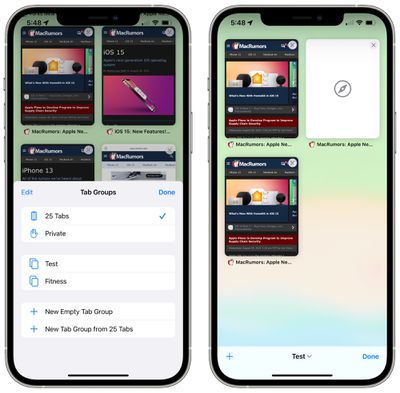
Поскольку дизайн привлек так много внимания, легко забыть, что существуют и другие замечательные функции Safari, такие как Группы вкладок. С помощью Групп вкладок вы можете сохранить все открытые вкладки в папку и открыть их позже.
Если вы планируете поездку, часто используете несколько веб-сайтов для работы или просто хотите сохранить меню ваших любимых ресторанов, вы можете сделать это с помощью Групп вкладок.
Откройте новый плиточный вид вкладок в Safari (значок в правом дальнем углу), затем нажмите и удерживайте значок «Вкладки» в центре, чтобы сохранить открытые вкладки в Группу вкладок или открыть одну из ваших сохраненных Групп вкладок. Группы вкладок синхронизируются между iOS и Mac, поэтому они доступны на всех ваших устройствах Apple.
В качестве бонусной функции не забывайте потянуть вниз на веб-сайте, когда хотите его обновить, потому что это быстрый новый способ обновить страницу.
Большинство запросов к Siri теперь обрабатываются на устройстве, а не отправляются обратно на серверы Apple, что делает Siri быстрее и безопаснее.
Siri также лучше понимает команды со временем использования устройства, привыкая к контактам, с которыми вы взаимодействуете, словам, которые вы печатаете, и темам, которые вы предпочитаете, при этом данные остаются на устройстве.
Siri на устройстве активируется через Neural Engine и доступна на iPhone и iPad, оснащенных чипом A12 Bionic или более поздней версии.
Поскольку многие команды Siri обрабатываются на устройстве, многие запросы Siri теперь работают в автономном режиме. Вы можете создавать и отключать таймеры и будильники, запускать приложения, управлять воспроизведением аудио и получать доступ к Настройкам без подключения к сети.
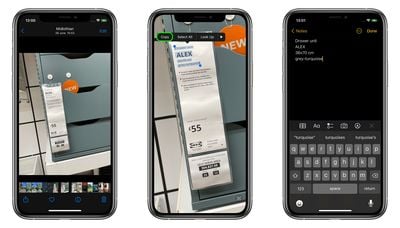
Когда вы просматриваете изображение в Фото, просматриваете фотографию, которую собираетесь сделать с помощью приложения «Камера», или просматриваете фотографию в Интернете, если на ней есть текст, iPhone и iPad теперь распознают этот текст. Вы увидите небольшое поле с тремя строками текста всякий раз, когда текст будет распознан, и вы можете нажать на него, чтобы увидеть весь текст на изображении, выделенный.
Вы можете долгое нажатие на выделенный текст на изображении, чтобы выбрать его, скопировать, найти в Интернете, перевести или поделиться. «Живой текст» работает по всей системе, поэтому вы можете использовать его везде, где видите изображение, и он удобен для копирования заметок, отслеживания чеков и многого другого.
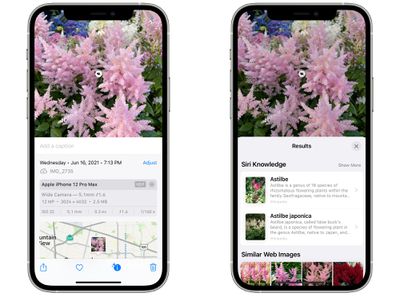
Приложение «Фото» также имеет бонусную функцию «Визуальный поиск» (Visual Lookup), которая будет идентифицировать растения, животных, достопримечательности и многое другое. Apple покажет вам, что, по ее мнению, вы видите, и предложит похожие изображения из Интернета.
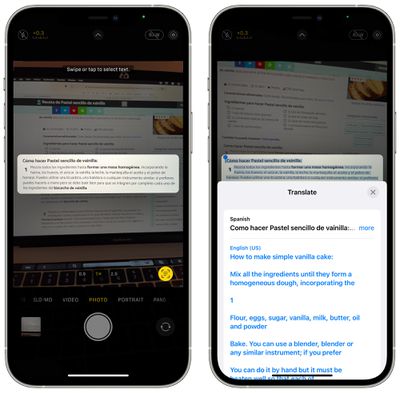
Функция перевода теперь работает по всей системе, поэтому любой текст, который вы выделяете в iOS, может быть переведен на другой язык или с него. Поддерживаемые языки включают арабский, китайский, английский (Великобритания и США), французский, немецкий, итальянский, японский, корейский, португальский, русский и испанский.
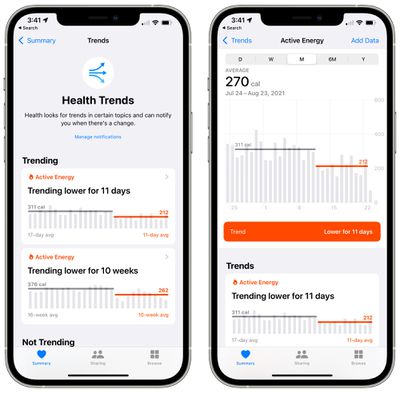
7. Тренды в приложении «Здоровье»
Новый раздел «Тренды» в приложении «Здоровье» позволяет отслеживать все изменения показателей здоровья с течением времени, чтобы вы могли с первого взгляда увидеть, стали ли вы меньше тренироваться, изменился ли ваш сердечный ритм, упал ли уровень кислорода и многое другое.
Вы можете просматривать «Тренды» в приложении «Здоровье» и настроить получение уведомлений при изменении тенденций. Приложение «Здоровье» также имеет функции обмена, позволяющие отправлять свои медицинские записи членам семьи, и «Контрольный список здоровья», если вы хотите убедиться, что используете все функции здоровья, предлагаемые iPhone и Apple Watch.
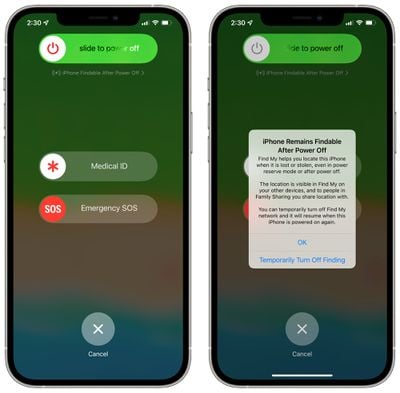
8. Поиск стертых и выключенных устройств
Используя сеть «Локатор», приложение «Локатор» в iOS 15 можно использовать для поиска устройств, которые выключены или были стерты, что облегчит поиск потерянных устройств и затруднит ворам скрытие украденных устройств.
Если украденное устройство было выключено или разрядилось, его все еще можно отследить, когда оно находится рядом с другим активным устройством Apple.
Аналогично, украденный и затем стертый iPhone по-прежнему будет отображаться в приложении «Локатор» и будет отслеживаться даже после удаления данных, чего не было в более ранних версиях iOS.
Для работы этих функций должна быть включена функция сети «Локатор». Она включена по умолчанию, но вы можете проверить это, перейдя в свой профиль, нажав на «Локатор», выбрав «Найти iPhone» и убедившись, что «Сеть «Локатор»» включена.
iOS 15 поддерживает перетаскивание между приложениями, поэтому вы можете захватывать изображения, ссылки, выделенные текстовые фрагменты, файлы и многое другое одним пальцем, а затем перетаскивать их из одного приложения в другое.
Если у вас есть ссылка из Safari, которой вы хотите поделиться, например, вы можете долго нажать на нее и перетащить пальцем. Удерживая палец на дисплее, вы можете провести, чтобы выйти из Safari и открыть другое приложение, такое как «Сообщения», куда вы можете перетащить ссылку, чтобы отправить ее кому-то.
Это работает для всех типов файлов, и если вы хотите перетащить несколько файлов, вы можете перетащить один элемент, а затем выбрать дополнительные элементы, нажимая на них другим пальцем, чтобы создать стек. Затем стек можно перетащить в другое приложение.
Перетаскивание между приложениями уже некоторое время было функцией iPad, но для iPhone оно является новым в iOS 15.
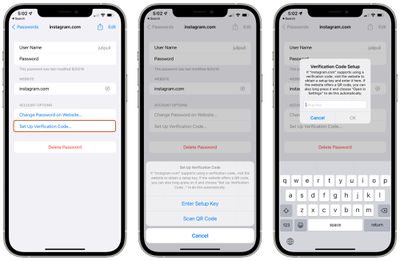
В разделе «Пароли» приложения «Настройки» теперь можно сохранять коды двухфакторной верификации прямо рядом с именем пользователя и паролем, поэтому вам больше не понадобится дополнительное приложение, такое как Google Authenticator, для двухфакторной аутентификации.
Настройка требует QR-кода или ключа настройки, аналогично любому другому приложению аутентификации. После добавления вы можете получить код из раздела «Пароли» при входе на веб-сайт, но если вы входите через Safari, он будет заполняться автоматически, что очень удобно.
Заключение
У вас есть любимая функция в iOS 15, которую мы здесь не упомянули? Дайте нам знать в комментариях ниже.
Apple обновила iMovie и Clips, добавив поддержку нескольких новых функций, которые будут представлены вместе с iPhone 13.
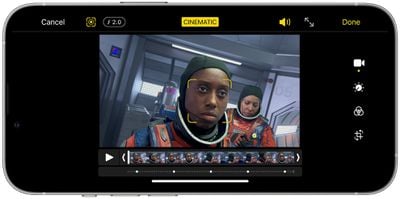
iMovie теперь поддерживает режим «Киноэффект» и позволяет добавлять, настраивать и удалять точки фокусировки, а также изменять эффект глубины резкости в видео, снятых в этом режиме. Режим «Киноэффект» доступен на всех моделях iPhone 13, но отснятый материал можно редактировать на iPhone XS или более поздних версиях, iPad mini 5 или более поздних версиях, iPad Air 3 или более поздних версиях, а также на всех моделях iPad Pro.
Обновление также включает возможность добавлять изображения ProRAW в фильмы и трейлеры, а также импортировать и редактировать видео в формате ProRes.
Видео в формате ProRes — это функция, которая появится на моделях iPhone 13 Pro позже в этом году, и она позволит устройствам записывать в формате ProRes. Видео в формате ProRes можно будет записывать на iPhone 13 Pro после запуска функции, а редактировать его можно будет на моделях iPhone 13, iPad mini 6 и iPad Pro.
Что касается Clips, то теперь в приложении можно импортировать и редактировать видео в режиме «Киноэффект». К видео, снятым в режиме «Киноэффект», можно добавлять фильтры, стикеры и эмодзи, а также изображения ProRAW. Когда будет запущен формат ProRes, его также можно будет импортировать в Clips и редактировать непосредственно в приложении.
Сегодняшнее обновление также добавляет возможность добавлять фотографии или видео из библиотеки Photos одним нажатием, без необходимости записывать каждый из них в проект.
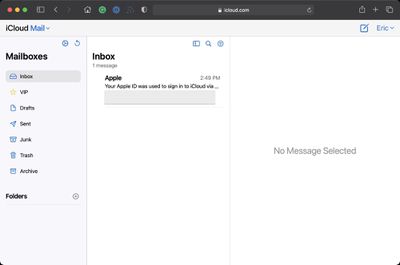
Наряду с выпуском iOS 15, iPadOS 15, tvOS 15 и watchOS 8, Apple также обновила свой веб-сайт iCloud.com, представив новый дизайн для iCloud Mail, просматриваемый в Интернете.
Новый веб-дизайн iCloud Mail похож на приложения Mail на устройствах с iOS 15, iPadOS 15 и бета-версией macOS Monterey. Он более чистый и оптимизированный по сравнению с предыдущим приложением iCloud Mail для веб, но функциональность в основном осталась прежней.
Цвета стали светлее, шрифт обновлен, а окно для написания писем стало меньше и занимает меньше места.
Apple представила новый дизайн iCloud Mail для веб во время бета-тестирования iOS 15, и ранее он был доступен только на сайте beta.icloud.com, но теперь выпущен для основного сайта iCloud.com.
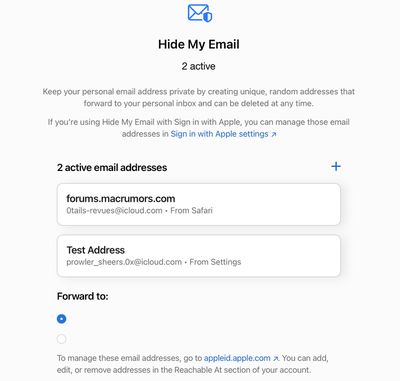
Сегодня Apple также сделала функции Hide My Email и Custom Email Domain доступными на основном сайте iCloud.com. Hide My Email позволяет пользователям создавать временные адреса электронной почты, которые перенаправляют на основной адрес электронной почты. С помощью этой функции пользователи могут создавать разные адреса электронной почты для разных веб-сайтов, а затем отключать их, если начнут поступать спам-письма.
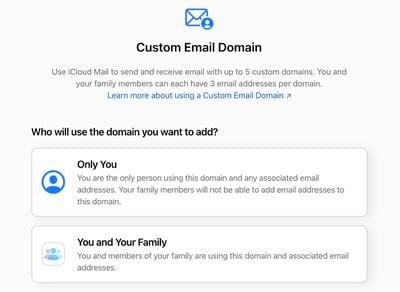
Функция Custom Email Domains позволяет клиентам использовать собственные адреса электронной почты с функцией iCloud Mail. Записи домена необходимо обновить в соответствии с настройками Apple, поэтому требуется доступ к регистратору домена.
Все эти новые функции доступны при входе на веб-сайт iCloud.com. К функциям Custom Email Domain и Hide My Email можно получить доступ, нажав на свое имя и выбрав «Настройки«.
Обновления iOS 15 и iPadOS 15, выпущенные сегодня, включают улучшенные модели защиты от спуфинга для Face ID, что further улучшает безопасность распознавания лиц на iPhone X и новее, а также на моделях iPad Pro.
Согласно документу службы поддержки Apple по безопасности для обновлений, существовала уязвимость Face ID, которая могла позволить разблокировать и аутентифицировать iPhone с Face ID с помощью 3D-модели, созданной по образу владельца iPhone.
Apple заявляет, что эта проблема была решена благодаря улучшениям функции Face ID, которая доступна на iPhone X, iPhone XR, iPhone XS (все модели), iPhone 11 (все модели), iPhone 12 (все модели), iPad Pro (11 дюймов) и iPad Pro (3-го поколения).
В обновлении iOS 15 содержится ряд других исправлений безопасности, но ни один из эксплойтов не был отмечен как используемый в реальных условиях. Была проблема с Neural Engine, которая могла позволить приложению выполнять произвольный код с системными привилегиями на устройствах с Neural Engine, а ошибка CoreML могла позволить злоумышленникам вызвать непредвиденное завершение работы приложения или выполнение произвольного кода.
Apple также устранила проблемы с FontParser, Preferences, Siri, WebKit и WiFi, все из которых описаны в полном документе по безопасности от Apple.
Для тех, кто не особо заинтересован в новых функциях iOS 15, все равно может быть хорошей идеей обновиться, чтобы получить полный набор исправлений безопасности, развернутых Apple.
Сегодня Apple выпустила новые обновления iOS 15 и iPadOS 15 для всех пользователей, и в них есть десятки новых функций, о которых стоит узнать. Некоторые из этих опций необходимо включить или настроить, поэтому мы создали удобное руководство по началу работы с iOS 15, которое проведет вас по шагам, что следует сделать после установки обновления.
Если вы устали от бесконечных уведомлений в течение дня, Сводка уведомлений — это функция, которую вы захотите использовать. Вы можете настроить получение уведомлений всего несколько раз в день в виде одной подборки, что идеально подходит для сокращения спама уведомлений.
Это идеально подходит для уведомлений, которые вам не обязательно видеть сразу, например, оповещения о новых телешоу или Apple News, и вы можете настроить это для каждого приложения. Не беспокойтесь о пропуске критически важных оповещений, которые вам нужно увидеть немедленно — Apple имеет встроенную функцию «Срочные», которая работает для уведомлений календаря, оповещений о поездках, сообщений и многого другого.
Сводку уведомлений можно настроить, перейдя в раздел «Уведомления» в приложении «Настройки», нажав на «Сводка уведомлений» и следуя инструкциям для установки времени и выбора приложений.
Более подробную информацию о новых возможностях уведомлений в iOS 15 можно найти в нашем руководстве.
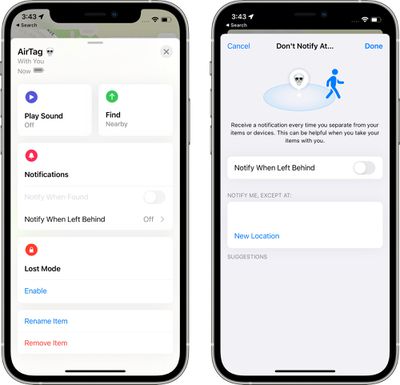
Настройте оповещения о забытом устройстве
В iOS 15 появилась долгожданная функция, которая может сообщить вам, если вы забыли устройство. Например, если вы находитесь в кафе со своим MacBook и iPhone и выходите без MacBook, ваш iPhone может уведомить вас о том, что вашего устройства нет с вами.
Эту настройку можно включить для всех ваших устройств Apple, от Mac до AirPods и iPhone, а также она работает с AirTag и аксессуарами с поддержкой «Локатора».
Чтобы настроить это, перейдите в приложение «Локатор», нажмите на устройство, о котором вы хотите получать уведомления в случае, если вы его оставите, а затем нажмите на опцию «Уведомить, когда забыто». После этого включите ее.
Вы можете настроить исключения, чтобы не получать оповещения, если оставите свои вещи дома или на работе. Учтите, что эта настройка работает с большинством устройств, но некоторые старые устройства не поддерживаются.
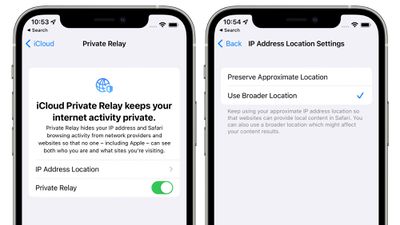
Частная ретрансляция iCloud гарантирует, что трафик Safari и другой незашифрованный трафик, исходящий с iPhone, iPad или Mac, шифруется и использует две отдельные интернет-ретрансляции, чтобы компании не могли использовать личную информацию, такую как IP-адрес, местоположение и активность просмотра, для создания подробного профиля о вас.
Она скрывает ваш IP-адрес и ваше местоположение, чтобы сделать ваш веб-серфинг более приватным, и большинство людей захотят использовать эту функцию. Чтобы убедиться, что она включена, откройте приложение «Настройки», нажмите на свою фотографию профиля и выберите iCloud. Оттуда нажмите на «Частная ретрансляция» и включите ее.
Вы можете прочитать больше о том, как работает Частная ретрансляция iCloud, в нашем руководстве по конфиденциальности iOS 15, которое стоит изучить, так как есть несколько ситуаций, когда Частная ретрансляция iCloud может не работать.
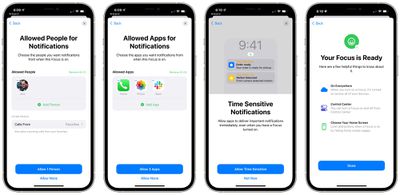
Если вы часто отвлекаетесь на входящие уведомления и ненужные приложения, когда пытаетесь работать или отдыхать дома, Фокусирование — это функция, которую вы захотите настроить немедленно.
Режим фокусирования — это, по сути, более настраиваемая версия режима «Не беспокоить». Вы можете создавать Фокусирования для таких занятий, как работа, чтение, тренировки или времяпрепровождение с семьей, блокируя приложения и контент, который вы не хотите видеть в эти периоды.
Например, если вы на работе, вы можете убедиться, что не получаете уведомления из социальных сетей, или, если вы дома, вы можете предотвратить показ рабочих уведомлений. Вы можете настроить Фокусирование для любой желаемой деятельности и настроить его так, чтобы разрешать уведомления только от выбранного числа приложений.
Вы также можете скрывать приложения с домашнего экрана при создании Фокусирования, что также полезно для того, чтобы отвлекающие приложения были вне зоны доступа.
Доступ к Фокусированию можно получить, открыв приложение «Настройки» и нажав на опцию «Фокусирование». Оттуда пройдите шаги настройки, чтобы начать работу. Более подробную информацию о создании, редактировании и использовании Фокусирования можно найти в нашем руководстве по Фокусированию iOS 15.
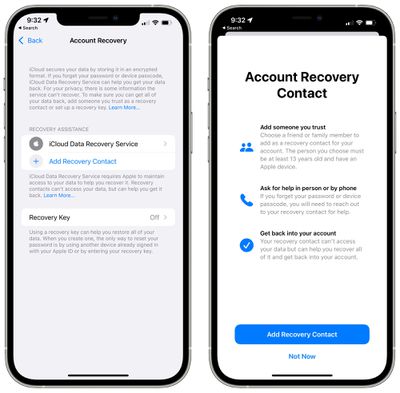
Потеря доступа к вашей учетной записи iCloud может быть разрушительной, потому что они настолько защищены, что существует мало способов восстановить доступ, если вы потеряли свой пароль.
Начиная с iOS 15, вы можете назначить Контакт для восстановления, то есть доверенное лицо, которое может помочь вам сбросить пароль Apple ID и восстановить вашу учетную запись в случае необходимости. Это также работает для утерянного пароля устройства.
Чтобы настроить восстановление учетной записи, откройте приложение «Настройки» и нажмите на свой профиль вверху. Оттуда нажмите на «Пароль и безопасность», а затем на «Восстановление учетной записи».
Нажмите «Добавить контакт для восстановления», а затем еще раз на экране, который объясняет эту функцию. Пройдите аутентификацию с помощью Face ID, а затем выберите человека, который будет служить вашим контактом.
Обратите внимание, что для использования функции Контакта для восстановления все ваши устройства должны быть обновлены до последних версий iOS, iPadOS и watchOS. Устройства, привязанные к вашей учетной записи, на которых не установлена последняя версия ПО, не позволят включить эту функцию, и Apple сообщит вам, что их необходимо обновить.
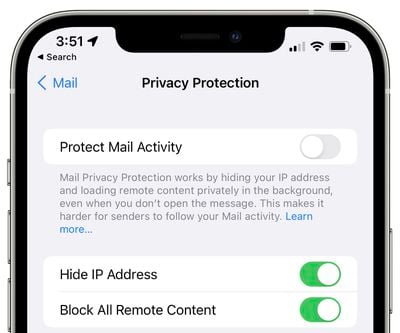
Включите защиту конфиденциальности почты
Маркетинговые электронные письма, рассылки и некоторые почтовые клиенты используют невидимый отслеживающий пиксель в электронных письмах, чтобы проверять, открыли ли вы письмо, и в iOS 15 Apple прекращает эту практику с помощью функции Защиты конфиденциальности почты.
Защита конфиденциальности почты не позволяет отправителям электронных писем отслеживать, открывали ли вы письмо, сколько раз вы его просматривали и пересылали ли вы его. Она также скрывает ваш IP-адрес и точное местоположение для дополнительной защиты.
Защиту конфиденциальности почты можно включить, открыв приложение «Настройки», нажав на «Почта» и выбрав «Защита конфиденциальности». Включите «Защита действий в Почте».
Обратите внимание, что «Защита действий в Почте» отменяет предыдущие настройки «Скрыть IP-адрес» и «Блокировать весь удаленный контент», но она, возможно, предлагает лучшую функциональность, поскольку позволяет просматривать весь контент, при этом защищая вашу личность и поведение при использовании электронной почты.
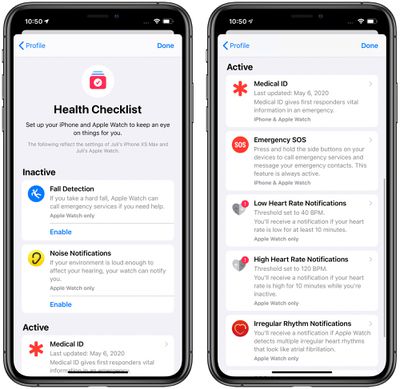
Проверьте контрольный список приложения «Здоровье»
В iOS 15 Apple добавила функцию «Контрольный список здоровья», которая предоставляет вам единое место для управления настройками, связанными со здоровьем. Отсюда вы можете включить такие функции, как определение мытья рук и стабильность походки, и это отличный способ убедиться, что вы используете все функции для здоровья, предлагаемые вашими устройствами.
Чтобы перейти к Контрольному списку здоровья, откройте приложение «Здоровье», а затем нажмите на свою фотографию профиля в правом верхнем углу. Оттуда нажмите на «Контрольный список здоровья».
В этом представлении вы можете видеть, что включено, а что нет, и получать доступ к любым настройкам, нажимая на соответствующую запись в списке. Вы можете управлять уведомлениями о частоте сердечных сокращений, информацией о медицинском ID, уведомлениями о наушниках и многим другим.
iOS 15 представляет довольно много новых функций, связанных со здоровьем, включая «Обмен данными», что является еще одной опцией, которую вы, возможно, захотите настроить. Подробности обо всех дополнениях для здоровья в iOS 15 можно найти в нашем руководстве по Здоровью.
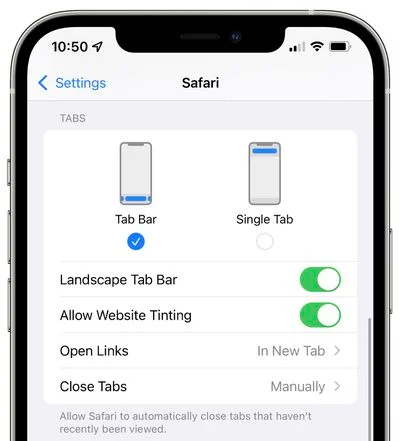
Выберите макет Safari
В iOS 15 представлен новый макет Safari, который перемещает адресную строку и вкладки в нижнюю часть интерфейса Safari, а также добавляет новые параметры прозрачности.
Вы можете выбрать использование этого нового вида или отключить его для получения опыта Safari в стиле iOS 14. Чтобы изменить вид Safari, откройте приложение «Настройки», нажмите на Safari и прокрутите вниз до интерфейса «Вкладки».
Выбор «Панель вкладок» предоставит вам нижний интерфейс, который является новым дизайном, а выбор «Одна вкладка» оставит вас со стандартным видом Safari iOS 14. Вы также можете включить или выключить тонирование веб-сайтов; эта функция позволяет панели вкладок сливаться с цветом фона веб-сайта.
Вы также можете изменить внешний вид Safari прямо в самом Safari, нажав кнопку «Aa» и выбрав «Показать верхнюю адресную строку» или «Показать нижнюю панель вкладок».
В Safari есть ряд других изменений, таких как Группы вкладок и настраиваемая стартовая страница, которые вы, возможно, захотите настроить; более подробную информацию о Safari можно найти в нашем руководстве по Safari iOS 15.
Настройте собственный домен электронной почты
С iOS 15, если у вас есть платный тарифный план хранилища iCloud+, вы можете персонализировать свои адреса электронной почты iCloud с помощью собственного доменного имени, которым вы владеете.
Например, если у вас есть веб-сайт Appleseed.com и вы хотите использовать eric@appleseed.com в качестве своего адреса электронной почты iCloud, это возможно. Apple все еще тестирует эту функцию, но чтобы использовать ее, перейдите на веб-сайт icloud.com.
Оттуда выберите «Настройки учетной записи», а затем выберите «Управление» в разделе «Собственный домен электронной почты», чтобы настроить его. Вам потребуется обновить записи вашего домена в соответствии с настройками Apple, поэтому необходим доступ к регистратору вашего домена.
Добавьте коды двухфакторной аутентификации в пароли
Многие веб-сайты используют двухфакторную аутентификацию в качестве дополнительной меры безопасности наряду с паролем, и обычно двухфакторная аутентификация, которая не основана на номере телефона, требует стороннего приложения, такого как Authy или Google Authenticator.
Это больше не так в iOS 15, потому что Apple добавила опцию «Код проверки» в приложение «Пароли», так что вы можете создавать и получать доступ к кодам двухфакторной аутентификации прямо на iPhone без необходимости использования другой службы.
В разделе «Пароли» приложения «Настройки» вы можете нажать на любой пароль, а затем выбрать «Настроить код проверки…», чтобы активировать двухфакторную аутентификацию. iPhone может использовать ключ настройки или сканировать QR-код, именно так работает большинство приложений для аутентификации.
Если вы уже используете двухфакторную аутентификацию на ряде веб-сайтов, перенести все в Связку ключей iCloud будет довольно хлопотно, но это может стоить усилий, потому что коды будут автоматически заполняться при использовании устройства Apple для более удобного входа.
Отзывы о руководстве
У вас есть вопросы, другие рекомендации по функциям, которые следует настроить сразу после обновления до iOS 15, или вы хотите оставить отзыв об этом руководстве? Отправьте нам электронное письмо здесь.
Apple сегодня выпустила Safari 15 для устройств macOS Big Sur и macOS Catalina, представив поддержку функций, которые появятся в обновлении macOS Monterey, запланированном на конец этого года.
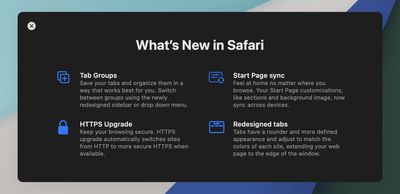
Safari 15 представляет новый облик Safari с закругленными, более четкими вкладками и поддержкой прозрачности, компактной строкой вкладок, которую можно включать или выключать, и группами вкладок. Ниже приведены примечания Apple к обновлению:
Safari 15 обеспечивает более высокую производительность, улучшенную безопасность и следующие новые функции: — Группы вкладок помогут вам сохранять и упорядочивать вкладки и легко получать к ним доступ на разных устройствах — Обновленные вкладки имеют более округлый и четкий вид и принимают цвет веб-страницы — Компактная строка вкладок показывает больше вашей веб-страницы на экране — Обновление HTTPS автоматически переключает сайты с HTTP на более безопасный HTTPS, когда это возможно
Safari 15 можно загрузить, открыв интерфейс «Системные настройки» и выбрав опцию «Обновление ПО». Пока нет информации о том, когда будет выпущена macOS Monterey, но она может появиться в октябре вместе с новыми Mac, поскольку ожидается, что Apple проведет мероприятие, посвященное Mac, этой осенью, чтобы представить новые 14- и 16-дюймовые модели MacBook Pro.
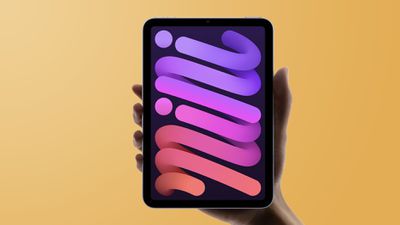
Apple продолжает отказываться от разъема для наушников в своих iOS-устройствах, и iPad mini 6 стал последним iPad, где эта функция была упразднена.
iPad mini 5 предыдущего поколения, выпущенный в 2019 году, имел разъем для наушников в верхней части устройства, но iPad mini 6 лишен этой функции. Без разъема для наушников iPad mini 6 поддерживает только наушники с поддержкой Bluetooth или наушники, подключаемые к порту USB-C на устройстве.
Компоненты iPad mini 6
Apple убрала разъем для наушников из всех устройств в своих линейках iOS, за исключением бюджетного iPad и iPod touch — устройства, которое, вероятно, постепенно выводится из производства и получает мало обновлений.
10,2-дюймовый iPad 9, выпущенный на прошлой неделе, по-прежнему оснащен разъемом для наушников в левом верхнем углу планшета, и это единственный iPad, в котором доступен разъем для наушников. Учитывая, что этот планшет ориентирован на школы, наличие разъема для наушников вполне логично, поскольку оно позволяет учащимся использовать школьные наушники.
Компоненты iPad 9
Хотя Apple теперь убрала разъем для наушников почти из всех iOS-устройств, в компьютерах Mac Apple продолжает сохранять разъем для наушников, включая новейшие модели с чипом M1. Неясно, планирует ли Apple убрать разъем для наушников из Mac в будущем, но это может быть маловероятно, поскольку в Mac больше свободного места для компонента разъема для наушников.
Apple начала убирать разъем для наушников из iPhone с выходом iPhone 7. Отказ от разъема был обусловлен необходимостью освободить место для других компонентов, а также повысить водостойкость за счет устранения точки проникновения влаги. iPhone и iPad от Apple с годами становились тоньше, компактнее и богаче функционалом, оставляя меньше места для разъема для наушников. С переходом на AirPods и другие беспроводные наушники с поддержкой Bluetooth, разъем для наушников также перестал быть столь важным для многих пользователей iOS-устройств.
Apple выпустила iOS 15 сегодня после трех месяцев бета-тестирования, но не все новые функции доступны на старых iPhone.
Согласно странице функций iOS 15 на веб-сайте Apple, для следующих функций требуется iPhone с чипом A12 Bionic или новее, что означает, что перечисленные ниже функции недоступны на iPhone X или более старых моделях.
Для этих функций iOS 15 вам понадобится iPhone XS, iPhone XS Max, iPhone XR или новее:
Портретный режим в FaceTime, который размывает фон и фокусирует внимание на вас.
Пространственное аудио в FaceTime, которое создает ощущение, что голоса исходят из того направления, где находятся люди во время звонка.
Режим изоляции голоса в FaceTime, который использует машинное обучение для блокировки посторонних шумов, таких как работающий рядом воздуходувка или лающая собака в соседней комнате во время звонков.
Режим «Широкий спектр» в FaceTime, который усиливает окружающие звуки во время звонков.
Интерактивный 3D-глобус Земли в приложении «Карты».
Иммерсивные пешеходные маршруты с пошаговыми указаниями, отображаемыми в дополненной реальности в приложении «Карты».
Более подробные карты в таких городах, как Сан-Франциско, Лос-Анджелес, Нью-Йорк и Лондон, в приложении «Карты».
Функция Live Text для копирования и вставки, поиска или перевода текста на фотографиях.
Обработка речи Siri на устройстве.
Возможность выполнять запросы Siri офлайн без подключения к Интернету для таймеров, будильников, телефонных звонков, обмена сообщениями, обмена данными, запуска приложений, управления воспроизведением аудио и открытия настроек.
Возможность сдвигать вверх или вниз при записи видео QuickTake для увеличения или уменьшения масштаба.
Возможность добавлять ключи от дома, отеля и автомобиля в приложение «Кошелек».
Диктовка на клавиатуре на устройстве, которая обрабатывает все данные полностью офлайн.
Непрерывная диктовка на клавиатуре вместо ограничения в 60 секунд на каждую сессию.
Новые анимированные фоны в приложении «Погода», которые более точно отображают положение солнца, облачность и осадки.
Apple не указывает, почему для этих функций требуется iPhone с чипом A12 Bionic или новее, но по крайней мере некоторые ограничения, вероятно, связаны с необходимостью использования Neural Engine второго поколения от Apple или более новой версии для оптимальной производительности.
iPhone Duo от Apple уже у покупателей, а в нашей специальной серии инструкций рассказываем о новых функциях, которые стоит опробовать в первую очередь.
Biggest design overhaul
since iOS 7 with Liquid Glass, plus new Apple Intelligence features and
improvements to Messages, Phone, Safari, Shortcuts, and more. Developer beta
available now ahead of public beta in July.