Сегодня Apple предоставила участникам публичного бета-тестирования вторые версии предстоящих обновлений iOS 26.1, iPadOS 26.1, macOS Tahoe 26.1, tvOS 26.1 и watchOS 26.1 для тестирования. Вчера Apple разослала бета-версии разработчикам.
После регистрации для участия в бета-тестировании на сайте Apple для бета-тестеров, участники публичного бета-тестирования могут загрузить обновления, используя раздел «Обновление ПО» в приложении «Настройки» на каждом устройстве.
iOS 26.1, iPadOS 26.1 и macOS Tahoe 26.1 расширяют Apple Intelligence для новых языков, включая датский, голландский, норвежский, португальский (Португалия), шведский, турецкий, китайский (традиционный) и вьетнамский.
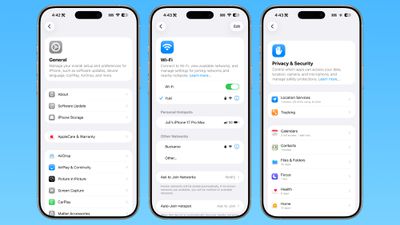
Функция Live Translation AirPods также доступна на японском, корейском, итальянском и китайском (мандаринский традиционный и упрощенный) языках в iOS 26.1. Вторая бета-версия добавляет функцию «слайд для остановки» для будильников, изменяет дизайн приложения «Настройки» и многое другое. Подробности доступны в нашем списке функций.
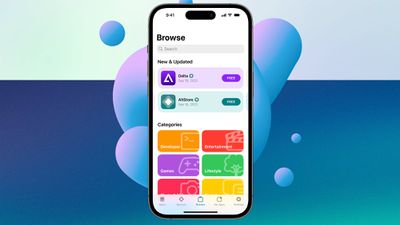
Разработчики AltStore сегодня объявили, что планируют сделать приложение доступным в Австралии, Бразилии и Японии в конце этого года, а в Великобритании — в следующем году.
AltStore также получит поддержку «Fediverse» через протокол ActivityPub.
AltStore впервые был запущен на iPhone в ЕС в прошлом году, после того как Закон о цифровых рынках обязал Apple разрешить сторонние магазины приложений. Австралия, Бразилия, Япония и Великобритания работают над внедрением аналогичных норм, которые проложат путь для запуска AltStore в этих странах. Однако точные сроки могут измениться.
Сторонние магазины приложений поддерживаются на iPhone и iPad в ЕС с момента выпуска iOS 17.4 и iPadOS 17.4 в апреле 2024 года. AltStore и другие сторонние магазины приложений могут быть установлены на этих устройствах через Safari или другой веб-браузер.
Apple еще не объявила или не внедрила поддержку сторонних магазинов приложений в Австралии, Бразилии, Японии и Великобритании, поскольку законодательство в этих странах все еще дорабатывается и/или еще не вступило в силу. AltStore просто заранее объявил о своих планах.
В США Министерство юстиции подало антимонопольный иск против Apple в прошлом году, но дело продолжается, и сторонние магазины приложений по-прежнему не поддерживаются.
Apple Watch Series 10 и Series 11 доступны как с алюминиевым, так и с титановым корпусом. Так какой вариант выбрать?
Apple Watch из алюминия стоят от 399 долларов. В Series 11 доступны следующие варианты отделки: «Космический серый», «Серебристый», «Розовое золото» и «Черный космос». В них используется стекло Ion-X, которое, хотя и отличается высокой прочностью, более подвержено царапинам, чем кристалл, используемый в Apple Watch из титана. Алюминиевые модели также легче титановых.
С другой стороны, Apple Watch из титана стоят от 699 долларов. Варианты отделки включают «Натуральный», «Космический черный» и «Золотой», а также доступны дизайнерские модели Apple Watch Hermès. В них используется сапфировое переднее стекло, обладающее высокой устойчивостью к царапинам. Титан — гораздо более твердый и прочный материал, чем алюминий. Со временем его отделка, как правило, приобретает равномерную патину, а не очевидные царапины, дольше сохраняя премиальный внешний вид.
Алюминиевые Apple Watch в цветах «Космический серый», «Серебристый» и «Розовое золото» имеют матовую отделку. Алюминиевые модели в цвете «Черный космос» и все три титановые Apple Watch имеют глянцевую полированную отделку.
Алюминиевые Apple Watch хорошо сочетаются с резиновыми и плетеными ремешками для создания менее формального образа, в то время как титановые модели лучше смотрятся с более премиальными ремешками, такими как Apple Link Bracelet или Milanese Loop. Таким образом, алюминиевые Apple Watch ориентированы на повседневный, спортивный стиль, а титановая модель больше похожа на традиционные часы и обеспечивает более роскошный внешний вид.
Титановая модель более универсальна и прочна, но значительно дороже. Внутренне титановая и алюминиевая версии Apple Watch Series 10 и Series 11 идентичны. Они используют одни и те же чипы, датчики, дисплеи и имеют одинаковое время автономной работы. Все функции для здоровья и фитнеса присутствуют во всех вариантах корпуса.
Большинство покупателей не смогут оправдать дополнительные 300 долларов за Apple Watch из титана, но для ограниченного меньшинства это будет оправдано благодаря повышенной прочности и более премиальному внешнему виду.
Титановые модели стоят всего на 100 долларов меньше, чем Apple Watch Ultra 3, что стоит учитывать, если это устройство может показаться вам более привлекательным. Тем не менее, большинство покупателей Apple Watch из титана приобретут устройство из-за его премиального внешнего вида, а не из-за более агрессивного и функционального вида Apple Watch Ultra.
Apple сегодня объявила, что в первую неделю ноября в библиотеку Apple Arcade будут добавлены четыре новые игры.
Football Manager 26 Touch будет доступна в Apple Arcade начиная со вторника, 4 ноября. Последняя версия игры про футбольных менеджеров отличается улучшенной графикой, официальным лицензированием Премьер-лиги и наличием женского футбола.
Три другие игры будут добавлены в Apple Arcade в четверг, 6 ноября, включая два спин-оффа культовой франшизы «The Sims»:
Apple Arcade — это подписной сервис, предоставляющий доступ к сотням игр на iPhone, iPad, Mac, Apple TV и Apple Vision Pro. Все игры не содержат рекламы и встроенных покупок. В США Apple Arcade стоит 6,99 доллара в месяц, а также входит в пакеты других сервисов Apple в рамках всех планов Apple One.
Apple, похоже, внесла исправление на стороне сервера для проблемы, которая мешала ограниченному числу пользователей iPhone 17, iPhone Air, iPhone 17 Pro и iPhone 17 Pro Max загружать локальные модели Apple Intelligence.
MacRumors contributor Аарон Перрис и другие, которых затронула эта проблема, теперь могут загружать модели и использовать функции Apple Intelligence.
Apple has just rolled out a server-sided fix for iPhone 17 models that couldn’t download Apple Intelligence models. pic.twitter.com/QlpdhBmN0l
— Aaron (@aaronp613) October 7, 2025
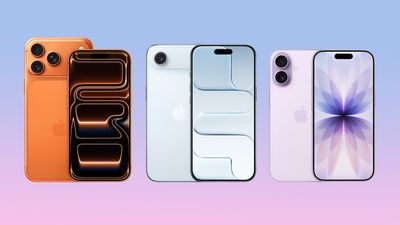
Apple сегодня объявила, что покупатели в Индонезии смогут оформить предзаказ на iPhone 17, iPhone Air, iPhone 17 Pro и iPhone 17 Pro Max с пятницы, 10 октября. Устройства поступят в продажу в избранных магазинах с пятницы, 17 октября.
Все новые модели iPhone уже были выпущены в США и более чем 80 других странах и регионах в прошлом месяце. Однако iPhone Air по-прежнему недоступен для заказа в Китае, поскольку Apple все еще ожидает там одобрения регулирующих органов, связанных с eSIM.
Сегодня Apple представила новую рекламу «Синий экран смерти», которая, по-видимому, высмеивает крупный сбой компьютеров с Windows, произошедший в прошлом году после неудачного обновления безопасности CrowdStrike. Mac не пострадали, и вряд ли когда-либо пострадают, поскольку Apple постепенно ограничила низкоуровневый доступ к операционной системе macOS.
В юмористической рекламе снимается команда «Аутсайдеры» — вымышленная группа сотрудников, которые преодолевают препятствия, используя продукты и функции Apple.
«Аутсайдеры» готовы к своей первой выставке, но тут случается сбой ПК, и «Синий экран смерти» угрожает их любимому Container Con, — говорится в описании видео от Apple. — Благодаря безопасности своих продуктов Apple, «Аутсайдеры» остаются невозмутимыми и добиваются выдающегося успеха».
В описании видео есть ссылка на раздел безопасности корпоративной страницы Apple, где говорится: «Защита на уровне ядра призвана обезопасить вашу систему от взломов, сбоев и несанкционированного доступа».
«Нет такой безопасности, как безопасность Mac», — заключает реклама.
Apple начала свою серию рекламных роликов «Аутсайдеры» в 2019 году. В этих юмористических и драматизированных видео за годы продвигалось все: от AirDrop до FaceTime.
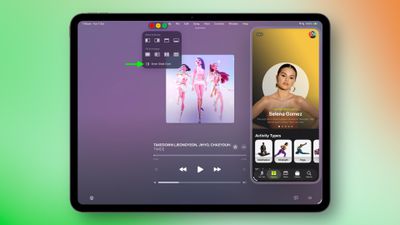
Apple незаметно вернула популярную функцию многозадачности во второй бета-версии iPadOS 26.1, которая была выпущена для разработчиков в понедельник.
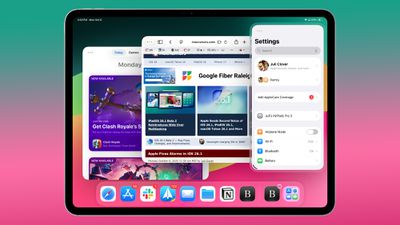
Slide Over, позволяющая пользователям быстро получить доступ к плавающему окну приложения поверх основного рабочего пространства, вернулась после удаления в первоначальном выпуске iPadOS 26. Теперь эта функция работает совместно с новой системой многозадачности на основе окон, представленной в iPadOS 26, позволяя пользователям работать с несколькими открытыми окнами и при этом иметь возможность вызвать приложение Slide Over для быстрого просмотра.
Пользователи, использующие бета-версию, могут активировать Slide Over, нажав и удерживая значок изменения размера окна, похожий на светофор (отображается в полноэкранном режиме при перетаскивании пальцем от верхней части экрана), и выбрав «Войти в режим Slide Over» в выпадающем меню.
Это изменение должно стать хорошей новостью для пользователей iPad, которые полагались на Slide Over для быстрой многозадачности. Однако есть нюанс — iPadOS 26.1 в настоящее время ограничивает пользователей только одним приложением Slide Over одновременно. Это отличается от предыдущих версий Slide Over, которые позволяли переключаться между несколькими приложениями. Намерения Apple в конечном итоге вернуть последнюю реализацию пока неизвестны.
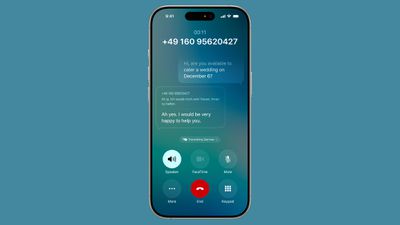
В iOS 26 функция Apple «Живой перевод» может превратить ваш iPhone в переводчика в реальном времени во время телефонных звонков. Будь то деловая беседа с международными клиентами или общение с семьей за границей, приложение «Телефон» теперь может выполнять перевод автоматически (с некоторыми исключениями).
На момент написания статьи «Живой перевод» в приложении «Телефон» работает при односторонних телефонных звонках и поддерживает английский (Великобритания и США), французский (Франция), немецкий, португальский (Бразилия) и испанский (Испания). Функция требует Apple Intelligence, поэтому вам понадобится iPhone 15 Pro или новее с iOS 26.
Включение Apple Intelligence
Перед использованием функции «Живой перевод» убедитесь, что на вашем iPhone включена Apple Intelligence:
Откройте приложение «Настройки» и нажмите Apple Intelligence и Siri.
Включите переключатель Apple Intelligence.
Использование «Живого перевода» во время звонка
Во время телефонного звонка активация функции «Живой перевод» требует всего нескольких касаний, хотя помните, что загрузка языков происходит при первом выборе каждой языковой пары, поэтому для первоначальной настройки рекомендуется иметь подключение к Wi-Fi.
Во время звонка нажмите кнопку Еще (три точки).
Нажмите Живой перевод.
Выберите языки «С» и «На».
Нажмите Начать перевод.
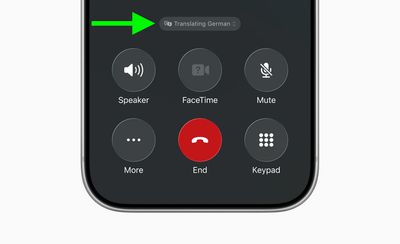
Ваш iPhone теперь будет предоставлять голосовой перевод в обоих направлениях. Вы будете слышать, что говорит другой человек, переведенное на ваш язык, а он будет слышать ваши слова, переведенные на его язык. Индикатор «Перевод [язык]» будет появляться в нижней части экрана во время работы функции.
Остановка перевода
Чтобы завершить «Живой перевод» во время текущего звонка:
Нажмите Перевод [язык] в нижней части окна перевода.
Нажмите Остановить перевод.
Это вернет ваш звонок в обычный режим без отключения.
Что следует знать
«Живой перевод» обрабатывает речь локально на вашем iPhone с использованием генеративных моделей Apple Intelligence, поэтому качество перевода может варьироваться. В этом смысле стоит проверять важную информацию на точность.
Кроме того, если вы используете мобильные данные вместо Wi-Fi, имейте в виду, что загрузка языковых пакетов и использование функции могут повлечь за собой сетевые расходы в зависимости от вашего тарифного плана.
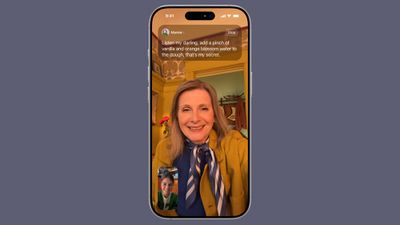
В iOS 26 функция Apple «Живой перевод» также доступна в «Сообщениях» и FaceTime, что означает, что вы можете общаться на разных языках, будь то обмен текстовыми сообщениями, разговоры или видеозвонки.
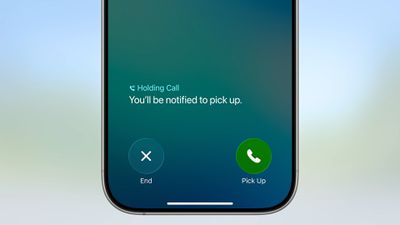
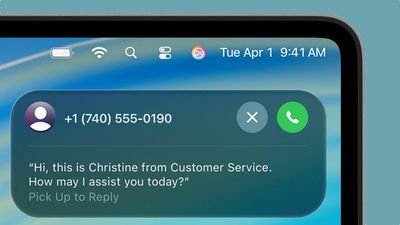
Если вы совершите звонок и вас поставят на удержание, новая функция в iOS 26 возьмет ожидание на себя, пока вы сможете заниматься другими делами. Hold Assist (Помощник удержания) прослушивает музыку ожидания и оповещает вас, когда на линии появится человек, чтобы вы могли ответить на звонок.
Hold Assist доступен на любом iPhone, поддерживающем iOS 26 (то есть это не функция Apple Intelligence). Функция работает автоматически по запросу — нет никаких настроек для переключения и не требуется предварительная настройка. Тем не менее, есть несколько моментов, о которых стоит знать. Вот что ожидать, когда придет время им воспользоваться.
Активация Hold Assist во время звонка
Когда вас поставят на удержание во время телефонного звонка, Hold Assist запустится автоматически через 10-15 секунд. Вы узнаете об этом, когда на экране появится уведомление с вопросом «Hold this Call?» (Удержать этот звонок?). Нажмите кнопку Hold (Удержать), чтобы активировать Hold Assist, или нажмите X, чтобы отклонить уведомление и остаться на линии самостоятельно.
Пока Hold Assist активен
После нажатия Hold вы вернетесь на главный экран вашего iPhone. Кратковременно появится уведомление, подтверждающее, что вы на удержании и что вы будете уведомлены, когда придет время ответить на звонок.
Вы можете продолжать заниматься своими делами на iPhone, а звонок будет продолжаться в фоновом режиме. На iPhone с Dynamic Island вы увидите это как Live Activity. На других моделях время в верхнем левом углу появится в зеленом пузыре, что также отображается при выходе из приложения «Телефон» во время звонков.
Когда Hold Assist обнаружит, что на линии живой человек, вы получите уведомление. Просто нажмите на него, чтобы вернуться к звонку.
Hold Assist также отображается на macOS Tahoe.
Обратите внимание, что Hold Assist работает, обнаруживая музыку ожидания, поэтому он может испытывать трудности с голосовыми автоматизированными сообщениями или музыкой с четкими текстами песен. Вы увидите транскрипцию любых произнесенных слов, что поможет вам понять, когда на линии находится реальный человек.
Ручная активация Hold Assist
Если вы изначально отклонили уведомление Hold Assist и теперь хотите его активировать, вы можете сделать это вручную. Во время активного звонка, когда вы находитесь на удержании, просто нажмите кнопку More (Еще) (три точки), а затем выберите Hold Assist (Помощник удержания) в меню.
Пользователи ChatGPT теперь могут взаимодействовать с несколькими сторонними приложениями непосредственно в ходе своих разговоров, объявила OpenAI.
Новый SDK для приложений позволяет разработчикам создавать инструменты, которые органично встраиваются в чаты. Среди первых партнеров — Spotify, Canva, Zillow, Expedia, Booking.com, Coursera и Figma.
Пользователи могут вызывать приложения по названию. Например, вы можете сказать: «Spotify, создай плейлист для моей вечеринки в эту пятницу». ChatGPT также может автоматически предлагать соответствующие приложения. Например, при обсуждении покупки дома ChatGPT может предложить Zillow для просмотра объявлений на интерактивной карте.
Система использует Model Context Protocol (MCP), который предоставляет ChatGPT доступ к источникам данных, инструментам и рабочим процессам в подключенных приложениях.
SDK для приложений в настоящее время доступен разработчикам в режиме предварительного просмотра. OpenAI планирует запустить полный каталог разработчиков и поддержку монетизации позднее в этом году, а также вскоре появятся дополнительные приложения от DoorDash, Instacart, Uber и AllTrails.
Эта функция доступна пользователям Free, Go, Plus и Pro за пределами ЕС.
Apple выпустила вторую бета-версию iOS 26.1 и iPadOS 26.1, внеся полезные изменения в будильники, многозадачность на iPad и многое другое. Также внесены небольшие корректировки в некоторые элементы дизайна Liquid Glass, поскольку Apple продолжает дорабатывать iOS 26.
Будильники и таймеры
В будильниках, установленных через приложение «Часы», теперь вместо кнопки «остановить касанием» на экране блокировки используется кнопка «провести для остановки». Чтобы отложить будильник, можно нажать, но чтобы отключить его с экрана блокировки, нужно использовать жест проведения.
Это изменение значительно затрудняет отключение будильника, когда вы пытаетесь нажать кнопку «отложить». «Провести для остановки» также используется для таймеров.
Улучшения безопасности в фоновом режиме
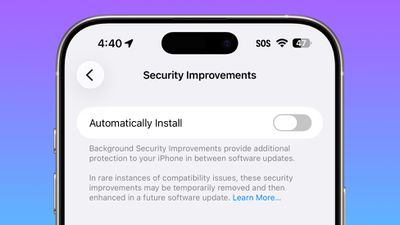
В разделе «Конфиденциальность и безопасность» приложения «Настройки» теперь есть переключатель для автоматической загрузки и установки обновлений безопасности. Это доработка предыдущей функции «Быстрые ответы по безопасности».
Приложение «Фитнес»
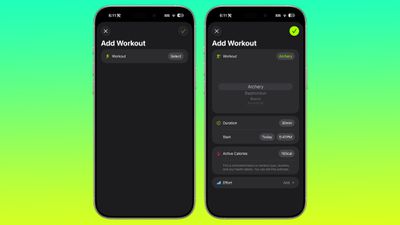
Теперь вы можете создавать пользовательские тренировки в приложении «Фитнес» на iPhone. Есть опции для выбора типа тренировки, предполагаемого количества активных калорий, уровня нагрузки, продолжительности и времени начала.
Приложение «Настройки»
Apple изменила выравнивание значков и текста в приложении «Настройки». Весь текст в заголовках теперь выравнивается по левому краю, а не по центру.
Это касается разделов «Основные», «Bluetooth», «Wi-Fi», «Сотовая связь», «Персональная точка доступа», «Универсальный доступ» и других.
Настройки дисплея
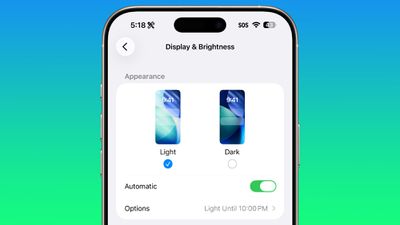
В разделе «Дисплей» приложения «Настройки» теперь вместо обоев iOS 18 используются обои в стиле iOS 26.
Папки на главном экране
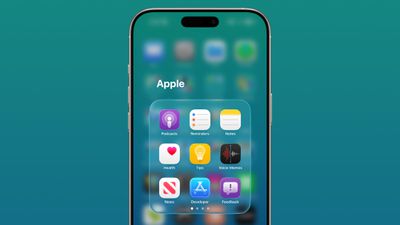
При нажатии на папку на главном экране название папки вверху теперь выравнивается по левому краю, а не по центру.
iPadOS 26.1 Slide Over
Во второй бета-версии iPadOS 26.1 Apple вернула функцию Slide Over. Slide Over работает параллельно с оконной многозадачностью iPadOS 26, поэтому вы можете иметь несколько открытых окон и при этом смахнуть, чтобы быстро получить доступ к приложению в режиме Slide Over.
В iPadOS 26.1 одновременно может быть открыто только одно приложение в режиме Slide Over, и вы можете использовать эту функцию, нажав на зеленую кнопку изменения размера окна и переключив опцию «Войти в режим Slide Over».
Внешние микрофоны на iPad
Теперь на iPad появилась возможность регулировать усиление входного сигнала при использовании внешнего микрофона.
Liquid Glass
Эффект преломления света вокруг приложений стал более тонким благодаря более темным цветам значков и фона.
Обои
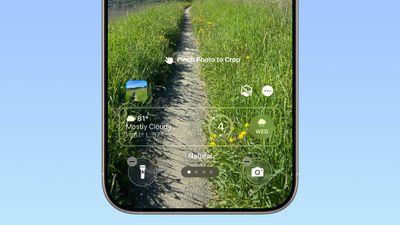
При установке обоев на экран блокировки инструкции, такие как «Сжать для обрезки», появляются ненадолго, а затем исчезают, вместо того чтобы отображаться постоянно.
Доступность дисплея
В разделе «Дисплей и размер текста» настроек универсального доступа появился новый переключатель «Границы дисплея». Он добавляет рамку ко всем кнопкам и заменяет предыдущую настройку «Формы кнопок».
Календарь
Изменение в приложении «Календарь», которое отображало события с полноцветным фоном в первой бета-версии iOS 26.1, было удалено.
Приложение «Фото»
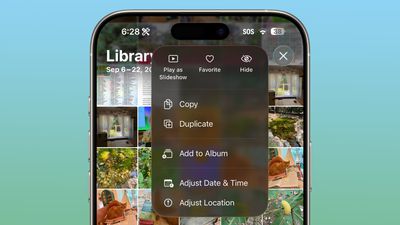
Интерфейс для управления несколькими выбранными фотографиями был немного изменен. Опции «Воспроизвести как слайд-шоу», «Добавить в избранное» и «Скрыть» теперь находятся в верхней части меню.
Другие функции
Знаете ли вы о каких-либо новых функциях в iOS 26.1, которые мы упустили? Сообщите нам в комментариях ниже.
iPhone Duo от Apple уже у покупателей, а в нашей специальной серии инструкций рассказываем о новых функциях, которые стоит опробовать в первую очередь.
Biggest design overhaul
since iOS 7 with Liquid Glass, plus new Apple Intelligence features and
improvements to Messages, Phone, Safari, Shortcuts, and more. Developer beta
available now ahead of public beta in July.