Microsoft получила одобрение Управления по конкуренции и рынкам (CMA) на свою пересмотренную оферту о покупке Activision Blizzard после того, как первоначальная попытка приобретения была заблокирована британским антимонопольным регулятором.
Согласно пересмотренному соглашению, французскому издателю видеоигр Ubisoft будут предоставлены права на дистрибуцию игр Activision на консолях и ПК через облако.
CMA заявило, что доработанное соглашение «сохранит конкурентоспособные цены» в игровой индустрии и обеспечит больший выбор и лучшие услуги. «Мы позаботились о том, чтобы Microsoft не смогла получить полный контроль над этим важным и стремительно развивающимся рынком», — добавил регулятор.
Одобрение означает конец почти двухлетней борьбе Microsoft за заключение сделки о поглощении. Компания заключила соглашение о покупке Activision Blizzard за 68,7 миллиарда долларов в январе 2022 года, но CMA заблокировало ее из-за опасений, что это приведет к антиконкурентным условиям на рынке облачных игр.
Microsoft не могла окончательно завершить сделку по всему миру до получения одобрения.
Приобретение Activision Blizzard компанией Microsoft было одобрено регуляторами в нескольких других регионах и странах, включая Бразилию, Чили, Японию, Саудовскую Аравию, Сербию, Южную Африку и, совсем недавно, Европейский Союз.
Activision является одним из самых популярных издателей видеоигр в мире, а сделка представляет собой одно из крупнейших изменений в игровой индустрии за последнее время. Студия является создателем таких хитов, как Call of Duty, Candy Crush, World of Warcraft и других.
Microsoft надеется, что поглощение повысит спрос на ее консоль Xbox и позволит ей добавить больше игр в свой потоковый сервис Xbox Game Pass, где подписчики платят ежемесячную плату за доступ к каталогу игр через облако.
Xbox Game Pass доступен на iPhone и iPad через Safari, но не через App Store. Хотя Apple разрешает размещать на платформе универсальные игровые подписные сервисы, каждая предлагаемая в рамках сервиса игра должна быть подана на индивидуальное одобрение в рамках процесса проверки App Store.
Сегодня Astropad анонсировала новое приложение для iPad под названием Astropad Slate, которое позволяет управлять Mac с помощью Apple Pencil. Astropad Slate доступно в виде публичной бета-версии, и поскольку оно еще находится на стадии тестирования, оно бесплатно для всех.
С помощью Apple Pencil можно выполнять несколько функций Mac. Он работает как курсор для управления настольным манипулятором, при этом касание экрана служит кликом. Рукописный ввод, сделанный на iPad, будет преобразован в печатный текст на Mac. Astropad Slate поддерживает жесты наведения Apple Pencil на более новых iPad, а также имеет имитированный режим наведения на старых iPad, плюс можно использовать жесты двумя пальцами для таких действий, как прокрутка и масштабирование.
Вы также можете использовать iPad в качестве графического планшета с приложениями Mac, которые поддерживают рисование, эскизирование и другую творческую работу. Приложение Astropad Slate по сути превращает iPad в планшет для рисования без экрана, чтобы вы могли сосредоточиться на работе на Mac. Mac и iPad можно подключить с помощью Wi-Fi, сети Peer-to-Peer или соответствующего кабеля USB. Требования включают iPadOS 15 или новее и macOS 11 или новее.
Доступ к приложению Astropad Slate можно получить, зарегистрировавшись для участия в бета-тестировании на веб-сайте Astropad.
Компания Nanoleaf сегодня объявила о выпуске новых светильников Essentials, предназначенных для замены некоторых стандартных ламп, устанавливаемых в потолки, а также о запуске новой линейки продуктов в партнерстве с Umbra.
Светильники Essentials Matter GU10 и потолочные светильники Essentials Matter Recessed Downlight совместимы с платформами умного дома, поддерживающими Matter, включая HomeKit. Светильники могут быть добавлены в систему HomeKit, если имеется хаб Matter, например, HomePod mini. Светильники Essentials также поддерживают Thread и будут интегрироваться с другими устройствами Thread для улучшения связи.
Потолочные светильники Nanoleaf имеют размер четыре дюйма и могут заменить стандартные потолочные светильники, которые могут быть установлены в вашем доме, в то время как лампы GU10 могут заменить светильники, использующие этот тип цоколя. Как и все светильники Nanoleaf Essential, потолочные светильники и лампы GU10 поддерживают 16 миллионов цветов, а также различные диапазоны цветовых температур белого.
Светильниками можно управлять через приложение Nanoleaf или через приложение «Дом» при добавлении в HomeKit, а также активировать через автоматизации, чтобы свет включался в определенное время или работал в сочетании с другими умными домашними устройствами. Несколько ламп можно объединить в группы, чтобы одновременно менять освещение во всей комнате.
Nanoleaf также сегодня объявила о партнерстве с Umbra в рамках двух новых умных ламп, совместимых с Matter. Портативная лампа Cono и настольная лампа Cup имеют уникальный дизайн, созданный Umbra, а технология освещения предоставлена Nanoleaf. Лампы Cono и Cup работают так же, как и другие светильники Nanoleaf, поддерживая миллионы цветов и работая со сценами, автоматизациями и многим другим.
Портативная лампа Cono оснащена встроенной батареей, которая работает до пяти часов, позволяя переносить ее из комнаты в комнату, в то время как лампа Cup — это настольная лампа с портом зарядки USB и основанием в виде чашки, способным вмещать канцелярские принадлежности.
Три лампы GU10 можно предварительно заказать за 50 долларов США, а потолочные светильники стоят 35 долларов США за штуку. Портативная лампа Cono Portable Lamp доступна для предварительного заказа и стоит 95 долларов США, а лампа Cup стоимостью 130 долларов США появится в продаже в начале 2024 года.
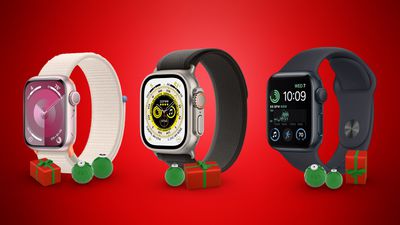
Сегодня Apple обновила список устаревших и снятых с производства продуктов на своем сайте. На странице подтверждается, что все модели Apple Watch первого поколения теперь сняты с производства, как мы сообщали ранее в этом месяце на основе внутренней служебной записки. Устаревшие продукты больше не подлежат ремонту или обслуживанию в магазинах Apple Store и у авторизованных поставщиков услуг Apple.
Еще одним дополнением к списку стали Apple Watch Series 1, которые теперь классифицируются как винтажные. Представленная вместе с Apple Watch Series 2 в сентябре 2016 года, Series 1 была более доступной моделью, которой не хватало встроенного GPS, более яркого дисплея и улучшенной водостойкости Series 2. Она также была доступна только с алюминиевым корпусом, тогда как Series 2 предлагала варианты из алюминия, нержавеющей стали и керамики. В США Series 1 стоили от 269 долларов, по сравнению с 369 долларами за Series 2.
Apple считает продукт винтажным через пять лет после того, как он был в последний раз распространен для продажи. Apple сняла Series 1 с производства в сентябре 2018 года после выпуска Apple Watch Series 4, поэтому этот пятилетний срок теперь достигнут. Для винтажных продуктов больше не гарантируется возможность ремонта в магазинах Apple Store и у авторизованных поставщиков услуг Apple; обслуживание зависит от наличия комплектующих.
В настоящее время бюджетной моделью являются Apple Watch SE с ценой от 249 долларов.
Apple и ее поставщик Wi-Fi чипов Broadcom достигли соглашения с Калифорнийским технологическим институтом (Caltech), положив конец многолетней судебной тяжбе по патентам беспроводной связи, сообщает Reuters.
Условия урегулирования не разглашаются, но Caltech отзывает свой иск против Apple и Broadcom с отказом в праве повторной подачи, что предотвращает возможность повторного обращения Caltech в будущем.
Caltech подал иск против Apple и Broadcom еще в 2016 году, обвиняя обе компании в нарушении ряда патентов на Wi-Fi, охватывающих схемы кодирования и декодирования для улучшения передачи данных и производительности. Иски были поданы в отношении iPhone, iPad, Mac и Apple Watch за использование технологий Caltech.
Apple в конечном итоге подала встречный иск в попытке аннулировать патенты, но эта тактика не увенчалась успехом. В 2020 году присяжные решили, что Apple и Broadcom действительно нарушили патенты Caltech, и Apple было предписано выплатить 838 миллионов долларов, а Broadcom — 270 миллионов долларов.
Общая сумма выплат, назначенных обеим компаниям, составила 1,1 миллиарда долларов, что стало бы одной из крупнейших выплат в истории США за патентный спор. Apple и Broadcom обжаловали это решение, и Апелляционный суд США по федеральному округу в конечном итоге постановил, что, хотя обе компании нарушили патенты Caltech, сумма возмещения ущерба не была обоснованной. Предыдущий суд использовал двухуровневую систему для присуждения возмещения ущерба на основе различных ставок роялти, что, по мнению апелляционного суда, было «юридически необоснованным».
Был назначен новый судебный процесс, на котором должна была быть пересчитана сумма, которую Apple и Broadcom должны были выплатить Caltech. Вместо того чтобы проходить второе судебное разбирательство, Apple, Broadcom и Caltech еще в августе сообщили суду о возможном урегулировании, и теперь это урегулирование является официальным.
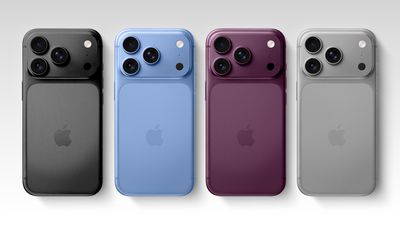
Следующее поколение iPhone 16 Pro и iPhone 16 Pro Max будет оснащено новейшим сотовым модемом Qualcomm, по словам технического аналитика Джеффа Пу, что обеспечит более быструю и энергоэффективную связь 5G для устройств.
В исследовательской записке на этой неделе для инвестиционной фирмы Haitong International Securities Пу заявил, что iPhone 16 Pro и iPhone 16 Pro Max будут оснащены модемом Qualcomm Snapdragon X75. Однако он ожидает, что стандартные iPhone 16 и iPhone 16 Plus сохранят модем Snapdragon X70, используемый для всей линейки iPhone 15. Apple, как правило, использовала один и тот же модем Qualcomm во всех моделях каждого поколения iPhone, за исключением бюджетных iPhone SE, так что это было бы изменением стратегии компании.
Представленный в феврале 2023 года Snapdragon X75 имеет улучшенную агрегацию несущих и другие технологические усовершенствования для более высоких скоростей загрузки и выгрузки данных в сетях 5G по сравнению с X70. Комбинированный приемопередатчик 5G mmWave и sub-6GHz занимает на 25% меньше места на печатной плате и потребляет до 20% меньше энергии, согласно данным The Verge.
Snapdragon X75 также поддерживает новейший стандарт «5G Advanced», который описывается как «следующий этап 5G» и «эволюция в сторону 6G». 5G Advanced будет включать улучшения в области искусственного интеллекта и машинного обучения для повышения производительности 5G, а также расширит возможности 5G для дополнительных типов устройств и сценариев использования.
Apple, вероятно, будет позиционировать модели iPhone 16 Pro как устройства с поддержкой «5G Advanced», подобно тому, как iPhone 6s получил поддержку «LTE Advanced» в 2015 году.
По сообщениям, Apple работает над собственным модемом 5G для iPhone с 2018 года, но проект, как сообщается, столкнулся с трудностями в разработке, и выпуск модема ожидается не ранее 2025 года, если он вообще появится. Тем временем Apple продлила соглашение с Qualcomm о модемах 5G до 2026 года.
Apple должна анонсировать линейку iPhone 16 в сентябре 2024 года, так что до выхода устройств еще достаточно времени.
iPhone не будут использовать фольгу с покрытием из смолы (RCC) для своих печатных плат до 2025 года, сообщает аналитик Apple Мин-Чи Куо. Куо утверждает, что Apple не будет использовать эту технологию в 2024 году из-за ее «хрупких характеристик» и «неспособности пройти испытания на падение».
Если Apple и ее поставщик Ajinomoto смогут улучшить материал RCC до третьего квартала 2024 года, высококлассные модели iPhone 17 смогут его использовать. Медь с покрытием из смолы звучит не очень захватывающе, но она обладает потенциалом для уменьшения размера печатных плат, освобождая место внутри iPhone, которое можно использовать для более крупных аккумуляторов или других технологий. Куо говорит, что это также упрощает процесс сверления при производстве iPhone, поскольку RCC не содержит стекловолокна.
В конце прошлого месяца эксперт по печатным платам с Weibo заявил, что Apple начнет использовать RCC для печатных плат с 2024 года, но, похоже, этот переход может произойти не раньше 2025 года.
Теперь, когда мероприятие Amazon Prime Big Deal Days завершилось, многие из лучших распродаж недели истекли. Однако мы отслеживаем несколько продуктов Apple, которые остаются по лучшим ценам за все время даже после окончания распродажи, включая AirPods 2, 15-дюймовый MacBook Air и iPad 9-го поколения.
Примечание: MacRumors является партнерским партнером Amazon. Когда вы нажимаете на ссылку и совершаете покупку, мы можем получить небольшое вознаграждение, которое помогает нам поддерживать работу сайта.
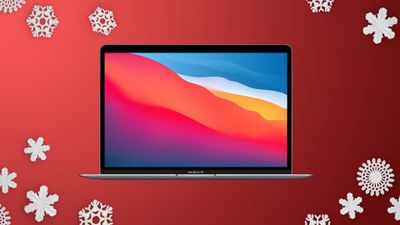
15-дюймовый MacBook Air
Главным событием Prime Day стала скидка в 250 долларов на всю линейку 15-дюймовых MacBook Air M2, и все эти предложения все еще действуют. Модель на 256 ГБ снижена до 1 049,00 долларов, а модель на 512 ГБ снижена до 1 249,00 долларов, причем обе цены являются рекордно низкими.
AirPods
Ранее на неделе было довольно много предложений по AirPods, но единственное заметное предложение, которое осталось, — это AirPods 2. Вы можете приобрести эти наушники за 89,00 долларов вместо 129,00 долларов, что является одной из самых низких цен за год и в целом второй лучшей ценой.
Если вы все еще ищете новейшую модель AirPods Pro 2 с USB-C, то на эту модель есть скидка, просто она не достигает своей рекордно низкой цены Prime Day. Вы можете приобрести эти наушники за 199,99 долларов вместо 249,00 долларов, что по-прежнему является хорошей сделкой на новейшую модель AirPods.
iPad
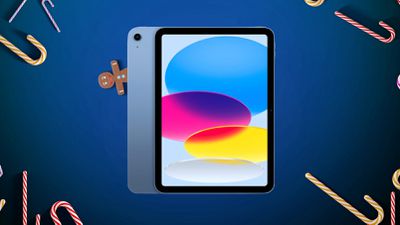
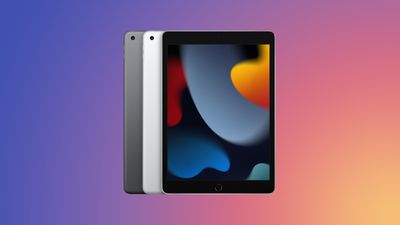
Главное предложение по iPad, которое осталось после Prime Day, — это iPad 9-го поколения (64 ГБ Wi-Fi), который доступен за 249,00 долларов вместо 329,00 долларов. Это соответствует лучшей цене, которую мы когда-либо отслеживали на этот планшет, и вариант Wi-Fi на 256 ГБ также продается со скидкой, просто не по рекордно низкой цене.
Anker
Предложения от Anker остаются обильными после Prime Day, с большими скидками на настенные зарядные устройства USB-C, портативные аккумуляторы и сетевые фильтры. На все указанные ниже скидки требуется отметить галочкой купон на странице, чтобы увидеть цену сделки на экране оформления заказа.
AirTag
Аксессуар Apple с Bluetooth-трекером стоил 88,99 долларов во время Prime Day, и эта скидка в 10 долларов все еще доступна на Amazon сегодня. Это за комплект из 4 AirTag, и это солидная вторая лучшая цена на устройство.
Следите за лучшими скидками на продукты Apple и сопутствующие аксессуары на этой неделе в нашем специальном обзоре Apple Deals.
На этой неделе Apple опубликовала новый документ поддержки с ценными советами по покупке подержанного iPhone онлайн или лично.
Apple начинает с заявления о том, что iPhone «работает дольше, чем другие смартфоны», что делает подержанный iPhone «отличным способом приобрести iPhone». Apple заявляет, что обеспечивает «отличную отраслевую поддержку устройств для обновлений программного обеспечения», хотя Google недавно объявил, что его новейшие телефоны Pixel 8 будут получать полные обновления Android в течение семи лет, в то время как iOS 17 поддерживает только модели iPhone, выпущенные до пяти лет назад.
При покупке подержанного iPhone онлайн очень важно выбирать надежного продавца, поскольку устройство невозможно осмотреть физически во время покупки. Если возможно, убедитесь, что iPhone не заблокирован активацией, так как это помешает вам использовать устройство, если вы не знаете Apple ID и пароль предыдущего владельца.
Для покупок лично Apple поделилась полезным контрольным списком для проверки подержанного iPhone. Apple объясняет, как проверить наличие повреждений, как узнать, были ли заменены детали, как просмотреть состояние аккумулятора, как узнать, привязан ли iPhone к оператору, как убедиться в исправности аппаратного обеспечения, такого как камера и микрофон, и многое другое.
Хотя некоторые советы очевидны, документ поддержки Apple может быть полезен, если вы планируете купить подержанный iPhone в будущем.
После Prime Day на Amazon все еще действуют несколько предложений Beats, в том числе на новые наушники Beats Studio Pro по самой низкой цене за все время — 179,00 долларов, что на 349,99 долларов меньше. Это невероятно большая скидка на эти наушники, которые вышли в июле.
Примечание: MacRumors является аффилированным партнером Amazon. Когда вы переходите по ссылке и совершаете покупку, мы можем получить небольшое вознаграждение, которое помогает нам поддерживать работу сайта.

Вы можете приобрести наушники Beats Studio Pro по этой цене в цветах Deep Brown, Navy и Sandstone на Amazon. По сравнению с предыдущими поколениями Beats, эти наушники имеют улучшенное качество звука, производительность голоса, комфорт и долговечность, а также улучшенную связь.
Сегодня также действуют скидки на несколько других устройств Beats, начиная с наушников Beats Studio Buds по цене 89,99 долларов, что на 149,95 долларов меньше. Amazon предлагает четыре цвета по этой цене, что является самой низкой ценой за все время на эти наушники-вкладыши.
Наконец, Beats Fit Pro предлагаются со скидкой 159,99 долларов в семи цветах, что на 199,95 долларов меньше. Эти наушники оснащены чипом Apple H1, что облегчает их сопряжение с устройствами iOS, и они созданы для тренировок благодаря гибким крылышкам.
Если вы ищете больше скидок, обязательно посетите наш обзор «Скидки на Apple», где мы подводим итоги лучших предложений, связанных с Apple, за прошедшую неделю.
В macOS Sonoma и Safari 17 вы можете превратить веб-сайты в «веб-приложения», которые могут располагаться в доке вашего Mac и быть доступными почти как любое другое приложение, без необходимости открывать браузер. Продолжайте читать, чтобы узнать, как это работает.
Благодаря новой опции в браузере Safari от Apple теперь можно взять любой веб-сайт в интернете, который вы регулярно посещаете, и превратить его в отдельное «веб-приложение», которое будет находиться в доке вашего Mac, готовое к доступу в любое время, когда вам это понадобится. Веб-приложения работают с Mission Control и Stage Manager так же, как и любые другие приложения, а также могут быть открыты через Launchpad или Spotlight Search.
Как превратить любой веб-сайт в веб-приложение
В Safari перейдите на веб-сайт, который вы хотите превратить в веб-приложение.
В строке меню выберите Файл -> Добавить в Dock.
При желании вы можете изменить значок, нажав на него в окне «Добавить в Dock». Вы также можете отредактировать имя веб-приложения, используя поле заголовка.

Нажмите синюю кнопку Добавить, чтобы создать ваше веб-приложение.

Открыв новое веб-приложение, вы заметите, что его окно включает упрощенную панель инструментов с кнопками навигации (примечание: разработчики веб-сайтов могут контролировать их отображение). Как видно на изображении, цвет темы сайта гармонично сочетается с панелью инструментов, создавая более цельный вид.
Что касается навигации, область действия веб-приложения определяется хостом веб-страницы, поэтому вы можете перемещаться в пределах веб-сайта, но если вы нажмете на ссылку за пределами хост-страницы, связанная веб-страница откроется в Safari. Следовательно, если вы часто посещаете веб-сайт, который включает раздел с отдельной файловой системой хоста (обычно это указывается другим корневым URL-адресом в адресной строке), то вам следует создавать отдельные веб-приложения для каждого из них.
Вход на веб-сайт и уведомления
По умолчанию Safari копирует файлы cookie веб-сайта в его веб-приложение. Таким образом, если вы создаете веб-приложение для сайта, на котором вы в данный момент авторизованы, вы останетесь авторизованы внутри веб-приложения. Даже если вы не были авторизованы, вы можете сделать это в веб-приложении с минимальными усилиями, поскольку Apple интегрировала поддержку автозаполнения паролей и ключей доступа.
Если веб-сайт уже поддерживает веб-push-уведомления и вы на них подписаны, вы будете получать push-уведомления веб-приложения, которые используют значок веб-приложения, предоставляя вам больше контекста, чем стандартное уведомление и значок Safari.
Значок веб-приложения в Dock также будет отображать значок при получении уведомления. Уведомления веб-приложений по умолчанию бесшумны, хотя разработчики могут изменить их для воспроизведения звука. Однако окончательное решение о звуке и значках оставляется за пользователем в Системных настройках -> Уведомления.
Веб-приложения также учитывают режимы Фокусирования, поэтому вы можете включать или исключать их из разрешенных уведомлений в зависимости от того, что вы делаете. Наконец, заботясь о конфиденциальности, Apple добавила опции для контроля доступа веб-приложений к камере, микрофону и местоположению в Системных настройках -> Конфиденциальность и безопасность, так же, как и для нативных приложений.
В macOS Sonoma и Safari 17 Apple добавила новую функцию веб-браузинга для Safari под названием «Профили», которая предназначена для разделения сеансов просмотра сайтов по категориям, таким как «Работа», «Учёба» или «Личное». Продолжайте читать, чтобы узнать, как это работает.
В macOS Sonoma Apple расширила возможности «Групп вкладок» с помощью функции «Профили», предназначенной для разделения сеансов просмотра сайтов для различных сценариев использования. Например, вы можете создать профиль «Работа» и профиль «Личное», чтобы весь просмотр, связанный с работой, был отделен от личного.
Каждый профиль получает собственный значок и изолирует вашу историю, «Группы вкладок», «Избранное», вкладки «Частного доступа» и файлы cookie. Вы даже можете назначать определённые расширения для разных профилей, чтобы оптимизировать работу браузера в зависимости от текущей задачи.
Как создать профиль Safari на Mac
Чтобы настроить профили в Safari, просто выполните следующие действия:
В Safari выберите Safari ➝ Настройки… в строке меню.
Нажмите раздел Профили.
Нажмите кнопку +, чтобы добавить новый профиль.
Дайте своему новому профилю имя, символ и цвет вкладки.
Выберите настройки для Избранного, Новых окон и Новых вкладок.
Нажмите вкладку Расширения, затем установите флажок рядом с любыми установленными расширениями, которые вы хотите включить для этого профиля.
Нажмите красную кнопку, чтобы закрыть окно настроек и сохранить изменения.
Обратите внимание, что при создании нового профиля ваше устройство автоматически сгенерирует профиль «Личное», чтобы отличать другие сеансы просмотра, осуществляемые вне созданного вами профиля. Оба профиля, а также дополнительные, которые вы создадите, можно редактировать в том же разделе настроек Safari. При желании вы также можете удалять существующие профили.
Как переключаться между профилями в Safari
В Safari просто нажмите цветную кнопку профиля и выберите Новое [Имя профиля] Окно, чтобы начать новый сеанс в выбранном профиле.
Функция «Профили Safari» доступна в iOS 17, iPadOS 17 и macOS Sonoma, а также является частью Safari 17 для macOS Monterey и macOS Ventura. Все созданные вами профили будут синхронизированы на устройствах, вошедших в один и тот же Apple ID.
В iOS 17 Safari получил новую функцию под названием «Профили», которая предназначена для разделения ваших сеансов просмотра по категориям, таким как «Работа», «Учеба» или «Личное». Вот как использовать ее в бета-версии и когда iOS 17 будет выпущена для широкой публики позднее в этом месяце.
В iOS 17 Apple расширяет возможности групп вкладок, добавляя функцию «Профили», предназначенную для разделения вашего просмотра в зависимости от сценариев использования. Например, вы можете создать профили «Работа» и «Личное», чтобы весь просмотр, связанный с работой, был отделен от личного просмотра.
Каждый профиль получает собственный значок и изолирует вашу историю, группы вкладок, избранное, вкладки приватного просмотра и файлы cookie. Вы даже можете назначать определенные расширения для разных профилей, чтобы оптимизировать процесс просмотра в зависимости от текущей задачи.
Как создать профиль Safari
Чтобы настроить профили на iPhone с iOS 17, просто выполните следующие действия:
Откройте приложение Настройки на вашем iPhone или iPad.
Прокрутите вниз до Safari.
В разделе «Профили» нажмите Новый профиль.
Выберите значок, имя и цвет фона для профиля.
Выберите настройки для Избранного и Новых вкладок.
Нажмите Готово.
Когда вы создаете новый профиль, ваше устройство автоматически сгенерирует профиль «Личное», чтобы отличать другие сеансы просмотра, проводимые вне созданного вами профиля.
Оба профиля и любые дополнительные, которые вы создаете, можно редактировать в том же разделе приложения «Настройки». При редактировании существующего профиля вы также можете включить любые расширения Safari, установленные на вашем устройстве, а также удалить профиль, если это необходимо.
Как переключаться между профилями в Safari
В Safari нажмите на значок вкладок с двумя наложенными квадратами.
Нажмите на средний значок, чтобы вызвать меню активного профиля.
3. Нажмите опцию Профиль, чтобы изменить активный профиль.
Функция профилей Safari доступна в iOS 17, iPadOS 17 и macOS Sonoma, а также является частью Safari 17 для macOS Monterey и macOS Ventura. Любые созданные вами профили будут синхронизированы между устройствами, вошедшими в одну и ту же учетную запись Apple ID.
В iOS 17 и iPadOS 17 Apple добавила возможность безопасно делиться паролями и ключами доступа с контактами с помощью новой функции общих паролей. Она называется «Семейные пароли», и вот как ею пользоваться.
Функция «Семейные пароли» позволяет создавать группы доверенных контактов, с которыми можно обмениваться паролями и ключами доступа на разных устройствах. (Ключи доступа позволяют пользователям входить в приложения и на сайты так же, как они разблокируют свои устройства: с помощью отпечатка пальца, сканирования лица или PIN-кода блокировки экрана.)
С помощью новой функции пароли и ключи доступа для общих медиааккаунтов, коммунальных услуг, счетов и прочего можно предоставлять нескольким людям, и каждый участник группы может получать доступ, добавлять и изменять общие пароли.
Вы можете добавлять людей в свою группу общих паролей из контактов, так что это не обязательно должны быть члены семьи. Например, вы можете захотеть поделиться паролями для стриминговых сервисов с соседом по квартире или учетными данными для доступа к определенному веб-сайту с деловым партнером.
Вот как создать группу общих паролей в iOS 17 и iPadOS 17.
Откройте приложение Настройки на вашем iPhone или iPad.
Прокрутите вниз и нажмите Пароли.
Под карточкой «Семейные пароли» нажмите Начать.
Нажмите Продолжить.
Добавьте Название группы для вашей общей группы, затем нажмите Добавить людей, чтобы выбрать доверенных лиц из ваших контактов.
Когда закончите, нажмите Создать.
Выберите пароли и ключи доступа, которые вы хотите переместить в новую созданную группу, затем нажмите Переместить.
После того как вы переместили пароли в группу, вы можете получить к ним доступ в любое время на вашем устройстве, перейдя в Настройки -> Пароли -> Семейные пароли. Здесь вы также можете управлять общими паролями, добавлять или удалять людей из группы и удалять группу, если она больше не нужна.
Обратите внимание, что контакты, которые вы добавляете в группу, должны обновить свои устройства до iOS 17 или iPadOS 17 и более поздних версий, прежде чем они смогут получить доступ к группам общих паролей.
В iOS 17 и iPadOS 17 Apple добавила возможность безопасно делиться паролями и ключами доступа с друзьями и членами семьи с помощью новой функции общих паролей. Вот как ею пользоваться.
Семейные пароли позволяют создавать группу доверенных контактов, с которыми вы можете обмениваться паролями и ключами доступа на разных устройствах. (Ключи доступа позволяют пользователям входить в приложения и на сайты так же, как они разблокируют свои устройства: с помощью отпечатка пальца, сканирования лица или PIN-кода блокировки экрана.)
Используя новую функцию, пароли и ключи доступа для общих учетных записей мультимедиа, коммунальных услуг, счетов и прочего могут быть предоставлены нескольким людям, и каждый участник группы может получать доступ, добавлять и изменять общие пароли.
Вот как создать свою первую группу Семейных паролей в iOS 17 и iPadOS 17.
Откройте приложение Настройки на вашем iPhone или iPad.
Прокрутите вниз и нажмите Пароли.
Под карточкой «Семейные пароли» нажмите Начать.
Нажмите Продолжить.
Добавьте Название группы для вашей общей группы, затем нажмите Добавить людей, чтобы выбрать доверенных лиц из ваших контактов.
Когда закончите, нажмите Создать.
Выберите пароли и ключи доступа, которые вы хотите переместить в новую группу, затем нажмите Переместить.
После того как вы переместили пароли в группу, вы можете получить к ним доступ в любое время на своем устройстве, перейдя в Настройки -> Пароли -> Семейные пароли. Здесь вы также можете управлять общими паролями, добавлять или удалять людей из группы, а также удалять группу, если она больше не нужна.
Обратите внимание, что контакты, которые вы добавляете в группу, должны обновить свои устройства до iOS 17 или iPadOS 17 и выше, прежде чем они смогут получить доступ к группам общих паролей.
В iOS 17, если вы меняете код-пароль своего iPhone и вскоре забываете его, Apple предоставляет 72-часовой льготный период, чтобы исправить это, не блокируя ваше устройство. Вот как это работает.
В iOS 17 и iPadOS 17 теперь можно сбросить новый код-пароль iPhone или iPad с помощью предыдущего код-пароля, который вы использовали, в течение трех дней после его изменения. Иными словами, Apple позволяет вам использовать ваш старый код-пароль в течение 72 часов после установки нового, что удобно, если вы склонны забывать только что созданный код-пароль.
Когда вы вводите неверный код-пароль на устройстве с iOS 17 после его изменения, просто нажмите на опцию Забыли код-пароль? в нижней части экрана, чтобы использовать опцию Попробовать сбросить код-пароль. Нажатие на нее позволяет вам использовать ваш старый код-пароль для создания еще одного нового код-пароля.
Для защиты на случай, если кто-то узнал ваш код-пароль, также существует опция «Стереть предыдущий код-пароль сейчас», которой вы можете воспользоваться. (Обратите внимание, что если вы используете эту опцию, вы больше не сможете использовать свой старый код-пароль для доступа к устройству, если забудете новый код-пароль.) Чтобы использовать новую опцию в iOS 17, выполните следующие действия:
Откройте Настройки.
Прокрутите вниз и выберите Face ID/Touch ID и код-пароль.
В разделе «Временный сброс код-пароля» нажмите Стереть предыдущий код-пароль сейчас.
Нажмите Стереть сейчас для подтверждения.
По-прежнему возможно изменить пароль учетной записи Apple ID с помощью код-пароля iPhone, несмотря на февральский отчет Wall Street Journal, в котором отмечались случаи, когда воры шпионили за пользователями iPhone на публике, когда те вводили свой код-пароль, а затем крали устройство, чтобы получить широкий доступ к нему.
Руководитель отдела разработки программного обеспечения Apple, Крейг Федериги, в июне 2023 года заявил, что Apple продолжает «искать другие способы решения этой проблемы», но пока никаких изменений не внесено. Чтобы усложнить кражу, Apple рекомендует пользователям переключиться с четырехзначного на буквенно-цифровой код-пароль, который будет сложнее подсмотреть ворам. Это также можно сделать в Настройках в разделе Face ID и код-пароль -> Изменить код-пароль.
Apple выпустит свои первые ноутбуки на базе 3-нм техпроцесса TSMC в 2024 году, а не в этом году, как предполагали некоторые слухи. Такую информацию приводит новое пятилетнее исследование глобальных поставок ноутбуков от DigiTimes.
Отчет прогнозирует конец двухлетнего спада на рынке ноутбуков и рост поставок на 4,7% в 2024 году, что будет обусловлено снижением инфляции и выпуском новых продуктов, включая новые ноутбуки MacBook на чипах, произведенных по 3-нм технологии. Из отчета:
В 2023 году доля ноутбуков на базе процессоров Arm, скорее всего, снизится, а не увеличится, поскольку Apple, использующая процессоры Arm собственной разработки для большинства своих ноутбуков, по прогнозам, столкнется со значительным снижением поставок в 2023 году, так как американский бренд планирует перейти на процессоры, произведенные по 3-нм техпроцессу TSMC для повышения производительности в 2024 году.
В июле Марк Гурман из Bloomberg заявил, что в октябре этого года могут быть анонсированы первые Mac на чипе M3. Учитывая, что Apple представила новые 14- и 16-дюймовые модели MacBook Pro в январе, а совсем недавно — новые 15-дюймовые MacBook Air, Mac Studio и Mac Pro в июне, Гурман предположил, что первыми преимущества нового чипа M3 получат новые iMac, 13-дюймовые MacBook Air и 13-дюймовые MacBook Pro.
Однако, позднее, в сентябре, аналитик Apple Минг-Чи Куо сообщил, что Apple, похоже, не выпустит новые модели MacBook с чипами серии M3 до конца этого года. Куо исключил только новые MacBook, что оставляет открытой возможность выхода нового iMac в этом году. Текущая модель с чипом M1 продается уже более двух с половиной лет.
DigiTimes сама недавно предположила, что Apple сделает анонс MacBook Pro перед праздниками. Тайваньское издание ранее в этом месяце утверждало, что Apple готовится к выпуску новых 14- и 16-дюймовых моделей MacBook Pro с более энергоэффективными дисплеями mini-LED до конца года. В том отчете не упоминался процессор, на котором будут основаны модели, но Гурман ранее заявлял, что следующее поколение этих двух устройств получит чипы M3 Pro и M3 Max, и что они, «вероятно», выйдут не позднее середины 2024 года.
Еще неанонсированный чип M3, как ожидается, будет изготовлен по 3-нм техпроцессу TSMC для улучшения производительности и энергоэффективности по сравнению с текущим чипом M2 на базе 5-нм техпроцесса, дебютировавшим в июне 2022 года. Он также, вероятно, получит совершенно новый графический процессор с аппаратной трассировкой лучей, впервые представленный в чипе A17 Pro для iPhone 15 Pro в прошлом месяце.
Похоже, существует любопытное явление, из-за которого некоторые модели iPhone временно отключаются ночью, что может нарушить работу будильников и других функций iPhone.
В обсуждении на Reddit пользователь жалуется, что два разных будильника iPhone в его доме не сработали. Несколько других пользователей также поделились похожими проблемами, и оказалось, что некоторые из этих проблем могут быть связаны с отключением iPhone ночью. Из Reddit:
Перехватываю верхний комментарий. Проверьте настройки батареи и посмотрите, нет ли разрыва ночью. Вчера многие iPhone отключались на несколько часов ночью. В моем случае телефон снова включился за минуту до будильника.
Некоторые другие люди отмечали, что утром им приходилось вводить свои пароли, что свидетельствует о перезагрузке или выключении iPhone в течение ночи. Издание 9to5Mac осветило эти проблемы ранее на этой неделе, и мы также столкнулись с этой проблемой здесь, в MacRumors, как и многие пользователи на форумах MacRumors. Из MacRumors:
Мой iPhone 15 Pro Max с iOS 17.0.3 спонтанно перезагрузился прошлой ночью (10 октября около 01:00 по центральноевропейскому времени). То же самое случилось с 3 моими друзьями с такими же iPhone и той же версией iOS, а также с кем-то еще с iPhone 13 Mini, также на той же версии iOS.
Вы можете узнать, выключался ли ваш iPhone ночью, открыв приложение «Настройки», перейдя в раздел «Аккумулятор» и проверив статус зарядки за последние 24 часа. Если есть разрыв, значит, iPhone был выключен в течение какого-то времени.
Проблема затрагивает модели iPhone 15, но также влияет и на другие устройства, что позволяет предположить, что это связано с iOS 17. Не все пользователи сталкиваются с проблемами отключения, и похоже, что это происходит не каждую ночь.
Пока неясно, что происходит, и Apple пока не давала комментариев.
Apple в настоящее время тестирует iOS 17.1, первое крупное обновление операционной системы iOS 17, вышедшей в сентябре. Apple планирует выпустить iOS 17.1 позднее в октябре, поэтому нам предстоит пройти еще несколько бета-версий, прежде чем программное обеспечение будет представлено публике.
В этом руководстве мы собрали все добавленные функции и изменения в бета-версии iOS 17.1, и будем обновлять его на протяжении всего периода тестирования.
Избранное в Apple Music
Вы можете добавлять песни, альбомы, плейлисты и исполнителей в избранное в приложении «Музыка» iOS 17.1. Избранная музыка добавляется в Медиатеку и улучшает рекомендации. Функция «Избранное» заменяет прежнюю систему «Нравится» и может быть активирована прямо из виджета «Исполняется» на экране блокировки.
Звездочка рядом с треком в альбоме означает, что он добавлен в избранное, а точка — что это наиболее часто воспроизводимый трек. Благодаря системе избранного, приложение «Музыка» предлагает песни для добавления в плейлисты.
В конечном итоге Apple планирует предоставить плейлист «Любимые песни» и предложить совместные плейлисты, но эти функции, по-видимому, еще не реализованы.
Плейлисты Apple Music
iOS 17.1 предлагает варианты обложек плейлистов, соответствующие цветовой гамме, которые можно выбрать в качестве новой опции настройки для ваших плейлистов. Существует восемь стилей обложек, включающих геометрические формы и градиенты, причем цвета берутся из обложки альбома первой песни в плейлисте.
AirDrop через Интернет
Передачи AirDrop теперь могут быть завершены через сотовую связь или Wi-Fi, если вы выйдете из зоны действия человека, с которым обмениваетесь файлами. Это означает, что вам не придется оставаться рядом с кем-либо, если вы передаете большое количество файлов.
В разделе AirDrop меню «Настройки» появился новый переключатель «Вне диапазона», который можно использовать для разрешения или запрета передачи данных по сотовой сети.
Быстрое действие «Воспроизвести любимые песни»
Если вы удерживаете значок Apple Music на домашнем экране, теперь вы можете выбрать опцию «Воспроизвести любимые песни».
Двойное касание на Apple Watch
Двойное касание (Double Tap) включено в обновлении watchOS 10.1, которое также находится на стадии бета-тестирования, и его настройки можно управлять с помощью приложения Apple Watch.
Двойное касание позволяет владельцам Apple Watch Series 9 и Apple Watch Ultra 2 постукивать большим и указательным пальцами вместе, чтобы управлять Apple Watch одной рукой. Жест можно использовать для открытия Smart Stack, ответа/завершения вызовов, воспроизведения/паузы музыки, остановки будильников и таймеров и многого другого.
Параметры отображения в режиме ожидания (StandBy)
Apple добавила новый раздел «Дисплей» в раздел «Режим ожидания» (StandBy) приложения «Настройки», где находятся новые параметры настройки. Дисплей может быть настроен на автоматическое отключение, через 20 секунд или никогда.
Существующая функция ночного режима (Night Mode), которая добавляет красный оттенок и приглушает экран, была перемещена в этот раздел, как и переключатель «Движение для активации». Раздел «Дисплей» также заменяет прежний переключатель «Всегда включен» (Always On), который ограничивал дисплей интеллектуальным отключением.
Балансы британских банков в приложении «Кошелек»
Пользователи из Великобритании могут добавлять свои банковские счета в приложение «Кошелек» в iOS 17.1, что позволяет им просматривать балансы счетов, платежи, покупки и пополнения.
Приложение «Кошелек» и карты Discover
Пользователи Discover из США, которые добавляют свои кредитные карты в Apple Wallet, могут просматривать общий баланс карты и историю транзакций прямо на iPhone с iOS 17.1.
Приложение «Книги»
Раздел «Читаю сейчас» в приложении Apple Books переименован в «Читать сейчас».
Индикатор фонарика в Dynamic Island
Когда фонарик активирован на iPhone 14 Pro, iPhone 14 Pro Max, iPhone 15 или iPhone 15 Plus, теперь в Dynamic Island появляется значок фонарика, который сообщает вам, что он включен. Значок фонарика для Dynamic Island ранее был ограничен iPhone 15 Pro и iPhone 15 Pro Max.
При установке новых обоев Apple добавила опцию «Растянуть», которую можно использовать, если изображение не соответствует размеру дисплея.
Перемешивание фото
При добавлении экрана блокировки с перемешиванием фото в iOS 17.1 вы можете выбрать определенный альбом фотографий, который будет отображаться на экране блокировки, вместо того чтобы полагаться на предустановленные Apple параметры, такие как «Люди», «Питомцы» или «Природа».
При выборе любого из основных изображений для перемешивания фото вы попадаете на экран настройки, где можете выбрать альбом «Избранное» или любой другой созданный вами альбом, что дает вам полный контроль над изображениями, отображаемыми на экране блокировки. Ранее был инструмент для ручного выбора фотографий, но возможность выбрать целый альбом быстрее.
Частота перемешивания фото остается прежней: при касании, при блокировке, ежечасно или ежедневно.
Удобный доступ
На iPhone с Dynamic Island теперь вы будете видеть черный фон при использовании функции «Удобный доступ». В предыдущих версиях iOS 17 отображалась размытая версия обоев устройства. Изменение на черный фон предотвращает двойное отображение Dynamic Island при использовании «Удобного доступа».
Приложение «Дневник»
В iOS 17.1 нет никаких признаков обещанного приложения «Дневник», но в коде есть упоминания о «Предложениях для ведения дневника», что указывает на его возможное скорое появление.
Исправление ограничения зарядки 80%
В моделях iPhone 15 Apple добавила переключатель, который предотвращает зарядку устройств выше 80 процентов, чтобы сохранить работоспособность аккумулятора на более длительный срок. В iOS 17 iPhone мог игнорировать эту настройку и заряжаться выше 80 процентов, но после второго бета-обновления этого больше не происходит.
Исправление ошибки в приложении «Сообщения»
iOS 17.1 устраняет проблему с функцией поиска в приложении «Сообщения» в iOS 17. Некоторые пользователи iPhone 15 могли искать старые сообщения после переноса данных со старого iPhone. Функция поиска сообщений работает только для недавних сообщений, но обновление устраняет эту проблему.
Обновление кнопки действия
В iOS 17.1 Apple изменила функциональность кнопки действия, чтобы предотвратить срабатывание определенных действий, когда iPhone находится в кармане или сумке. Функции «Камера», «Фонарик», «Диктофон», «Фокус» и «Лупа» больше не будут активироваться при нажатии кнопки действия, если iPhone спрятан в кармане.
Действия, которые имеет смысл вызывать в кармане, такие как функция отключения звука и ярлык, все еще могут быть активированы, когда iPhone находится в кармане, путем длительного нажатия кнопки действия, но другие функции отключены.
Другие функции бета-версии iOS 17.1
Знаете функцию, которую мы пропустили в этом списке? Дайте нам знать в комментариях ниже.
На этой неделе Калифорния официально приняла новый закон о праве на ремонт. Губернатор Калифорнии Гэвин Ньюсом на этой неделе подписал законопроект SB 244.
Закон о праве на ремонт обязывает компании предоставлять клиентам инструменты для диагностики и ремонта потребительской электроники и бытовой техники. В августе Apple направила письмо с призывом к Калифорнии принять этот законопроект, несмотря на то, что Apple выступала против других законодательных инициатив в рамках кампании «право на ремонт».
Apple уже запустила программу Self Service Repair для iPhone и Mac, предоставляя клиентам ремонтные комплекты, руководства по ремонту и комплектующие. Apple также имеет программы ремонта для независимых ремонтных мастерских, такие как вариант Apple Authorized Service Provider и программа Independent Repair Provider.
Закон Калифорнии требует, чтобы сервисные и ремонтные предприятия, не являющиеся авторизованными поставщиками услуг ремонта, раскрывали информацию о том, используют ли они запасные части не от производителя устройства, что запретило бы ремонтным магазинам Apple использовать неоригинальные детали без явного указания на это. Поскольку легитимные ремонтные детали должны поступать от Apple, закон о ремонте в Калифорнии выгоден для Apple.
Производители также не обязаны предоставлять инструменты, запчасти и документацию для любого компонента, который мог бы отключить или обойти меры безопасности против кражи, что включает в себя функции Apple, такие как Face ID.
Независимые ремонтные мастерские ранее жаловались, что Apple вынуждает их подписывать обременительные контракты, а комплекты, которые Apple продает для самостоятельного ремонта, не намного дешевле, чем просто получить ремонт напрямую от Apple. Тем не менее, закон Калифорнии гарантирует, что у клиентов есть альтернативные варианты помимо Apple Store.
SB 244 требует, чтобы Apple и другие компании предоставляли комплектующие, руководства по ремонту и другую информацию о ремонте в течение семи лет после продажи любого продукта стоимостью более 99,99 долларов. Закон применим к продуктам, проданным после 1 июля 2021 года.
Biggest design overhaul
since iOS 7 with Liquid Glass, plus new Apple Intelligence features and
improvements to Messages, Phone, Safari, Shortcuts, and more. Developer beta
available now ahead of public beta in July.