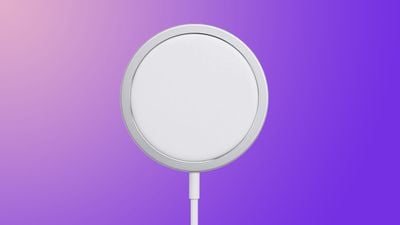
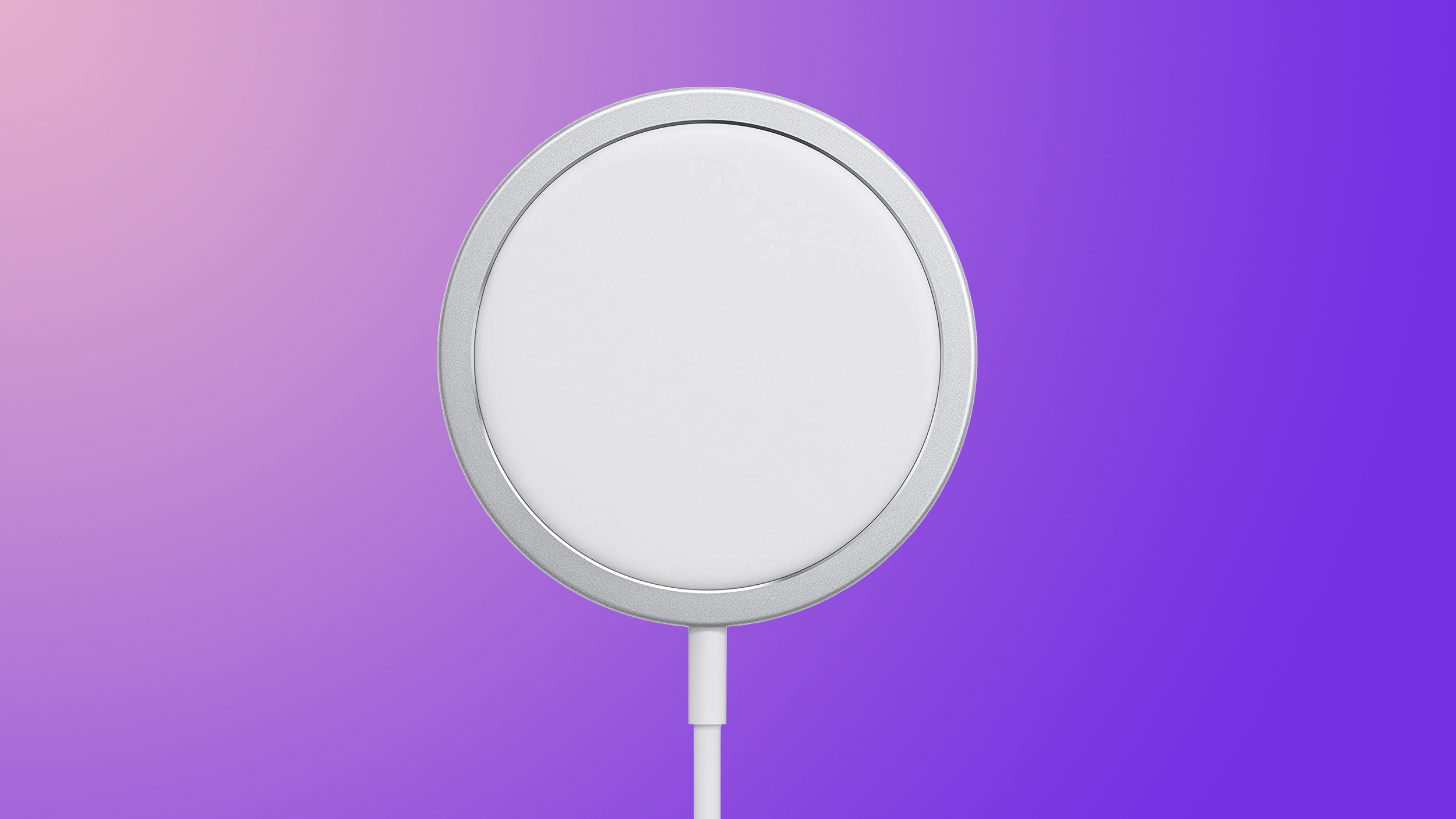
Apple отменила свою запланированную док-станцию AirPower на этой неделе четыре года назад, но сообщается, что аналогичное решение по-прежнему фигурирует в долгосрочных планах компании.
Анонсированная на презентации iPhone X в 2017 году, AirPower представляла собой беспроводную зарядную панель, предназначенную для одновременной зарядки iPhone, Apple Watch и кейса AirPods независимо от положения каждого устройства на панели. Apple заявляла, что аксессуар появится в 2018 году, но он так и не был выпущен и в итоге был отменен, что является редким шагом для Apple.
«После долгих усилий мы пришли к выводу, что AirPower не достигнет наших высоких стандартов, и мы отменили проект», — заявил бывший руководитель отдела аппаратного обеспечения Apple Дэн Риччио в заявлении от 29 марта 2019 года. «Мы по-прежнему верим, что будущее за беспроводными технологиями, и стремимся развивать беспроводной опыт».
Apple так и не назвала конкретную причину отмены, но считается, что перекрывающиеся зарядные катушки внутри AirPower приводили к перегреву.
В своей рассылке в октябре прошлого года Марк Гурман из Bloomberg заявил, что по-прежнему считает, что «подобный AirPower аксессуар в конечном итоге появится», но это может произойти через несколько лет. Тем временем единственной док-станцией для зарядки нескольких устройств, продаваемой Apple, является MagSafe Duo Charger, которая работает только с двумя устройствами одновременно и имеет фиксированное положение для зарядки.
Сегодня Apple официально запустила долгожданное приложение Apple Music Classical для iPhone, позволяющее подписчикам Apple Music загружать и получать доступ к приложению, посвященному исключительно классической музыке. Мы ознакомились с новым приложением, чтобы читатели MacRumors могли взглянуть на него поближе.
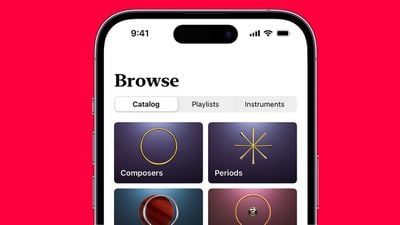
С точки зрения дизайна, приложение похоже на Apple Music, но полностью посвящено классическим произведениям. Раздел «Обзор», например, разбит на «Композиторы», «Жанры», «Периоды», «Дирижеры», «Оркестры», «Солисты», «Хоры» и «Ансамбли», что облегчает поиск нужного классического контента.
Раздел «Слушайте сейчас» предлагает новые релизы, контент в формате пространственного аудио и другие рекомендации по различным жанрам, а также выделенную «Библиотеку» для агрегации сохраненного контента. Функция поиска позволяет легко найти что-то конкретное.
В целом, приложение будет знакомо подписчикам Apple Music и на самом деле очень простое. К сожалению, в настоящее время оно доступно только на iPhone, без версии для Mac или iPad. Оно также недоступно в CarPlay.
Вы уже пробовали Apple Music Classical? Поделитесь своим мнением в комментариях ниже.
Сегодня Apple объявила, что начнет приглашать «случайно выбранных пользователей» для использования предварительной версии Apple Pay Later через приложение Wallet и электронное письмо, отправленное на их Apple ID. Apple Pay Later доступен в США и требует iOS 16.4 и iPadOS 16.4.
По словам Apple, Apple Pay Later будет расширен для всех пользователей iPhone старше 18 лет в США в «ближайшие месяцы».
Анонсированный на WWDC 2022 в июне прошлого года, Apple Pay Later — это вариант финансирования «купи сейчас, плати позже», который позволяет соответствующим требованиям клиентам в США разделять покупки, совершенные с помощью Apple Pay, на четыре равных платежа в течение шести недель без процентов и комиссий. По данным Apple, пользователи могут подавать заявки на получение займов Apple Pay Later на сумму от 50 до 1000 долларов для онлайн- и внутриприложенийных покупок, совершенных с помощью Apple Pay на iPhone и iPad.
Пользователи iPhone могут подать заявку на заем в приложении Wallet без влияния на их кредитную историю. После ввода запрашиваемой суммы и согласия с условиями Apple Pay Later в процессе подачи заявки будет инициирована проверка кредитной истории. После одобрения пользователя Apple Pay Later будет доступен в качестве опции при использовании Apple Pay.
Apple Pay Later встроен в приложение Wallet на iPhone, позволяя пользователям просматривать, отслеживать и управлять займами в одном месте. Пользователи могут просматривать предстоящие платежи в календаре и выбирать получение уведомлений о предстоящих платежах через приложение Wallet и по электронной почте. Пользователи должны привязать дебетовую карту в качестве метода погашения займа; кредитные карты не принимаются.
Оценка кредитоспособности и кредитование Apple Pay Later осуществляются Apple Financing LLC, дочерней компанией Apple. Сервис основан на программе рассрочки Mastercard, поэтому продавцам, принимающим Apple Pay, не нужно ничего делать для его внедрения.
Корпоративные сотрудники и сотрудники розничной торговли Apple уже могли использовать Apple Pay Later до сегодняшнего объявления в рамках раннего тестирования.
После запуска Apple Music Classical вышла первая телевизионная реклама стримингового сервиса классической музыки. В 30-секундном ролике пианистка Алиса Сара Отт и дирижер Карина Канеллаки исполняют Первый фортепианный концерт Бетховена.
«Apple Music Classical — это специализированное приложение, которое отлично подходит как для экспертов классической музыки, так и для тех, кто только начинает знакомиться с классикой, предлагая самый большой выбор классической музыки в мире, лучшие возможности поиска и просмотра, самое премиальное звучание с технологией Spatial Audio и тысячи эксклюзивных записей», — сказал глава Apple Music Оливер Шуссер.
Apple Music Classical предлагает более пяти миллионов треков классической музыки и включен в стандартную подписку Apple Music без дополнительной платы. Приложение доступно для iPhone с iOS 15.4 или новее, версия для iPad отсутствует, а приложение для Android появится в ближайшее время. Дополнительную информацию о приложении можно найти в нашем обзоре от сегодняшнего дня.
Apple анонсировала запуск Apple Music Classical, которое теперь доступно для загрузки в App Store. Изначально Apple планировала выпустить приложение для классической музыки в 2022 году, но оно было анонсировано только в этом году.
«Мы любим музыку — это то, чем мы действительно увлечены, — и классическая музыка является основой музыки всех жанров», — сказал Оливер Шуссер, вице-президент Apple Music и Beats. «Apple Music Classical — это специализированное приложение, которое отлично подходит как для экспертов в классической музыке, так и для тех, кто только начинает знакомиться с классикой. Оно предлагает самый большой выбор классической музыки в мире, лучшие возможности поиска и просмотра, премиальное качество звука с пространственным аудио и тысячи эксклюзивных записей. Мы считаем, что это лучший стриминговый сервис классической музыки, доступный где угодно, и для нас это только начало».
Новое приложение Apple Music Classical предлагает подписчикам Apple Music и Apple One доступ к более чем пяти миллионам треков классической музыки, включая новые высококачественные релизы, а также тысячи эксклюзивных альбомов и другие функции, такие как биографии композиторов и подробные описания ключевых произведений.
Для сопровождения слушателей в путешествии по 800 годам музыки доступно более 700 плейлистов, и, по словам Apple, их количество будет увеличиваться. Начинающие могут ознакомиться с аудиогидами «История классики», которые сочетают комментарии экспертов и избранные произведения для знакомства с ключевыми композиторами, эпохами, инструментами и терминологией классической музыки.
Тем временем для ценителей есть возможность заглянуть за кулисы избранных записей: ведущие классические исполнители предлагают авторский комментарий к каждому треку. Каждую неделю в плейлистах «Скрытые жемчужины» Apple Music Classical будет выделять подборку менее известных произведений, а плейлисты «Неоткрытые композиторы» обещают привнести новый взгляд на известных имен.
Приложение предлагает более простой интерфейс для взаимодействия именно с классической музыкой. В отличие от существующего приложения Apple Music, Apple Music Classical позволяет пользователям искать по композитору, произведению, дирижеру, каталожному номеру и другим параметрам. Пользователи могут получить более подробную информацию из редакционных заметок и описаний.
Apple Music Classical также предлагает потоковую передачу без потерь с частотой до 24 бит/192 кГц на всем сервисе, чтобы слушатели могли ощутить нюансы каждого исполнения, в то время как каталог пространственного аудио пополняется новыми альбомами каждую неделю, поскольку легендарные записи ремастируются, а современные исполнения записываются в формате пространственного аудио.
Кроме того, Apple Music заключила партнерские отношения с такими классическими учреждениями, как Берлинский филармонический оркестр, Карнеги-холл, Чикагский симфонический оркестр, Лондонский симфонический оркестр, Метрополитен-опера, Нью-Йоркский филармонический оркестр, Парижская национальная опера, Королевский оркестр Консертгебау, Сан-Францисский симфонический оркестр и Венский филармонический оркестр, чтобы предоставить слушателям Apple Music Classical новый эксклюзивный контент и записи.
Apple Music Classical также будет проводить несколько живых выступлений с участием некоторых из этих партнеров в магазинах Apple Store по всему миру в рамках программы Today at Apple, начиная с марта 2023 года. Пользователи могут записаться на мероприятия Today at Apple через веб-сайт Apple.
Apple Music Classical основан на Primephonic, сервисе стриминга классической музыки, который Apple приобрела в 2021 году. Apple Music Classical будет поддерживать только устройства iOS с версией iOS 15.4 или новее, а версия приложения для Android появится в ближайшее время, по данным Apple. Apple сделала приложение доступным для предварительного заказа в начале этого месяца.
В настоящее время приложение доступно на английском, немецком, испанском, французском, итальянском, бразильском португальском и нидерландском языках. Обратите внимание, что приложение недоступно в Китае, Японии, Корее, России, Тайване и Турции.
На этой неделе Sonos обновила свое приложение для iPhone и iPad, добавив поддержку воспроизведения пространственного аудио Apple Music на совместимых колонках и саундбарах Sonos, включая недавно выпущенную Era 300, Arc и Arc SL, а также Beam второго поколения.
Пространственное аудио имитирует объемный звук, создавая ощущение, что звук исходит со всех сторон, обеспечивая 360-градусное прослушивание. Apple Music предлагает тысячи песен в пространственном аудио, которые после обновления до версии 15.2, доступной в App Store, маркируются значком Dolby Atmos в приложении Sonos.
Сегодня Sonos выпустила новые колонки Era 300 и Era 100 с поддержкой AirPlay 2 для беспроводной потоковой передачи аудио с устройств Apple. Колонки были анонсированы ранее в этом месяце, а более подробная информация и цены были изложены в нашем предыдущем обзоре.
Verizon был лучшим местом, где можно найти скидки на трио зарядных устройств MagSafe от Apple в 2023 году, и эти предложения все еще действуют в начале апреля. Вы найдете лучшие цены года на зарядное устройство MagSafe, зарядное устройство MagSafe Duo и аккумуляторную батарею MagSafe, и вам не обязательно быть пользователем Verizon, чтобы заказать эти продукты на веб-сайте розничного продавца.
Примечание: MacRumors является партнером Verizon. Когда вы нажимаете на ссылку и совершаете покупку, мы можем получить небольшую комиссию, которая помогает нам поддерживать работу сайта.
Помимо редких распродаж на Amazon, Verizon был одним из немногих розничных продавцов, который последовательно предлагал скидки на все три этих аксессуара за последние несколько месяцев. Зарядное устройство MagSafe Duo предлагает лучшую цену, которую мы когда-либо отслеживали, в то время как аккумуляторная батарея MagSafe и обычное зарядное устройство MagSafe стоят всего на несколько долларов дороже своих лучших цен, так что это по-прежнему выгодные предложения.
Не забудьте также ознакомиться с предложением Verizon на AirPods, включая новую рекордно низкую цену на AirPods 3. Обязательно посетите наш полный обзор скидок, чтобы приобрести еще больше продуктов и аксессуаров, связанных с Apple.
Сегодня Apple выпустила iOS 16.4 и iPadOS 16.4 — два обновления, вышедшие после нескольких недель бета-тестирования. iOS 16.4 и iPadOS 16.4 добавляют длинный список новых функций, от обновленных символов эмодзи до веб-push-уведомлений на iPad.
В этом руководстве мы выделили все изменения, представленные в iOS 16.4 и iPadOS 16.4.
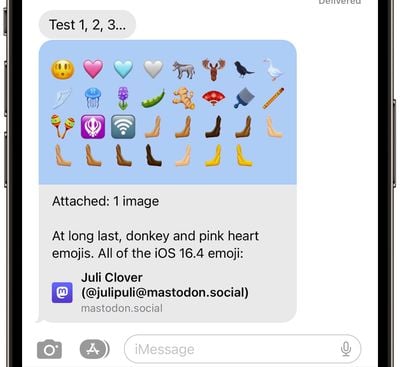
Новые символы эмодзи
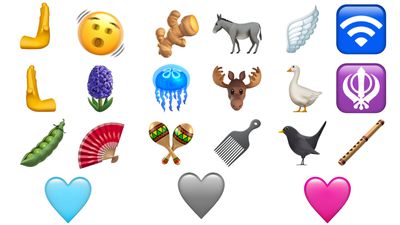
iOS 16.4 включает новые символы эмодзи, которые были впервые одобрены в сентябре 2022 года Консорциумом Unicode. Среди добавленных эмодзи: качающая головой, розовое сердце, синее сердце, серое сердце, осёл, лось, чёрная птица, гусь, крыло, медуза, гиацинт, гороховый стручок, имбирь, веер, расчёска, флейта, маракасы, а также несколько вариантов рук, повернутых влево и вправо. Всего 21 новый эмодзи.
Эта функция была впервые анонсирована Apple на WWDC с выходом iOS 16 и теперь готова к развертыванию. Веб-приложения, добавленные на Домашний экран пользователя, могут запрашивать разрешение на получение push-уведомлений через кнопку «Подписаться» или другое подобное прямое взаимодействие.
Как и на Mac, iPhone или iPad предложит пользователю предоставить веб-приложению разрешение на отправку уведомлений, и уведомлениями можно будет управлять для каждого веб-приложения отдельно в разделе «Уведомления» приложения «Настройки». Уведомления от веб-приложений работают точно так же, как уведомления от других приложений, отображаясь на Экране блокировки, в Центре уведомлений и на сопряженных Apple Watch.
Чтобы получать push-уведомления для веб-сайта, вам нужно будет добавить его на Домашний экран. Веб-разработчикам необходимо реализовать поддержку этой функции, поэтому она может не сразу работать на всех веб-сайтах.
Поддержка веб-push-уведомлений в режиме Фокусирования
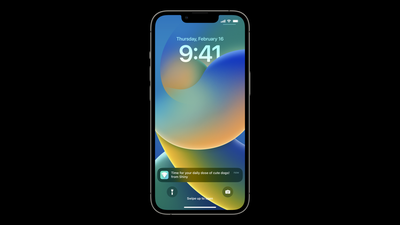
Уведомления для веб-приложений Домашнего экрана могут быть включены в режим Фокусирования, что позволяет их включать в Ежедневные сводки, а также существуют опции для настройки того, где и как получать веб-уведомления.
Пользователи, которые добавляют одно и то же веб-приложение на свой Домашний экран на нескольких iPhone или iPad, увидят, что режим Фокусирования автоматически применяется ко всем из них.
Значки для веб-приложений Домашнего экрана
Веб-приложения, добавленные на Домашний экран, могут отображать значки, чтобы информировать пользователей об оповещениях и уведомлениях, аналогично значкам для обычных приложений. Значки отображаются после того, как пользователь даёт разрешение на получение уведомлений, при этом веб-приложения показывают текущее количество значков.
Добавление на Домашний экран для сторонних браузеров
Сторонние браузеры, такие как Chrome, теперь позволяют пользователям добавлять веб-сайты и веб-приложения на Домашний экран из меню «Поделиться».
Изменения в подключении к бета-версиям
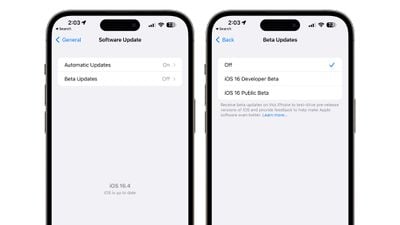
С выходом iOS 16.4 и iPadOS 16.4 те, кто зарегистрирован в программе разработчиков Apple, могут включать бета-версии для разработчиков непосредственно из раздела «Обновление ПО» в приложении «Настройки».
Это устранит необходимость установки профиля из Центра разработчиков для получения бета-версий для разработчиков, упрощая процесс загрузки бета-версий. Также есть опция для публичных бета-тестеров, которые хотят устанавливать обновления с меньшими трудностями.
Однако это изменение помешает неразработчикам устанавливать бета-версии для разработчиков, поскольку каждая установка должна будет быть привязана к Apple ID, связанному с профилем разработчика. Разработчики и публичные бета-тестеры смогут использовать другой Apple ID, отличный от их основного Apple ID, если учётная запись отдельная.
Обратите внимание, что это положит конец публичному распространению профилей бета-версий для разработчиков, поскольку установка бета-версии для разработчиков потребует от каждого человека входа в Apple ID, связанный с учётной записью разработчика.
Анимация перелистывания страниц в Apple Книгах
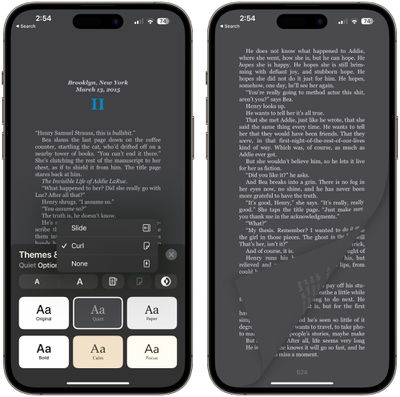
В iOS 16 Apple изменила Apple Книги, убрав традиционную анимацию перелистывания страниц, которая использовалась с первых дней существования приложения, что расстроило некоторых пользователей Apple Книг.
iOS 16.4 вновь вводит анимацию перелистывания страниц как опцию, что является приятным изменением для читателей Apple Книг, которые по ней скучали. В разделе «Темы и настройки» приложения «Книги» теперь есть три опции для перелистывания страниц: «Завиток», «Сдвиг» и «Нет».
«Сдвиг» — это стандартное значение iOS 16, «Завиток» — это старая анимация iOS 15 и более ранних версий, а «Нет» — это ещё более простая анимация, которая просто переходит со страницы на страницу без лишних эффектов. Эти функции также доступны в iPadOS 16.4 для тех, кто читает на iPad.
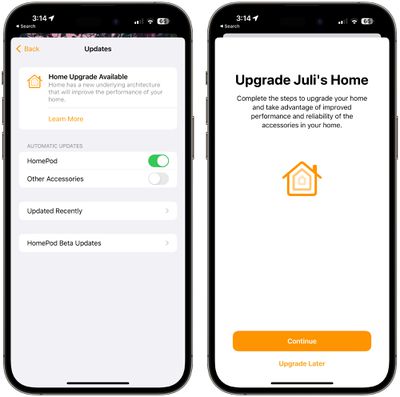
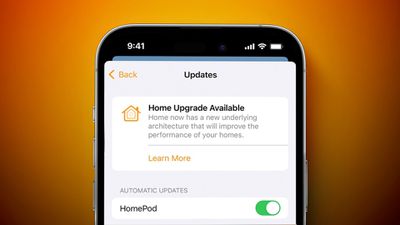
В разделе «Обновление ПО» приложения «Дом» пользователи iPhone и iPad, которые ещё не обновились до новой архитектуры, видят опцию «Доступно обновление Дома» после обновления до iOS 16.4.
Новая архитектура HomeKit призвана улучшить надёжность и эффективность связи между аксессуарами умного дома и устройствами Apple.
Первоначальный запуск привёл к тому, что некоторые устройства HomeKit исчезали из настроек HomeKit или застревали со статусом «настройка/обновление». Это также приводило к сбоям при отправке приглашений для совместного использования Дома с другими, и для некоторых нарушало запись HomeKit Secure Video.
Подкасты
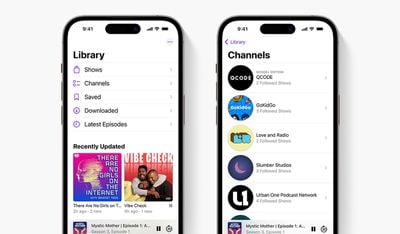
Apple внесла несколько обновлений в приложение «Подкасты». Доступ к каналам теперь доступен в разделе «Библиотека», а функция «Далее» теперь позволяет возобновлять прослушивание эпизодов, начинать сохранённые эпизоды и удалять эпизоды, которые вы хотите пропустить.
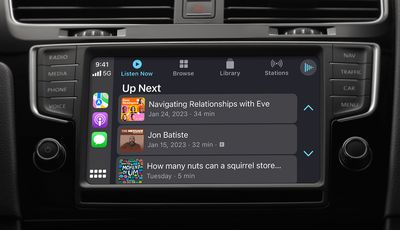
Для CarPlay теперь есть опция продолжить прослушивание подкаста с того места, где вы остановились, с помощью функции «Далее» или найти новые подкасты в разделе «Обзор».
Профиль в приложении Apple Music
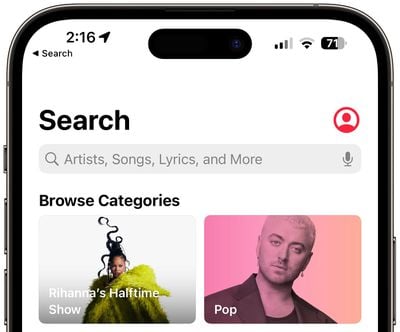
Теперь в приложении Apple Music появилась заметная кнопка для доступа к вашему профилю, что упрощает переход к настройкам профиля.
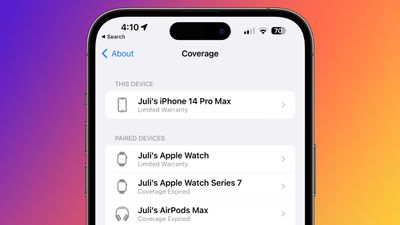
Обзор покрытия AppleCare
В приложении «Настройки» появился обновлённый интерфейс «Покрытие», который показывает информацию о гарантии вашего iPhone и подключенных устройств, таких как Apple Watch и AirPods.
Рядом со всеми перечисленными продуктами есть небольшой значок.
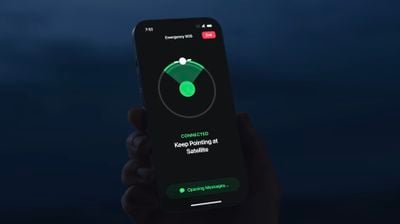
Экстренная помощь SOS через спутник
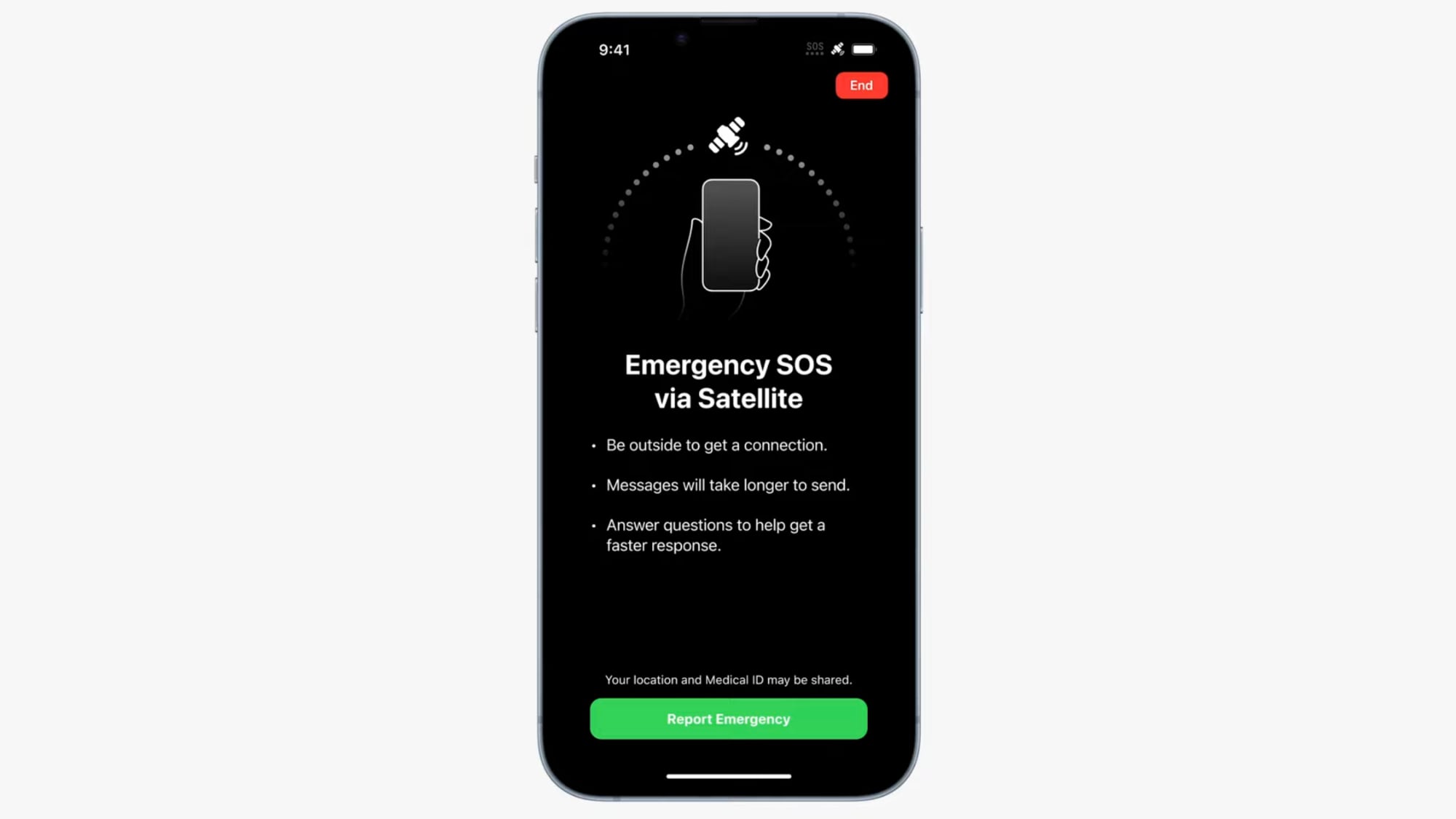
Обновление iOS 16.4 расширяет функцию Экстренная помощь SOS через спутник на моделях iPhone 14 на Австрию, Бельгию, Италию, Люксембург, Нидерланды и Португалию.
Приложение «Кошелёк»
iOS 16.4 представляет виджет отслеживания заказов для Домашнего экрана, который можно использовать для отслеживания покупок, сделанных с помощью Apple Pay и доступных в приложении «Кошелёк». Эта функция была введена с iOS 16 и работает с избранными продавцами, поддерживающими эту функцию.
Apple также теперь позволяет пользователям делиться информацией о заказах через специальную кнопку «Поделиться», доступную в приложении «Кошелёк».
Поддержка контроллера PlayStation 5 DualSense Edge
iOS 16.4, iPadOS 16.4, tvOS 16.4 и macOS Ventura 13.3 добавляют поддержку настраиваемого беспроводного контроллера PlayStation 5 DualSense Edge, представленного в январе.
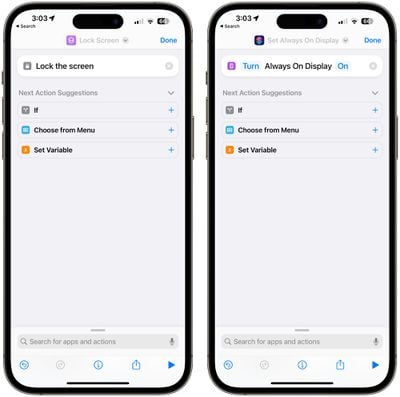
Команды
В «Командах» появились опции для создания рабочих процессов, которые блокируют экран устройства и управляют всегда включенным дисплеем, а также есть опция для автоматического включения или отключения Stage Manager на iPad. Apple также добавила опцию, позволяющую Siri объявлять уведомления как действие, которое можно включить в «Команду». Всего более дюжины новых действий «Команд», и ещё множество обновлённых действий.
Новые действия «Команд»:
«Найти книги» ищет в вашей библиотеке книги или PDF-файлы, соответствующие заданному названию, автору, жанру, дате покупки или типу контента на iOS и macOS
«Домофон» транслирует объявления в ваш дом на iOS и watchOS
«Установить VPN» подключает, отключает или устанавливает режим «По запросу» для любой VPN на iOS и macOS
«Установить приём AirDrop» устанавливает предпочтение приёма AirDrop на «Для всех», «Только контакты» или «Никто» на iOS и macOS
«Установить Stage Manager» включает или отключает и изменяет настройки для Stage Manager на iPadOS и macOS
«Установить объявление уведомлений» переключает настройку объявления уведомлений на iOS и watchOS
«Установить Night Shift» и «Установить True Tone» переключают настройки дисплея на iOS и macOS
«Установить всегда включенный дисплей» переключает всегда включенный дисплей на поддерживаемых устройствах iOS
«Найти приложения» находит и фильтрует приложения, установленные на macOS
«Найти дисплеи» находит и фильтрует дисплеи на macOS
«Выключить», «Перезагрузить» и «Заблокировать дисплей» теперь доступны на iOS и macOS
«Выйти из системы», «Сон» и «Выключить дисплей» теперь доступны на macOS
Обновлённые действия «Команд»:
«Переместить окно» теперь позволяет перемещать окно на дисплей на macOS
«Запросить ввод» имеет новую опцию «Разрешить несколько строк», которую можно отключить для однострочного ввода текста
«Найти фотографии» теперь может находить записи экрана
«Найти контакты» теперь более точно фильтрует по дате рождения
«Получить сведения об устройстве» теперь может получать номер сборки ОС
«Получить сведения об устройстве» теперь округляет числа, включая текущий уровень заряда батареи, громкость и яркость, чтобы удалить ненужные десятичные знаки
«Установить место воспроизведения» теперь работает при запуске из Siri
«Воспроизвести музыку» снова возобновляет текущую воспроизводимую музыку, если на вход не передаётся музыка
«Запустить AppleScript» теперь может создавать словари в качестве вывода из записей AppleScript
«Ничего» теперь создаёт переменную с нулевым количеством элементов, вместо того чтобы не создавать переменную вообще
«Повторить» теперь можно настроить на запуск 0 раз
Предварительный просмотр контента Mastodon в Сообщениях
Когда вы отправляете ссылку на публикацию Mastodon кому-то в приложении «Сообщения», теперь отображается предварительный просмотр общего контента, а не просто ссылка с изображением.
5G для Турции
Поддержка 5G была включена в Турции с выходом iOS 16.4.
Руководства пользователя в приложении «Советы»
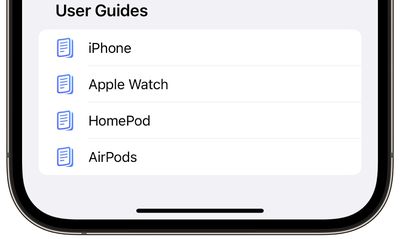
Приложение «Советы» теперь отображает руководства пользователя для iPhone и других устройств, которые вы можете использовать с iPhone, включая Apple Watch, AirPods и HomePod. В предыдущих версиях iOS приложение «Советы» предлагало только Руководство пользователя iPhone.
Режим фокусирования
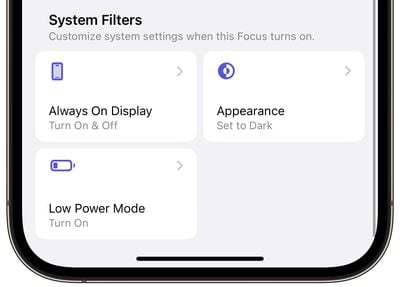
Появился фильтр постоянно включенного дисплея, который можно включить для режима фокусирования.
Поддержка 5G Standalone для T-Mobile
Владельцы iPhone с 5G, использующие T-Mobile, могут включить новую опцию 5G, которая позволяет им подключаться к сети 5G Standalone оператора.
Сеть 5G Standalone от T-Mobile была запущена в ноябре прошлого года и, как ожидается, обеспечит скорость соединения до 3 Гбит/с на смартфонах Samsung. T-Mobile вскоре может расширить опцию более быстрого подключения на другие устройства, такие как iPhone.
Более подробная информация о доступности спутника для Экстренной помощи SOS
Для функции Экстренная помощь SOS через спутник Apple теперь будет более подробно информировать пользователей о том, когда следующий спутник будет проходить мимо. Раньше Apple предоставляла опции «Скоро будет доступно» и «Доступно через X времени» для этой функции, но теперь будет давать конкретные временные рамки в часах и минутах.
Следующий спутник доступен через [x] час(а/ов) и [x] минуту(ы)
Следующий спутник доступен через [x] час(а/ов)
Следующий спутник доступен через [x] минуту(ы)
Следующий спутник доступен менее чем через 1 минуту
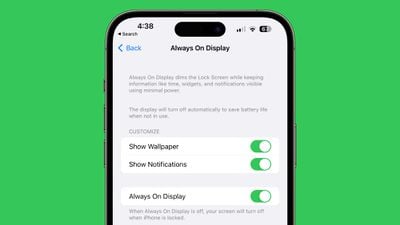
Настройки постоянно включенного дисплея
Apple внесла некоторые незначительные изменения в раздел «Постоянно включенный дисплей» в приложении «Настройки» на моделях iPhone 14 Pro. Переключатель для отключения постоянно включенного дисплея теперь находится под переключателями для отображения обоев и уведомлений, а не над ними.
Изоляция голоса для сотовых вызовов
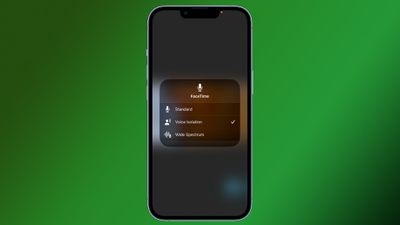
При совершении сотового вызова теперь можно включить «Изоляцию голоса», чтобы уменьшить фоновый шум. «Изоляция голоса» ранее была доступна для FaceTime и других VoIP-сервисов, и она значительно улучшает качество звонков.
Она может изолировать ваш голос, чтобы человек на другом конце провода мог слышать вас даже в шумной обстановке.
Чтобы включить «Изоляцию голоса», начните звонок, затем смахните вниз из Пункта управления. Нажмите на опцию «Режим микрофона», а затем выберите «Изоляция голоса».
Удаление дубликатов изображений в Общей медиатеке iCloud
Опция удаления дубликатов фотографий, которую Apple представила в iOS 16, была расширена на Общую медиатеку iCloud в iOS 16.4. Если у вас есть Общая медиатека iCloud и там есть дубликаты фотографий, загруженные несколькими людьми, вы можете перейти в альбом «Утилиты» и выбрать опцию «Дубликаты», чтобы объединить их.
VoiceOver
Те, кто использует VoiceOver, теперь могут активировать его для функции карт в приложении «Погода».
Настройки Универсального доступа для мигающего света
Для тех, кто чувствителен к стробоскопическим эффектам или мигающему свету, существует настройка универсального доступа, которая может затемнять видео при обнаружении таких эффектов.
Оптимизации функции обнаружения ДТП
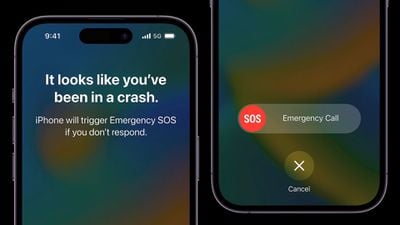
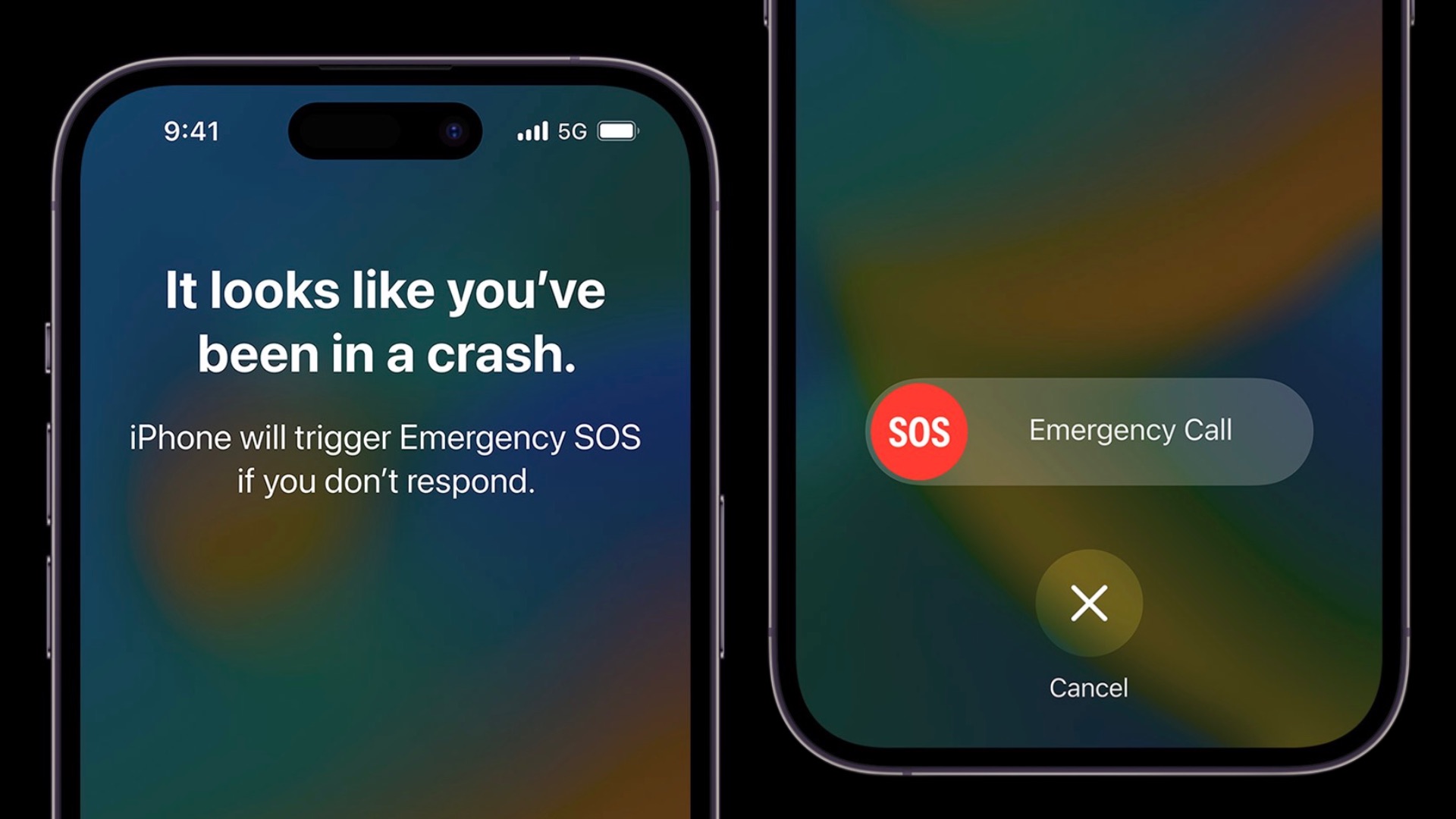
Apple добавила дополнительные оптимизации функции обнаружения ДТП для iPhone 14 и 14 Pro, чтобы предотвратить случайное срабатывание обнаружения ДТП в ситуациях, когда аварии не произошло.
Apple Pencil в iPadOS 16.4
В iPadOS 16.4 функция наведения Apple Pencil получает поддержку наклона и азимута для просмотра метки под любым углом до её создания. Добавление доступно в «Заметках» и других поддерживаемых приложениях на 11-дюймовом iPad четвёртого поколения и 12,9-дюймовом iPad шестого поколения.
Apple также исправила проблему, которая могла влиять на чувствительность Apple Pencil при рисовании или письме в приложении «Заметки».
Новые AirPods на подходе?
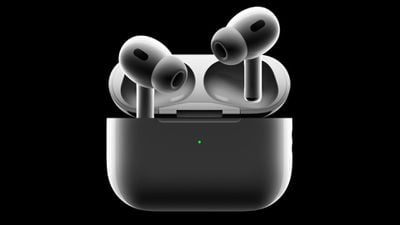
В коде iOS 16.4 есть признаки невыпущенных AirPods, включая упоминание AirPods с номером модели A3048 и чехла AirPods с номером модели A2968. Это не соответствует ни одной известной версии AirPods, но, по словам аналитика Apple Мин-Чи Ко, эти аксессуары могут предназначаться для обновлённой версии AirPods Pro 2 с USB-C.
Ко считает, что Apple работает над AirPods Pro 2 с портом USB-C вместо порта Lightning, что соответствует слухам о том, что компания планирует перейти на USB-C для iPhone в этом году. Стандартные AirPods пока не будут обновлены с USB-C; вместо этого Apple планирует дождаться обновления AirPods 4.
Сберегательный счёт Apple Card с высокой доходностью
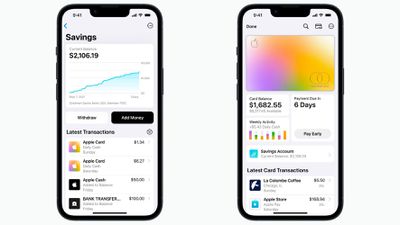
Обновление iOS 16.4 закладывает основу для сберегательного счёта с высокой доходностью для владельцев Apple Card, который Apple анонсировала ещё в октябре. Код в iOS 16.4 содержит ссылки на номера маршрутизации и счёта, текущий баланс, полученные проценты, управление данными, средства, доступные для снятия, и многое другое.
Apple будет побуждать клиентов к открытию сберегательного счёта, предоставляя сообщение: «Переведите баланс Apple Cash на свой сберегательный счёт и начните получать проценты уже сегодня» и «Вы можете перевести до [сумма] с Apple Cash на свой сберегательный счёт одной транзакцией и начать получать проценты уже сегодня».
Как и в случае с Apple Card, сберегательный счёт с высокой доходностью будет предлагаться через Goldman Sachs. Владельцы Apple Card смогут автоматически настроить зачисление своих Daily Cash, чтобы они могли приносить проценты. Сберегательный счёт может быть официально представлен в следующем обновлении iOS 16, или Apple может отложить его до iOS 17.
Исправления ошибок
В iOS 16.4 есть несколько заметных исправлений ошибок.
Устранена проблема, из-за которой запросы «Запрос на покупку» от детей могли не отображаться на устройстве родителя.
Исправлена ошибка, из-за которой термостаты, совместимые с Matter, могли перестать отвечать при сопряжении с Apple Home.
Другие функции
Знаете что-то новое, что мы упустили? Сообщите нам в комментариях ниже.
Компания Signify, занимающаяся освещением, сообщила, что ее обновление программного обеспечения, добавляющее поддержку Matter для Philips Hue Bridge, не появится в первом квартале 2023 года, как планировалось изначально.
Когда Matter был официально запущен в ноябре 2022 года, Philips Hue объявила себя сторонником нового стандарта для умного дома. В то время Signify заявила, что обновление программного обеспечения, которое обеспечит совместимость с линейкой Philips Hue, будет доступно всем пользователям в первом квартале 2023 года, который заканчивается в эту пятницу.
Но в ответ на запрос hueblog.com в понедельник о предоставлении дополнительной информации, компания предложила следующее обновление:
Для запуска Matter мы сотрудничаем со многими партнерами в индустрии умного дома. С Philips Hue мы всегда ориентируемся на убедительное качество, чтобы соответствовать ожиданиям наших клиентов. Поэтому мы уделим немного больше времени, чем планировалось изначально, для обновления программного обеспечения Philips Hue Bridge, прежде чем сделать его доступным для всех потребителей. Мы сообщим вам, как только у нас появится конкретная дата выпуска обновления программного обеспечения Matter.
Matter — это стандарт подключения, который позволяет устройствам умного дома беспрепятственно работать вместе на различных платформах, включая HomeKit от Apple, Alexa от Amazon, Google Home и другие. Для домохозяйств с несколькими платформами умного дома или различными брендами смартфонов это означает, что устройства Matter можно контролировать с любого устройства. Как пользователи Android, так и пользователи iPhone могут управлять совместимым с Matter устройством со своих соответствующих устройств, при условии наличия соответствующей настройки концентратора.
Apple добавила поддержку Matter на iPhone, iPad и Apple TV с iOS 16.1, iPadOS 16 и tvOS 16.1 в прошлом году, при этом для управления устройствами Matter в приложении Home или с помощью Siri требуется HomePod или Apple TV.
Twitter перестанет включать посты от непроверенных аккаунтов в свою алгоритмическую ленту «Для вас» начиная с субботы, 15 апреля, сообщил во вторник генеральный директор Илон Маск. Новая политика означает, что только посты, исходящие от платных аккаунтов Twitter Blue, будут включены в поток рекомендуемых твитов платформы.
В своем посте, анонсирующем грядущее изменение, Маск заявил, что решение больше не рекомендовать твиты от аккаунтов без синей галочки верификации является «единственным реалистичным способом борьбы с нашествием продвинутых ботов на базе ИИ».
В том же твите Маск сообщил, что возможность голосовать в опросах на платформе социальных сетей также потребует верификации по той же причине. «В противном случае это безнадежная проигрышная битва», — заявил глава Twitter.
В предыдущем посте Маск отметил, что платная верификация значительно увеличивает стоимость использования ботов и упрощает их идентификацию.
Twitter возобновил предложение подписки Twitter Blue в декабре после того, как первоначальный запуск привел к тому, что аккаунты с синими галочками использовались для выдачи себя за компании, знаменитостей и других влиятельных лиц. Единственным требованием для получения синей галочки была оплата в размере 8 долларов (или 11 долларов при подписке через приложение для iOS).
Для предотвращения выдачи себя за других подписчики Twitter Blue теперь получают синюю галочку рядом со своим именем только после проверки номера телефона и рассмотрения их аккаунта.
Starting April 15th, only verified accounts will be eligible to be in For You recommendations.
The is the only realistic way to address advanced AI bot swarms taking over. It is otherwise a hopeless losing battle.
Voting in polls will require verification for same reason.
— Elon Musk (@elonmusk) March 27, 2023
Подписчики, которые меняют свой псевдоним, отображаемое имя или фото профиля, временно теряют синюю галочку до тех пор, пока их аккаунт не будет рассмотрен повторно. Однако Twitter не запрашивает никаких форм официального удостоверения личности для подтверждения владения на любом этапе процесса регистрации, что, по мнению некоторых пользователей, ставит под сомнение логику Маска относительно блокировки непроверенных аккаунтов из его вкладки «Для вас».
На прошлой неделе Twitter также заявил, что начнет сворачивать свою «унаследованную» программу верификации и удалит «унаследованные» синие значки верификации 1 апреля.
Twitter Blue стал ключевой политикой платформы, поскольку Маск ищет новые способы получения дохода. Говорят, что с момента прихода генерального директора Tesla рыночная стоимость компании рухнула. Согласно отчету New York Times, на прошлой неделе Маск сообщил сотрудникам в служебной записке, что Twitter теперь оценивается в 20 миллиардов долларов, что составляет менее половины от 44 миллиардов долларов, которые Маск заплатил за компанию в прошлом году.
Обновление: Похоже, глава Twitter отказался от своей новой платной политики «Для вас» после негативной реакции пользователей – позже в тот же день Маск написал в Твиттере: «Забыл упомянуть, что аккаунты, на которые вы подписаны напрямую, также будут в разделе «Для вас», поскольку вы явно их запрашивали».
Apple снова предоставила возможность обновить архитектуру Home с выходом iOS 16.4, iPadOS 16.4 и macOS Ventura 13.3, после того как временно отозвала обновление в декабре.
После обновления устройств Apple до последней версии программного обеспечения пользователи снова могут выбрать обновление настроенных домов в приложении Home до новой архитектуры Home, которая, по словам Apple, обеспечивает более быструю и надежную работу, особенно для умных домов с большим количеством установленных умных аксессуаров.
Чтобы выполнить обновление, откройте приложение Home на своем iPhone, iPad или Mac, нажмите или щелкните кнопку с многоточием (три точки в круге), затем выберите Настройки дома. Выберите Обновление ПО, нажмите или щелкните Подробнее в разделе «Доступно обновление Home», затем следуйте инструкциям. Пользователи, которые уже обновились, не увидят эту опцию и им не нужно ничего делать, поскольку их архитектура Home уже обновлена.
Перед запуском iOS 16 в прошлом году Apple обещала новую архитектуру для приложения Home и кратковременно предлагала ее после выхода iOS 16.2. Однако эта опция была временно отозвана после того, как пользователи сообщили о проблемах, таких как зависание устройств HomeKit в статусе «обновление» или «конфигурация», полное исчезновение устройств, сбой приглашений на совместное использование дома с другими пользователями, HomeKit Secure Video не работала и другое.
Сегодня Apple опубликовала документ поддержки с объяснением, почему компания решила выпустить отдельное приложение Apple Music Classical для классической музыки.
Коротко говоря, Apple заявляет, что приложение было разработано для поддержки сложной метаданных классической музыки:
Классическая музыка отличается. У нее более длинные и подробные названия, несколько исполнителей для каждого произведения и сотни записей известных произведений. Приложение Apple Music Classical разработано для поддержки сложной структуры данных классической музыки.
Классическая музыка часто включает в себя нескольких музыкантов, записывающих произведения, которые уже были записаны много раз и упоминаются под разными названиями. Например, от официального названия «Соната для фортепиано № 14» Бетховена до популярного прозвища «Лунная соната», или на разных языках, таких как «Mondschein Sonata» на немецком. Такая сложность означает, что поклонники классической музыки плохо обслуживались стриминговыми платформами. До сих пор. Специальное приложение, включенное в подписку Apple Music, предоставляет этим любителям классической музыки редакционный и каталожный контент, которого им не хватало.
Только совершенно новое приложение с специализированными функциями и красивым интерфейсом, разработанным для этого жанра, могло бы устранить сложность и сделать классическую музыку легко доступной для поиска, просмотра и использования как для начинающих, так и для экспертов.
Документ поддержки содержит ответы на некоторые другие часто задаваемые вопросы о приложении, которое начало распространяться сегодня. Большая часть информации касается того, как приложение Apple Music Classical интегрируется со стандартным приложением Apple Music.
Apple также поделилась видеообзором приложения на YouTube:
Apple Music Classical предлагает более пяти миллионов классических музыкальных треков и является бесплатным для использования со стандартной подпиской Apple Music на iOS 15.4 и выше. Приложение основано на Primephonic, сервисе потоковой передачи классической музыки, который Apple приобрела в 2021 году. На момент запуска приложение доступно только для iPhone, версия для Android появится в ближайшее время.
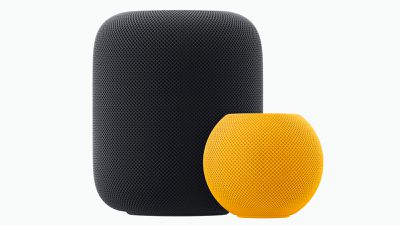
Сегодня Apple объявила, что умные колонки HomePod второго поколения и HomePod mini будут доступны для заказа в Сингапуре с четверга, 30 марта, а поставки клиентам и начало продаж в магазинах намечены на пятницу, 6 апреля.
Apple сняла с производства полноразмерный HomePod в 2021 году, но в январе компания представила модель второго поколения. Новый HomePod имеет схожий дизайн с оригинальной умной колонкой, отличаясь увеличенной сенсорной поверхностью с подсветкой и некоторыми другими улучшениями. Несмотря на два меньших твитера, отзывы показывают, что новый HomePod звучит практически так же, как и оригинал, хотя Siri по-прежнему уступает другим виртуальным ассистентам.
Меньший HomePod mini был представлен в 2020 году и с тех пор не получал никаких аппаратных изменений, за исключением новых цветовых решений. Запуск HomePod mini в Сингапуре в следующем месяце, вероятно, исключает возможность выпуска модели второго поколения в ближайшем будущем.
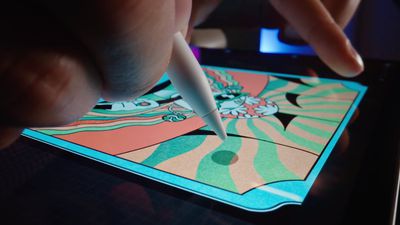
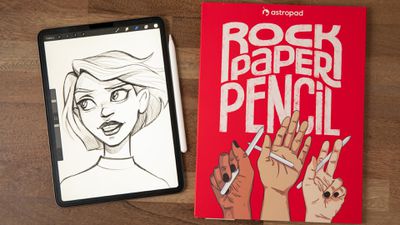
С iPadOS 16.4 Apple добавила новую функциональность к функции наведения Apple Pencil, добавив поддержку наклона и азимута. Обновленная функция наведения разработана для того, чтобы художники могли видеть штрих под любым углом до того, как он будет фактически сделан, что делает iPad более полезным, чем когда-либо, для рисования.
Директор Apple по пользовательскому опыту Лесли Икемото и директор Apple по маркетингу продуктов платформы Стивен Тонна рассказали TechCrunch об обновлении функции наведения. Используя Procreate в качестве примера, Икемото сказал, что пользователи теперь могут точно видеть, где появится штрих, когда Apple Pencil находится на дисплее.
«Если вы посмотрите на Procreate, у них есть кисть-карандаш, которая маленькая и тонкая, когда вы перпендикулярны дисплею. С помощью наклона и азимута Procreate может отобразить точный контур штриха, который вы собираетесь сделать, когда поставите свою кисть-карандаш, и это огромное ускорение для их пользователей.
Тонна сказал, что Apple «всегда прислушивается к отзывам клиентов» и также «создает вещи, о которых наши клиенты даже не думали». Команда Apple Pencil также использует то, что она создает, участвуя в «Inktober» каждый октябрь. В течение месяца вся команда будет рисовать и писать красками, даже те, кто не обладает заметными художественными навыками.
Новая функция наведения работает как в собственных функциях Apple, таких как разметка, так и в сторонних приложениях, таких как Procreate. «Мы хотели, чтобы наведение было максимально простым в адаптации», — сказал Икемото, поэтому наведение было разработано с использованием API, которые уже использовались для трекпада Magic Keyboard. Это позволяет наведению работать автоматически для любого приложения, которое уже поддерживало взаимодействие с указателем пользовательского интерфейса, с возможностью дальнейшей доработки с помощью распознавателя жестов наведения пользовательского интерфейса.
Для тех, кто не знаком с функцией наведения, это эксклюзивная функция M2iPad Pro. Она позволяет держать Apple Pencil 2 на расстоянии до 12 миллиметров над M2 iPad Pro для более плавного перехода при остановке и начале работы на цифровом холсте.
Более подробную информацию о точке зрения Apple на наведение можно найти в полном интервью TechCrunch.
Обновления iOS 16.4, iPadOS 16.4, macOS 13.3 и watchOS 9.4 добавляют длинный список новых действий и улучшений в специализированное приложение «Быстрые команды», доступное на iPhone, iPad, Mac и Apple Watch от Apple.
Теперь есть действие «Найти книги» для поиска контента в приложении «Книги», а также действие «Интерком» для отправки объявлений на HomePod в вашем доме через устройства iOS. Существуют специальные действия для активации режима постоянного отображения на поддерживаемых устройствах, а на Mac — опции для выхода из системы и перевода Mac в спящий режим.
«Найти книги» ищет в вашей библиотеке книги или PDF-файлы по названию, автору, жанру, дате покупки или типу контента на iOS и macOS
«Интерком» транслирует объявления по дому на iOS и watchOS
«Установить VPN» подключает, отключает или устанавливает параметр «По запросу» для любого VPN на iOS и macOS
«Установить AirDrop» устанавливает предпочтение получения AirDrop: «Все», «Только контакты» или «Никто» на iOS и macOS
«Установить Stage Manager» включает или отключает и изменяет настройки Stage Manager на iPadOS и macOS
«Установить уведомления о звонках» переключает настройку уведомлений о звонках на iOS и watchOS
«Установить беззвучный режим для неизвестных номеров» переключает настройку беззвучного режима для неизвестных номеров на iOS
«Установить Night Shift» и «Установить True Tone» переключают настройки дисплея на iOS и macOS
«Установить постоянное отображение» переключает постоянное отображение на поддерживаемых устройствах iOS
«Найти приложения» находит и фильтрует установленные приложения на macOS
«Найти дисплеи» находит и фильтрует дисплеи на macOS
«Завершить работу», «Перезагрузить» и «Заблокировать дисплей» теперь доступны на iOS и macOS
«Выйти из системы», «Спящий режим» и «Перевести дисплей в спящий режим» теперь доступны на macOS
Также было обновлено несколько действий. Например, «Найти Фото» теперь можно использовать для поиска экранных записей, а действие «Получить устройство» теперь может отображать номер сборки ОС.
«Переместить окно» теперь позволяет перемещать окно на дисплей на macOS
«Запросить ввод» имеет новую опцию «Разрешить несколько строк», которую можно отключить для ввода текста в одну строку
«Найти фото» теперь может находить экранные записи
«Найти контакты» теперь более точно фильтрует по дням рождения
«Получить сведения об устройстве» теперь может получать номер сборки ОС
«Получить сведения об устройстве» теперь округляет числа, включая текущий уровень заряда батареи, громкость и яркость, чтобы удалить ненужные десятичные знаки
«Установить пункт назначения воспроизведения» теперь работает при запуске из Siri
«Воспроизвести музыку» снова возобновляет воспроизведение музыки, если в качестве входных данных не передано никаких музыкальных композиций
«Запустить AppleScript» теперь может выдавать словари в качестве выходных данных из записей AppleScript
«Ничего» теперь создает переменную с нулевым количеством элементов вместо полного отсутствия переменной
«Повторить» теперь можно установить на выполнение 0 раз
Эти действия и обновленные параметры действий можно найти в приложении «Быстрые команды» на iPhone, iPad, Mac и Apple Watch под управлением iOS 16.4, iPadOS 16.4, macOS Ventura 13.3 и watchOS 9.4 соответственно.
Обновления iOS 16.4, iPadOS 16.4, macOS Ventura 13.3 и tvOS 16.4 добавляют поддержку беспроводного контроллера PlayStation 5 DualSense Edge, позволяя использовать его с устройствами Apple.
Несмотря на то, что контроллер был выпущен в январе, устройства Apple до сих пор не поддерживали его, и множество пользователей PlayStation жаловались на отсутствие поддержки еще в прошлом месяце.
Sony представила DualSense Edge еще в октябре. Он разработан как «сверхнастраиваемый», имеет стандартные, высокие и низкие колпачки, задние кнопки в форме полусферы и рычажные задние кнопки, чтобы профессиональные геймеры могли менять элементы управления.
Задние кнопки являются новым дополнением по сравнению со стандартным DualSense, как и обновленные джойстики и триггеры. Контроллер также поддерживает профили с предустановленными элементами управления для разных игр. Стоимостью 199 долларов в США, контроллер включает плетеный кабель USB-C, корпус разъема и специальный чехол для переноски. Он аналогичен беспроводному контроллеру Xbox Elite 2.
Обновление iOS 16.4, выпущенное сегодня, расширяет встроенную функцию отслеживания заказов, доступную в приложении Wallet для покупок, совершенных с помощью Apple Pay.
Теперь существует специальный виджет для домашнего экрана для отслеживания заказов, размещенных через Apple Pay, а в обновленном документе службы поддержки Apple уточняется, что также можно делиться параметрами отслеживания заказов с другими, используя кнопку «Поделиться».
Заказы можно отправлять через Сообщения, электронную почту и другие приложения, что позволяет делиться информацией об отслеживании с друзьями и семьей.
Apple добавила отслеживание заказов Apple Pay в приложение Wallet с выходом iOS 16, но это ограничено участием продавцов.
iOS 16.4 доступен с сегодняшнего дня на всех устройствах, поддерживающих iOS 16.
Сегодня были выпущены iOS 16.4, iPadOS 16.4 и macOS 13.3 с несколькими новыми функциями для приложения Apple Podcasts на iPhone, iPad, Mac и CarPlay.
Во-первых, в приложении Podcasts появился новый раздел «Каналы», который предоставляет единый список всех подкастов от создателей или брендов, позволяя слушателям легко их находить.
Во-вторых, в очередь «Далее» теперь включены эпизоды, которые слушатели сохранили в свою Медиатеку, а также эпизоды, которые они прослушивают из шоу, на которые не подписаны:
Например, когда слушатель воспроизводит эпизод шоу, прежде чем решить подписаться на него, этот эпизод теперь останется в очереди «Далее», пока слушатель не закончит его прослушивание, не отметит как прослушанный или не удалит. Новые эпизоды из отслеживаемых шоу и недавно сохраненные эпизоды появятся в начале очереди «Далее», в то время как эпизоды, которые слушатели начали прослушивать, и более старые сохраненные эпизоды появятся в конце. Новейшие эпизоды из недавно отслеживаемых шоу появляются в начале очереди «Далее». Кроме того, эпизоды, помеченные как «бонусные», также появятся в очереди «Далее».
Пользователи также получили больше инструментов для управления очередью «Далее». Например, они могут нажать и удерживать обложку шоу, чтобы удалить его из очереди.
В-третьих, пользователи теперь могут видеть количество непрослушанных эпизодов, доступных им вверху страницы каждого шоу, идентифицировать эпизоды по подписке с «ранним доступом», которые предоставляются им в рамках их подписок на Apple Podcasts, и многое другое.
В-четвертых, iOS 16.4 включает улучшения приложения Podcasts для CarPlay, в том числе доступ к очередям «Далее» и «Недавно прослушанное» из раздела «Слушать сейчас» в CarPlay. А во вкладке «Обзор» теперь есть отобранные редакторами рекомендации подкастов.
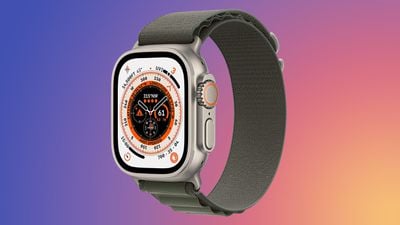
Обновление watchOS 9.4, вышедшее сегодня, имеет скрытую функцию, позволяющую удалять встроенные приложения непосредственно с Apple Watch. Apple не упомянула эту функцию в примечаниях к выпуску обновления, но официальный документ об удалении встроенных приложений с различных устройств был обновлен.
Согласно Apple, следующие приложения можно удалить с Apple Watch, если вы используете watchOS 9.4 или новее:
До watchOS 9.4 вы могли удалить приложение с Apple Watch, удалив его с вашего iPhone, но приложение должно было быть удалено с обоих устройств. С watchOS 9.4 вы можете удалить такое приложение, как Activity или Maps, на своих Apple Watch, оставив его нетронутым на iPhone.
Apple предупреждает, что удаление встроенных приложений может повлиять на основную функциональность устройства. Например, если вы удалите приложение «Частота сердечных сокращений», Apple Watch не сможет отправлять уведомления о высокой/низкой частоте сердечных сокращений, нерегулярном ритме и кардиовыносливости.
Apple подвергалась критике за требование установки своих приложений на устройства iPhone, iPad и Apple Watch, поэтому в последние несколько лет компания внедряет инструменты для удаления приложений. В частности, iOS 14 добавила поддержку удаления широкого спектра встроенных приложений, что полезно для тех, кто предпочитает использовать сторонние альтернативы.
Apple сняла с производства iPhone 15 Pro и Pro Max в сентябре 2024 года после представления линейки iPhone 16. С выпуском новых iPhone Apple прекратила продажу моделей предыдущего поколения Pro, в то время как стандартные модели iPhone 15 и iPhone 14 были переведены в более низкие ценовые категории в качестве более дешевых вариантов. Хотя Apple больше не продает iPhone 15 Pro, он все еще может быть доступен у сторонних продавцов. Приведенный ниже обзор больше не обновляется.
iPhone 15 Pro и 15 Pro Max 2023 года
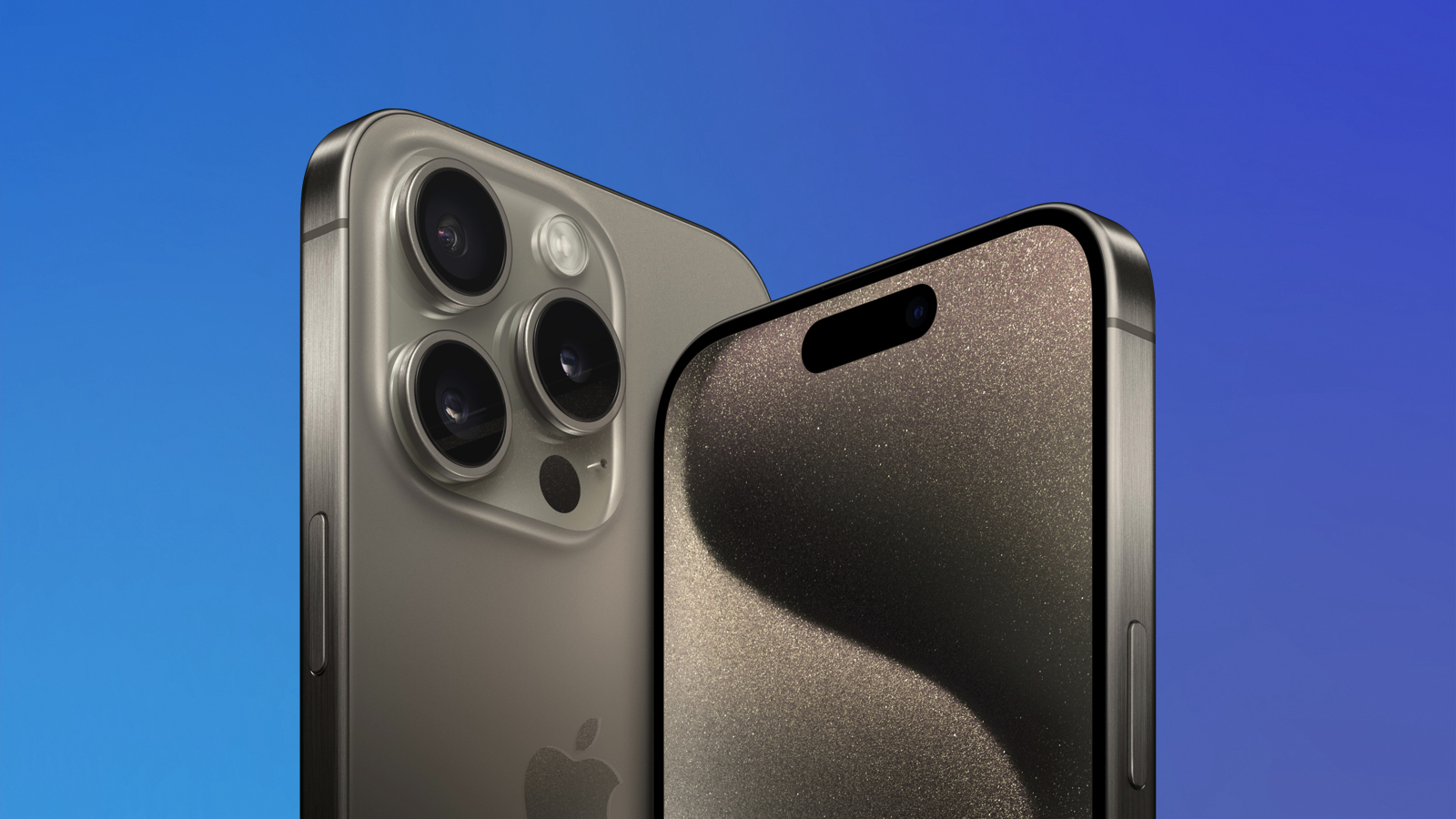
В сентябре 2023 года Apple представила iPhone 15 Pro и iPhone 15 Pro Max — свои новые флагманские смартфоны высокого класса, которые продаются вместе с iPhone 15 и iPhone 15 Plus. Модели iPhone 15 Pro имеют расширенный набор функций, недоступных в стандартных устройствах iPhone 15, включая более совершенную камеру, лучший дисплей, более быстрый чип A17 и многое другое.
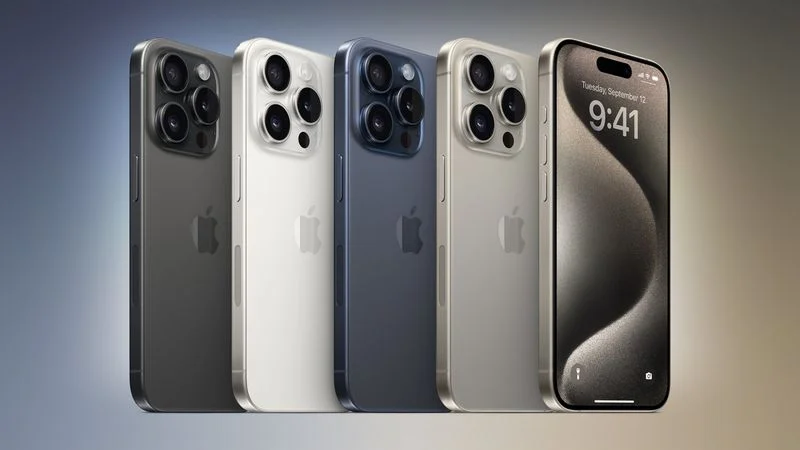
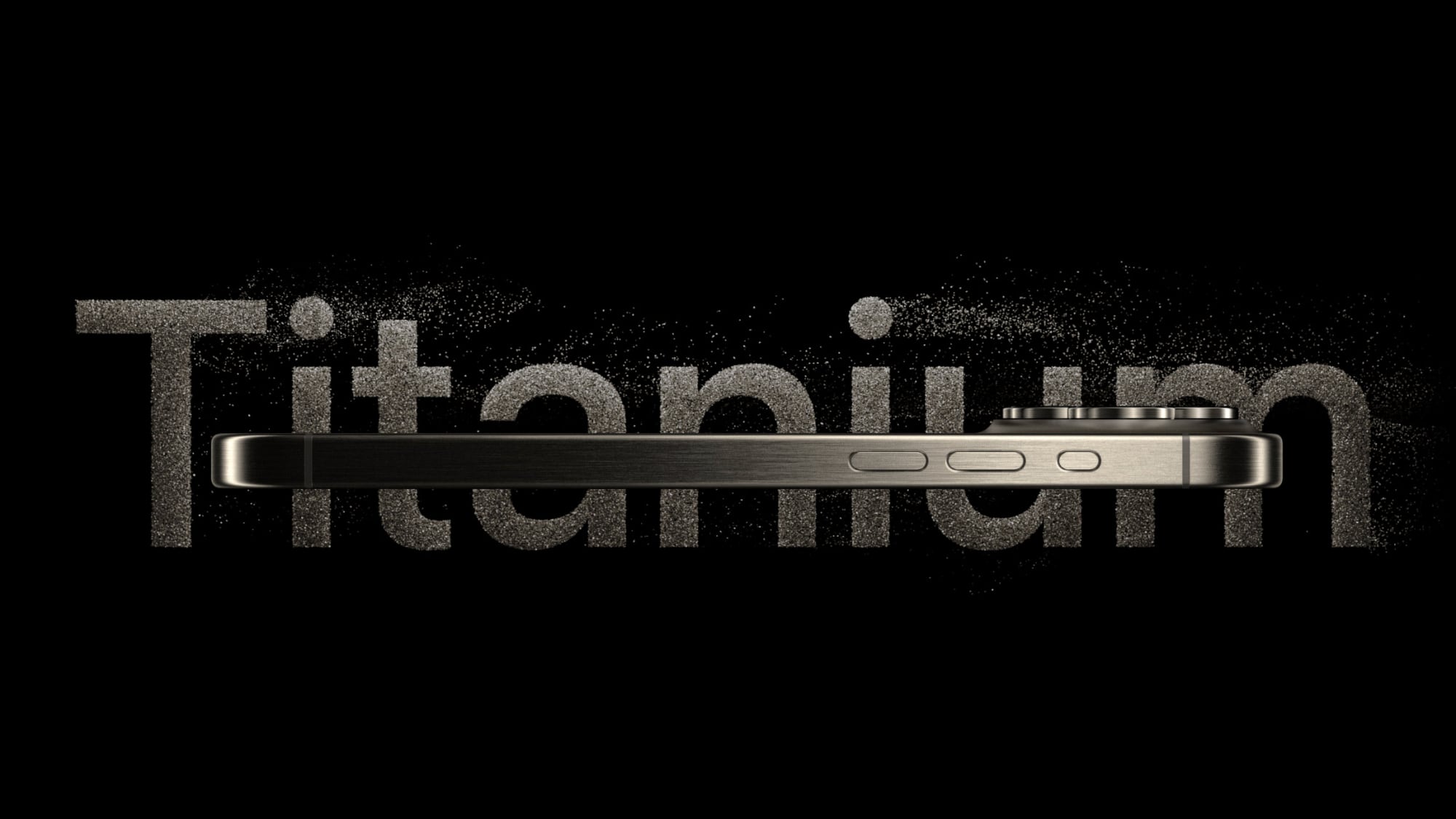
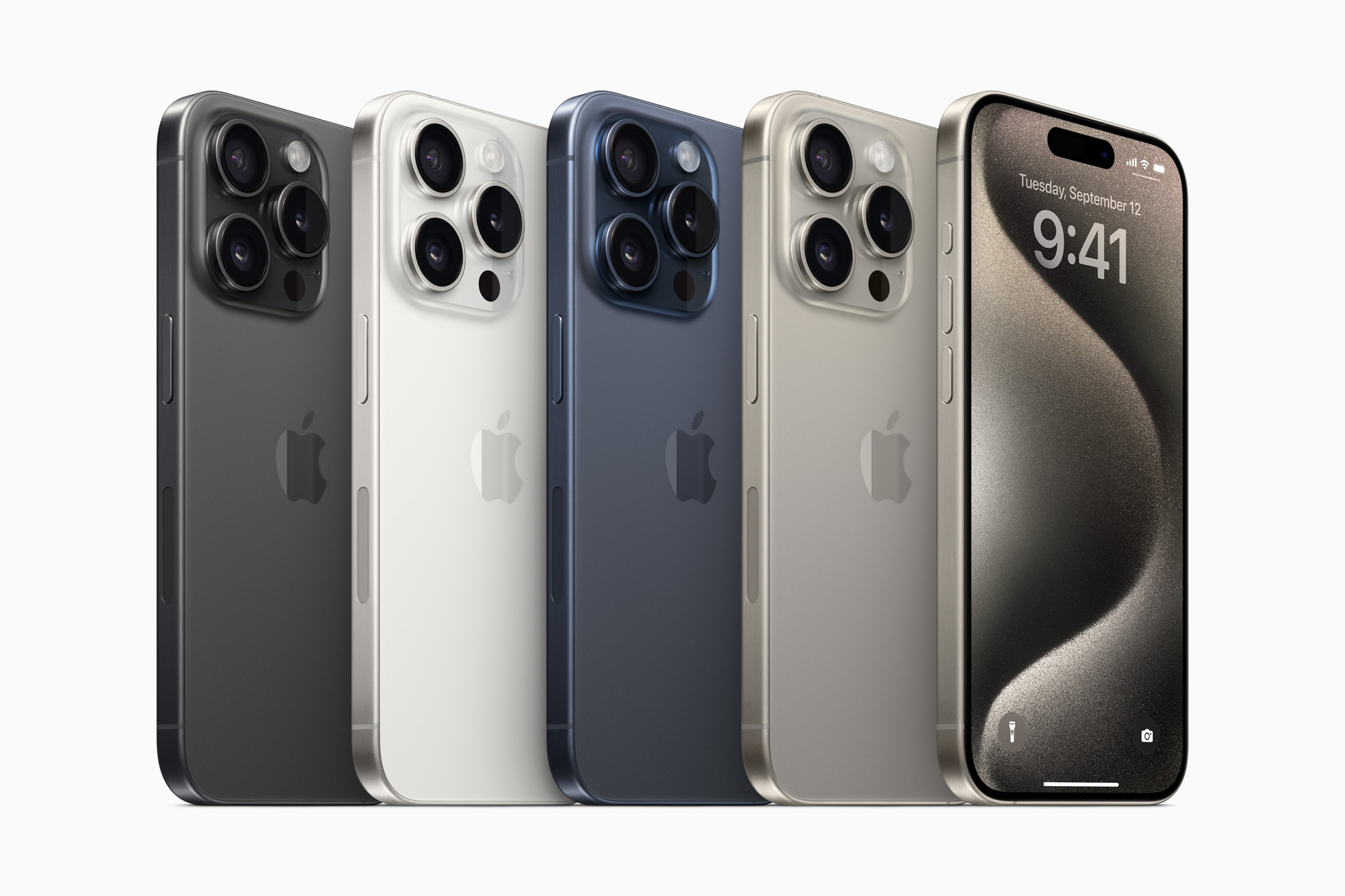
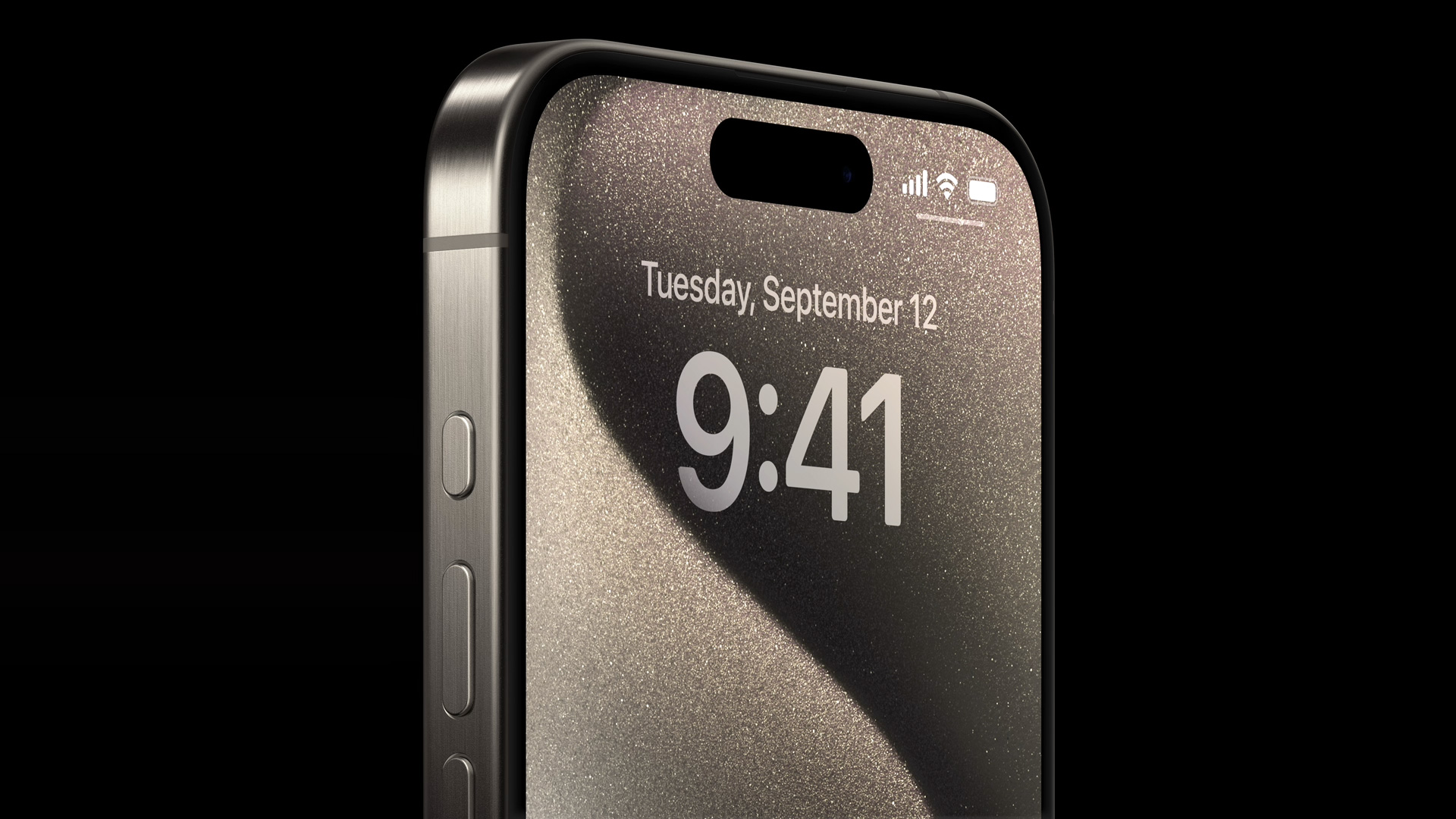
Доступные в тех же размерах 6,1 и 6,7 дюйма, что и модели iPhone 14 Pro, модели iPhone 15 Pro имеют схожий дизайн, но с некоторыми заметными изменениями. Вместо нержавеющей стали Apple использует корпус из нового титанового сплава, который также применяется для космических кораблей, и появились новые титановые цвета, включая белый, черный, натуральный и синий. Титан легче нержавеющей стали, поэтому модели iPhone 15 Pro весят меньше, чем модели iPhone 14 Pro.
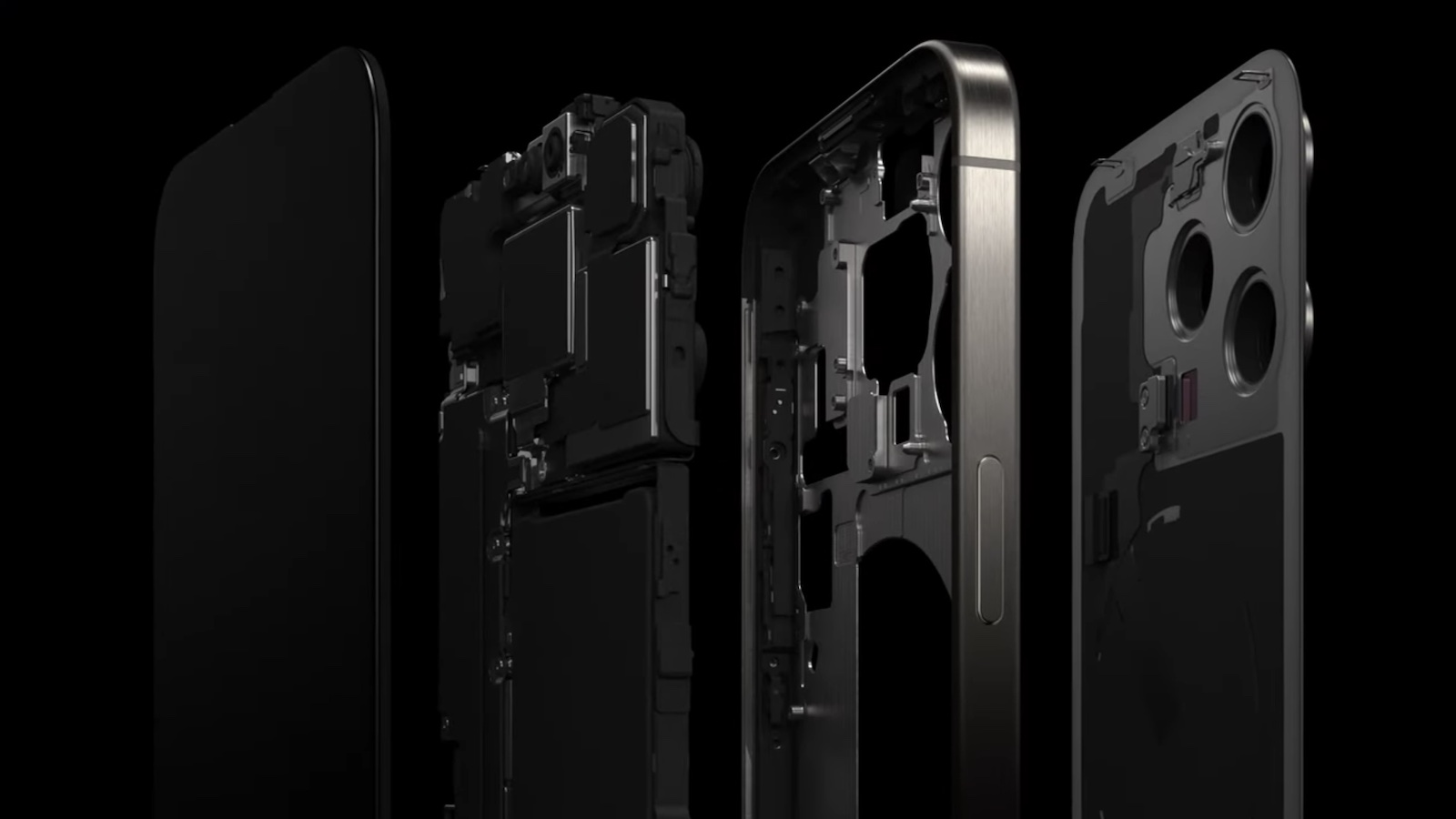
Титановое покрытие имеет новую матовая текстуру, а также внутренний алюминиевый каркас, который улучшает рассеивание тепла и ремонтопригодность заднего стекла. Apple также внесла изменения в дизайн: корпус имеет более скругленные края, а рамки дисплея стали значительно тоньше. Фронтальная часть iPhone по-прежнему защищена материалом Apple Ceramic Shield, который, по словам компании, является самым прочным стеклом, используемым в смартфонах.
Apple использует тот же Super Retina XDR Display, что и в прошлом году, с технологией дисплея Always-On и частотой обновления ProMotion 120 Гц. iPhone 15 Pro Max имеет разрешение 2796×1290, а iPhone 15 Pro — разрешение 2556×1179. Помимо более тонких рамок, никаких изменений в дисплее нет, и в верхней части также присутствует тот же Dynamic Island.
Вместо порта Lightning модели iPhone 15 Pro оснащены портом USB-C, который обеспечивает скорость передачи данных USB 3 до 10 Гбит/с. Зарядка теперь осуществляется с помощью кабеля USB-C, поэтому вы можете использовать один и тот же кабель для зарядки iPhone, iPad и Mac. Благодаря порту USB-C iPhone можно использовать для прямой зарядки AirPods или Apple Watch. Зарядка MagSafe мощностью 15 Вт по-прежнему доступна, а Apple добавила поддержку беспроводной зарядки Qi2.
Имеется настраиваемая кнопка действия, смоделированная по образцу кнопки действия на Apple Watch Ultra, которая заменяет переключатель звука. Ее можно настроить на одну из нескольких функций, таких как запуск камеры, включение фонарика, запись голосовой заметки или активация ярлыка. Кнопка действия интегрируется с Dynamic Island для визуальной обратной связи, сопровождающей тактильную.
Улучшенная 48-мегапиксельная основная камера обеспечивает улучшенную работу при слабом освещении и новое разрешение изображения по умолчанию 24 мегапикселя, которое обеспечивает высокое качество изображений при практичном размере файла, что является улучшением по сравнению с предыдущим разрешением по умолчанию 12 мегапикселей. Основную камеру можно настраивать на различные фокусные расстояния, включая 24 мм, 28 мм и 35 мм, и есть возможность снимать 48-мегапиксельные изображения HEIF, которые занимают меньше места, чем изображения RAW.
Портретные снимки теперь делаются автоматически всякий раз, когда в кадре оказывается человек или питомец, или вы нажимаете для фокусировки, так что вы можете регулировать глубину и точку фокусировки после съемки изображения, даже если вы не выбирали портретный режим. Изображения отличаются более четкой детализацией, более яркими цветами и лучшей работой при слабом освещении. Ночной режим стал четче, а Smart HDR 5 захватывает объекты и фон с более реалистичными тонами кожи и более яркими бликами, насыщенными средними тонами и глубокими тенями при просмотре в приложении «Фото».
Появилась новая сверхширокоугольная камера, которая пропускает больше света. iPhone 15 Pro оснащен стандартным 3-кратным телефото объективом, а iPhone 15 Pro Max — улучшенным 5-кратным телефото объективом с новым дизайном тетрапризмы. Apple представила новую систему оптической стабилизации изображения, которая включает в себя модуль 3D-сенсора со сдвигом и автофокусом для более четких снимков.
Чип A17 Pro — это первый 3-нанометровый чип Apple, построенный на обновленном узле. Apple заявляет, что он включает в себя самое большое обновление GPU в истории Apple, а производительность GPU до 20% выше, чем у A16. Производительность CPU до 10% выше. Новый Neural Engine до 2 раз быстрее.
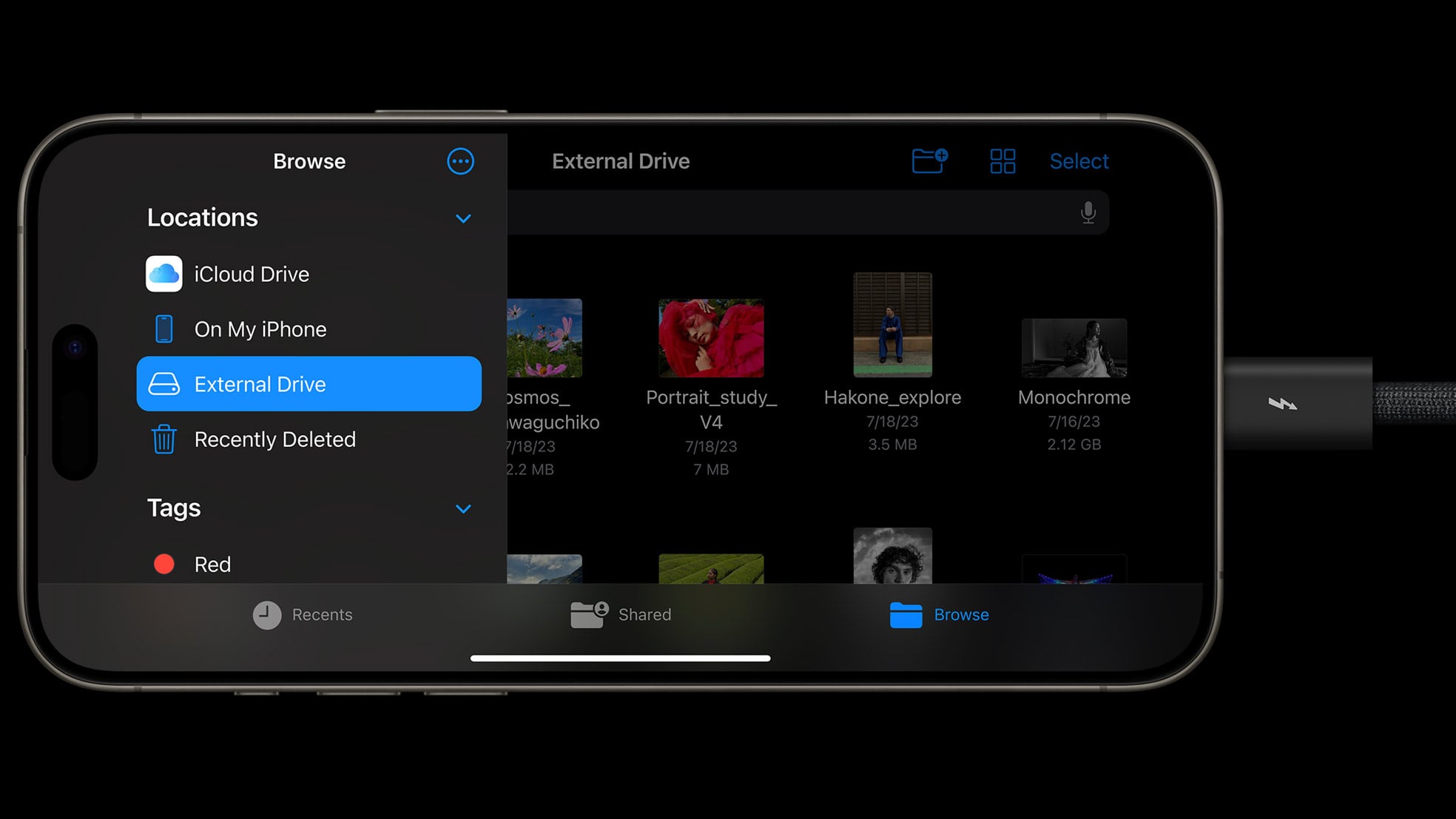
Благодаря 6-ядерному GPU Apple удалось добавить аппаратное ускорение трассировки лучей, которое позволяет iPhone впервые запускать консольные игры, такие как Assassin’s Creed Mirage и Resident Evil 4, а также улучшает приложения дополненной реальности. Имеется специальный декодер AV1 для более эффективной потоковой передачи видео. A17 Pro обеспечивает функцию, которая позволяет подключать iPhone к внешнему хранилищу для записи видео ProRes 4K 60 кадров в секунду непосредственно на устройство хранения данных. В дополнение к этой функции Apple добавила опцию кодирования Log, что сделало модели iPhone 15 Pro первыми смартфонами, поддерживающими систему цветового кодирования Академии, используемую кинематографистами.
Позже в этом году модели iPhone 15 Pro смогут записывать 3D пространственное видео, которое можно будет просматривать на Apple Vision Pro, когда он выйдет в следующем году.
Apple добавила сверхширокополосный чип второго поколения, который позволяет двум iPhone с этим чипом подключаться на 3 раза большем расстоянии. Улучшенная связь обеспечивает новую функцию точного поиска для друзей из Find My, которая позволяет находить друзей в людных местах с помощью точного поиска. Поддержка Wi-Fi 6E включена для увеличения скорости Wi-Fi до 2 раз и доступа к 6 ГГц диапазонам при подключении к маршрутизатору Wi-Fi 6E. Также добавлена поддержка Thread для будущих интеграций в приложение Home.
Функция экстренного вызова SOS через спутник расширяется и включает экстренную помощь на дороге через спутник, поэтому, если у вас возникла проблема с автомобилем в зоне без сотовой связи или сигнала Wi-Fi, вы можете использовать спутниковые службы для связи с AAA, партнером Apple в этом начинании в США.
Цена iPhone 15 Pro начинается с 999 долларов за базовую модель с 128 ГБ памяти, а iPhone 15 Pro Max начинается с 1199 долларов за 256 ГБ памяти. Если вам нужно больше места для хранения данных, есть возможность увеличить емкость хранилища за дополнительную плату.
iPhone 15 Pro и iPhone 15 Pro Max доступны для покупки в интернет-магазине Apple Store, розничных магазинах Apple, у операторов связи и других авторизованных розничных продавцов. Apple представила модели iPhone 15 Pro на своем мероприятии 12 сентября, предварительные заказы начались 15 сентября, а продажи — 22 сентября.
Обзоры
Обзоры iPhone 15 Pro были в целом положительными. Хотя значительных изменений в дизайне не было, Apple усовершенствовала ряд функций, которые делают iPhone 15 Pro достойным обновлением, особенно если у вас модель старше iPhone 14 Pro.
Переход на USB-C потребует отказа от накопленных за годы кабелей Lightning, но рецензенты посчитали, что переход того стоил ради удобства возможности заряжать iPhone, iPad и Mac одним и тем же кабелем.
Apple заменила переключатель звука кнопкой действия, но некоторым рецензентам было сложно найти ей полезное применение. Например, камера не стала удобнее, но ее можно настраивать и изменять, пока не будет найдена полезная функция.
Рецензенты были довольны титановой рамкой, и хотя iPhone 15 Pro всего на девять процентов легче 14 Pro, он ощущается еще легче благодаря другому распределению веса. Хотя Apple не сообщала об изменениях в батарее, некоторые тесты показали, что iPhone 15 Pro работает дольше, чем 14 Pro.
Камера была названа лучшей камерой, которую Apple когда-либо выпускала, особенно в случае 5-кратного зума iPhone 15 Pro Max. Чтобы узнать больше о том, что думают рецензенты о моделях iPhone 15 Pro, у нас есть специальный сборник обзоров.
Проблемы
Некоторые владельцы iPhone 15 Pro жаловались на проблемы с перегревом: iPhone перегревался во время тестов, нагружающих процессор и графический процессор. Другие пользователи iPhone 15 Pro сталкивались с проблемами нагрева во время первоначальной настройки устройства и во время телефонных разговоров.
Apple заявила, что в iOS 17 была ошибка, вызывавшая проблему, а также проблемы в некоторых приложениях, таких как Instagram и Uber. Apple исправила проблему с i0S 17 в iOS 17.0.3 и работала с разработчиками приложений над устранением проблем с приложениями.
Некоторые пользователи столкнулись с проблемами с портативными зарядными устройствами и CarPlay из-за несовместимости с портом USB-C. Apple, вероятно, решит эти проблемы в предстоящем обновлении программного обеспечения.
Владельцам iPhone 15, у которых есть BMW, возможно, стоит избегать использования беспроводного зарядного устройства в автомобиле, так как сообщалось, что оно может повредить NFC-чип в iPhone. Несколько владельцев BMW жаловались, что NFC-чип их iPhone 15 перестал функционировать после использования зарядной панели, но Apple и BMW еще не подтвердили эту проблему.
Дизайн
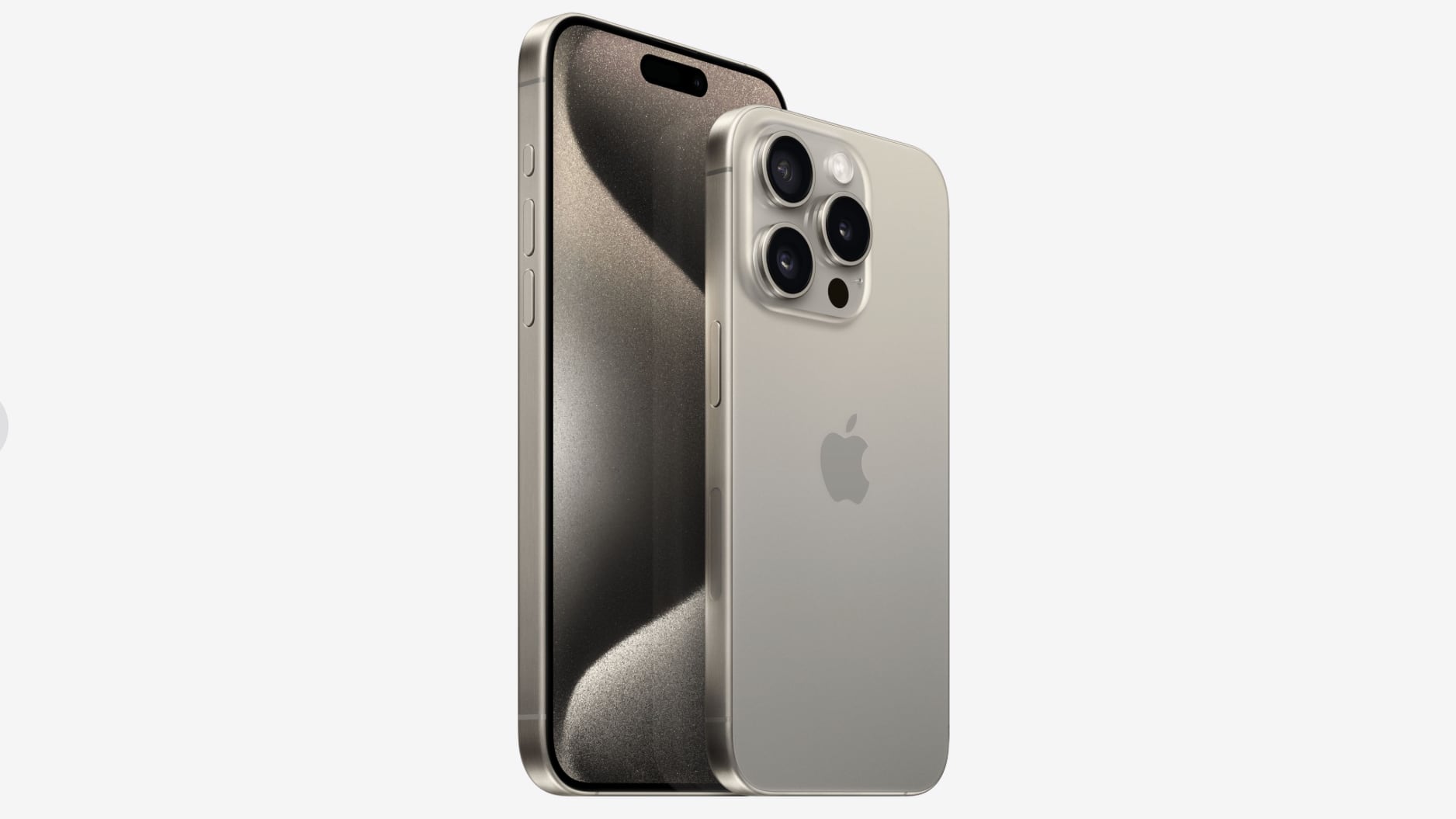
iPhone 15 Pro с диагональю 6,1 дюйма и iPhone 15 Pro Max с диагональю 6,7 дюйма (измерено по диагонали дисплея) имеют такой же общий дизайн, как iPhone 14 Pro и iPhone 14 Pro Max, но с более скругленными краями, которые меняют ощущение устройств в руке и придают более современный дизайн.
Вместо нержавеющей стали модели iPhone 15 Pro оснащены титановыми ободками, обрамляющими стекло спереди и сзади. Титан легче нержавеющей стали, поэтому новые модели стали значительно легче, а материал также устойчив к царапинам и вмятинам.
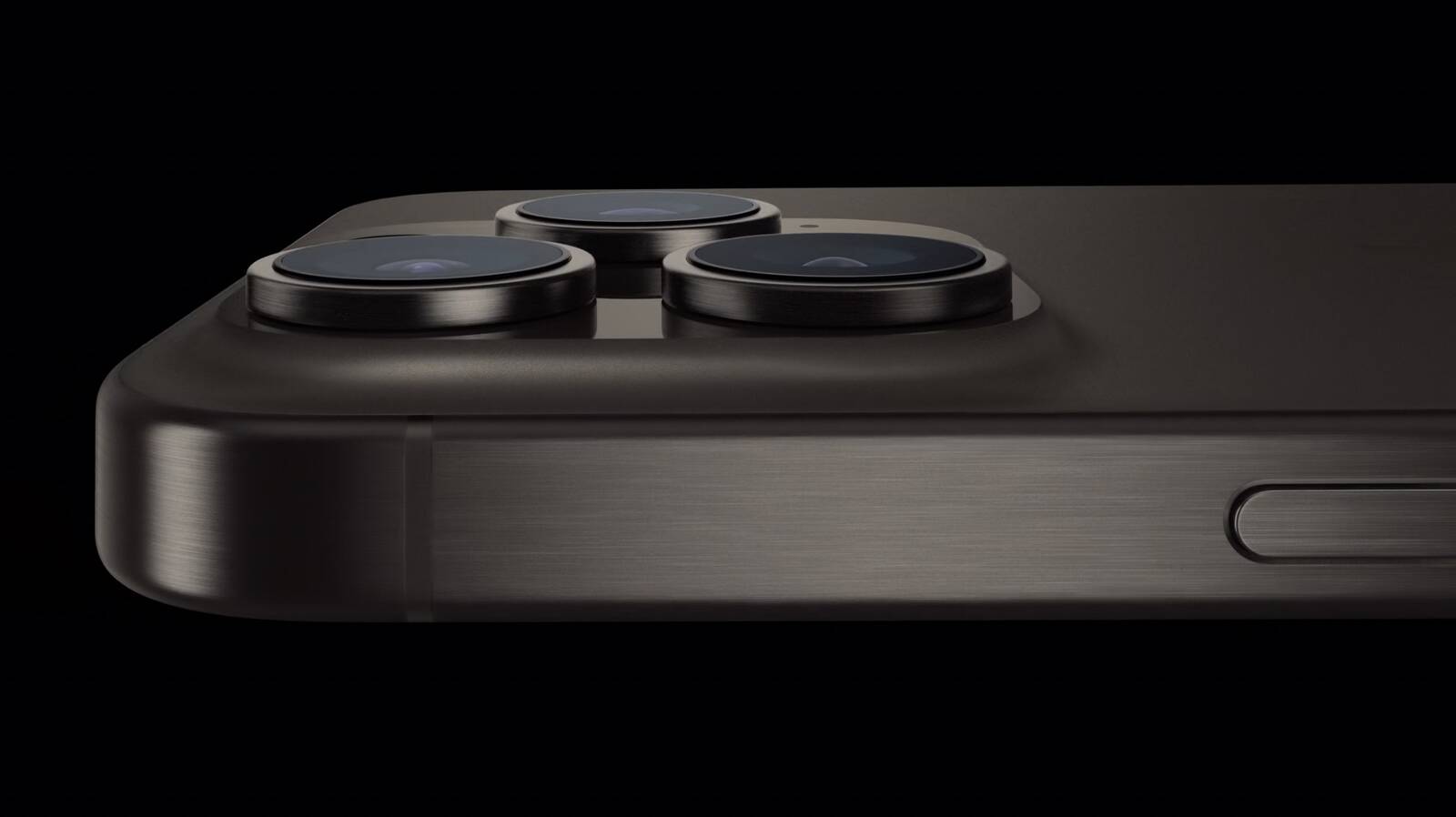
Титановые ободки соединены с внутренним алюминиевым каркасом для прочности и долговечности, а титановое покрытие обеспечивает шлифованный, матовый вид, который отличает новые модели iPhone 15 Pro от предыдущих поколений. По словам Apple, покрытие достигается с помощью прецизионной обработки, шлифовки, полировки и пескоструйной обработки. Модели iPhone с титановым корпусом доступны в четырех цветах: белый, черный, натуральный и синий.
Помимо веса, размеры моделей iPhone 15 Pro схожи с моделями iPhone 14 Pro, хотя они и толще. iPhone 15 Pro имеет высоту 5,77 дюйма (146,6 мм), ширину 2,78 дюйма (70,6 мм) и толщину 0,32 дюйма (8,25 мм), в то время как iPhone 15 Pro Max имеет высоту 6,29 дюйма (159,9 мм), ширину 3,02 дюйма (76,7 мм) и толщину 0,32 дюйма (8,25 мм). iPhone 15 Pro весит 6,60 унций (187 граммов), а iPhone 15 Pro Max весит 7,81 унций (221 грамм). Обе модели немного тяжелее своих соответствующих аналогов iPhone 15 и iPhone 15 Plus и легче моделей Pro предыдущего поколения.
Модели iPhone 15 Pro имеют полностью стеклянную переднюю панель, защищенную прочным материалом Ceramic Shield от Apple, который, по словам компании, прочнее стекла других смартфонов.
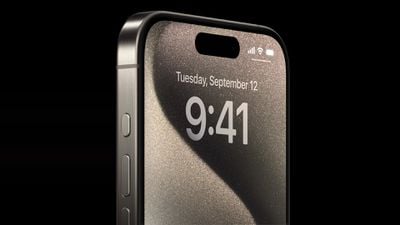
На верхней части дисплея по-прежнему расположен овальный вырез Dynamic Island, в котором размещено оборудование камеры TrueDepth. Рамки дисплея в этом году заметно сужены, что увеличивает доступное пространство экрана.
Набор антенных полос расположен в верхней и боковых частях телефона, на правой стороне находится кнопка питания, а на левой — кнопки регулировки громкости и кнопка действия. Эксклюзивно для моделей iPhone 15 Pro кнопка действия может быть настроена для выполнения различных функций, от включения камеры до активации ярлыка, и она настраивается.
Под кнопкой питания находится антенна 5G mmWave, но она ограничена моделями iPhone 15, продаваемыми в США. Отверстия динамиков и микрофон расположены в нижней части моделей iPhone 15 Pro, наряду с еще одним важным изменением в дизайне — портом USB-C. Порт USB-C заменяет порт Lightning, поскольку Apple перешла на технологию зарядки USB-C. В некоторых странах на левой стороне iPhone есть слот для SIM-карты, но физическая SIM-карта была упразднена в США.
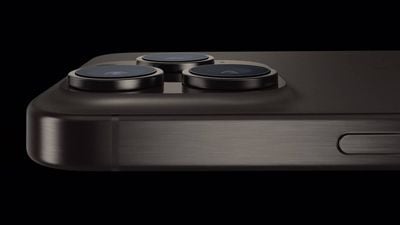
Блок камер на задней панели iPhone практически не изменился и оснащен тройной системой для широкоугольной, сверхширокоугольной и телеобъективов, а также вспышкой True Tone, сканером LiDAR и микрофоном.
Защита от воды и пыли
iPhone 15 Pro и 15 Pro Max имеют рейтинг IP68 для защиты от воды и пыли. Смартфоны способны выдерживать погружение на глубину до шести метров (19,7 футов) в течение 30 минут.
В числе IP68 цифра 6 относится к защите от пыли (и означает, что iPhone 15 Pro может противостоять грязи, пыли и другим частицам), а цифра 8 относится к защите от воды. IP6x — это высший существующий рейтинг защиты от пыли. Благодаря рейтингу IP68 iPhone 15 Pro может выдерживать брызги, дождь и случайное попадание воды, но следует избегать преднамеренного контакта с водой.
По данным Apple, защита от воды и пыли не является постоянной характеристикой и может ухудшаться со временем в результате обычного износа. Стандартная гарантия Apple не распространяется на повреждения жидкостью, поэтому при контакте с жидкостью лучше соблюдать осторожность.
Дисплей
По сравнению с прошлогодними моделями iPhone, iPhone 15 Pro и iPhone 15 Pro Max имеют такой же OLED-дисплей Super Retina XDR с теми же характеристиками, включая максимальную яркость 1000 нит, пиковую яркость HDR 1600 нит и пиковую яркость на открытом воздухе 2000 нит.
iPhone 15 Pro имеет разрешение 2556 x 1179 с плотностью 460 пикселей на дюйм, а iPhone 15 Pro Max имеет разрешение 2796 x 1290 с плотностью 460 пикселей на дюйм.
Контрастность составляет 2 000 000:1, поддержка широкого цветового охвата обеспечивает яркие, реалистичные цвета, а технология True Tone подстраивает баланс белого дисплея под окружающее освещение для создания комфортного для глаз просмотра, похожего на чтение с бумаги. Также имеется олеофобное покрытие, устойчивое к отпечаткам пальцев, и поддержка Haptic Touch, которая обеспечивает тактильную обратную связь при взаимодействии с дисплеем.
Дисплей по-прежнему защищен материалом «Ceramic Shield», который создается путем введения нанокерамических кристаллов в стекло. Керамические кристаллы были оптимизированы для обеспечения четкости при сохранении прочности, а дисплей был создан в сотрудничестве с Corning. По словам Apple, Ceramic Shield — самое прочное стекло для смартфонов, а процесс двойного ионного обмена обеспечивает защиту от царапин и повседневного износа.
Dynamic Island
Модели iPhone 15 Pro продолжают использовать Dynamic Island, в котором размещен датчик камеры TrueDepth для Face ID и фронтальная камера. Датчик приближения для этой системы теперь находится под дисплеем, а для камеры, защитного стекла и других компонентов используются меньшие вырезы.
На дисплее имеется небольшой круглый вырез справа для камеры и овальный вырез слева для системы TrueDepth для Face ID. Apple использует программное обеспечение, чтобы объединить эти два выреза в один овальный вырез, составляющий Dynamic Island.
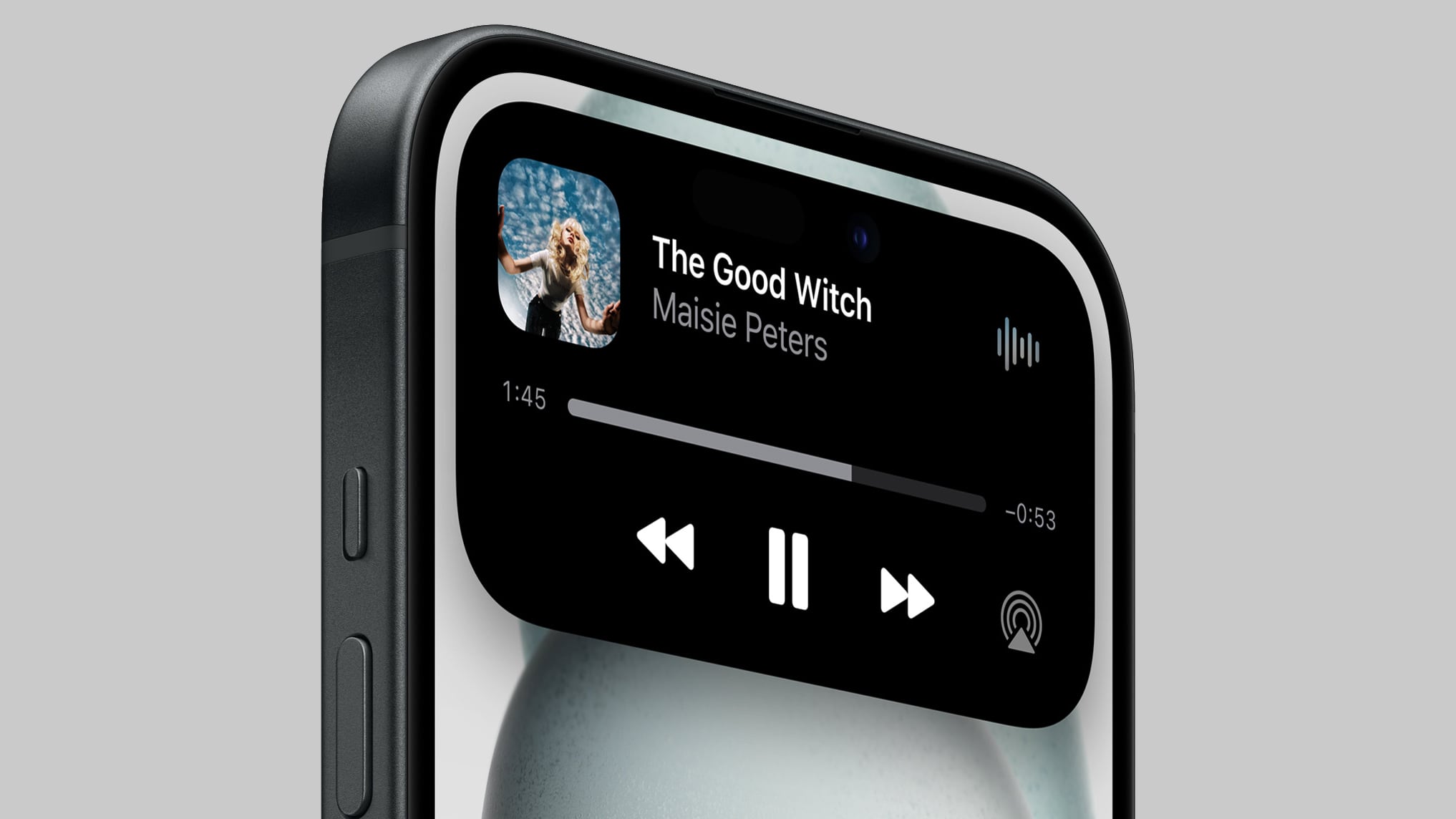
Apple превратила Dynamic Island в часть интерфейса iPhone, и он используется как центральный информационный хаб для уведомлений и другой информации от приложений и служб, которую можно быстро просмотреть. Например, при совершении платежа через Apple Pay Dynamic Island расширяется в квадратную форму, чтобы подтвердить ваш сканер Face ID, а во время телефонного звонка он расширяется, чтобы предоставить вам элементы управления вызовом под рукой.
Он может отображать все: от направлений в Картах до таймеров, музыки Apple Music и статуса подключения AirPods. Он интегрируется с Live Activities для отслеживания спортивных результатов, поездок на Uber и многого другого прямо с верхней части дисплея iPhone, не выходя из текущего приложения, а также может сворачиваться или разворачиваться при нажатии.
ProMotion
Модели iPhone 15 Pro поддерживают технологию ProMotion с адаптивной частотой обновления от 1 Гц до 120 Гц.
Частота обновления дисплея изменяется в зависимости от того, что отображается на экране. Так, если вы читаете статичную веб-страницу, iPhone будет использовать более низкую частоту обновления, но если вы играете в игру, смотрите фильм или прокручиваете контент, вы увидите более высокие частоты обновления 120 Гц, которые обеспечивают более плавное и отзывчивое взаимодействие.
Always-On Display
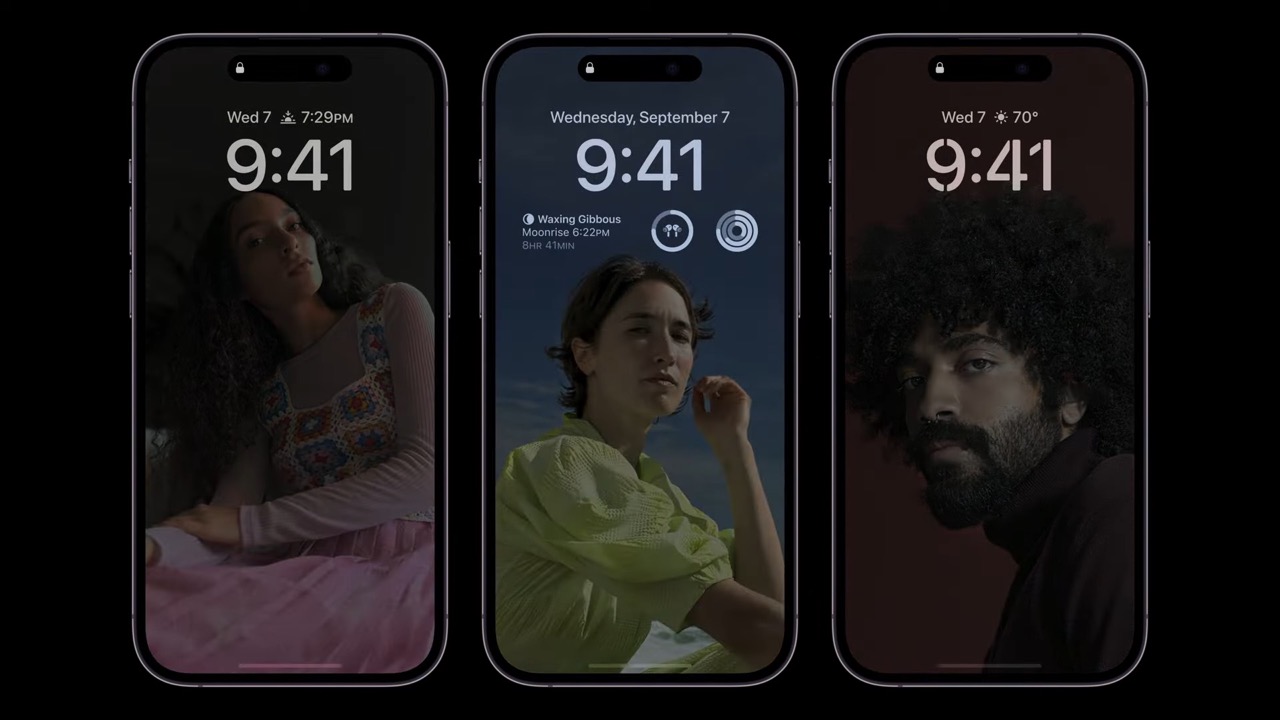
Как и модели iPhone 14 Pro, модели iPhone 15 Pro оснащены функцией Always-On display. С включенным дисплеем Always-On время и виджеты остаются активными на экране блокировки, а обои затемняются для создания приглушенного вида. Строка состояния, фонарик и кнопки камеры скрываются, когда дисплей неактивен.
Когда iPhone находится в кармане или лежит экраном вниз, экран полностью выключается для экономии заряда батареи.
A17 Pro
Модели iPhone 15 Pro оснащены чипом A17 Pro, первым чипом Apple, созданным по новому 3-нанометровому техпроцессу. A17 Pro включает 6-ядерный центральный процессор с двумя высокопроизводительными и четырьмя энергоэффективными ядрами, а также 6-ядерный графический процессор.
Графический процессор на 20 % быстрее, чем в A16 Bionic, а центральный процессор на 10 % быстрее. 16-ядерный Neural Engine до 2 раз быстрее, выполняя почти 35 триллионов операций в секунду.
По словам Apple, A17 Pro представляет собой самое значительное обновление в истории графических процессоров Apple. Он включает аппаратное ускорение трассировки лучей для игр, обеспечивая более плавную графику и реалистичное освещение. Аппаратное ускорение трассировки лучей до четырех раз быстрее программной трассировки лучей, а с помощью масштабирования MetalFX графический процессор и Neural Engine способны создавать графику высокого разрешения без значительного потребления энергии.
iPhone 15 Pro — первый iPhone, способный запускать игры консольного уровня, такие как Resident Evil 4 и Death Stranding.
Результаты тестов Geekbench подтвердили, что A17 Pro обеспечивает значительно более высокую производительность по сравнению с A16 Bionic предыдущего поколения, получив результат в одноядерном тесте 2908 и в многоядерном тесте 7238.
ОЗУ
iPhone 15 Pro и 15 Pro Max оснащены 8 ГБ ОЗУ, что на 2 ГБ больше, чем у моделей iPhone 14 Pro.
Объем памяти
iPhone 15 Pro начинается с 128 ГБ памяти, а iPhone 15 Pro Max — с 256 ГБ памяти. Обе модели доступны с объемом памяти до 1 ТБ.
Порт USB-C
iPhone 15 и iPhone 15 Pro первыми оснащены портом USB-C вместо порта Lightning, что позволяет заряжать их с помощью кабеля USB-C. Благодаря этому изменению один и тот же кабель можно использовать для зарядки iPhone, iPad, Mac и AirPods Pro 2 с зарядным чехлом USB-C.
USB-C позволяет iPhone напрямую заряжать AirPods или Apple Watch с помощью кабеля USB-C, а iPhone может обеспечивать до 4,5 Вт. Можно даже заряжать другой iPhone с помощью моделей iPhone 15 Pro, хотя скорость зарядки низкая.
На iPhone 15 Pro и iPhone 15 Pro Max порт USB-C поддерживает стандарт USB 3 для скорости передачи данных до 10 Гбит/с. Обратите внимание, что для достижения таких скоростей передачи данных требуется соответствующий кабель USB-C. Кабель, входящий в комплект поставки устройств, ограничен скоростью USB 2.
Кнопка действия
Кнопка «Действие» на iPhone 15 Pro и iPhone 15 Pro Max заменяет переключатель «Звонок/Бесшумно» над кнопками регулировки громкости слева. Apple разработала настраиваемую кнопку «Действие», которую можно настроить для выполнения одного из нескольких различных действий в приложении «Настройки».
Фокусирование: Активация или деактивация режима фокусирования (по умолчанию «Не беспокоить»).
Камера: Сделайте снимок (по умолчанию), селфи, видео, портрет или портрет-селфи.
Фонарик: Включение или выключение фонарика.
Диктофон: Начните или остановите запись голосовой заметки в приложении «Диктофон».
Лупа: Активируйте приложение «Лупа», чтобы использовать камеру iPhone в качестве увеличительного стекла для увеличения мелкого текста или объектов.
Быстрые команды: Откройте любимое приложение или запустите быструю команду, созданную или загруженную из приложения «Быстрые команды», например отправку сообщения, воспроизведение плейлиста или управление устройствами умного дома.
Универсальный доступ: Доступ к различным настройкам: «Зрение» (Классическое инвертирование, Цветовые фильтры, Режим обнаружения, Увеличение контраста, Уменьшение движения, Уменьшение прозрачности, Уменьшение точки белого, Умное инвертирование, VoiceOver, Масштабирование), «Моторика» (Управление переключателями, Управление голосом, Полный доступ к клавиатуре, AssistiveTouch, Зеркальное отображение Apple Watch, Управление устройствами поблизости), «Слух» (Фоновые звуки, Баланс левый/правый, Живые субтитры) и «Основные настройки» (Гидовский доступ, Живая речь).
Беззвучный режим: Как и переключатель «Звонок/Бесшумно» на существующих моделях iPhone, переключайте бесшумный режим, который будет отключать или включать звук звонка и оповещений.
Перевод: Позднее в этом году появится функция «Перевод», которая запустит приложение «Перевод» и начнет перевод текста или разговора.
Нет действия.
Активация кнопки «Действие» происходит при долгом нажатии, что предотвращает случайные срабатывания.
Камера TrueDepth и Face ID
Модели iPhone 15 Pro продолжают использовать Face ID, систему распознавания лиц Apple, встроенную в Dynamic Island.
Face ID используется во всей iOS для разблокировки iPhone, предоставления доступа к сторонним приложениям с защитой паролем, подтверждения покупок в приложениях, аутентификации платежей Apple Pay и многого другого.
Face ID работает с помощью набора датчиков и камер. Проектор точек проецирует десятки тысяч невидимых инфракрасных точек на поверхность кожи, создавая 3D-скан лица, который отображает изгибы и плоскости каждого лица, а инфракрасная камера считывает этот скан.
Карта глубины лица передается на чип A17, где она преобразуется в математическую модель, которую iPhone использует для аутентификации личности. Face ID работает при слабом освещении и в темноте, а также с головными уборами, бородой, очками, солнцезащитными очками, шарфами, масками и другими аксессуарами, которые частично скрывают лицо.
Фронтальная камера
Модели iPhone 15 Pro оснащены той же 12-мегапиксельной фронтальной камерой с диафрагмой ƒ/1.9, что и в линейке iPhone 14 Pro. Фронтальная камера имеет встроенную вспышку Retina Flash и поддерживает почти все те же функции, что и задние камеры.
Apple добавила ночной режим для селфи, улучшенную интеграцию Smart HDR 5, запись видео в формате Dolby Vision HDR, Deep Fusion для выявления мелких деталей, Photonic Engine, который улучшает работу при слабом освещении, и портретный режим следующего поколения, который позволяет делать снимки и превращать их в портреты позже.
Запись видео в формате 4K, видео QuickTake, замедленная съемка, портретный режим, портретное освещение и функция «Фотографические стили» для выборочного применения правок также поддерживаются фронтальной камерой.
Тройная задняя камера
Модели iPhone 15 Pro используют ту же 48-мегапиксельную основную камеру, представленную в iPhone 14 Pro, но с чипом A17 Pro появились новые возможности. Камера имеет фокусное расстояние 24 мм с диафрагмой ƒ/1.78 и оптическую стабилизацию изображения со сдвигом сенсора второго поколения для уменьшения движения и получения более четких фотографий и видео.
В этом году объектив поддерживает высококачественные фотографии с разрешением 24 и 48 мегапикселей через Photonic Engine, а не 12 и 48 мегапикселей. Apple заявляет, что новая настройка 24 мегапикселей обеспечивает сверхвысокое разрешение при разумном размере файла, а фотографии с разрешением 24 и 48 мегапикселей могут быть сохранены в стандартном формате файла изображения HEIF и не ограничиваются RAW.
Используя вычислительную фотографию, основная камера может быть настроена на фокусные расстояния 24 мм, 28 мм и 35 мм, чтобы лучше соответствовать возможностям зеркальных камер. Эти различные фокусные расстояния можно выбрать при съемке фотографии, и они отражаются как различные уровни зума. Apple утверждает, что тройная камера и различные варианты основной камеры эквивалентны семи объективам в вашем кармане.
Apple использует ту же сверхширокоугольную камеру с диафрагмой ƒ/2.2, и этот объектив также используется для макросъемки. Третий телефото объектив отличает Pro-модели от стандартных моделей iPhone 15.
iPhone 15 Pro оснащен 12-мегапиксельной телефото камерой с 3-кратным зумом, но iPhone 15 Pro Max использует улучшенную телефото систему, обеспечивающую 5-кратный зум. iPhone 15 Pro Max имеет сложную стеклянную структуру под объективом, которую Apple называет технологией тетрапризмы. Она отражает свет четыре раза, что позволяет увеличить фокусное расстояние до 120 мм.
Apple использует 3D оптическую стабилизацию изображения со сдвигом сенсора для телефото объектива в Pro Max, и поскольку он может двигаться в трех направлениях, он обеспечивает вдвое больше микрорегулировок, чем раньше, для получения четких фотографий даже при максимальном увеличении.
Возможности видеосъемки
iPhone 15 Pro и Pro Max предлагают запись видео в формате до 4K с частотой 24, 25, 30 или 60 кадров в секунду. Поддерживается запись HDR, видео ProRes, режим «Киноэффект», режим «Действие», замедленная съемка и ускоренная съемка.
Обновление портретного режима
Apple переработала портретный режим в линейке iPhone 15, и теперь нет необходимости специально выбирать портретный режим перед съемкой изображения.
Теперь вы можете сделать снимок, и если на нем есть человек или питомец, информация о глубине будет собрана, и портретный режим будет включен автоматически с эффектом размытого фона. Это также работает, если вы нажимаете, чтобы сфокусироваться на области изображения, и вы можете включать или выключать его в приложении «Фото».
Степень размытия фона можно регулировать, как обычно, а также можно переключать фокус между объектами, находящимися в сцене, в приложении «Фото». Apple заявляет, что портретные изображения отличаются большей детализацией и более насыщенными цветами даже в ночном режиме, а портретные изображения теперь могут быть и Live Photos.
Пространственное видео
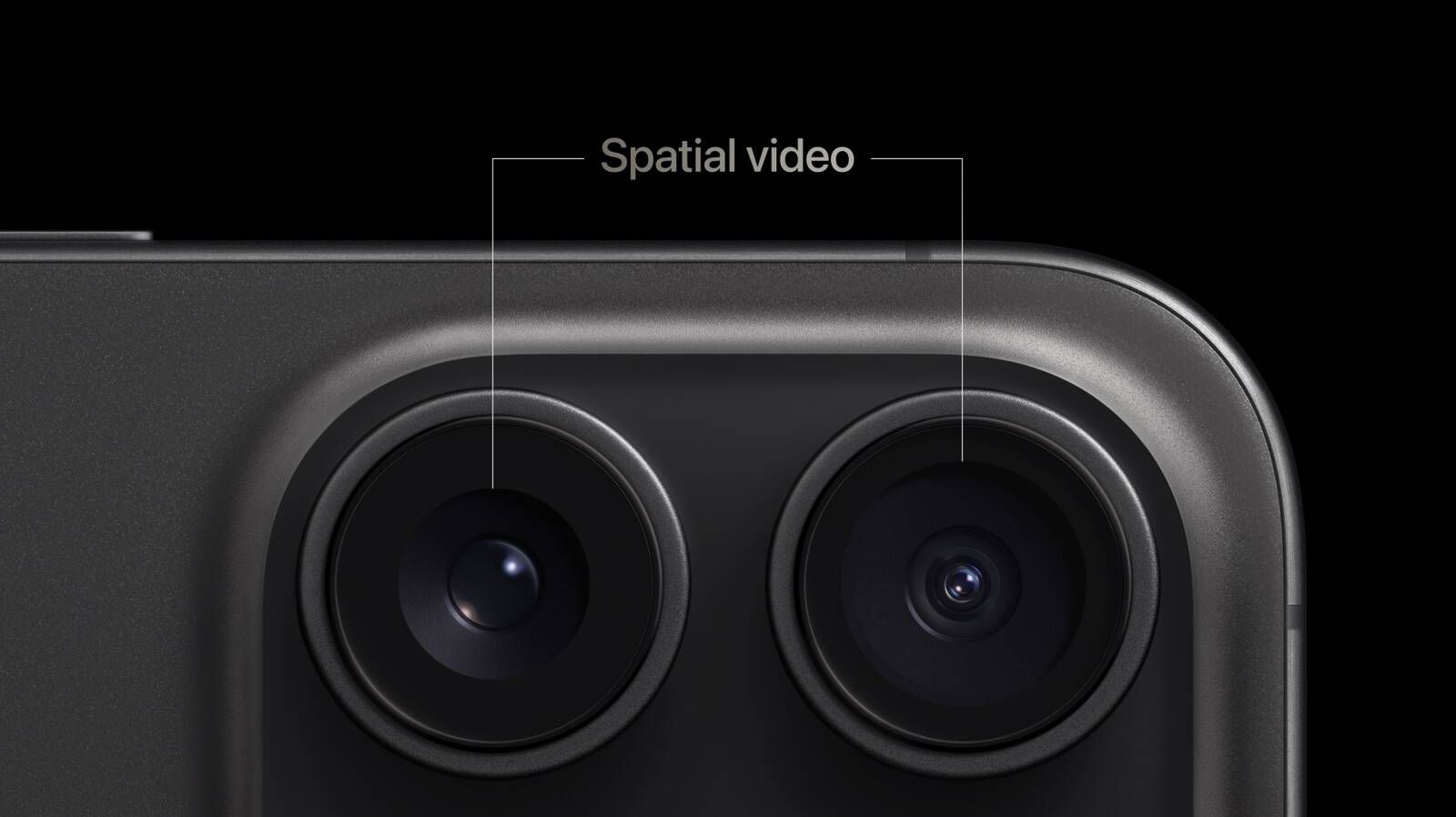
С выходом iOS 17.2 Apple добавляет функцию, которая позволяет владельцам iPhone 15 Pro записывать пространственное видео, которое можно будет просматривать на будущей гарнитуре Apple Vision Pro. 3D-видео отображается как обычное 2D-видео на iPhone и других устройствах, но когда гарнитура появится, снятые пространственные видео будут в 3D на гарнитуре.
Несколько представителей СМИ смогли протестировать функцию пространственного видео на Vision Pro, и эта функция была описана как настолько реалистичная, что почти жуткая. Джоанна Стерн из *The Wall Street Journal* сказала, что она создает интимность, которую не могут создать 2D-фотографии, в то время как Скотт Стейн из *CNET* сказал, что видео легко записывать с помощью моделей iPhone 15 Pro и выглядят «убедительно реалистичными».
Другие функции камеры
Существует несколько других «звоночков и свистков» камеры, которые Apple добавляет в iPhone на протяжении многих лет.
Smart HDR 5 — Распознает одного или нескольких человек в сцене и оптимизирует контраст, освещение и даже тона кожи каждого человека, чтобы все выглядели наилучшим образом. Smart HDR был обновлен в iPhone 15 Pro для обеспечения лучшей цветопередачи и более реалистичных тонов кожи.
Photonic Engine — Photonic Engine объединяет лучшие пиксели из изображения с высоким разрешением и изображения, оптимизированного для захвата света, в результате чего получается 24-мегапиксельное изображение с деталями, взятыми из изображения с удвоенным разрешением.
Фотографические стили — Умные, настраиваемые фильтры, которые могут повышать или понижать яркость цветов, не затрагивая тон кожи. Стили применяются выборочно к изображению, в отличие от фильтра, который применяется ко всему изображению. Фотографические стили включают: Яркие (увеличивает цвета), Насыщенный контраст (более темные тени и более глубокие цвета), Теплые (усиливает золотистые оттенки) или Холодные (усиливает синие оттенки). Тон и теплота настраиваются для каждого стиля, поэтому вы можете получить желаемый вид.
Ночной режим — Делает серию снимков в течение нескольких секунд и объединяет их, позволяя фотографировать в условиях экстремально слабого освещения. Сцены ночного режима отличаются более насыщенными цветами и более четкими деталями на iPhone 15 Pro.
Deep Fusion — Работает в условиях среднего и слабого освещения и выявляет текстуру и детали изображения.
Макро — Сверхширокоугольная камера активируется, когда вы находитесь близко к объекту, переключаясь в режим макросъемки.
Вспышка True Tone — Вспышка True Tone — это встроенная вспышка, разработанная для соответствия окружающему освещению, чтобы она не нарушала баланс белого фотографии при использовании. Вспышка iPhone 15 Pro ярче и обеспечивает более стабильное освещение.
Режим «Киноэффект» — Режим видео, который сохраняет фокус на основном объекте съемки, даже когда вы перемещаетесь.
Режим «Действие» — Улучшает стабилизацию изображения для повышения качества съемки с рук.
Панорама — Делает панорамные снимки с разрешением до 63 мегапикселей.
Серийная съемка — Позволяет делать серию снимков одновременно, что хорошо подходит для динамичных кадров.
Log-кодирование — Доступно для изображений ProRes, Log-кодирование обеспечивает дополнительный диапазон и гибкость для визуальных эффектов и цветокоррекции.
Поддержка ACES — iPhone 15 Pro — первый смартфон с поддержкой Academy Color Encoding System, что полезно для профессиональных кинематографистов.
Время автономной работы
В iPhone 15 Pro установлен аккумулятор емкостью 3274 мАч, а в iPhone 15 Pro Max — 4422 мАч, оба немного превосходят аккумуляторы предыдущих поколений. iPhone 15 Pro обеспечивает до 23 часов воспроизведения видео, до 20 часов воспроизведения потокового видео и до 75 часов воспроизведения аудио.
iPhone 15 Pro Max обеспечивает до 29 часов воспроизведения видео, до 25 часов воспроизведения потокового видео и до 95 часов воспроизведения аудио. Все модели iPhone 15 поддерживают быструю зарядку и могут зарядиться до 50 % за 30–35 минут с помощью адаптера питания мощностью 20 Вт или выше.
Впервые модели iPhone 15 отображают количество циклов зарядки аккумулятора, а также есть встроенная настройка, предотвращающая зарядку iPhone выше 80 % для сохранения здоровья аккумулятора.
5G Подключение
Модели iPhone 15 Pro оснащены модемом Qualcomm Snapdragon X70 нового поколения, поддерживающим 5G. Qualcomm заявляет, что модем X70 оснащен первой в мире системой искусственного интеллекта для модемов 5G, использующей ИИ для более высоких скоростей 5G, лучшего покрытия, сниженной задержки и повышенной энергоэффективности.
В США владельцы iPhone могут подключаться к сетям как mmWave, так и sub-6 ГГц, в то время как другие страны ограничены sub-6 ГГц. Сети mmWave 5G являются самыми быстрыми, но mmWave имеет малый радиус действия и может быть заблокирован зданиями, деревьями и другими препятствиями, поэтому его использование ограничено крупными городами и городскими районами, а также такими местами, как стадионы, аэропорты и другие места массового скопления людей.
5G sub-6 ГГц более распространен и доступен в городских, пригородных и сельских районах по всей территории США и в других странах. В большинстве случаев при использовании сети 5G вы будете использовать 5G sub-6 ГГц. 5G sub-6 ГГц обычно быстрее LTE, особенно при использовании спектра средней полосы пропускания, но это не всегда та молниеносная 5G, которую вы ожидаете.
Тесты 5G показали, что iPhone 15 Pro и iPhone 15 Pro Max поддерживают скорости загрузки 5G до 27 % выше, чем скорости загрузки, доступные на iPhone 14.
5G Диапазоны
Модели iPhone 15 Pro в США поддерживают более 20 диапазонов 5G. Поддерживаются следующие диапазоны:
Модели iPhone 15 Pro продолжают предлагать Gigabit LTE с 4×4 MIMO для подключения к сетям LTE при недоступности 5G. Поддерживаются следующие диапазоны:
Все модели iPhone 15 могут подключаться к спутникам в экстренных ситуациях при отсутствии сотовой связи и Wi-Fi. Apple разработала новую функцию экстренного вызова SOS через спутник, позволяющую антеннам iPhone подключаться к спутникам компании Globalstar.
Спутниковая связь доступна в экстренных ситуациях, когда нет возможности подключиться к Wi-Fi или вышке сотовой связи, и эта функция предназначена для использования на открытых пространствах с небольшим количеством деревьев, чтобы iPhone мог подключиться к спутнику в небе.
Apple разработала интерфейс с пошаговыми инструкциями, как держать iPhone для подключения к спутнику, а также сжатый протокол обмена сообщениями, поскольку передача данных через спутник может занимать минуты. В месте без деревьев короткое сообщение службам экстренной помощи может быть отправлено всего за 15 секунд.
Экстренный вызов SOS через спутник предоставляет серию важных вопросов, на которые вы отвечаете при активации, с целью как можно быстрее передать необходимую информацию сотрудникам экстренных служб. Предоставленные вами ответы отправляются напрямую в службы экстренной помощи, если текстовая связь поддерживается в вашем регионе, или в ретрансляционные центры, укомплектованные специалистами, обученными Apple, которые могут позвонить в службы экстренной помощи от имени пользователя.
Спутниковая связь в основном предназначена для того, чтобы пользователи могли обращаться в службы экстренной помощи в критических ситуациях, но ее также можно использовать для обновления местоположения в приложении «Локатор», если вы находитесь в походе или кемпинге вне зоны действия сети, давая вашей семье и друзьям информацию о вашем местонахождении.
Экстренный вызов SOS через спутник предоставляется бесплатно всем пользователям iPhone 15 в течение двух лет, и Apple еще не предоставила подробностей о его будущей стоимости.
Apple также добавила функцию «Помощь на дороге через спутник» для моделей iPhone 15, которая позволяет пользователям из США обращаться в AAA за помощью в случае проблем с автомобилем в районах без сотовой связи или Wi-Fi. За использование спутниковой связи при оказании помощи на дороге плата не взимается, однако требуется членство в AAA или единоразовый платеж за помощь AAA.
Обнаружение аварий
В моделях iPhone 15 имеется гироскоп с высоким динамическим диапазоном и двухосевой акселерометр, способный измерять перегрузку до 256 G, а в сочетании с другими датчиками iPhone, такими как барометр, который может обнаруживать изменения давления в салоне, вызванные срабатыванием подушек безопасности, это оборудование обеспечивает функцию обнаружения аварий.
Модели iPhone 15 способны обнаруживать серьезные автомобильные аварии и автоматически набирать номер служб экстренной помощи, когда пассажиры автомобиля серьезно ранены или не могут воспользоваться своими телефонами. GPS в iPhone способен определять изменения скорости, а микрофон способен распознавать громкие звуки, связанные с серьезными автомобильными авариями. Функция обнаружения аварий также доступна на Apple Watch, а iPhone и Apple Watch работают вместе для связи со службами экстренной помощи в случае аварии.
Bluetooth, Wi-Fi, NFC, GPS и Ultra Wideband
iPhone 15 Pro и 15 Pro Max поддерживают Wi-Fi 6E (802.11ax) с 4×4 MIMO и Bluetooth 5.3. Wi-Fi 6E быстрее, чем Wi-Fi 6, используемый в моделях iPhone 14 Pro, и позволяет iPhone 15 Pro и Pro Max подключаться к сети Wi-Fi 6 ГГц, транслируемой маршрутизаторами с поддержкой Wi-Fi 6E.
Имеется чип NFC в режиме считывателя и чип Ultra Wideband второго поколения. Новый чип Ultra Wideband обеспечивает улучшенное пространственное определение, позволяя моделям iPhone 15 Pro более точно определять местоположение других устройств Apple с чипом Ultra Wideband. Чип позволяет двум iPhone подключаться друг к другу на втрое большем расстоянии, чем раньше.
Чип Ultra Wideband может использоваться для точного отслеживания, например, при поиске AirTags. Он также используется для направленной передачи AirDrop и для взаимодействия с HomePod mini, а также Apple добавила функцию «Точный поиск» для поиска друзей с iPhone 15 в людных местах.
Что касается GPS, модели iPhone 15 Pro поддерживают службы геолокации GPS, ГЛОНАСС, Galileo, QZSS и BeiDou.
MagSafe
На задней панели моделей iPhone 15 по-прежнему расположены магниты MagSafe, которые могут подключаться к зарядному устройству MagSafe и другим магнитным аксессуарам. Официальные зарядные устройства MagSafe от Apple и авторизованных сторонних производителей могут беспроводным образом заряжать модели iPhone 15 мощностью до 15 Вт.
Также доступна зарядка на базе Qi второго поколения, но она по-прежнему ограничена 7,5 Вт и не поддерживает более быструю зарядку.
iPhone 15 и 15 Plus
Apple продает iPhone 15 Pro и 15 Pro Max наряду с более доступными устройствами iPhone 15 и iPhone 15 Plus.
По сравнению с моделями iPhone 15 Pro, iPhone 15 и 15 Plus имеют алюминиевую рамку вместо титановой, более толстые рамки, чип A16 Bionic предыдущего поколения, отсутствие ProMotion или дисплея Always-On, а также отсутствие телефотообъектива. Они оснащены тем же портом USB-C (хотя модели iPhone 15 имеют более медленную скорость передачи данных USB 2), поддержкой 5G и Dynamic Island.
В линейке iPhone 16 2024 года может быть обновлен размер дисплея «Pro»-версий iPhone: меньший iPhone 16 Pro получит дисплей диагональю 6,3 дюйма, а больший Pro Max — 6,9 дюйма. Также ходят слухи о появлении еще более дорогой модели «Ultra».
Другие возможные дополнения включают твердотельные кнопки, более быстрый чип A18, Wi-Fi 7 и заметные улучшения камеры.
15 апреля — Обновлено руководство для покупателей и добавлено новое видео.
21 февраля — Добавлено руководство по сравнению iPhone 16 Pro.
18 января — Обновлена информация в руководстве для покупателей.
22 декабря — Обновлено видео.
15 ноября — Добавлены обновления скоростей 5G.
13 ноября — Добавлена информация о записи пространственного видео в iOS 17.2.
24 октября — Обновлена информация в руководстве для покупателей.
11 октября — Добавлено руководство по увеличению времени работы от батареи iPhone 15.
4 октября — Раздел «Проблемы» обновлен с учетом выпуска iOS 17.0.3 и информации о беспроводных зарядных устройствах BMW.
29 сентября — Добавлен раздел «Проблемы» с подробностями о перегреве и проблемах с CarPlay и портативными зарядными устройствами, а также заменено видео.
25 сентября — Добавлена информация о модеме Qualcomm X70, подтвержденная при разборке.
22 сентября — День запуска! Обзор iPhone 15 Pro обновлен всей новой информацией.
15 сентября — Предварительные заказы открыты.
11 сентября — Новые детали о весе, титановом корпусе, объеме ОЗУ и емкости накопителя.
Biggest design overhaul
since iOS 7 with Liquid Glass, plus new Apple Intelligence features and
improvements to Messages, Phone, Safari, Shortcuts, and more. Developer beta
available now ahead of public beta in July.


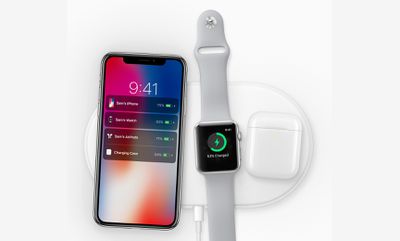
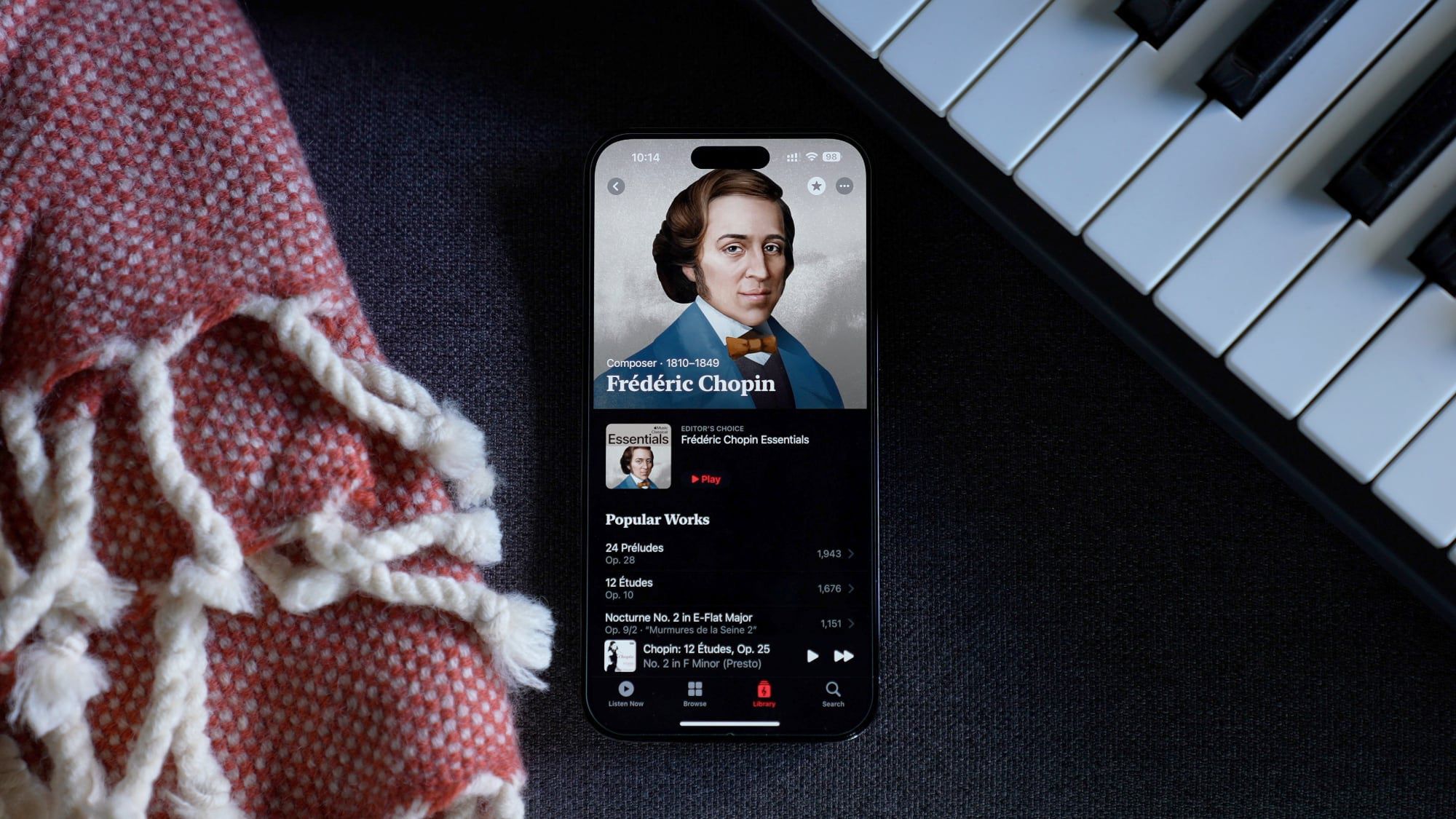
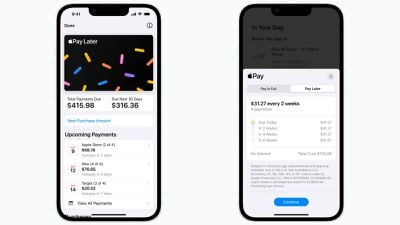


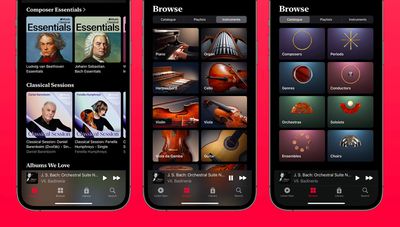
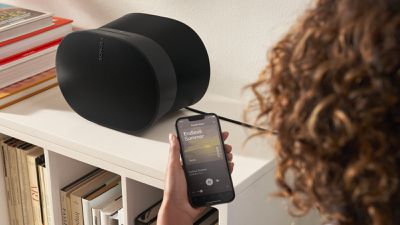
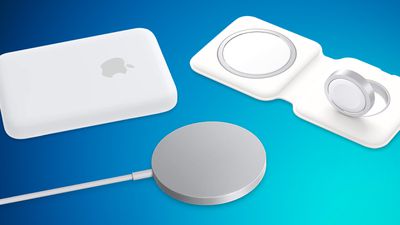 Примечание: MacRumors является партнером Verizon. Когда вы нажимаете на ссылку и совершаете покупку, мы можем получить небольшую комиссию, которая помогает нам поддерживать работу сайта.