MacRumors

Skip to Content

Смартфоны iPhone 14 Pro и ‌iPhone‌ 14 Pro Max официально начнут поступать к покупателям в пятницу. Последние высококлассные модели Apple оснащены новыми функциями, изменениями и обновлениями дизайна, которые делают их привлекательным выбором для клиентов, все еще использующих старые модели.

iPhone 14 Pros in Hand Black Background Feature
Если вы собираетесь приобрести новый ‌iPhone‌ 14 Pro или ‌iPhone‌ 14 Pro Max завтра, вы можете быть немного ошеломлены или просто заинтересованы в том, какие новые функции и изменения стоит попробовать. Чтобы помочь вам, мы выделили пять самых значимых функций ‌iPhone‌ 14 Pro, которые вам стоит ожидать ниже.

Динамический остров

iPhone 14 Pro Dynamic Island 3


Динамический остров в ‌iPhone‌ 14 Pro и ‌iPhone‌ 14 Pro Max — это совершенно новый способ взаимодействия с вашим ‌iPhone‌. Вместо «челки» в верхней части дисплея Apple заменила ее новым вырезом в форме таблетки, состоящим из двух меньших вырезов, объединенных цифровым способом.

Вместо того чтобы оставлять эту область неиспользуемой и навязчивой в верхней части дисплея, Apple разработала ‌Dynamic Island‌, который отображает системные оповещения, уведомления и системные операции в верхней части дисплея. Вы заметите, как ‌Dynamic Island‌ плавно адаптируется по мере использования телефона, от прослушивания музыки до запуска таймера и многого другого. Вот краткий список некоторых типов системных оповещений и уведомлений, которые ‌Dynamic Island‌ поддерживает сразу после покупки:

  • Баннер входящего вызова
  • Уведомление о подключении AirPods
  • Face ID аутентификация
  • Apple Pay
  • AirDrop
  • Предупреждение о низком заряде батареи
  • Зарядка
  • Live Activities (доступно в iOS 16.1)
  • Текущий вызов
  • Музыкальные/Now playing приложения

Узнайте больше о ‌Dynamic Island‌ в нашем подробном объяснении здесь.

Дисплей ProMotion

iphone 14 pro 120hz promotion blue


Если вы обновляете свой ‌iPhone‌ старше ‌iPhone‌ 13 Pro, как это, вероятно, делают многие клиенты, вы впервые столкнетесь с ProMotion на ‌iPhone‌. ProMotion — это технология, которую Apple впервые разработала для iPad в 2017 году, а в прошлом году она появилась на ‌iPhone‌.

Большинство дисплеев имеют частоту обновления до 60 Гц, что означает, что экран обновляется 60 раз в секунду. Начиная с ‌iPhone‌ 13 Pro, а теперь и с ‌iPhone‌ 14 Pro, дисплей ‌iPhone‌ поддерживает частоту обновления до 120 Гц, что позволяет ему обновляться 120 раз в секунду.

Более высокая частота обновления в секунду означает, что при прокрутке в приложении вы заметите, что ваш ‌iPhone‌ работает быстрее и плавнее благодаря частоте обновления 120 Гц. Конечно, более высокая частота обновления также требует больше энергии. К счастью, в ‌iPhone‌ 13 Pro и ‌iPhone‌ 14 Pro iOS интеллектуально изменяет частоту обновления дисплея в зависимости от того, что вы делаете. Например, когда вы начинаете прокрутку, частота обновления дисплея увеличивается по сравнению с отображением статичного изображения.

Всегда включенный дисплей

iphone 14 pro always on display


Независимо от того, с какого ‌iPhone‌ вы обновляетесь, вы впервые получите ‌iPhone‌ с функцией всегда включенного дисплея. Всегда включенный дисплей, как следует из названия, — это дисплей, который всегда включен и отображает информацию. Дисплей ‌iPhone‌ 14 Pro и ‌iPhone‌ 14 Pro Max всегда показывает время, обои и виджеты с экрана блокировки iOS 16.

Это может быть полезно, когда вы просто хотите взглянуть на время или увидеть соответствующую информацию из виджетов экрана блокировки, не разблокируя ‌iPhone‌ и не заходя напрямую в приложение. С функцией Live Activities, которая появится в iOS 16.1, всегда включенный дисплей может быть еще более полезным для некоторых клиентов.

Дисплей всегда остается включенным благодаря интеллектуальному снижению яркости и частоты обновления до 1 Гц для экономии заряда батареи. Если вам не нравится всегда включенный дисплей, вы можете отключить его в разделе «Настройки» -> «Дисплей и яркость», что может помочь продлить срок службы батареи. В настоящее время всегда включенный дисплей нельзя настроить. Узнайте больше о всегда включенном дисплее ‌iPhone‌ 14 Pro здесь.

Новые камеры

iPhone 14 Pro Dynamic Island Camera


Новые ‌iPhone‌ 14 Pro и ‌iPhone‌ 14 Pro Max оснащены набором новых функций камеры и улучшениями аппаратного обеспечения. Самое заметное, что вы сможете использовать, — это новая основная камера на 48 МП, которая делает еще более четкие и детализированные фотографии.

Вы сможете делать фотографии в формате 48 МП при использовании формата ProRAW — это формат, разработанный Apple, который сочетает мощную фотообработку ‌iPhone‌ с высокой детализацией, позволяющей выполнять точную настройку редактирования. Если вы планируете делать много фотографий в разрешении 48 МП, имейте в виду, что эти фотографии займут почти в три раза больше места на вашем устройстве.

Фронтальная камера для селфи в ‌iPhone‌ 14 Pro и ‌iPhone‌ 14 Pro Max также получила обновление, так как теперь она поддерживает автофокус, который гарантирует, что ваши фотографии получаются более детализированными и реалистичными. Все камеры, включая фронтальную камеру, улучшили производительность в условиях низкой освещенности, делая ночные снимки более четкими и яркими.

Наслаждайтесь увеличенным временем автономной работы

iphone 14 pro max deep purple


Благодаря достижениям в области оптимизации iOS, более эффективным процессорам и новым технологиям, независимо от того, с какого ‌iPhone‌ вы обновляетесь, вы получите более длительное время автономной работы на ‌iPhone‌ 14 Pro и ‌iPhone‌ 14 Pro Max.

Хотя невозможно точно сказать, насколько дольше проработает батарея вашего ‌iPhone‌ при ваших конкретных привычках использования, Apple утверждает, что ее новые дисплеи и чип A16 Bionic более энергоэффективны, чем старые модели, что обеспечивает более длительное время автономной работы.

Для приблизительной оценки того, насколько дольше проработает батарея, тест батареи, проведенный на этой неделе с ‌iPhone‌ 14 Pro Max, показал, что он проработал на два часа дольше, чем ‌iPhone‌ 13 Pro Max прошлого года, который уже имел самый долгий срок службы батареи среди ‌iPhone‌.

Есть и другие функции!

iphone 14 pro dynamic island


‌iPhone‌ 14 Pro и ‌iPhone‌ 14 Pro Max работают под управлением iOS 16, последней версии iOS с новыми важными функциями, такими как настраиваемый экран блокировки, возможность отмены отправки и редактирования сообщений в iMessage, новые функции в Apple Maps и многое другое.

По мере использования вашего нового ‌iPhone‌ 14 Pro вы также откроете для себя iOS 16 и все ее возможности. Ниже мы привели несколько полезных руководств и ресурсов по iOS 16 и ее функциям.

Все четыре модели iPhone 14 оснащены новой функцией «Экстренный вызов через спутник», запуск которой запланирован на ноябрь в США и Канаде. Новый отчет утверждает, что Apple планирует со временем расширить эту функцию на другие страны.

emergency sos via satellite
Apple, как сообщается, проинформировала швейцайский веб-сайт MacPrime о своих планах объявить о дополнительных странах для функции «Экстренный вызов через спутник» позднее в этом году, а затем еще больше стран в следующем году. Однако пока неясно, когда именно эта функция будет запущена в дополнительных странах. Мы обратились к Apple за комментарием по этому вопросу.

Функция «Экстренный вызов через спутник» предназначена для того, чтобы модели iPhone 14 могли напрямую подключаться к спутнику, позволяя пользователям отправлять текстовые сообщения в экстренные службы при отсутствии покрытия сотовой связи и Wi-Fi. Apple заявляет, что при запуске в США и Канаде услуга будет бесплатной в течение первых двух лет, что позволяет предположить, что Apple может планировать взимать плату за услугу в будущем.

Apple заявляет, что в «идеальных условиях при прямом доступе к небу и горизонту» сообщение может отправляться за 15 секунд, но отмечает, что отправка сообщения «под деревьями с легкой или средней листвой» может занять более минуты. На iPhone эта функция помогает пользователям ориентировать свой iPhone в направлении спутника для установления соединения.

(Спасибо, Стив!)

С выходом серии iPhone 13 компания Apple представила несколько новых функций камеры, которые используют преимущества процессора A15 Bionic и передовые алгоритмы машинного обучения. Одна из них называется «Киноэффект». В этой статье объясняется, что такое «Киноэффект» и как его использовать.

iphone 12 pro cinematic mode

Что такое режим «Киноэффект»?

Режим «Киноэффект» использует Dolby Vision HDR и технику, называемую «перевод фокуса» (rack focus), для плавного переключения фокуса с одного объекта на другой во время видеосъемки. Он делает это, фиксируя фокус на объекте в сцене и размывая фон для достижения малой глубины резкости. Если вы затем переместите камеру, чтобы сфокусироваться на новом объекте, или новый объект появится в кадре, режим «Киноэффект» автоматически переключит точку фокусировки на этот новый объект и размоет фон.

Например, если вы снимаете видео с одним человеком, а затем в кадр входит второй, ваш ‌iPhone‌ интеллектуально скорректирует окружающее размытие, чтобы зафиксировать фокус на втором человеке. Он даже автоматически вернется к исходному объекту, если лицо человека отвернется от камеры, эффективно создавая сложный профессиональный кинематографический эффект на лету.

На моделях серии ‌iPhone‌ 13 видео в режиме «Киноэффект» можно записывать в разрешении 1080p со скоростью 30 кадров в секунду. Apple улучшила режим «Киноэффект» для серии ‌‌iPhone‌ 14‌, который позволяет записывать видео в разрешении 4K со скоростью 30 кадров в секунду и 4K со скоростью 24 кадра в секунду, используя эту функцию.

Хотя режим «Киноэффект» впечатляет, он не идеален; однако Apple также сделала эффект полностью настраиваемым благодаря режиму постобработки, который позволяет изменять точки фокусировки после того, как вы сняли видео. Продолжайте читать, чтобы узнать, как использовать режим «Киноэффект» на моделях ‌iPhone‌ 13 и ‌iPhone‌ 14.

Как использовать режим «Киноэффект» при съемке видео

  1. Запустите приложение Камера на вашем ‌iPhone‌ и проведите по меню режимов камеры так, чтобы был выделен пункт «Киноэффект».
    camera
  2. Выровняйте видоискатель так, чтобы ваш исходный объект находился в кадре и был целью фокусировки объектива, затем нажмите кнопку «Затвор», чтобы начать запись видео.
    cinematic mode1
  3. Позвольте другому человеку или объекту, находящемуся на другом расстоянии от объектива камеры, войти в кадр – ваш ‌iPhone‌ автоматически перефокусируется, когда зафиксируется на новом объекте. Нажмите кнопку «Затвор» еще раз, когда закончите съемку видео.
    camera

Вот и всё. Вы также можете вручную выбрать объекты, на которых хотите сфокусироваться, ретроактивно, после того как сняли видео. Вот как это сделать.

Как настроить фокус режима «Киноэффект» после съемки

  1. Запустите приложение Фото на вашем ‌iPhone‌ и выберите видео, снятое в режиме «Киноэффект».
  2. Нажмите Править в правом верхнем углу экрана.
  3. Проведите пальцем по ленте клипов в нижней части экрана, чтобы найти ту часть клипа, которую вы хотите отредактировать.
    camera
  4. Коснитесь другой области кадра, чтобы переключить точку фокусировки на новый объект. Обратите внимание, что значок в левом верхнем углу экрана теперь выделен, указывая на включение Ручное отслеживание.
  5. Пунктирная желтая линия под лентой клипов указывает на продолжительность отслеживания текущего выбранного объекта в клипе. Если вы коснетесь обведенной точки на линии, появится значок корзины – коснитесь его, и отслеживание для этого объекта будет удалено.
    camera
  6. Нажмите Готово, когда будете удовлетворены изменениями.

Если вы приобрели ‌iPhone‌ 13 или думаете о его покупке, обязательно ознакомьтесь с функцией «Фотографические стили», которую серия ‌iPhone‌ 13 добавляет в приложение «Камера».

Amazon и B&H Photo сегодня предлагают новый MacBook Air от Apple с чипом M2 (256 ГБ) по цене $1099,00, что на $100 меньше первоначальной цены в $1199,00. У обоих ритейлеров эта модель доступна в цветах Silver и Midnight.

m2 macbook air image blueПримечание: MacRumors является аффилированным партнером этих поставщиков. Когда вы переходите по ссылке и совершаете покупку, мы можем получить небольшое вознаграждение, которое помогает нам поддерживать работу сайта.
Со скидкой $100 это самая низкая цена за всю историю продаж MacBook Air с чипом M2 объемом 256 ГБ. На Amazon примерные сроки доставки для большинства регионов США — с 17 по 20 сентября. B&H Photo предлагает бесплатную ускоренную доставку и ориентировочную дату доставки 19 сентября.

Вы можете найти еще больше скидок на другие модели MacBook, посетив наш раздел «Лучшие предложения» для MacBook Pro и MacBook Air. В этом руководстве мы каждую неделю отслеживаем самые выгодные предложения на новейшие модели MacBook, поэтому обязательно добавьте его в закладки и проверяйте его регулярно, если вы ищете новый ноутбук от Apple.

Snapchat стал последним популярным приложением, добавившим поддержку новых виджетов для экрана блокировки iOS 16. Новый виджет Snapchat для экрана блокировки позволяет пользователям быстро перейти к разговору с лучшим другом и отображает их текущую серию переписки с ним.

snapchat ios 16 widgets
Сегодня Snapchat также представил новые ярлыки чата, которые упрощают пользователям фильтрацию непрочитанных сообщений, пропущенных вызовов и ответов на истории в приложении. Ярлыки чата также будут напоминать пользователям поздравить своих друзей с днем рождения, если они забудут. Snapchat также представил стикеры с вопросами и возможность использовать Snapchat в веб-браузере.

Apple Watch Series 8 и Apple Watch SE второго поколения выйдут в эту пятницу, 16 сентября, и заранее первые обзоры этих устройств были опубликованы избранными СМИ и YouTube-каналами.

f1662570472
Обе новые модели представляют собой весьма незначительные обновления по сравнению с Apple Watch Series 7 и оригинальными Apple Watch SE.

Новые функции для обеих моделей включают чип S8, обнаружение автомобильных аварий и международный роуминг. Учитывая, что чип S8 имеет тот же процессор, что и чипы S7 и S6, Series 8 не имеет заметных улучшений производительности по сравнению с Series 7 или Series 6, но новые Apple Watch SE до 20% быстрее оригинальной модели.

Series 8 также оснащены новым датчиком температуры, чтобы помочь с существующей функцией отслеживания менструального цикла, в то время как Apple Watch SE второго поколения имеют новые задние панели, соответствующие цвету корпуса, и более низкую стартовую цену в $249, по сравнению с $279 за оригинальную модель. Цена Series 8 начинается от $399, что осталось без изменений по сравнению с Series 7.

Обе модели затмевает совершенно новая Apple Watch Ultra, которая выйдет в следующую пятницу, 23 сентября, с увеличенным 49-мм титановым корпусом, большим дисплеем, более прочным дизайном, настраиваемой кнопкой Action, новыми ремешками, разработанными для использования на природе, водонепроницаемостью до 100 метров и многим другим. Цена Apple Watch Ultra составляет $799.

Ниже мы собрали как письменные, так и видеообзоры Series 8 и новых SE.

Виктория Сонг из The Verge о новой функции определения температуры Series 8 для ретроспективной оценки овуляции и отклонений менструального цикла:

Что касается точности, то об этом трудно судить, поскольку у меня Series 8 всего около недели. У меня нет данных о температуре за два цикла, и я только что установила базовый уровень. Однако за те несколько ночей, по которым у меня есть данные о температуре, они в значительной степени соответствуют тому, что я получила на своем Oura Ring. Например, две ночи назад Oura Ring показало, что моя температура тела была на 0,5 градуса выше нормы, в то время как Series 8 показало, что она была на 0,41 градуса выше.

Сонг также прокомментировала время автономной работы Series 8:

Справедливое предупреждение: включение режима низкого энергопотребления не даст вам волшебным образом многодневного времени автономной работы, и я никогда не получала полных 36 часов. При обычном использовании без режима низкого энергопотребления моя Series 8 работала около 24 часов, прежде чем мне нужно было снова поставить ее на зарядку. Режим низкого энергопотребления был в основном хорошим способом получить немного дополнительной энергии, чтобы добраться до дома или пройти последнюю милю долгой пробежки, когда я забыла зарядить батарею перед выходом.

Шерлинн Лоу из Engadget подтвердила, что Apple Watch SE второго поколения работает так же, как Series 8, учитывая, что обе модели имеют один и тот же чип:

В остальном, Watch SE этого года фактически оснащены тем же процессором SiP (система-в-корпусе), что и Series 8 за $400, а также высокочувствительным акселерометром, который делает возможным обнаружение аварий. За время использования SE, как и ожидалось, были так же отзывчивы, как и Series 8, начиная тренировки и завершая сканирование сердечного ритма за то же время.

Патрик О’Рурк из MobileSyrup заявил, что, учитывая отсутствие серьезной конкуренции у Apple Watch, Apple может позволить себе ежегодные незначительные обновления устройства:

Apple находится в интересном положении со своими Apple Watch. В экосистеме iOS у них нет по-настоящему жизнеспособной конкуренции, особенно когда речь заходит о приложении экосистемы Apple Watch, и даже на Android ближайшими конкурентами являются Samsung Galaxy Watch 5 и Galaxy Watch 5 Pro. Это оставляет у технологического гиганта очень мало причин для серьезного продвижения носимого устройства с каждым новым выпуском.

Больше обзоров

Видео

Модели Apple iPhone 13 Pro и ‌iPhone‌ 14 Pro эксклюзивно поддерживают функцию записи видео под названием ProRes, которая позволяет снимать, редактировать и делиться видео профессионального качества. Вот как включить ее на вашем ‌iPhone‌ в iOS 16.

iPhone 13 Pro Light Blue Side Feature
Кодек ProRes, предназначенный для профессионалов, обеспечивает более высокую точность цветопередачи и меньшее сжатие. Он часто используется для рекламных роликов, художественных фильмов и телепередач, что свидетельствует о высоком качестве результатов, которых можно достичь.

Одна минута 10-битного HDR ProRes видео занимает 1,7 ГБ в режиме HD. По этой причине для записи видео ProRes в разрешении 4K со скоростью 30 кадров в секунду требуется 256, 512 или 1 ТБ памяти ‌iPhone‌.

Другими словами, если у вас ‌‌iPhone‌ 13 Pro‌ или ‌‌iPhone‌ 14 Pro‌ с базовым объемом памяти 128 ГБ, вы будете ограничены записью видео ProRes в разрешении 1080p со скоростью 30 кадров в секунду.

Учитывая это, вы можете выполнить следующие шаги, чтобы включить ее.

  1. Запустите приложение «Настройки» на вашем ‌iPhone‌ 13 Pro или ‌iPhone‌ 14 Pro.
  2. Прокрутите вниз и нажмите «Камера».
  3. Нажмите «Форматы».
  4. В разделе «Запись видео» переведите переключатель рядом с Apple ProRes в зеленое положение «ВКЛ».

settings

После включения ProRes, в следующий раз, когда вы выберете режим «Видео» в приложении «Камера», вы увидите индикатор ProRes в верхнем левом углу над видоискателем. Если он перечеркнут, нажмите на него, чтобы включить функцию. «Макс. время» в верхней части видоискателя также показывает максимальную продолжительность записи в ProRes, исходя из объема памяти вашего ‌iPhone‌.

ProRes


Наряду с ProRes, ‌‌iPhone‌ 13 Pro‌ и ‌iPhone‌ 14 Pro оснащены улучшенными широкоугольными, сверхширокоугольными и телеобъективами с улучшенной производительностью при слабом освещении, возможностями макросъемки, Ночным режимом, кинематографической записью видео для переходов глубины резкости, фотостилями для улучшения изображений, а также (эксклюзивно для ‌iPhone‌ 14 Pro) новым режимом «Экшн» для стабилизации видео.

iPhone 14 Plus, 6,7-дюймовый не-Pro iPhone от Apple, не сталкивается с задержками поставок почти через неделю после открытия предзаказов, что указывает на низкий спрос на новую модель.

iphone 14 iphone 14 plus in hand feature
Предзаказы на все модели линейки iPhone 14 открылись в прошлую пятницу, а поставки всех моделей, кроме iPhone 14 Plus, начнутся завтра. В то время как сроки поставки iPhone 14, iPhone 14 Pro и iPhone 14 Pro Max по-прежнему задерживаются на дни и даже недели, все модели iPhone 14 Plus остаются доступными для доставки в тот же день к запуску в пятницу, 7 октября, без каких-либо задержек.

Отсутствие задержек для iPhone 14 Plus происходит на фоне сообщения о том, что спрос на новую модель оказался хуже ожиданий. Ранее на этой неделе аналитик Apple Мин-Чи Куо заявил, что спрос на 6,7-дюймовый iPhone не-Pro намного ниже, чем на 5,4-дюймовый iPhone 13 mini прошлого года, который он фактически заменяет в линейке. Куо сказал: «Стратегия сегментации продуктов Apple для стандартных моделей в этом году провалилась».

iPhone 14 Plus предназначен для покупателей, которые хотят более крупный iPhone, но без всех функций высококлассных моделей Apple. iPhone 14 Plus, как и iPhone 14, оснащен тем же чипом, что и iPhone 13 Pro, улучшенной камерой и другими незначительными улучшениями. Рецензенты назвали iPhone 14 «iPhone 13S», отмечая незначительные улучшения и изменения по сравнению с предшественником.

AirTag от Apple — это небольшие устройства в форме кнопки, предназначенные для крепления к таким предметам, как ключи и кошельки, чтобы отслеживать эти аксессуары с помощью Bluetooth рядом с устройствами Apple в приложении «Локатор».

airtag on bag
Если вы настроили AirTag и прикрепили его к предмету, вам будет полезно знать, как отслеживать его, чтобы вы могли найти прикрепленный предмет, если он потеряется. Если на вашем iPhone или iPad установлена iOS 14.5/iPadOS 14.5 или более поздняя версия, вы можете найти потерянный ‌AirTag‌, связанный с вашим Apple ID, и даже проложить к нему маршрут в Apple Maps. Вот как это работает.

Как проложить маршрут к объекту AirTag

  1. Запустите приложение Локатор на своем ‌iPhone‌.
  2. Нажмите Вещи.
  3. Нажмите на вещь, к которой вы хотите проложить маршрут.
    find my
  4. Нажмите Маршруты, чтобы открыть приложение Карты.
  5. Нажмите на маршрут, чтобы проложить путь к помеченной AirTag вещи от вашего текущего местоположения.

Если у вас есть поддерживаемый ‌iPhone‌ и вы находитесь рядом со своим ‌AirTag‌, вы можете найти его точное местоположение с помощью встроенной в устройство технологии Ultra Wideband.

В Apple Watch есть опция в watchOS, которая позволяет вашему iPhone разблокировать ваши часы, пока ‌iPhone‌ разблокирован (Настройки -> Пароль -> Разблокировать с iPhone). Включение этой опции означает, что вам не придется вводить пароль дважды утром — один раз на ваших Apple Watch, когда вы надеваете их на запястье, и один раз на вашем ‌iPhone‌, когда вы разблокируете его в первый раз.

apple watch unlock
Однако мы слышали сообщения о том, что функция «Разблокировать с помощью ‌iPhone‌» не работает у некоторых пользователей по крайней мере с iOS 14.7. Apple была достаточно осведомлена о той же проблеме на iPhone с Touch ID, чтобы выпустить исправление с выходом iOS 14.7.1, но, похоже, ‌iPhone‌ с Face ID тоже затронуты, и iOS 14.7.1 ничего не делает для решения этой проблемы. Если у вас Face ID ‌iPhone‌ и функция «Разблокировать с помощью ‌iPhone‌» не работает на ваших Apple Watch, вот пара возможных решений.

Отключить разблокировку iPhone с помощью Apple Watch

Возможно, это покажется запутанным, но некоторые пользователи обнаружили, что отключение функции «Разблокировать с помощью Apple Watch» на ‌iPhone‌ каким-то образом возвращает работоспособность переключателю «Разблокировать с помощью ‌iPhone‌» на Apple Watch.

  1. На вашем ‌iPhone‌ запустите приложение Настройки.
  2. Нажмите Face ID и код-пароль.
  3. В разделе «Разблокировать с помощью Apple Watch» переведите переключатель рядом с названием ваших Apple Watch в серое положение «ВЫКЛ».

settings


Конечно, это скорее обходное решение, чем исправление, потому что вы отключаете одну функцию, чтобы вернуть к жизни другую, поэтому вам придется взвесить, стоит ли компромисс в вашем конкретном случае.

Если вы часто полагаетесь на функцию «Разблокировать с помощью Apple Watch» для доступа к ‌iPhone‌, когда носите маску, то это обходное решение вам не подойдет, и в этом случае…

Отмените сопряжение, затем снова соедините ваши Apple Watch

Отмена сопряжения Apple Watch с ‌iPhone‌ помогла некоторым людям, столкнувшимся с этой проблемой. Это займет некоторое время, но если вы скучаете по функции «Разблокировать с помощью ‌iPhone‌» на ваших Apple Watch, то это, вероятно, того стоит.

  1. Положите ‌iPhone‌ и Apple Watch рядом, затем откройте приложение Watch на вашем ‌iPhone‌.
  2. На вкладке Мои часы нажмите Все часы.
  3. Нажмите кнопку инфо (i) рядом с часами, сопряжение которых вы хотите отменить.
  4. Нажмите Отменить сопряжение Apple Watch. (Для моделей GPS + Cellular выберите сохранение сотового тарифа.)
  5. Нажмите еще раз для подтверждения. Вам может потребоваться ввести пароль от вашей Apple ID для отключения Блокировки активации.

Перед стиранием всего содержимого и настроек на ваших Apple Watch, ваш ‌iPhone‌ создает новую резервную копию ваших Apple Watch. Вы можете использовать эту резервную копию для восстановления новых Apple Watch. После отмены сопряжения ваших Apple Watch вы увидите сообщение «Начать сопряжение». Затем вы сможете снова выполнить сопряжение часов с ‌iPhone‌ обычным способом.

  1. Нажмите и удерживайте боковую кнопку на ваших Apple Watch, пока не увидите логотип Apple.
  2. Дождитесь появления сообщения «Используйте свой ‌iPhone‌ для настройки этих Apple Watch» на вашем ‌iPhone‌, затем нажмите Продолжить. Если это сообщение не появилось, откройте приложение Watch на вашем ‌iPhone‌, нажмите Все часы, затем нажмите Создать пару с новыми часами.
  3. Следуйте инструкциям на экране, чтобы снова выполнить сопряжение часов.

Обратите внимание, что некоторые пользователи, которые повторно выполнили сопряжение своих Apple Watch с ‌iPhone‌, обнаружили, что, хотя это и решило проблему, они больше не получали уведомления на свой ‌iPhone‌ о том, что их Apple Watch были разблокированы, что говорит о том, что Apple предстоит поработать над полным устранением ошибки, влияющей на это поведение.

Заключительные мысли

watch


В конечном итоге, ни обходное решение, ни предложенное решение (предполагая, что оно сработает для вас) не являются идеальными, но на момент написания статьи, похоже, нет другого способа заставить функцию «Разблокировать с помощью ‌iPhone‌» снова работать правильно. С другой стороны, Apple знает о проблеме, и мы должны увидеть исправление в следующем обновлении программного обеспечения для iOS 14 или с выходом iOS 15 в сентябре.

Новое видео впервые показывает внутреннее устройство iPhone 14 Pro Max, демонстрируя L-образный аккумулятор, обновленное расположение компонентов дисплея, более крупные камеры и прочее, всего за несколько дней до того, как новые модели ‌iPhone‌ 14 начнут поступать к покупателям.

iphone 14 pro max teardown pkbreviews 1
Ранний разбор был проведен PBKreviews и показывает внутренний дизайн, похожий на прошлогодний ‌iPhone‌ 13 Pro Max, но с несколькими изменениями. Как и в прошлом году, аккумулятор в ‌iPhone‌ 14 Pro Max этого года имеет L-образную форму, и, как ранее сообщал MacRumors, аккумулятор немного меньше прошлогоднего.

iphone 14 pro max teardown pkbreviews 4

Задняя сторона дисплея Super Retina XDR ‌iPhone‌ 14 Pro Max с графитовой пленкой для лучшего рассеивания тепла

По словам Apple, внутренний дизайн всех моделей ‌iPhone‌ 14 и iPhone‌ 14 Pro был обновлен для лучшего управления тепловыделением. Хотя этот разбор напрямую не указывает на то, что именно эти изменения, есть металлическая пластина, покрывающая основную материнскую плату, которая, возможно, была лучше оптимизирована для рассеивания тепла. Графитовая пленка на задней стороне дисплея также помогает с теплоотводом, как показано в сегодняшнем разборе.

iphone 14 pro max teardown pkbreviews 2

Более крупный план вырезов в форме отверстия и таблетки, а также нового датчика приближения

Разбор также позволяет нам рассмотреть обновленную замену «челки», состоящую из вырезов в форме отверстия и таблетки, объединенных в цифровую форму в iOS для создания Dynamic Island. Впервые на ‌iPhone‌ Apple разместила датчик приближения под дисплеем, чтобы освободить место в системе камеры TrueDepth и отказаться от «челки» в пользу цифрового выреза в форме таблетки.

На предыдущих iPhone датчик приближения, который определяет, лежит ли телефон на столе, находится в кармане или удерживается во время телефонного разговора, располагался в «челке» вместе с компонентами для Face ID.

Разбор также демонстрирует обновленные задние камеры, более крупный план разговорного динамика и прочее. Более подробный разбор всех моделей ‌iPhone‌ 14 и ‌iPhone‌ 14 Pro ожидается от iFixit вскоре после того, как устройства начнут поступать к покупателям. Разбор от iFixit даст более полное представление о внутренних изменениях новейших iPhone.

В настоящее время у многих пользователей по всему миру возникают проблемы с веб-сайтом Apple, хотя некоторые части сайта по-прежнему работают. Часто задерживаемая Apple страница статуса системы еще не отражает никаких проблем с онлайн-магазином компании или другими сервисами.

Apple Website Down
Сбой затронул веб-сайт Apple как в США, так и во многих других регионах, но не все страницы были затронуты. Причина неизвестна.

Обновление 22:00: Похоже, веб-сайт Apple снова работает нормально после того, как он был в основном нефункциональным в течение примерно двух часов.

(Спасибо, Майклу и Дилану!)

На фоне критики со стороны некоторых клиентов относительно удаления лотка для SIM-карт на всех моделях iPhone 14, продаваемых в США, Apple сегодня опубликовала новый документ поддержки, описывающий различные «варианты и преимущества» использования eSIM во время поездок за границу.

iphone 14 iphone 14 plus in hand
Apple утверждает, что eSIM более безопасна, чем физическая SIM-карта, поскольку ее нельзя извлечь из утерянного или украденного iPhone. Apple также заявляет, что eSIM устраняют необходимость получать, носить с собой и менять физические SIM-карты, или ждать их доставки по почте.

В документе поддержки отмечается, что iPhone XS и более новые модели могут хранить восемь или более eSIM, в то время как iPhone 13 и более новые модели могут одновременно использовать две активные eSIM.

«Это может, например, включать одну eSIM для вашего дома и другую eSIM для места, которое вы посещаете», — поясняется в документе поддержки. «Вы можете менять активные хранящиеся eSIM, просто изменяя свой выбор в настройках».

Документ поддержки содержит информацию для клиентов, желающих использовать роуминг с существующим оператором связи, приобрести eSIM у местного оператора во время поездок за границу или приобрести предоплаченную eSIM с данными от глобального поставщика услуг.

Apple сообщает, что клиенты могут активировать разблокированную модель iPhone 14, приобретенную в США, у более чем 400 операторов связи, поддерживающих eSIM на iPhone на 100 рынках по всему миру. Apple добавляет, что многие глобальные поставщики услуг также предлагают предоплаченные тарифные планы eSIM для длительного использования в странах по всему миру.

Некоторые люди выразили обеспокоенность по поводу доступности eSIM во время поездок за границу с моделями iPhone 14 из США, работающими только на eSIM.

В своем обзоре камеры iPhone 14 Pro фотограф-путешественник Остин Манн заявил, что он «немного обеспокоен практичностью подхода, ориентированного только на eSIM, для путешественников с американскими iPhone, которые часто посещают развивающиеся страны», добавив, что он обычно покупает местную SIM-карту в странах, куда он путешествует, чтобы проще и дешевле общаться с людьми внутри страны. Манн сказал, что был бы рад избавиться от своей коллекции физических SIM-карт, но отметил, что ему не удалось выяснить, как оформить линию eSIM в Восточной Африке, куда он планирует поехать следующим летом.

Документ поддержки вряд ли успокоит разочарованных клиентов, но он служит полезным ресурсом для использования технологии eSIM.

Каждое обновление iOS добавляет новые функции конфиденциальности и безопасности, и iOS 16, доступная уже сейчас, не исключение. Apple добавила инструменты для упрощения применения обновлений безопасности, новые возможности Face ID, улучшения безопасности фотографий и многое другое, подробности обо всех новых функциях конфиденциальности и безопасности изложены ниже.

Apple Privacy Yellow

Проверка безопасности

В приложении «Настройки» появилась новая функция «Проверка безопасности» (Safety Check), разработанная для того, чтобы пользователи могли быстро сбросить все данные и разрешения на доступ к местоположению, которые они предоставили другим людям. По словам Apple, функция «Проверка безопасности» предназначена для людей, находящихся в ситуациях домашнего насилия или насилия со стороны интимного партнера.

Вы можете получить доступ к «Проверке безопасности», открыв приложение «Настройки» и перейдя в раздел «Конфиденциальность и безопасность». Оттуда прокрутите вниз до «Проверки безопасности». «Проверка безопасности» предлагает два варианта, включая «Экстренный сброс» и список всех ваших параметров обмена данными.

Обратите внимание, что «Проверка безопасности» имеет кнопку «Быстрый выход», которая сразу же переносит вас на Домашний экран iPhone на случай, если вам угрожает опасность быть замеченным за ее использованием.

Экстренный сброс

«Экстренный сброс» — это опция в одно касание, которая позволяет защитить ваше устройство iOS всего за пару нажатий. При использовании «Экстренного сброса» немедленно прекращается обмен данными со всеми людьми и приложениями.

ios 16 safety check emergency reset


Это включает в себя все, чем вы могли делиться с людьми, например, информацию о местоположении, ваши домашние данные, фотоальбомы и многое другое.

«Экстренный сброс» также позволяет удалить все экстренные контакты и сбросить ваш Apple ID и пароль, чтобы никто не мог войти в вашу учетную запись.

Управление доступом

Для менее экстренных ситуаций предусмотрен пошаговый процесс «Управление доступом», который позволяет получить обзор того, чем вы делитесь, чтобы вас нельзя было тайно отслеживать или контролировать с помощью общего доступа к местоположению, общих альбомов или других функций ‌iPhone‌.

ios 16 manage sharing


Вы можете точно видеть, с кем вы делитесь данными и к каким данным эти люди имеют доступ, а также какие приложения имеют доступ к вашим данным. Вы можете выбрать людей или приложения и выбрать опцию «Прекратить делиться», чтобы немедленно отключить общий доступ.

Вы также увидите список всех сторонних приложений, которые вы установили, и к каким данным они имеют доступ, а также инструменты для отключения этого доступа. Вы можете просматривать разрешения, которыми обладает приложение, индивидуально или по типу данных, таким как Bluetooth, Местоположение, Контакты и другие.

ios 16 manage sharing 2


«Управление доступом» точно покажет вам, на каких устройствах выполнен вход в вашу учетную запись iCloud, предоставляя вам возможность выйти из нее, а также позволит вам сбросить ваш ‌Apple ID‌ и пароль, а также деактивировать экстренные контакты.

Заблокированные скрытые и недавно удаленные фотоальбомы

В приложении «Фото» в iOS 16 альбомы «Скрытые» и «Недавно удаленные» нельзя открыть без биометрической аутентификации через ‌Face ID‌, Touch ID или код-пароль.

Face ID в альбомной ориентации

На моделях ‌iPhone‌ 13 функция ‌Face ID‌ работает в альбомном режиме после установки iOS 16. Это позволяет ‌Face ID‌ разблокировать ‌iPhone‌ независимо от того, держится ли он в портретной или альбомной ориентации.

Быстрое реагирование на угрозы безопасности

С iOS 16 Apple может выпускать обновления безопасности без необходимости обновления всей операционной системы. В iOS 15 обновления безопасности привязаны к обновлениям iOS и требуют полной установки, но iOS 16 упростит Apple распространение обновлений безопасности и ускорит их загрузку.

ios 16 security updates


При обновлении до iOS 16 Apple автоматически настроит ваше устройство на установку обновлений безопасности, но эту функцию можно отключить в разделе «Основные» > «Обновление ПО» > «Автоматические обновления».

Получайте важные улучшения безопасности для ваших устройств еще быстрее. Эти улучшения могут применяться автоматически между стандартными обновлениями программного обеспечения.

Разрешения для буфера обмена

Приложения в iOS 16 требуют явного разрешения пользователя перед доступом к буферу обмена для копирования и вставки содержимого. Приложениям потребуется запрашивать разрешение на использование функции копирования и вставки, аналогично тому, как приложениям требуется разрешение на доступ к микрофону, камере, местоположению и другим конфиденциальным данным.

Ключи доступа

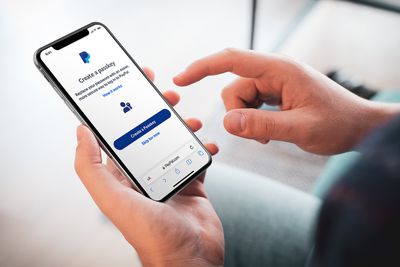
В iOS 16 и сопутствующих обновлениях Apple добавляет «Ключи доступа», которые призваны заменить традиционные пароли при входе на веб-сайт или в приложение. Apple заявляет, что «Ключи доступа» более безопасны, чем пароли, защищая пользователей от фишинга, вредоносного ПО и других атак, направленных на получение доступа к учетным записям. «Ключи доступа» не были реализованы в бета-версии iOS 16, но будут представлены позднее в этом году.

passkeys ios 16 2


«Ключи доступа» работают через систему ключей. Один ключ является публичным и хранится на сервере веб-сайта, тогда как второй ключ является частным и хранится на устройстве. На ‌iPhone‌ и других устройствах с биометрической аутентификацией ‌Face ID‌ или ‌Touch ID‌ используется для авторизации ключа доступа и аутентификации пользователя на веб-сайте или в приложении.

Ключ с веб-сайта и ключ с устройства Apple должны совпадать, чтобы разрешить вход, и поскольку ключ устройства является частным и доступен только пользователю, его невозможно украсть, скомпрометировать или получить путем фишинга.

«Ключи доступа» используют «Связку ключей iCloud», которая требует двухфакторной аутентификации для дополнительной защиты. «Ключи доступа» синхронизируются на всех устройствах пользователя через «Связку ключей ‌‌iCloud‌‌», которая зашифрована сквозным шифрованием с помощью собственных криптографических ключей.

Синхронизация ключей доступа между устройствами обеспечивает резервирование на случай потери ‌iPhone‌, но если все устройства Apple пользователя будут утеряны вместе с ключами доступа, Apple создала функцию условного депонирования для «Связки ключей ‌iCloud‌» для восстановления информации о ключах доступа. Существует многоступенчатый процесс аутентификации для восстановления «Связки ключей ‌‌iCloud‌‌» с ключами доступа, или пользователи могут назначить человека в качестве контакта для восстановления учетной записи.

«Ключи доступа» звучат сложно, но на практике их использование будет таким же простым, как использование ‌‌Touch ID‌‌ или ‌‌Face ID‌‌ для создания ключа доступа вместе со входом в систему.

Apple сотрудничает с членами альянса FIDO, включая Google и Microsoft, чтобы гарантировать, что ключи доступа также могут использоваться с устройствами, отличными от Apple, и на разных платформах. На устройствах, отличных от Apple, ключи доступа будут работать через QR-коды, которые будут аутентифицироваться с помощью ‌‌iPhone‌‌, но это потребует поддержки со стороны других компаний и должно быть принято во всем мире технологий.

Режим блокировки

iOS 16 добавляет «Режим блокировки», который обеспечивает «экстремальный» уровень безопасности для активистов, журналистов и других лиц, подвергающихся сложным кибератакам. «Режим блокировки» строго ограничивает или отключает функциональность многих функций ‌iPhone‌, а также блокирует приложения и веб-сайты.

Lockdown Mode Feature


«Режим блокировки» блокирует большинство типов вложений в «Сообщениях», блокирует вызовы FaceTime от неконтактов, ограничивает функции просмотра веб-страниц, предотвращает установку профилей конфигурации и многое другое, с полным списком, доступным в нашей статье о режиме блокировки.

«Режим блокировки» не предназначен для обычного пользователя, и большинство людей не должны его включать, учитывая его ограничительный характер. Функция отключена по умолчанию и может быть активирована в разделе «Конфиденциальность и безопасность» приложения «Настройки».

Отзывы о руководстве

Есть вопросы о новых функциях безопасности и конфиденциальности в iOS 16, знаете о функции, которую мы упустили, или хотите оставить отзыв об этом руководстве? Напишите нам здесь.

По данным аналитической компании Mixpanel, через два дня после выпуска iOS 16 установлено на 11,6% iPhone. Обновление iOS 16 было выпущено для общественности в понедельник утром, и данные сайта актуальны по состоянию на 12:00 по восточному времени в среду утром.

mixpanel ios 16 adoption
Когда iOS 15 была выпущена в прошлом году, она была установлена всего на 8,5% устройств через два дня, что означает, что в этом году люди устанавливают iOS 16 быстрее.

iOS 16, вероятно, является более привлекательным обновлением из-за визуальных изменений, которые оно привносит в iPhone, с настраиваемым экраном блокировки и возможностями виджетов. Оно также добавляет долгожданные функции для Сообщений, такие как редактирование iMessage, отмена отправки и многое другое.

Некоторые функции iOS 16 были отложены, такие как Общая медиатека iCloud, поддержка Matter и приложение Freeform, поэтому мы увидим увеличение числа установок после того, как эти опции станут доступны. Мы также обычно наблюдаем значительный скачок при добавлении новой эмодзи, и мы можем получить обновление эмодзи осенью.

В настоящее время Apple также предоставляет пользователям возможность остаться на iOS 15.7, что может удержать некоторых от установки обновления iOS 16. С iOS 15 Apple позволяла пользователям оставаться на iOS 14 некоторое время, но убрала эту возможность через четыре месяца после выпуска iOS 15.

Mixpanel измеряет уровни установки iOS на основе посещений приложений и веб-сайтов, где используются ее метрики аналитики, и это не официальные данные от Apple. Apple может не предоставлять обновленные данные об установках iOS в течение некоторого времени, поскольку она не обновляла информацию об iOS 15 с 31 мая.

Данные Mixpanel предполагают, что 78,41% пользователей продолжают использовать iOS 15, а почти 10% используют более старую версию iOS. Новое обновление iOS 16 доступно для ‌iPhone‌ 8 и новее, при этом Apple прекратила поддержку моделей ‌iPhone‌ 6s и ‌iPhone‌ 7.

Если вы еще не установили iOS 16, у нас есть отличное руководство по сравнению iOS 15 и iOS 16, которое поможет вам решить, стоит ли обновляться. После установки iOS 16 у нас также есть пошаговое руководство, которое поможет вам настроить все в первую очередь, а также обзор iOS 16 с подробностями обо всех доступных функциях.

С каждой новой итерацией iOS Apple улучшает встроенный голосовой помощник Siri, и iOS 16 не стала исключением. Расширена поддержка автономного режима, ‌Siri‌ наконец-то может завершать звонки, а также улучшены рекомендации о том, когда и где можно получить доступ к ‌Siri‌.

iOS 16 Siri Guide Feature
Это руководство описывает все новое в ‌Siri‌ в iOS 16, которая теперь доступна для всех подходящих устройств, а также включает подробности об обновлениях Диктовки.

Siri

Упрощенные Быстрые команды

Быстрые команды, активируемые с помощью ‌Siri‌, больше не требуют процесса настройки для их использования. Когда вы загружаете и устанавливаете приложение, быстрые команды могут быть активированы с помощью ‌Siri‌ сразу же.

Эмодзи в сообщениях

Когда вы отправляете сообщение с помощью ‌Siri‌, вы можете попросить ‌Siri‌ вставить эмодзи в ваше сообщение. Вам нужно быть точным относительно символа, который вы запрашиваете, и также полезно говорить «эмодзи» после каждого запроса, чтобы ‌Siri‌ не запуталась.

emoji siri messages ios 16

Завершение вызовов

Если вы ведете разговор с кем-то в режиме громкой связи и он заканчивается, вы можете попросить ‌Siri‌ завершить вызов.

Автоматическая отправка сообщений

В приложении «Настройки» (Settings app), в разделе «‌Siri‌ и Поиск» (Siri and Search) появилась новая опция для автоматической отправки сообщения с помощью ‌Siri‌, которая убирает шаг подтверждения, через который вам приходится проходить при отправке текста через ‌Siri‌.

siri automatically send messages ios 16


Необходимость подтверждать каждое сообщение может вызывать раздражение, если вы ведете долгий разговор с кем-то и у вас нет доступа к телефону для набора текста, поэтому это упрощает процесс, плюс это работает с CarPlay. Это функция, которую можно включить по желанию, и ее можно отключить для автомобиля и наушников.

Руководство по командам Siri

Если вы хотите узнать больше о том, как использовать ‌Siri‌, просто спросите. Находясь в приложении или делая что-то на своем iPhone, скажите «Привет, ‌Siri‌, что я могу здесь сделать?», чтобы получить подробную информацию о возможностях ‌Siri‌.

siri ios 16 capabilities


Вы также можете спросить ‌Siri‌ о конкретном приложении с помощью команды, такой как «Привет, ‌Siri‌, что я могу сделать с [вставить название приложения]?»

Больше функций в автономном режиме

‌Siri‌ может выполнять больше действий на устройстве в iOS 16 без необходимости связываться с сервером Apple, что означает более широкий спектр функций, доступных при отсутствии подключения к Интернету.

‌Siri‌ может обрабатывать запросы HomeKit, Интеркома (Intercom) и Голосовой почты (Voicemail), когда вы находитесь в автономном режиме.

Функции доступности

В разделе «Доступность» (Accessibility) приложения «Настройки» (Settings app) под заголовком «‌Siri‌» появились новые параметры для изменения времени паузы ‌Siri‌, что заставляет голосового помощника дольше ждать, пока вы закончите говорить. Время паузы ‌Siri‌ можно установить на «По умолчанию» (Default), «Длиннее» (Longer) и «Самое длинное» (Longest).

ios 16 siri accessibility


Также есть опция «Объявлять уведомления через динамик» (Announce Notifications on Speaker), чтобы ‌Siri‌ озвучивала уведомления, а опция «Предпочитать голосовые ответы» (Prefer Spoken Responses) может быть включена, чтобы ‌Siri‌ произносила ответы вслух в таких ситуациях, как отключение звука на телефоне.

Диктовка

Apple полностью переработала функцию диктовки в iOS 16, упростив переключение между голосом и касанием. Когда вы диктуете текст на ‌iPhone‌ или iPad, вы можете коснуться текстового поля и печатать с помощью клавиатуры, чтобы вносить правки и вставлять предложения QuickType, не останавливая процесс диктовки.

Также появилось новое всплывающее окно курсора, доступное при диктовке текста, и если вы коснетесь его, вы сможете быстрее остановить диктовку.

Автоматическая пунктуация

Пока вы диктуете текст, ваше устройство будет интеллектуально добавлять знаки препинания, расставляя запятые, точки и вопросительные знаки там, где это уместно.

‌iPhone‌ или ‌iPad‌ будет слушать то, что вы говорите, ждать, пока вы закончите, а затем добавлять запятые и точки на основе структуры ваших слов. Это не всегда идеально, но лучше, чем необходимость произносить знаки препинания, как это требовалось в iOS 15 и более ранних версиях.

Поддержка эмодзи

Как и в случае с ‌Siri‌, встроенная функция диктовки также поддерживает вставку эмодзи с помощью голосовой команды.

Диктовка в Сообщениях

В приложении «Сообщения» (Messages app) в iOS 16 значок диктовки находится прямо в текстовом поле сообщений, что значительно упрощает доступ к нему. Если диктовка включена, вы увидите значок микрофона, по которому можно нажать, чтобы начать сеанс диктовки.

Значок диктовки заменяет значок голосового сообщения, который находился в правой части поля ввода текста в Сообщениях в iOS 15. Если диктовка не включена, значка в текстовом поле нет.

Обратная связь по руководству

Есть вопросы о Диктовке и ‌Siri‌ в iOS 16, знаете функцию, которую мы упустили, или хотите оставить отзыв об этом руководстве? Напишите нам по электронной почте здесь.

В период бета-тестирования iOS 16 издание MacRumors написало серию подробных руководств по функциям, освещающих каждое новое дополнение в обновлении, а также объясняющих, как использовать новые функции.

Ultimate iOS 16 Guide Feature
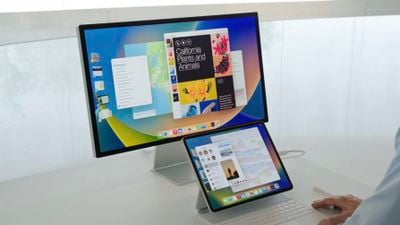
Это всеобъемлющее руководство, включающее все наши материалы, и оно является отличным ресурсом для обычных пользователей, которые не имели возможности протестировать ‌iOS 16 до ее запуска. Все организовано по приложениям или функциям, чтобы легко найти то, что вы ищете, а для владельцев iPad многие из этих функций также доступны в iPadOS 16, за исключением настройки экрана блокировки.

Настройка экрана блокировки

С выходом iOS 16 Apple переработала экран блокировки iPhone, представив одно из самых значительных визуальных изменений, которые мы видели на ‌iPhone‌ за многие годы. Вы можете устанавливать пользовательские обои, изменять шрифт времени и даже выбирать виджеты, которые будут отображаться на экране блокировки.

iOS 16 Lock Screen Customize


У нас есть руководство по всем новым изменениям, связанным с экраном блокировки, и длинный список инструкций, которые помогут вам настроить экран блокировки ‌iPhone‌ в соответствии с вашими потребностями.

Приложение Сообщения

Apple добавила ряд очень востребованных функций в приложение «Сообщения» в iOS 16, включая редактирование iMessage, отмену отправки и пометку как непрочитанное, а также теперь приложение «Сообщения» поддерживает SharePlay.

iOS 16 Messages Guide Feature


Наше специальное руководство по Сообщениям охватывает все нововведения в приложении «Сообщения» в iOS 16.

Фокусирование

Функция «Фокусирование» была улучшена в iOS 16, что упрощает настройку режимов фокусирования. Режимы фокусирования теперь можно связывать с различными экранами блокировки и домашними страницами для большей настраиваемости при выполнении различных задач.

iOS 16 Focus Feature


Все новое в приложении «Фокусирование» объясняется в нашем руководстве по Фокусированию в iOS 16.

Safari

В последней версии Safari теперь можно закреплять вкладки, как и на Mac, а также поддерживаются общие группы вкладок. Apple работает над заменой паролей на Passkeys, более безопасный метод аутентификации, и веб-push-уведомления появятся на устройствах iOS.

iOS 16 Safari Guide Feature


Наше руководство по Safari в iOS 16 подробно описывает все нововведения в браузере Safari.

Приложение Почта

Как и «Сообщения», приложение «Почта» в iOS 16 получает некоторые крайне необходимые функции, чтобы соответствовать конкурирующим приложениям. Функция отмены отправки дает вам 10 секунд, чтобы передумать с электронным письмом, а также есть опции для планирования отправки письма и получения уведомлений о пропущенных вложениях.

iOS 16 Mail Guide Feature


Для полного обзора всех нововведений в приложении «Почта» у нас есть специальное руководство по приложению «Почта» в iOS 16.

Карты

Приложение «Карты» в iOS 16 приносит долгожданную функцию построения маршрутов с несколькими остановками, а также включает некоторые новые функции общественного транспорта и обновления интерфейса. Полный список всех нововведений в «Картах» в iOS 16 доступен в нашем специальном руководстве, перечисляющем изменения.

iOS 16 Maps Guide Feature Cool

Siri

Siri получила новые возможности в iOS 16, такие как автоматическая отправка сообщений и возможность вставлять эмодзи при отправке текстовых сообщений или электронной почты, а также Apple внесла значительные улучшения в диктовку. Наше полное руководство по Siri в iOS 16 перечисляет все новые функции, а ниже мы также выделили соответствующие инструкции.

iOS 16 Siri Guide Feature

Здоровье и Фитнес

Обновления iOS часто включают новые функции, связанные со здоровьем и фитнесом, и iOS 16 не является исключением. Улучшено отслеживание сна, а также появилась специальная функция отслеживания приема лекарств, чтобы вы могли контролировать то, что принимаете, и получать напоминания о лекарствах.

iOS 16 Health Guide Feature


Другие новые функции включают приглашения для обмена данными о здоровье и отслеживание физической активности без Apple Watch, полные сведения доступны в нашем руководстве по Здоровью и Фитнесу в iOS 16.

Общая медиатека iCloud

В iOS 16 появилась Общая медиатека iCloud, упрощающая обмен фотографиями с друзьями и семьей. Общая медиатека по сути идентична стандартной личной медиатеке, но она может поддерживать до пяти человек.

iOS 16 iCloud Photos Guide Feature


У нас есть полная информация обо всем, что вам нужно знать об Общей медиатеке iCloud в нашем специальном руководстве по Общей медиатеке iCloud. Apple заявляет, что Общая медиатека iCloud не будет доступна при запуске iOS 16 и появится в обновлении iOS 16 позднее в этом году.

Живой текст

Видео в iOS 16 поддерживают функцию «Живой текст», позволяющую приостановить видео и выделить текст внутри, как если бы это было изображение. Текст в приостановленном кадре видео можно копировать, вставлять, переводить и многое другое.

Другие новые функции «Живого текста» включают камеру для живого перевода, Быстрые действия и многое другое, с полной информацией в нашем руководстве по Живому тексту.

Безопасность и конфиденциальность

В iOS 16 есть ряд обновлений, ориентированных на безопасность и конфиденциальность, которые включают Face ID в ландшафтном режиме, Проверку безопасности, более быстрые обновления безопасности, Passkeys и многое другое.

Apple Privacy Yellow


У нас есть специальное руководство по безопасности и конфиденциальности, которое освещает каждую новую функцию, о которой вам нужно знать.

Заметки и Напоминания

Apple не уделяла много внимания новым функциям в «Заметках» и «Напоминаниях» в iOS 16, но быстрые заметки теперь работают на ‌iPhone‌ для приложения «Заметки», заметки можно блокировать паролем устройства, и появились обновленные смарт-папки.

ios 16 notes


Что касается «Напоминаний», списки можно закреплять, есть умный список «Завершенные», который показывает выполненные задачи, и вы можете сохранять и загружать шаблоны списков. Полный обзор всех нововведений в «Заметках» и «Напоминаниях» доступен в нашем руководстве.

Фото и Камера

Приложение «Фото» получило множество полезных дополнений, таких как возможность копировать и вставлять изменения, а также более безопасные скрытые и недавно удаленные альбомы, которые блокируются биометрическими данными.

iOS 16 Photos and Camera Guide Feature


Есть возможность удалять дубликаты фотографий, альбом «Люди» можно сортировать по алфавиту, а для приложения «Камера» теперь есть возможность использовать его для перевода в реальном времени.

Полный список всех нововведений в «Фото» и «Камере» можно найти в нашем руководстве.

На главном экране iOS 16 появилась новая кнопка «Поиск», облегчающая доступ к поиску Spotlight, кроме того, теперь она поддерживает Быстрые действия для таких задач, как запуск таймера, активация Фокусирования или выполнение Быстрой команды.

iOS Search Guide Feature


Улучшены предложения ‌Siri‌, и когда в будущем появятся Live Activities, Spotlight сможет запускать Live Activity, отслеживаемые на экране блокировки. Также есть более полные результаты и улучшения в поиске изображений, с полным обзором Spotlight доступным в нашем руководстве по Spotlight.

Приложение Погода

Приложение «Погода» теперь позволяет нажимать на любой из погодных модулей, чтобы получить гораздо больше информации о таких показателях, как температура, осадки, качество воздуха, УФ-индекс и многое другое, кроме того, есть специальный экран блокировки «Погода» и погодные виджеты, которые можно добавить на любой экран блокировки.

iOS 16 Weather Guide Feature


Если вы хотите узнать больше о приложении «Погода», у нас есть специальное руководство по приложению «Погода».

Отзывы о руководстве

Есть вопросы по iOS 16, знаете о функции, которую мы пропустили, или хотите оставить отзыв об этом руководстве? Напишите нам по электронной почте здесь.

В watchOS 9 Apple добавила новый Режим энергосбережения для Apple Watch Series 4 и более поздних моделей, который предназначен для увеличения времени автономной работы вашего устройства сверх обычных «до 18 часов» работы от одной зарядки при стандартном использовании, о которых заявляет Apple. Продолжайте читать, чтобы узнать, как работает эта функция и как ее включить.

Apple Watch Low Power Mode watchOS 9
В течение нескольких лет многие фанаты Apple Watch требовали новую модель, которая предлагала бы значительно большее время автономной работы, чем «до 18 часов» — время, которое Apple заявляла с момента выпуска первой модели Apple Watch.

В 2022 году Apple наконец ответила на эти призывы, выпустив Apple Watch Ultra, которая обеспечивает до 36 часов автономной работы от одной зарядки при стандартном использовании.

По правде говоря, Apple Watch Ultra — это довольно нишевое устройство с гораздо большим количеством функций (и значительно более высокой ценой), чем нужно обычному пользователю, но хорошая новость заключается в том, что с watchOS 9 Apple также представила новый Режим энергосбережения для Apple Watch Series 4 и более поздних моделей, который может продлить срок службы этих более часто используемых устройств.

Новый Режим энергосбережения отличается от существующего на Apple Watch Режима резерва энергии, который при включении отображает только часы. Также важно знать, что новый Режим энергосбережения работает путем отключения или изменения ряда специфических функций на Apple Watch, которые мы подробно описали ниже. Обязательно внимательно прочитайте список, чтобы знать, что не будет работать при включении этого режима. Шаги по включению Режима энергосбережения для общего использования и для тренировок можно найти ниже.

Функции, отключаемые Режимом энергосбережения

  • Постоянно включенный дисплей
  • Уведомления о частоте сердечных сокращений при нерегулярном ритме, высокой и низкой частоте сердечных сокращений
  • Измерения частоты сердечных сокращений в фоновом режиме
  • Измерения уровня кислорода в крови в фоновом режиме
  • Напоминание о начале тренировки

Функции, отключаемые, когда iPhone не находится рядом

  • Подключения Wi-Fi и сотовой связи
  • Входящие телефонные звонки и уведомления

Функции, на которые влияет Режим энергосбережения

  • Совершение телефонного звонка может занимать больше времени
  • Обновление приложений в фоновом режиме происходит реже
  • Отображение виджетов обновляется реже
  • Siri может дольше обрабатывать запрос
  • Некоторые анимации и прокрутка могут выглядеть менее плавными

Обратите внимание, что Обнаружение падения продолжает работать в Режиме энергосбережения.

Как включить Режим энергосбережения на Apple Watch

Когда процент заряда батареи Apple Watch падает до 10%, появится оповещение о Режиме энергосбережения с вопросом, хотите ли вы включить эту функцию. Обратите внимание, что Режим энергосбережения автоматически отключается, когда Apple Watch заряжаются до 80%, если только пользователи не включат его вручную на заданное количество дней. Имейте в виду, что вы можете настроить автоматическое включение Режима энергосбережения при начале тренировки, при этом такие показатели, как частота сердечных сокращений и темп, по-прежнему будут измеряться.

Вот как включить эту функцию вручную на Apple Watch Series 4 или более поздней модели под управлением watchOS 9 или более поздней версии.

  1. Проведите вверх по циферблату Apple Watch, чтобы открыть Пункт управления.
  2. Нажмите кнопку процента заряда батареи.
    watch
  3. Нажмите переключатель рядом с Режим энергосбережения.
  4. После прочтения подсказки на экране прокрутите вниз и выберите один из вариантов: Включить, Включить на… и Отменить.
    watch
  5. Если вы выбрали «Включить на…», на втором экране выберите На 1 день, На 2 дня или На 3 дня.

Когда ваши Apple Watch находятся в Режиме энергосбережения, в верхней части экрана появляется значок желтого круга. Также кнопка процента заряда батареи в Пункте управления, анимация зарядки и время в режиме прикроватных часов становятся желтыми.

Как включить Режим энергосбережения для тренировок

Вы также можете настроить Apple Watch на автоматический переход в Режим энергосбережения при каждом начале тренировки, что особенно полезно, если вы планируете тренироваться долго, не разряжая батарею. Обратите внимание, что при использовании приложения «Тренировка» в Режиме энергосбережения такие показатели, как частота сердечных сокращений и темп, по-прежнему измеряются.

  1. Запустите приложение «Настройки» на Apple Watch.
  2. Прокрутите вниз, затем нажмите «Тренировка».
  3. Нажмите переключатель рядом с «Режим энергосбережения», чтобы включить автоматизацию.

settings

Обратите внимание, что когда Режим энергосбережения включен без вашего iPhone рядом, и вы открываете приложение, требующее подключения к данным, соединение Wi-Fi или сотовой связи возобновится, чтобы приложение могло функционировать должным образом, что может привести к «значительному расходу батареи», по данным Apple. Кроме того, имейте в виду, что пропущенные телефонные звонки и уведомления периодически извлекаются всякий раз, когда ваши Apple Watch находятся в Режиме энергосбережения.

В iOS 16 Apple добавила новую настройку, которая позволяет завершать активный телефонный или FaceTime вызов с помощью виртуального помощника, Siri. Читайте дальше, чтобы узнать, как это работает.

iOS 16 Siri Guide Feature
С каждой версией iOS Apple стремится улучшить функции доступности своей мобильной операционной системы, чтобы обеспечить максимально простое использование для как можно большего числа людей, и ее последний выпуск, iOS 16, не стал исключением.

Apple признала, что некоторым пользователям может понадобиться или они предпочтут помощь при завершении телефонного вызова или вызова ‌FaceTime‌, и благодаря новой функции доступности теперь вы можете поручить это ‌Siri‌, чтобы вам не пришлось пошевелить пальцем.

Просто следуйте этим шагам, чтобы включить эту функцию на вашем iPhone. Обратите внимание, что функция доступна только на ‌iPhone‌ 11 или более новых устройствах, но она будет работать на старых устройствах при подключении с использованием AirPods или наушников Beats с поддержкой Siri.

  1. Запустите приложение Настройки на вашем устройстве.
  2. Нажмите Универсальный доступ.
  3. Прокрутите вниз и в разделе «Основные» нажмите Siri.
    settings
  4. Прокрутите вниз и нажмите Завершение вызова.
  5. Нажмите переключатель рядом с Завершение вызова, чтобы включить функцию.
    settings

После этого в следующий раз, когда вы захотите завершить телефонный вызов или вызов ‌FaceTime‌, просто скажите «Привет, ‌Siri‌, заверши вызов». Обратите внимание, что другой человек/люди на вызове услышат ваш запрос к ‌Siri‌ перед завершением вызова.

В iOS 16 компания Apple расширила возможности функции «Онлайн-текст» (Live Text), которая теперь может распознавать текст не только на фотографиях, но и в видео. Продолжайте читать, чтобы узнать, как ею пользоваться.

ios 16 live text
В iOS 15 компания Apple представила функцию под названием «Онлайн-текст» (Live Text), которая может распознавать текст, появляющийся в видоискателе камеры или на сделанной вами фотографии, и позволяет выполнять с ним различные действия. В iOS 16 эта возможность теперь распространяется и на видео.

Теперь вместо того, чтобы просто выбирать текст на фотографиях, вы можете приостановить видео и взаимодействовать с текстом так же, как с изображением. Текст в любом приостановленном кадре видео можно скопировать и вставить или перевести, а также он работает с функцией Apple «Найти» (Look Up).

«Онлайн-текст» работает во всей операционной системе: в «Фото», «Камере», Safari и других приложениях. Обратите внимание, что функции «Онлайн-текста» требуют iPhone с процессором A12 Bionic или более поздней версии. iPhone XR, iPhone XS и iPhone XS Max 2018 года выпуска оснащены A12 Bionic, поэтому, если у вас одно из этих устройств или более новое, вы можете воспользоваться «Онлайн-текстом». Вот как заставить его работать с видео.

  1. Приостановите видео на кадре, содержащем текст.
  2. Коснитесь и удерживайте слово в тексте.
  3. Используйте два синих маркера для сужения или расширения выделения.
  4. Затем нажмите и удерживайте, чтобы увидеть опции, включая Перевести и Копировать.

Если вы выбрали перевод текста, перевод автоматически появится на экране. «Онлайн-текст» работает с японским, корейским и украинским текстом в дополнение к английскому, китайскому, французскому, немецкому, испанскому, итальянскому и португальскому.

Если вы выбрали копирование текста, перейдите в приложение, поддерживающее ввод текста, нажмите и удерживайте палец там, где находится курсор, затем выберите Вставить из всплывающего меню.


Copyright (c) 2000-2026 MacRumors.ru

При использовании любых материалов с сайта обязательно указание macrumors.ru в качестве источника.
Все авторские и исключительные права в рамках проекта защищены
в соответствии с положениями 4 части Гражданского Кодекса Российской Федерации.