MacRumors

Skip to Content

Сегодня Apple выпустила третью бета-версию предстоящего обновления visionOS 2.2 для разработчиков в целях тестирования. Бета-версия вышла через неделю после второй бета-версии visionOS 2.2.

visionOS 2 Feature 1
visionOS 2.2 можно установить, перейдя в раздел «Обновление ПО» в приложении «Настройки» на Vision Pro и выбрав «Бета-версии».

Обновление visionOS 2.2 добавляет новую функцию для опции «Виртуальный дисплей Mac», позволяющую установить его в режимах «Широкий» и «Сверхширокий». Режим «Сверхширокий» эквивалентен двум дисплеям 4K, расположенным рядом, и является заметным улучшением по сравнению с текущим «Виртуальным дисплеем Mac», доступным в visionOS 2.1.

«Виртуальный дисплей Mac» позволяет подключить Vision Pro к Mac, при этом Vision Pro выступает в качестве дисплея для устройства. Виртуальный рабочий стол Mac работает так же, как стандартный рабочий стол с внешним дисплеем, но Vision Pro не поддерживает несколько дисплеев. В качестве решения Apple добавила возможность использования более широкого дисплея для максимизации пространства.

Сегодня DoorDash объявил, что его приложение для iPhone теперь позволяет пользователям импортировать свои списки продуктов из приложения «Напоминания», что ускоряет добавление товаров в корзину.

DoorDash Reminders Integration
С момента выпуска iOS 17 в прошлом году встроенное приложение «Напоминания» на iPhone может автоматически сортировать продукты по категориям, таким как фрукты, овощи и выпечка. И теперь эти списки могут синхронизироваться с приложением DoorDash для доставки продуктов.

После импорта списка продуктов в DoorDash приложение предлагает различные товары из списка, доступные для доставки, для более быстрого и легкого оформления заказа.

Обновление приложения DoorDash доступно в App Store сегодня.

Возможности записи видео на iPhone и iPad улучшаются с каждой новой моделью, выпускаемой Apple, что отлично, если вы хотите снимать видео максимально высокого качества. Однако чем выше качество видеоформата, тем больше места занимают видеофайлы, что может быть неприятной новостью, если на вашем устройстве не хватает памяти.

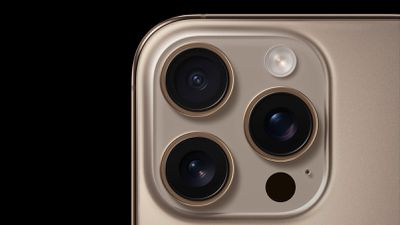
iphone 16 pro rear cameras
Обычно iPhone по умолчанию снимают видео в 1080p HD при 30 кадрах в секунду. Используя эти настройки, минута видео занимает 65 МБ вашего хранилища. Если это кажется много, и у вас не так много свободного места, вы можете настроить разрешение и частоту кадров записываемого видео, чтобы уменьшить размер файла.

Следующие шаги показывают, как это сделать.

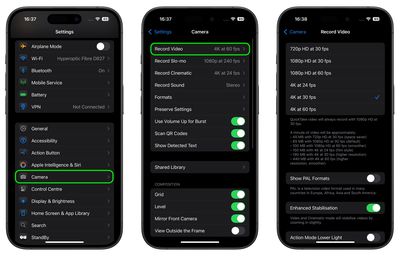
  1. Запустите приложение Настройки на вашем устройстве iOS.
  2. Прокрутите вниз и нажмите Камера.
  3. Нажмите Запись видео.
  4. Выберите разрешение и частоту кадров для записи видео. Обратите внимание, что съемка в разрешении 4K занимает больше всего места. Если вы хотите значительно уменьшить размер видеофайла, выберите между 720p и 1080p HD при 30 кадрах в секунду.

settings

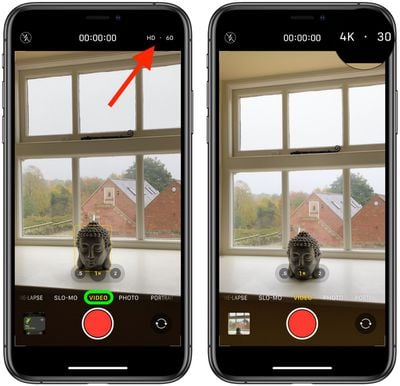
Если у вас iPhone 11 или более поздняя модель, вы можете изменять разрешение видео и частоту кадров на лету прямо в приложении Камера.

В следующий раз, когда вы будете снимать видео в режиме «Видео», который находится в полосе меню под видоискателем, обратите внимание на разрешение видео и частоту кадров, разделенные точкой, в верхнем углу экрана.

Если качество видео установлено на 1080p в Настройки -> Камера, вы можете нажать на разрешение в интерфейсе Камеры, чтобы переключаться между HD (1080p) и 4K. Если оно установлено на 720p в Настройках, нажатие на формат переключает между 720p и 4K. Вы также можете нажать на частоту кадров, чтобы выбрать желаемый вариант.

camera


Например, при съемке в 4K вы можете нажать на частоту кадров, чтобы переключиться между 24, 30, 60 и 120fps. Если вы снимаете в формате HD (1080p), вы можете переключаться между 30 и 60fps, а при съемке в 720p частота кадров ограничена 30fps.

Фотографии и видео, сделанные на ваш iPhone, могут быстро заполнить хранилище. Если ваше устройство почти заполнено из-за большого количества медиафайлов, одно из решений — начать с чистого листа и удалить все фотографии с вашего iPhone. Следующие шаги показывают, как это сделать.

icloud photos
Прежде чем удалить все фотографии с вашего iPhone, убедитесь, что вы сохранили резервные копии тех, которые хотите оставить. iCloud позволит вам восстановить все удаленные фотографии только разом, но вы можете использовать более выборочный подход, прибегнув к сторонним решениям, таким как Google Photos или Dropbox на Mac или ПК.

Внимание: Удаление фотографий при включенной функции «Фото iCloud» приведет к удалению ваших фотографий со ВСЕХ устройств, поэтому, прежде чем действовать, убедитесь, что настройка iCloud Photos отключена в Настройки -> Приложения -> Фото.

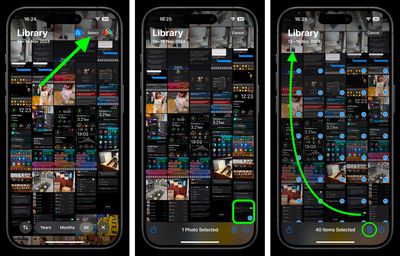
Удаление всех фотографий на iPhone и iPad

  1. Запустите приложение Фото на вашем iPhone или iPad.
  2. Нажмите Выбрать в правом верхнем углу основного представления.
  3. Нажмите на самую свежую фотографию в нижней части библиотеки, затем нажмите на соседнюю фотографию и проведите пальцем по ряду вверх к самому дальнему углу экрана, чтобы другие фотографии также были включены в выделение (обозначено синей галочкой).
    photos
  4. Держите палец на экране, пока он продолжает прокручиваться вверх, пока все фотографии в вашей библиотеке не будут выбраны.
  5. Нажмите значок корзины в правом нижнем углу, чтобы удалить их, затем нажмите Удалить XX фото (где XX — количество выбранных фотографий) для подтверждения.
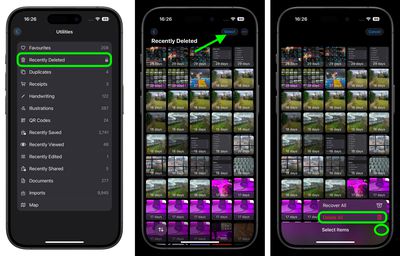
  6. Далее прокрутите вниз до раздела «Утилиты» и выберите Недавно удаленные из списка.
  7. При необходимости пройдите аутентификацию, затем нажмите Выбрать в правом верхнем углу.
  8. Нажмите кнопку с многоточием (три точки) в правом нижнем углу, затем выберите Удалить все.
  9. Нажмите Удалить XX объектов, чтобы подтвердить полное удаление фотографий с вашего устройства.
    photos

Обратите внимание: если вас просят подтвердить удаление «Со всех устройств», значит, функция «Фото iCloud» включена, и вам не следует продолжать.

Если у вас включена функция «Фото iCloud» как на устройствах iOS, так и на Mac, удаление всех фотографий со всех ваших устройств — это очень просто – нажмите здесь, чтобы узнать, как это сделать.

Если у вас заканчивается место на встроенном диске Mac, macOS Sequoia 15.1 включает удобную новую функцию, позволяющую устанавливать большие приложения непосредственно на внешнее хранилище. Вот как ее использовать, чтобы сэкономить место на загрузочном диске.

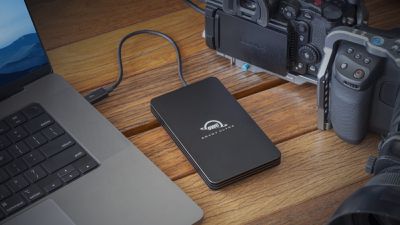
MacBook Pro OWC Envoy Ultra
Apple известна тем, что взимает с клиентов очень высокую наценку за дополнительное хранилище при покупке нового Mac. Учитывая, что встроенное хранилище обычно нельзя обновить после покупки, неудивительно, что внешние диски являются популярным решением для многих пользователей Mac, которым нужно дополнительное место, но они не хотят платить за это премиум.

До недавнего времени macOS автоматически устанавливала новые приложения, загруженные из Mac App Store, на загрузочный диск Mac, что было не особенно полезно для пользователей с ограниченным встроенным хранилищем. Однако в macOS Sequoia 15.1 Apple добавила новую опцию, которая позволяет загружать и устанавливать приложения, требующие более 1 ГБ хранилища, на внешний диск. Любой, кто работает с большими приложениями, такими как Final Cut Pro или Logic Pro, или геймеры с занимающими много места играми, наверняка оценят возможность загружать и устанавливать большие приложения на отдельный диск.

Установка приложений Mac на внешнее хранилище

  1. Подключите внешний диск к Mac.
  2. Откройте App Store.
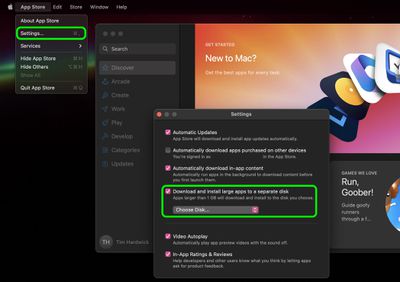
  3. Нажмите App Store в строке меню и выберите Настройки….
  4. Установите флажок рядом с пунктом «Загружать и устанавливать большие приложения на отдельный диск».
  5. Выберите свой внешний диск из выпадающего меню.

install apps external disk mac app store

Некоторые моменты, которые стоит иметь в виду: функция работает только с приложениями размером более 1 ГБ, и ваш внешний диск должен быть подключен при включении этой настройки. (Убедитесь, что подключенный диск отформатирован в APFS.) Кроме того, хотя приложения будут устанавливаться на ваш внешний диск, имейте в виду, что в зависимости от приложения некоторые данные приложения все еще могут храниться на вашем основном диске.

Также стоит отметить, что с помощью этого метода вы не можете выбирать места установки для каждого приложения индивидуально – это настройка «все или ничего» для подходящих приложений. Наконец, для наилучшей производительности используйте быстрый внешний SSD (или внутренний SSD во внешнем корпусе), чтобы обеспечить оптимальную работу приложений.

Черная пятница уже на следующей неделе, и сегодня Amazon предлагает многочисленные рекордные цены на линейку 24-дюймовых iMac M4 2024 года в преддверии праздника распродаж. Вы можете получить скидку до $149 на отдельные компьютеры в рамках этой распродажи, и для получения скидки вам потребуется активировать купон на странице товара.

Apple iMac M4 hero featureПримечание: MacRumors является партнером Amazon по партнерским программам. Когда вы переходите по ссылке и совершаете покупку, мы можем получить небольшое вознаграждение, которое помогает нам поддерживать работу сайта.

Самый дешевый доступный iMac M4 — это 24-дюймовый iMac с 8-ядерным процессором, 16 ГБ ОЗУ и 256 ГБ памяти по цене 1149,99 долларов США вместо 1299,00 долларов. Как и другие модели, доступные по акции, вы найдете несколько цветов по этой рекордно низкой цене, с разными сроками доставки для каждого варианта.

Примечание: Цена со скидкой станет видна только при оформлении заказа.

Вы можете найти все предложения Apple на Черную пятницу, доступные в настоящее время, в нашем специальном посте. Обо всех остальных предложениях, связанных с Apple, в преддверии праздников мы ведем учет в нашем сборнике предложений Черной пятницы, поэтому обязательно заходите к нам в течение месяца, чтобы получить обновленный список всех наиболее заметных скидок, которые вы найдете на Черную пятницу 2024 года.


Рассылка о лучших предложениях

Хотите узнать больше о лучших предложениях в преддверии праздников? Подпишитесь на нашу рассылку о предложениях, и мы будем держать вас в курсе, чтобы вы не пропустили самые выгодные сделки сезона!

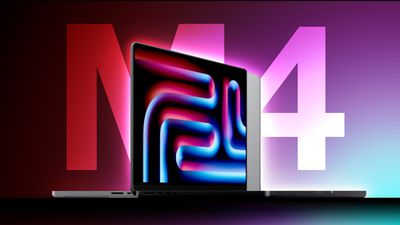
Сообщается, что новые Mac на базе M4 не могут запускать виртуальные машины с более ранними версиями macOS, предшествующими macOS Ventura 13.4, согласно отчетам пользователей и находкам разработчиков.

M4 MacBook Pros Thumb
Согласно подробной статье Говарда Окли из Eclectic Light Company, опубликованной на сайте, исследователь безопасности Чаба Фитцл обратил внимание на проблему, которая была задокументирована в Apple Feedback и затрагивает популярное виртуализационное ПО, включая UTM. При попытке запуска виртуальной машины с более ранней версией macOS на Mac с M4 пользователи сталкиваются с черным экраном, и ВМ не загружается вовсе.

Ограничение, по-видимому, возникает на ранних этапах загрузки ядра, о чем свидетельствует монитор активности, показывающий только один активный виртуальный процессор, несмотря на выделение нескольких. Это предполагает, что сбой происходит до того, как ядро ВМ сможет инициализировать дополнительные процессоры.

Ограничение не затрагивает Mac с M1, M2 и M3, все из которых могут успешно запускать виртуальные машины macOS Monterey (12.0.1) и более поздние версии (с некоторыми ограничениями), хотя виртуализация Big Sur никогда не поддерживалась на Mac с Apple silicon.

Для пользователей, которые полагаются на более старые версии macOS в виртуальных машинах для тестирования или совместимости, это ограничение может быть важным фактором перед обновлением до Mac на базе M4. В настоящее время поддерживаемые версии macOS для виртуализации на Mac с M4 включают:

  • macOS Ventura 13.4 и новее
  • macOS Sonoma 14
  • macOS Sequoia 15

Учитывая характер проблемы, возникающей на ранних этапах загрузки, Окли сообщает, что для исправления, вероятно, потребуется выпуск Apple обновленных файлов IPSW для более старых версий macOS, что было бы беспрецедентно для компании, возможно, делая его маловероятным.

Ограничение добавляется к существующим ограничениям виртуализации на Mac с Apple silicon, таким как невозможность запуска приложений из App Store в виртуальных машинах. Тем не менее, Apple внесла заметное улучшение в свою среду виртуализации в macOS Sequoia, позволив пользователям Mac входить в iCloud в виртуальных машинах macOS.

В октябре Apple представила новые модели iMac, Mac mini и MacBook Pro с процессорами M4. Для получения дополнительной информации о проблеме виртуализации обязательно ознакомьтесь с информативной статьей Окли.

Хотя Logitech MX Master 3 — отличная мышь для Mac, сообщения о том, что генеральный директор Apple Тим Кук предпочитает эту мышь вместо Magic Mouse, ложны.

Magic Mouse Next to Keyboard
В прошлом месяце The Wall Street Journal опубликовала интервью с Куком, в котором он заявил, что ежедневно пользуется каждым продуктом Apple. Вскоре после этого Уэс Дэвис из The Verge попытался повторить использование всех продуктов Apple за один день. В течение этого дня Дэвис сказал, что в основном использовал MX Master 3, но иногда переключался на Magic Mouse или Magic Trackpad.

Другими словами, это Дэвис сказал, что сам использовал мышь Logitech, а не Кук.

К сожалению, The Mac Observer неверно истолковал статью The Verge и опубликовал удаленную впоследствии статью, в которой утверждалось, что Кук предпочитает MX Master 3 вместо Magic Mouse. Ошибки случаются, но этот ложный факт с тех пор набрал популярность на Reddit несколько раз, поэтому, надеюсь, это поможет прояснить ситуацию, прежде чем ложная информация продолжит распространяться.

Однако было бы здорово, если бы Кук действительно использовал MX Master 3. Возможно, ему бы настолько понравилось использовать мышь с портом USB-C спереди, что он наконец-то сделал бы так, чтобы порт Magic Mouse больше не располагался снизу. Ну, мечтать не вредно!

Похоже, что Apple прекращает выпуск адаптера Lightning на 3,5-мм разъем для наушников, который был выпущен вместе с iPhone 7 и iPhone 7 Plus в 2016 году.

iPhone 7 Lightning to Headphone Jack Adapter
Недавно адаптер был помечен как «нет в наличии» в онлайн-магазине Apple в США и большинстве других стран, по словам Аарона Перриса, участника MacRumors. Адаптер все еще доступен у Apple лишь в нескольких странах, таких как Франция, Дания, Финляндия, Норвегия и Швеция, но, вероятно, только до тех пор, пока не закончится имеющийся запас. То же самое произошло с SuperDrive ранее в этом году: CD-привод с питанием от USB сначала был распродан в онлайн-магазине Apple в США, а затем и по всему миру.

Apple включала адаптер в комплект поставки всех моделей iPhone 7, iPhone 8 и iPhone X без дополнительной платы, но все модели новее iPhone XS больше не комплектуются им. Apple продолжала продавать адаптер в своем онлайн-магазине по цене 9 долларов в США, но похоже, что этот аксессуар уходит с рынка после восьми лет присутствия.

Адаптер позволяет пользователям подключать проводные наушники с 3,5-мм разъемом к моделям iPhone без разъема для наушников через порт Lightning. Однако единственные модели iPhone с портами Lightning, которые Apple по-прежнему продает новыми, — это iPhone 14, iPhone 14 Plus и iPhone SE, и ожидается, что все эти три устройства будут сняты с производства в следующем году. Все модели iPhone 15 и iPhone 16 оснащены портами USB-C, и Apple продолжает продавать адаптер USB-C на 3,5-мм разъем для наушников.

Наряду с беспроводной линейкой AirPods, Apple продолжает продавать проводные EarPods с разъемами USB-C, Lightning и 3,5-мм разъемом для наушников.

Обновление: Различные другие адаптеры и кабели Lightning отсутствуют в наличии в онлайн-магазине Apple в некоторых странах. В США это включает адаптер Lightning на VGA для доставки на дом.

Примерно с 2009 по 2011 год неоднократно появлялись слухи о том, что Apple выпустит телевизор, но, очевидно, этого так и не произошло.
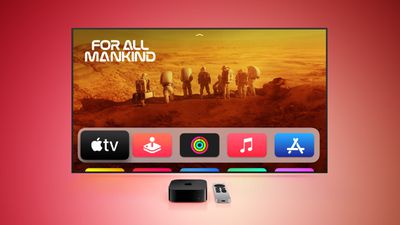
Apple TV 4K hero 221018 feature
Теперь, спустя полтора десятилетия, Марк Гурман из Bloomberg утверждает, что эта идея снова на повестке дня.

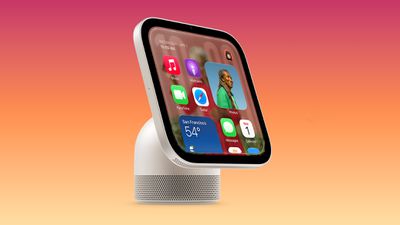
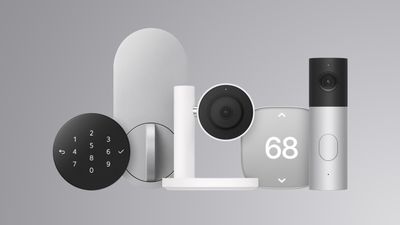
В своей рассылке Power On сегодня Гурман вскользь упомянул, что Apple «оценивает» «идею производства телевизора под брендом Apple». Он не предоставил никаких дополнительных подробностей о телевизоре, но сказал, что он может стать одним из нескольких новых умных домашних устройств, которые Apple выпустит, если ее настенный хаб для умного дома окажется успешным.

Похоже, Apple все еще находится на очень ранних стадиях рассмотрения телевизора, поэтому, если он вообще когда-либо появится, до его запуска, вероятно, пройдут годы. Тем не менее, это возрождает захватывающую возможность того, что Apple сможет более напрямую конкурировать в индустрии телевизоров. В настоящее время компания продает только приставку Apple TV, которая подключается к телевизору для потоковой передачи данных.

Пока неясно, как Apple будет конкурировать с другими брендами телевизоров с точки зрения спецификаций дисплея, функций и цен. Широкий спектр телевизоров от таких брендов, как LG, Samsung и Vizio, уже предлагает AirPlay, HomeKit и Apple TV+, но телевизор под брендом Apple мог бы иметь еще более глубокую интеграцию с экосистемой устройств Apple. Телевизор Apple почти наверняка будет иметь очень премиальный дизайн.

Известно, что индустрия телевизоров очень конкурентна и имеет низкую норму прибыли, но, возможно, Apple сможет выпустить телевизор высокого класса.

Незадолго до своей трагической кончины в 2011 году Стив Джобс сказал своему биографу Уолтеру Айзексону, что он планировал переосмыслить телевизор, заявив, что он «наконец-то это понял». Он добавил, что у него будет «самый простой пользовательский интерфейс, который вы только можете себе представить».

Однако в 2010 году тогдашний главный операционный директор Apple, а ныне генеральный директор Тим Кук заявил, что компания «не заинтересована в выходе на рынок телевизоров». Конечно, с тех пор, как он сделал это заявление, прошло много времени, и все может измениться. Посмотрим.

Ранее в этом месяце мы сообщали, что некоторые пользователи iPhone временно потеряли все свои заметки в приложении «Заметки» после принятия обновленных условий использования iCloud от Apple. Теперь Apple косвенно признала эту проблему в новом документе поддержки, в котором изложены шаги, которые необходимо предпринять, если ваши заметки iCloud не отображаются на вашем iPhone, iPad или Vision Pro.

iCloud General Feature
К счастью, заметки можно повторно синхронизировать из iCloud. Шаги Apple практически идентичны тем, которые мы публиковали ранее в этом месяце:

Если ваши заметки iCloud не отображаются на вашем iPhone, iPad или Apple Vision Pro, выполните следующие действия.

1. Откройте приложение «Настройки» и коснитесь своего имени.
2. Коснитесь iCloud, затем коснитесь Заметки.
3. Убедитесь, что включен параметр «Синхронизировать этот [устройство]», затем проверьте приложение «Заметки».
4. Если вы по-прежнему не видите свои заметки, перезагрузите свой iPhone, iPad или Apple Vision Pro. После перезагрузки снова проверьте настройки.

После выполнения этих шагов ваши заметки iCloud должны появиться и начать повторную синхронизацию на устройствах, выполненных вход в одну и ту же учетную запись Apple. После завершения синхронизации должен появиться контент, ранее синхронизированный с iCloud.

Apple внесла небольшие изменения в свои условия использования iCloud в сентябре и в последние недели уведомляла пользователей о необходимости их принятия. Согласно сообщениям в социальных сетях, проблема исчезновения заметок продолжает затрагивать пользователей iPhone с момента нашего первого освещения этой темы ранее в этом месяце.

Исчезновение заметок — не единственная проблема. В другом новом документе поддержки Apple сообщила, что пользователям iPhone, iPad и Vision Pro, которые получают сообщение об ошибке «Не удается завершить действие» при попытке принять обновленные условия использования iCloud, следует обновить свои устройства до последней версии iOS, iPadOS или visionOS и повторить попытку.

За последние несколько недель миллионы людей зарегистрировались в Threads и Bluesky. Вместе с этими платформами и Mastodon появилось три заметные альтернативы X, но это означает, что теперь существует больше сообществ в социальных сетях, к которым можно присоединиться, чем когда-либо прежде. Публиковать материалы на всех трех платформах может быть утомительно, но, к счастью, для этого есть приложение.

Croissant App
Croissant — это хорошо разработанное приложение для iPhone, которое позволяет одновременно публиковать материалы в Threads, Bluesky и Mastodon, включая поддержку изображений, хэштегов и тегирования других аккаунтов с правильным указанием имени пользователя для каждой платформы. Это удобство стоит денег: вам придется заплатить 2,99 доллара в месяц, 19,99 доллара в год или единовременный платеж в размере 59,99 доллара, чтобы разблокировать основную функцию приложения — публикацию в нескольких аккаунтах.

Разработчики приложения Аарон Вег и Бен Маккарти в настоящее время работают над расширением приложения для Mac и iPad. А пока функция iPhone Mirroring в macOS Sequoia является достойным решением для использования приложения для iPhone на Mac.

Croissant не поддерживает публикацию в X, но это полезный инструмент для тех, кто сбежал с сайта, ранее известного как Twitter.

Ссылка на App Store: Croissant — Cross-Posting


Copyright (c) 2000-2026 MacRumors.ru

При использовании любых материалов с сайта обязательно указание macrumors.ru в качестве источника.
Все авторские и исключительные права в рамках проекта защищены
в соответствии с положениями 4 части Гражданского Кодекса Российской Федерации.
Ширина страницы: [ | ]