MacRumors

Skip to Content

Каждое обновление iOS добавляет новые функции конфиденциальности и безопасности, и iOS 16, доступная уже сейчас, не исключение. Apple добавила инструменты для упрощения применения обновлений безопасности, новые возможности Face ID, улучшения безопасности фотографий и многое другое, подробности обо всех новых функциях конфиденциальности и безопасности изложены ниже.

Apple Privacy Yellow

Проверка безопасности

В приложении «Настройки» появилась новая функция «Проверка безопасности» (Safety Check), разработанная для того, чтобы пользователи могли быстро сбросить все данные и разрешения на доступ к местоположению, которые они предоставили другим людям. По словам Apple, функция «Проверка безопасности» предназначена для людей, находящихся в ситуациях домашнего насилия или насилия со стороны интимного партнера.

Вы можете получить доступ к «Проверке безопасности», открыв приложение «Настройки» и перейдя в раздел «Конфиденциальность и безопасность». Оттуда прокрутите вниз до «Проверки безопасности». «Проверка безопасности» предлагает два варианта, включая «Экстренный сброс» и список всех ваших параметров обмена данными.

Обратите внимание, что «Проверка безопасности» имеет кнопку «Быстрый выход», которая сразу же переносит вас на Домашний экран iPhone на случай, если вам угрожает опасность быть замеченным за ее использованием.

Экстренный сброс

«Экстренный сброс» — это опция в одно касание, которая позволяет защитить ваше устройство iOS всего за пару нажатий. При использовании «Экстренного сброса» немедленно прекращается обмен данными со всеми людьми и приложениями.
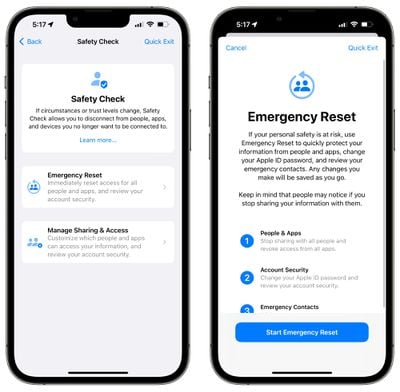
ios 16 safety check emergency reset


Это включает в себя все, чем вы могли делиться с людьми, например, информацию о местоположении, ваши домашние данные, фотоальбомы и многое другое.

«Экстренный сброс» также позволяет удалить все экстренные контакты и сбросить ваш Apple ID и пароль, чтобы никто не мог войти в вашу учетную запись.

Управление доступом

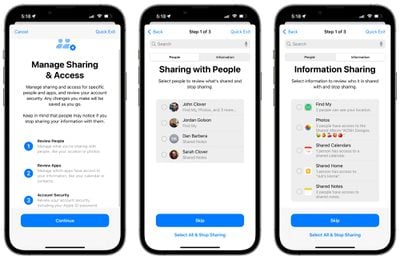
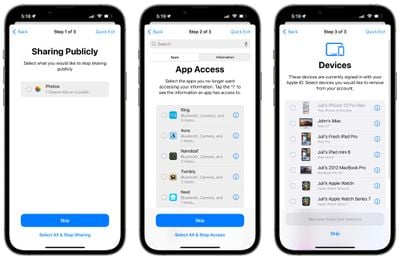
Для менее экстренных ситуаций предусмотрен пошаговый процесс «Управление доступом», который позволяет получить обзор того, чем вы делитесь, чтобы вас нельзя было тайно отслеживать или контролировать с помощью общего доступа к местоположению, общих альбомов или других функций ‌iPhone‌.

ios 16 manage sharing


Вы можете точно видеть, с кем вы делитесь данными и к каким данным эти люди имеют доступ, а также какие приложения имеют доступ к вашим данным. Вы можете выбрать людей или приложения и выбрать опцию «Прекратить делиться», чтобы немедленно отключить общий доступ.

Вы также увидите список всех сторонних приложений, которые вы установили, и к каким данным они имеют доступ, а также инструменты для отключения этого доступа. Вы можете просматривать разрешения, которыми обладает приложение, индивидуально или по типу данных, таким как Bluetooth, Местоположение, Контакты и другие.
ios 16 manage sharing 2


«Управление доступом» точно покажет вам, на каких устройствах выполнен вход в вашу учетную запись iCloud, предоставляя вам возможность выйти из нее, а также позволит вам сбросить ваш ‌Apple ID‌ и пароль, а также деактивировать экстренные контакты.

Заблокированные скрытые и недавно удаленные фотоальбомы

В приложении «Фото» в iOS 16 альбомы «Скрытые» и «Недавно удаленные» нельзя открыть без биометрической аутентификации через ‌Face ID‌, Touch ID или код-пароль.

Face ID в альбомной ориентации

На моделях ‌iPhone‌ 13 функция ‌Face ID‌ работает в альбомном режиме после установки iOS 16. Это позволяет ‌Face ID‌ разблокировать ‌iPhone‌ независимо от того, держится ли он в портретной или альбомной ориентации.

Быстрое реагирование на угрозы безопасности

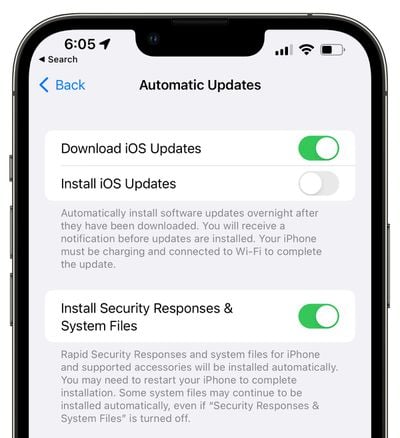
С iOS 16 Apple может выпускать обновления безопасности без необходимости обновления всей операционной системы. В iOS 15 обновления безопасности привязаны к обновлениям iOS и требуют полной установки, но iOS 16 упростит Apple распространение обновлений безопасности и ускорит их загрузку.
ios 16 security updates


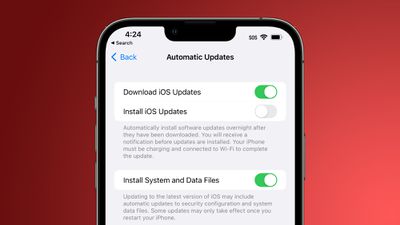
При обновлении до iOS 16 Apple автоматически настроит ваше устройство на установку обновлений безопасности, но эту функцию можно отключить в разделе «Основные» > «Обновление ПО» > «Автоматические обновления».

Получайте важные улучшения безопасности для ваших устройств еще быстрее. Эти улучшения могут применяться автоматически между стандартными обновлениями программного обеспечения.

Разрешения для буфера обмена

Приложения в iOS 16 требуют явного разрешения пользователя перед доступом к буферу обмена для копирования и вставки содержимого. Приложениям потребуется запрашивать разрешение на использование функции копирования и вставки, аналогично тому, как приложениям требуется разрешение на доступ к микрофону, камере, местоположению и другим конфиденциальным данным.

Ключи доступа

В iOS 16 и сопутствующих обновлениях Apple добавляет «Ключи доступа», которые призваны заменить традиционные пароли при входе на веб-сайт или в приложение. Apple заявляет, что «Ключи доступа» более безопасны, чем пароли, защищая пользователей от фишинга, вредоносного ПО и других атак, направленных на получение доступа к учетным записям. «Ключи доступа» не были реализованы в бета-версии iOS 16, но будут представлены позднее в этом году.
passkeys ios 16 2


«Ключи доступа» работают через систему ключей. Один ключ является публичным и хранится на сервере веб-сайта, тогда как второй ключ является частным и хранится на устройстве. На ‌iPhone‌ и других устройствах с биометрической аутентификацией ‌Face ID‌ или ‌Touch ID‌ используется для авторизации ключа доступа и аутентификации пользователя на веб-сайте или в приложении.

Ключ с веб-сайта и ключ с устройства Apple должны совпадать, чтобы разрешить вход, и поскольку ключ устройства является частным и доступен только пользователю, его невозможно украсть, скомпрометировать или получить путем фишинга.

«Ключи доступа» используют «Связку ключей iCloud», которая требует двухфакторной аутентификации для дополнительной защиты. «Ключи доступа» синхронизируются на всех устройствах пользователя через «Связку ключей ‌‌iCloud‌‌», которая зашифрована сквозным шифрованием с помощью собственных криптографических ключей.

Синхронизация ключей доступа между устройствами обеспечивает резервирование на случай потери ‌iPhone‌, но если все устройства Apple пользователя будут утеряны вместе с ключами доступа, Apple создала функцию условного депонирования для «Связки ключей ‌iCloud‌» для восстановления информации о ключах доступа. Существует многоступенчатый процесс аутентификации для восстановления «Связки ключей ‌‌iCloud‌‌» с ключами доступа, или пользователи могут назначить человека в качестве контакта для восстановления учетной записи.

«Ключи доступа» звучат сложно, но на практике их использование будет таким же простым, как использование ‌‌Touch ID‌‌ или ‌‌Face ID‌‌ для создания ключа доступа вместе со входом в систему.

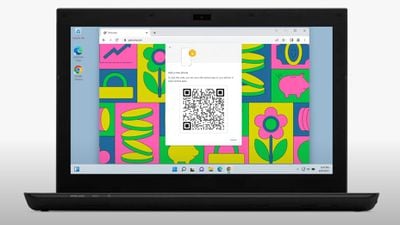
Apple сотрудничает с членами альянса FIDO, включая Google и Microsoft, чтобы гарантировать, что ключи доступа также могут использоваться с устройствами, отличными от Apple, и на разных платформах. На устройствах, отличных от Apple, ключи доступа будут работать через QR-коды, которые будут аутентифицироваться с помощью ‌‌iPhone‌‌, но это потребует поддержки со стороны других компаний и должно быть принято во всем мире технологий.

Режим блокировки

iOS 16 добавляет «Режим блокировки», который обеспечивает «экстремальный» уровень безопасности для активистов, журналистов и других лиц, подвергающихся сложным кибератакам. «Режим блокировки» строго ограничивает или отключает функциональность многих функций ‌iPhone‌, а также блокирует приложения и веб-сайты.
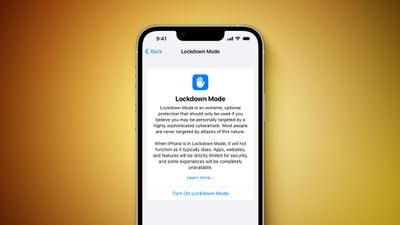
Lockdown Mode Feature


«Режим блокировки» блокирует большинство типов вложений в «Сообщениях», блокирует вызовы FaceTime от неконтактов, ограничивает функции просмотра веб-страниц, предотвращает установку профилей конфигурации и многое другое, с полным списком, доступным в нашей статье о режиме блокировки.

«Режим блокировки» не предназначен для обычного пользователя, и большинство людей не должны его включать, учитывая его ограничительный характер. Функция отключена по умолчанию и может быть активирована в разделе «Конфиденциальность и безопасность» приложения «Настройки».

Отзывы о руководстве

Есть вопросы о новых функциях безопасности и конфиденциальности в iOS 16, знаете о функции, которую мы упустили, или хотите оставить отзыв об этом руководстве? Напишите нам здесь.
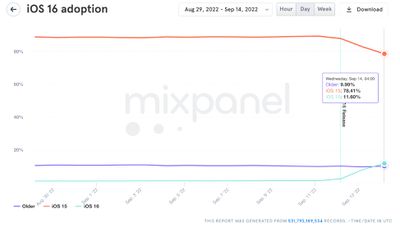
По данным аналитической компании Mixpanel, через два дня после выпуска iOS 16 установлено на 11,6% iPhone. Обновление iOS 16 было выпущено для общественности в понедельник утром, и данные сайта актуальны по состоянию на 12:00 по восточному времени в среду утром.

mixpanel ios 16 adoption
Когда iOS 15 была выпущена в прошлом году, она была установлена всего на 8,5% устройств через два дня, что означает, что в этом году люди устанавливают iOS 16 быстрее.

iOS 16, вероятно, является более привлекательным обновлением из-за визуальных изменений, которые оно привносит в iPhone, с настраиваемым экраном блокировки и возможностями виджетов. Оно также добавляет долгожданные функции для Сообщений, такие как редактирование iMessage, отмена отправки и многое другое.

Некоторые функции iOS 16 были отложены, такие как Общая медиатека iCloud, поддержка Matter и приложение Freeform, поэтому мы увидим увеличение числа установок после того, как эти опции станут доступны. Мы также обычно наблюдаем значительный скачок при добавлении новой эмодзи, и мы можем получить обновление эмодзи осенью.

В настоящее время Apple также предоставляет пользователям возможность остаться на iOS 15.7, что может удержать некоторых от установки обновления iOS 16. С iOS 15 Apple позволяла пользователям оставаться на iOS 14 некоторое время, но убрала эту возможность через четыре месяца после выпуска iOS 15.

Mixpanel измеряет уровни установки iOS на основе посещений приложений и веб-сайтов, где используются ее метрики аналитики, и это не официальные данные от Apple. Apple может не предоставлять обновленные данные об установках iOS в течение некоторого времени, поскольку она не обновляла информацию об iOS 15 с 31 мая.

Данные Mixpanel предполагают, что 78,41% пользователей продолжают использовать iOS 15, а почти 10% используют более старую версию iOS. Новое обновление iOS 16 доступно для ‌iPhone‌ 8 и новее, при этом Apple прекратила поддержку моделей ‌iPhone‌ 6s и ‌iPhone‌ 7.

Если вы еще не установили iOS 16, у нас есть отличное руководство по сравнению iOS 15 и iOS 16, которое поможет вам решить, стоит ли обновляться. После установки iOS 16 у нас также есть пошаговое руководство, которое поможет вам настроить все в первую очередь, а также обзор iOS 16 с подробностями обо всех доступных функциях.

С каждой новой итерацией iOS Apple улучшает встроенный голосовой помощник Siri, и iOS 16 не стала исключением. Расширена поддержка автономного режима, ‌Siri‌ наконец-то может завершать звонки, а также улучшены рекомендации о том, когда и где можно получить доступ к ‌Siri‌.

iOS 16 Siri Guide Feature
Это руководство описывает все новое в ‌Siri‌ в iOS 16, которая теперь доступна для всех подходящих устройств, а также включает подробности об обновлениях Диктовки.

Siri

Упрощенные Быстрые команды

Быстрые команды, активируемые с помощью ‌Siri‌, больше не требуют процесса настройки для их использования. Когда вы загружаете и устанавливаете приложение, быстрые команды могут быть активированы с помощью ‌Siri‌ сразу же.

Эмодзи в сообщениях

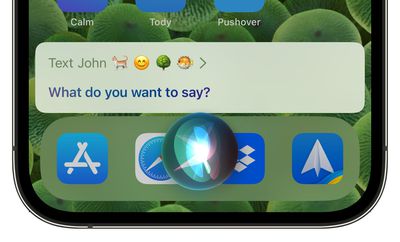
Когда вы отправляете сообщение с помощью ‌Siri‌, вы можете попросить ‌Siri‌ вставить эмодзи в ваше сообщение. Вам нужно быть точным относительно символа, который вы запрашиваете, и также полезно говорить «эмодзи» после каждого запроса, чтобы ‌Siri‌ не запуталась.

emoji siri messages ios 16

Завершение вызовов

Если вы ведете разговор с кем-то в режиме громкой связи и он заканчивается, вы можете попросить ‌Siri‌ завершить вызов.

Автоматическая отправка сообщений

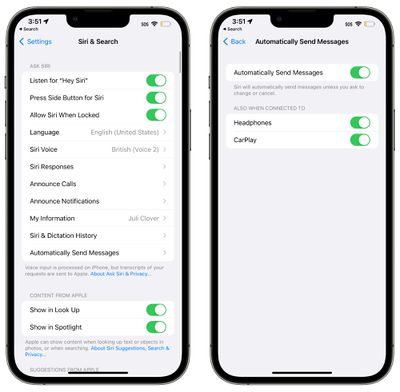
В приложении «Настройки» (Settings app), в разделе «‌Siri‌ и Поиск» (Siri and Search) появилась новая опция для автоматической отправки сообщения с помощью ‌Siri‌, которая убирает шаг подтверждения, через который вам приходится проходить при отправке текста через ‌Siri‌.

siri automatically send messages ios 16


Необходимость подтверждать каждое сообщение может вызывать раздражение, если вы ведете долгий разговор с кем-то и у вас нет доступа к телефону для набора текста, поэтому это упрощает процесс, плюс это работает с CarPlay. Это функция, которую можно включить по желанию, и ее можно отключить для автомобиля и наушников.

Руководство по командам Siri

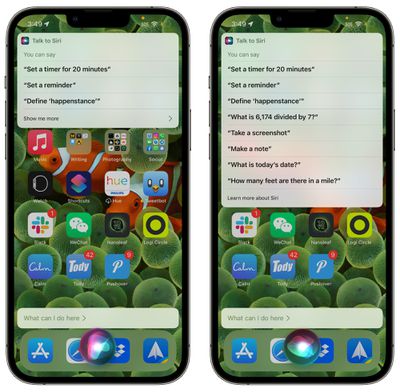
Если вы хотите узнать больше о том, как использовать ‌Siri‌, просто спросите. Находясь в приложении или делая что-то на своем iPhone, скажите «Привет, ‌Siri‌, что я могу здесь сделать?», чтобы получить подробную информацию о возможностях ‌Siri‌.

siri ios 16 capabilities


Вы также можете спросить ‌Siri‌ о конкретном приложении с помощью команды, такой как «Привет, ‌Siri‌, что я могу сделать с [вставить название приложения]?»

Больше функций в автономном режиме

‌Siri‌ может выполнять больше действий на устройстве в iOS 16 без необходимости связываться с сервером Apple, что означает более широкий спектр функций, доступных при отсутствии подключения к Интернету.

‌Siri‌ может обрабатывать запросы HomeKit, Интеркома (Intercom) и Голосовой почты (Voicemail), когда вы находитесь в автономном режиме.

Функции доступности

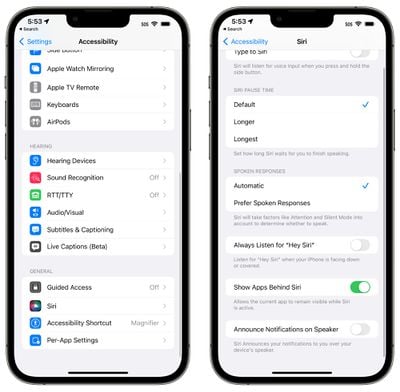
В разделе «Доступность» (Accessibility) приложения «Настройки» (Settings app) под заголовком «‌Siri‌» появились новые параметры для изменения времени паузы ‌Siri‌, что заставляет голосового помощника дольше ждать, пока вы закончите говорить. Время паузы ‌Siri‌ можно установить на «По умолчанию» (Default), «Длиннее» (Longer) и «Самое длинное» (Longest).

ios 16 siri accessibility


Также есть опция «Объявлять уведомления через динамик» (Announce Notifications on Speaker), чтобы ‌Siri‌ озвучивала уведомления, а опция «Предпочитать голосовые ответы» (Prefer Spoken Responses) может быть включена, чтобы ‌Siri‌ произносила ответы вслух в таких ситуациях, как отключение звука на телефоне.

Диктовка

Apple полностью переработала функцию диктовки в iOS 16, упростив переключение между голосом и касанием. Когда вы диктуете текст на ‌iPhone‌ или iPad, вы можете коснуться текстового поля и печатать с помощью клавиатуры, чтобы вносить правки и вставлять предложения QuickType, не останавливая процесс диктовки.

Также появилось новое всплывающее окно курсора, доступное при диктовке текста, и если вы коснетесь его, вы сможете быстрее остановить диктовку.

Автоматическая пунктуация

Пока вы диктуете текст, ваше устройство будет интеллектуально добавлять знаки препинания, расставляя запятые, точки и вопросительные знаки там, где это уместно.

‌iPhone‌ или ‌iPad‌ будет слушать то, что вы говорите, ждать, пока вы закончите, а затем добавлять запятые и точки на основе структуры ваших слов. Это не всегда идеально, но лучше, чем необходимость произносить знаки препинания, как это требовалось в iOS 15 и более ранних версиях.

Поддержка эмодзи

Как и в случае с ‌Siri‌, встроенная функция диктовки также поддерживает вставку эмодзи с помощью голосовой команды.

Диктовка в Сообщениях

В приложении «Сообщения» (Messages app) в iOS 16 значок диктовки находится прямо в текстовом поле сообщений, что значительно упрощает доступ к нему. Если диктовка включена, вы увидите значок микрофона, по которому можно нажать, чтобы начать сеанс диктовки.

Значок диктовки заменяет значок голосового сообщения, который находился в правой части поля ввода текста в Сообщениях в iOS 15. Если диктовка не включена, значка в текстовом поле нет.

Обратная связь по руководству

Есть вопросы о Диктовке и ‌Siri‌ в iOS 16, знаете функцию, которую мы упустили, или хотите оставить отзыв об этом руководстве? Напишите нам по электронной почте здесь.
В период бета-тестирования iOS 16 издание MacRumors написало серию подробных руководств по функциям, освещающих каждое новое дополнение в обновлении, а также объясняющих, как использовать новые функции.

Ultimate iOS 16 Guide Feature
Это всеобъемлющее руководство, включающее все наши материалы, и оно является отличным ресурсом для обычных пользователей, которые не имели возможности протестировать ‌iOS 16 до ее запуска. Все организовано по приложениям или функциям, чтобы легко найти то, что вы ищете, а для владельцев iPad многие из этих функций также доступны в iPadOS 16, за исключением настройки экрана блокировки.

Настройка экрана блокировки

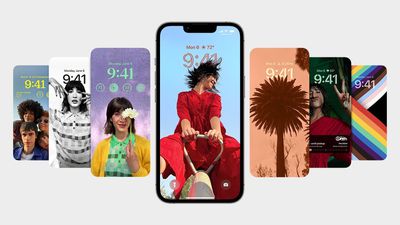
С выходом iOS 16 Apple переработала экран блокировки iPhone, представив одно из самых значительных визуальных изменений, которые мы видели на ‌iPhone‌ за многие годы. Вы можете устанавливать пользовательские обои, изменять шрифт времени и даже выбирать виджеты, которые будут отображаться на экране блокировки.

iOS 16 Lock Screen Customize


У нас есть руководство по всем новым изменениям, связанным с экраном блокировки, и длинный список инструкций, которые помогут вам настроить экран блокировки ‌iPhone‌ в соответствии с вашими потребностями.

Приложение Сообщения

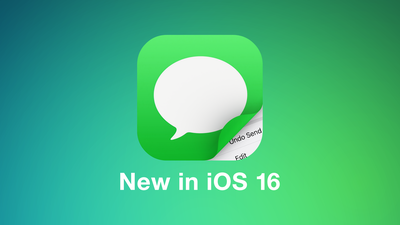
Apple добавила ряд очень востребованных функций в приложение «Сообщения» в iOS 16, включая редактирование iMessage, отмену отправки и пометку как непрочитанное, а также теперь приложение «Сообщения» поддерживает SharePlay.

iOS 16 Messages Guide Feature


Наше специальное руководство по Сообщениям охватывает все нововведения в приложении «Сообщения» в iOS 16.

Фокусирование

Функция «Фокусирование» была улучшена в iOS 16, что упрощает настройку режимов фокусирования. Режимы фокусирования теперь можно связывать с различными экранами блокировки и домашними страницами для большей настраиваемости при выполнении различных задач.

iOS 16 Focus Feature


Все новое в приложении «Фокусирование» объясняется в нашем руководстве по Фокусированию в iOS 16.

Safari

В последней версии Safari теперь можно закреплять вкладки, как и на Mac, а также поддерживаются общие группы вкладок. Apple работает над заменой паролей на Passkeys, более безопасный метод аутентификации, и веб-push-уведомления появятся на устройствах iOS.

iOS 16 Safari Guide Feature


Наше руководство по Safari в iOS 16 подробно описывает все нововведения в браузере Safari.

Приложение Почта

Как и «Сообщения», приложение «Почта» в iOS 16 получает некоторые крайне необходимые функции, чтобы соответствовать конкурирующим приложениям. Функция отмены отправки дает вам 10 секунд, чтобы передумать с электронным письмом, а также есть опции для планирования отправки письма и получения уведомлений о пропущенных вложениях.

iOS 16 Mail Guide Feature


Для полного обзора всех нововведений в приложении «Почта» у нас есть специальное руководство по приложению «Почта» в iOS 16.

Карты

Приложение «Карты» в iOS 16 приносит долгожданную функцию построения маршрутов с несколькими остановками, а также включает некоторые новые функции общественного транспорта и обновления интерфейса. Полный список всех нововведений в «Картах» в iOS 16 доступен в нашем специальном руководстве, перечисляющем изменения.

iOS 16 Maps Guide Feature Cool

Siri

Siri получила новые возможности в iOS 16, такие как автоматическая отправка сообщений и возможность вставлять эмодзи при отправке текстовых сообщений или электронной почты, а также Apple внесла значительные улучшения в диктовку. Наше полное руководство по Siri в iOS 16 перечисляет все новые функции, а ниже мы также выделили соответствующие инструкции.

iOS 16 Siri Guide Feature

Здоровье и Фитнес

Обновления iOS часто включают новые функции, связанные со здоровьем и фитнесом, и iOS 16 не является исключением. Улучшено отслеживание сна, а также появилась специальная функция отслеживания приема лекарств, чтобы вы могли контролировать то, что принимаете, и получать напоминания о лекарствах.

iOS 16 Health Guide Feature


Другие новые функции включают приглашения для обмена данными о здоровье и отслеживание физической активности без Apple Watch, полные сведения доступны в нашем руководстве по Здоровью и Фитнесу в iOS 16.

Общая медиатека iCloud

В iOS 16 появилась Общая медиатека iCloud, упрощающая обмен фотографиями с друзьями и семьей. Общая медиатека по сути идентична стандартной личной медиатеке, но она может поддерживать до пяти человек.

iOS 16 iCloud Photos Guide Feature


У нас есть полная информация обо всем, что вам нужно знать об Общей медиатеке iCloud в нашем специальном руководстве по Общей медиатеке iCloud. Apple заявляет, что Общая медиатека iCloud не будет доступна при запуске iOS 16 и появится в обновлении iOS 16 позднее в этом году.

Живой текст

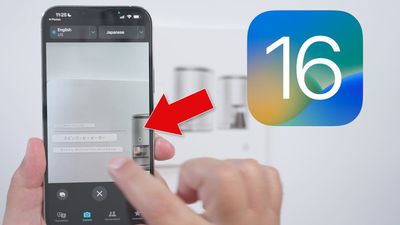
Видео в iOS 16 поддерживают функцию «Живой текст», позволяющую приостановить видео и выделить текст внутри, как если бы это было изображение. Текст в приостановленном кадре видео можно копировать, вставлять, переводить и многое другое.

Другие новые функции «Живого текста» включают камеру для живого перевода, Быстрые действия и многое другое, с полной информацией в нашем руководстве по Живому тексту.

Безопасность и конфиденциальность

В iOS 16 есть ряд обновлений, ориентированных на безопасность и конфиденциальность, которые включают Face ID в ландшафтном режиме, Проверку безопасности, более быстрые обновления безопасности, Passkeys и многое другое.

Apple Privacy Yellow


У нас есть специальное руководство по безопасности и конфиденциальности, которое освещает каждую новую функцию, о которой вам нужно знать.

Заметки и Напоминания

Apple не уделяла много внимания новым функциям в «Заметках» и «Напоминаниях» в iOS 16, но быстрые заметки теперь работают на ‌iPhone‌ для приложения «Заметки», заметки можно блокировать паролем устройства, и появились обновленные смарт-папки.

ios 16 notes


Что касается «Напоминаний», списки можно закреплять, есть умный список «Завершенные», который показывает выполненные задачи, и вы можете сохранять и загружать шаблоны списков. Полный обзор всех нововведений в «Заметках» и «Напоминаниях» доступен в нашем руководстве.

Фото и Камера

Приложение «Фото» получило множество полезных дополнений, таких как возможность копировать и вставлять изменения, а также более безопасные скрытые и недавно удаленные альбомы, которые блокируются биометрическими данными.

iOS 16 Photos and Camera Guide Feature


Есть возможность удалять дубликаты фотографий, альбом «Люди» можно сортировать по алфавиту, а для приложения «Камера» теперь есть возможность использовать его для перевода в реальном времени.

Полный список всех нововведений в «Фото» и «Камере» можно найти в нашем руководстве.

На главном экране iOS 16 появилась новая кнопка «Поиск», облегчающая доступ к поиску Spotlight, кроме того, теперь она поддерживает Быстрые действия для таких задач, как запуск таймера, активация Фокусирования или выполнение Быстрой команды.

iOS Search Guide Feature


Улучшены предложения ‌Siri‌, и когда в будущем появятся Live Activities, Spotlight сможет запускать Live Activity, отслеживаемые на экране блокировки. Также есть более полные результаты и улучшения в поиске изображений, с полным обзором Spotlight доступным в нашем руководстве по Spotlight.

Приложение Погода

Приложение «Погода» теперь позволяет нажимать на любой из погодных модулей, чтобы получить гораздо больше информации о таких показателях, как температура, осадки, качество воздуха, УФ-индекс и многое другое, кроме того, есть специальный экран блокировки «Погода» и погодные виджеты, которые можно добавить на любой экран блокировки.

iOS 16 Weather Guide Feature


Если вы хотите узнать больше о приложении «Погода», у нас есть специальное руководство по приложению «Погода».

Отзывы о руководстве

Есть вопросы по iOS 16, знаете о функции, которую мы пропустили, или хотите оставить отзыв об этом руководстве? Напишите нам по электронной почте здесь.

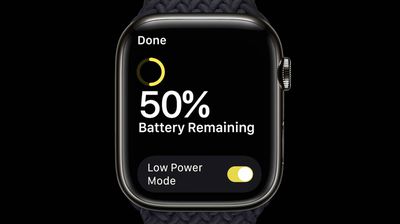
В watchOS 9 Apple добавила новый Режим энергосбережения для Apple Watch Series 4 и более поздних моделей, который предназначен для увеличения времени автономной работы вашего устройства сверх обычных «до 18 часов» работы от одной зарядки при стандартном использовании, о которых заявляет Apple. Продолжайте читать, чтобы узнать, как работает эта функция и как ее включить.

Apple Watch Low Power Mode watchOS 9
В течение нескольких лет многие фанаты Apple Watch требовали новую модель, которая предлагала бы значительно большее время автономной работы, чем «до 18 часов» — время, которое Apple заявляла с момента выпуска первой модели Apple Watch.

В 2022 году Apple наконец ответила на эти призывы, выпустив Apple Watch Ultra, которая обеспечивает до 36 часов автономной работы от одной зарядки при стандартном использовании.

По правде говоря, Apple Watch Ultra — это довольно нишевое устройство с гораздо большим количеством функций (и значительно более высокой ценой), чем нужно обычному пользователю, но хорошая новость заключается в том, что с watchOS 9 Apple также представила новый Режим энергосбережения для Apple Watch Series 4 и более поздних моделей, который может продлить срок службы этих более часто используемых устройств.

Новый Режим энергосбережения отличается от существующего на Apple Watch Режима резерва энергии, который при включении отображает только часы. Также важно знать, что новый Режим энергосбережения работает путем отключения или изменения ряда специфических функций на Apple Watch, которые мы подробно описали ниже. Обязательно внимательно прочитайте список, чтобы знать, что не будет работать при включении этого режима. Шаги по включению Режима энергосбережения для общего использования и для тренировок можно найти ниже.

Функции, отключаемые Режимом энергосбережения

  • Постоянно включенный дисплей
  • Уведомления о частоте сердечных сокращений при нерегулярном ритме, высокой и низкой частоте сердечных сокращений
  • Измерения частоты сердечных сокращений в фоновом режиме
  • Измерения уровня кислорода в крови в фоновом режиме
  • Напоминание о начале тренировки

Функции, отключаемые, когда iPhone не находится рядом

  • Подключения Wi-Fi и сотовой связи
  • Входящие телефонные звонки и уведомления

Функции, на которые влияет Режим энергосбережения

  • Совершение телефонного звонка может занимать больше времени
  • Обновление приложений в фоновом режиме происходит реже
  • Отображение виджетов обновляется реже
  • Siri может дольше обрабатывать запрос
  • Некоторые анимации и прокрутка могут выглядеть менее плавными

Обратите внимание, что Обнаружение падения продолжает работать в Режиме энергосбережения.

Как включить Режим энергосбережения на Apple Watch

Когда процент заряда батареи Apple Watch падает до 10%, появится оповещение о Режиме энергосбережения с вопросом, хотите ли вы включить эту функцию. Обратите внимание, что Режим энергосбережения автоматически отключается, когда Apple Watch заряжаются до 80%, если только пользователи не включат его вручную на заданное количество дней. Имейте в виду, что вы можете настроить автоматическое включение Режима энергосбережения при начале тренировки, при этом такие показатели, как частота сердечных сокращений и темп, по-прежнему будут измеряться.

Вот как включить эту функцию вручную на Apple Watch Series 4 или более поздней модели под управлением watchOS 9 или более поздней версии.

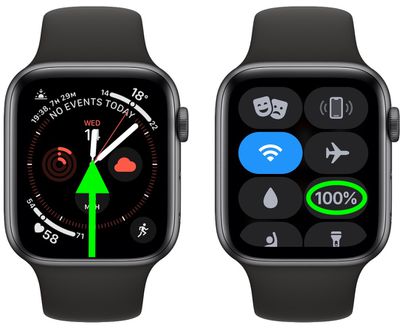
  1. Проведите вверх по циферблату Apple Watch, чтобы открыть Пункт управления.
  2. Нажмите кнопку процента заряда батареи.
    watch
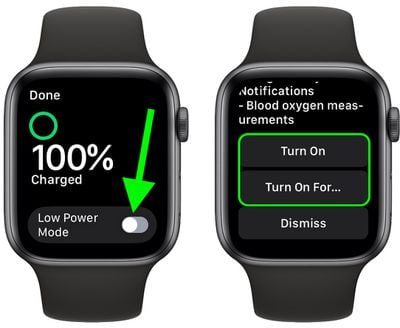
  3. Нажмите переключатель рядом с Режим энергосбережения.
  4. После прочтения подсказки на экране прокрутите вниз и выберите один из вариантов: Включить, Включить на… и Отменить.
    watch
  5. Если вы выбрали «Включить на…», на втором экране выберите На 1 день, На 2 дня или На 3 дня.

Когда ваши Apple Watch находятся в Режиме энергосбережения, в верхней части экрана появляется значок желтого круга. Также кнопка процента заряда батареи в Пункте управления, анимация зарядки и время в режиме прикроватных часов становятся желтыми.

Как включить Режим энергосбережения для тренировок

Вы также можете настроить Apple Watch на автоматический переход в Режим энергосбережения при каждом начале тренировки, что особенно полезно, если вы планируете тренироваться долго, не разряжая батарею. Обратите внимание, что при использовании приложения «Тренировка» в Режиме энергосбережения такие показатели, как частота сердечных сокращений и темп, по-прежнему измеряются.

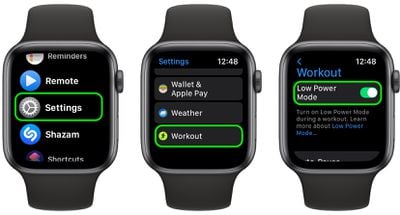
  1. Запустите приложение «Настройки» на Apple Watch.
  2. Прокрутите вниз, затем нажмите «Тренировка».
  3. Нажмите переключатель рядом с «Режим энергосбережения», чтобы включить автоматизацию.

settings

Обратите внимание, что когда Режим энергосбережения включен без вашего iPhone рядом, и вы открываете приложение, требующее подключения к данным, соединение Wi-Fi или сотовой связи возобновится, чтобы приложение могло функционировать должным образом, что может привести к «значительному расходу батареи», по данным Apple. Кроме того, имейте в виду, что пропущенные телефонные звонки и уведомления периодически извлекаются всякий раз, когда ваши Apple Watch находятся в Режиме энергосбережения.

В iOS 16 Apple добавила новую настройку, которая позволяет завершать активный телефонный или FaceTime вызов с помощью виртуального помощника, Siri. Читайте дальше, чтобы узнать, как это работает.

iOS 16 Siri Guide Feature
С каждой версией iOS Apple стремится улучшить функции доступности своей мобильной операционной системы, чтобы обеспечить максимально простое использование для как можно большего числа людей, и ее последний выпуск, iOS 16, не стал исключением.

Apple признала, что некоторым пользователям может понадобиться или они предпочтут помощь при завершении телефонного вызова или вызова ‌FaceTime‌, и благодаря новой функции доступности теперь вы можете поручить это ‌Siri‌, чтобы вам не пришлось пошевелить пальцем.

Просто следуйте этим шагам, чтобы включить эту функцию на вашем iPhone. Обратите внимание, что функция доступна только на ‌iPhone‌ 11 или более новых устройствах, но она будет работать на старых устройствах при подключении с использованием AirPods или наушников Beats с поддержкой Siri.

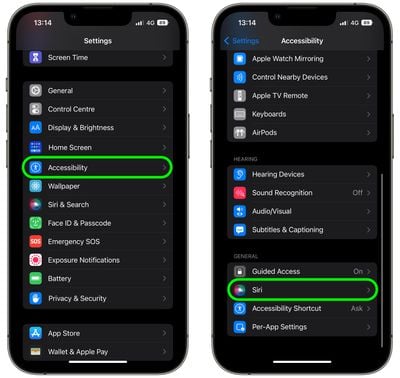
  1. Запустите приложение Настройки на вашем устройстве.
  2. Нажмите Универсальный доступ.
  3. Прокрутите вниз и в разделе «Основные» нажмите Siri.
    settings
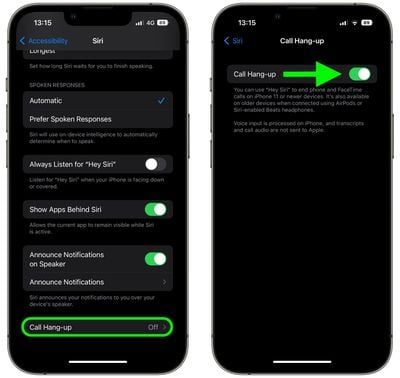
  4. Прокрутите вниз и нажмите Завершение вызова.
  5. Нажмите переключатель рядом с Завершение вызова, чтобы включить функцию.
    settings

После этого в следующий раз, когда вы захотите завершить телефонный вызов или вызов ‌FaceTime‌, просто скажите «Привет, ‌Siri‌, заверши вызов». Обратите внимание, что другой человек/люди на вызове услышат ваш запрос к ‌Siri‌ перед завершением вызова.

В iOS 16 компания Apple расширила возможности функции «Онлайн-текст» (Live Text), которая теперь может распознавать текст не только на фотографиях, но и в видео. Продолжайте читать, чтобы узнать, как ею пользоваться.

ios 16 live text
В iOS 15 компания Apple представила функцию под названием «Онлайн-текст» (Live Text), которая может распознавать текст, появляющийся в видоискателе камеры или на сделанной вами фотографии, и позволяет выполнять с ним различные действия. В iOS 16 эта возможность теперь распространяется и на видео.

Теперь вместо того, чтобы просто выбирать текст на фотографиях, вы можете приостановить видео и взаимодействовать с текстом так же, как с изображением. Текст в любом приостановленном кадре видео можно скопировать и вставить или перевести, а также он работает с функцией Apple «Найти» (Look Up).

«Онлайн-текст» работает во всей операционной системе: в «Фото», «Камере», Safari и других приложениях. Обратите внимание, что функции «Онлайн-текста» требуют iPhone с процессором A12 Bionic или более поздней версии. iPhone XR, iPhone XS и iPhone XS Max 2018 года выпуска оснащены A12 Bionic, поэтому, если у вас одно из этих устройств или более новое, вы можете воспользоваться «Онлайн-текстом». Вот как заставить его работать с видео.

  1. Приостановите видео на кадре, содержащем текст.
  2. Коснитесь и удерживайте слово в тексте.
  3. Используйте два синих маркера для сужения или расширения выделения.
  4. Затем нажмите и удерживайте, чтобы увидеть опции, включая Перевести и Копировать.

Если вы выбрали перевод текста, перевод автоматически появится на экране. «Онлайн-текст» работает с японским, корейским и украинским текстом в дополнение к английскому, китайскому, французскому, немецкому, испанскому, итальянскому и португальскому.

Если вы выбрали копирование текста, перейдите в приложение, поддерживающее ввод текста, нажмите и удерживайте палец там, где находится курсор, затем выберите Вставить из всплывающего меню.

В iOS 16 Apple добавила новую функцию «Проверка безопасности» (Safety Check), разработанную для того, чтобы пользователи могли легко и быстро сбросить все разрешения на доступ к данным и местоположению, которые они предоставили другим людям. Продолжайте читать, чтобы узнать, как она работает и как ее использовать.

Apple Privacy Yellow
«Проверка безопасности» — это новая опция в iOS 16, которая позволяет вам быть в курсе и сбрасывать весь доступ к вашим данным и местоположению, который вы предоставили другим. Apple заявляет, что идея этой функции — помочь людям в ситуациях домашнего насилия или насилия со стороны интимного партнера. Вот как использовать эту функцию.

  1. Запустите приложение «Настройки» на вашем iPhone.
  2. Прокрутите вниз и перейдите к «Конфиденциальность и безопасность».
  3. Прокрутите вниз и выберите «Проверка безопасности».

На начальном экране «Проверки безопасности» вам предлагается две опции: «Экстренный сброс» и «Управление общим доступом и доступом». (Обратите внимание на кнопку «Быстрый выход», которая перенесет вас прямо на Домашний экран ‌iPhone‌ на случай, если вам грозит опасность быть пойманным за использованием этой функции.)

Экстренный сброс

«Экстренный сброс» — это опция в одно касание, которая позволяет защитить ваше устройство iOS всего за пару касаний.

ios 16 safety check emergency reset


Когда вы используете «Экстренный сброс», он немедленно прекращает делиться всем со всеми людьми и приложениями. Это включает в себя такую информацию, как данные о местоположении, активности, данные дома, фотоальбомы и многое другое.

«Экстренный сброс» также позволяет удалить все экстренные контакты с вашего ‌iPhone‌ и сбросить ваш Apple ID и пароль, чтобы никто не мог войти в вашу учетную запись.
Управление общим доступом

Если ваша ситуация не является экстренной, вы можете использовать опцию «Управление общим доступом и доступом». Это включает в себя пошаговое руководство, которое позволяет вам просмотреть, чем вы делитесь, чтобы вас нельзя было тайно отслеживать или контролировать с помощью общего доступа к местоположению, общих альбомов или других функций ‌‌iPhone‌‌.

ios 16 manage sharing


Эти экраны содержат информацию о том, с кем вы делитесь данными и к каким данным эти люди имеют доступ, а также о том, какие приложения имеют доступ к вашим данным. Вы можете выбрать людей или приложения и выбрать опцию «Остановить общий доступ», чтобы немедленно отключить общий доступ.

Также есть список всех сторонних приложений, которые вы установили, и к каким данным они имеют доступ, а также инструменты для отключения этого доступа. Вы можете просмотреть, какие разрешения есть у приложения на индивидуальной основе, или по типу данных, таких как Bluetooth, Местоположение, Контакты и другое.

ios 16 manage sharing 2


Наконец, «Управление общим доступом» может точно сообщить вам, на каких устройствах выполнен вход в вашу учетную запись iCloud, предоставляя вам возможность выйти из нее, и вы можете использовать его для сброса вашего ‌‌Apple ID‌‌ и пароля, а также для деактивации экстренных контактов.

В iOS 16 Apple может доставлять обновления безопасности на iPhone без необходимости полного обновления операционной системы. Читайте далее, чтобы узнать, как это работает и как вы можете отключить эту функцию, если захотите.

automatic security updates ios 16
В прошлом некоторые из наиболее важных точечных обновлений мобильной операционной системы iOS от Apple были связаны с критическими обновлениями безопасности, разработанными для защиты вас и ваших личных данных в сети.

Традиционно, одна из проблем с этими обновлениями заключается в том, что при их установке пользователем должна быть обновлена и перезапущена вся операционная система.

В iOS 16 функция «Оперативные меры безопасности» (Rapid Security Response) позволяет избежать всей этой волокиты, давая возможность получать важные улучшения безопасности на ваши устройства еще быстрее и применять их автоматически между стандартными обновлениями программного обеспечения.

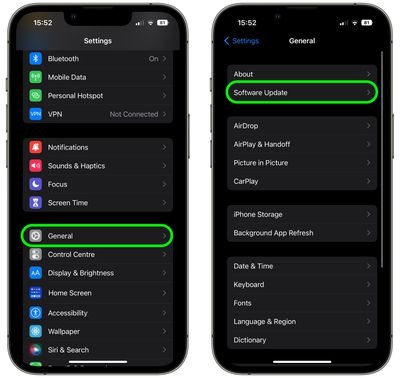
При обновлении до iOS 16 Apple настраивает ваше устройство на автоматическую установку обновлений безопасности, но вы можете отключить эту функцию, если предпочитаете. Вот как это сделать.
  1. Запустите приложение Настройки на вашем iPhone.

  2. Перейдите в Основные -> Обновление ПО.
    settings
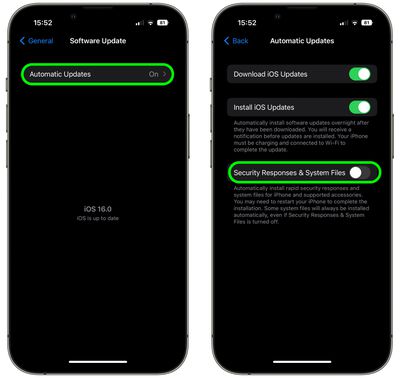
  3. Нажмите Автоматические обновления.
  4. Отключите переключатель рядом с Установка оперативных мер безопасности и системных файлов.
    settings

Вот и все. Обратите внимание, что в зависимости от критичности обновления некоторые системные файлы могут продолжать устанавливаться автоматически, даже если эта настройка отключена.

Обзоры iPhone 14 Pro, опубликованные сегодня, раскрыли некоторую дополнительную информацию о дополнительном режиме always-on display устройства.

iPhone 14 Pro Always On Display Apple Maps

Always-on Apple Maps от Брайана Тонга

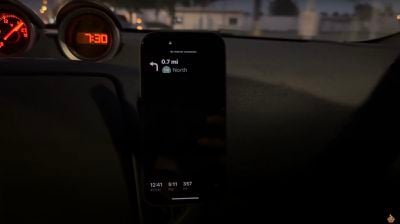
В дополнение к экрану блокировки, режим always-on display работает с приложениями Apple Maps, Phone и Voice Memos, согласно обзору Брайана Тонга. В приложении Maps карта скрыта, отображаются только направления, время прибытия и оставшееся расстояние. В приложениях Phone и Voice Memos различные части интерфейса затемнены.

Тонг продемонстрировал эту функцию в своем видео ниже, начиная с отметки 4:40.

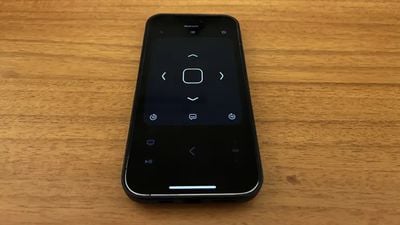
Как отметила София Питт из CNBC, режим always-on display также работает с функцией виртуального пульта Apple TV в Центре управления, позволяя использовать его в затемненном режиме без разблокировки iPhone. Функция пульта работает со всеми моделями Apple TV 4K и Apple TV HD, Apple TV третьего поколения и смарт-телевизорами с поддержкой AirPlay 2.

iPhone Always On Display Apple TV Remote

Always-on пульт Apple TV в Центре управления от Софии Питт из CNBC

Некоторые ранние обзоры iPhone 14 Pro отмечали влияние режима always-on display на время автономной работы, но оно вряд ли будет чрезмерным, учитывая, что дисплей переходит в режим низкого энергопотребления с частотой обновления 1 Гц в режиме always-on display. Тем не менее, функцию можно отключить в приложении «Настройки» в разделе «Экран и яркость».

iPhone 14 Pro и iPhone 14 Pro Max поступят в продажу в эту пятницу. Среди других новых функций — замена выреза Dynamic Island, обновленная система задних камер с основным объективом на 48 мегапикселей, новые цветовые варианты Deep Purple и Space Black, и многое другое.

(Спасибо, Иэн Зельбо!)

Apple сегодня подтвердила, что функция Live Activities на экране блокировки станет доступна с выходом iOS 16.1. Apple поделилась информацией с разработчиками и заявила, что API ActivityKit доступен, чтобы разработчики могли начать интегрировать Live Activities в свои приложения.

ios 16 live activities feature
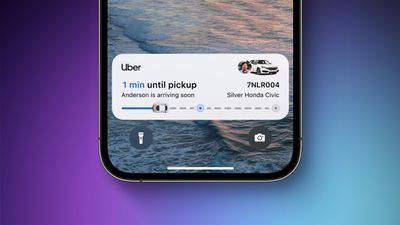
Live Activities — это интерактивные уведомления, которые постоянно обновляются, позволяя вам следить за событиями в реальном времени прямо с экрана блокировки. Например, если вы следите за спортивным матчем, вы можете видеть обновленный счет на экране блокировки, или если вы ждете поездку на Uber, вы можете наблюдать за приближением вашего водителя.

Вы сможете отслеживать Live Activities на экране блокировки, а пользователи iPhone 14 Pro и Pro Max также увидят Live Activities в Dynamic Island.

Apple заявляет, что когда кандидат на выпуск iOS 16.1 будет доступен для разработчиков, приложения с Live Activities смогут быть отправлены в App Store.

С выпуском iOS 15 в прошлом году Apple позволила пользователям оставаться на iOS 14 и получать обновления – впервые компания явно предложила пользователям возможность продолжать использовать предыдущую основную версию iOS после выхода новой. Итак, теперь, когда iOS 16 вышла, стоит ли вам сразу же обновляться до последней ОС или остаться на iOS 15?

iOS 15 vs 16 feature
В предыдущие годы основной причиной, по которой пользователям требовалось обновлять свой iPhone до новой крупной версии ОС, было продолжение получения важных обновлений безопасности. Apple выпускала обновления безопасности для старых устройств, которые не могли обновиться до последней версии, но если ваше устройство было совместимо с новой операционной системой, вам нужно было обновиться.

В середине 2021 года Apple объявила, что впервые все пользователи смогут выбрать продолжение использования iOS 14, которая будет получать обновления безопасности, после выхода iOS 15:

iOS теперь предлагает выбор между двумя версиями обновлений ПО в приложении «Настройки». Вы можете обновиться до последней версии iOS 15 сразу после ее выхода, чтобы получить новейшие функции и наиболее полный набор обновлений безопасности. Или продолжить использовать iOS 14 и по-прежнему получать важные обновления безопасности, пока не будете готовы обновиться до следующей крупной версии.

Apple продолжала выпускать новые обновления iOS 14 до конца октября 2021 года с выходом iOS 14.8.1, после чего явно подталкивала пользователей к обновлению до iOS 15. Наше руководство объясняет причины, по которым вы, возможно, захотите остаться на iOS 15 еще некоторое время в этом году, и помогает ответить на вопрос, стоит ли вам обновляться до iOS 16 в настоящее время.

Ограничения сторонних организаций

Если вы не можете обновить свое устройство из-за ограничений, наложенных вашей школой или компанией, в которой вы работаете, у вас может не быть иного выбора, кроме как остаться на iOS 15. Это особенно часто встречается на корпоративных устройствах, которые централизованно управляются с ограничениями на то, какие приложения разрешено запускать и какие обновления могут быть установлены.

Иногда компаниям, использующим приложения, аксессуары или сервисы для внутреннего использования, может потребоваться больше времени для их обновления, что означает, что они предпочитают ограничивать немедленные обновления до последней ОС, или ИТ-отделы, отвечающие за управление такими устройствами, могут просто предпочесть подождать, пока последняя ОС станет более стабильной для корпоративного использования, где надежность особенно важна.

Поскольку Apple планирует продолжать обновлять свою предыдущую основную версию ОС еще некоторое время, это теперь более осуществимый вариант, и пользователи по-прежнему могут быть уверены, что получают выгоду от последних обновлений безопасности и исправлений ошибок.

Поддержка приложений и аксессуаров

Разработчики и сторонние производители аксессуаров могли обновлять свои приложения и продукты для поддержки iOS 16 с июня, когда iOS 16 начала свой период бета-тестирования, но не все приложения и аксессуары были обновлены. Это менее распространено среди популярных приложений, но это важный фактор.

Некоторые банковские приложения, например, печально известны медленным обновлением до последней версии iOS, но любое приложение может медленно получать обновления по разным причинам. То же самое относится к аксессуарам ‌iPhone‌, таким как стабилизаторы для камер с Bluetooth или внешние накопители, использующие приложение, которые также могут быть затронуты, если они не были обновлены для iOS 16.

app store blue banner


Если вы беспокоитесь о том, будет ли конкретное приложение корректно работать в iOS 16, вам следует проверить, было ли приложение обновлено для новой ОС в App Store. Вы также можете поискать в интернете, чтобы узнать, были ли сообщения о серьезных ошибках.

В целом, большинство приложений и аксессуаров будут продолжать нормально работать в iOS 16, но если вы сильно зависите от конкретного приложения в повседневной жизни или для работы, возможно, стоит проверить, есть ли у него уже поддержка iOS 16. По мере того как будет проходить время после запуска iOS 16, все больше приложений и аксессуаров будут обновляться, так что со временем эта проблема станет менее актуальной.

Большинство пользователей не должны столкнуться с серьезными проблемами с поддержкой приложений для iOS 16, но если это вас особо беспокоит или вы знаете о важных приложениях, которые еще не были обновлены, вам следует остаться на iOS 15 еще некоторое время, пока проблемы не будут устранены.

Ошибки

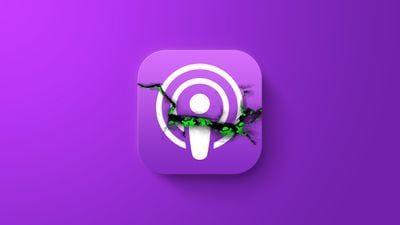
iOS 15 выиграла от целого года постепенных исправлений ошибок, что означает, что она, вероятно, будет намного стабильнее и надежнее, чем iOS 16, которая только что вышла. Пока не сообщалось о каких-либо значительных, ослабляющих ошибок в iOS 16, но нередко можно встретить небольшие ошибки, периодически возникающие по всей системе в первых версиях новой крупной ОС.

Podcasts Bugged Feature


Хотя iOS 16, похоже, не имеет каких-либо критических ошибок, пользователи, которые ставят стабильность во главу угла, могут предпочесть остаться на iOS 15, пока не будут выпущены еще несколько версий iOS 16, что даст ОС время созреть. iOS 15 не будет поддерживаться и обновляться новыми исправлениями вечно, но ожидание еще немного перед переходом на iOS 15 может дать Apple больше времени для устранения ошибок и доработки функций. Этот процесс уже идет благодаря бета-тестированию.

Отложенные функции

Обычно есть несколько функций, которые Apple не успевает завершить до первого официального выпуска крупной новой версии iOS, и этот год, похоже, не исключение: в общей сложности девять функций iOS 16 теперь подтверждено отсутствуют в первой публичной версии новой ОС.

В прошлом году SharePlay, цифровые удостоверения в приложении «Кошелек» и Универсальное управление были среди большого числа функций в iOS 15 и iPadOS 15, которые не были доступны в их первоначальном выпуске, и потребовалось несколько месяцев, чтобы они постепенно дошли до пользователей. Apple предварительно показала каждую из следующих функций, анонсируя iOS 16 на WWDC ранее в этом году, но изначально они не будут присутствовать в iOS 16:

  • Live Activities: Отслеживайте действия, происходящие в реальном времени, такие как спортивный матч или совместная поездка, одним взглядом на экран блокировки. Сторонние приложения и App Clips могут реализовать поддержку благодаря API Live Activities.
  • Поддержка SharePlay в Game Center: Игры, использующие многопользовательскую поддержку Game Center, имеют интеграцию SharePlay. Вы можете начать играть автоматически с друзьями во время вызова FaceTime.
  • Интеграция Game Center с Контактами: В Контактах отображаются профили Game Center ваших друзей. Нажмите, чтобы увидеть, во что они играют и чего достигают в играх.
  • Поддержка Matter: Новый стандарт подключения для умного дома, который позволяет совместимым аксессуарам бесшовно работать вместе и на разных платформах. Matter позволяет пользователям выбирать из еще большего числа совместимых аксессуаров для умного дома и управлять ими с помощью приложения «Дом» и Siri на устройствах Apple.
  • Обновленная архитектура приложения «Дом»: Улучшения базовой архитектуры приложения «Дом» для обеспечения более быстрой, надежной производительности и повышенной эффективности, особенно для домов с большим количеством аксессуаров и несколькими устройствами управления.
  • Приложение Freeform: Новое приложение-цифровая доска с гибким холстом для схематизации проектов, агрегирования важных активов и мозгового штурма, с функциями совместной работы в реальном времени и богатой поддержкой мультимедиа.
  • Общая медиатека iCloud: Новая опция в приложении Фото, позволяющая пользователям создавать общую медиатеку фотографий и приглашать любого пользователя с Apple ID просматривать, добавлять и редактировать ее, включая добавление в избранное и подписи. Ограничений нет, и все участники имеют одинаковые разрешения, что делает ее идеальной для семей.
  • Обмен ключами: Возможность безопасно делиться ключами в Apple Wallet через приложения для обмена сообщениями и Почту.
  • Простая настройка быстрых команд для ‌iPhone‌ 8, ‌iPhone‌ 8 Plus и ‌iPhone‌ X: ‌Siri‌ может запускать быстрые команды из установленных приложений без какой-либо настройки (будет доступно для новых устройств немедленно и без задержек).

Apple заявляет, что все эти функции появятся в обновлении iOS 16 позднее в этом году, но пока не назвала более конкретных сроков для каждой из них. Поэтому, возможно, стоит подождать более полной по функциям версии iOS 16 перед обновлением.

Новые функции

Основной причиной для обновления до iOS 16 для большинства пользователей будет получение множества новых функций, таких как настройка экрана блокировки и виджеты, Общая медиатека iCloud, ключи доступа (Passkeys), общие группы вкладок (Shared Tab Groups), а также улучшения функций Живой текст, Визуальный поиск и Диктовка, а также значительные обновления для Сообщений, Почты, Дома, Здоровья, Кошелька, Карт и других. Если вы очень хотите использовать эти новые функции и вас не беспокоят ошибки, поддержка приложений и аксессуаров или отложенные функции, обновление сейчас, вероятно, того стоит. Для более точного обзора всех новых функций в iOS 16 смотрите наш подробный обзор.

Итоги

iOS 16 — это значительное обновление, которое представляет большое количество новых функций и улучшений, которые большинство пользователей ‌iPhone‌ несомненно оценят. Получение всех этих новых функций является основной причиной для обновления до iOS 16, и многие пользователи уже наслаждаются обновлением после его выхода.

Тем не менее, есть веские причины остаться на iOS 15. Вам следует остаться на iOS 15, если:

  • Ограничения на вашем устройстве со стороны сторонних организаций не позволяют вам обновиться.
  • Вы беспокоитесь о том, что приложение или аксессуар еще не поддерживаются в iOS 16.
  • Вы беспокоитесь об ошибках и предпочитаете продолжать использовать старую ОС, которая получила более года исправлений ошибок.
  • Вы хотите дать iOS 16 больше времени для исправления ошибок и доработки функций.
  • Вы ждете, пока iOS 16 добавит отложенные функции, такие как Live Activities и поддержку Matter.

В противном случае, стоит обновиться до iOS 16 и наслаждаться всеми ее новыми функциями. После определенного момента позднее в этом году Apple прекратит выпуск и подписание новых версий iOS 15 и будет поощрять всех пользователей к обновлению до iOS 16, поэтому, как только ваши обстоятельства изменятся, вам следует обновиться до последней ОС, как только вы почувствуете готовность.

Если вы планируете остаться на iOS 15, вам следует знать, что iOS 16 отображается как необязательное, альтернативное обновление в меню «Обновление ПО» в приложении «Настройки». Убедитесь, что ваше устройство не настроено на автоматическую установку обновлений ПО, и просто выберите последнюю версию iOS 15 для обновления по мере выхода новых версий от Apple.

Обратите внимание, что после обновления до iOS 16 нет простого способа вернуться к iOS 15, поэтому будьте осторожны, чтобы случайно не обновиться до iOS 16. Когда вы в конечном итоге решите обновиться до iOS 16, просто выберите обновление iOS 16 в меню «Обновление ПО» и следуйте процессу, как обычно.

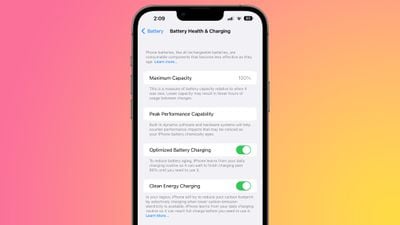
Бета-версия iOS 16.1, представленная сегодня разработчикам, включает новую функцию зарядки от экологически чистой энергии, разработанную, чтобы помочь пользователям ‌iPhone‌ сократить свой углеродный след.

clean energy charging ios 16 1
Функция «Зарядка от экологически чистой энергии», доступная в разделе «Аккумулятор» приложения «Настройки», выборочно заряжает устройство, когда доступна электроэнергия с меньшим уровнем выбросов углерода, стремясь обеспечить более экологичный способ зарядки.

Apple заявляет, что ‌iPhone‌ по-прежнему будет полностью заряжен до того, как это потребуется пользователю, исходя из его повседневного расписания, и функцию можно отключить по желанию. По умолчанию она включена.

Apple впервые упомянула функцию «Зарядка от экологически чистой энергии» с выпуском iOS 16, добавив ее как предстоящую опцию.

Примечание: В связи с политическим или социальным характером обсуждения данной темы, тема обсуждения находится на нашем форуме «Политические новости». Все участники форума и посетители сайта могут читать и следить за темой, но публикация сообщений ограничена участниками форума, имеющими не менее 100 сообщений.

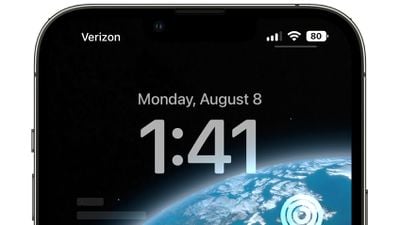
В iOS 16 Apple обновила значок батареи на iPhone с Face ID, чтобы отображать конкретный процент заряда батареи, а не просто визуальное представление уровня заряда. На момент выпуска эта функция не включала iPhone 13 mini, iPhone 12 mini, ‌iPhone‌ XR или ‌iPhone‌ 11, но, согласно многочисленным отчетам с форумов MacRumors и Twitter, все эти iPhone теперь поддерживают эту функцию.

ios 16 beta 5 battery percent
Процент заряда батареи отсутствовал на iPhone с ‌‌Face ID‌‌ в iOS 15 из-за нехватки места по обеим сторонам выреза, в котором находится оборудование камеры TrueDepth, но обновленный дизайн iOS 16 добавляет конкретный уровень заряда в значок батареи, обеспечивая лучшее представление о состоянии заряда с первого взгляда.

С этим обновлением пользователи ‌iPhone‌ 13 mini, ‌iPhone 12 mini‌, ‌iPhone‌ XR и ‌iPhone‌ 11 могут видеть процент заряда батареи в строке состояния, а процент заряда батареи официально доступен на ‌iPhone‌ XR и более поздних моделях. Устройства без выреза ‌Face ID‌ всегда отображают процент заряда батареи.

Обзор iPhone 14 Pro от Маркеса Браунли сегодня дает полезный обзор всего, на что способна Dynamic Island на данный момент.

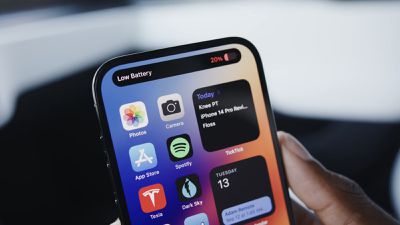
iPhone 14 Pro Low Battery

Уведомление о низком заряде батареи в Dynamic Island на iPhone 14 Pro от MKBHD

В настоящее время Dynamic Island может отображать около 30 элементов, включая системные оповещения о входящих телефонных звонках, подключении AirPods и других аксессуаров, аутентификации Face ID, Apple Pay, AirDrop, AirPlay, ключах от автомобиля в приложении Wallet, разблокировке iPhone с помощью Apple Watch, индикаторах зарядки и низкого заряда батареи, режиме звука/без звука, различных NFC-взаимодействиях, изменениях режима фокусировки, ярлыках, режиме полета, оповещениях SIM-карты и функции «Найти».

Примечательно, что модели iPhone 14 Pro больше не отображают раздражающее уведомление о низком заряде батареи в центре экрана, когда уровень заряда устройства падает до 20%, независимо от того, подключено ли зарядное устройство или нет, как подтвердила нам Джоанна Стерн из The Wall Street Journal. Вместо этого уведомление о низком заряде батареи появляется в Dynamic Island и не требует никаких действий от пользователя.

Dynamic Island также позволяет пользователям взаимодействовать с активными событиями, такими как текущий телефонный звонок, сеанс SharePlay, воспроизведение музыки, таймер, навигация по маршруту в Apple Maps, голосовые заметки, запись экрана и соединения Personal Hotspot. Воспроизведение музыки поддерживается для Apple Music и для сторонних приложений, использующих API «Сейчас играет», включая Spotify, YouTube Music, SoundCloud, Overcast, Stitcher и другие.

Наконец, Dynamic Island также работает со сторонними приложениями, использующими API CallKit, такими как WhatsApp, Instagram, Skype и Google Voice.

Стерн подробнее рассмотрела Dynamic Island в своем видеообзоре iPhone 14 Pro, которое было снято на реальном острове в районе Нью-Йорка.

Dynamic Island, эксклюзивный для моделей iPhone 14 Pro, представляет собой область в форме таблетки, которая заменяет вырез в предыдущих моделях. С помощью программного обеспечения Dynamic Island изменяет форму и размер для системных оповещений и других задач. Эта функция также будет работать с Live Activities в сторонних приложениях, начиная с конца этого года.

Бета-версии iOS 16.1 и iPadOS 16.1, выпущенные сегодня для разработчиков, добавляют в приложение «Настройки» новый раздел «Аксессуары Matter», поскольку Apple начинает подготовку к запуску нового стандарта умного дома Matter.

matter iot standard
При нажатии на раздел «Аксессуары Matter» отображается, что там будут показаны все аксессуары Matter, добавленные к подключенному сервису. «Их также можно будет добавлять в дополнительные сервисы с помощью приложения, поддерживающего Matter», — гласит текст.

Apple еще не внедрила официальную поддержку Matter, но заявила, что она будет представлена этой осенью. Matter — это новый интероперабельный, безопасный стандарт подключения, разработанный для устройств умного дома.

Matter, созданный Альянсом стандартов связи, в который входят такие технологические компании, как Apple, Amazon и Google, обеспечивает интероперабельность между устройствами умного дома от разных компаний. HomeKit, Google Assistant, Alexa, SmartThings и другие устройства умного дома, поддерживающие Matter, смогут работать вместе.

Некоторые производители аксессуаров намерены поддерживать Matter, как только новый стандарт будет выпущен и поддержан Apple.

Новый iPhone 14 Pro Max работает на два часа дольше прошлогоднего ‌iPhone‌ 13 Pro Max, согласно тесту аккумулятора, проведенному Tom’s Guide, имитирующему реальное использование.

iphone 14 pro dynamic island
В своем обзоре ‌iPhone‌ 14 Pro Max, Tom’s Guide сообщил, что ‌iPhone‌ 14 Pro Max проработал в среднем 14 часов 42 минуты от одной полной зарядки. В аналогичном тесте ‌iPhone‌ 13 Pro Max проработал 12 часов 16 минут. В рейтинге времени автономной работы смартфонов от Tom’s Guide’s ‌iPhone‌ 14 Pro Max теперь занимает 2-е место после Asus ROG Phone 6 Pro, который показал время около 15 часов 30 минут.

В ходе тестирования Tom’s Guide обнаружил, что ‌iPhone‌ 14 Pro Max разрядился всего на 30% за 5 часов при загрузке приложений, прослушивании музыки и съемке фотографий и видео.

По субъективным ощущениям, iPhone 14 Pro Max показал себя очень хорошо с точки зрения выносливости. После зарядки почти до 90% и использования телефона с 13:00 до 18:00 для загрузки приложений, воспроизведения музыки и съемки фотографий и видео, заряд аккумулятора телефона упал всего до 60%.

Что касается зарядки, то результаты тестов Tom’s Guide не оправдали заявлений Apple о том, что ‌iPhone‌ 14 Pro Max может заряжаться до 50% менее чем за 30 минут. Тесты, проведенные изданием, показали, что за полчаса он зарядился только до 42% с 0%.

К сожалению, iPhone 14 Pro Max поддерживает зарядку мощностью 20 Вт, поэтому существуют и более быстрые зарядные устройства. При зарядке разряженного iPhone 14 Pro Max мы достигли только 42% за 30 минут; Apple утверждает, что можно достичь 50%, поэтому мы будем перетестировать и обновлять этот обзор. Для сравнения, Galaxy S22 Ultra достиг 58% за 30 минут с помощью 25-ваттного зарядного устройства, а OnePlus 10 Pro достиг 93% и дошел до 55% за 15 минут, выигрывая от скорости зарядки 65 Вт.

По сравнению с ‌iPhone‌ 13 Pro Max, ‌iPhone‌ 14 Pro Max имеет немного меньший аккумулятор, но выигрывает от нового чипа A16 Bionic и более эффективного дисплея. В отличие от ‌iPhone‌ 13 Pro, ‌iPhone‌ 14 Pro оснащен более совершенным OLED-дисплеем с переменной частотой обновления до 1 Гц, в отличие от 10 Гц у прошлогоднего ‌iPhone‌.

Помимо более эффективной OLED-панели, дисплеем теперь управляет новый дисплейный движок, встроенный в чип A16 Bionic, который снижает энергопотребление и такие функции, как ProMotion, Dynamic Island и постоянно включенный дисплей.

Обзоры ‌iPhone‌ 14, ‌iPhone‌ 14 Pro и ‌iPhone‌ 14 Pro Max были опубликованы ранее сегодня, предлагая более подробный взгляд на ‌Dynamic Island‌, новую 48-мегапиксельную основную камеру, постоянно включенный дисплей и многое другое. ‌iPhone‌ 14, ‌iPhone‌ 14 Pro и ‌iPhone‌ 14 Pro Max начнут поступать к покупателям в пятницу, 16 сентября.

Сегодня Apple выпустила первую бета-версию iOS 16.1 для разработчиков в целях тестирования. Бета-версия вышла через день после запуска операционной системы iOS 16.

iOS 16
Зарегистрированные разработчики могут загрузить профиль iOS 16‌ из Apple Developer Center, и после установки бета-версия будет доступна по беспроводной сети.

Пока нет информации о том, что включено в бета-версию, но есть несколько функций iOS 16, которые еще не реализованы. Мы ожидаем, что Apple добавит Live Activities — функцию, которая позволяет отслеживать события в реальном времени на экране блокировки.

Apple также отложила выпуск Общей библиотеки фотографий iCloud — функции, которая позволяет легче обмениваться фотографиями с друзьями и семьей. Другие функции, которые еще не добавлены в iOS 16, включают запланированное приложение Freeform, обновления Game Center, общий доступ к ключам Apple Wallet, новую архитектуру приложения Home и поддержку стандарта умного дома Matter.

Когда мы узнаем, что нового появилось в бета-версии iOS 16.1, мы обновим эту статью.

Сегодня Apple выпустила для разработчиков очередную бета-версию предстоящего обновления iPadOS 16.1 для тестирования. Бета-версия вышла через три недели после выпуска первой бета-версии iPadOS 16.1.

ipados 16 stage manager
Зарегистрированные разработчики могут скачать профиль iPadOS 16 из Apple Developer Center, и после установки бета-версия будет доступна по беспроводной сети.

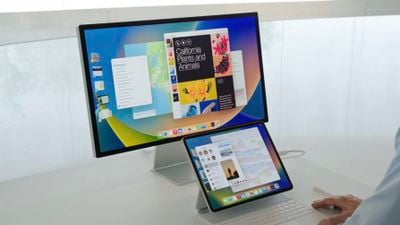
Apple решила отложить выпуск iPadOS 16, чтобы продолжить работу над ошибками и другими проблемами в функции Stage Manager, которая появится на M1 iPad. iPadOS 16 не будет выпущена в сентябре одновременно с iOS 16, а вместо этого будет выпущена как iPadOS 16.1 позднее.

«Как собственная платформа с функциями, специально разработанными для iPad, мы имеем возможность выпускать iPadOS по собственному графику. Этой осенью iPadOS будет выпущена после iOS, как версия 16.1 в виде бесплатного обновления программного обеспечения», — заявили в Apple.

С первой бета-версией iPadOS 16.1 Apple уже начала вносить улучшения в работу Stage Manager, изменяя способ взаимодействия с боковой панелью в полноэкранном режиме.

Apple редко разделяет выпуски iOS и iPadOS, но в данном случае решила сделать это, поскольку последняя версия iPadOS изобилует ошибками и вызывает множество нареканий из-за опции многозадачности Stage Manager, которая продолжает нуждаться в доработках.

Сегодня Apple выпустила первую бета-версию предстоящего обновления watchOS 9.1 для разработчиков с целью тестирования. Новая бета-версия вышла всего через один день после запуска watchOS 9.

watchOS 9 Feature
Для установки watchOS 9.1 разработчикам потребуется загрузить конфигурационный профиль из Центра разработчиков Apple. После установки watchOS 9.1 можно будет загрузить через специальное приложение Apple Watch на iPhone, перейдя в «Основные» > «Обновление ПО». Для обновления до нового программного обеспечения часы Apple Watch должны иметь заряд батареи не менее 50 %, находиться на зарядном устройстве и быть в пределах досягаемости iPhone.

Нам пока неизвестно, что именно войдет в обновление watchOS 9.1, но watchOS 9 принесло переработанное приложение «Компас», новую функцию отслеживания приема лекарств, обновленные циферблаты, улучшения в «Тренировках», новые функции для приложения ЭКГ и многое другое.

Мы обновим эту статью, если в обновлении watchOS 9.1 будут обнаружены какие-либо заметные изменения.


Copyright (c) 2000-2026 MacRumors.ru

При использовании любых материалов с сайта обязательно указание macrumors.ru в качестве источника.
Все авторские и исключительные права в рамках проекта защищены
в соответствии с положениями 4 части Гражданского Кодекса Российской Федерации.