Погодное приложение Dark Sky для iOS напоминает пользователям, что оно будет закрыто и прекратит поддержку с 1 января 2023 года, как было объявлено ранее.
В примечании в App Store и во всплывающем окне для пользователей приложение сообщает, что многие функции и возможности Dark Sky были интегрированы в новое приложение «Погода» в iOS 16, которое вчера было выпущено для общественности.
«Поддержка приложения Dark Sky прекратится 1 января 2023 года. Технология прогнозов Dark Sky будет интегрирована в приложение Apple «Погода» с iOS 16 этой осенью», — говорится в описании приложения в App Store.
Apple приобрела Dark Sky в марте 2020 года и с тех пор интегрировала многие его функции непосредственно в свое приложение «Погода» на iPhone, iPad и Mac. В августе 2020 года Apple закрыла Dark Sky для Android и в то время заявила, что не планирует прекращать поддержку приложения для iOS.
В июне прошлого года Apple обновила Dark Sky, добавив новые улучшения для Apple Watch и общую оптимизацию производительности и стабильности.
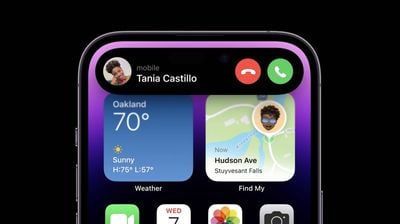
Разработчик попытался воссоздать функцию Dynamic Island от Apple из iPhone 14 Pro на флагманских смартфонах Xiaomi, интегрировав вырез в форме таблетки в интерактивную и динамическую область дисплея.
Новая тема под названием Grumpy UI была опубликована в Твиттере и демонстрирует, как тема использует вырез в форме таблетки в верхнем левом углу дисплея для отображения текущей играющей песни. По словам разработчика, тема в настоящее время находится на рассмотрении Xiaomi для утверждения. Сообщается, что Xiaomi отклонила предыдущую попытку разработчика внедрить Dynamic Island на своих устройствах.
Dynamic Island — это новая область в верхней части iPhone 14 Pro и iPhone 14 Pro Max, которая интегрирует массив камеры TrueDepth в экосистему iOS. iPhone 14 Pro использует Dynamic Island для отображения соответствующих предупреждений, уведомлений и информации в верхней части дисплея, таких как «Сейчас играет», «Прямые трансляции», уведомления AirPods и многое другое.
Dynamic Island получил положительные отзывы в Интернете, причем некоторые называют его «лучшим дизайном Apple за многие годы». Помимо Dynamic Island, iPhone 14 Pro и iPhone 14 Pro Max также оснащены дисплеем с постоянной активностью, основной камерой на 48 МП, лучшей производительностью и многим другим.
Линейка iPhone 14, включающая iPhone 14, iPhone 14 Plus, iPhone 14 Pro и iPhone 14 Pro Max, поступила в предварительный заказ в прошлую пятницу. Все модели, за исключением iPhone 14 Plus, начнут поступать к покупателям в пятницу, 16 сентября. iPhone 14 Plus будет доступен в пятницу, 7 октября.
Согласно новым данным, обнаруженным в китайской базе данных сертификации, Apple Watch Ultra оснащен аккумулятором на 76% больше, чем 45-миллиметровая модель Series 8.
Сертификация, обнаруженная изданием MySmartPrice, показывает, что Apple Watch Ultra оснащен аккумулятором емкостью 542 мАч. 45-миллиметровая модель Apple Watch Series 8 оснащена аккумулятором емкостью 308 мАч, что означает увеличение размера батареи на 76% для Apple Watch Ultra по сравнению с предыдущими крупнейшими моделями Apple Watch.
Документы также подтверждают, что, помимо того, что Apple Watch Series 8 оснащены тем же процессором, что и у Series 6 и 7, новые Apple Watch также имеют тот же размер аккумулятора. 41-миллиметровая модель Series 8 оснащена аккумулятором емкостью 282 мАч, в то время как Series 7 — аккумулятором емкостью 284 мАч. Минимальная разница в размере аккумулятора вряд ли будет заметна. 45-миллиметровая модель Series 8 также имеет тот же размер аккумулятора, что и 45-миллиметровая модель Series 7.
Для Apple Watch Series 8 Apple обещает такое же время автономной работы в течение всего дня, как и для моделей предыдущего поколения. Что касается Apple Watch Ultra, Apple заявляет, что пользователи могут рассчитывать на до 36 часов обычного использования и до 60 часов с включенным режимом экономии энергии (Low Power Mode), предлагая самое продолжительное время автономной работы за всю историю Apple Watch.
Режим экономии энергии (Low Power Mode), доступный на всех моделях Apple Watch, поддерживаемых watchOS 9, продлевает время автономной работы за счет отключения таких функций, как фоновое обновление приложений, постоянно включенный дисплей, фоновые измерения уровня кислорода в крови и многое другое.
Новое приложение для iOS 16 позволяет пользователям открывать любое выбранное ими приложение прямо с экрана блокировки, даже не переходя в свой iPhone.
Приложение под названием «Launchify» позволяет пользователям настраивать один или несколько виджетов экрана блокировки iOS 16, которые напрямую открывают любое выбранное ими приложение. Например, пользователи могут создать виджет для быстрого открытия «Сообщений», «Твиттера», приложения «Телефон» или карт Apple или Google.
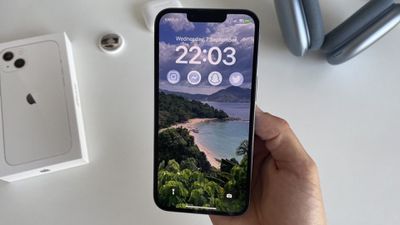
Хотя в iOS 16 есть переработанный экран блокировки с новыми функциями настройки, Apple не позволяет пользователям заменять ярлыки фонарика и приложения «Камера» на собственные приложения. Однако пользователи могут настраивать широкий спектр визуальных элементов на экране блокировки, включая шрифт и цвет времени, пользовательские обои с эффектом глубины и многое другое.
Launchify бесплатно доступен в App Store, но включает подписку внутри приложения, которая включает более продвинутые функции, такие как добавление нескольких ярлыков приложений на экран блокировки.
По сообщениям, поставщики Apple готовятся к производству и отгрузке нового поколения 14-дюймовых и 16-дюймовых MacBook Pro, которые, как ожидается, будут оснащены чипами M2 Pro и M2 Max.
Согласно DigiTimes, поставщики в цепочке поставок Mac от Apple готовятся к отгрузкам предстоящих MacBook Pro, замедляя производство существующих Mac. DigiTimes отмечает, что поставщики Apple аналогичным образом снижают производство AirPods Pro первого поколения после анонса второго поколения на прошлой неделе.
Ожидается, что Apple обновит свои 14-дюймовые и 16-дюймовые MacBook Pro еще не анонсированными чипами M2 Pro и M2 Max в ближайшем будущем. Марк Гурман из Bloomberg сообщил, что Apple планирует мероприятие в следующем месяце, посвященное Mac и iPad. Гурман заявил, что разработка обновленных устройств находится на продвинутой стадии и может быть запущена уже этой осенью.
Ожидается, что новые 14-дюймовые и 16-дюймовые модели сохранят тот же дизайн, что и модели, анонсированные в октябре 2021 года, но с дополнительной производительностью и энергоэффективностью чипов M2 Pro и M2 Max. Ожидается, что чипы будут основаны на 5-нм техпроцессе и, вероятно, будут иметь увеличенное количество ядер графического процессора и объем ОЗУ по сравнению с их M1 эквивалентами.
Помимо обновленных MacBook Pro, Apple также может планировать анонсировать обновленный Mac mini с чипом M2, новые модели iPad Pro и, возможно, Mac Pro на Apple silicon Mac Pro на мероприятии в следующем месяце.
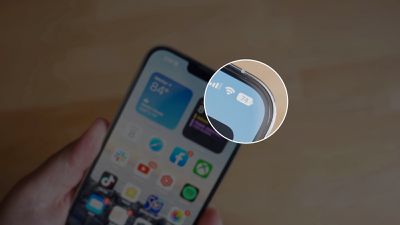
После публичного релиза iOS 16 Apple подтвердила, что пользователи старых моделей iPhone не смогут отображать процент заряда батареи своего iPhone непосредственно в строке состояния.
В обновленном документе поддержки Apple заявляет, что новый дисплей процента заряда батареи недоступен на iPhone XR, iPhone 11, iPhone 12 mini и iPhone 13 mini. Apple не предоставляет дополнительной информации о причинах отсутствия этой новой функции на указанных устройствах.
Apple добавила значок отображения процента заряда батареи в одной из бета-версий iOS 16 летом. Новая опция, которую можно найти в «Настройках» и «Аккумулятор», позволяет пользователям всегда видеть процент заряда батареи непосредственно в строке состояния, не вызывая Центр управления свайпом вниз.
С момента появления iPhone X с вырезом пользователи просили Apple упростить просмотр уровня заряда батареи iPhone непосредственно в строке состояния. Тем не менее, недавняя реализация Apple оказалась спорной.
Новый значок отображает процент заряда батареи внутри самого значка, а не слева от него. Белый значок батареи остается полностью заполненным до тех пор, пока заряд не достигнет 20% или ниже, после чего одна пятая часть значка становится красной, а остальная часть значка — полупрозрачной.
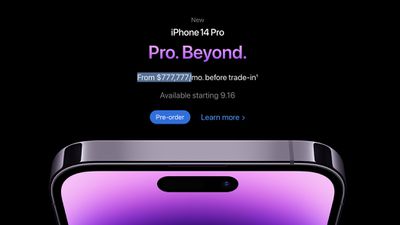
На сайте Apple в нескольких странах ошибочно отображается цена в 777 777 долларов в месяц для нескольких продуктов, включая все модели iPhone, Apple Watch Ultra, Apple Watch Series 8 и AirPods Pro второго поколения.
Ошибка затрагивает только основные страницы продуктов Apple, поскольку при покупке товара в интернет-магазине Apple отображается его фактическая цена, а не 777 777 долларов. На момент написания этой статьи ошибка затрагивает ряд веб-сайтов Apple, включая сайты в США, Канаде и Великобритании.
Обновление: Apple исправила ошибку на своем веб-сайте, и теперь на страницах продуктов отображаются актуальные цены.
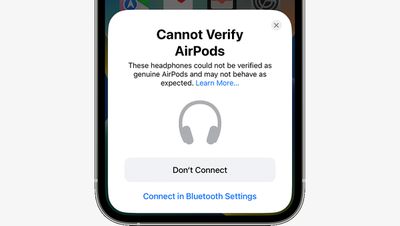
Начиная с iOS 16, пользователи могут видеть оповещение «Не удается проверить AirPods» на своем iPhone, если они пытаются подключить поддельные AirPods к устройству. Apple поделилась дополнительной информацией об этом оповещении сегодня в новом документе поддержки, на который обратил внимание разработчик Стив Мозер.
В документе поддержки указано, что непроверенные AirPods все еще можно подключить к iPhone, но они могут работать не так, как ожидалось.
Оповещение Apple содержит заметную кнопку «Не подключать», но пользователи могут нажать на меньшую ссылку «Подключить в настройках Bluetooth», чтобы продолжить подключение непроверенных AirPods, если они этого захотят. Пользователь Twitter «Tommy Boi» поделился видео с оповещением в действии несколько дней назад после подключения поддельных AirPods к своему iPhone (предупреждение NSFW: фоновая музыка в видео содержит нецензурную лексику, рекомендуется просмотр с осторожностью).
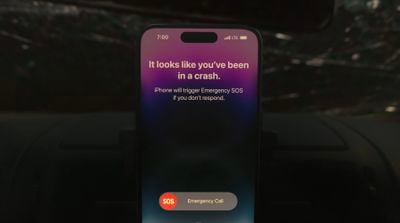
Apple сегодня опубликовала видео, объясняющее, как пользоваться новой функцией обнаружения автомобильных аварий, которая включена по умолчанию на всех моделях iPhone 14, Apple Watch Series 8, Apple Watch Ultra и Apple Watch SE второго поколения.
В новом документе поддержки, опубликованном сегодня, Apple заявляет, что функция обнаружения аварий предназначена для выявления серьезных автомобильных аварий, таких как фронтальные, боковые и задние столкновения или переворачивания автомобилей, включая седаны, минивэны, внедорожники, пикапы и другие легковые автомобили. Apple предупреждает, что эта функция не может обнаружить все автомобильные аварии.
Apple сообщает, что при обнаружении серьезной автомобильной аварии пользователи будут взаимодействовать с Apple Watch, если они их носят. В противном случае пользователи будут взаимодействовать с iPhone.
При обнаружении серьезной автомобильной аварии поддерживаемый iPhone или Apple Watch отображают предупреждение и издают звуковой сигнал, согласно Apple. Если пользователь способен действовать, он может позвонить в экстренные службы, сдвинув ползунок «Экстренный вызов» на iPhone или Apple Watch, или отклонить предупреждение. Если пользователь не ответит на предупреждение через 10 секунд, устройство начнет обратный отсчет еще 10 секунд. Если пользователь по-прежнему не ответит, устройство вызовет экстренные службы.
Функция обнаружения автомобильных аварий использует такие датчики, как акселерометр и гироскоп на поддерживаемом iPhone или Apple Watch. В пресс-релизе Apple заявила, что функция также опирается на «усовершенствованные алгоритмы движения, разработанные Apple и обученные на более чем миллионе часов данных о реальном вождении и авариях» для повышения точности.
Видео Apple и документ поддержки содержат дополнительную информацию о функции обнаружения автомобильных аварий, включая важные меры предосторожности.
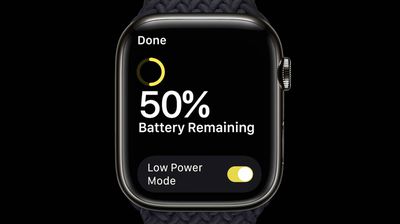
watchOS 9 представляет новый режим энергосбережения для Apple Watch Series 4 и более поздних моделей, который предназначен для продления срока службы батареи путем отключения или ограничения некоторых функций и датчиков во время его работы, таких как дисплей Always-On и фоновый мониторинг сердечного ритма.
В новом документе поддержки, опубликованном сегодня, Apple подробно описала конкретные функции, которые отключаются или затрагиваются при включении режима энергосбережения:
Режим энергосбережения отключает следующие функции — Дисплей Always On — Уведомления о сердечном ритме при нерегулярном ритме, учащенном или замедленном сердцебиении — Фоновые измерения сердечного ритма — Фоновые измерения уровня кислорода в крови — Напоминание о начале тренировки
Режим энергосбережения отключает следующие функции, когда ваш iPhone не находится поблизости — Wi-Fi и сотовая связь — Входящие телефонные звонки и уведомления
Режим энергосбережения влияет на следующие функции — Совершение телефонного звонка может занять больше времени — Фоновое обновление приложений происходит реже — Наручные циферблаты обновляются реже — Siri может дольше обрабатывать запросы — Некоторые анимации и прокрутка могут быть менее плавными
В целях безопасности Apple заявляет, что функция определения падений продолжает работать в режиме энергосбережения.
Чтобы включить режим энергосбережения, проведите пальцем вверх по циферблату, чтобы открыть Пункт управления, коснитесь кнопки процента заряда батареи и включите режим энергосбережения.
Когда процент заряда батареи Apple Watch падает до 10%, уведомление о режиме энергосбережения спрашивает пользователей, хотят ли они включить эту функцию. Режим энергосбережения автоматически отключается, когда Apple Watch заряжается до 80%, если пользователи не включают его вручную на определенное количество дней.
Apple заявляет, что пользователи могут автоматически включать режим энергосбережения при начале тренировки, при этом такие показатели, как частота сердечных сокращений и темп, по-прежнему измеряются.
Apple отмечает, что при включении режима энергосбережения без находящегося поблизости iPhone, при открытии приложения, требующего подключения к данным, возобновляется подключение Wi-Fi или сотовой связи, чтобы приложение могло функционировать должным образом, что может вызвать «значительный расход заряда батареи».
watchOS 9 был выпущен сегодня как бесплатное обновление программного обеспечения для Apple Watch Series 4 и более поздних версий. Новый режим энергосбережения отделен от существующего режима резервного питания Apple Watch, который отображает только время при активации.
В документе поддержки, обновленном сегодня, Apple заявляет, что клиентам, у которых есть Apple Watch Ultra или другая более крупная модель Apple Watch с корпусом размером 44 мм, 45 мм или 49 мм, может потребоваться отрегулировать угол наклона зарядного устройства MagSafe Duo или положить его полностью горизонтально, чтобы обеспечить правильное соединение зарядного устройства с Apple Watch.
Если Apple Watch Ultra по-прежнему не подключается к зарядному устройству MagSafe Duo надежно, Apple советует попробовать снять ремешок часов перед тем, как поместить часы на зарядное устройство.
Как отметил на прошлой неделе Марк Гурман из Bloomberg, Apple Watch Ultra не входит в список устройств, совместимых с зарядным устройством MagSafe Duo, вероятно, из-за его большего размера корпуса 49 мм и более громоздкого дизайна, что делает его плохо подходящим. Напротив, новые Apple Watch Series 8 указаны как совместимые, как и все модели Apple Watch SE.
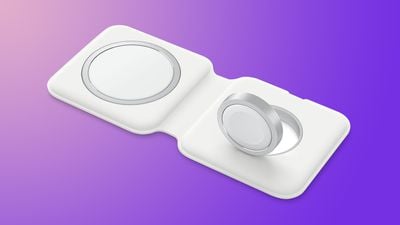
Стоимостью 129 долларов, MagSafe Duo представляет собой складной коврик как с зарядным устройством MagSafe для iPhone, так и с магнитным зарядным устройством для Apple Watch. Apple выпустила этот аксессуар в конце 2020 года, до появления моделей Apple Watch размером 45 мм и 49 мм. Обратите внимание, что зарядное устройство MagSafe Duo не может быстро заряжать Apple Watch Ultra, Series 8 или Series 7.
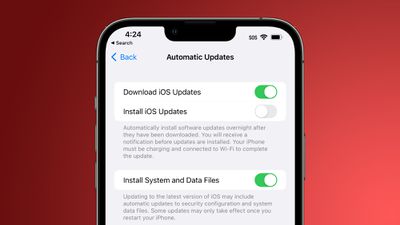
В iOS 16 Apple добавила новую функцию Rapid Security Response, призванную ускорить и упростить развертывание улучшений безопасности для пользователей iPhone без необходимости полного обновления iOS. По умолчанию обновления Rapid Security Response устанавливаются автоматически, но Apple предусмотрела способ их удаления.
В обновленном документе поддержки, опубликованном сегодня, Apple сообщает, что вы можете удалить обновление Rapid Security Response со своего устройства, перейдя в «Настройки» > «Основные» > «Об устройстве», нажав на версию iOS, а затем нажав «Удалить обновление безопасности».
Apple заявляет, что вы можете переустановить обновление Rapid Security Response позже или дождаться его окончательной установки в рамках стандартного обновления программного обеспечения. Неясно, зачем может понадобиться удалять обновление Rapid Security Response, но приятно, что у пользователей будет такая возможность.
Также имеется переключатель для отключения автоматической установки обновлений Rapid Security Response, что позволяет загружать их вручную.
iPhone и iPad оснащены встроенной интеллектуальной функцией поиска под названием Spotlight, которая предназначена для поиска по приложениям, файлам и в интернете, чтобы помочь вам найти то, что вы ищете. Apple улучшает поиск Spotlight с каждой итерацией iOS, и iOS 16 не является исключением.
В этом руководстве освещены все новшества Spotlight в iOS 16, доступной уже сейчас, и iPadOS 16, которая выйдет в октябре.
Поиск на главном экране
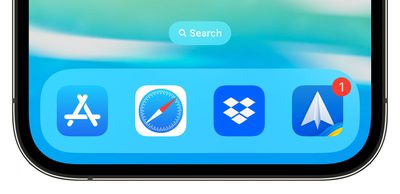
Доступ к функции поиска Spotlight обычно осуществляется свайпом вниз с главного экрана, чтобы вызвать интерфейс поиска, но в iOS 16 Apple решила добавить еще одну кнопку «Поиск».
Теперь в нижней части главного экрана вы можете найти опцию «Поиск», нажав на которую можно войти в интерфейс поиска Spotlight. Кнопка «Поиск» заменяет точки, которые ранее показывали количество доступных страниц приложений.
Кнопка расположена чуть выше дока, но есть возможность отключить ее в разделе «Главный экран» приложения «Настройки».
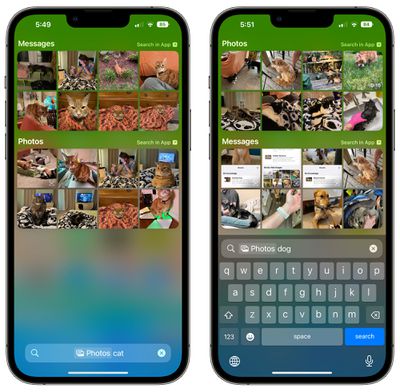
Spotlight может находить местоположения, людей, сцены, текст, домашних животных, объекты и многое другое на изображениях из Сообщений, Заметок и Файлов, в дополнение к приложению Фото в iOS 16.
Быстрые действия
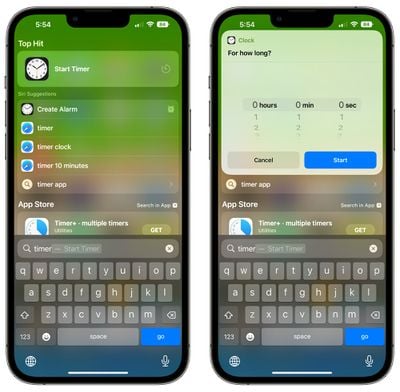
Apple обновила Spotlight, добавив поддержку Быстрых действий — функций, которые можно выполнить прямо из интерфейса поиска.
Некоторые из опций:
Запустить таймер
Активировать Фокусирование
Определить песню через Shazam
Запустить Быструю команду
Spotlight также может помочь найти Быстрые команды, доступные для любого приложения.
Улучшения предложений Siri
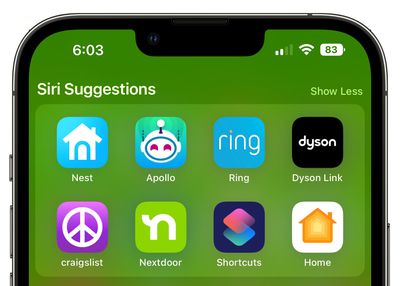
Apple обновила предложения Siri, чтобы они учитывали контекст при предложении приложений, которые вы, возможно, захотите использовать. Это делает предлагаемые приложения и действия в Spotlight более актуальными для того, чем вы занимаетесь в данный момент.
Предложения Siri могут, например, предлагать маршруты, если у вас намечается встреча, или проверять статус рейса, если вы летите. Они также могут предложить позвонить кому-то, у кого день рождения, показать ваши любимые приложения, которые вы используете в определенное время дня, или вывести недавние поисковые запросы, чтобы вы могли быстрее вернуться к предыдущим результатам.
Активности в реальном времени
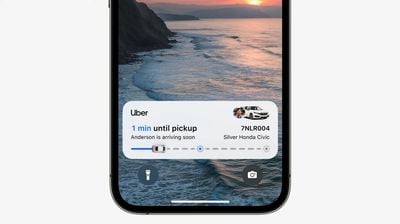
Когда Apple запустит Активности в реальном времени в будущем, Spotlight сможет использоваться для запуска Активности в реальном времени, которая будет отображаться на экране блокировки. Активности в реальном времени — это интерактивные уведомления, которые постоянно обновляются, позволяя вам следить за происходящим в режиме реального времени прямо с экрана блокировки.
Например, если вы следите за спортивным матчем, вы можете видеть обновленный счет на экране блокировки, или если вы ждете поездку Uber, вы можете следить за приближением вашего водителя.
Активности в реальном времени не будут доступны при запуске iOS 16, но появятся в будущем обновлении.
Расширенные результаты поиска
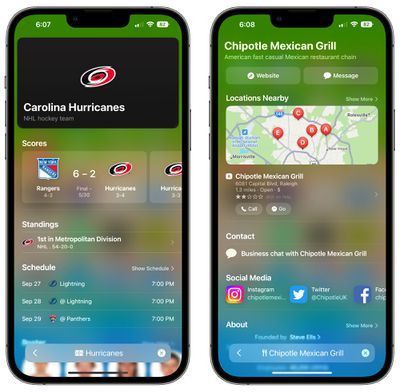
Apple улучшает полные результаты поиска, которые отображают информацию, например, данные об актере, когда вы ищете его имя. Теперь эта функция будет показывать дополнительную информацию для компаний, спортивных лиг и спортивных команд.
Улучшения App Clips
App Clips — это модифицированные версии приложений, которые позволяют использовать ограниченный функционал приложения без необходимости полной установки. Spotlight интегрируется с App Clips, предлагая подсказки App Clip, когда вы находитесь в соответствующем месте.
В iOS 16 Apple использует точные подсказки местоположения для улучшения предложений App Clip в Spotlight, но основанные на местоположении подсказки, как и всегда, можно отключить в разделе «Конфиденциальность» приложения «Настройки».
Обратная связь по руководству
У вас есть вопросы о функции поиска Spotlight в iOS 16, вы знаете о функции, которую мы упустили, или хотите оставить отзыв об этом руководстве? Отправьте нам электронное письмо здесь.
Почти все основные встроенные приложения Apple для iPhone были обновлены новыми функциями в iOS 16, включая приложения «Фото» и «Камера». В приложении «Фото» появилось довольно много новых функций, включая возможность удаления дубликатов и некоторые заблокированные папки для конфиденциальных фотографий, а также приложение «Камера» теперь может переводить текст, и есть улучшения функциональности для пользователей iPhone 13.
В этом руководстве собраны все новшества iOS 16 как в приложении «Камера», так и в приложении «Фото». Многие из этих функций также будут доступны в iPadOS 16 и macOS Ventura, когда они выйдут для публичного доступа в октябре.
Фото
Заблокированные альбомы «Скрытые» и «Недавно удаленные»
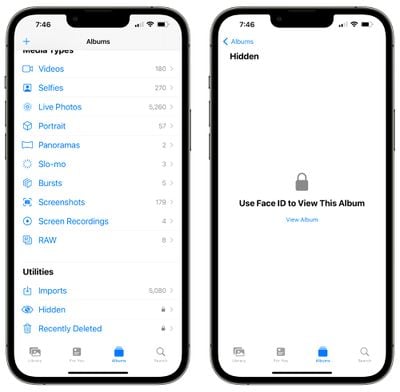
В приложении «Фото» в iOS 16 альбомы «Скрытые» и «Недавно удаленные» в разделе «Утилиты» заблокированы с помощью Face ID или Touch ID и не могут быть открыты без биометрической аутентификации или код-пароля.
Это защищает фотографии, которые вы удалили, или те, которые вы пометили как скрытые. Тот, кто имеет доступ к вашему разблокированному телефону, не сможет открыть эти альбомы без дополнительной аутентификации.
Нет опции для отключения блокировки этих двух альбомов, так как это блокировка на системном уровне, которую нельзя отменить. Однако по-прежнему существует возможность скрытия альбома «Скрытые».
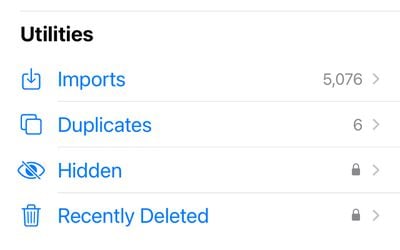
В iOS 16 ваш iPhone автоматически обнаружит любые дубликаты изображений, которые у вас есть в приложении «Фото». Дубликаты фотографий будут отображаться в альбоме «Дубликаты» в разделе «Утилиты» в «Фото», что дает вам возможность объединить их для экономии места и уменьшения беспорядка.
Альбом «Дубликаты» появляется только в том случае, если у вас есть дубликаты фотографий в вашей библиотеке, и функция объединения является интеллектуальной. Она сохранит максимальную детализацию и наибольшее количество метаданных, создавая наилучшее возможное изображение.
Например, если у вас есть одна копия фотографии с высоким разрешением и вторая копия с большим количеством метаданных, приложение «Фото» объединит лучшие качества обеих фотографий в одно изображение.
После обновления до iOS 16 ваш iPhone будет постоянно сканировать на наличие дубликатов, поэтому дубликаты изображений могут появляться со временем и могут быть недоступны сразу после установки обновления.
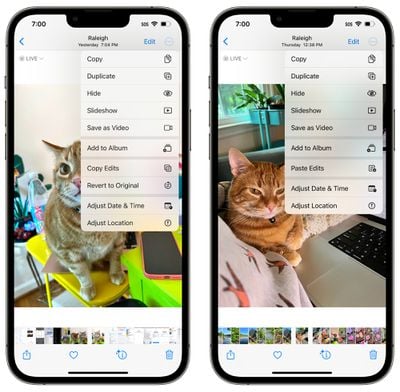
Если у вас есть несколько фотографий, которые вы хотите отредактировать одинаково, или если вы внесли изменения в одну фотографию, которые хотите повторить в другой, вы можете использовать новые инструменты копирования и вставки изменений в iOS 16.
Чтобы использовать эту опцию, внесите изменения в изображение, а затем нажмите на значок с тремя точками в верхнем правом углу. Оттуда нажмите «Скопировать изменения», чтобы скопировать все, что было сделано с изображением. Откройте другую фотографию, снова нажмите на значок с тремя точками, а затем выберите функцию «Вставить изменения», чтобы получить точно такие же настройки.
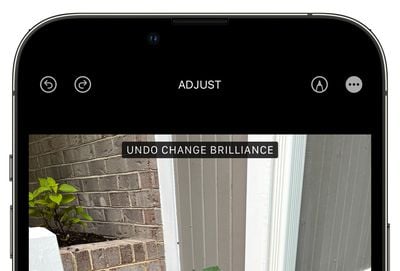
Для упрощения редактирования фотографий в iOS 16 добавлены простые кнопки отмены и повтора, функция, отсутствовавшая в предыдущих версиях iOS. С помощью кнопок отмены и повтора вы можете удалять внесенные изменения в фотографии по одному, а не отменять все изменения, полностью возвращая изображение к исходному состоянию.
Кнопки отмены и повтора расположены в верхнем левом углу интерфейса редактирования изображений и появятся, как только вы внесете изменение в фотографию с помощью встроенных инструментов редактирования в приложении «Фото». Вы можете отменять и/или повторять каждое изменение индивидуально, что позволяет быстрее вернуться и исправить ошибку.
В предыдущих версиях iOS вам пришлось бы вручную изменять один из отредактированных параметров обратно к исходному состоянию или полностью отменять изменения.
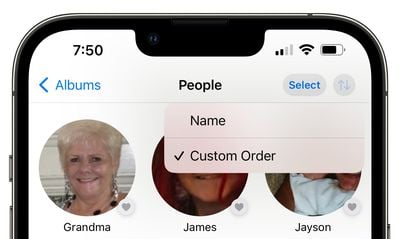
В небольшом, но значимом изменении Apple добавила в iOS 16 опцию сортировки специального альбома «Люди» по имени. Вы можете открыть альбом «Люди» и нажать на две стрелки, чтобы изменить сортировку с «Пользовательский порядок» на «Имя». Выбор «Имя» переупорядочивает людей в альбоме в алфавитном порядке.
Общая медиатека iCloud
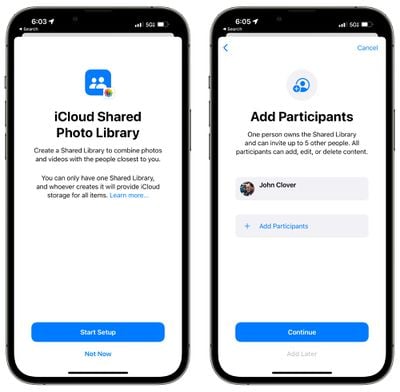
В iOS 16 добавлена Общая медиатека iCloud, которая по сути идентична стандартной Медиатеке iCloud, но может быть доступна до пяти другим пользователям.
Есть много нюансов, которые нужно знать об Общей медиатеке iCloud, поэтому мы создали специальное руководство по Общей медиатеке iCloud, которое расскажет вам все, что нужно знать о настройке этой функции и использовании ее с семьей и друзьями.
Отделение объекта от фона
Хотя это не строго функция приложения «Фото», отделение объекта от фона — одно из самых забавных случайных дополнений в iOS 16, поскольку это немного похоже на мини-версию Photoshop. Вы можете использовать ее, чтобы выделить объект из любого изображения или фотографии.
Чтобы использовать ее в приложении «Фото», откройте изображение, а затем долго нажмите на основной объект фотографии, пока он не выделится. Оттуда вы можете перетащить его или выбрать опцию «копировать», чтобы скопировать в буфер обмена. Вы можете вставить его в другую фотографию или отправить в качестве стикера в Сообщениях.
Обновления Воспоминаний
Когда видео воспроизводится в воспоминании, нажмите, чтобы перезапустить видео и воспроизвести его с начала, пока музыка продолжает играть. Также появились новые типы воспоминаний для «В этот день в истории» и «Дети играют».
Переключатель «Избранный контент»
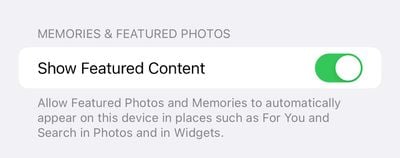
iOS 16 добавляет переключатель, который позволяет предотвратить появление «Избранных фото» и «Воспоминаний» в разделах «Для вас», «Поиск по фото» и Виджетах.
Переключатель можно найти в разделе «Фото» приложения «Настройки».
Камера
Размытие переднего плана в портретных фото
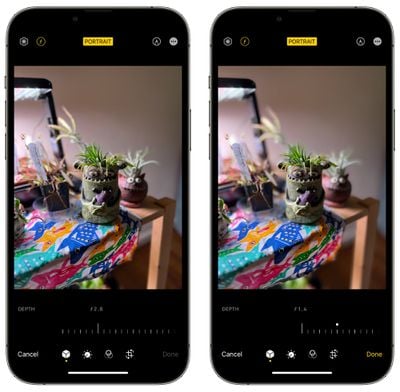
При использовании режима «Портрет» вы можете размыть объекты на переднем плане изображения, чтобы получить более реалистичный эффект глубины резкости. Эта функция доступна только для iPhone 13, 13 mini, 13 Pro и 13 Pro Max.
Камера-переводчик
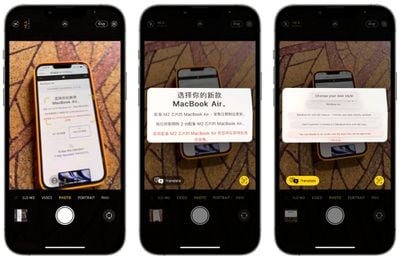
Системный перевод расширился до приложения «Камера» в iOS 16, позволяя использовать камеру iPhone для перевода знаков, меню, упаковки и многого другого в режиме реального времени.
Просто откройте приложение «Камера» и наведите его на текст, который хотите перевести. Нажмите кнопку выбора текста, чтобы выделить обнаруженный текст, а затем нажмите опцию перевода, чтобы получить мгновенный перевод.
Просмотр можно приостановить, чтобы получить наложенные переводы на текст, что позволяет увеличить изображение для более детального изучения. Это похоже на функцию камеры-переводчика, которую давно предлагает приложение Google Translate, и это удобно, когда вам нужен быстрый перевод, но вы не хотите делать снимок.
На моделях iPhone 13 функция видеозаписи в режиме «Киноэффект» стала более точной в iOS 16. Она обеспечивает лучший эффект глубины резкости для профильных ракурсов и вокруг краев волос и очков.
Отзывы о руководстве
Есть вопросы о приложениях «Фото» и «Камера» в iOS 16, знаете о функции, которую мы упустили, или хотите оставить отзыв об этом руководстве? Напишите нам здесь.
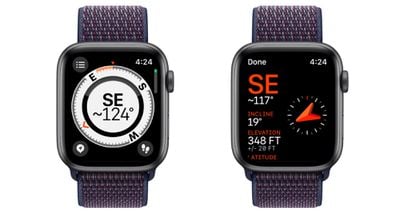
Apple с представлением Apple Watch Ultra продемонстрировала обновленное и расширенное приложение «Компас», которое, как оказалось, доступно для существующих моделей Apple Watch в watchOS 9.
Доступно сегодня, watchOS 9 добавляет обновленное приложение «Компас» для Apple Watch Series 5 и более поздних версий, а также для Apple Watch SE, хотя некоторые функции ограничены Apple Watch SE и Series 6 и более поздними версиями.
Обновленное приложение «Компас» оснащено аналоговым компасом, который отображает цифровое представление вашего текущего азимута и направления. Вы можете перейти к увеличенному виду, который показывает ваш азимут, высоту, наклон, широту и долготу для получения дополнительной информации.
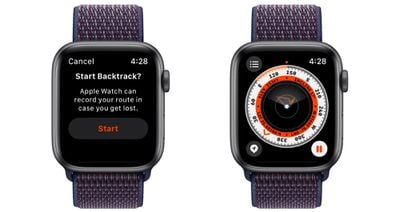
Если у вас есть Apple Watch Series 6 или более поздней версии, вы можете отмечать интересные места в приложении «Компас» с помощью функции «Путевые точки» (Waypoints), которая имеет настраиваемые цвета и символы. Приложение «Путевые точки» добавляет небольшой маркер к вашим текущим координатам, и все «Путевые точки» отображаются в главном представлении «Компаса», чтобы вы могли вернуться к ним.
Вы также можете использовать новую функцию «Возврат» (Backtrack), если у вас Series 6 или более поздняя версия. Функция «Возврат» использует GPS для записи вашего маршрута, поэтому, если вы заблудились, вы можете найти дорогу обратно. watchOS 9 доступна для Apple Watch Series 4 и более поздних версий и может быть загружена прямо сейчас.
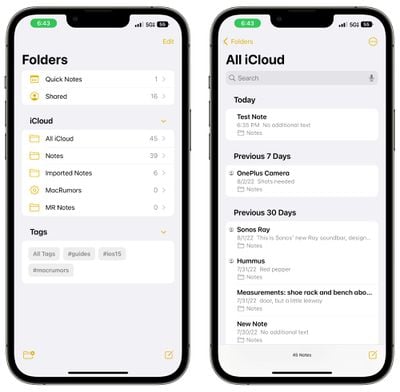
Обновление iOS 16 сосредоточено в основном на экране блокировки и новых функциях для таких приложений, как Почта, Сообщения и Фото, но Apple внесла также небольшие изменения в приложения Заметки и Напоминания, добавив несколько новых опций.
В этом руководстве представлены все новые функции в приложениях Заметки и Напоминания для iOS 16, которое доступно уже сейчас.
Заметки
В приложении Заметки внесены некоторые улучшения, повышающие удобство использования, в частности, появилась возможность блокировать заметки тем же паролем, который используется для блокировки вашего iPhone.
Быстрая заметка на iPhone
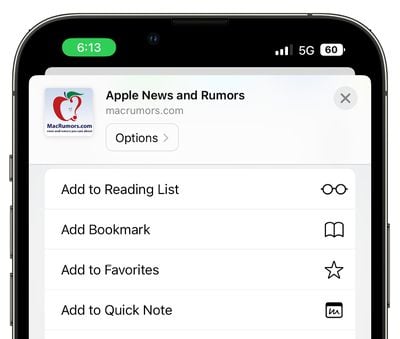
В меню «Поделиться» появилась опция «Добавить в быструю заметку», позволяющая создавать быстрые заметки на iPhone. «Добавить в быструю заметку» — это опция, доступная по всей операционной системе iOS, как в сторонних, так и в собственных приложениях. Вы можете создавать быстрые заметки со ссылками Safari, изображениями и многим другим.
Быстрые заметки раньше были функцией только для iPad, представленной в iPadOS 15, но iOS 16 теперь приносит их и на iPhone. На iPad вы можете создавать быстрые заметки с экрана блокировки, но на iPhone для этого требуется интерфейс меню «Поделиться».
Обновленные смарт-папки
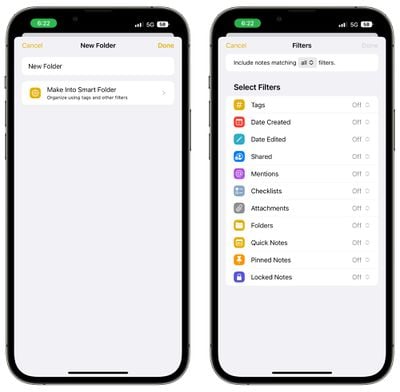
Доступны новые фильтры смарт-папок для лучшей организации заметок. Правила могут быть созданы для: Дата создания, Дата изменения, Общие, Упоминания, Чек-листы, Вложения, Папка, Быстрые заметки, Закрепленные заметки и Заблокированные заметки.
Смарт-папки раньше основывались исключительно на тегах, так что это заметное обновление способа организации заметок.
Блокировка заметок с помощью пароля
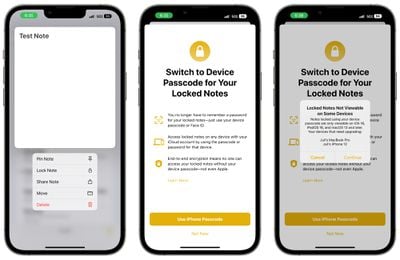
Вместо выбора отдельного пароля для заблокированной заметки вы можете заблокировать свои заметки паролем вашего iPhone. Это более логично, чем придумывать отдельный пароль, поскольку вы вряд ли забудете пароль своего iPhone.
Заметки, заблокированные паролем, могут быть автоматически разблокированы с помощью Face ID, и эту функцию не нужно включать; кроме того, вы можете получить доступ к заблокированным заметкам на всех своих устройствах, используя пароль для устройства, которое вы используете.
Обратите внимание, что заметки, заблокированные вашим паролем, могут быть просмотрены только на устройствах под управлением iOS 16, iPadOS 16 или macOS Ventura. Устройства под управлением более старых версий iOS и macOS не смогут просматривать заметки, заблокированные паролем.
Группировка по дате
В вашем списке заметок и в режиме галереи заметки теперь сгруппированы по хронологическим категориям, таким как «Сегодня» и «Вчера», что облегчает поиск самых свежих заметок.
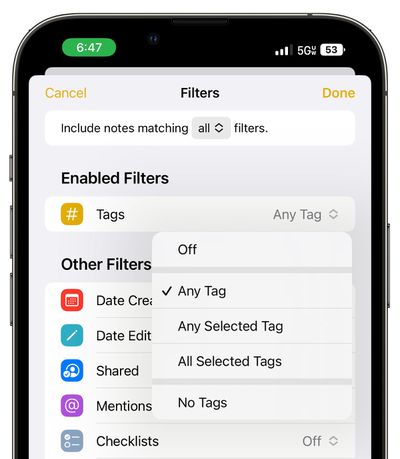
Фильтры
При использовании смарт-папок или браузера тегов вы можете выбрать фильтрацию по любым или всем выбранным вами критериям.
Напоминания
Закрепленные списки, шаблоны списков и умный список завершенных задач привносят заметные улучшения для тех, кто регулярно использует приложение «Напоминания».
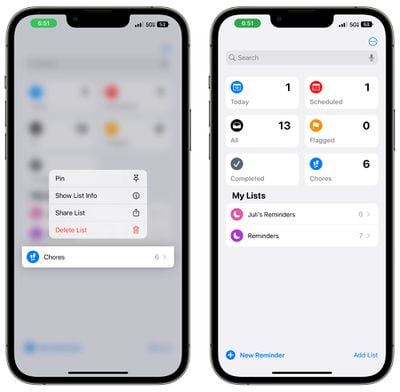
Закрепленные списки
Списки, которые вы используете чаще всего, можно закрепить в верхней части приложения «Напоминания» для быстрого доступа. Закрепленные списки отображаются рядом с разделами приложения «Напоминания», такими как «Сегодня», «Запланировано» и «Помечено».
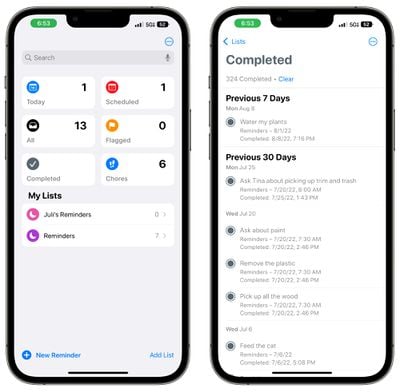
Умный список «Завершено»
Apple добавила совершенно новый раздел «Завершено» в приложение «Напоминания», который объединяет все напоминания, которые вы отметили как выполненные. Он организован по разделам, включающим «Последние 7 дней» и «Последние 30 дней», а далее по месяцам и годам.
Завершенные напоминания можно удалить, нажав кнопку «Очистить» в верхней части приложения, или удалить по отдельности свайпом.
Шаблоны списков
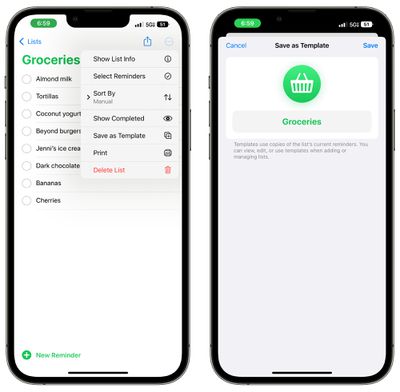
Если у вас есть список, который вы часто используете повторно, например, список покупок или список вещей для упаковки, вы можете сохранить его как шаблон, чтобы использовать в любое время. При создании нового списка раздел шаблонов появляется как опция, позволяя вам выбрать ранее созданные шаблоны.
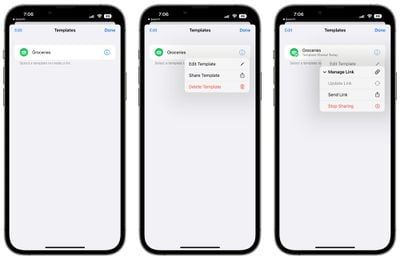
Вы можете перейти в раздел «Шаблоны» в приложении «Напоминания» и сделать любой шаблон доступным для общего доступа. Оттуда вы можете скопировать ссылку и отправить ее другим людям.
Другие пользователи также могут делиться с вами шаблонами, и эти шаблоны можно импортировать в приложение «Напоминания».
Улучшения списков «Запланировано» и «Сегодня»
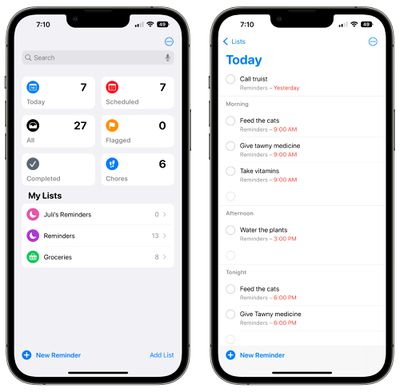
Группировка по времени и дате призвана облегчить просмотр и добавление напоминаний. Список «Сегодня» теперь сгруппирован по разделам «Утро», «День» и «Ночь» для лучшего разделения дня.
Список «Запланировано» имеет группы по неделям и месяцам для более долгосрочной организации.
Улучшенные группы списков
На любую группу списков можно нажать, чтобы отобразить объединенное представление как самих списков, так и напоминаний, находящихся внутри.
Уведомления об общих списках
При добавлении или выполнении задач в общем списке вы можете выбрать получение уведомлений.
Расширенные заметки
Заметки, добавленные к напоминаниям, теперь поддерживают подчеркивание, полужирный шрифт и зачеркнутый текст, а также могут использоваться маркированные списки.
Фильтры
Вы можете выбрать фильтрацию по любым или всем критериям в пользовательском умном списке или браузере тегов.
Совместная работа
И Заметки, и Напоминания работают с новой функцией совместной работы, реализованной Apple в iOS 16. Вы можете отправить приглашение к совместной работе кому-либо в Сообщениях или FaceTime, и все участники беседы будут добавлены к Заметке или Напоминанию, над которыми вы работаете.
Обратная связь по руководству
Есть вопросы по Заметкам и Напоминаниям в iOS 16, знаете о функции, которую мы упустили, или хотите оставить отзыв об этом руководстве? Напишите нам здесь.
В iOS 16 Apple добавила в приложение «Здоровье» новую функцию управления приемом лекарств, которая призвана помочь пользователям отслеживать свои медикаменты, чтобы не пропускать дозы. Эта функция работает совместно с новым приложением «Лекарства» на Apple Watch и полезна для всего: от рецептурных препаратов до витаминов.
В этом руководстве охватывается все, что вам нужно знать о функции отслеживания приема лекарств, а также о других новых функциях приложения «Здоровье» в iOS 16, которая теперь доступна для всех совместимых устройств.
Отслеживание приема лекарств
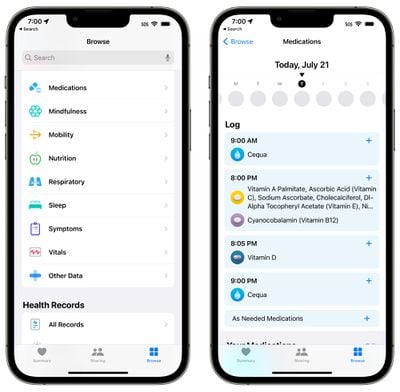
«Лекарства» — это новый раздел, доступный в приложении «Здоровье». Доступ к нему можно получить, перейдя в раздел «Обзор» и прокрутив вниз до «Лекарств» или введя запрос в строку поиска приложения «Здоровье».
В приложении «Лекарства» вы можете ввести все рецептурные препараты, безрецептурные препараты и витамины, которые вы принимаете, чтобы получать напоминания о приеме лекарств, проверять наличие взаимодействий и многое другое.
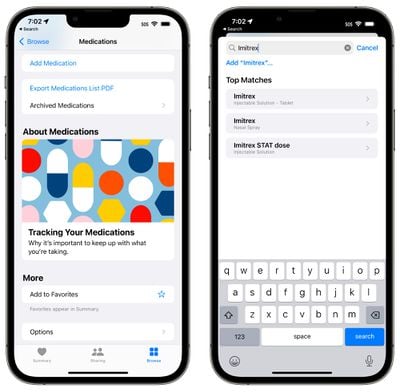
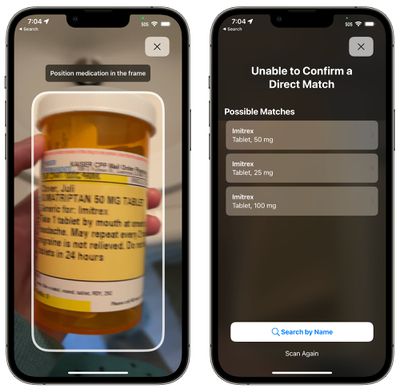
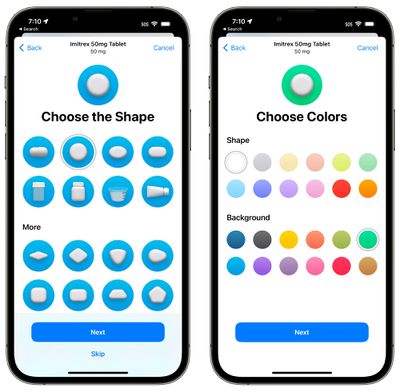
Добавить лекарство очень просто: достаточно нажать кнопку «Добавить лекарство» в приложении «Здоровье». Оттуда вы можете ввести название лекарства или витамина, или использовать камеру своего iPhone для сканирования этикетки флакона с таблетками. Добавление с помощью сканирования просто, но не всегда собирает всю информацию, поэтому вам может потребоваться вручную выбрать дозировку и форму (таблетка, спрей и т. д.).
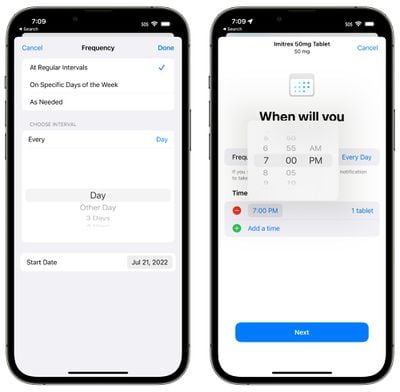
Затем вы можете выбрать частоту приема лекарства. Вы можете выбрать определенный день или интервал дней, определенные дни недели или выбрать вариант «по мере необходимости», а затем установить время, когда вы хотите принять лекарство.
Лекарства можно настроить, выбрав форму и цвет, соответствующие реальной таблетке, для быстрого и легкого распознавания.
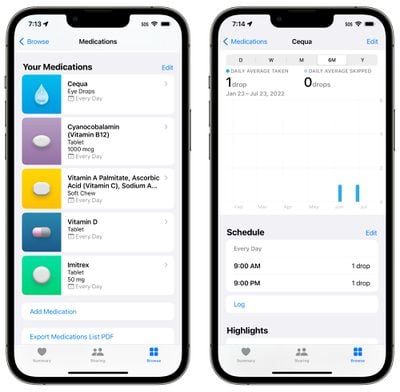
Вы можете добавить все свои лекарства и витамины в приложение «Здоровье», и все будет отображаться в виде списка.
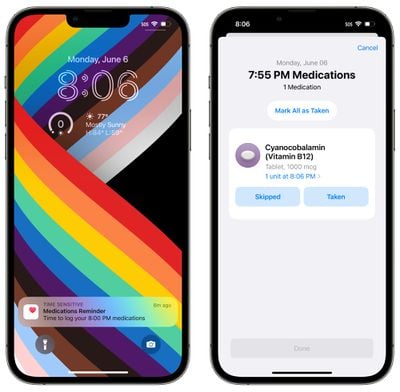
После того как вы добавите лекарство в приложение «Здоровье» и установите время и день его приема, iPhone отправит вам уведомление, когда придет время его принять. Вы можете получать уведомления для всех лекарств в приложении «Здоровье», для которых установлено расписание.
Уведомления о приеме лекарств классифицируются как срочные и будут доставлены в указанное вами время, если вы не измените настройку.
Уведомления автоматически отправляются для всех лекарств, для которых установлено определенное время и/или день приема.
Журнал приема лекарств
Когда появляется уведомление-напоминание, вы можете нажать на него, чтобы перейти во всплывающее окно, где вы можете отметить лекарство как «Принято» или «Пропущено». Вы также можете использовать опцию «Отметить все как принятые», если у вас запланирован прием нескольких лекарств на одно и то же время. Лекарства также можно отметить как принятые из списка лекарств в приложении «Здоровье».
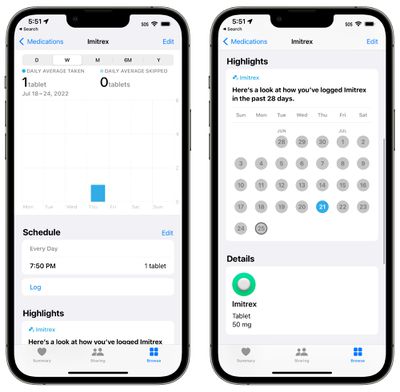
Приложение «Здоровье» может отслеживать прием ваших лекарств с течением времени, чтобы вы могли проверить, регулярно ли вы их принимаете. Вы можете просматривать данные, организованные по дням, неделям, месяцам, полугодиям и годам.
Apple также предоставит «Обзор» приема лекарств в вашей сводке «Здоровье», который покажет, как часто вы принимали лекарство за последние 28 дней.
Приложение «Лекарства» для Apple Watch
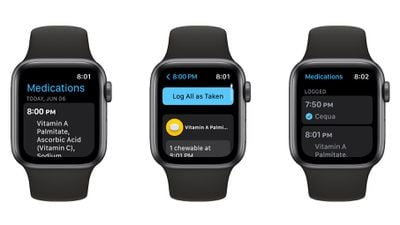
В watchOS 9 есть специальное приложение «Лекарства», которое можно использовать для быстрого внесения записей. Вы можете записывать каждое лекарство индивидуально в приложении или использовать опцию «Записать все как принятые», чтобы отметить все сразу. Если вы пропустили дозу, вы можете выбрать опцию «Пропущено».
Приложение Apple Watch предназначено только для отметки принятых лекарств, а все остальные операции по управлению лекарствами должны выполняться в приложении «Здоровье».
Взаимодействие лекарств
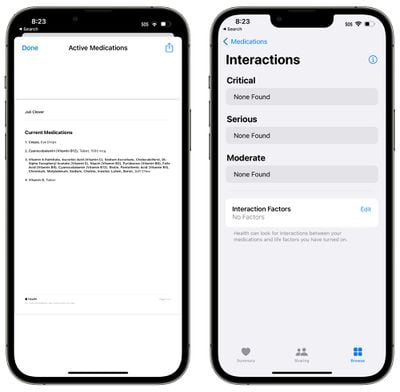
Приложение «Здоровье» регулярно проверяет, чтобы принимаемые вами лекарства не вступали во взаимодействие друг с другом, предотвращая прием опасных комбинаций препаратов.
Побочные эффекты лекарств и другая информация
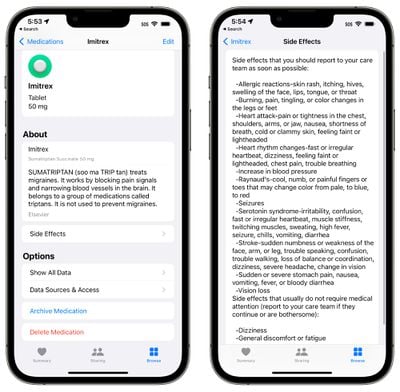
Если вы нажмете на любое лекарство из списка в приложении «Здоровье», вы сможете выбрать кнопку «Побочные эффекты», чтобы просмотреть перечисленные побочные эффекты для этого лекарства, если таковые имеются.
Не для всех лекарств перечислены побочные эффекты, и информация предоставлена Elsevier, нидерландской компанией, специализирующейся на медицинском контенте, включая ежегодную серию книг ScienceDirect о побочных эффектах лекарств.
Экспорт списка лекарств
В разделе «Лекарства» приложения «Здоровье» есть опция «Экспорт списка лекарств в PDF», которая, как следует из названия, создает простой PDF-документ с принимаемыми вами лекарствами. Вы можете поделиться этим списком с врачом.
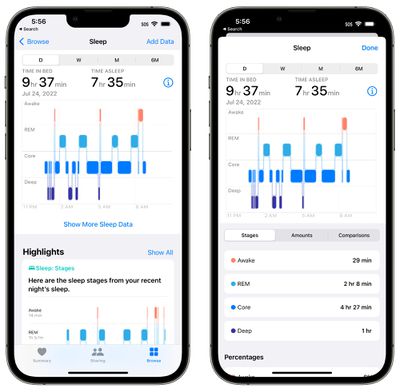
Для тех, кто носит Apple Watch в постель для отслеживания сна, watchOS 9 и iOS 16 предлагают новую функциональность. Сон, записанный Apple Watch, разделяется на категории: Бодрствование, Быстрый сон (REM), Основной (легкий) сон и Глубокий сон, что позволяет получить представление о том, насколько хорошо вы спали ночью.
Apple Watch будет отслеживать, когда вы ложитесь спать, сколько времени вам требуется, чтобы заснуть, как часто вы просыпаетесь и сколько времени вы проводите в фазах быстрого (REM), основного (Core) и глубокого (Deep) сна.
Apple определяет различные категории сна следующим образом:
Бодрствование — Вы можете обнаружить, что бодрствуете во время частей сеанса сна. Для людей нормально просыпаться время от времени. Возможно, вы снова заснете и не вспомните, что просыпались ночью.
Быстрый сон (REM) — Эта стадия сна может играть роль в обучении и памяти. Во время этой стадии ваши мышцы максимально расслаблены, а глаза быстро двигаются из стороны в сторону. Также в это время происходит большинство ваших сновидений.
Основной сон (Core) — Иногда называемый легким сном, эта стадия считается не менее важной, чем другие. Эта стадия часто составляет большую часть вашего времени сна каждую ночь. Мозговые волны, которые могут быть важны для когнитивных функций, возникают во время этой стадии.
Глубокий сон (Deep) — Также известный как медленный сон из-за паттернов мозговых волн, это стадия, на которой восстанавливаются ткани тела и выделяются важные гормоны. Эта стадия обычно длится дольше в первой половине вашего сна.
Данные о сне, собранные Apple Watch, можно просмотреть в разделе «Сон» приложения «Здоровье». Теперь данные о сне можно просматривать по дням, а не только по неделям, что позволяет более детально анализировать качество сна изо дня в день.
Помимо новых категорий сна, функциональность сна остается прежней. Вы по-прежнему используете те же функции «Время отхода ко сну» и «Пробуждение», которые связаны с опциями «Отход ко сну» и «Фокусирование: Сон».
Приглашения к обмену данными о здоровье
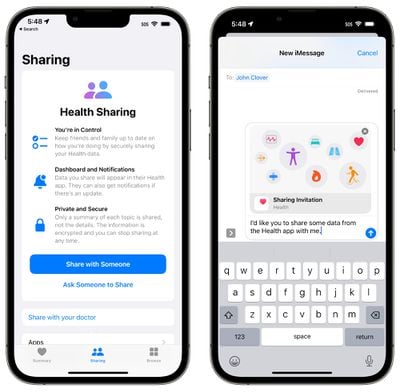
В iOS 16 вы можете приглашать членов семьи делиться с вами своими данными, что упрощает отслеживание информации о здоровье пожилых родственников или детей. После получения приглашения человек может выбрать, какие данные предоставить вам.
Отслеживание фитнес-активности
В iOS 15 и более ранних версиях для использования приложения «Фитнес» требовались Apple Watch, но в iOS 16 это изменилось.
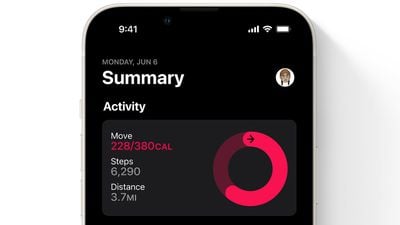
Вы можете использовать приложение «Фитнес» с датчиками движения iPhone для отслеживания уровня вашей активности. iPhone может оценивать шаги и пройденное расстояние, а также отслеживать тренировки сторонних приложений, чтобы предоставить подробную информацию о количестве сожженных калорий за день.
Без Apple Watch вы ограничены только ежедневной целью «Подвижность» (Move), без доступных целей «Упражнения» (Exercise) и «Разминка» (Stand).
Отзывы о руководстве
Есть вопросы о новых функциях «Здоровье» и «Фитнес» в iOS 16, знаете о функции, которую мы пропустили, или хотите оставить отзыв об этом руководстве? Отправьте нам электронное письмо здесь.
Приложение «Карты» в iOS 16 получило не так много изменений, как некоторые другие приложения в обновлении, но есть как минимум одно крупное изменение, которое стоит отметить — маршрутизация с несколькими остановками. Маршрутизация с несколькими остановками — это долгожданная функция «Карт», кроме того, есть несколько других новых опций.
В этом руководстве представлены все новые функции приложения «Карты» в iOS 16, которое теперь доступно для всех подходящих устройств.
Маршруты с несколькими остановками
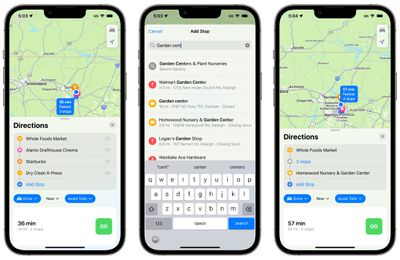
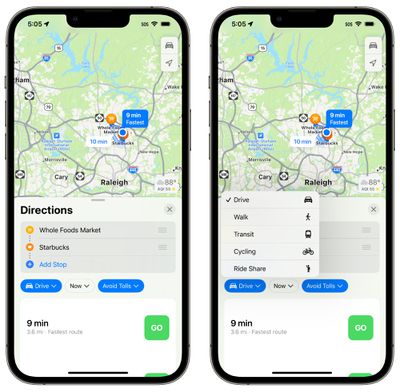
В iOS 16 вы впервые можете спланировать маршрут с несколькими остановками. До сих пор можно было проложить маршрут только до одного пункта назначения, и приложение Apple Maps значительно отставало от конкурентов, таких как Waze и Google Maps, при планировании поездок с более чем одной остановкой.
Когда вы вводите пункт назначения в приложении «Карты» в iOS 16, вы можете нажать на новую кнопку «Добавить остановку» (Add Stop), чтобы выбрать несколько мест. На один маршрут можно добавить до 15 мест, и приложение «Карты» будет переходить к каждой остановке по очереди. Обратите внимание, что приложение «Карты» не оптимизирует маршрут, поэтому вам придется делать это вручную при вводе остановок.
Если вы уже в пути и хотите добавить остановку в свой маршрут, вы можете использовать голосовые команды Siri для этого.
Планирование маршрутов на Mac
Для планирования поездки с несколькими остановками вы можете подготовить всё в приложении «Карты» на Mac, а затем перенести это на iPhone, когда будете готовы отправиться в путь.
Обновления интерфейса Карт
Чтобы учесть новую опцию маршрутизации с несколькими остановками, получение указаний стало более оптимизированным. Теперь проще переключаться между режимами вождения, пешей прогулки, общественного транспорта, езды на велосипеде и райдшеринга.
Также доступны выпадающие меню для изменения режима передвижения, времени отправления и опций для избежания платных дорог или автомагистралей, что ускоряет настройку ваших предпочтений при получении указаний.
Недавние маршруты, которые вы использовали, будут отображаться в разделе «Недавние» для более быстрого доступа.
Проездные карты в Картах
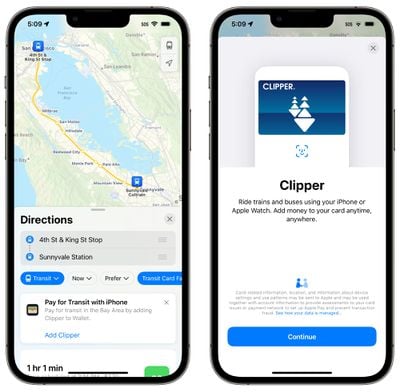
Проездные карты, добавленные в приложение «Кошелек» (Wallet), интегрированы в приложение «Карты», поэтому вы можете видеть, если ваш баланс низок, и пополнять его, не переключаясь в приложение «Кошелек».
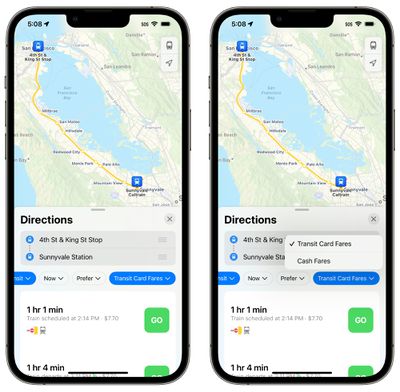
Тарифы на проезд
При планировании маршрута общественного транспорта вы можете увидеть, сколько это будет стоить в выбранных городах.
Разрешения для использования фотографий
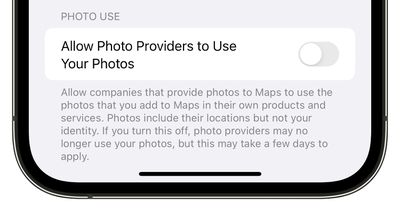
Приложение «Карты» в iOS 16 имеет переключатель, позволяющий компаниям использовать фотографии, которые вы загружаете с помощью встроенной функции оценки в «Картах». Это относится к компаниям, предоставляющим фотографии для «Карт», и включает информацию о местоположении, но не идентификацию.
Обновленный дизайн Apple Maps
В iOS 15 Apple представила новый, более детализированный дизайн Apple Maps, который обеспечивает более подробную информацию о дорогах, тропинках, зелени и многом другом. Обновленное приложение «Карты» появится в следующих странах в iOS 16:
Бельгия
Франция
Израиль
Лихтенштейн
Люксембург
Монако
Нидерланды
Новая Зеландия
Палестинские территории
Саудовская Аравия
Обратная связь по руководству
Есть вопросы о «Картах» в iOS 16, знаете о функции, которую мы упустили, или хотите оставить отзыв об этом руководстве? Напишите нам здесь.
В iOS 16 и iPadOS 16 Apple добавила ряд улучшений в приложение «Почта», чтобы привести его в соответствие с конкурирующими почтовыми приложениями. Приложение «Почта» включает обновления поиска, возможность отмены отправки, инструменты для получения напоминаний о письмах, на которые нужно ответить, и многое другое.
Это руководство охватывает все, что вам нужно знать о приложении «Почта» в iOS 16, доступном сейчас, и в iPadOS 16, которое выйдет в октябре.
Улучшенный поиск
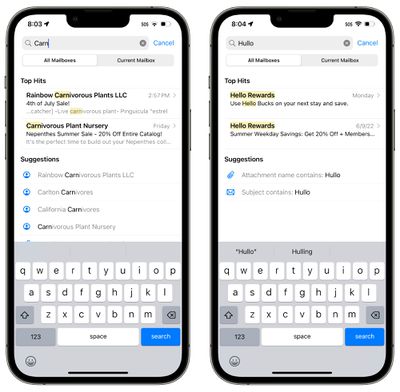
Поиск в приложении «Почта» был улучшен, и теперь вы увидите более широкий диапазон предложений, когда начнете вводить поисковый запрос. Появятся более релевантные электронные письма, и Apple также заявляет, что поиск исправляет опечатки и использует синонимы для поисковых запросов.
Это не сильно отличается от функции поиска iOS 15, но делает поиск быстрее, точнее и интуитивно понятнее в использовании.
Улучшенный поиск доступен для всех пользователей, а функция исправления опечаток доступна на английском языке (Австралия, Канада, Индия, Сингапур, Великобритания и США).
Отменить отправку
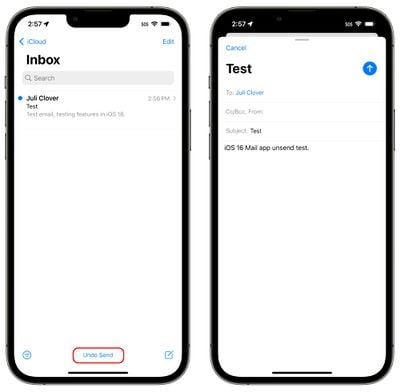
После отправки электронного письма в iOS 16 или iPadOS 16 у вас есть 10 секунд, чтобы отменить отправку, если вы допустили ошибку. 10 секунд — это меньше, чем время, которое дают другие почтовые приложения, такие как Gmail, для отмены отправки письма (30 секунд), но это лучше, чем отсутствие опции отмены отправки вообще.
После отправки электронного письма в iOS 16 вы увидите кнопку «Отменить отправку» в нижней части интерфейса приложения «Почта». Вам нужно будет нажать ее в течение 10 секунд, чтобы отменить отправку письма, что вернет вас к интерфейсу создания. Оттуда вы можете исправить свою ошибку и отправить письмо повторно или удалить его полностью.
Запланированная отправка
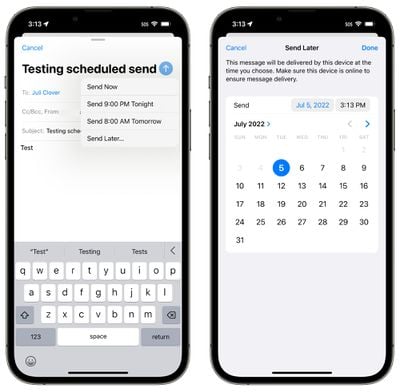
Когда вы будете готовы отправить написанное письмо, вы можете запланировать время его отправки — это новая функция в iOS 16. Для этого нажмите и удерживайте значок отправки (синюю стрелку), а затем выберите опцию.
Apple предлагает предустановленные опции, включающие «Отправить сейчас», «Отправить сегодня в 21:00» и «Отправить завтра в 8:00». Если эти предустановленные времена вам не подходят, вы можете нажать «Отправить позже…» и выбрать любую желаемую дату или время.
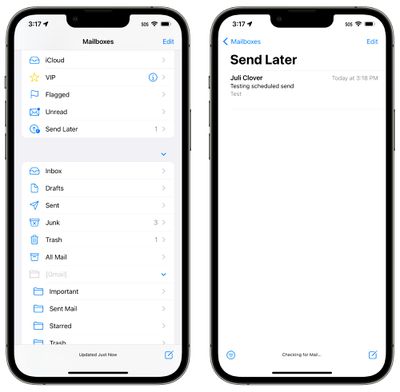
Прежде чем письмо будет отправлено, оно будет отображаться в почтовом ящике «Отложенные», который находится под такими опциями, как «Помеченные» и «Непрочитанные». Вы можете перейти в этот почтовый ящик, чтобы просмотреть запланированные сообщения и время их отправки.
Напоминания о почте
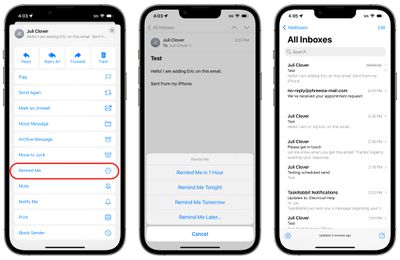
Если вы открыли письмо и у вас нет времени ответить на него, вы можете настроить приложение «Почта» так, чтобы оно напомнило вам об этом позже. Apple позволяет выбрать дату и время, когда сообщения снова появятся в вашем почтовом ящике, чтобы ничего не было упущено.
Чтобы использовать функцию «Напомнить мне», нажмите кнопку «Ответить» на любом письме в вашем почтовом ящике. Оттуда прокрутите вниз до «Напомнить мне» и нажмите ее. Apple предоставит вам предустановленные опции для напоминания: через час, «сегодня вечером» и «завтра». Вы также можете выбрать опцию «Напомнить позже…», которая позволяет установить конкретную дату и время для получения напоминания об ответе.
Когда наступит время напоминания, приложение «Почта» переместит письмо в верхнюю часть вашего почтового ящика с пометкой «Напомнить мне», чтобы вы могли ответить.
Отслеживание
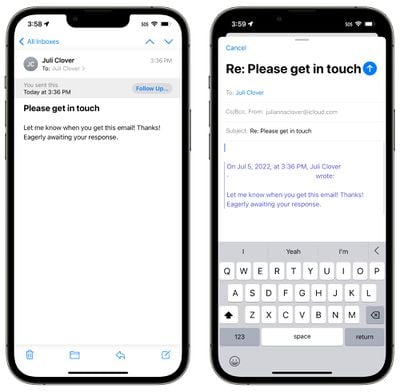
Apple добавила функцию «Отслеживание», которая предназначена для перемещения отправленных сообщений электронной почты в верхнюю часть вашего почтового ящика, чтобы вы могли отправить последующее письмо, если не получите ответа от адресата.
В некоторых письмах в вашем почтовом ящике, где вы указали, что ожидаете ответа, вы увидите опцию «Отслеживание». Нажатие на нее переведет вас в интерфейс создания письма с уже заполненным адресом того человека, от которого вы ждете ответа.
Уведомления об отсутствующих получателях и вложениях
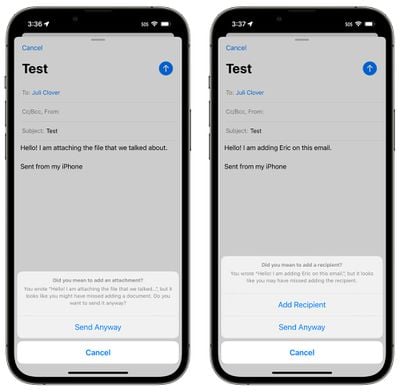
Если вы упомянули вложение или человека, которого планировали включить в письмо, в тексте письма, но забыли добавить эту информацию, приложение «Почта» уведомит вас об этом.
Эта функция приводит приложение «Почта» в соответствие с конкурирующими почтовыми сервисами, такими как Gmail, информируя вас, если вы забыли вложение или добавить кого-то, кого вы собирались добавить в письмо.
Расширенные ссылки
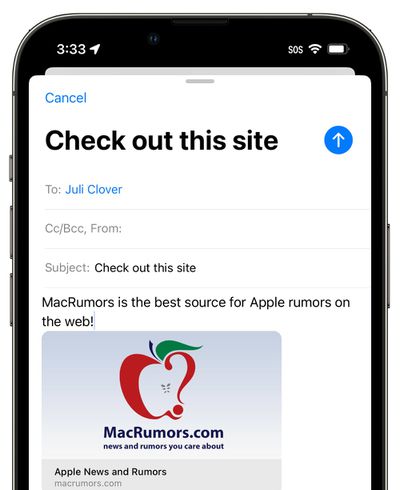
Ссылки на веб-сайты, песни в Apple Music и другие элементы отображаются как расширенные ссылки в iOS 16, а не как обычный текст. Это означает, что если кто-то присылает вам ссылку в почтовом приложении, вы можете увидеть предварительный просмотр содержимого прямо в сообщении, не переходя по ссылке.
Apple уже использует расширенные ссылки в таких приложениях, как «Сообщения», поэтому обновление iOS 16 приводит приложение «Почта» в соответствие с другими приложениями Apple.
Фильтры Фокусирования для Почты
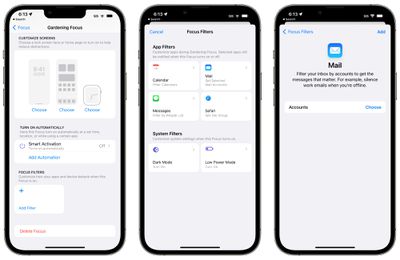
Apple в iOS 16 добавила новую опцию Фокусирования под названием «Фильтры». Фильтры предназначены для того, чтобы пользователи могли отфильтровывать контент внутри приложений, отображая определенную учетную запись Почты или Календаря, если у вас их несколько. Когда вы используете Фокусирование с настроенным фильтром, приложение с фильтром будет показывать только то, что вы выбрали, скрывая все остальное.
Для приложения «Почта» вы можете выбрать любую учетную запись почты для привязки к Фокусированию. С установленным фильтром, когда вы находитесь в этом режиме Фокусирования, приложение «Почта» будет показывать только выбранные вами учетные записи. Это полезно, если вы хотите отфильтровать личные письма во время работы, и наоборот, например.
Обратная связь по руководству
Есть вопросы о приложении «Почта» в iOS 16, знаете о функции, которую мы упустили, или хотите оставить отзыв по этому руководству? Напишите нам здесь.
Обновление Safari в iOS 16 развивает функцию «Группы вкладок», представленную в iOS 15, а также добавляет ряд столь необходимых улучшений удобства использования и повышений безопасности.
В этом руководстве рассмотрены все новые функции Safari в iOS 16, которая доступна уже сейчас, и iPadOS 16, которая выйдет в октябре.
Обновления групп вкладок
Представленные в iOS 15, «Группы вкладок» позволяют организовывать и сохранять вкладки в различных сегментах, между которыми можно переключаться. Например, если вы планируете поездку, вы можете сохранить все свои вкладки в группу «Поездка». В iOS 16 Apple развивает «Группы вкладок» еще дальше, добавляя новые функции.
Закрепленные вкладки
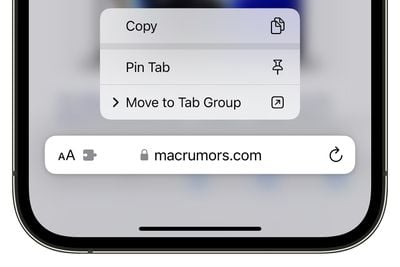
Закрепленные вкладки теперь доступны в iOS 16 и iPadOS 16, и их можно использовать в «Группах вкладок». Если у вас есть вкладки в вашей группе вкладок, которые вы хотите постоянно держать открытыми, закрепление — это один из вариантов. Чтобы закрепить вкладку в «Группе вкладок» в iOS 16, откройте «Группу вкладок», затем нажмите и удерживайте строку URL в Safari и выберите опцию «Закрепить вкладку».
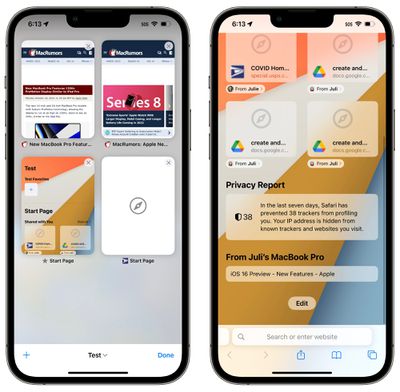
Каждая «Группа вкладок» имеет свою собственную отдельную «Начальную страницу» в iOS 16, так что вы можете иметь разные избранные, часто посещаемые сайты и другие опции, эксклюзивные для каждой группы вкладок.
Доступ к начальной странице можно получить, перейдя в «Вид вкладок», а затем нажав кнопку «+», чтобы открыть пустую страницу. Если вы прокрутите вниз, вы можете нажать «Изменить», чтобы настроить начальную страницу вашей «Группы вкладок». Вам потребуется, чтобы группа вкладок, которую вы хотите настроить, была активной, поскольку этот процесс необходимо выполнять отдельно для каждой «Группы вкладок».
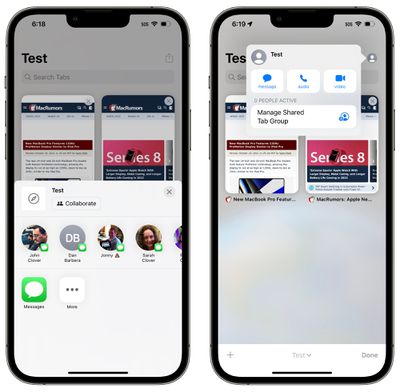
Любую созданную вами «Группу вкладок» теперь можно делиться с друзьями и семьей, позволяя нескольким людям добавлять ссылки и работать вместе. Каждый может добавлять вкладки и мгновенно видеть обновления «Группы вкладок».
«Группой вкладок» можно поделиться, нажав на значок листа общего доступа в верхней части «Вида вкладок», а затем выбрав человека, с которым нужно поделиться. Вы можете отправить приглашение через «Сообщения», а затем увидеть, кто участвует в интерфейсе «Группы вкладок».
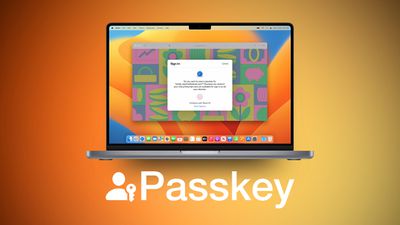
Ключи доступа (Passkeys) призваны заменить традиционные пароли при входе на веб-сайты или в приложения, и Apple планирует внедрить их, начиная с iOS 16, iPadOS 16 и macOS Ventura.
Ключи доступа — это учетные данные нового поколения, которые безопаснее и проще в использовании, чем пароли, благодаря системе двойного ключа аутентификации. Один ключ является публичным и хранится на сервере веб-сайта, тогда как второй ключ является приватным и хранится на устройстве. На iPhone и других устройствах с биометрической аутентификацией, Face ID или Touch ID используются для авторизации ключа доступа, чтобы аутентифицировать пользователя на веб-сайте. Ключи должны совпадать для входа в систему, и поскольку второй ключ является приватным и доступен только пользователю, его нельзя украсть, скомпрометировать или выманить фишингом.
Ключи доступа опираются на «Связку ключей iCloud», которая, в свою очередь, требует двухфакторной аутентификации для дополнительной защиты. Ключи доступа синхронизируются на всех устройствах пользователя через «Связку ключей iCloud», которая зашифрована сквозным шифрованием с использованием собственных криптографических ключей.
Ключи доступа будут работать на всех устройствах Apple, но Apple также сотрудничает с такими компаниями, как Microsoft и Google, чтобы гарантировать, что ключи доступа могут быть использованы и с устройствами, не являющимися продуктами Apple.
Синхронизация расширений
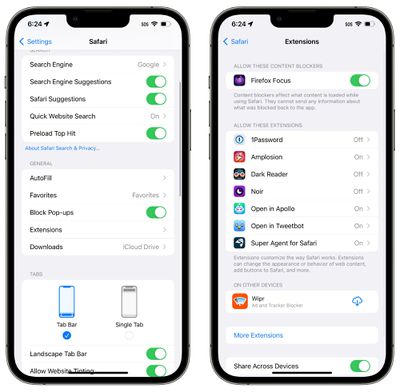
Если вы загрузили расширение на другом устройстве, вы можете увидеть его в настройках Safari на вашем iPhone благодаря синхронизации расширений — новой функции iOS 16.
После установки расширение будет синхронизироваться между устройствами, так что вам нужно будет включить его только один раз. Расширения перечислены в приложении «Настройки» в разделе Safari > Расширения. Расширения, отсутствующие на вашем устройстве, перечислены в разделе «На других устройствах», чтобы вы могли легко их загрузить.
Если вы не хотите делиться расширениями между устройствами, вы можете отключить эту опцию в том же разделе «Настроек».
Веб-push-уведомления
Веб-push-уведомления были доступны через Safari на Mac уже некоторое время, но в iOS 16 эти push-уведомления также будут доступны на iPhone и iPad.
Поддержка веб-push-уведомлений не будет доступна при запуске iOS 16; эта функция появится в одном из обновлений позднее в этом году.
Как и на Mac, веб-уведомления будут доступны по принципу согласия, и вы сможете выбирать веб-сайты, от которых хотите получать уведомления.
Синхронизация настроек веб-сайтов
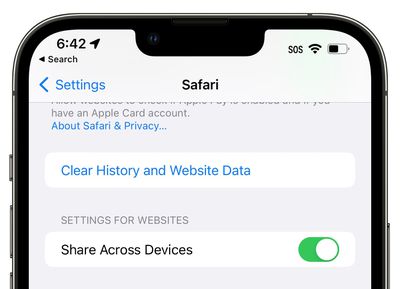
Ваши настройки веб-сайтов, такие как масштабирование страницы, автоматический режим чтения и многое другое, теперь будут синхронизироваться между устройствами, так что вам нужно будет настроить свои предпочтения только один раз. Если вы не хотите делиться настройками веб-сайтов между устройствами, вы можете отключить эту опцию в разделе Safari приложения «Настройки».
Редактирование надежных паролей
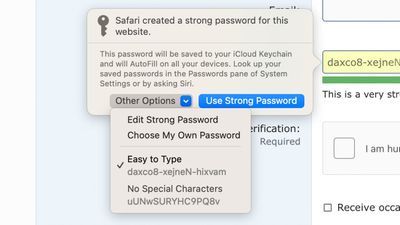
При создании учетной записи на веб-сайте с помощью Safari, Safari предложит вам использовать надежный пароль, который синхронизируется со «Связкой ключей iCloud». К сожалению, некоторые веб-сайты имеют специфические требования, такие как определенное количество символов или заглавных букв, которым надежные пароли не всегда соответствуют.
В iOS 16 появилась возможность редактировать надежные пароли, чтобы вы могли корректировать их по мере необходимости для соответствия требованиям сайта.
Apple в iOS 16 добавила новую опцию «Фокусирование» под названием «Фильтры». Фильтры предназначены для того, чтобы пользователи могли отфильтровывать контент внутри приложений, отображая определенную группу вкладок Safari или учетную запись Почты. При использовании «Фокусирования» с заданным фильтром, приложение с фильтром будет показывать только то, что вы выбрали, скрывая все остальное.
Для Safari вы можете выбрать любую учетную запись «Группы вкладок» для связи с «Фокусированием». С установленным фильтром, когда вы находитесь в этом режиме «Фокусирования», Safari будет показывать только выбранную вами «Группу вкладок».
Выделение объекта с фона
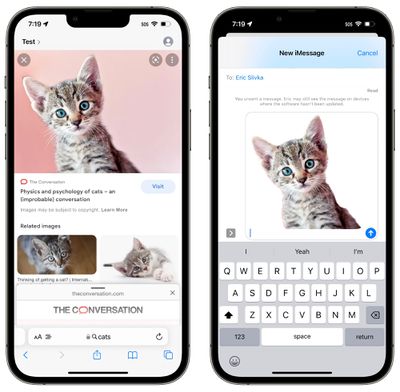
iOS 16 имеет забавную функцию, которая позволяет извлекать объекты прямо из изображений, и она работает в приложении Safari. Откройте любую веб-страницу с изображением, нажмите и удерживайте изображение, а затем выберите опцию «Скопировать объект».
Ваш iPhone автоматически скопирует основной объект изображения, и затем вы сможете вставить его в другое место, например, в приложение «Сообщения».
Есть вопросы о Safari в iOS 16, знаете функцию, которую мы пропустили, или хотите оставить отзыв об этом руководстве? Напишите нам по электронной почте здесь.
Biggest design overhaul
since iOS 7 with Liquid Glass, plus new Apple Intelligence features and
improvements to Messages, Phone, Safari, Shortcuts, and more. Developer beta
available now ahead of public beta in July.