Согласно сегодняшнему посту в блоге от инсайдера под ником Majin Bu, который имеет неоднозначную репутацию в отношении слухов об Apple, процесс извлечения батареи с помощью электричества будет распространен на все четыре модели iPhone 17, которые выйдут в следующем году, включая iPhone 17, предварительно названный iPhone 17 Air, iPhone 17 Pro и iPhone 17 Pro Max.
Инсайдер опубликовал фотографию нового клея в четырех разных размерах, которые могут соответствовать четырем моделям iPhone 17.
Тем временем в батареях iPhone 16 Pro и iPhone 16 Pro Max по-прежнему используются клейкие язычки для легкого извлечения, как и во многих предыдущих моделях iPhone.
Хотя пока никаких других источников, подтверждающих этот слух, нет, расширение процесса извлечения батареи с помощью электричества на все четыре модели iPhone 17, по крайней мере, звучит как разумная возможность. Ожидается, что Apple представит серию iPhone 17 в сентябре.
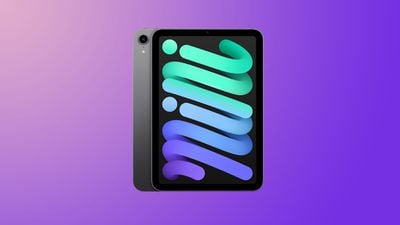
Сегодня Amazon предложил новую рекордно низкую цену на iPad Mini 6 Wi-Fi объемом 64 ГБ, который доступен за 349,99 долларов, вместо прежних 499,00 долларов. Эта цена доступна для всех четырех цветов на Amazon, и мы также отслеживаем низкие цены на модель объемом 256 ГБ и модели с поддержкой сотовой связи.
Примечание: MacRumors является аффилированным партнером Amazon. Когда вы переходите по ссылке и совершаете покупку, мы можем получить небольшое вознаграждение, которое помогает нам поддерживать работу сайта.
Что касается iPad Mini 6 Wi-Fi объемом 64 ГБ, эта цена на 30 долларов ниже предыдущего рекорда. Планшет Wi-Fi объемом 256 ГБ доступен за 499,99 долларов вместо 649,00 долларов, что также является лучшей ценой на этот мини-планшет за все время.
Apple выпустила эту версию iPad Mini в 2021 году, и мы ожидаем, что следующее поколение iPad Mini дебютирует в следующем месяце. Перейдите к нашему полному обзору скидок, чтобы ознакомиться со всеми последними предложениями и скидками, которые мы отслеживали за последнюю неделю.
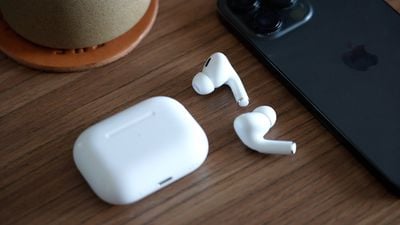
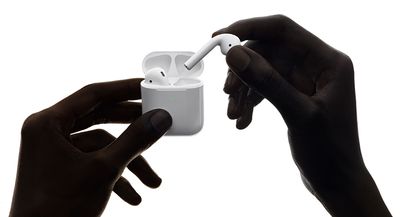
Если у вас возникли проблемы с зарядкой одного из ваших AirPods или AirPods Pro, читайте дальше. Эта статья описывает доступные вам решения.
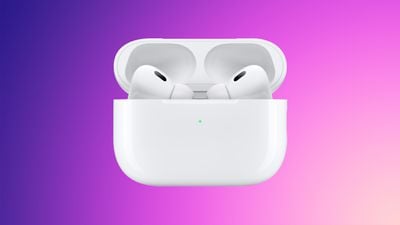
Независимо от того, используете ли вы оригинальные AirPods, AirPods 2, AirPods 3, AirPods Pro или AirPods Pro 2, все эти модели иногда могут страдать от проблемы, когда один AirPod отказывается заряжаться в зарядном футляре.
Это распространенная проблема, которая не только расстраивает, но и может фактически приостановить ваши планы на день. К счастью, проблему обычно можно решить дома, не обращаясь в Apple и не возвращая AirPods. Прежде чем что-либо делать, попробуйте следующие советы.
1. Проверьте уровень заряда аккумулятора зарядного футляра
Когда один AirPod перестает заряжаться, виновником очень часто является зарядный футляр. В общем, если его заряд менее 10%, то футляру не хватает энергии для зарядки обоих AirPods.
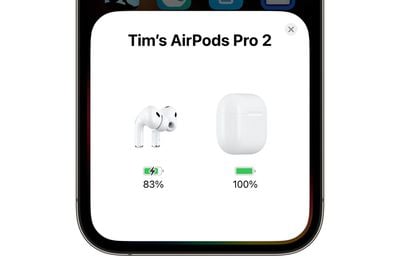
Чтобы проверить уровень заряда аккумулятора вашего зарядного футляра, сначала поместите AirPods внутрь футляра и закройте крышку. Затем поднесите футляр ближе к вашему iPhone и откройте крышку. Вы должны увидеть карточку AirPods, которая появится на экране iPhone, показывающую уровень заряда аккумулятора зарядного футляра и обоих AirPods.
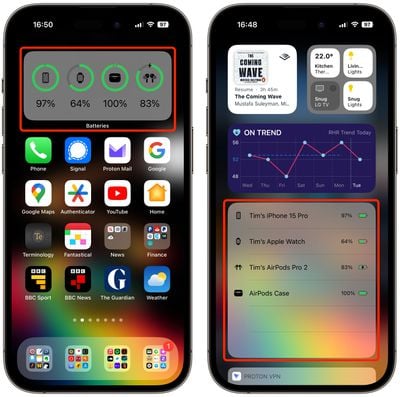
Вы также можете проверить состояние заряда ваших AirPods с помощью виджета «Батареи». Его можно добавить на экран «Сегодня» вашего iPhone (доступен при смахивании вправо на экране блокировки или на первом экране приложений вашего главного экрана), нажав кнопку «Изменить» в нижней части экрана. Кроме того, вы можете добавить виджет «Батареи» на главный экран.
Если уровень заряда аккумулятора зарядного футляра достаточен, но один AirPod все еще не заряжается (т.е. рядом с ним нет значка зарядки в виде «молнии»), перейдите к следующему шагу в этой статье.
Если причиной вашей проблемы был низкий заряд батареи в зарядном футляре, теперь вы знаете, что его нужно заряжать с помощью кабеля Lightning или USB-C (в зависимости от модели футляра). Легко забыть подключить зарядный футляр к розетке, потому что его батарея держит заряд довольно долго, поэтому лучше взять за привычку заряжать его каждый день или через день, даже если всего на 15 минут. Таким образом, вы никогда не останетесь без заряда для ваших AirPods, когда будете в пути.
2. Вставьте AirPod повторно
Если AirPod не заряжается, несмотря на достаточный заряд батареи в зарядном футляре, наушник может сидеть неправильно в футляре и не иметь надлежащего контакта с зарядным портом. Снимите любые аксессуары, такие как пенные амбушюры, затем попробуйте снова вставить AirPod и посмотрите, появится ли рядом с ним значок зарядки, когда вы поднесете AirPods близко к своему iPhone.
Если AirPod по-прежнему не заряжается, возможно, контакты загрязнены, и сам AirPod и/или зарядный футляр нуждаются в чистке. См. советы по чистке ниже, чтобы узнать, как это сделать.
3. Очистите AirPod и зарядный футляр
Пожалуй, самая распространенная причина, по которой AirPod перестает заряжаться, заключается в том, что зарядные контакты загрязнены и на них скопилась грязь на ножке AirPod, внутри зарядного футляра или и там, и там. Это препятствует достаточному прохождению электрического заряда, но вы можете очистить их, используя метод, описанный ниже.
Что вам понадобится
Безворсовая или микрофибровая ткань
Межзубная щетка, ершик для соломинок или ватная палочка
70% изопропиловый спирт (по желанию)
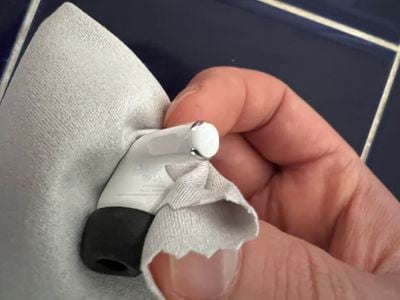
Используя сухую, безворсовую ткань, очистите ножку AirPod, сосредоточившись на серебристых контактах на конце.
Затем возьмите межзубную щетку или аналогичный инструмент и очистите внутренние контактные точки в каждом отсеке AirPod внутри зарядного футляра. Если вы столкнулись со стойкой грязью, возьмите ватную палочку, смочите ее водой или распылите на нее немного изопропилового спирта (НЕ распыляйте спирт или воду непосредственно на футляр) и протрите ватной палочкой грязную область.
Если вы используете свои AirPods ежедневно, для восстановления и поддержания надлежащего контакта между AirPods и зарядным футляром, в идеале вам следует чистить их каждую неделю.
4. Сброс AirPods
Оригинальные AirPods от Apple, AirPods 2, AirPods 3 и AirPods Pro (1-го и 2-го поколения) все имеют функцию сброса, которая возвращает их к заводским настройкам. Это может быть полезно, если у вас возникли какие-либо проблемы с ними, например, когда один AirPod отказывается заряжаться.
Вот видеоинструкция о том, как сбросить AirPods и AirPods Pro:
Поместите AirPods в футляр и закройте крышку.
Подождите 30 секунд, затем откройте крышку.
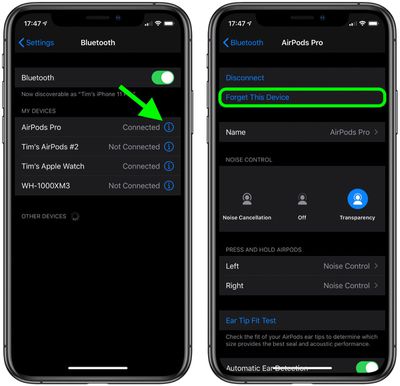
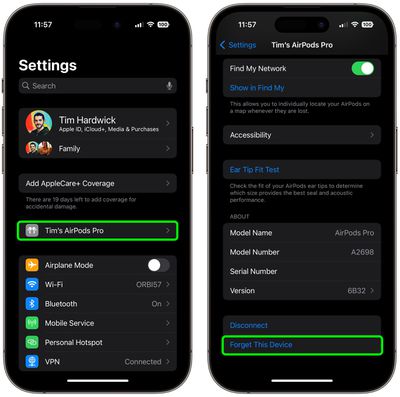
На вашем устройстве iOS перейдите в «Настройки» -> [Имя ваших AirPods]. Либо перейдите в «Настройки» -> Bluetooth и нажмите значок «i» в кружке рядом с вашими AirPods.
Прокрутите вниз и нажмите «Забыть это устройство», затем нажмите еще раз для подтверждения.
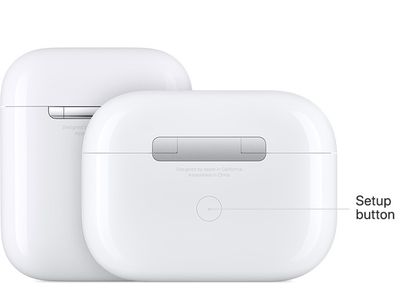
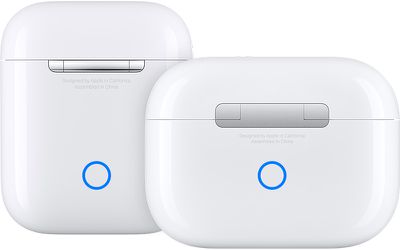
При открытой крышке футляра AirPods нажмите и удерживайте кнопку на задней стороне футляра около 15 секунд, пока не увидите, что индикатор состояния мигает желтым. (Если у вас AirPods 4, Apple переместила емкостную кнопку на переднюю часть футляра, спрятав ее чуть ниже индикатора состояния.) Если ваш футляр AirPods заряжается только через проводное соединение, индикатор состояния находится внутри футляра между AirPods. Если у вас AirPods Pro или ваш футляр AirPods заряжается без проводов, индикатор состояния находится на передней части футляра.
При открытой крышке футляра поднесите AirPods близко к вашему устройству и следуйте инструкциям на экране устройства, чтобы повторно подключить AirPods.
И это все. Обратите внимание, что после сброса AirPods они больше не будут автоматически распознавать ни одно из устройств, связанных с вашей учетной записью iCloud. Открытие футляра AirPods рядом с устройством iOS инициирует процесс настройки, точно так же, как при первом использовании.
5. Обратитесь в службу поддержки Apple
Если ни одно из вышеуказанных предложений не устранило проблему с зарядкой одного AirPod, то, вероятно, пришло время связаться со службой поддержки Apple, так как команда Apple сможет определить, требуется ли ремонт или замена вашего AirPod или зарядного футляра.
AirPods и AirPods Pro всех поколений разработаны для бесперебойной работы с устройствами Apple, поддерживающими Bluetooth, но они не застрахованы от проблем с разрядкой аккумулятора того или иного рода.
К счастью, эти проблемы обычно можно решить дома, не обращаясь в Apple и не возвращая AirPods. Если у вас возникла проблема с разрядкой аккумулятора AirPods или вы хотите ее избежать, попробуйте следующие советы, прежде чем предпринимать что-либо еще.
1. Держите AirPods в чехле, когда они не используются
Одна из самых распространенных причин быстрой разрядки AirPods заключается в том, что люди не хранят их в зарядном чехле, когда они активно не используются.
Если вы оставите AirPod вне чехла, наушник все равно будет расходовать заряд, потому что он подключен (или периодически пытается подключиться) к Bluetooth вашего устройства. Поэтому, если он не в вашем ухе, верните его обратно в чехол, где он будет заряжаться.
2. Избегайте бесцельного открывания чехла
Каждый раз, когда вы открываете крышку зарядного чехла AirPods, активируется чип Bluetooth, поскольку AirPods ищут ближайшее устройство для подключения.
Если у вас есть привычка бесцельно открывать и закрывать крышку чехла AirPods, когда они не используются, постарайтесь от этого отказаться. Батареи ваших наушников будут вам благодарны.
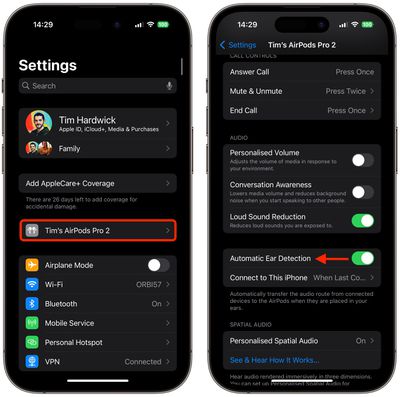
3. Отключите автоматическое обнаружение уха
AirPods от Apple включают функцию под названием «Автоматическое обнаружение уха», которая позволяет беспрепятственно переключать звук с подключенного устройства на AirPods в тот момент, когда вы вставляете их в уши. Это позволяет AirPods автоматически приостанавливать воспроизведение звуковой дорожки, когда вы их снимаете, и возобновлять воспроизведение, когда вы снова их вставляете.
Если слишком часто полагаться на автоматическое обнаружение уха, это может привести к более быстрой разрядке аккумуляторов AirPods, поэтому, если вы можете обойтись без этой функции, мы рекомендуем ее отключить. На вашем iPhone или iPad запустите приложение Настройки и нажмите имя подключенных AirPods, затем выключите переключатель рядом с Автоматическое обнаружение уха.
4. Избегайте использования только одного AirPod за раз
Если аккумулятор одного AirPod разряжается быстрее, чем другого, это может быть связано с тем, что вы используете его чаще. Это приводит к тому, что аккумулятор AirPod проходит больше циклов, чем его аналог, что в конечном итоге ускоряет ухудшение его способности удерживать заряд.
Хотя использование сначала одного AirPod, а затем переключение на другой AirPod — это удобный способ продлить время прослушивания, держа один заряженным в чехле, лучше избегать использования одного наушника чаще, чем другого, иначе срок службы батареи не будет сбалансирован между левым и правым каналами.
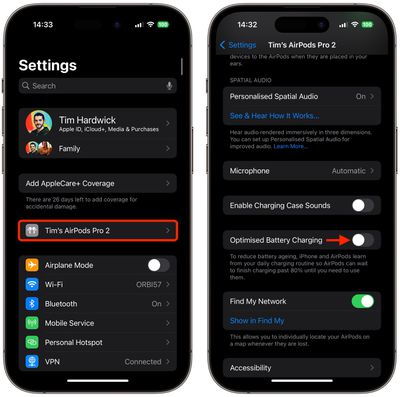
5. Включите оптимизированную зарядку аккумулятора
AirPods Pro и AirPods (3-го поколения) включают функцию оптимизированной зарядки аккумулятора, которая предназначена для уменьшения износа аккумулятора и увеличения срока его службы за счет сокращения времени, в течение которого AirPods находятся в полностью заряженном состоянии.
Когда эта функция включена, оптимизированная зарядка аккумулятора изучает ваши личные привычки использования устройства и завершает полную зарядку AirPods только тогда, когда вам нужно будет ими воспользоваться. Это поддерживает ваши AirPods на оптимальной емкости для здоровья аккумулятора, сокращая время, в течение которого они находятся в зарядном чехле полностью заряженными (на 100%), что со временем может сократить срок их службы.
Вы можете убедиться, что оптимизированная зарядка аккумулятора включена, открыв чехол AirPods. Откройте Настройки на вашем iPhone или iPad, нажмите имя ваших AirPods, затем включите переключатель рядом с Оптимизированная зарядка аккумулятора.
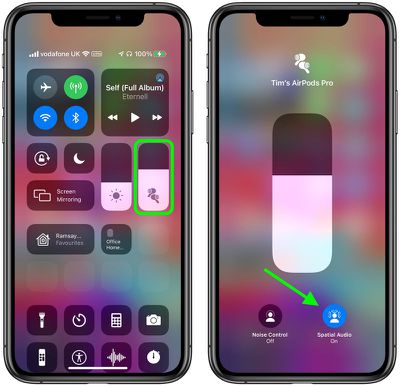
6. Выключите пространственное аудио
В AirPods Pro и AirPods (3-го поколения) функция «Пространственное аудио» использует Dolby Atmos для создания более насыщенной, иммерсивной звуковой сцены при прослушивании поддерживаемых песен в каталоге Apple Music.
Если вы не цените эту функцию, лучше отключить пространственное аудио, что продлит срок службы аккумулятора ваших AirPods.
Убедитесь, что ваши AirPods подключены к вашему iPhone.
Запустите Пункт управления, проведя пальцем по диагонали вниз от верхнего правого угла экрана.
Нажмите и удерживайте ползунок регулировки громкости.
Нажмите кнопку «Пространственное аудио», чтобы включить или выключить ее.
AirPods 3 способны работать до 6 часов в режиме прослушивания на одном заряде (но только до 5 часов с включенным пространственным аудио). Аналогично, AirPods Pro способны работать до 6 часов в режиме прослушивания на одном заряде (но только до 5,5 часов с включенным пространственным аудио и отслеживанием головы).
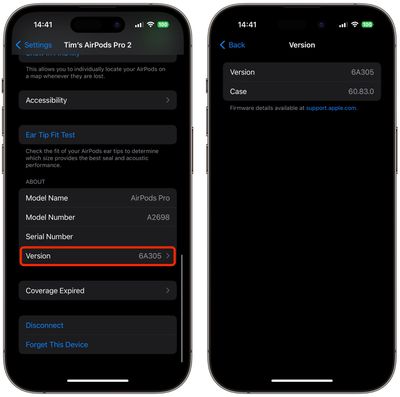
7. Обновите прошивку AirPods
Apple периодически выпускает обновления прошивки для своих беспроводных наушников AirPods и AirPods Pro, которые могут включать улучшения производительности, доработки функций и исправления ошибок. Если у вас возникла проблема с разрядкой аккумулятора AirPods или AirPods Pro, или вы просто хотите убедиться, что они обновлены до последней версии ПО, выполните следующие действия.
Вставьте AirPods в чехол, если они еще не там.
Подключите зарядный чехол AirPods к источнику питания с помощью прилагаемого кабеля Lightning/USB-C или, в качестве альтернативы, поместите чехол на беспроводной зарядный коврик, совместимый с Qi, если у вас есть беспроводной зарядный чехол или AirPods Pro.
Переместите iPhone или iPad, с которым сопряжены AirPods, ближе к зарядному чехлу и убедитесь, что устройство iOS имеет подключение к интернету.
Через некоторое время все доступные обновления программного обеспечения должны быть автоматически загружены и установлены. Если у вас возникли проблемы с обновлением AirPods, убедитесь, что зарядный чехол полностью заряжен.
Чтобы проверить версию установленной прошивки и убедиться, что она актуальна, выберите подключенные AirPods в Настройках, прокрутите вниз до раздела «Об этом устройстве», затем нажмите Версия.
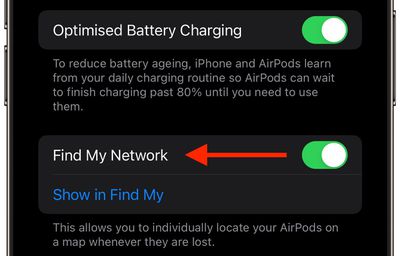
8. Выключите Локатор
Сеть Локатор позволяет находить ваши AirPods через подключения к устройствам Apple, принадлежащим другим людям, но эта функция расходует заряд батареи. Если вы обычно храните AirPods дома в безопасном месте, вы, вероятно, можете отключить эту функцию без проблем.
На вашем iPhone или iPad запустите приложение Настройки и нажмите имя подключенных AirPods, затем выключите переключатель рядом с Сеть Локатора.
9. Сбросьте настройки AirPods
AirPods и AirPods Pro от Apple имеют функцию сброса, которая возвращает их к заводским настройкам. Это может пригодиться, если у вас возникли проблемы с разрядкой аккумулятора.
Поместите AirPods в чехол и закройте крышку.
Подождите 30 секунд, затем откройте крышку.
На вашем устройстве iOS перейдите в Настройки -> [Имя ваших AirPods].
Прокрутите вниз и нажмите Забыть это устройство, затем нажмите еще раз для подтверждения.
При открытой крышке чехла AirPods нажмите и удерживайте кнопку на задней стороне чехла около 15 секунд, пока не увидите, что индикатор состояния мигает желтым. (Если у вас AirPods 4, Apple переместила емкостную кнопку на переднюю часть чехла, скрыв ее прямо под индикатором состояния.) Если ваш чехол AirPods заряжается только по проводному соединению, индикатор состояния находится внутри чехла между AirPods. Если у вас AirPods Pro или ваш чехол AirPods заряжается по беспроводной сети, индикатор состояния находится на передней части чехла.
При открытой крышке чехла поднесите AirPods близко к вашему устройству и следуйте инструкциям на экране устройства для повторного подключения AirPods.
10. Регулярно чистите AirPods
Возможно, самая распространенная причина потери заряда аккумулятора AirPod заключается в том, что контакты для зарядки грязные и на них скопилась грязь на ножке AirPod, внутри зарядного чехла или и там, и там. Это препятствует достаточному прохождению электрического заряда, но вы можете очистить их, используя метод, описанный ниже.
Что вам понадобится
Ткань без ворса или из микрофибры
Пародонтологическая щетка, ершик для соломинок или ватная палочка.
70% изопропиловый спирт (по желанию)
Используя сухую ткань без ворса, очистите ножку AirPod, уделяя особое внимание серебристым контактам на конце.
Затем возьмите пародонтологическую щетку или аналогичный инструмент и очистите внутренние контактные точки в каждом отсеке AirPod внутри зарядного чехла. Если вы столкнулись с трудноудаляемой грязью, возьмите ватную палочку и смочите ее водой или распылите на нее немного изопропилового спирта (НЕ распыляйте спирт или воду непосредственно на чехол) и обработайте ватной палочкой загрязненную область.
Если вы пользуетесь AirPods ежедневно, для восстановления и поддержания надлежащего контакта между AirPods и зарядным чехлом в идеале следует чистить их каждую неделю.
Наушники AirPods от Apple созданы для безупречной работы со всеми устройствами компании, поддерживающими Bluetooth, и беспроводные наушники обычно оправдывают свою репутацию, однако это не значит, что они работают идеально для каждого пользователя сто процентов времени.
Особенно раздражающая проблема, которая иногда может возникать с любой моделью AirPods — это когда один наушник периодически теряет соединение или вовсе перестает работать без видимых причин. Если вы столкнулись с этой неполадкой, выполнение приведенных ниже шагов должно помочь вам ее устранить.
Откройте приложение «Настройки» на вашем iPhone или iPad.
Нажмите на название ваших AirPods прямо под баннером вашего Apple ID. Либо нажмите Bluetooth, а затем коснитесь значка «i» рядом с вашими AirPods в списке.
Прокрутите вниз до конца меню и нажмите «Забыть это устройство».
Убедитесь, что оба наушника AirPods находятся в зарядном чехле, чехол закрыт и имеет заряд.
Найдите маленькую кнопку на задней панели чехла, ближе к нижней части. Она утоплена в корпус и имеет тот же цвет, поэтому вам может потребоваться нащупать ее. Если у вас AirPods 4, Apple перенесла емкостную кнопку на переднюю часть чехла, скрыв ее прямо под индикатором состояния.
Откройте крышку зарядного чехла.
Для AirPods 4 (обеих моделей) дважды нажмите на переднюю часть чехла, пока индикатор состояния не замигает белым. Для всех остальных моделей AirPods нажмите и удерживайте кнопку не менее 15 секунд. Если вы используете зарядный чехол для AirPods первого поколения или не беспроводной чехол второго/третьего поколения, внутренний индикатор чехла между наушниками замигает белым, а затем янтарным цветом, что означает сброс настроек AirPods. Если вы используете беспроводной зарядный чехол для AirPods Pro или AirPods 4, этот индикатор расположен на передней панели чехла.
Теперь закройте крышку чехла AirPods, а затем откройте ее снова.
Держите чехол AirPods с открытой крышкой рядом с вашим iPhone или iPad. Ваше iOS-устройство должно распознать AirPods, и на экране появится всплывающее окно для их подключения.
Если описанные выше шаги не помогли решить проблему, попробуйте сбросить настройки сети вашего iPhone. В главном меню приложения «Настройки» выберите «Основные» ➝ «Перенос или сброс iPhone» ➝ «Сбросить» ➝ «Сбросить настройки сети», а затем попробуйте снова подключить AirPods, повторив описанные выше шаги.
Amazon объявил, что Apple TV+ будет доступен в качестве дополнительной подписки через Prime Video в США позднее в этом месяце. Участники программы Prime смогут подписаться на Apple TV+ за 9,99 доллара в месяц непосредственно в приложении Prime Video.
Это партнерство потенциально позволяет стриминговому сервису Apple охватить более широкую аудиторию через популярную платформу Amazon Prime Video, избегая необходимости загружать дополнительные приложения или использовать отдельные системы биллинга. Подписчики получат доступ к полному каталогу оригинального контента Apple TV+, включая такие популярные шоу, как «Разделение», «Тед Лассо» и «Утреннее шоу», а также фильмы и прямые спортивные трансляции.
Майк Хопкинс, старший вице-президент Prime Video и Amazon MGM Studios, описал этот шаг как часть стратегии Amazon по расширению предложений Prime Video и предоставлению клиентам возможности «персонализировать свой стриминговый опыт в рамках одного приложения». Старший вице-президент Apple по услугам Эдди Кью также был процитирован в пресс-релизе Amazon:
«Мы хотим сделать Apple TV+ и его отмеченную наградами библиотеку сериалов и фильмов от величайших рассказчиков мира доступными как можно большему числу зрителей. Мы очень рады, что Prime Video теперь будет предлагать Apple TV+, предоставляя зрителям невероятное разнообразие вариантов просмотра».
Это соглашение отражает собственную стратегию Apple по предложению сторонних видеоподписок через функцию Apple TV Channels, хотя Prime Video в настоящее время не доступен в качестве канала Apple TV Channels.
Хотя Apple TV+ уже доступен на различных платформах, включая умные телевизоры и стриминговые устройства, это партнерство может упростить процесс подписки для пользователей Prime Video, которые ранее не знали, как получить доступ к Apple TV+.
Компании не раскрыли конкретных деталей своего делового соглашения, но оно явно взаимовыгодно. Apple получает повышенную узнаваемость и потенциальный рост числа подписчиков, в то время как Amazon расширяет свои предложения контента в экосистеме Prime Video.
В iOS 18.1 Apple планирует представить первые функции Apple Intelligence, но мы получим лишь небольшую часть функционала, который будет внедряться в течение следующего года. Инструменты для письма (Writing Tools), сводки (summaries) и умные ответы (smart replies) появятся, но более захватывающие опции ИИ, такие как Image Playground, будут доступны позже.
Это руководство включает в себя то, что не появится в iOS 18.1, а также текущие слухи о том, когда мы можем ожидать эти функции. Список функций, которые *можно* ожидать в iOS 18.1, смотрите в нашем руководстве по Apple Intelligence для iOS 18.1.
Image Playground
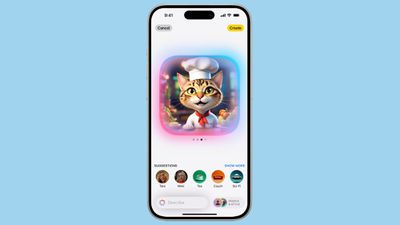
Image Playground позволит вам генерировать изображения в мультяшном стиле, используя любую фразу. Это будет отдельное приложение, но оно также будет интегрировано в Сообщения и Заметки. В приложении «Заметки» Image Playground можно будет использовать для генерации изображения на основе написанного вами текста.
В Сообщениях и в самом приложении Image Playground вы сможете создавать все, что захотите, даже используя фотографии своих друзей и контактов для вдохновения. Apple придерживается нереалистичных стилей для них, поэтому вы не получите ничего фотореалистичного, что можно было бы принять за настоящее.
Genmoji
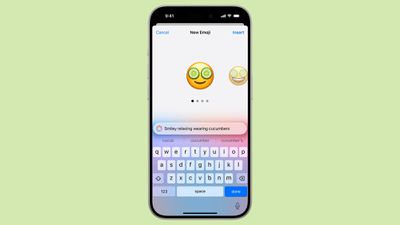
Genmoji похож на Image Playground, но это функция, которая позволяет создавать любые смайлики, которые вы хотите. В настоящее время вы ограничены символами эмодзи, определенными Консорциумом Unicode, но это изменится с появлением Genmoji.
Вы можете создавать всевозможные вещи, так же как и с Image Playground. Хотите собаку, поедающую блины? Без проблем. Катающегося на скейтборде аллигатора? Функция Genmoji сможет это создать. Как и в случае с Image Playground, вы можете создавать Genmoji на основе фотографий своих друзей. Созданные вами Genmoji можно использовать так же, как обычные эмодзи, но людям, которым вы их отправляете, потребуется iOS 18 для правильного отображения Genmoji.
Image Wand
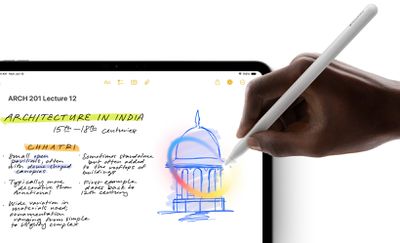
Image Wand — это функция на базе Image Playground, которая появится в приложении «Заметки». Вы можете использовать ее для вставки изображений в свои заметки на основе контекста. На iPad вы можете нарисовать грубый эскиз, а Image Wand создаст что-то красивое для ваших заметок.
Приоритетные уведомления
Приоритетные уведомления будут отображаться в верхней части вашего списка уведомлений, чтобы вы могли сначала увидеть самое важное.
Почта
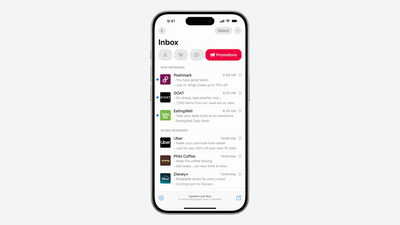
В приложении «Почта» Apple добавляет функцию, которая будет автоматически сортировать входящие сообщения по категориям для лучшего управления такими вещами, как рассылки и электронные письма о покупках.
Siri
Некоторые первоначальные обновления Siri появятся в iOS 18.1, такие как новое свечение Siri, охватывающее края дисплея, но большая часть более продвинутого функционала будет доступна позже.
Apple работает над осознанием происходящего на экране, личным контекстом и возможностью выполнять больше действий внутри и между приложениями.
Осознание происходящего на экране позволит Siri выполнять действия, когда вы спрашиваете что-то о том, что отображается на вашем дисплее. Если вы смотрите на фотографию и хотите отправить ее своему другу Эрику, вы сможете сказать Siri: «Отправь это фото Эрику», и Siri поймет и сделает это.
Личный контекст позволит Siri больше работать с вашими персональными данными, такими как электронные письма и сообщения. Это функция, работающая на устройстве, и она позволит Siri узнавать больше о вас, с кем вы общаетесь и как используете свое устройство. Личный контекст позволит вам делать такие вещи, как просить Siri найти конкретное сообщение или напомнить, когда вы сделали фотографию, которую ищете.
Возможность Siri выполнять больше действий внутри и между приложениями значительно улучшит ее возможности. Вы сможете перемещать файлы из одного приложения в другое и управлять функциями приложений с помощью Siri, чего раньше было невозможно. Это будет работать как в сторонних приложениях, так и в собственных приложениях Apple.
Интеграция с ChatGPT
Apple добавляет функцию, которая позволит Siri передавать сложные запросы ChatGPT от OpenAI, но это не будет доступно в iOS 18.1.
Дополнительные языки
Apple Intelligence в настоящее время доступна только на американском английском языке, но поддержка дополнительных языков появится в будущем.
Когда ожидать больше функций Apple Intelligence
Больше функций Apple Intelligence появятся в iOS 18.2, iOS 18.3 и iOS 18.4.
Мы получим iOS 18.2 до конца 2024 года, и ожидается, что она будет включать Image Playground, Genmoji и интеграцию Siri с ChatGPT.
Примерно в январе мы получим iOS 18.3, которая потенциально может содержать новые функции Siri.
iOS 18.4, которая ожидается не раньше марта 2025 года, будет содержать основную массу функций Siri Apple Intelligence. Мы также ожидаем, что Apple развернет поддержку дополнительных языков в 2025 году.
Дата выпуска iOS 18.1
Ожидается, что iOS 18.1 выйдет в понедельник, 28 октября. Apple планирует выпустить Apple Intelligence в бета-версии, и набор функций будет со временем дорабатываться.
Apple планирует выпустить обновленную клавиатуру Magic Keyboard для новых 11-дюймовых и 13-дюймовых моделей iPad Air «в начале следующего года», согласно Bloomberg Марка Гурмана.
Новая клавиатура Magic Keyboard для iPad Air получит «некоторые» новые функции, добавленные в последнюю клавиатуру Magic Keyboard для iPad Pro, выпущенную в мае. Это означает, что потенциальные функции для следующей версии аксессуара для iPad Air включают более тонкий и легкий дизайн с алюминиевой подставкой для запястий, увеличенный стеклянный трекпад и ряд функциональных клавиш с сочетаниями для регулировки яркости дисплея и громкости.
Вот выдержка из его отчета за начало этого месяца:
Новые модели iPad Air — с кодовыми названиями J607 и J637 — сосредоточатся на внутренних улучшениях. Apple также готовит обновленную версию своего аксессуара Magic Keyboard, с кодовыми названиями R307 и R308, как для 11-дюймовой, так и для 13-дюймовой версий нового Air. Они принесут некоторые функции клавиатуры iPad Pro в более массовый сегмент.
Apple выпустила текущие модели iPad Air с чипом M2 в мае.
В этом году и Samsung, и Apple выпустили новые топовые планшеты: Apple представила M4 iPad Pro в мае, а Samsung — Galaxy Tab S10 Ultra в начале этого месяца. Учитывая их сходства, мы решили сравнить флагманский iPad Pro от Apple с лучшим Galaxy Tab от Samsung.
Что касается дизайна, Apple выпускает iPad Pro в размерах 11 и 13 дюймов, в то время как планшеты Samsung крупнее — 12,4 (S10+) и 14,6 дюйма (Ultra). Galaxy Tab S10 Ultra очень похож на iPad Pro: тонкие рамки, тонкий корпус и скругленные углы. Как и Apple, Samsung использует технологию OLED-дисплеев, и в этом году появилось новое антибликовое покрытие, но оно не так хорошо справляется с бликами, как дисплей Apple с нанотекстурой.
Samsung добавила в Galaxy Tab S10 Ultra множество функций Galaxy AI, некоторые из которых похожи на те, что появятся в Apple Intelligence в iPadOS 18.1. Есть функция Note Assist, которая может автоматически форматировать заметки с заголовками, списками и абзацами, что удобно, если вы просто хотите писать, а Galaxy AI также может предоставлять краткие сводки заметок и записей голоса. Эти сводки также доступны в веб-браузере для быстрого ознакомления с длинными статьями.
В приложении для изображений Samsung можно нарисовать объект на фотографии, и ИИ создаст более реалистичную версию нарисованного, добавив ее в ваше изображение, а также можно использовать Portrait Studio для изменения внешнего вида ваших изображений. Также есть встроенный доступ к чат-боту Google Gemini, а с помощью Circle to Search можно обвести любой объект на экране, чтобы получить о нем больше информации.
По сравнению с прошлым годом, Samsung Galaxy Tab S10 Ultra очень похож на S9 Ultra, но с функциями ИИ. Samsung заявляет об увеличении производительности ЦП на 18 % и производительности ГП на 28 %, но это далеко не сравнится с производительностью чипа M4.
Планшеты Samsung поставляются с S Pen, и есть опциональные клавиатуры Book Cover, но клавиатура не такая премиальная и удобная, как новая клавиатура Magic Keyboard от Apple для iPad Pro. Трекпад совершенно не дотягивает, и, возможно, лучше будет обойтись клавиатурой без трекпада. Samsung по-прежнему выигрывает в многозадачности, и на Galaxy Tab S10 Ultra проще использовать несколько приложений, чем на iPad Pro, плюс есть DeX для работы в режиме, похожем на настольный компьютер.
Цена на 14,6-дюймовый Galaxy Tab S10 Ultra начинается от 1200 долларов США, в то время как 13-дюймовый iPad Pro — от 1300 долларов США. Какому устройству вы отдадите предпочтение? Дайте нам знать в комментариях ниже.
The Home Depot наконец сдался и в последние недели начал внедрять возможность оплаты с помощью Apple Pay и других бесконтактных платежных методов в некоторых своих магазинах в США, согласно фотографии, опубликованной в блоге Appleosophy.
Ритейлер товаров для дома официально не объявлял о приеме Apple Pay, поэтому неизвестно, в каких именно магазинах эта функция доступна. В посте в социальных сетях ранее в этом году компания заявила, что «оценивает ряд новых способов оплаты, включая ряд мобильных платежей», но еще не приняла никаких «окончательных решений».
The Home Depot был одним из крупнейших оставшихся противников Apple Pay с тех пор, как прекратил поддержку сервиса в 2015 году. Другим был техасский продуктовый ритейлер H-E-B, который также постепенно начинает принимать Apple Pay в этом месяце.
В пресс-релизе на этой неделе H-E-B сообщил, что начнет внедрять возможность оплаты с помощью Apple Pay и других бесконтактных методов во всех своих магазинах в течение октября. Другие сети компании, Central Market и Joe V’s Smart Shop, уже начали принимать Apple Pay ранее в этом году, а теперь эта услуга будет доступна и в самих магазинах H-E-B.
Давний сотрудник Apple Дэн Риччо уйдет на пенсию из компании в конце этого месяца, сообщает Bloomberg. Риччо проработал в Apple 26 лет, последним его назначением был пост вице-президента по инжинирингу, отвечающего за разработку Vision Pro, и он подчинялся генеральному директору Apple Тиму Куку.
Риччо присоединился к Apple в июне 1998 года в качестве директора по дизайну продуктов, а в августе 2012 года был повышен до старшего вице-президента по аппаратному обеспечению, эту должность он занимал более восьми лет, прежде чем перейти на неуточненный проект в 2021 году. Неуточненным проектом оказалась гарнитура Vision Pro.
Джон Тернус сменил Риччо на посту старшего вице-президента Apple по аппаратному обеспечению, и теперь Тернус также возьмет на себя разработку Vision Pro и команду из нескольких тысяч инженеров в группе Vision Products. Майк Роквелл, который работал под руководством Риччо, продолжит курировать повседневную работу над Vision Pro и аналогичными гарнитурами.
Помимо работы над Vision Pro, Риччо также был ключевым сторонником разработки Apple беспилотного автомобиля — проекта, который компания в конечном итоге отменила ранее в этом году. За время работы в Apple он также руководил разработкой AirPods, iPad Pro и первых iPhone с увеличенным экраном.
Amazon Prime Day подходит к концу сегодня, поэтому мы быстро подводим итоги всех лучших предложений от Apple и связанных с Apple продуктов, которые еще действуют на Amazon прямо сейчас. Поскольку многие из этих продуктов продаются уже несколько дней, доставка может быть задержана, но все они поставляются по одним из самых низких цен, которые мы когда-либо видели.
Примечание: MacRumors является партнерской программой Amazon. Когда вы нажимаете на ссылку и совершаете покупку, мы можем получить небольшую выплату, которая помогает нам поддерживать работу сайта.
Для просмотра этих предложений вам потребуется активная подписка Amazon Prime. Вы можете получить один месяц Amazon Prime бесплатно, подписавшись на этой неделе, после чего услуга будет продлеваться за 14,99 долларов в месяц или 139 долларов в год.
AirPods
Самые выгодные предложения на AirPods в этот Prime Day — на AirPods Pro 2 (скидка 80 долларов) и обе модели AirPods Max (скидка до 155 долларов), и все это доступно прямо сейчас.
Apple Watch
Лучшие предложения Apple Watch во время Prime Day включают Apple Watch SE по цене от 169,99 долларов и Apple Watch Ultra 2 в черном цвете за 729,99 долларов. Обе эти модели продаются по самой низкой цене за всю историю.
9-е поколение iPad
Вы можете приобрести iPad 9-го поколения с Wi-Fi и 64 ГБ памяти за 199,99 долларов в обоих цветах, вместо 329,00 долларов. Это рекордная минимальная цена для этой версии планшета 2021 года, и такое предложение мы не видели уже несколько недель.
MacBook Air
Во время Prime Day было множество скидок на MacBook Air, как на модели M2, так и на модели M3, с огромными снижениями цен на Amazon. Сегодня вы все еще можете приобрести многие из них по рекордно низким ценам, начиная с 749,00 долларов для моделей M2 и 849,00 долларов для моделей M3.
Apple Pencil
Одно из лучших предложений на аксессуары на этой неделе — это Apple Pencil Pro, теперь он стоит 97,00 долларов вместо 129,00 долларов. Это рекордно низкая цена на Apple Pencil Pro.
Apple Studio Display
Amazon предлагает скидку 306 долларов на Apple Studio Display во время Prime Day, начиная с 1 294,99 долларов за стандартный вариант со стеклом. Для этой модели это новая рекордно низкая цена.
Anker
Anker вернул значительную скидку на популярную портативную электростанцию с интеллектуальным дисплеем и выдвижной подсветкой в этот Prime Day, доступную за 89,99 долларов с купоном на странице, вместо 149,99 долларов. Это на 10 долларов дешевле, чем цена, которую мы отслеживали ранее в этом году, и она сопровождается множеством других предложений Anker, все еще доступных для Prime Day. Большой список вы можете найти в нашей специальной статье.
Примечание: Цена со скидкой будет видна только при оформлении заказа.
SmartTrack Card — 19,99 долларов США вместо 29,99 долларов США
Amazon предлагает скидку на подставку Twelve South HiRise 3 Deluxe до 106,86 долларов США на Prime Day, вместо 149,99 долларов США. Это аксессуар 3-в-1, который может одновременно заряжать iPhone, Apple Watch и AirPods, и это самая низкая цена за все время.
Level Lock
Level Lock предлагает огромную скидку на умный замок Level Lock+ с поддержкой HomeKit, доступный всего за 129,00 долларов при использовании купона на странице, вместо 329,00 долларов.
Примечание: Цена со скидкой будет видна только при оформлении заказа.
Обязательно посетите наш полный обзор скидок, чтобы найти еще больше продуктов и аксессуаров от Apple.
iPhone Duo от Apple уже у покупателей, а в нашей специальной серии инструкций рассказываем о новых функциях, которые стоит опробовать в первую очередь.
Biggest design overhaul
since iOS 7 with Liquid Glass, plus new Apple Intelligence features and
improvements to Messages, Phone, Safari, Shortcuts, and more. Developer beta
available now ahead of public beta in July.


 Батарея iPhone 16 Pro
 Примечание: MacRumors является аффилированным партнером Amazon. Когда вы переходите по ссылке и совершаете покупку, мы можем получить небольшое вознаграждение, которое помогает нам поддерживать работу сайта.



 Примечание: MacRumors является партнерской программой Amazon. Когда вы нажимаете на ссылку и совершаете покупку, мы можем получить небольшую выплату, которая помогает нам поддерживать работу сайта.