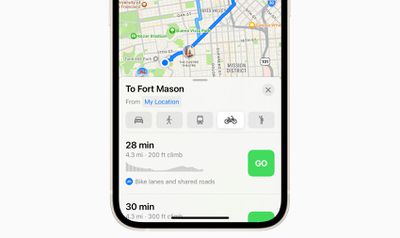
Apple Maps теперь предлагает навигацию для велосипедистов во всех 50 штатах США, позволяя пользователям получать пошаговые инструкции во время езды на велосипеде.
По данным энтузиаста Apple Maps Джастина О’Берна, с июля этого года маршруты Apple Maps для велосипедистов полностью охватывали 49 штатов США, а с тех пор маршруты для велосипедистов стали доступны и на Гавайях, обеспечив полный национальный охват.
Apple Maps предлагает велосипедные маршруты по велодорожкам, велосипедным трассам и подходящим для велосипедистов дорогам, насколько это возможно, с подробностями, такими как перепад высот, загруженность улицы и наличие лестниц на маршруте. На Apple Watch голосовые подсказки и тактильная отдача помогают пользователям лучше концентрироваться на дороге.
Велосипедные маршруты Apple Maps также доступны в некоторых других регионах, включая Китай, Лондон, Барселону, Торонто, Монреаль и Ванкувер.
Apple здесь догоняет Google Maps, который начал внедрять велосипедные маршруты в 2010 году и теперь предлагает эту функцию более чем в 30 странах. Однако Google Maps только сейчас начинает внедрять подробные сведения для велосипедных маршрутов, такие как перепад высот, загруженность улицы и наличие лестниц на маршруте.
В iOS 16 Apple внесла несколько улучшений в режим Фокусирования (Focus Mode) — функцию, призванную помочь уменьшить отвлекающие факторы и сосредоточиться на одной задаче. Частично Фокусирование достигается за счет фильтрации уведомлений в зависимости от того, чем вы занимаетесь, и в iOS 16 Apple добавила еще больше контроля в этой области.
В iOS 15 вы могли выбирать только разрешенные приложения и разрешенных людей, которые могли «пробиться» через активный режим Фокусирования. Но в iOS 16 Apple также добавила опции для отключения уведомлений от выбранных приложений и выбранных людей из ваших контактов, что ранее было невозможно.
Независимо от того, настраиваете ли вы новый режим Фокусирования или изменяете параметры фильтрации для уже созданного режима, вы можете легко настроить, от каких приложений вы хотите отключить уведомления. Следующие шаги показывают, как это сделать.
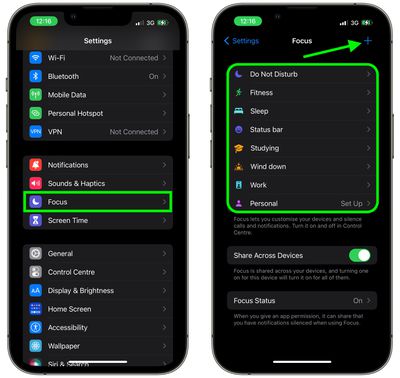
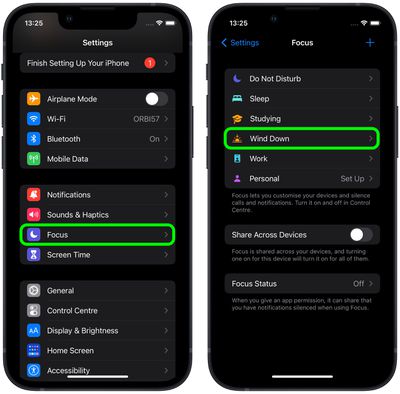
Откройте приложение Настройки на вашем iPhone или iPad.
Нажмите Фокусирование.
Выберите существующий профиль Фокусирования или нажмите кнопку + в правом верхнем углу экрана, чтобы создать новый.
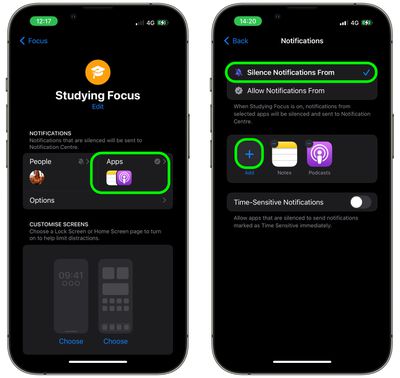
Если вы создаете новый профиль Фокусирования, дайте ему имя и значок, затем нажмите раздел Приложения. Если вы выбрали существующий режим Фокусирования, нажмите раздел Приложения на следующем экране.
Убедитесь, что вверху отмечено Отключить уведомления от, затем нажмите кнопку + и выберите приложения, от которых вы хотите отключить уведомления.
Нажмите Готово, когда закончите.
Вот и все. Обратите внимание, что на том же экране «Уведомления» вы также можете при желании разрешить получение уведомлений, требующих немедленного внимания (time-sensitive notifications), от приложений, для которых вы отключили обычные уведомления.
Хотя ваш статус Фокусирования может быть синхронизирован между всеми вашими устройствами, имейте в виду, что списки отключения не будут поддерживаться на других устройствах, если они не были обновлены до iOS 16.
В iOS 16 компания Apple внесла несколько улучшений в режим «Фокусирование» — функцию, которая помогает уменьшить отвлекающие факторы и сосредоточиться на одной задаче. Частично «Фокусирование» достигается за счет фильтрации уведомлений в зависимости от вашей деятельности, и в iOS 16 Apple добавила еще больше контроля в этой области.
В iOS 15 можно было выбирать только разрешенные приложения и людей, которые могли прорываться через активный режим «Фокусирование». Но в iOS 16 Apple также добавила опции для отключения уведомлений от выбранных приложений и выбранных людей из ваших контактов, что ранее было невозможно.
Независимо от того, настраиваете ли вы новый режим «Фокусирование» или изменяете параметры фильтрации для уже созданного режима, вы можете легко настроить, от каких людей вы хотите заглушить уведомления. Следующие шаги показывают, как это сделать.
Откройте приложение Настройки на своем iPhone или iPad.
Нажмите Фокусирование.
Выберите существующий профиль «Фокусирование» или нажмите кнопку + в правом верхнем углу экрана, чтобы создать новый.
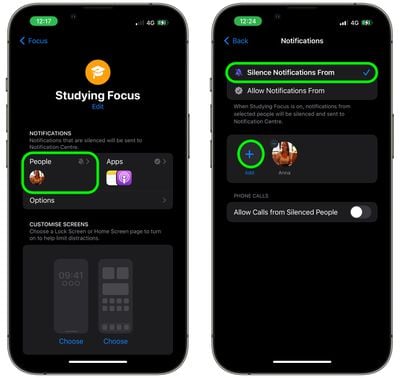
Если вы создаете новый профиль «Фокусирование», дайте ему имя и выберите значок, затем нажмите раздел Люди. Если вы выбрали существующий режим «Фокусирование», нажмите раздел Люди на следующем экране.
Убедитесь, что в верхней части установлен флажок Заглушать уведомления от, затем нажмите кнопку + и выберите людей из ваших контактов, от которых вы хотите заглушить уведомления.
Нажмите Готово, когда закончите.
Вот и все. Обратите внимание, что на том же экране «Уведомления» вы также можете при желании разрешить вызовы от людей, уведомления от которых вы заглушили.
Хотя статус вашего режима «Фокусирование» может синхронизироваться между всеми вашими устройствами, имейте в виду, что списки заглушения не будут поддерживаться на других устройствах, если они не были обновлены до iOS 16.
В iOS 15 Apple представила режим Фокусирования (Focus), расширение функции «Не беспокоить», которое позволяет настраивать различные разрешения для приложений, контактов и многого другого в зависимости от того, чем вы занимаетесь. В iOS 16 Apple расширила возможности режимов Фокусирования новыми функциями, включая возможность добавления Фокус-фильтров (Focus Filters). Эта статья объясняет, как Фокус-фильтры могут быть использованы для связывания учетной записи Почты с Фокусированием.
Фокус-фильтры — это совершенно новая функция в iOS 16. С помощью этой опции вы можете отфильтровывать контент внутри приложений или отображать только определенную учетную запись Почты или Календарь, относящиеся к вашему Фокусированию. Когда вы используете Фокусирование с установленным фильтром, приложение с фильтром будет показывать только то, что вы выбрали, и скрывать все остальное. Например, если у вас есть Фокусирование для офиса, вы можете отфильтровать другие учетные записи Почты, не связанные с вашей работой.
Как связать учетную запись Почты с вашим Фокусированием
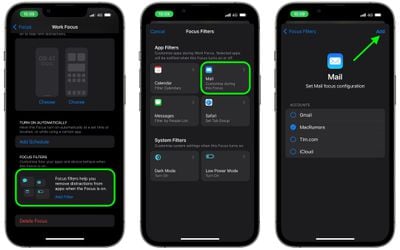
Запустите приложение Настройки на вашем iPhone, затем нажмите Фокусирование.
Выберите режим Фокусирования, с которым вы хотите связать учетную запись Почты.
Прокрутите вниз и в разделе «Фокус-фильтры» нажмите Добавить фильтр.
Выберите Почту из опций фильтров приложений.
Нажмите на учетную запись Почты, которую вы хотите включить, затем нажмите Добавить.
Ваш фильтр Почты будет активирован при следующем включении режима Фокусирования.
Apple предоставила API Фокус-фильтров для разработчиков, чтобы сторонние приложения могли предлагать те же опции специфической фильтрации в рамках Фокусирования, что и собственное приложение Apple. Например, если вы используете стороннее почтовое приложение, вы сможете выбрать почтовый ящик для отображения в этом приложении при условии, что разработчик добавит API Фокус-фильтров. Чтобы узнать больше обо всех нововведениях в Фокусировании в iOS 16, ознакомьтесь с нашим подробным руководством.
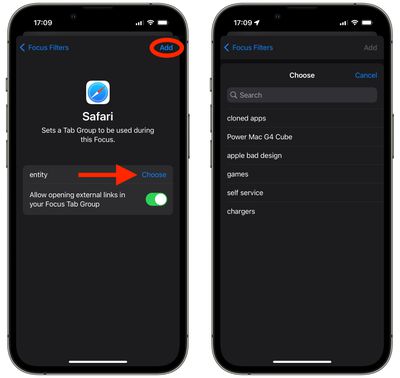
В iOS 15 Apple представила режим «Фокусирование», расширение функции «Не беспокоить», которое позволяет настраивать различные разрешения для приложений, контактов и многого другого в зависимости от того, чем вы занимаетесь. В iOS 16 Apple расширила возможности режимов «Фокусирование» новыми функциями, включая возможность добавлять фильтры фокусирования. В этой статье объясняется, как использовать фильтры фокусирования для связи группы вкладок Safari с режимом «Фокусирование».
Представленные в iOS 15, группы вкладок призваны упростить организацию и сохранение открытых вкладок браузера, не требуя при этом их активности. Группы вкладок — это способ легко сохранять и управлять связанными вкладками, например, теми, что используются при планировании поездок или покупках, или группы можно использовать для хранения вкладок, которые вы посещаете ежедневно.
В iOS 16 вы можете настроить Safari так, чтобы он показывал только определенную группу вкладок, когда включен режим «Фокусирование». Идея состоит в том, что, ограничив просмотр только веб-страницами в группе вкладок, вы можете избежать попадания в ловушку несвязанных ссылок, а также искушения заходить на сайты социальных сетей или просматривать что-либо столь же не относящееся к текущей задаче.
Прежде чем связать группу вкладок с режимом «Фокусирование», вам потребуется заранее создать группу вкладок в приложении Safari. После этого вы можете связать группу вкладок с профилем «Фокусирование», выполнив следующие шаги.
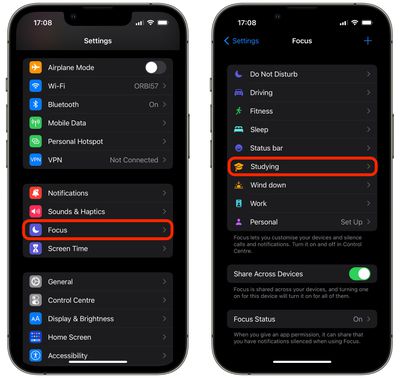
Запустите приложение «Настройки» на своем iPhone, затем нажмите «Фокусирование».
Выберите режим «Фокусирование», с которым вы хотите связать группу вкладок.
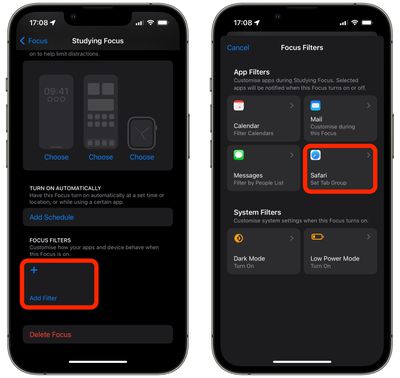
Прокрутите вниз и в разделе «Фильтры фокусирования» нажмите «Добавить фильтр».
Выберите «Safari» из опций фильтра приложений.
Нажмите «Выбрать».
Нажмите на группу вкладок, которую вы хотите включить в этот режим «Фокусирование», затем нажмите «Добавить» на предыдущем экране.
Ваша группа вкладок Safari теперь будет активна при следующем включении режима «Фокусирование». Обратите внимание, что при выборе группы вкладок в режиме «Фокусирование» вы также можете переключить тумблер, чтобы включить или отключить открытие внешних ссылок в группе вкладок «Фокусирование».
В iOS 16 компания Apple упростила управление тем, могут ли приложения сообщать людям, что у вас активирован режим фокусирования и уведомления отключены. Продолжайте читать, чтобы узнать, как это работает.
Режим фокусирования — это расширение функции «Не беспокоить», которое позволяет настраивать различные разрешения для приложений, контактов и многого другого в зависимости от того, чем вы занимаетесь. Например, вы можете иметь отдельные режимы фокусирования для работы, учебы, дома и так далее. Это удобный способ отфильтровать отвлекающие факторы и полностью сосредоточиться на чем-либо.
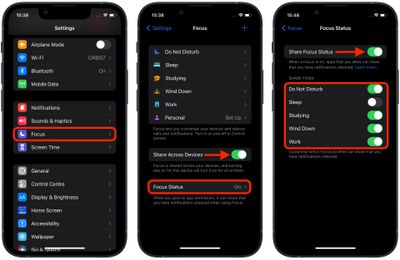
При активном режиме фокусирования ваши приложения могут показывать людям, которые вам пишут, что уведомления отключены. В качестве альтернативы, вы можете запретить режиму фокусирования делиться этой информацией, чтобы люди не были проинформированы об отключении ваших уведомлений, если они попытаются вам написать. В iOS 16 Apple упростила управление тем, каким режимам фокусирования разрешено делиться этой информацией, объединив опцию для отдельных профилей в унифицированное меню. Вот как это работает.
Запустите Настройки на вашем устройстве iOS.
Нажмите Фокусирование.
Включите Поделиться между устройствами (обязательно), затем нажмите Статус Фокусирования.
Если еще не включено, включите Поделиться статусом Фокусирования.
Теперь вы можете контролировать, какие профили Фокусирования могут сообщать об отключении ваших уведомлений, используя отдельные переключатели.
Вот и все. Обратите внимание, что меню Настройки -> Фокусирование -> Статус Фокусирования, показанное выше, заменяет опцию управления статусом Фокусирования, которая появлялась в отдельных профилях Фокусирования в предыдущих версиях iOS.
Представленный в iOS 15, режим Фокусирования является расширением функции «Не беспокоить», который позволяет настраивать различные разрешения для приложений, контактов и многого другого в зависимости от того, чем вы занимаетесь. В iOS 16 Apple расширила возможности режимов Фокусирования новыми функциями, включая возможность активировать определенный циферблат Apple Watch при включении определенного Фокусирования. Вот как это работает.
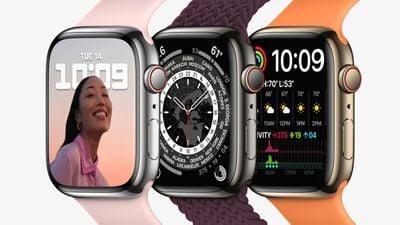
В iOS 16 вы можете настроить практически все в своем Фокусировании. Вы можете настроить не только Домашний экран и Экран блокировки – если вы являетесь владельцем Apple Watch, вы можете выбрать один из ваших циферблатов Apple Watch, чтобы он активировался на вашем запястье для определенного режима Фокусирования. Например, если у вас есть Фокусирование, которое вы устанавливаете перед пробежкой, вы могли бы привязать к нему циферблат, отображающий множество усложнений, связанных с погодными условиями.
Следующие шаги помогут вам настроить активацию циферблата Apple Watch для недавно созданного режима Фокусирования.
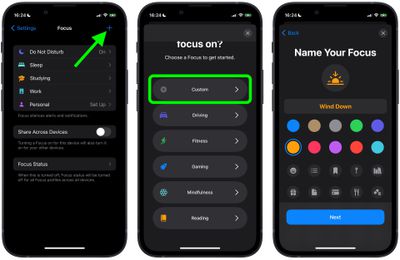
На iPhone перейдите в Настройки -> Фокусирование и нажмите значок + в правом верхнем углу экрана, чтобы создать новое Фокусирование.
На следующем экране нажмите Настроить, затем задайте имя и соответствующий значок для вашего Фокусирования, после чего нажмите Далее.
Установите любые параметры заглушения уведомлений для людей и приложений, когда ваше Фокусирование активно, затем в разделе «Настроить экраны» нажмите Выбрать под опцией циферблата.
Выберите циферблат из галереи циферблатов Apple Watch, затем нажмите Готово.
Вот и все. Теперь, когда выбранный вами циферблат Apple Watch привязан к вашему режиму Фокусирования, он будет автоматически активироваться на вашем запястье в следующий раз, когда вы включите Фокусирование на своем iPhone.
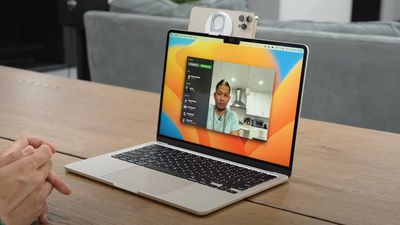
Одной из новых функций macOS Ventura и iOS 16 является Continuity Camera, предназначенная для использования iPhone в качестве веб-камеры для Mac. Эта функция включена в текущих бета-версиях, но разработана для использования со специальными креплениями от сторонних компаний, таких как Belkin.
Belkin разработала крепление Continuity Camera с поддержкой MagSafe, которое позволяет установить iPhone в идеальное положение на Mac для использования в качестве веб-камеры. Хотя крепление еще не выпущено, несколько YouTube-блогеров смогли его протестировать, чтобы дать нам представление о том, как оно работает.
Брайан Тонг, iJustine и ZolloTech имеют прототипы крепления, которое на удивление простое. Оно крепится к задней части iPhone, а небольшой пластиковый выступ на задней стороне крепления опирается на верхнюю часть MacBook в идеальном положении.
Когда крепление правильно установлено на Mac, Continuity Camera активируется автоматически, и Mac переключается на камеру iPhone.
В Continuity Camera есть ряд доступных функций, включая Центр внимания (Center Stage) для удержания человека в кадре, портретный режим (Portrait mode) для размытия фона, студийное освещение (Studio Light) для регулировки освещения и вид рабочего стола (Desk View) — уникальную функцию, использующую сверхширокоугольный объектив для демонстрации вашего рабочего стола.
Using your iPhone as a webcam with Belkin’s new MagSafe attachment is so easy.. Got a chance to test out an early version of it on iOS and Mac OS Ventura Betas. Desk view is also 🔥🙏🏻 pic.twitter.com/Y1AZCS31oT
— iJustine (@ijustine) July 29, 2022
Аксессуар Continuity Camera от Belkin, вероятно, будет готов к запуску вместе с выходом macOS Ventura и iOS 16 через несколько месяцев.
Теперь, когда наступил август, для многих студентов начался сезон подготовки к школе. Чтобы помочь вам подготовиться к возвращению в школу, мы собрали все лучшие распродажи, посвященные началу учебного года, от компаний, производящих аксессуары для Apple, таких как Brydge, ZAGG, Pad & Quill и других, а также множество скидок на продукты Apple, такие как iPhone 13, в AT&T.
Примечание: MacRumors является партнерским партнером некоторых из этих поставщиков. Когда вы нажимаете на ссылку и совершаете покупку, мы можем получить небольшое вознаграждение, которое помогает нам поддерживать работу сайта.
ZAGG
ZAGG и Mophie предлагают скидку 25 процентов в этот сезон подготовки к школе, с возможностью получить скидки на портативные аккумуляторы, клавиатуры, кабели и многое другое. Для этой распродажи не требуется купон, и вы можете получить 25-процентную скидку на три продукта, исключая товары, на которые уже распространяется скидка.
В этом месяце Adobe Creative Cloud предлагается студентам и преподавателям со скидкой более 60 процентов, по цене 19,99 долларов США в месяц вместо 54,99 долларов США в месяц. Вы также можете выбрать годовой план за 239,88 долларов США в год вместо 599,88 долларов США в год.
Эта распродажа распространяется только на первый год использования Adobe Creative Cloud, и по истечении этого года подписка вернется к обычной цене, если вы не отмените ее. Соответствующие требованиям студенты должны быть старше 13 лет.
AT&T
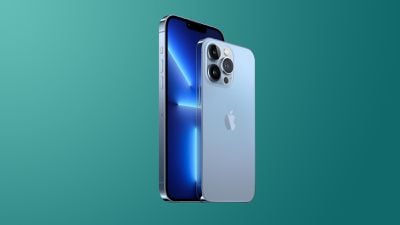
В AT&T сейчас проходит несколько акций к началу учебного года, включая скидку до 700 долларов США на семейство устройств iPhone 13 при обмене старого устройства в этом месяце. Это предложение распространяется на смартфоны iPhone 13 и iPhone 13 Pro.
Вы также можете приобрести iPhone 12 mini со скидкой 50 процентов, а также действует акция «Купи один, получи второй бесплатно» на модели Apple Watch и Apple Watch SE. Наконец, AT&T предлагает скидку до 25 процентов на избранные аксессуары Belkin к началу учебного года.
Brydge
На этой неделе вы можете получить скидку до 40 процентов на клавиатуры и другие аксессуары Brydge, включая продукты, совместимые с iPad Pro, iPad Air и MacBook Pro. Цены распродажи Brydge применяются автоматически и не требуют купона, а ритейлер предлагает бесплатную доставку заказов на сумму от 75 долларов США, доставляемых в континентальную часть Соединенных Штатов.
Aukey
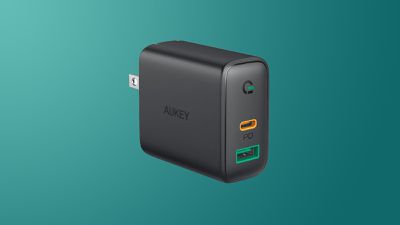
Aukey предлагает скидку 30 процентов на товары первой необходимости к началу учебного года в рамках своей распродажи на этой неделе, включая уценку зарядных устройств USB-C, наушников, портативных аккумуляторов, клавиатур, столов и многого другого. Распродажа Aukey продлится до 4 августа, и компания предлагает бесплатную доставку заказов на сумму свыше 25 долларов США.
Зарядные устройства
Аудио
Портативные аккумуляторы
Belkin
В Belkin вы можете получить скидку 15 процентов на избранные зарядные устройства, кабели и маршрутизаторы по коду BTS2022. Распродажа Belkin включает беспроводные зарядные устройства BOOST CHARGE, сетевые фильтры, кабели USB-C и автомобильные крепления, совместимые с MagSafe.
Другие распродажи
Adorama — Экономьте на технике и оборудовании для школы.
Best Buy — Экономьте на планшетах, телевизорах, мониторах и многом другом.
JBL — Экономьте на Bluetooth-колонках, наушниках и многом другом.
Nomad — Экономьте на чехлах для iPhone, ремешках для Apple Watch и многом другом в распродаже Outlet от Nomad.
Office Depot — Сэкономьте до 60% на товарах первой необходимости для школы.
OtterBox — Сэкономьте 20% на игровом оборудовании.
Pad & Quill — Сэкономьте 20% на всех кожаных сумках.
Если вы ищете больше скидок, обязательно посетите наш обзор скидок на Apple, где мы подводим итоги лучших предложений, связанных с Apple, за прошедшую неделю.
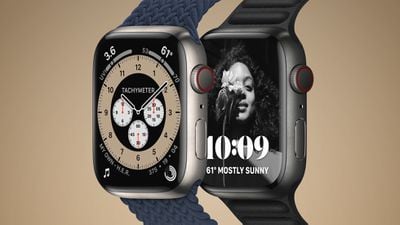
Модели Apple Watch Edition начинают распродаваться всего за несколько недель до ожидаемого анонса линейки Apple Watch Series 8.
Несколько дорогих моделей Apple Watch Series 7 с титановым корпусом значатся как «временно недоступные» в онлайн-магазине Apple в США, Канаде, Великобритании и ряде других стран. В США в настоящее время больше всего исчерпан запас 41-миллиметровых моделей, но несколько 45-миллиметровых моделей также отсутствуют на складе.
Модели Apple Watch Series 8, как ожидается, будут представлены вместе с iPhone 14 в сентябре. В дополнение к двум стандартным моделям Series 8, Apple планирует выпустить «внедорожную» модель с увеличенным дисплеем и более прочным дизайном, подходящим для пеших прогулок и экстремальных видов спорта, по словам Марка Гурмана из Bloomberg. Хотя ожидается, что внедорожная модель будет иметь титановый корпус, неясно, будет ли она продаваться под брендом Apple Watch Edition.
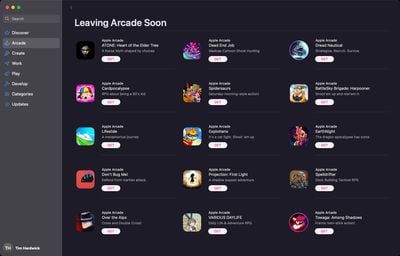
Сегодня Apple удалила 15 игр из Apple Arcade — это произошло чуть более чем через две недели после того, как сервис объявил о первых названиях, которые покидают подписку из-за истечения сроков контрактов с разработчиками.
18 июля Apple добавила в раздел Arcade магазина App Store заголовок «Скоро покинут Arcade» и перечислила игры, которые будут удалены, но не уточнила, когда именно это произойдет.
Этот раздел App Store теперь убран, а названия игр из первой партии больше не отображаются при обычном поиске в магазине. Среди игр, которые ушли из Apple Arcade, значатся Spelldrifter, Projection: First Light, Lifeslide, EarthNight, Cardpocalypse, Dead End Job и другие.
В документе поддержки Apple сообщает, что пользователи, скачавшие игру до ее удаления из Apple Arcade, смогут играть в нее «как минимум в течение двух недель после этого», предполагая, что игры останутся доступными как минимум до 16 августа, а возможно, и дольше.
По истечении этого срока при запуске игры Apple Arcade, которая больше недоступна, пользователи увидят сообщение «Больше не доступно».
Apple заявляет, что после удаления игры из Apple Arcade разработчик может выпустить свою игру в App Store для всех пользователей, хотя эта версия может отличаться от той, что была представлена в Apple Arcade.
Если разработчик решит разрешить пользователям загружать их сохраненный прогресс в версии игры для App Store, пользователи смогут продолжить играть с того места, где остановились в версии Apple Arcade. В противном случае пользователям придется начинать игру заново.
Источник сообщил MacRumors, что при первоначальном запуске Apple Arcade Apple заключила трехлетние соглашения с рядом разработчиков, и срок действия некоторых из этих контрактов подходит к концу и не продлевается, что и послужило причиной удаления игр.
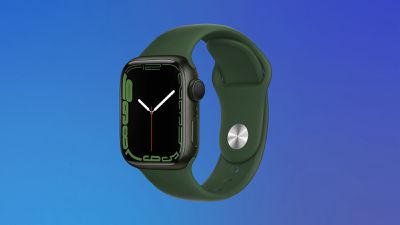
Amazon предлагает 41-миллиметровые Apple Watch Series 7 с GPS по цене $279.99 вместо первоначальной цены в $399.00. Единственный доступный цвет по этой цене — зеленый алюминиевый корпус с темно-зеленым спортивным ремешком.
Примечание: MacRumors является аффилированным партнером Amazon. Когда вы переходите по ссылке и совершаете покупку, мы можем получить небольшое вознаграждение, которое помогает нам поддерживать работу сайта.
Со скидкой в $119 сегодняшняя распродажа на Amazon соответствует предыдущей минимальной цене, которую мы отслеживали для этой модели во время Prime Day. Кроме того, Amazon предлагает бонусную акцию, в рамках которой вы можете сэкономить 20% на Beats Studio Buds или Beats Fit Pro при одновременной покупке с Apple Watch.
Акцию на Beats вы найдете рядом с баннером «Дополнительная экономия» под ценой на странице Apple Watch Series 7. Добавьте оба товара в корзину, чтобы увидеть скидку. Перейдите в наш полный обзор сделок, чтобы ознакомиться со всеми последними предложениями и скидками, которые мы отслеживали на прошлой неделе.
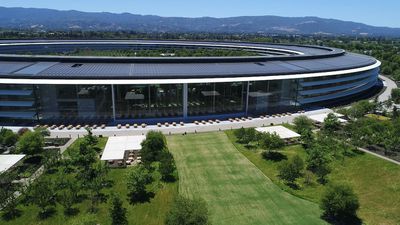
Apple отменяет требование ношения масок для корпоративных сотрудников в «большинстве мест», согласно внутреннему служебному записке, полученному The Verge.
В понедельник команда Apple по реагированию на COVID-19 сообщила корпоративным сотрудникам, что компания обновляет текущие протоколы «в свете текущих обстоятельств», и призвала сотрудников продолжать носить маску, если они чувствуют себя более комфортно.
Apple также отметила в электронном письме, что «личные обстоятельства каждого человека отличаются», и напомнила корпоративным сотрудникам уважать решение каждого человека носить маску или нет.
На протяжении всей пандемии Apple пересматривала свою операционную политику, чтобы соответствовать местным нормативным актам и снизить риск для сотрудников и клиентов в районах, где наблюдается всплеск COVID.
Например, в марте Apple смягчила требования к ношению масок для своих розничных сотрудников в Соединенных Штатах из-за снижения числа случаев Covid-19 и ослабления местных предписаний.
Однако последний шаг предпринят на фоне новой волны инфекций в Калифорнии, которая была впервые выявлена в районе залива из-за высококонтагиозного субварианта Omicron BA.5.
Ранее маски все еще требовались в «общественных местах», но не на рабочих местах. Теперь требование полностью отменено. Не похоже, что это самое идеальное время для этого. Видите это большое падение случаев между февралем и мартом? Это был последний раз, когда Apple отменила требование. https://t.co/vyKX3okvhupic.twitter.com/MfcaumfNq2
— Mark Gurman (@markgurman) 2 августа 2022 г.
Apple по-прежнему применяет гибридную политику работы из дома/офиса для корпоративных сотрудников в Соединенных Штатах. Сотрудники начали возвращаться в офисы 11 апреля один день в неделю, завершив двухлетнюю политику работы из дома, введенную Apple во время пандемии.
Первоначально Apple планировала, что сотрудники будут в офисе три дня в неделю к 23 мая, но компания отменила это решение после всплеска инфекций, и 4 мая было введено двухдневное требование.
Примечание: из-за политического или социального характера обсуждения этой темы, тема обсуждения находится в нашем форуме Political News. Все участники форума и посетители сайта могут читать и следить за темой, но публикация ограничена участниками форума, имеющими не менее 100 сообщений.
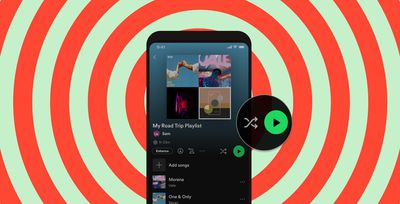
Spotify разделит кнопки воспроизведения и перемешивания для платящих подписчиков, объявил стриминговый сервис.
В настоящее время в интерфейсе Spotify используется комбинированная кнопка воспроизведения и перемешивания в верхней части плейлистов и страниц исполнителей, поэтому это изменение должно упростить задачу для премиум-клиентов, которые предпочитают слушать песни в том порядке, в котором они перечислены.
В записи в блоге компания сообщила, что отдельные кнопки воспроизведения и перемешивания будут внедряться на устройствах iOS и Android для подписчиков Spotify по всему миру в ближайшие недели.
Это новое изменение позволит вам выбирать предпочтительный режим в верхней части плейлистов и альбомов и слушать так, как вам хочется. Любите ли вы радость неожиданности в режиме перемешивания или предпочитаете слушать треки по порядку, просто нажав «Воспроизвести», Spotify позаботился о вас.
В прошлом Spotify подвергался критике за склонность к перемешиванию треков не только со стороны пользователей, но и артистов, расстроенных тем, что их альбомы не прослушиваются в правильном порядке.
После выхода альбома Адель «30» в ноябре прошлого года певица поблагодарила Spotify за удаление кнопки перемешивания в качестве опции по умолчанию при воспроизведении альбомов. Артисты «не создают альбомы с такой тщательностью и продуманностью в списке треков просто так», — написала она в Твиттере. «Спасибо, Spotify, за то, что прислушались».
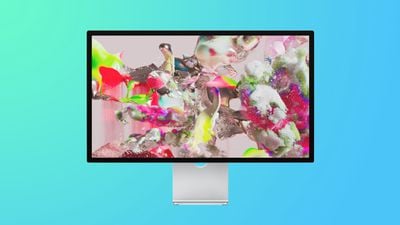
Apple признала, что у пользователей Studio Display могут возникать проблемы со звуком, включая внезапное и резкое пропадание звука, проигрывание аудио на высокой скорости, искаженное качество звука и прерывистое воспроизведение.
В служебной записке для авторизованных поставщиков услуг, полученной изданием MacRumors, Apple признает, что пользователи могут столкнуться с проблемами динамиков в дисплее компании стоимостью 1599 долларов. Apple заявляет, что пользователям, столкнувшимся с проблемами, следует отключить Studio Display от сети, отсоединить все аксессуары или устройства, подключенные к дисплею, подождать десять секунд, а затем снова подключить Studio Display к сети. Apple явно отмечает, что это не аппаратная проблема, и подразумевает, что будущий выпуск iOS может решить эти проблемы.
Apple активно расхваливала аудиосистему, микрофон и камеру, встроенные в Studio Display. Apple заявляет, что акустическая система является «самой высококачественной акустической системой, когда-либо созданной для Mac», и рекламировала спорную встроенную 12-мегапиксельную камеру с функцией Center Stage и систему из шести динамиков.
В течение последних нескольких месяцев пользователи сообщали о проблемах как с микрофоном, так и с динамиками Studio Display, но в последние недели сообщения стали более частыми. На этой неделе Майкл Цай собрал свидетельства пользователей, столкнувшихся с проблемами, один из пользователей написал:
Звук на моем Studio Display периодически отказывает. Единственный способ снова заставить его работать — отключить дисплей на ночь. Это перезагружает дисплей и временно устраняет проблему. До следующего раза. Это просто неприемлемо для монитора за 1600 долларов, и Apple должна стыдиться низкого контроля качества.
Судя по количеству обращений клиентов, проблемы со звуком в Studio Display действительно являются относительно широко распространенными. Сотни пользователей обратились в Twitter, на форумы поддержки Apple (1,2,3,4,5) и форумы MacRumors (1,2,3) в поисках постоянного решения.
Well I just had to reboot my monitor.
Welcome to the wonderful world of monitors with chips and (presumably) operating systems.
My Apple Display Studio Display was mangling audio this morning. Caused issues for a podcast. Had to reboot the old-fashioned way: power cycling.
— John Koetsier (@johnkoetsier) July 28, 2022
The speakers in my Studio Display have stopped working. It’s been days. Still can’t get them to work again.
— Parker Ortolani (@ParkerOrtolani) July 18, 2022
is anyone else’s studio display buggy for video/audio?
I just got one and for some reason youtube/music apps freeze or become frequently choppy
— Kiran (@neuroswish) July 30, 2022
Studio Display Audio Issues — I had the same issues with my… rebooting a monitoring fix the problems. Just weird to have to reboot a display, though.https://t.co/5kNrRWljEj
— A Numeric Citizen (@numericcitizen) July 29, 2022
Since yesterday my Studio Display will only play audio for a few seconds and then it stops. Audio playback works fine on the MacBook Pro that’s connected to the display. Not sure if it’s hardware or software related. I’m running the Ventura beta.
Anyone seeing something similar? pic.twitter.com/u4yO1bFubq
— Simon B. Støvring (@simonbs) July 28, 2022
I have to restart both my Apple Studio Displays. Otherwise, audio gets choppy and eventually just cuts out completely. Rebooting the Mac doesn’t help. You literally have to power cycle the entire Studio Display(s). Happens about every 5-6 weeks for me it seems. https://t.co/Y328O82hV9
— Mario Guzmán (@MarioGuzman) July 26, 2022
Audio recording from my Apple Studio Display microphone is still fundamentally broken in every app. Latest OS and display firmware versions.
— Seth Willits (@sethwillits) July 26, 2022
Studio Display работает на базе iOS и может получать обновления программного обеспечения, решающие такие проблемы. Apple пыталась улучшить качество веб-камеры Studio Display с помощью обновления программного обеспечения с неоднозначными результатами. Похоже, компания намерена следовать аналогичному пути и в отношении проблем со звуком. Сегодняшняя служебная записка не содержит информации о сроках появления постоянного решения, но тем временем клиентам рекомендуется убедиться, что их дисплей обновлен до последней версии прошивки.
Как и ожидалось, сегодня Apple обновила свой список устаревших продуктов, включив в него еще восемь моделей MacBook, MacBook Air, MacBook Pro и iMac, выпущенных в 2015 и 2016 годах.
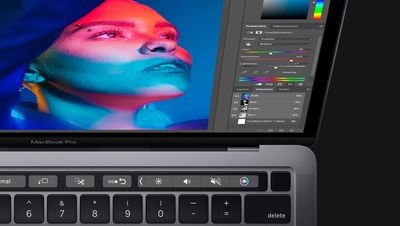
Примечательно, что первые модели MacBook Pro с Touch Bar теперь классифицируются как устаревшие. Apple представила Touch Bar в октябре 2016 года в рамках полного редизайна MacBook Pro. С тех пор Apple убрала Touch Bar из более дорогих моделей MacBook Pro, но он по-прежнему доступен в новом 13-дюймовом MacBook Pro с чипом M2.
Полный список Mac, которые стали устаревшими в конце июля:
MacBook (12 дюймов, начало 2016 г.)
MacBook Air (13 дюймов, начало 2015 г.)
MacBook Pro (13 дюймов, начало 2015 г.)
MacBook Pro (13 дюймов, 2016 г., два порта Thunderbolt)
MacBook Pro (13 дюймов, 2016 г., четыре порта Thunderbolt)
MacBook Pro (15 дюймов, 2016 г.)
iMac (21,5 дюйма, конец 2015 г.)
iMac (27 дюймов, Retina 5K, конец 2015 г.)
9,7-дюймовые модели iPad Pro, выпущенные в 2016 году, также теперь считаются устаревшими.
Устройство считается устаревшим, когда с момента последнего распространения устройства для продажи прошло пять лет. Устаревшие продукты, как правило, не подлежат ремонту в магазинах Apple Store и авторизованных поставщиках услуг Apple, если запасные части имеются в наличии.
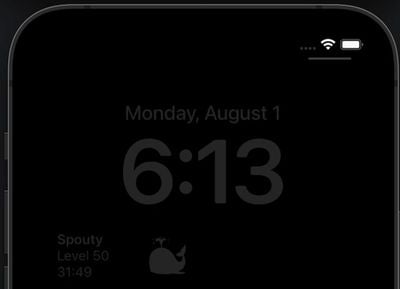
По слухам, предстоящие модели iPhone 14 Pro будут оснащены технологией Always-On Display, аналогичной Apple Watch, а намеки на то, как может выглядеть этот дисплей с постоянным отображением, могут содержаться в последней бета-версии Xcode 14.
Как отметил в Twitter автор MacRumors Стив Мозер, бета-версия Xcode 14 включает интересный интерфейс экрана блокировки, который убирает детали из виджета на экране при пробуждении. Анимация указывает на то, что модели iPhone 14 Pro могут удалять сложные детали из виджетов и другого контента экрана блокировки, когда iPhone заблокирован и активен дисплей с постоянным отображением.
A preview of the rumored iPhone 14 Pro ‘Always on Display’ feature might have been leaked by Xcode 14 beta 4 Simulator. Attached are the first two frames of a video of waking the sim. The first image (Always on Display mode) removes texture from the whale image in the widget 🧵 https://t.co/YDsTmuHotbpic.twitter.com/jPYDGh7m6k
— Steve Moser (@SteveMoser) August 1, 2022
iOS-разработчик @rhogelleim также отметил в бета-версии Xcode 14 признаки черно-белой версии виджета, который обычно цветной, что может быть связано с функцией Always-On Display.
В последней бета-версии iOS 16 также есть намеки на «спящий» режим для обоев, предоставляющие дополнительную информацию о том, как будет работать Always-On Display. «Спящие» версии обоев темнее, с затемненными яркими цветами, что, вероятно, позволит экономить заряд батареи при использовании с функцией Always-On Display.
По слухам, функция Always-On Display будет ограничена моделями iPhone 14 Pro и iPhone 14 Pro Max, поскольку эти устройства будут обладать необходимой технологией дисплея. Слухи указывают на то, что iPhone 14 Pro и Pro Max будут иметь частоту обновления от 1 Гц до 120 Гц, что является улучшением по сравнению с частотой обновления от 10 Гц до 120 Гц, доступной на iPhone 13 Pro.
Частота обновления 1 Гц позволит отображать время, виджеты и, возможно, уведомления, когда iPhone находится в спящем режиме. Также ходят слухи, что модели Apple iPhone 14 Pro и Pro Max получат дизайн без выреза, вместо которого будут использоваться вырезы в форме таблетки и точки для Face ID и аппаратного обеспечения камеры, улучшенные задние камеры и чипы A16, а полные подробности доступны в нашем обзоре iPhone 14 Pro.
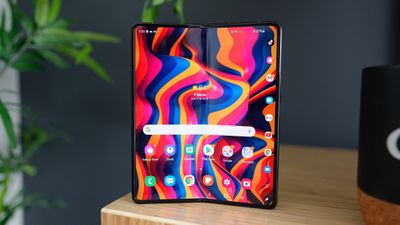
Samsung сегодня опубликовала официальный трейлер предстоящего мероприятия «Unpacked», на котором будут представлены складные смартфоны нового поколения, включая Galaxy Z Fold 4 и Galaxy Z Flip 4.
Мероприятие Unpacked состоится в среду, 10 августа, в 9:00 по восточному времени, и Samsung уже принимает предзаказы на еще не анонсированные смартфоны. «Узнайте, как следующее поколение Galaxy превосходит нынешние телефоны, и приготовьтесь раскрыть мир новых впечатлений на Samsung Unpacked», — говорится в слогане мероприятия, анонсирующем новые устройства.
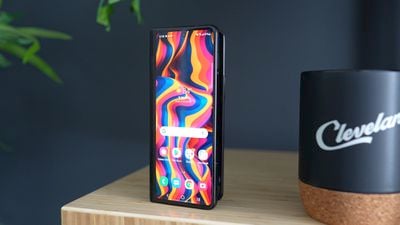
По слухам, Galaxy Z Fold 4 получит обновленный дизайн с одинарным шарниром вместо двойных шарниров складных телефонов Samsung предыдущего поколения. Новый шарнир будет меньше, что обеспечит более тонкий и легкий дизайн, а смартфон продолжит складываться как книга.
Ожидается, что Z Fold 4 будет оснащен внутренним дисплеем диагональю 7,6 дюйма с частотой обновления 120 Гц, а вместо сканера отпечатков пальцев на правой стороне устройства может быть установлен встроенный в дисплей датчик. Также ожидаются обновленные камеры, включая телефото-сенсор на 10 мегапикселей с 3-кратным оптическим зумом, широкоугольную камеру на 50 мегапикселей и сверхширокоугольную камеру на 12 мегапикселей. Galaxy Fold 3 стоил 1800 долларов, и аналитик дисплеев Росс Янг утверждает, что цена Fold 4 может немного снизиться.
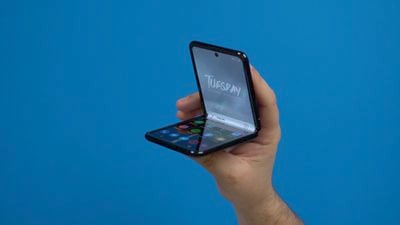
Что касается Galaxy Z Flip 4, он продолжит использовать 6,7-дюймовый дисплей, который складывается вертикально, но, по словам Янга, будет иметь увеличенный внешний дисплей диагональю 2 дюйма. Об остальном известно немного, но возможны улучшения камер, а также увеличение времени автономной работы и новые цветовые решения. Ожидается, что оба новых смартфона будут работать на новейших чипах Qualcomm Snapdragon 8 Plus.
Samsung производит складные устройства с момента выхода Galaxy Fold в 2019 году, и компания имеет многолетний опыт в различных улучшениях дизайна и итерациях.
Apple еще не выпустила складной iPhone, хотя слухи предполагают, что прототипы находятся в разработке. Говорят, что работа находится на ранних стадиях, и Apple рассматривала различные размеры складных экранов, в том числе один, который раскладывается до размера, аналогичного 6,7-дюймовому iPhone 13 Pro Max, и другие в диапазоне от восьми до девяти дюймов.
Слухи о складном дизайне Apple очень разнообразны: некоторые предполагают невидимый шарнир, другие указывают на двухэкранный дизайн с видимым шарниром. Также были слухи о складном iPhone с раскладушкой, похожей на Galaxy Z Flip. Множество источников указывают на 2025 год как на самый ранний срок появления складного iPhone, так что у Apple еще много времени для изменения и развития своих планов.
Чтобы узнать больше о том, что известно о возможном складном iPhone, ознакомьтесь с нашим специальным руководством по складным iPhone. Также ходят слухи, что Apple работает над складным iPad с большим экраном.
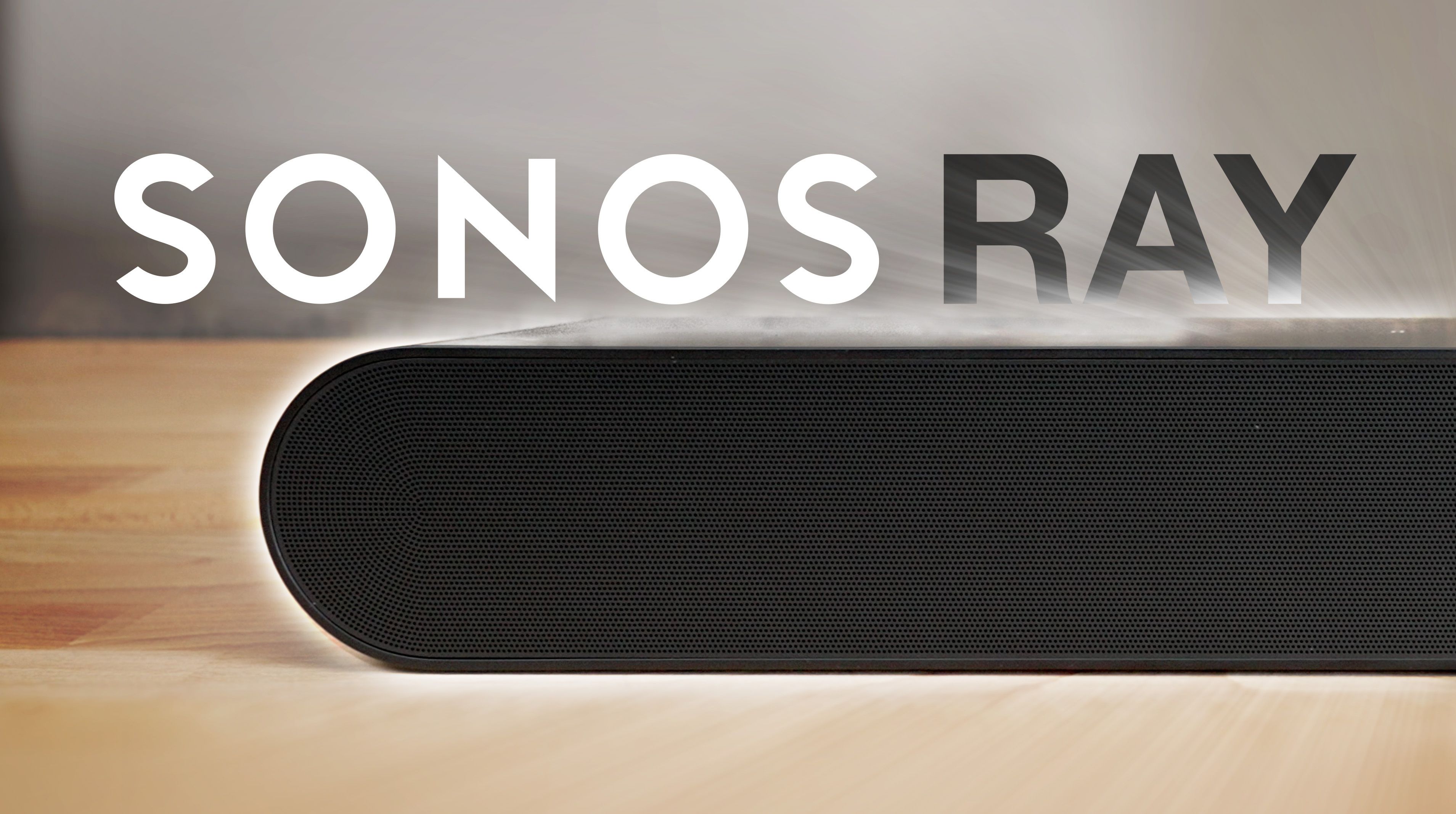
В июне Sonos выпустила Sonos Ray — компактную и доступную звуковую панель, которая хорошо сочетается с домашней системой на базе Apple TV благодаря интеграции AirPlay 2 и HomeKit. Мы приобрели Sonos Ray, чтобы читатели MacRumors могли получить представление о ее работе и о том, стоит ли она своих 279 долларов.
Sonos Ray меньше других звуковых панелей Sonos, ее длина составляет около 22 дюймов, что делает ее идеальной для небольших помещений и компактных развлекательных систем. Как и большинство продуктов Sonos, она элегантна, хорошо вписывается в окружающий интерьер и очень похожа на Sonos Beam.
Сверху расположены легкодоступные сенсорные элементы управления, а сзади — порты питания, Ethernet и оптического аудиовхода. Краткое примечание: если у вас есть пульт дистанционного управления, не поддерживающий ИК-порт, вы можете столкнуться с проблемами при использовании Sonos Ray, так как некоторые из этих пультов несовместимы из-за наличия оптического аудиопорта, и вам придется вручную регулировать громкость. Это не затронет большинство пользователей, поскольку большинство пультов (включая пульт Apple TV) работают с Sonos Ray.
Если вам требуется более мощный звук, чем тот, что обеспечивает Ray, она хорошо работает с другими колонками и сабвуферами Sonos, но даже сама по себе качество звука впечатляет. Вы не получите Dolby Atmos по этой цене, но звук солидный, несмотря на компактный форм-фактор, и он легко превосходит динамики телевизора. Панель оснащена четырьмя цифровыми усилителями класса D, двумя твитерами, двумя среднечастотными динамиками высокой эффективности и встроенной системой фазоинвертора, а также регулируемым эквалайзером и функцией TruePlay от Sonos для настройки звука под помещение, в котором находится Ray.
Благодаря интеграции AirPlay 2 и HomeKit Sonos Ray работает с продуктами и колонками с поддержкой HomeKit, а также может управляться и настраиваться через приложение Home и с помощью голосовых команд Siri. Интеграция AirPlay позволяет при необходимости легко передавать аудиосигнал непосредственно на Ray, и в целом это хороший выбор для тех, кому нужна звуковая панель для небольшого пространства.
Представленные в сентябре 2024 года Apple Watch Series 10 находятся на середине своего продуктового цикла, а это значит, что сейчас все еще подходящее время для покупки. Однако новая модель ожидается в сентябре 2025 года, поэтому, если вы хотите иметь самый свежий набор функций, возможно, стоит подождать.
Apple Watch Series 10 — самые тонкие и легкие Apple Watch на сегодняшний день, Apple представила дисплеи большего размера с более тонкими рамками и улучшенными углами обзора. Apple Watch Series 10 — лучшие Apple Watch для большинства людей, предлагающие все новейшие функции для здоровья, такие как отслеживание сердечного ритма, отслеживание сна, ЭКГ и определение апноэ во сне. Обратите внимание, что в Соединенных Штатах мониторинг уровня кислорода в крови в настоящее время недоступен.
По сравнению с предыдущей моделью Series 9, Series 10 имеет новый дизайн, включая вариант с титановым корпусом и новый корпус, а также датчик температуры воды и глубиномер с приложением Tides для таких занятий, как снорклинг. Цены на Series 10 начинаются от 399 долларов.
Если вам нужно что-то более доступное, чем Series 10, лучше всего ознакомиться с Apple Watch SE. Если вы можете носить более крупные часы, являетесь дайвером или занимаетесь активным отдыхом, вам следует ознакомиться с Apple Watch Ultra, которые дороже.
Если вам трудно решить, какие Apple Watch выбрать, у нас есть серия Руководств покупателя, которые помогут вам разобраться во всех различиях. Вам также стоит взглянуть на нашу страницу скидок на Apple Watch, чтобы убедиться, что вы получите лучшую цену.
Apple Watch Series 10 подробно
Apple представила Apple Watch Series 10 в сентябре 2024 года, и это последнее поколение Apple Watch, впервые выпущенных в апреле 2015 года. Series 10 заменяет предыдущее поколение Series 9.
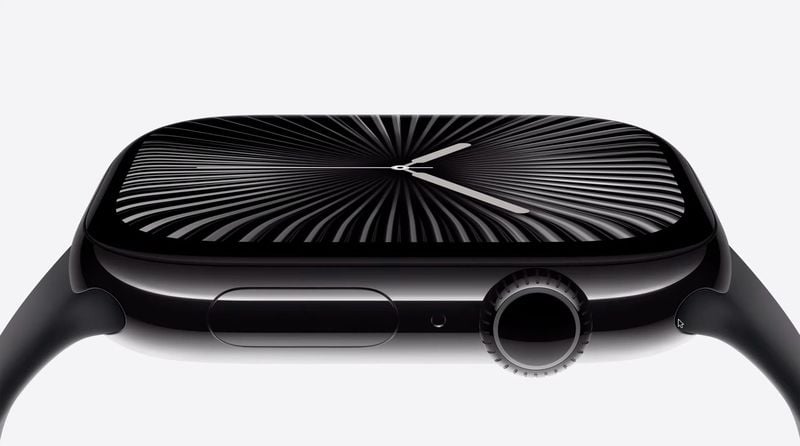
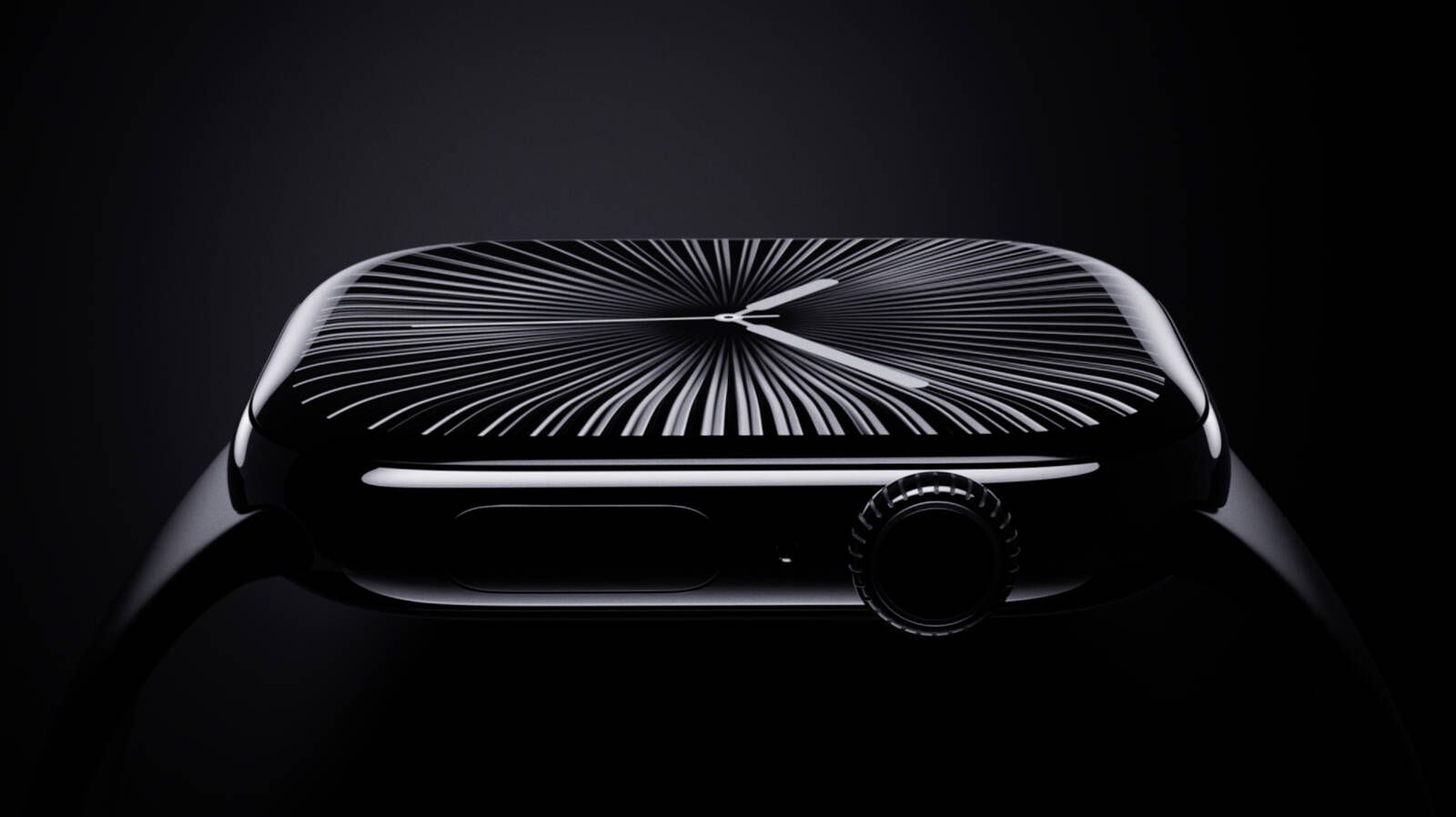
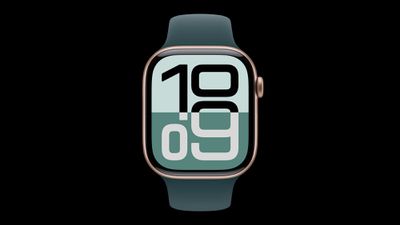
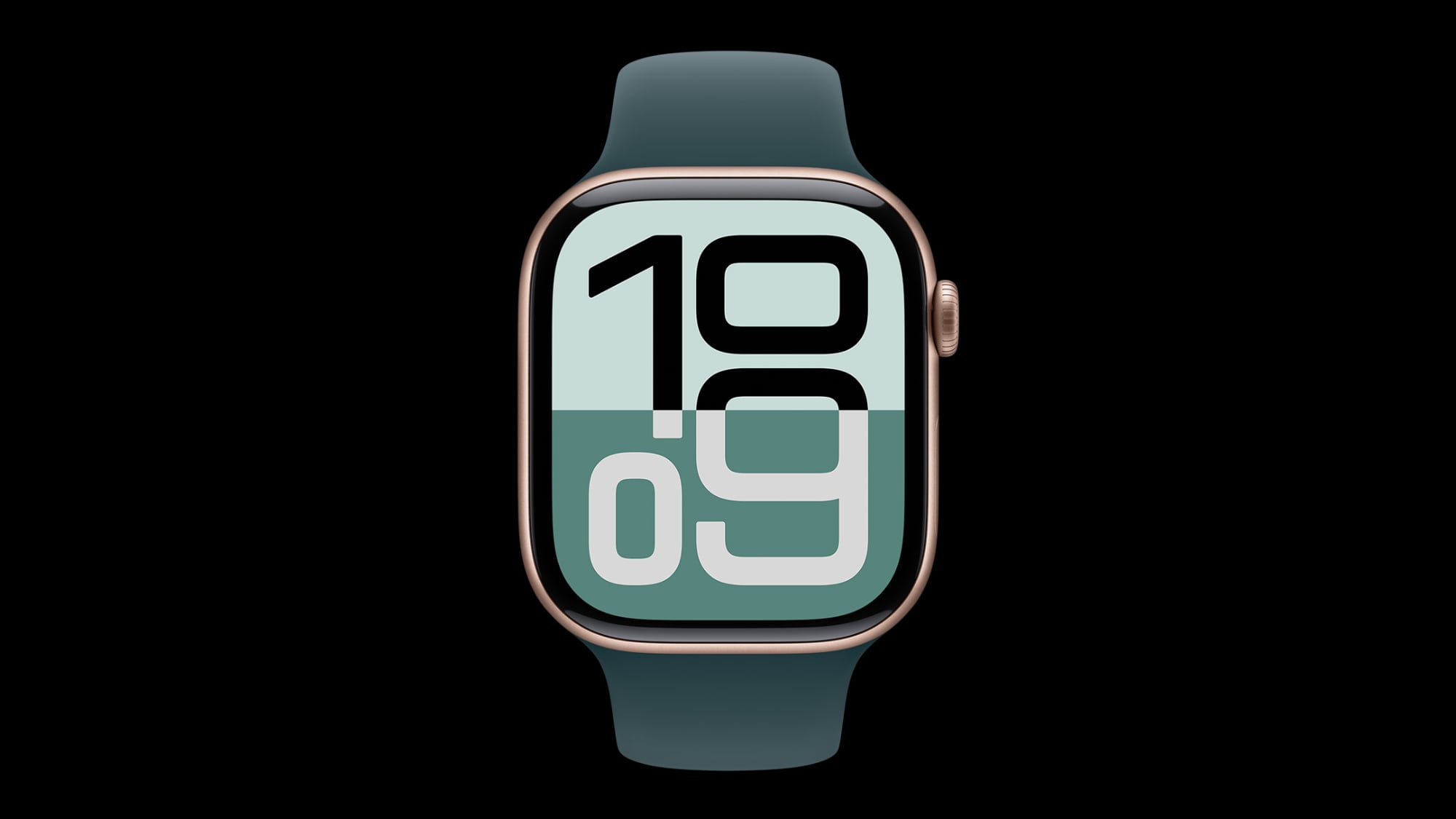
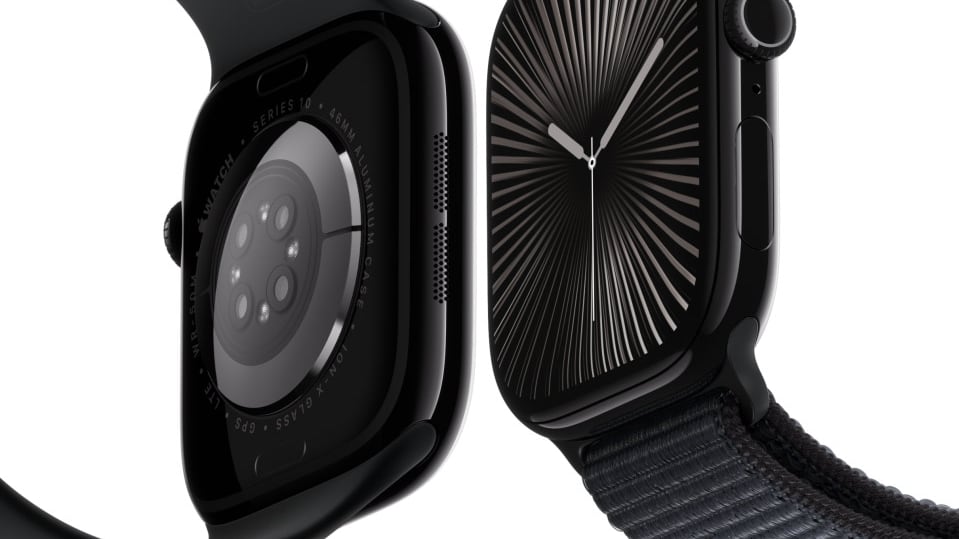
Apple полностью переработала дизайн Apple Watch с выходом Series 10, представив первый обновленный внешний вид за несколько лет. Новая модель тоньше и легче предыдущих версий, а также имеет дисплей большего размера с на 9% большей активной площадью экрана по сравнению с Series 7, 8 и 9. Series 10 доступна в размерах 42 мм и 46 мм, в отличие от предыдущих 41 мм и 45 мм. Apple утверждает, что более крупная модель Series 10 имеет самый большой дисплей, который когда-либо устанавливался в Apple Watch, и он даже больше, чем дисплей Apple Watch Ultra 2.
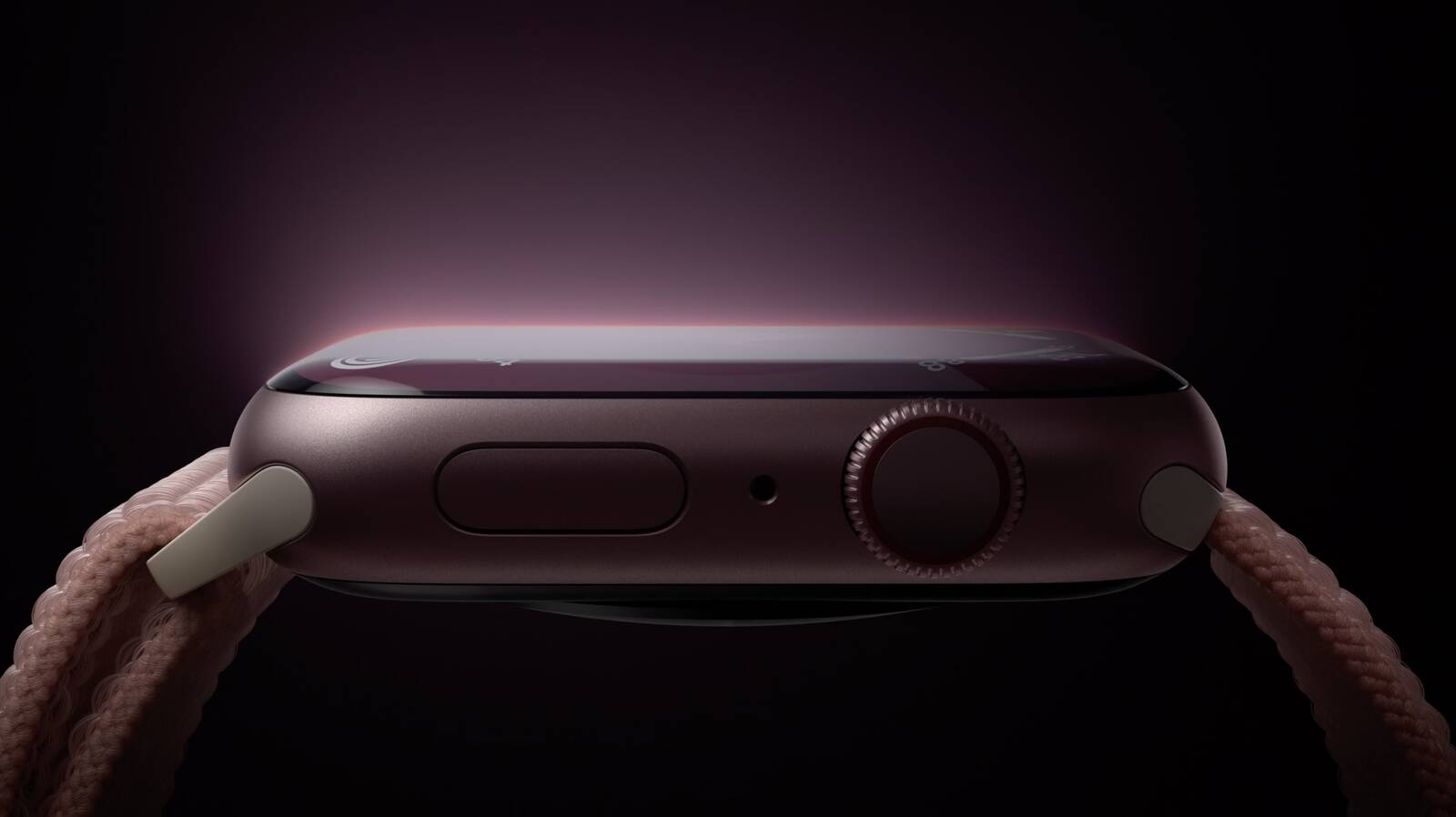
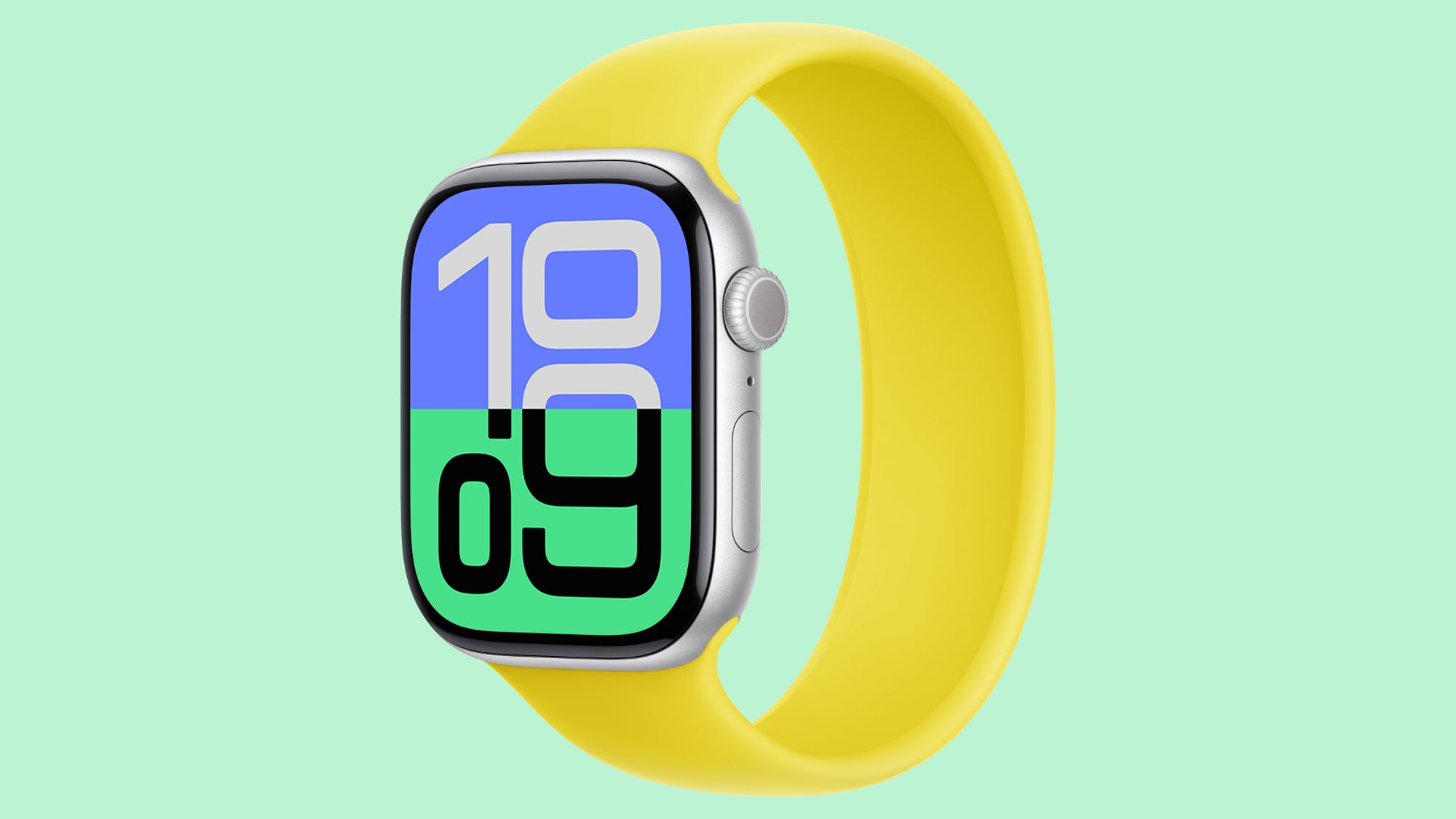
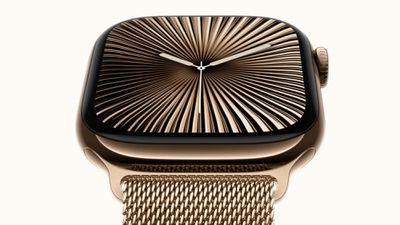
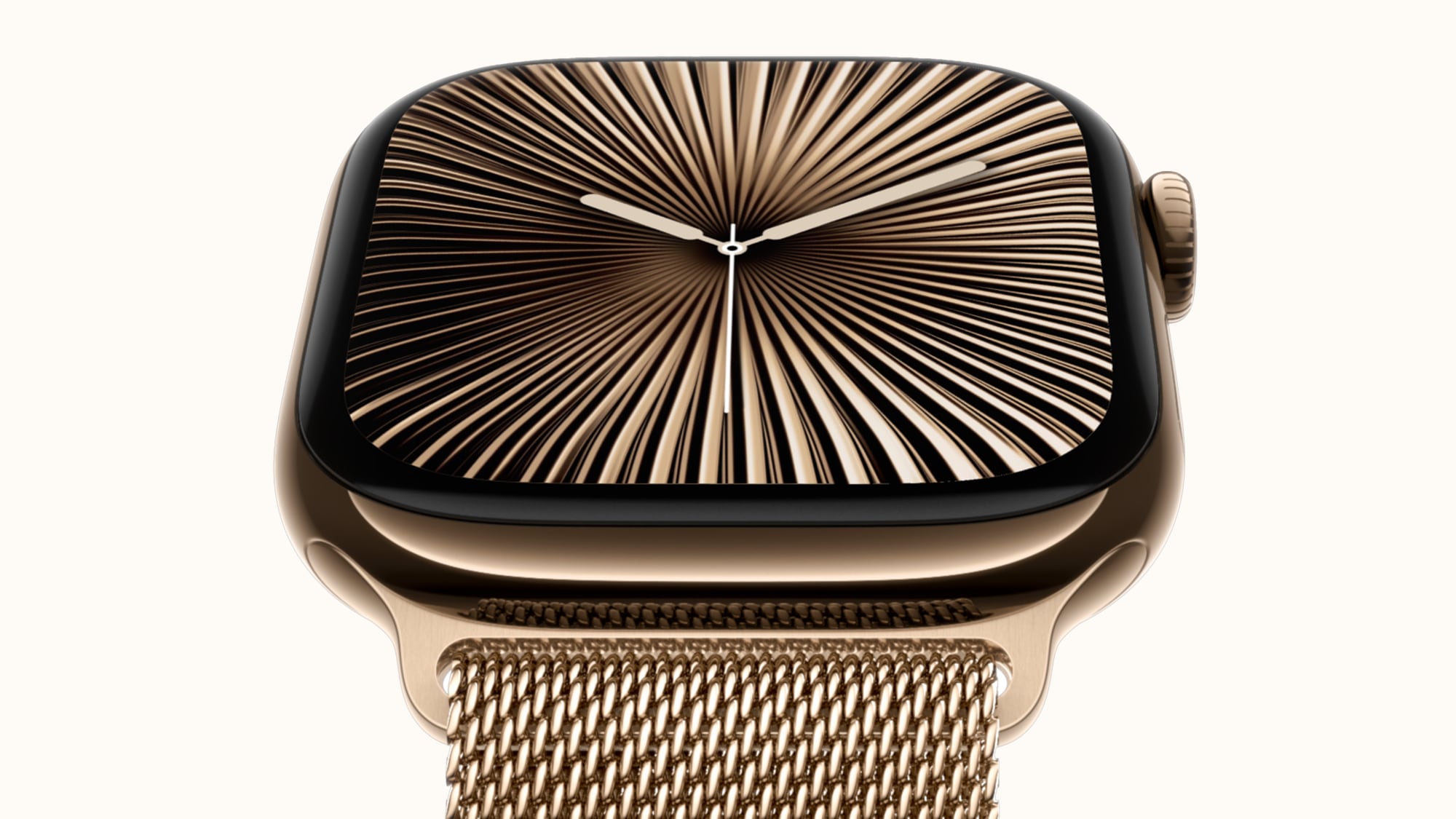
Общий дизайн Apple Watch остается прежним: квадратный корпус с закругленными краями, дисплей с тонкими рамками, задняя панель из сапфирового стекла и колесико Digital Crown с тактильной отдачей. Apple предлагает Apple Watch Series 10 в алюминиевом или титановом корпусе, причем титан заменил нержавеющую сталь. Задняя панель Apple Watch теперь металлическая вместо керамической, а сапфировое стекло продолжает защищать встроенные датчики. Металл интегрирует антенну Apple Watch в корпус, экономя место для компонентов, и Apple заявляет, что сочетание металла спереди и сзади создает впечатление, будто Apple Watch сделаны из единого куска металла.
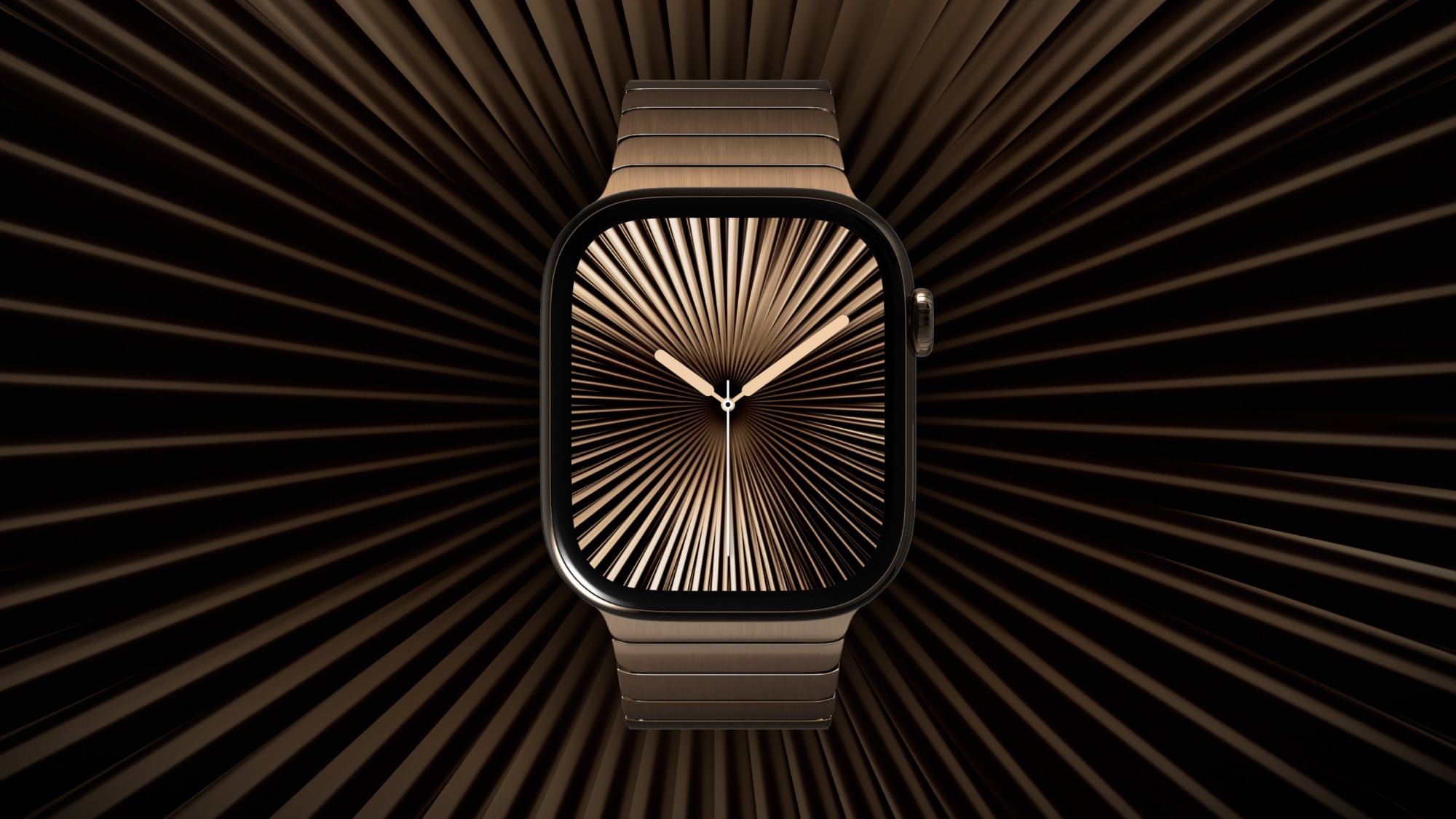
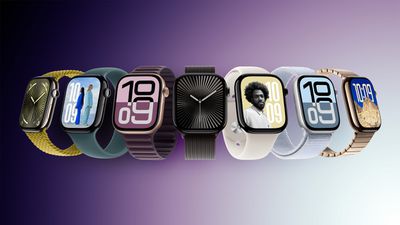
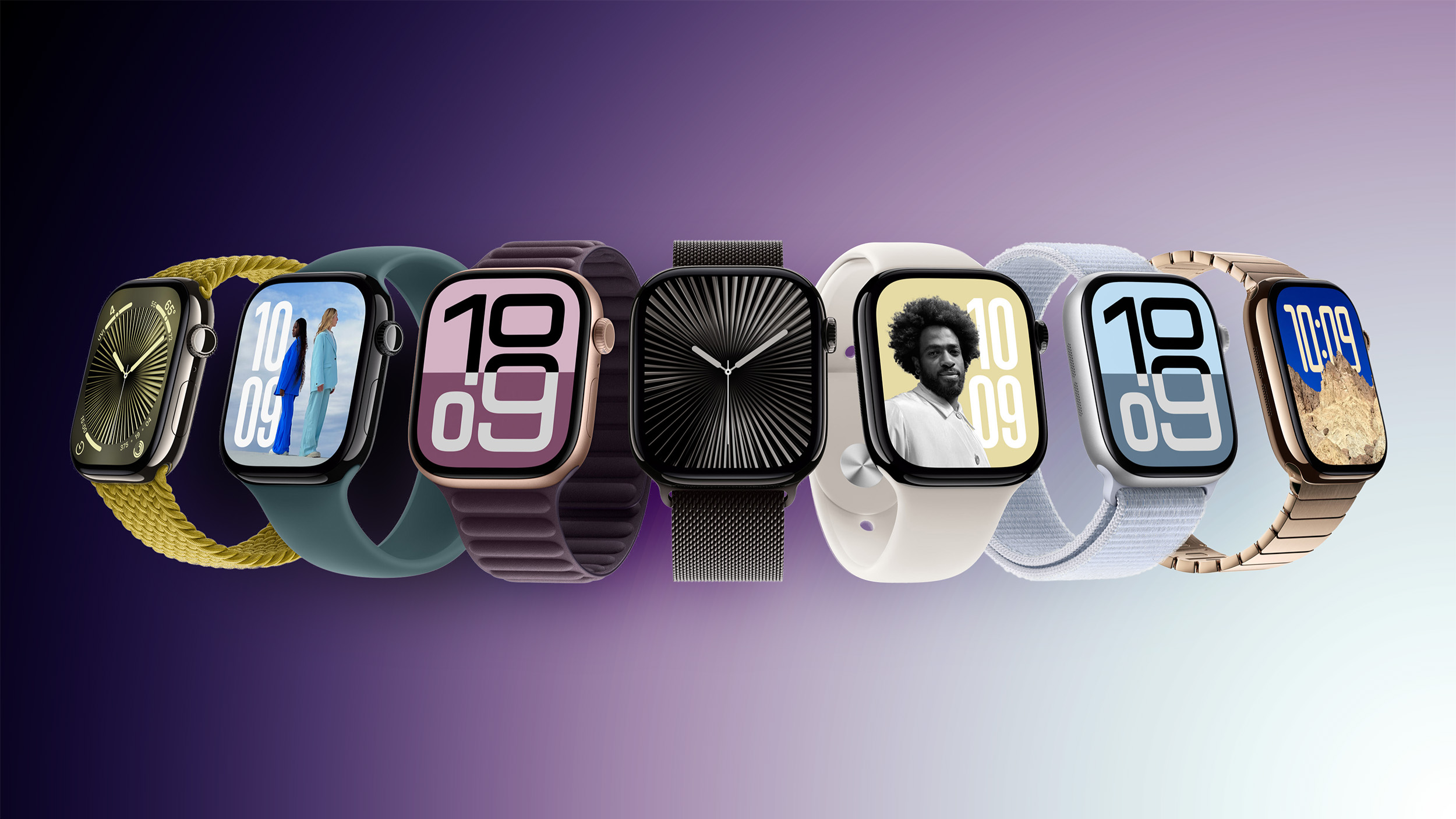
Алюминиевые Apple Watch Series 10 доступны в цветах «черный оникс», «розовое золото» и «серебристый», причем черный цвет имеет глянцевый, отражающий блеск вместо матовой алюминиевой отделки. Полированная титановая версия доступна в цветах «сланцевый», «золотой» и «натуральный», и Apple заявляет, что они имеют отражающую, ювелирную отделку. Есть модели Hermès и Nike, а также Apple предлагает различные ремешки для Apple Watch, в том числе новый Titanium Milanese Loop и новые ремешки Link Bracelet, соответствующие цветам Series 10.
Новый дисплей LTPO3 OLED по-прежнему поддерживает максимальную яркость до 2000 нит, но при просмотре под углом он на 40% ярче. В темных помещениях дисплей остается тусклым, но читаемым. Технология Always-On display позволяет пользователям постоянно видеть циферблат и виджеты, а в этом году более энергоэффективный дисплей позволяет режиму постоянной работы обновляться раз в секунду, обеспечивая тикающую секундную стрелку, видимую без поднятия запястья.
Появились новые циферблаты, разработанные для использования преимуществ большого дисплея и высокой частоты обновления. Циферблат Flux заполняет экран цветом секунда за секундой, а циферблат Reflections имеет мерцающий циферблат, который тонко реагирует на движения пользователя.
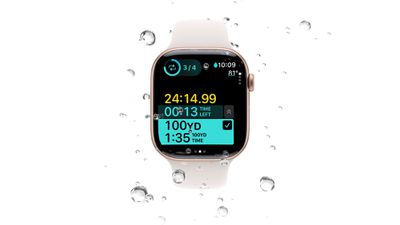
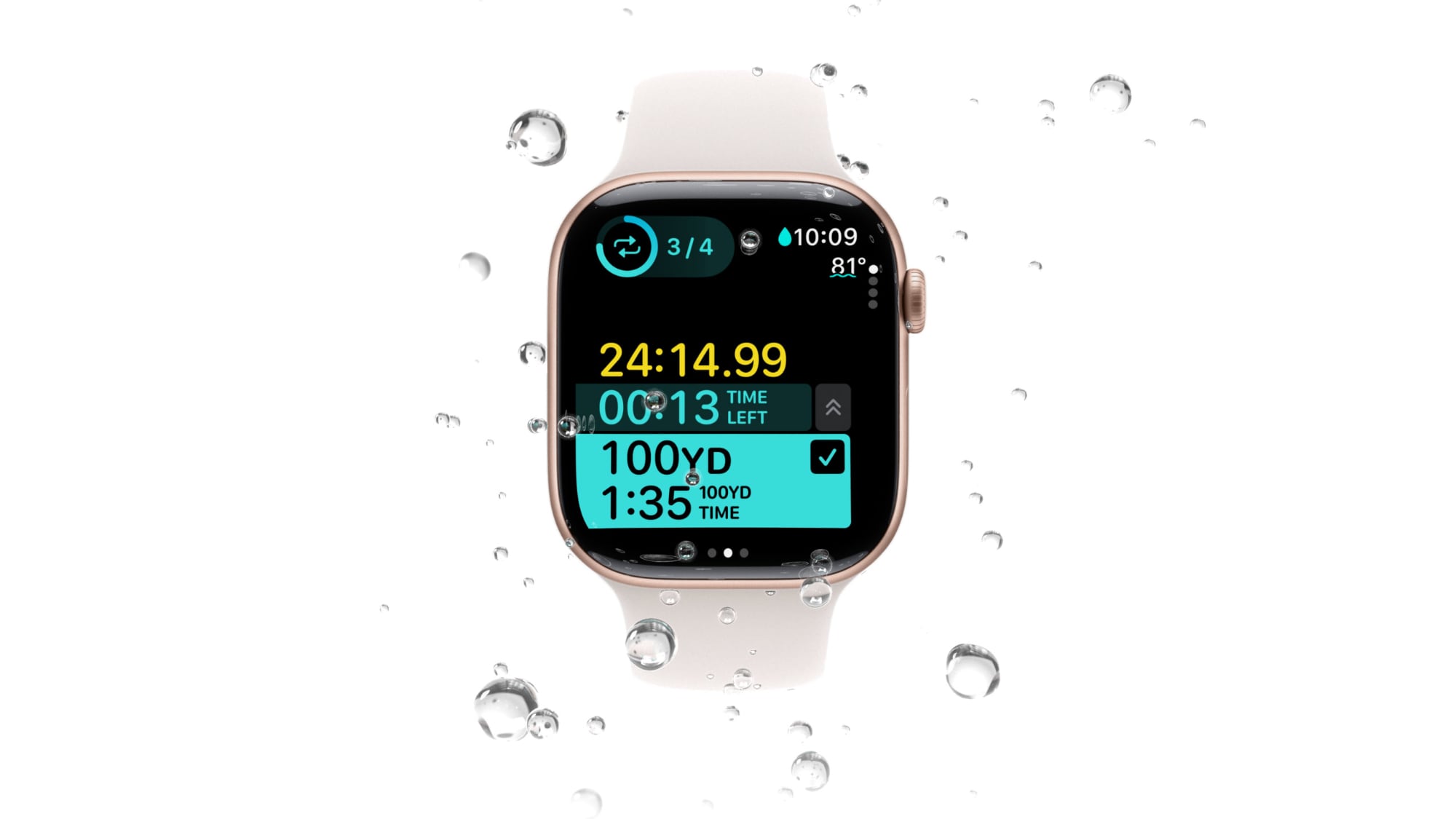
Series 10 оснащены стеклом с защитой от царапин, пылезащитой по стандарту IP6X и водонепроницаемостью WR50, поэтому они подходят для плавания. Появился новый датчик температуры воды, который ранее был эксклюзивом Apple Watch Ultra, и он может показывать температуру воды во время плавания или в океане. Apple также добавила глубиномер, работающий на глубине до 6 метров для таких занятий, как снорклинг и неглубокое дайвинг.
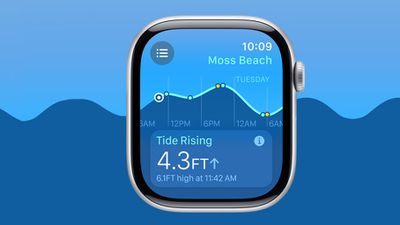
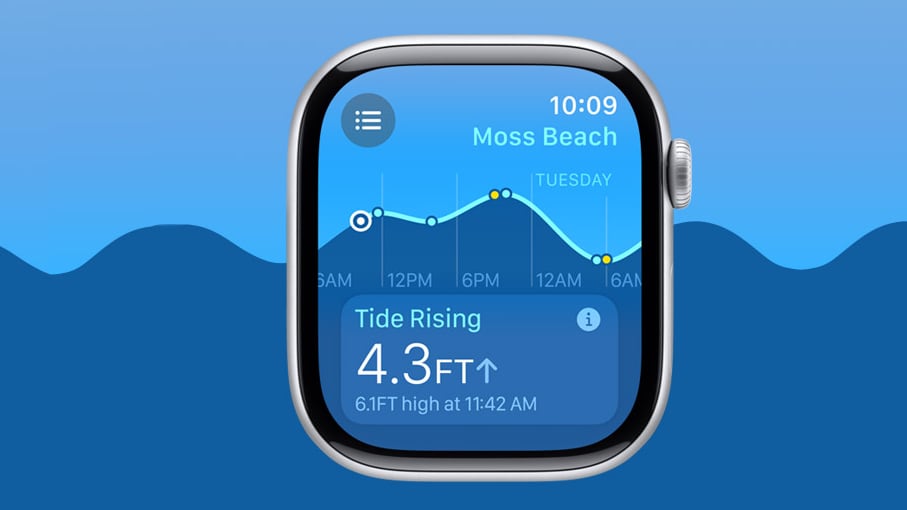
На Series 10 появилось новое приложение Tides, которое предоставляет прогноз приливов на семь дней для побережий и мест для серфинга по всему миру. Оно предоставляет информацию о высоких и низких приливах, подъеме и спаде воды, высоте и направлении прилива, а также о восходе и закате солнца. Также добавлены новые виджеты, связанные с приливами, для циферблатов. Стороннее приложение Oceanic+, которое ранее было эксклюзивом для Ultra, теперь также доступно для Series 10 и предоставляет информацию для снорклинга.
Series 10 оснащены чипом S10 с 4-ядерным Neural Engine для обработки задач машинного обучения. Похоже, что чип не предлагает улучшений скорости по сравнению с предыдущим поколением чипа S9, но он был разработан для обеспечения более тонкого профиля Apple Watch. 64 ГБ встроенной памяти по-прежнему имеются.
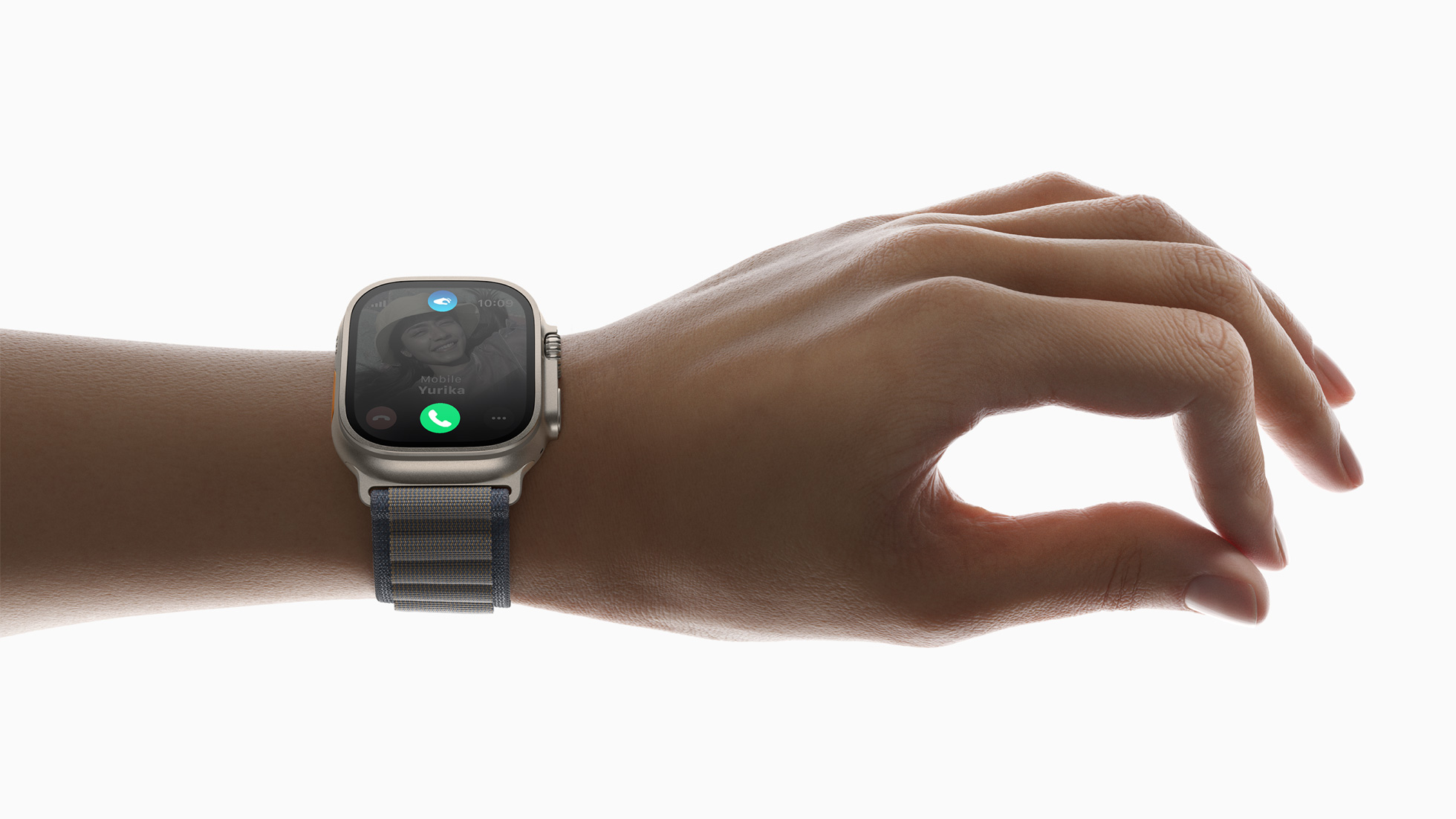
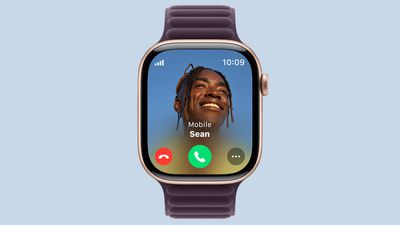
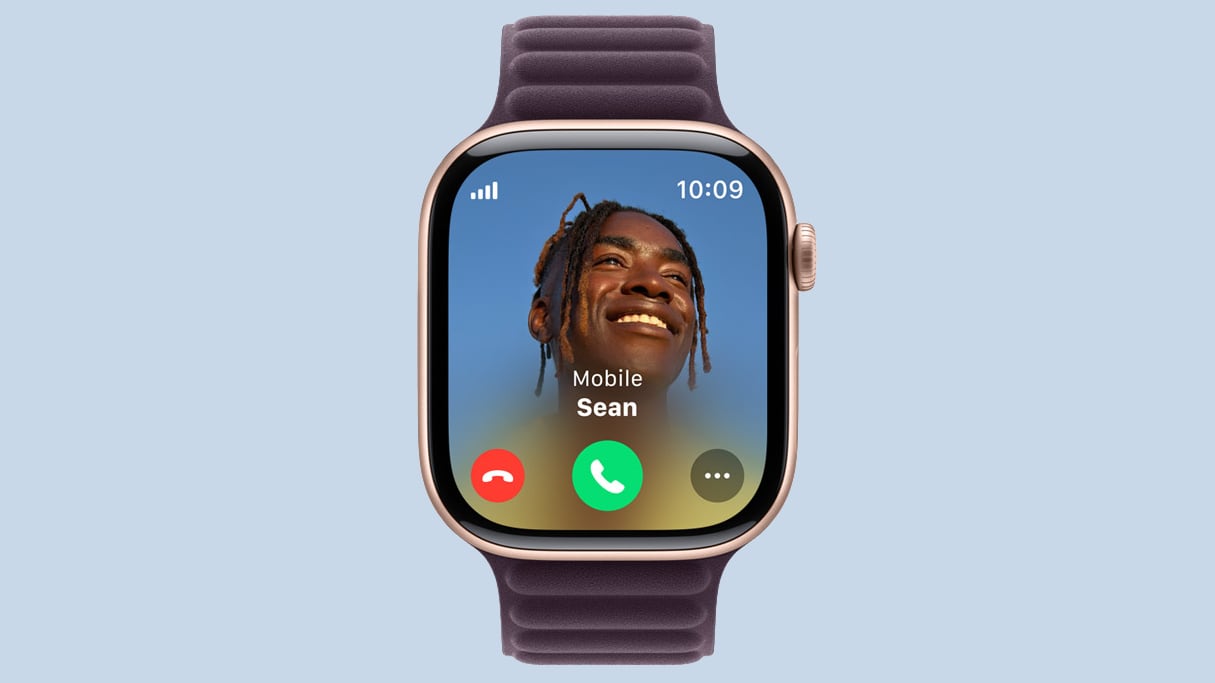
Функция Double Tap, использующая чип S10, позволяет пользователям соприкасаться указательным и большим пальцами, чтобы взаимодействовать с Apple Watch одной рукой. Double Tap можно использовать для остановки таймера, воспроизведения/приостановки музыки, ответа на вызов или его завершения, откладывания будильника и многого другого.
Мониторинг сердечного ритма, определение уровня кислорода в крови, измерение ЭКГ, отслеживание сна, обнаружение падений, мониторинг громких звуков и встроенное определение температуры по-прежнему доступны, хотя определение уровня кислорода в крови остается отключенным на часах, продаваемых в США, после судебного решения в начале 2024 года по патентному спору. Все перечисленные выше функции были представлены Apple в предыдущих поколениях.
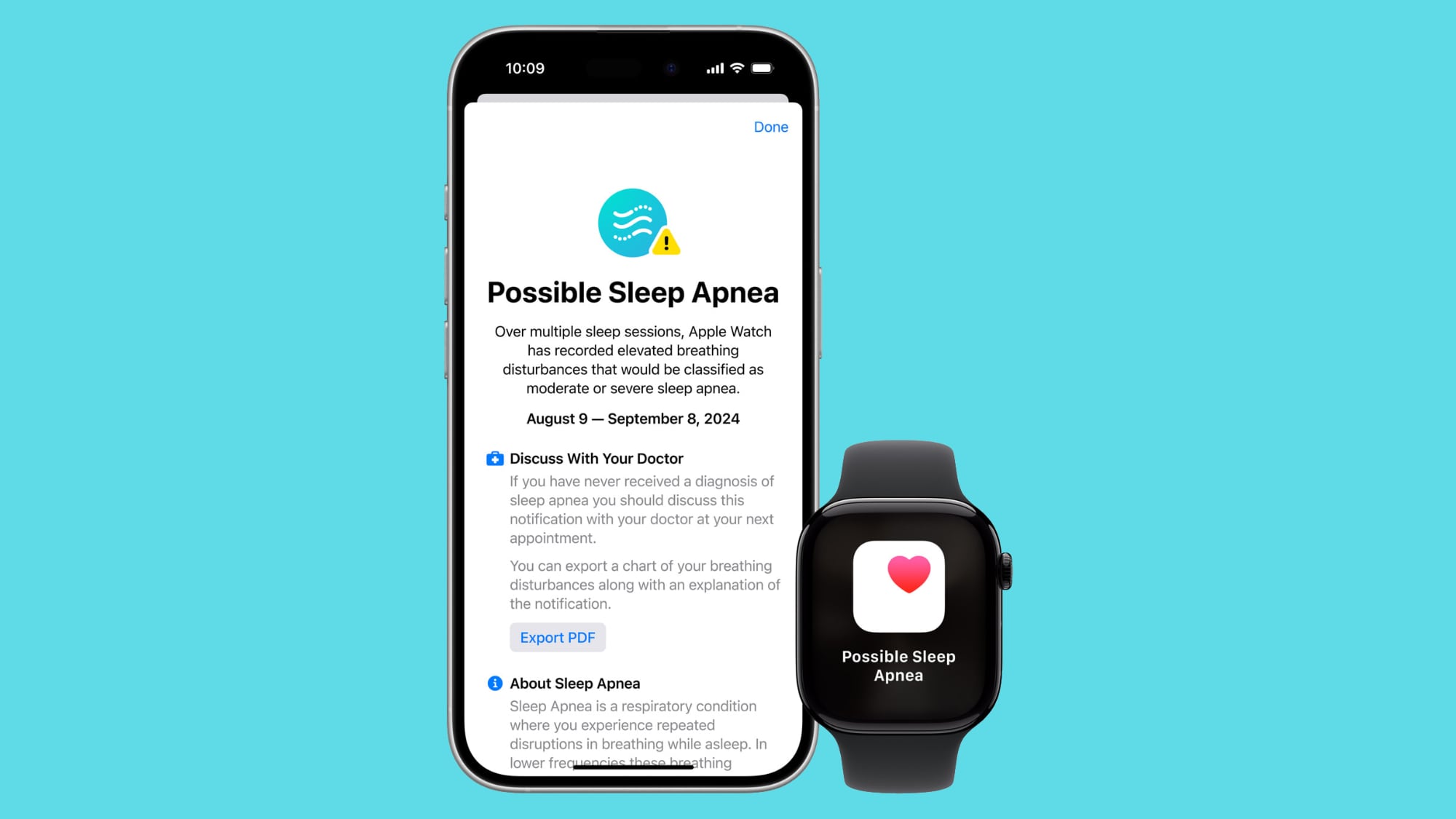
Новым в этом году является определение апноэ во сне — функция, которая использует данные акселерометра, собранные во время сна, для обнаружения нарушений сна. Она может сообщить вам, если у вас может быть апноэ во сне, чтобы вы могли пройти обследование у врача. Определение апноэ во сне не является эксклюзивом Series 10, оно также работает на Series 9 и Apple Watch Ultra 2.
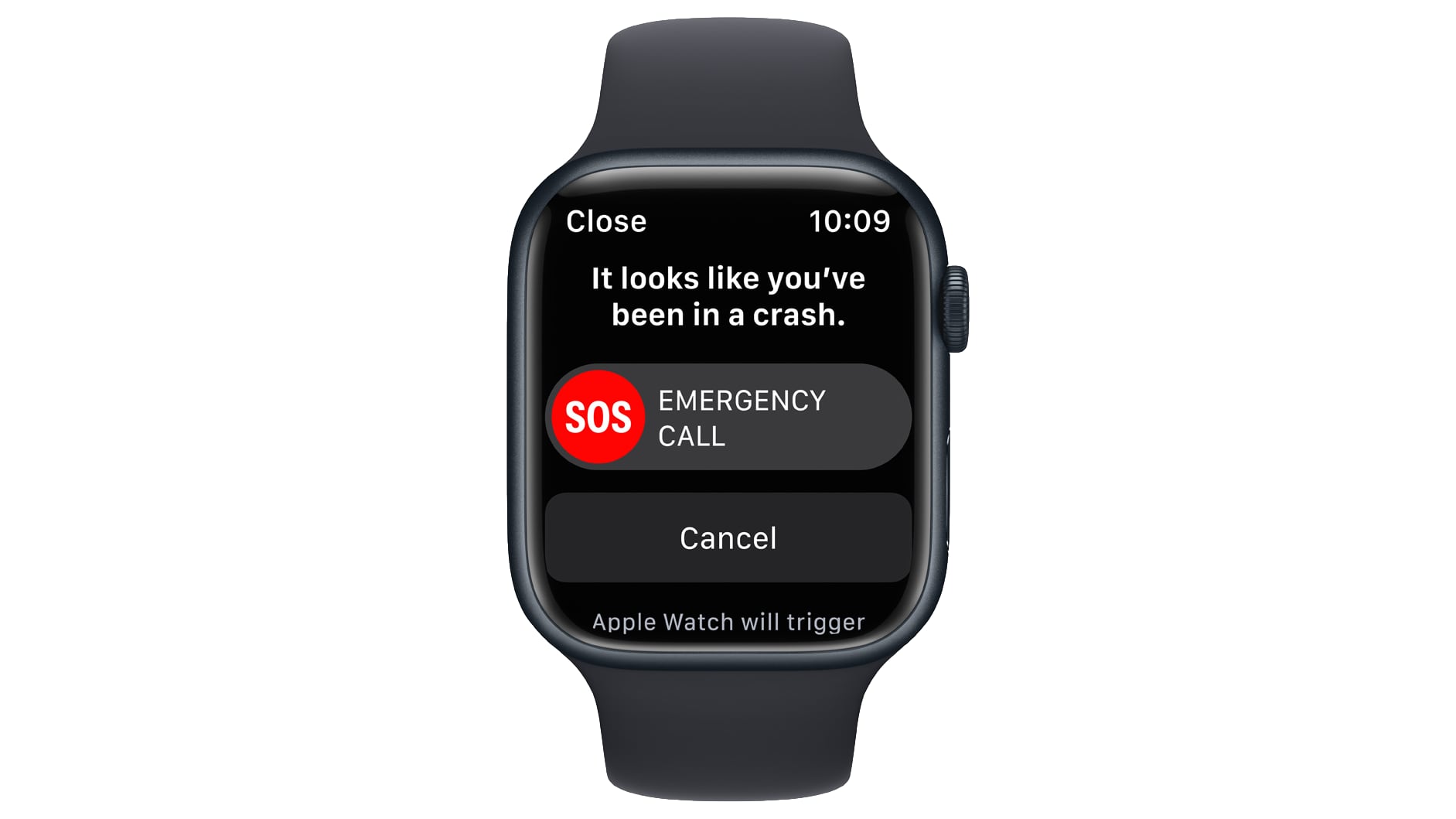
Функция Crash Detection использует гироскоп и акселерометр часов в сочетании с передовым алгоритмом слияния данных для обнаружения серьезных автомобильных аварий и оповещения экстренных служб. В случае аварии Apple Watch проверяют связь с пользователем, и если ответ не получен в течение 10-секундного обратного отсчета, вызываются экстренные службы. Apple Watch Series 10 также поддерживают функцию обнаружения падений.
Время автономной работы остается прежним — до 18 часов, но его можно продлить до 36 часов с помощью режима энергосбережения. Режим энергосбережения отключает дисплей Always-On, прекращает фоновые измерения сердечного ритма, ограничивает Wi-Fi и сотовые подключения и многое другое.
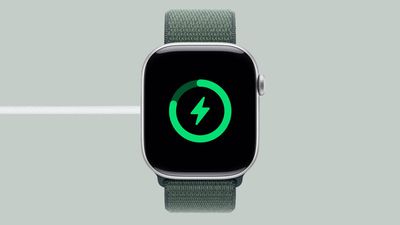
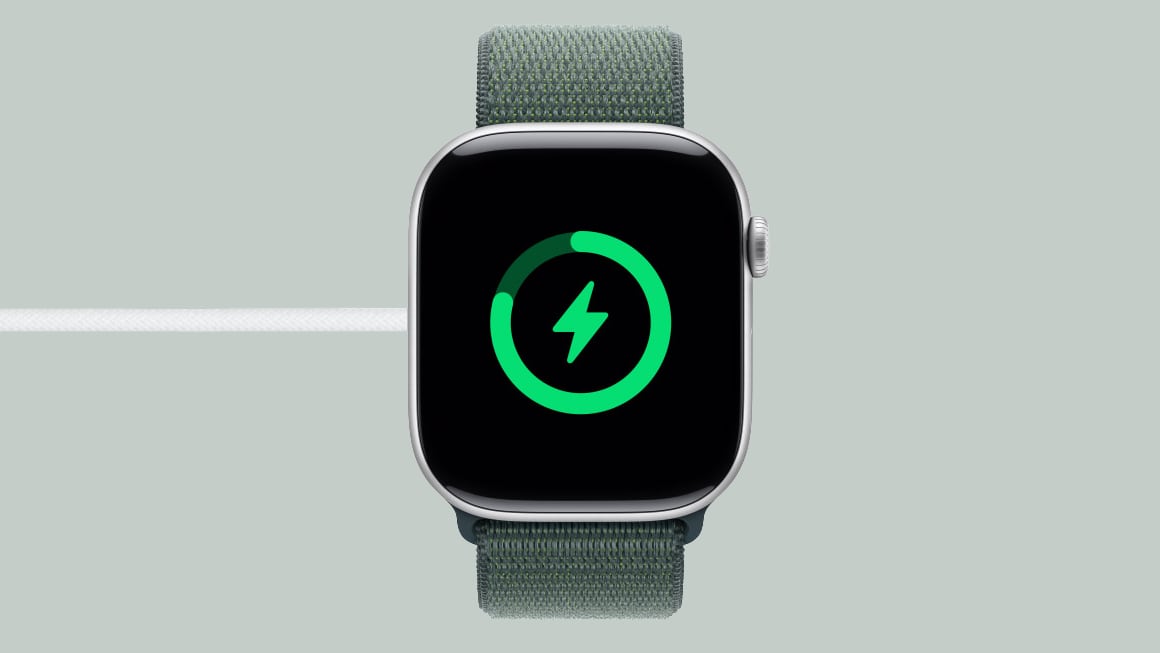
Зарядка стала быстрее, чем раньше, и Series 10 могут зарядиться от 0 до 80% примерно за 30 минут при использовании соответствующего быстрого зарядного устройства.
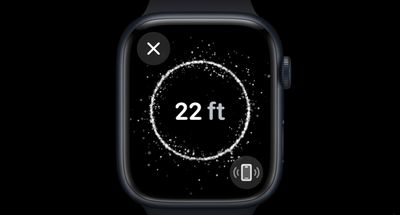
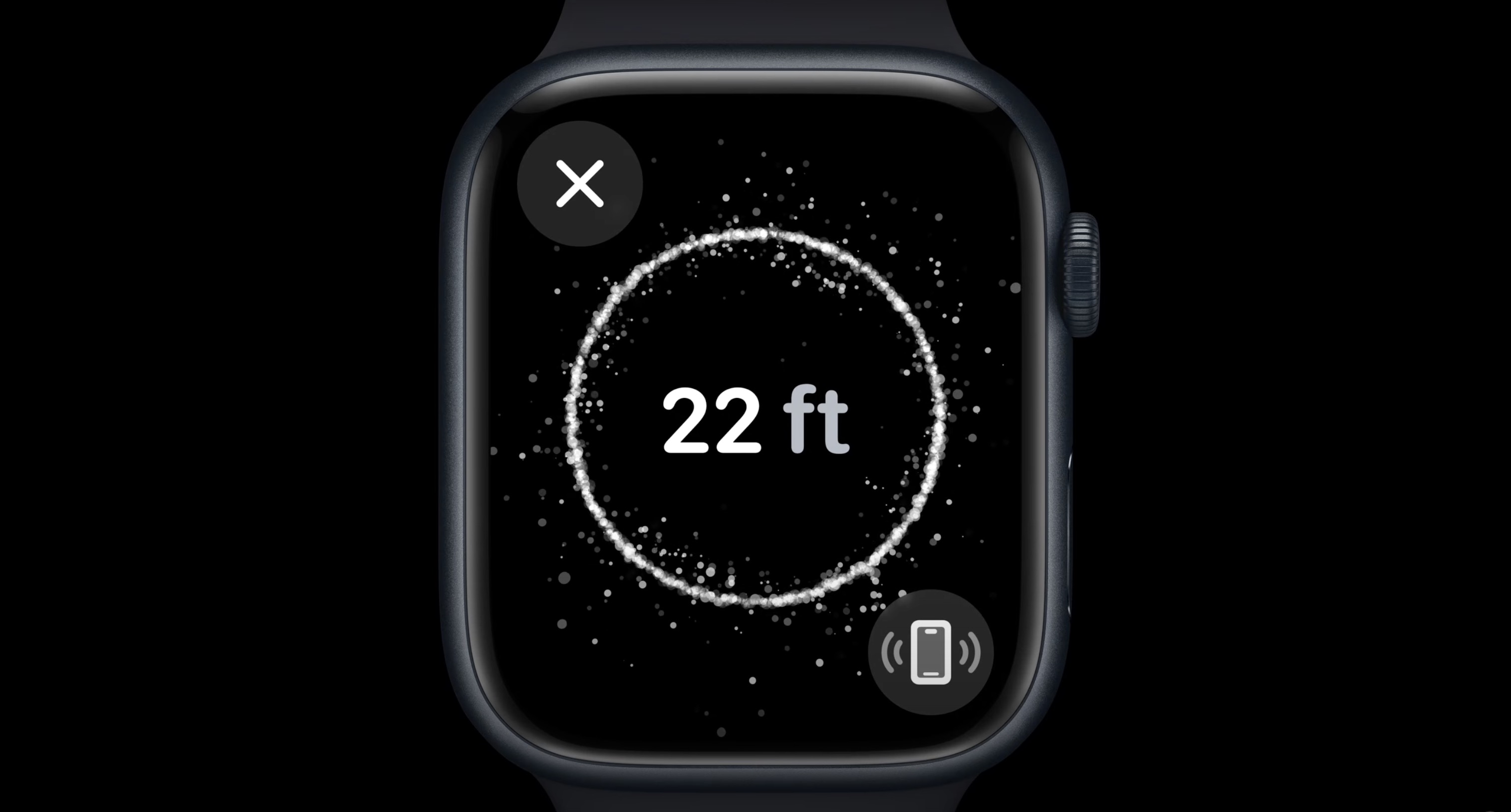
Apple использует тот же чип Ultra Wideband второго поколения в Series 10, что и в Series 9. Чип UWB обеспечивает функцию «Точный поиск» для обнаружения потерянного iPhone с визуальным, тактильным и звуковым руководством. Динамик был обновлен, чтобы воспроизводить медиа вслух без необходимости подключения наушников Bluetooth, и появилась новая нейронная сеть для изоляции голоса, которая подавляет фоновый шум во время телефонных звонков.
Доступны модели GPS и GPS + Cellular, а сотовые Apple Watch работают с отдельным тарифным планом. Сотовые модели не требуют подключения к iPhone для работы и получения данных при отсутствии Wi-Fi.
Покупки через Apple Pay доступны с кредитными и дебетовыми картами, хранящимися в приложении Wallet, и могут быть активированы в точке оплаты касанием путем нажатия на боковую кнопку.
Модели Apple Watch Series 10 можно приобрести в розничных магазинах Apple, в онлайн-магазине Apple Store и у сторонних розничных продавцов, таких как Best Buy и Target. По состоянию на июнь 2025 года Apple продает восстановленные модели Apple Watch Series 10 со скидкой.
Обзоры
Обзоры Apple Watch Series 10 в основном положительные: рецензенты отмечают, что устройство доступно с самым большим когда-либо представленным дисплеем Apple Watch, при этом оно тоньше и легче, чем Apple Watch Ultra 2.
Всего за 399 долларов вы можете приобрести Series 10 в совершенно новой отделке Jet Black из полированного алюминия. Большинство рецензентов высоко оценили этот вариант цвета, который больше похож на предыдущий вариант из нержавеющей стали, стоивший на сотни долларов дороже. Тем не менее, есть и преимущества выбора Apple Watch Ultra 2 вместо Apple Watch Series 10, включая увеличенное вдвое время автономной работы при полной зарядке, более яркий на 33% дисплей и настраиваемую кнопку действия.
Apple Watch Series 10 представляет еще одну потенциально спасающую жизнь функцию для здоровья: возможность обнаружения апноэ во сне, расстройства, при котором дыхание человека повторяется останавливается и начинается во время сна. Эта функция, доступная более чем в 150 странах, может отслеживать ночные нарушения дыхания, которые могут быть связаны с апноэ во сне. Эта функция также была добавлена в Apple Watch Series 9 и Ultra 2, поэтому вам не нужно обновляться до Series 10 только ради этой функции.
Еще одна новая функция Series 10 — шумоподавление голоса при телефонных звонках, которую один рецензент назвал «ошеломляюще хорошей» по результатам реальных испытаний.
Хотя Series 10 является итеративным обновлением Apple Watch по сравнению с предыдущим годом, новые функции и изменения, представленные в этом году, все же стоит рассмотреть, по мнению рецензентов. Чтобы узнать больше мнений о Series 10, ознакомьтесь с полным обзором.
Дизайн
Apple Watch Series 10 отличаются первым за несколько лет обновлением дизайна Apple Watch. Хотя они по-прежнему имеют закругленный квадратный вид, который Apple использовала для моделей предыдущих поколений, Series 10 больше, тоньше и легче. Это самые тонкие Apple Watch на сегодняшний день, поскольку Apple переработала многие внутренние компоненты для достижения более тонкого вида.
Мягкие закругленные края дисплея Apple Watch имеют более тонкие рамки, а размеры корпуса увеличены до 42 мм и 46 мм вместо 41 мм и 45 мм. Apple заменила нержавеющую сталь титаном, и Apple Watch Series 10 доступны в алюминиевом и титановом исполнении.
По сравнению с нержавеющей сталью, титан легче и прочнее, а также лучше противостоит царапинам и вмятинам. Модели Series 10 весят от 29,3 до 41,7 грамма в зависимости от размера и материала, причем титановые модели примерно на шесть граммов тяжелее алюминиевых.
Apple Watch Series 10 размером 42 мм имеют высоту 42 мм, ширину 36 мм и глубину 9,7 мм, а модель размером 46 мм имеет высоту 46 мм, ширину 39 мм и глубину 9,7 мм. Apple утверждает, что модель размером 42 мм подходит для запястий обхватом от 130 мм до 200 мм, а модель размером 46 мм подходит для запястий обхватом от 140 мм до 245 мм.
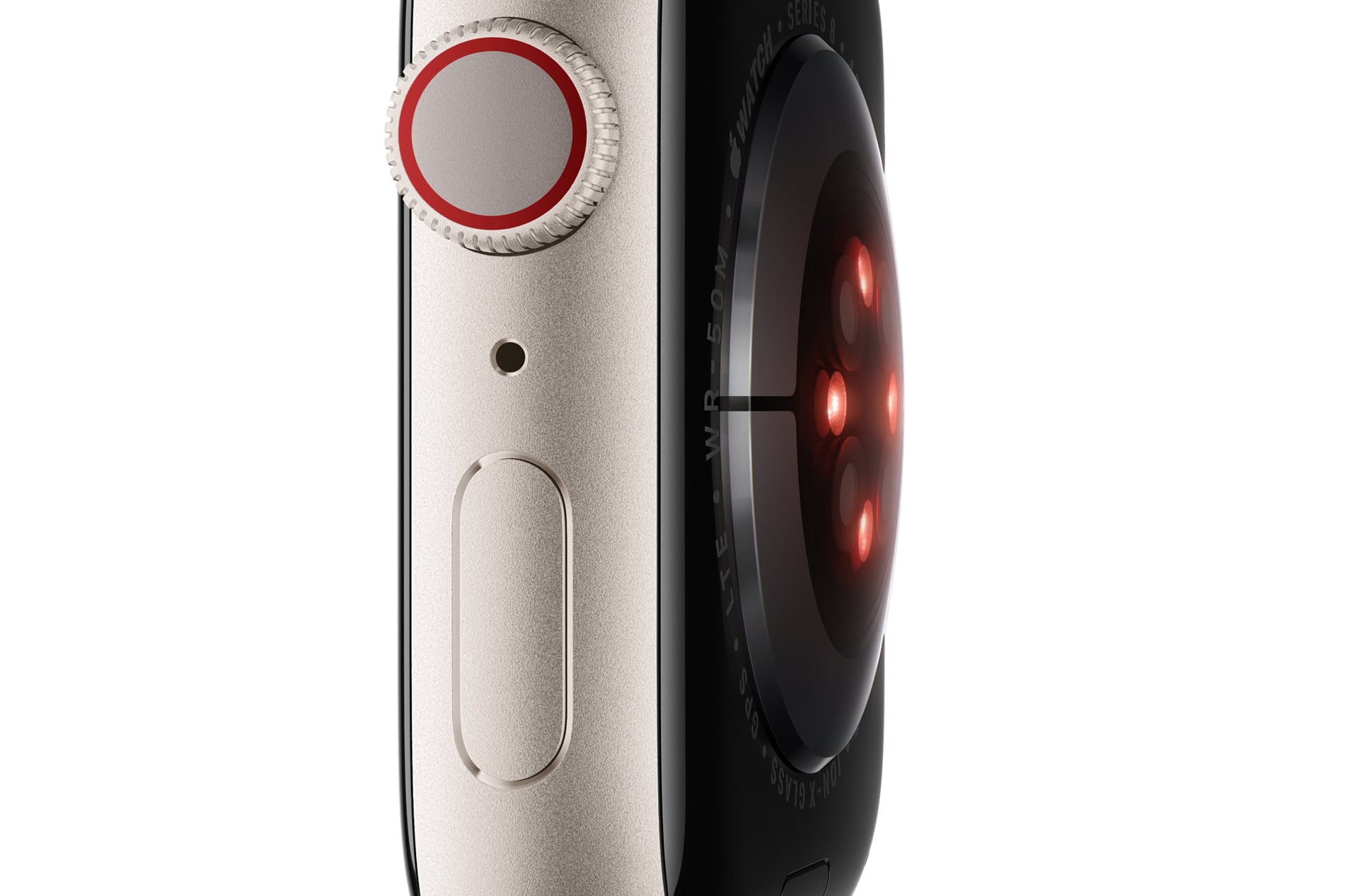
Apple изменила дизайн задней крышки: вместо керамики она теперь изготовлена из алюминия в тон корпуса, чтобы модели Apple Watch выглядели так, как будто они сделаны из цельного куска металла. Кристаллическая задняя панель по-прежнему содержит электрический датчик сердечного ритма и оптические датчики сердечного ритма, а также динамик/вентиляционное отверстие сзади. Датчики обеспечивают функции мониторинга здоровья, такие как определение частоты сердечных сокращений, ЭКГ и многое другое.
Сбоку Apple Watch имеется Digital Crown для прокрутки, навигации и доступа к Smart Stack, а также боковая кнопка для вызова часто используемых приложений, доступа к экстренным службам, подтверждения покупок Apple Pay и многого другого.
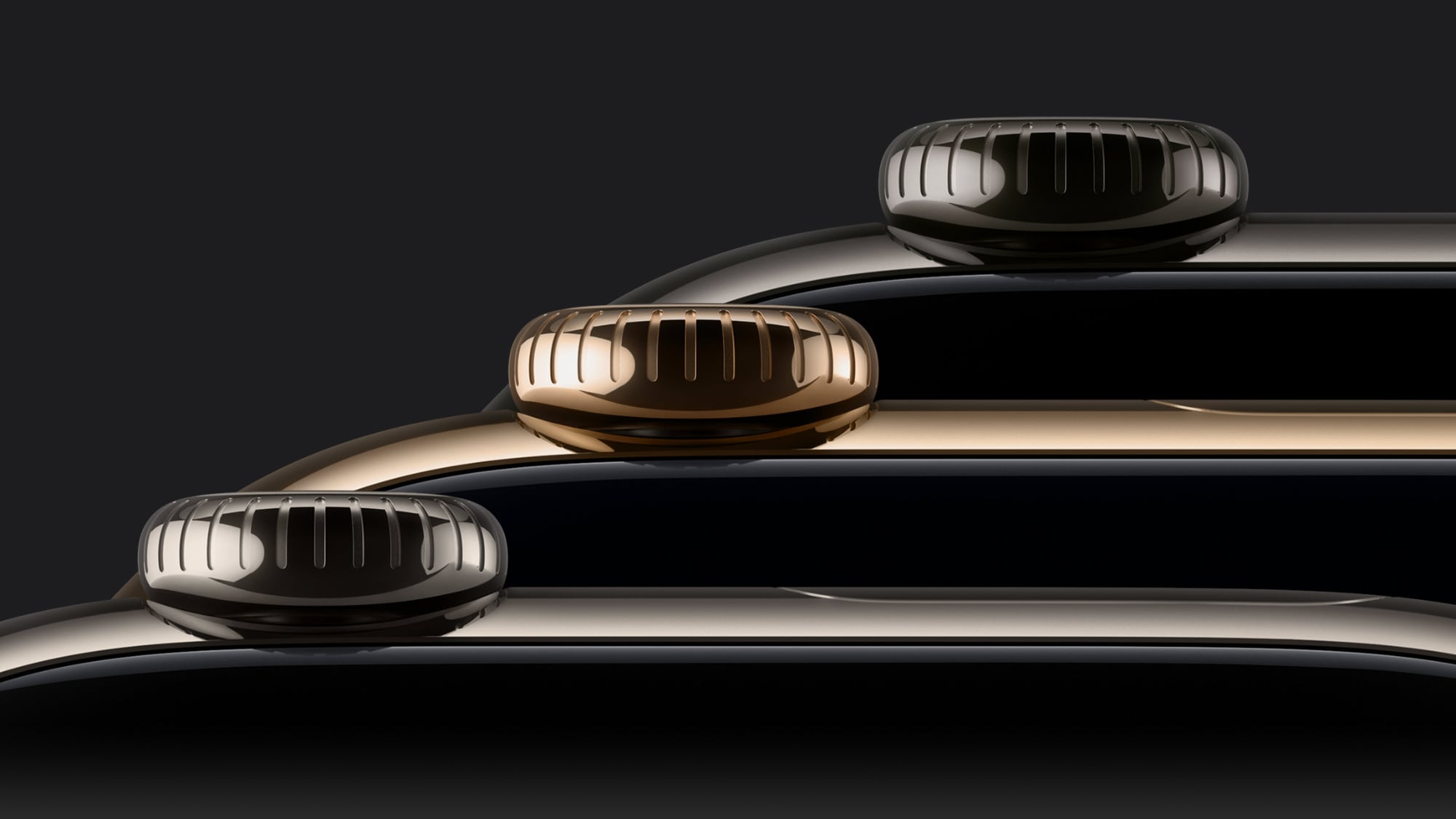
Digital Crown оснащена тактильной обратной связью, обеспечивающей точное механическое ощущение при прокрутке списков и управлении различными аспектами Apple Watch, и она является ключом к приложению ЭКГ, поскольку имеет встроенный электрод, работающий совместно с задними датчиками.
Цвета и материалы
Apple Watch Series 10 выпускаются в алюминиевом и титановом исполнении, новый материал предлагается вместо нержавеющей стали. Алюминиевые модели Apple Watch самые доступные, в то время как титановые модели дороже.
Цвета алюминиевых моделей включают черный космос (jet black), розовое золото и серебристый, а черный космос полирован до зеркального блеска с использованием 30-ступенчатого процесса анодирования. Цвета титановых моделей включают сланец (slate), золотой (gold) и натуральный (natural).
Алюминиевые модели Apple Watch изготовлены из 100% переработанного алюминия серии 7000, легкие, недорогие и предназначены для активного образа жизни, в то время как титановые модели тяжелее, дороже и предназначены для повседневного ношения, но также идеально подходят для занятий спортом.
Титановые модели изготовлены из титана аэрокосмического класса, отполированного до зеркального блеска. Apple заявляет, что титановые модели Series 10 весят на 20% меньше, чем модели Series 9 из нержавеющей стали.
Прочность и водостойкость
Модели Apple Watch Series 10 оснащены тем же более прочным передним стеклом, которое Apple разработала для защиты от трещин и царапин.
Алюминиевые модели Apple Watch оснащены стеклом Ion-X для защиты дисплея, а титановые модели используют сапфировое стекло. Сапфировое стекло обеспечивает лучшую устойчивость к царапинам, чем стекло Ion-X, поскольку оно является более твердым материалом, что означает, что модели с сапфировым стеклом более устойчивы к царапинам и повседневному износу.
Все модели Apple Watch Series 10 обладают пылезащитой класса IP6X для использования в таких условиях, как пляж или пустыня, и водостойкостью WR50, рассчитанной на погружение в воду на глубину до 50 метров благодаря уплотнителям и клеям. Динамик, которому нужен воздух для воспроизведения звука, является единственным местом проникновения и спроектирован так, чтобы выталкивать воду с помощью звуковых вибраций после воздействия влаги.
Поскольку они рассчитаны на погружение до 50 метров, Apple Watch можно использовать при плавании в океане или бассейне. Они подходят только для занятий на мелководье, но модель этого года можно использовать для сноркелинга и мелких погружений на глубину до 20 метров. Apple не рекомендует носить Apple Watch Series 10 для подводного плавания с аквалангом, катания на водных лыжах, принятия душа или других действий, связанных с высокоскоростной водой или глубоким погружением. Для этих водных мероприятий рекомендуется Apple Watch Ultra.
Гарантия Apple на Apple Watch не распространяется на повреждения от воды, поэтому при контакте устройства с водой следует проявлять осторожность.
Датчик температуры воды и глубиномер
Apple Watch Series 10 оснащены глубиномером и датчиком температуры воды, которые, по словам Apple, могут использоваться для таких видов деятельности, как плавание, мелкие погружения и сноркелинг.
Глубиномер способен измерять до шести метров ниже поверхности воды.
Также есть специальное приложение «Приливы», которое предоставляет информацию о высоких и низких приливах, подъеме и спаде приливов, высоте и направлении прилива, а также о восходе и закате солнца.
Динамик
В Series 10 установлен один динамик, и в этом году он поддерживает воспроизведение звука без подключенных наушников. Apple Watch Series 10 впервые могут воспроизводить музыку вслух.
Дисплей
Apple обновила дисплей в Series 10, и новые модели оснащены самым большим дисплеем на сегодняшний день. Модель размером 42 мм имеет разрешение 374×446 при площади дисплея 989 кв. мм, а модель размером 46 мм имеет разрешение 416×496 при площади дисплея 1220 кв. мм.
Помимо большей видимой области, Apple использовала обновленную технологию дисплея LTPO3 OLED, которая обеспечивает более широкий угол обзора. При просмотре под углом дисплей Series 10 на 40 % ярче. Максимальная яркость по-прежнему составляет 2000 нит, а минимальная — 1 нит. В этом году минимальная яркость 1 нит улучшает работу дисплея с постоянно включенным экраном, позволяя отображать секундную стрелку, которая обновляется, даже когда запястье опущено.
Благодаря постоянно включенному дисплею от края до края циферблат, время и виджеты постоянно видны. Дисплей тускнеет, когда запястье опущено, чтобы продлить время работы от батареи, но ключевые функции, такие как стрелки часов, остаются постоянно освещенными.
Прикосновение к циферблату или подъем запястья возвращают дисплей к полной яркости, а для минимизации расхода заряда батареи Apple оптимизировала циферблаты для этой функции. Дисплей Apple Watch также имеет переменную частоту обновления, которая снижается с 60 Гц до 1 Гц, когда часы неактивны.
Чип S10
Apple Watch Series 10 используют чип S10 System-in-Package (SiP) с 64-битным двухъядерным процессором. Apple обновила чип Apple Watch в прошлом году в Series 9, и значительных обновлений чипа Series 10, по-видимому, нет. Он имеет 5,6 миллиарда транзисторов и четырехъядерный Neural Engine для задач машинного обучения, но он меньше, чем чип S9 предыдущего поколения.
Жест двойного касания
Чип S10 обеспечивает работу функции Double Tap — жеста, который можно использовать для управления Apple Watch. Когда вы дважды касаетесь указательным пальцем и большим пальцем, датчики в Apple Watch распознают движение и могут активировать то, что отображается на экране, позволяя вам отвечать на звонки, завершать звонки, открывать уведомления, воспроизводить или ставить на паузу музыку, запускать или останавливать таймер, проверять Smart Stack и многое другое. Double Tap также работает в приложениях сторонних разработчиков.
Хранилище
Apple Watch Series 10 имеют 64 ГБ памяти, как и Series 9.
watchOS 26
watchOS 26, новейшая версия watchOS, обновляет архитектуру Apple Watch. Обновление переводит Apple Watch Series 10 и Apple Watch Ultra 2 на полную архитектуру arm64.
Архитектура arm64_32 представляла собой модифицированную версию стандартной 64-битной архитектуры ARM с 32-битными указателями, специально оптимизированную для ограниченных сред памяти носимых устройств. Эта гибридная архитектура позволила Apple реализовать преимущества 64-битных наборов инструкций, сохраняя при этом меньший объем памяти по сравнению с полнофункциональными 64-битными системами.
Стандартная архитектура arm64 предоставляет 64-битные указатели и доступ к более широким диапазонам памяти, улучшенную производительность и повышенную совместимость со стандартами универсальных вычислений ARM. Этот переход также открывает возможности для потенциально более сложных и вычислительно интенсивных приложений watchOS.
Функции для здоровья
Apple Watch Series 10 оснащены оптическим датчиком сердечного ритма третьего поколения, который рассчитывает такие показатели, как расход калорий, частота сердечных сокращений в покое и слишком высокая частота сердечных сокращений. Электрический датчик сердечного ритма может использоваться для снятия электрокардиограмм, а светодиоды и инфракрасный свет обеспечивают мониторинг уровня кислорода в крови. Встроенный акселерометр и гироскоп обеспечивают работу других важных функций, связанных со здоровьем, таких как обнаружение падений.
Apple Watch могут определять низкую, высокую и аномальную частоту сердечных сокращений, отслеживая проблемы со здоровьем, такие как фибрилляция предсердий, и отправляя уведомления при обнаружении аномалий.
ЭКГ
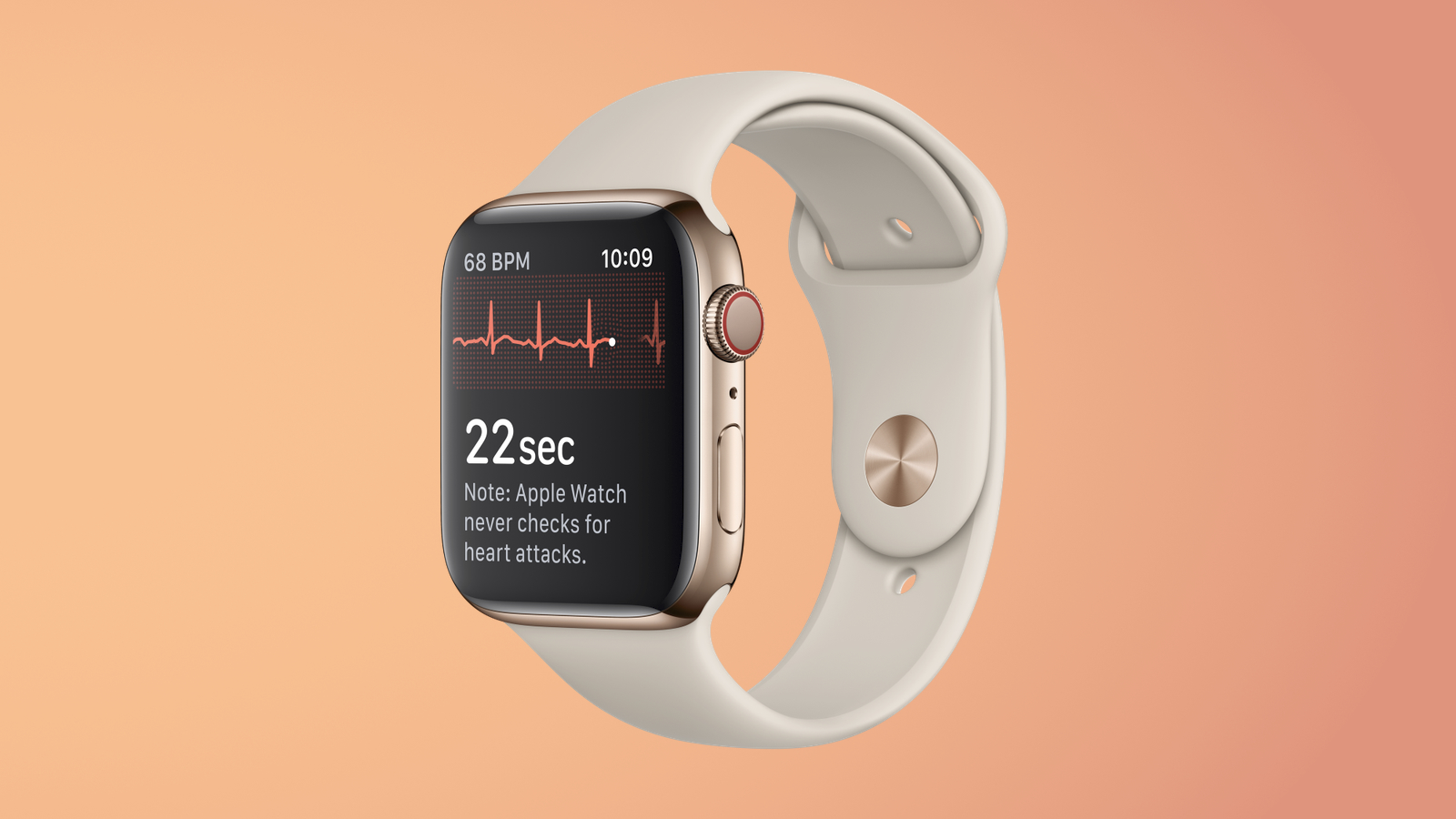
Электроды на задней панели Apple Watch и Digital Crown работают вместе, позволяя пользователям делать одноканальные электрокардиограммы. ЭКГ измеряет электрическую активность сердца и может использоваться врачом для диагностики заболеваний.
ЭКГ снимается путем прикосновения пальцем к Digital Crown на Apple Watch и может выявить нормальный синусовый ритм, аномальный результат или иногда неубедительный результат, который следует обсудить с врачом. ЭКГ способна выявлять фибрилляцию предсердий при частоте сердечных сокращений выше 100 ударов в минуту.
Одноканальная ЭКГ, как у Apple Watch, означает, что имеются две точки контакта, измеряющие электрические ощущения вашего сердца. Клинические электрокардиограммы, проводимые вашим врачом, могут иметь от шести до 12 отведений для большей точности, но Apple Watch предлагают удобство возможности снять ЭКГ в любое время и в любом месте примерно за 30 секунд.
Отслеживание сна
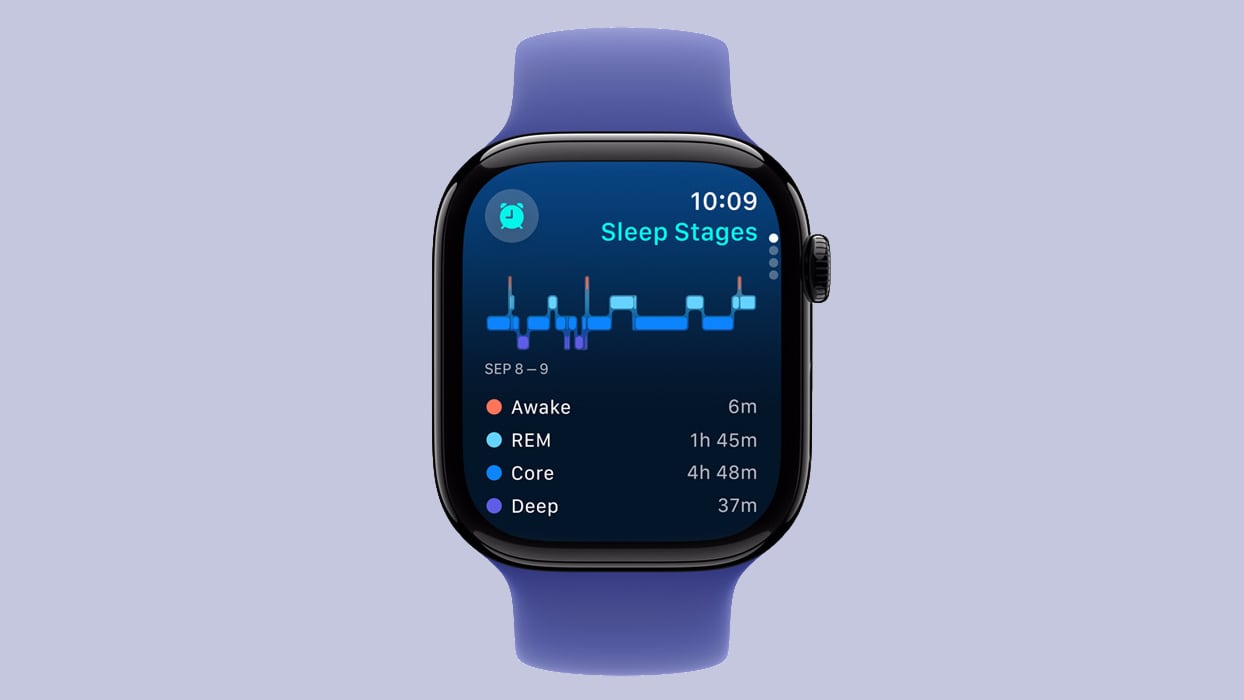
Модели Apple Watch Series 10 можно носить ночью для отслеживания сна. Они отслеживают, когда вы бодрствуете, а когда спите, показывая, сколько времени вы провели в фазах быстрого сна (REM), легкого сна (Core) и глубокого сна (Deep). Отслеживание сна также показывает, как часто и как долго вы просыпались ночью.
Обнаружение апноэ во сне
Используя акселерометр, Apple Watch Series 10 могут определить, может ли владелец страдать от апноэ во сне. Апноэ во сне вызывает повторяющиеся остановки дыхания, что приводит к нарушению сна.
Apple Watch способны улавливать небольшие движения на запястье, связанные с нарушениями нормального дыхательного ритма, и эти данные могут дать представление об эффективности сна.
Series 10 способны анализировать 30 дней сна, сообщая о выявлении признаков апноэ во сне. Данные об апноэ во сне можно просмотреть в приложении «Здоровье» на iPhone в новой категории «Нарушения сна».
Обнаружение аварии
Обновленные датчики движения и передовой алгоритм слияния данных позволяют Apple Watch Series 10 обнаруживать серьезные автомобильные аварии и уведомлять экстренные службы. После обнаружения аварии Apple Watch связываются с пользователем, а затем вызывают экстренные службы через 10 секунд без ответа. Они также уведомляют экстренных контактов.
Измерение температуры
В Series 10 есть два датчика температуры: один измеряет температуру на запястье, а другой — температуру окружающего воздуха, чтобы уменьшить влияние внешних факторов.
Датчик температуры на запястье в первую очередь предназначен для женского здоровья. Он способен делать показания температуры каждые пять секунд во время сна владельца, агрегируя данные в приложении «Здоровье». Колебания температуры могут предоставлять данные об общем состоянии здоровья, но также полезны для планирования беременности.
Apple Watch Series 10 могут предоставлять ретроспективные оценки овуляции, сообщая пользователям, когда они могли овулировать, для лучшего отслеживания цикла. Apple заявляет, что измерение температуры также улучшает предсказание менструации для женщин.
Мониторинг уровня кислорода в крови
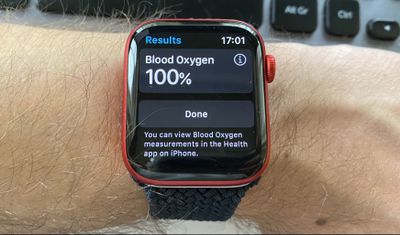
Apple Watch Series 10 имеют функцию мониторинга уровня кислорода в крови, но она отключена в Соединенных Штатах из-за патентного спора. Мониторинг уровня кислорода в крови доступен в других странах, и датчик, вероятно, все еще присутствует в американских моделях, но деактивирован программно.
Насыщение крови кислородом у здорового человека составляет около 95-100 процентов, и когда процент кислорода в крови падает ниже этого уровня, это может указывать на серьезную проблему со здоровьем, требующую немедленного внимания.
В Series 10 зеленые, красные и инфракрасные светодиоды направляют свет на кровеносные сосуды на запястье, а фотодиоды измеряют количество отраженного света. Затем алгоритмы Apple рассчитывают цвет крови, что является показателем количества присутствующего кислорода. Series 10 могут измерять уровень кислорода в крови в диапазоне от 70 до 100 процентов.
Apple Watch Series 9 столкнулись с запретом на импорт в США из-за датчика уровня кислорода в крови, который, по утверждению Международной торговой комиссии, нарушает патенты, принадлежащие компании медицинского оборудования Masimo. Чтобы избежать запрета на продажи, Apple продает версию Apple Watch Series 9 с отключенным датчиком уровня кислорода в крови, и этот запрет распространяется и на Series 10.
Если Apple сможет достичь соглашения с Masimo или выиграет будущий апелляционный процесс, функциональность мониторинга уровня кислорода в крови может быть восстановлена путем обновления программного обеспечения.
Время автономной работы
Apple заявляет об «вседневной» 18-часовой работе от аккумулятора для моделей Apple Watch Series 10, которая может быть увеличена до 36 часов в режиме низкого энергопотребления.
Apple основывает расчеты «вседневной» работы от аккумулятора на 300 проверках времени, 90 уведомлениях, 15 минутах использования приложений и 60-минутной тренировке с воспроизведением музыки через Bluetooth. Для моделей LTE Apple предполагает четыре часа подключения к LTE и 14 часов подключения к iPhone. В некоторых ситуациях Apple Watch разряжаются быстрее, например, во время звонков или тренировок.
Apple Watch Series 10 могут быстро заряжаться с помощью кабеля Apple Magnetic Fast Charger USB-C и адаптера питания мощностью 20 Вт или выше. Полная зарядка Series 10 с 0 до 100 процентов занимает около часа.
Series 10 могут обеспечить восемь часов стандартного использования при 15-минутной зарядке и до восьми часов отслеживания сна при 8-минутной зарядке.
Связь
Модели Apple Watch Series 10 оснащены разработанным Apple чипом W3, и доступны два варианта: GPS и GPS + Cellular. Модели GPS + Cellular имеют встроенный чип LTE и могут подключаться к LTE без iPhone, в то время как модели GPS работают только по Wi-Fi.
Подключение LTE доступно с момента выхода Apple Watch Series 3, и с подключением LTE Apple Watch не зависят от iPhone и не требуют iPhone или известной сети Wi-Fi для подключения к Интернету.
Apple Watch по-прежнему не полностью независимы от iPhone, поскольку подключение LTE через оператора требует Apple Watch и iPhone 6s или более поздней версии для совместного использования тарифного плана с тем же оператором. Apple Watch также не имеют достаточной емкости аккумулятора для постоянного использования без находящегося поблизости iPhone.
Сверхширокополосный чип
Apple Watch Series 10 оснащены сверхширокополосным (UWB) чипом второго поколения, который также установлен в моделях iPhone 15 и 16. Чип второго поколения обеспечивает высокоточную ближнюю беспроводную связь, поддерживающую такие функции, как ключи от автомобиля, — функцию, которая позволяет использовать Apple Watch (или iPhone) вместо физического ключа от автомобиля.
Чип UWB также позволяет Apple Watch отслеживать AirTags и использовать функцию «Точное местоположение» для поиска потерянного iPhone, даже если он находится в той же комнате. С HomePod, когда Apple Watch приближаются на четыре метра к HomePod, воспроизводящему аудио, Apple Watch Series 10 отображают интерфейс «Сейчас играет» для управления мультимедиа. Если на HomePod ничего не воспроизводится, Apple Watch отображают предложения мультимедиа в верхней части Smart Stack.
Экстренный вызов SOS
Подключение LTE обеспечивает функцию международного экстренного вызова SOS, впервые представленную в Series 5. С помощью функции SOS часы Apple Watch могут совершать международные звонки в экстренные службы независимо от того, где было приобретено устройство или есть ли активный тарифный план.
Это означает, что если вы путешествуете в другую страну и получили травму или находитесь в ситуации, когда вам нужна помощь, вы можете активировать функцию SOS на Apple Watch, нажав и удерживая боковую кнопку, чтобы автоматически связаться с экстренными службами этой страны. Международный экстренный вызов работает с функцией обнаружения падений Apple Watch, поэтому если она включена, часы автоматически совершат экстренный вызов, если часы определят, что пользователь сильно упал и остается неподвижным после этого.
Wi-Fi, Bluetooth и GPS
Apple Watch Series 10 поддерживают Wi-Fi 802.11n в диапазонах 2,4 ГГц и 5 ГГц, а также Bluetooth 5.3, который обеспечивает больший радиус действия, более высокие скорости, большую емкость широковещательных сообщений и лучшую совместимость с другими беспроводными технологиями.
GPS присутствует в Apple Watch с момента появления Series 2, и все модели Series 10, как с LTE, так и без LTE, оснащены GPS-чипом, который позволяет Apple Watch определять свое местоположение без необходимости находиться рядом с iPhone.
С помощью GPS Apple Watch могут отслеживать скорость, расстояние и маршрут во время ходьбы, бега, походов или езды на велосипеде, предоставляя больше информации о вашей фитнес-активности. Для позиционирования в нескольких странах поддерживаются системы GPS, ГЛОНАСС, Galileo и QZSS.
Модели Nike и Hermès
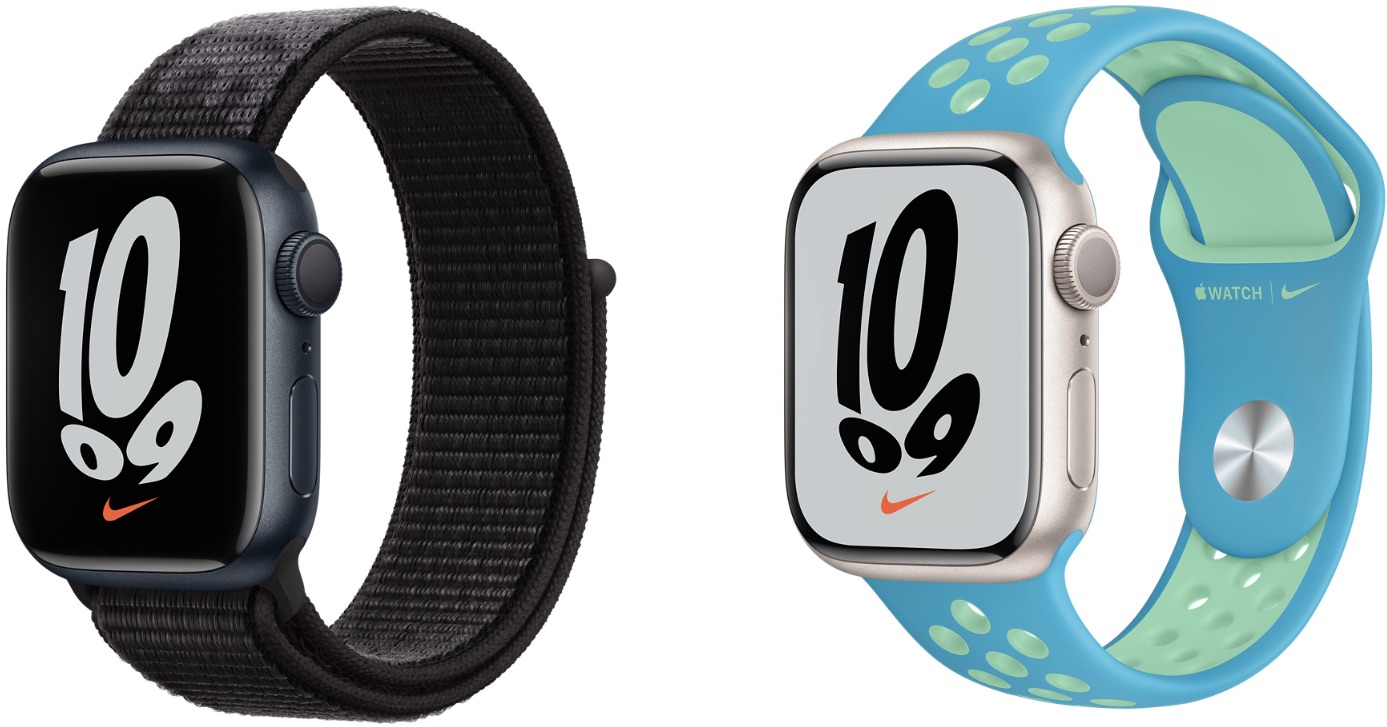
Nike Apple Watch были созданы в партнерстве с Nike и специально разработаны для бегунов. Модели Nike Apple Watch изготовлены из алюминия и имеют ту же цену, что и стандартные алюминиевые Apple Watch.
Nike Apple Watch поставляются с циферблатами Nike (хотя циферблаты доступны на всех моделях iPhone) и уникальными ремешками в стиле Nike.
Коллекция Hermès Apple Watch была создана в партнерстве с французским домом моды Hermès и включает одни из самых дорогих Apple Watch, которые предлагает Apple, из-за высокой цены ремешков.
Все модели Hermès оснащены корпусом Apple Watch из титана в сочетании с одним из фирменных ремешков Hermès ручной работы и дополнительным спортивным ремешком Apple Watch с логотипом Hermès оранжевого цвета. Hermès Apple Watch включают уникальные циферблаты, основанные на дизайне часов Hermès.
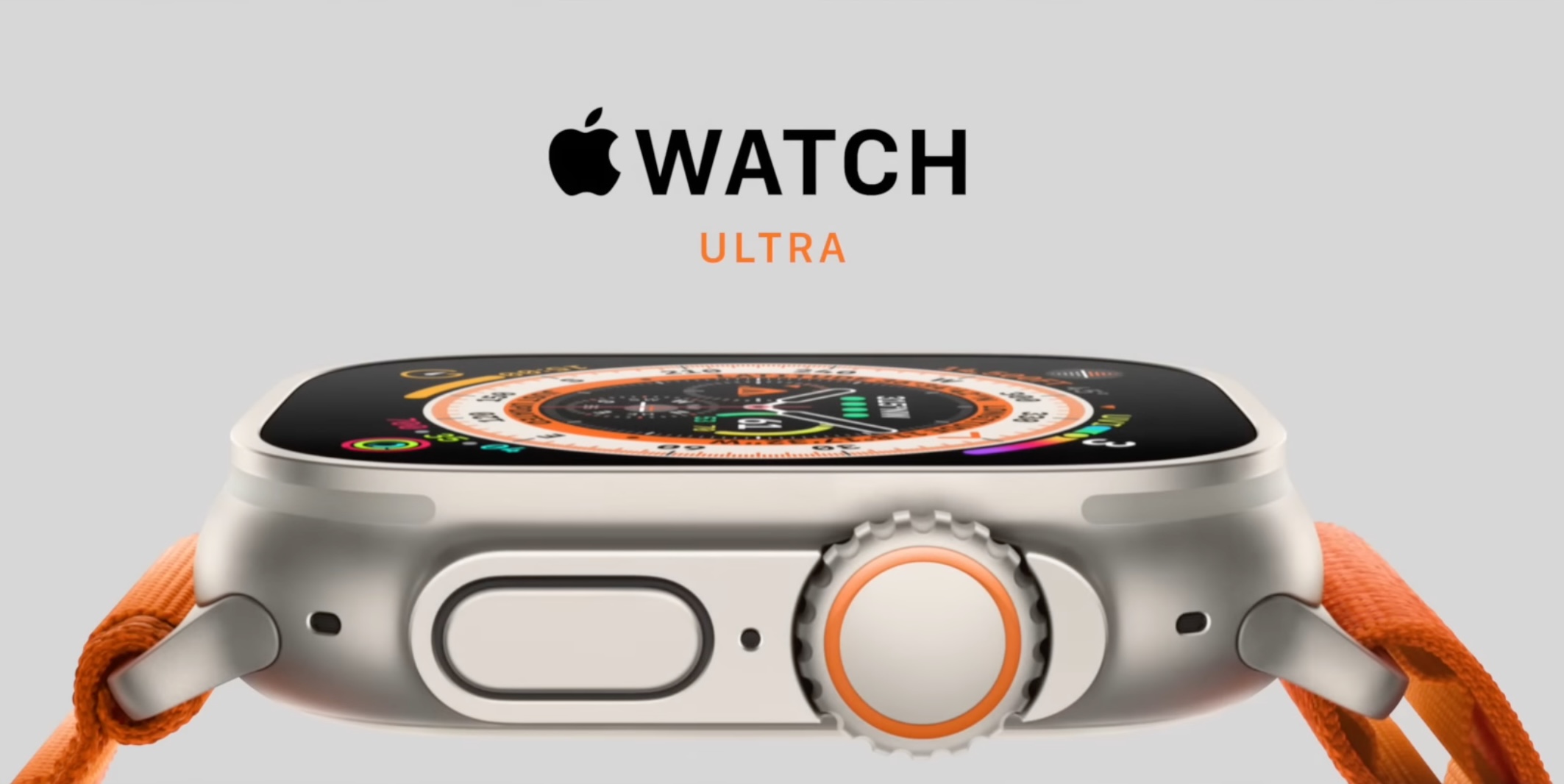
Apple Watch Ultra и Apple Watch SE
Apple Watch Series 10 продается вместе с более дорогой моделью Apple Watch Ultra 2 по цене 799 долларов и более доступной Apple Watch SE по цене от 249 долларов.
Apple Watch SE используют устаревший дизайн и не оснащены датчиком уровня кислорода в крови или функцией ЭКГ, в то время как топовая модель Apple Watch Ultra предназначена для искателей приключений и исследователей, отличаясь увеличенным 49-мм корпусом, увеличенным временем автономной работы и более прочной конструкцией.
Что дальше для Apple Watch
Apple планирует отказаться от использования сотовых модемов Intel в будущих моделях Apple Watch, вместо этого используя технологию от MediaTek. Модемный чип от MediaTek обеспечит поддержку 5G recap – сервиса 5G, предназначенного для носимых устройств, которым не нужна стандартная скорость 5G. В настоящее время модели Apple Watch ограничены LTE, поэтому 5G Recap может улучшить возможности подключения.
Apple может представить функцию мониторинга артериального давления для Apple Watch уже в 2025 году. Эта функция не будет предоставлять точные измерения систолического и диастолического артериального давления, но она будет отправлять оповещение при обнаружении гипертонии с течением времени. Получив оповещение, пользователь Apple Watch сможет предоставить информацию медицинскому работнику для дополнительного обследования.
Apple сталкивается с неуказанными проблемами при мониторинге артериального давления. По этой причине новая функция для здоровья может не появиться в Ultra 3 и других моделях Apple Watch 2025 года.
В более отдаленном будущем
Функция неинвазивного мониторинга уровня глюкозы в крови появится не раньше чем через несколько лет, несмотря на 15 лет работы, как заявил Марк Гурман из Bloomberg в марте 2025 года. Нет никакой информации о том, когда она может быть представлена.
Журнал изменений Apple Watch Series 10
11 июля – Обновлена информация в руководстве покупателя.
17 июня – Добавлена информация о watchOS 26.
23 мая – Добавлены новые слухи об Apple Watch.
25 апреля – Обновлена информация в руководстве покупателя.
15 апреля – Добавлены слухи о watchOS 12.
1 апреля – Добавлена информация о следующем поколении Apple Watch.
8 января – Обновлена информация в руководстве покупателя.
19 ноября – Обновлено новое видео.
16 октября – Обновлено руководство покупателя Apple Watch Ultra 2 против Series 10.
10 октября – Обновлено новое руководство покупателя.
12 сентября – Обзор переработан к запуску Series 10.
Apple Watch Series 10 Cellular 42mm — Jet Black Aluminum with Black Sport Band (M/L)
Apple Watch Series 10 Cellular 42mm — Jet Black Aluminum with Black Sport Band (S/M)
Apple Watch Series 10 Cellular 42mm — Jet Black Aluminum with Ink Sport Loop
Apple Watch Series 10 Cellular 42mm — Rose Gold Aluminum with Light Blush Sport Band (M/L)
Apple Watch Series 10 Cellular 42mm — Rose Gold Aluminum with Light Blush Sport Band (S/M)
Apple Watch Series 10 Cellular 42mm — Rose Gold Aluminum with Plum Sport Loop
Apple Watch Series 10 Cellular 42mm — Silver Aluminum with Blue Cloud Sport Loop
Apple Watch Series 10 Cellular 42mm — Silver Aluminum with Denim Sport Band (M/L)
Apple Watch Series 10 Cellular 42mm — Silver Aluminum with Denim Sport Band (S/M)
Apple Watch Series 10 Cellular 46mm — Jet Black Aluminum with Black Sport Band (M/L)
Apple Watch Series 10 Cellular 46mm — Jet Black Aluminum with Black Sport Band (S/M)
Apple Watch Series 10 Cellular 46mm — Jet Black Aluminum with Ink Sport Loop
Apple Watch Series 10 Cellular 46mm — Rose Gold Aluminum with Light Blush Sport Band (M/L)
Apple Watch Series 10 Cellular 46mm — Rose Gold Aluminum with Light Blush Sport Band (S/M)
Apple Watch Series 10 Cellular 46mm — Rose Gold Aluminum with Plum Sport Loop
Apple Watch Series 10 Cellular 46mm — Silver Aluminum with Blue Cloud Sport Loop
Apple Watch Series 10 Cellular 46mm — Silver Aluminum with Denim Sport Band (M/L)
Apple Watch Series 10 Cellular 46mm — Silver Aluminum with Denim Sport Band (S/M)
Apple Watch Series 10 GPS 42mm — Jet Black Aluminum with Black Sport Band (M/L)
Apple Watch Series 10 GPS 42mm — Jet Black Aluminum with Black Sport Band (S/M)
Apple Watch Series 10 GPS 42mm — Jet Black Aluminum with Ink Sport Loop
Apple Watch Series 10 GPS 42mm — Rose Gold Aluminum with Light Blush Sport Band (M/L)
Apple Watch Series 10 GPS 42mm — Rose Gold Aluminum with Light Blush Sport Band (S/M)
Apple Watch Series 10 GPS 42mm — Rose Gold Aluminum with Plum Sport Loop
Apple Watch Series 10 GPS 42mm — Silver Aluminum with Blue Cloud Sport Loop
Apple Watch Series 10 GPS 42mm — Silver Aluminum with Denim Sport Band (M/L)
Apple Watch Series 10 GPS 42mm — Silver Aluminum with Denim Sport Band (S/M)
Apple Watch Series 10 GPS 46mm — Jet Black Aluminum with Black Sport Band (M/L)
Apple Watch Series 10 GPS 46mm — Jet Black Aluminum with Black Sport Band (S/M)
Apple Watch Series 10 GPS 46mm — Jet Black Aluminum with Ink Sport Loop
Apple Watch Series 10 GPS 46mm — Rose Gold Aluminum with Light Blush Sport Band (M/L)
Apple Watch Series 10 GPS 46mm — Rose Gold Aluminum with Light Blush Sport Band (S/M)
Apple Watch Series 10 GPS 46mm — Rose Gold Aluminum with Plum Sport Loop
Apple Watch Series 10 GPS 46mm — Silver Aluminum with Blue Cloud Sport Loop
Apple Watch Series 10 GPS 46mm — Silver Aluminum with Denim Sport Band (M/L)
Apple Watch Series 10 GPS 46mm — Silver Aluminum with Denim Sport Band (S/M)
Biggest design overhaul
since iOS 7 with Liquid Glass, plus new Apple Intelligence features and
improvements to Messages, Phone, Safari, Shortcuts, and more. Developer beta
available now ahead of public beta in July.


 Примечание: MacRumors является партнерским партнером некоторых из этих поставщиков. Когда вы нажимаете на ссылку и совершаете покупку, мы можем получить небольшое вознаграждение, которое помогает нам поддерживать работу сайта.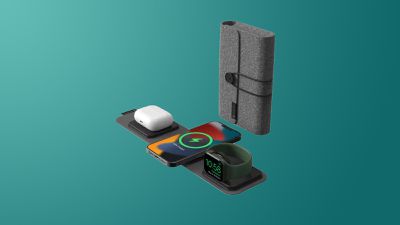
 Примечание: MacRumors является аффилированным партнером Amazon. Когда вы переходите по ссылке и совершаете покупку, мы можем получить небольшое вознаграждение, которое помогает нам поддерживать работу сайта.