Ассоциация GSM (GSMA), организация, ответственная за разработку стандарта Rich Communication Services (RCS), объявила во вторник, что работает над внедрением сквозного шифрования (E2EE) для сообщений, отправляемых между устройствами Android и iPhone, хотя конкретных сроков реализации не было предоставлено.
Эта новость появилась вслед за недавним внедрением RCS Apple с запуском iOS 18, который заменил SMS на сообщения RCS для текстов, отправляемых пользователям Android. Хотя обновление приносит улучшения, такие как обмен медиафайлами высокого разрешения, квитанции о прочтении и индикаторы набора текста, в нем заметно отсутствует сквозное шифрование.
Технический директор GSMA Том Ван Пелт сказал, что следующей вехой для универсального профиля RCS является «первое развертывание стандартизированного, интероперабельного шифрования сообщений между различными вычислительными платформами». Этот шаг направлен на преодоление значительного пробела в безопасности кроссплатформенных сообщений.
В настоящее время не все провайдеры RCS предлагают E2EE. Google Сообщения, который включил E2EE по умолчанию для разговоров RCS в прошлом году, является одним из исключений. Проприетарная система iMessage от Apple также поддерживает E2EE, но эта защита не распространяется на сообщения RCS.
Внедрение E2EE для кроссплатформенных сообщений RCS предотвратит просмотр содержимого текстов третьими сторонами, такими как сервисы обмена сообщениями или операторы сотовой связи. Этот дополнительный уровень безопасности также предотвратит государственный надзор за RCS-коммуникациями граждан.
Apple сняла iPhone 13 с продажи в сентябре 2024 года после представления линейки iPhone 16. С выпуском новых iPhone, модели предыдущих поколений iPhone 15 и iPhone 14 переместились в более низкие ценовые категории, а iPhone 13 был исключен из ассортимента. Хотя Apple больше не продает iPhone 13, он все еще может быть доступен у сторонних продавцов. Данный обзор больше не обновляется.
Стоит ли покупать iPhone 13?
iPhone 13 — это iPhone предыдущего поколения от Apple, выпущенный в 2021 году, и он на два года старше флагманских моделей iPhone 15. Вы сэкономите 200 долларов, выбрав iPhone 13 вместо iPhone 15, но в настоящее время это, вероятно, не стоит того, учитывая множество усовершенствований, представленных Apple за последние несколько лет.
По сравнению с iPhone 15, iPhone 13 не имеет функций SOS через спутник и определения аварий (Crash Detection) — двух важных функций безопасности, ради которых стоит обновиться. Кроме того, у него более низкое время автономной работы, менее совершенная технология камеры, более медленный чип, Dynamic Island, порт USB-C, Ultra Wideband 2 и многое другое.
Представленный 14 сентября 2021 года, iPhone 13 был вытеснен iPhone 14 и моделями iPhone 15. Apple продолжает предлагать iPhone 13 в качестве бюджетного варианта устройства по цене от 599 долларов.
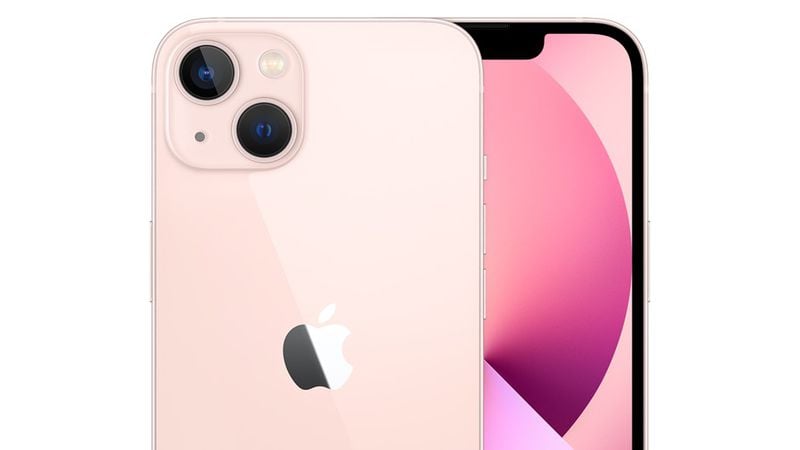
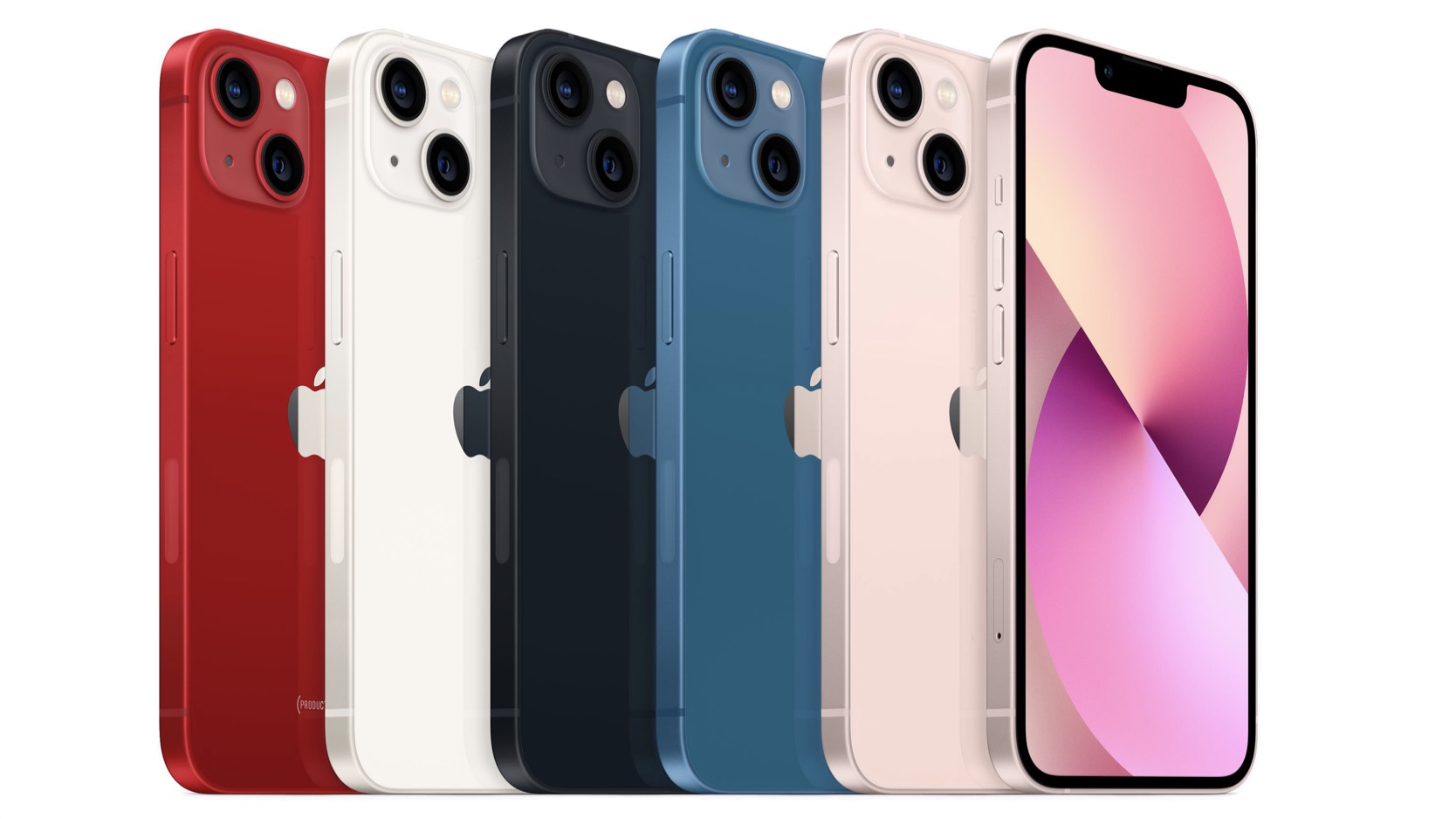
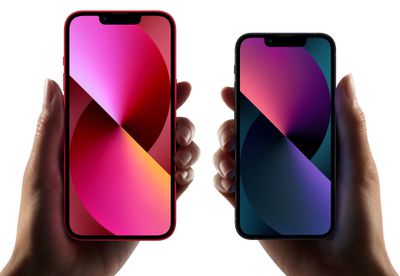
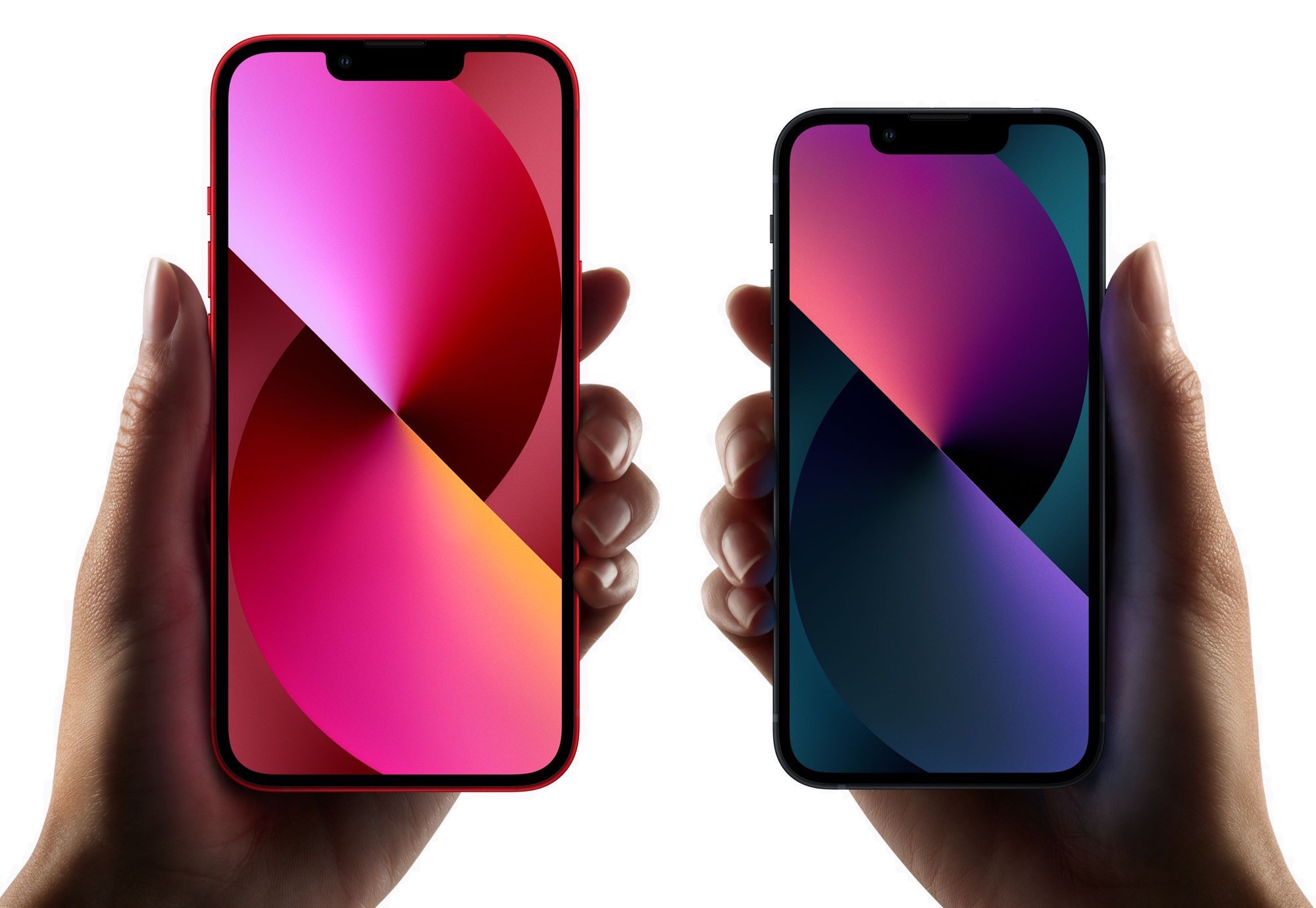
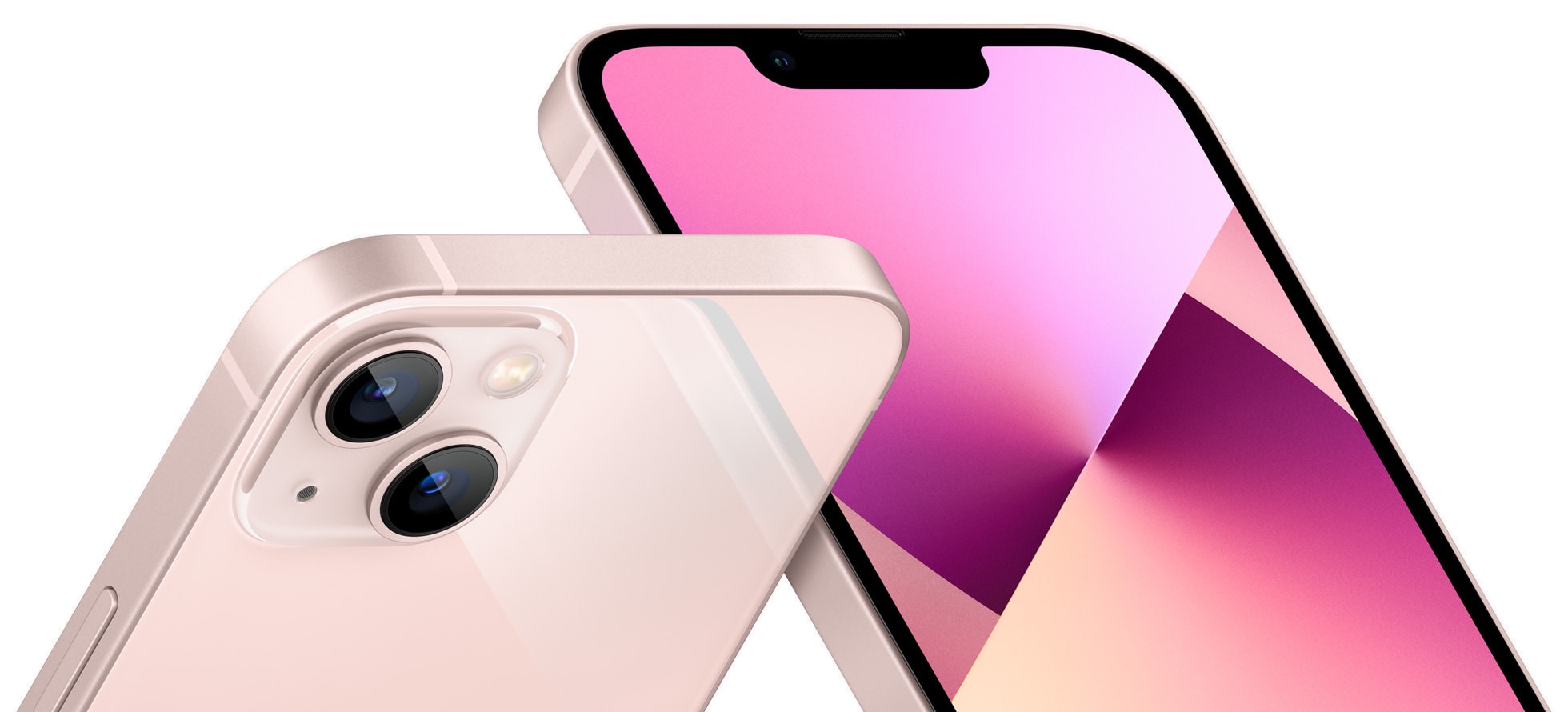
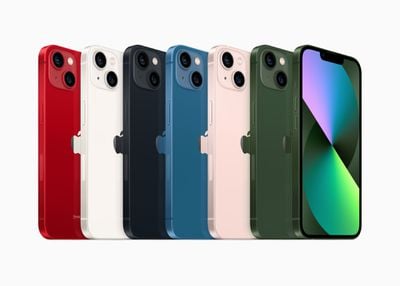
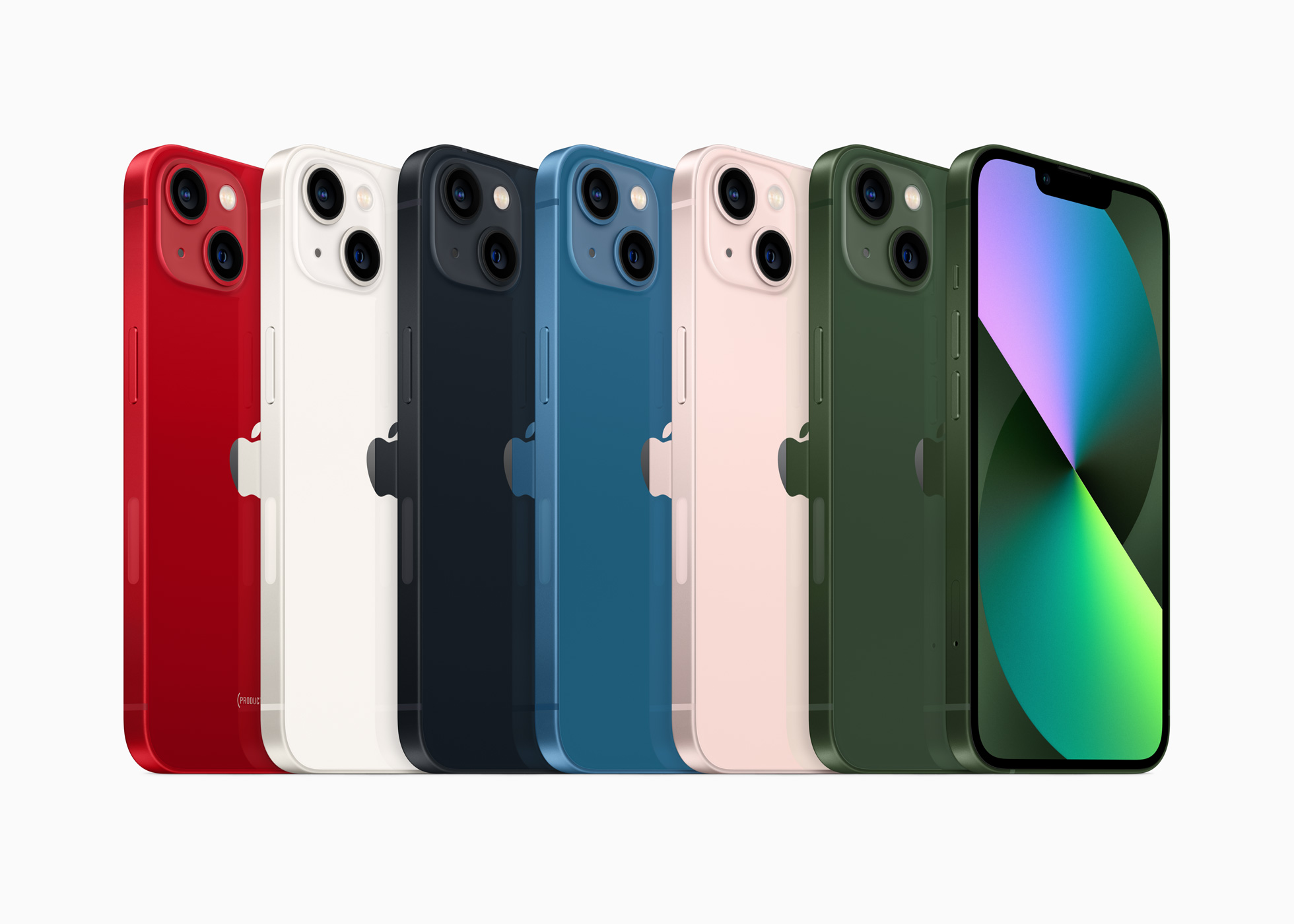
iPhone 13 имеет диагональ 6,1 дюйма и такой же размер, как iPhone 14 и iPhone 15. Ранее Apple предлагала 5,4-дюймовый iPhone 13 mini, но его выпуск был прекращен, когда в сентябре 2023 года были выпущены модели iPhone 15. iPhone 13 имеет плоские грани, корпус из аэрокосмического алюминия и стеклянную заднюю панель. Он доступен в цветах: розовый, синий, полуночный (черный), звездный свет (серебристо-золотой), (PRODUCT)RED и зеленый.
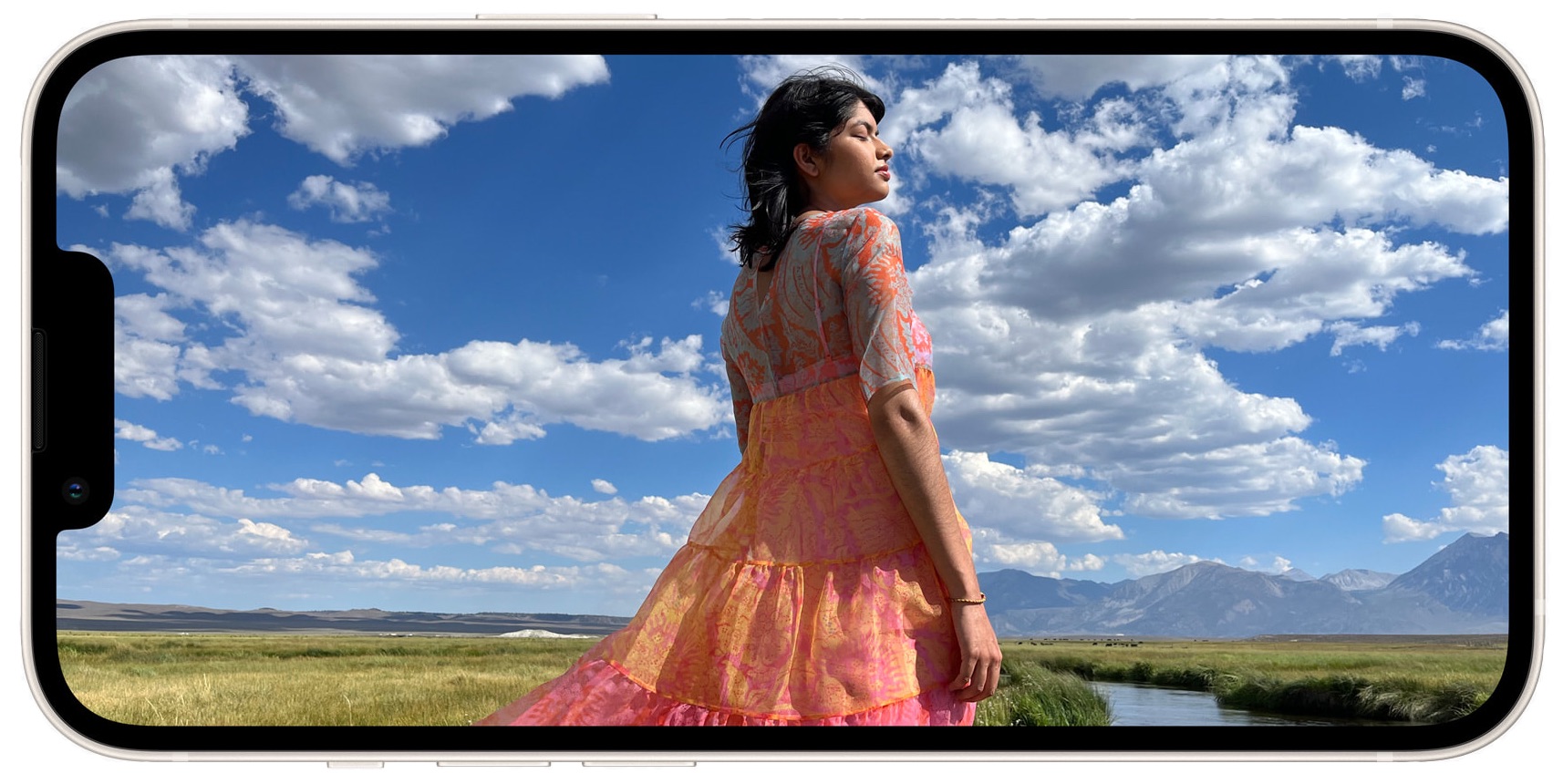
iPhone 13 оснащен дисплеем Super Retina XDR с разрешением 2532×1170 пикселей при плотности 460 пикселей на дюйм. Он имеет пиковую яркость 1200 нит для HDR, а также True Tone для соответствия цветовой температуры дисплея окружающему освещению, широкий цветовой охват (Wide Color) для насыщенных, ярких оттенков и Haptic Touch для тактильной обратной связи.
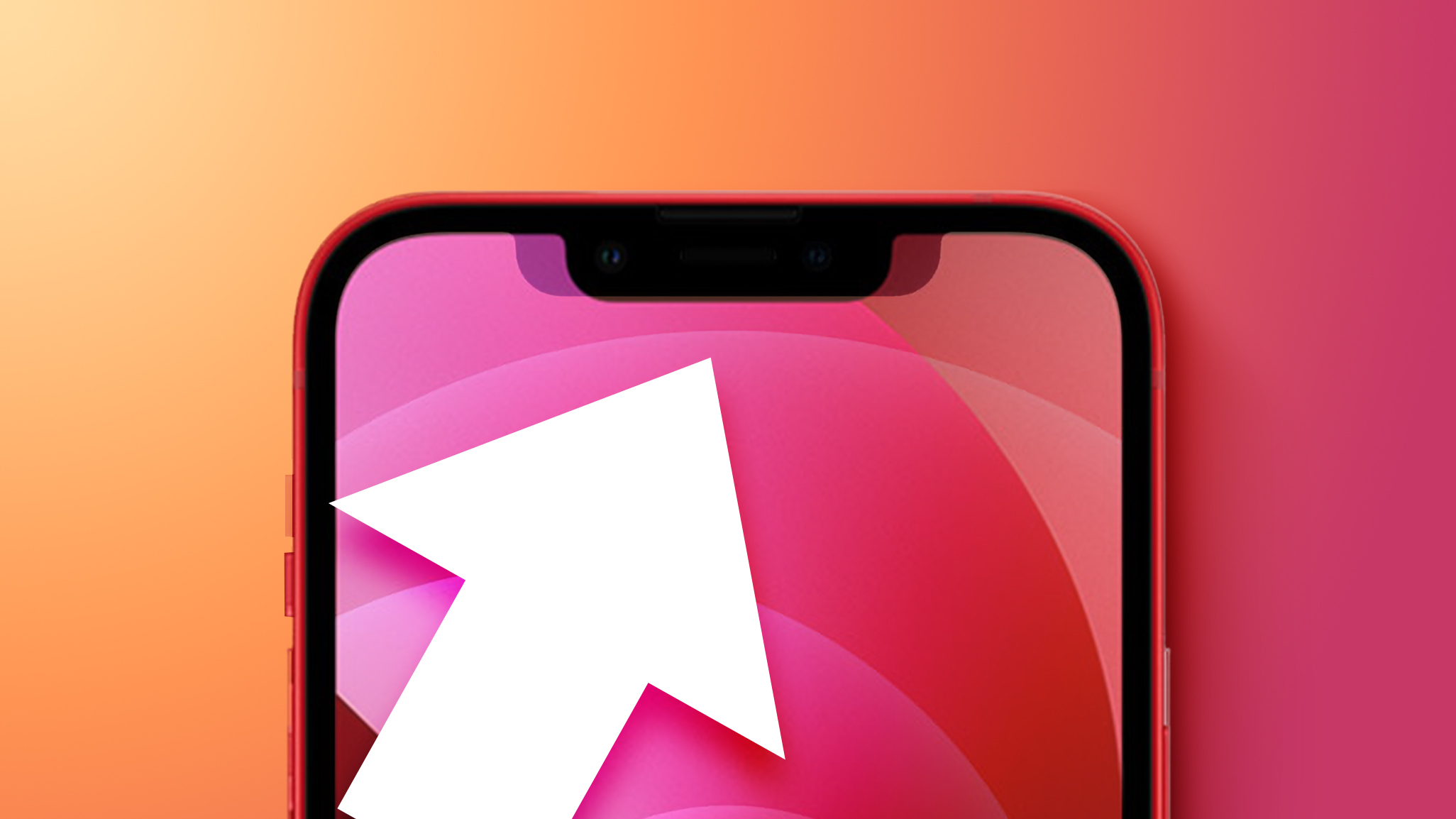
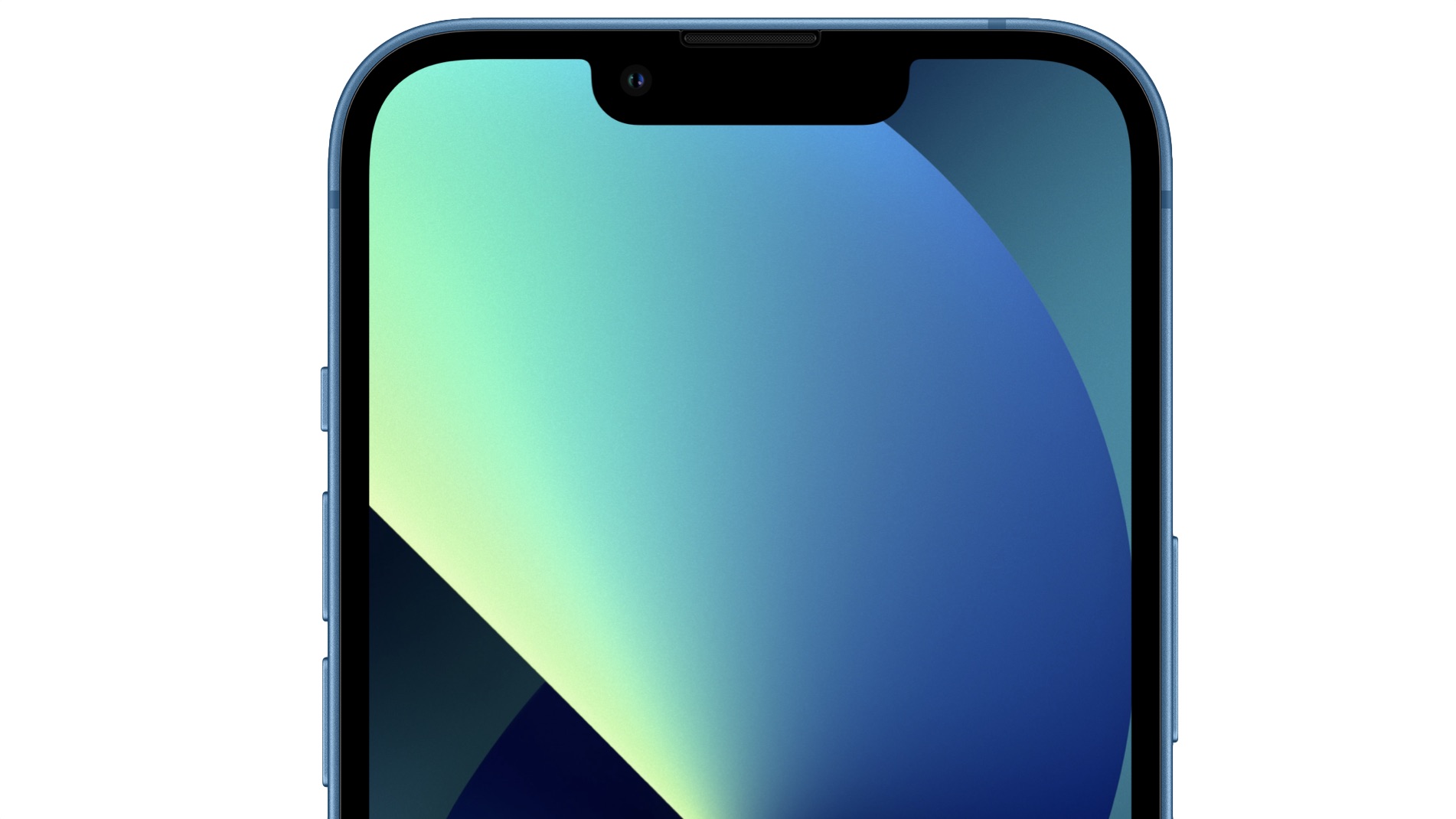
Фронтальная система камер TrueDepth с функцией Face ID имеет более узкую «чёлочку», чем у iPhone 12, занимая меньше места. Как и в актуальных моделях, iPhone 13 имеет защитное стекло Ceramic Shield, усиленное нанокерамическими кристаллами для лучшей защиты от падений. Включена водонепроницаемость по стандарту IP68, и iPhone 13 выдерживает погружение в воду на глубину до 6 метров на срок до 30 минут.
iPhone 13 работает на чипе A15 Bionic. Он оснащен 6-ядерным процессором с 2 высокопроизводительными ядрами и 4 энергоэффективными ядрами, 4-ядерным графическим процессором и 16-ядерным Neural Engine.
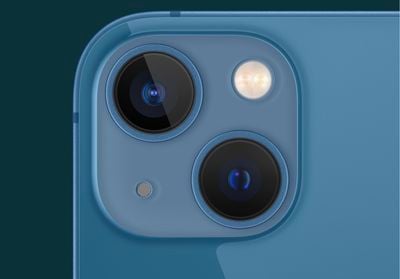
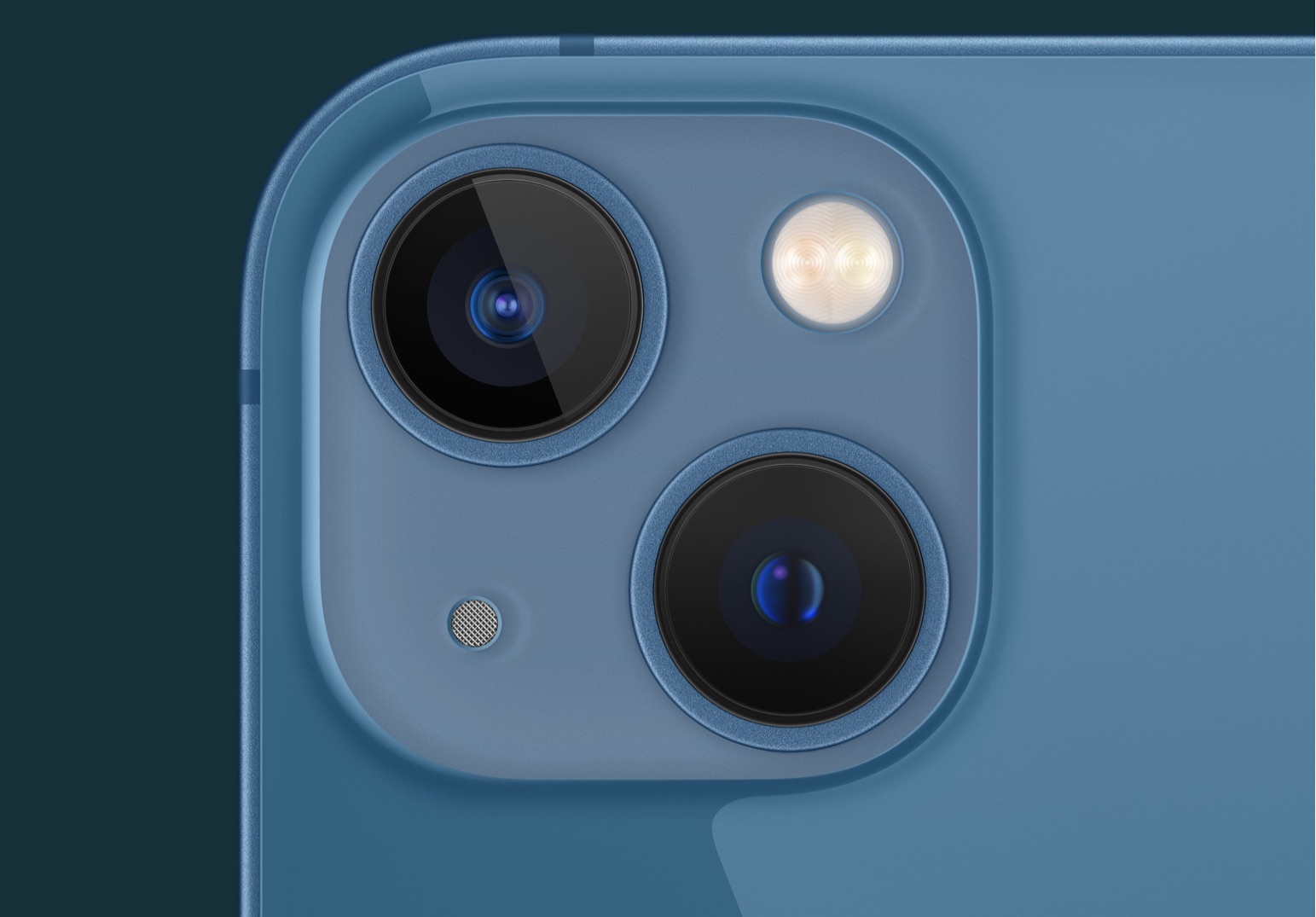
Двойная задняя камера с 12-мегапиксельными широкоугольным и сверхширокоугольным объективами расположена по диагонали. Широкоугольная камера имеет диафрагму ƒ/1.6 и оптическую стабилизацию со сдвигом матрицы (Sensor-Shift), а сверхширокоугольная камера — диафрагму ƒ/2.4. Камеры не так совершенны, как камеры в моделях iPhone 14 и iPhone 15.
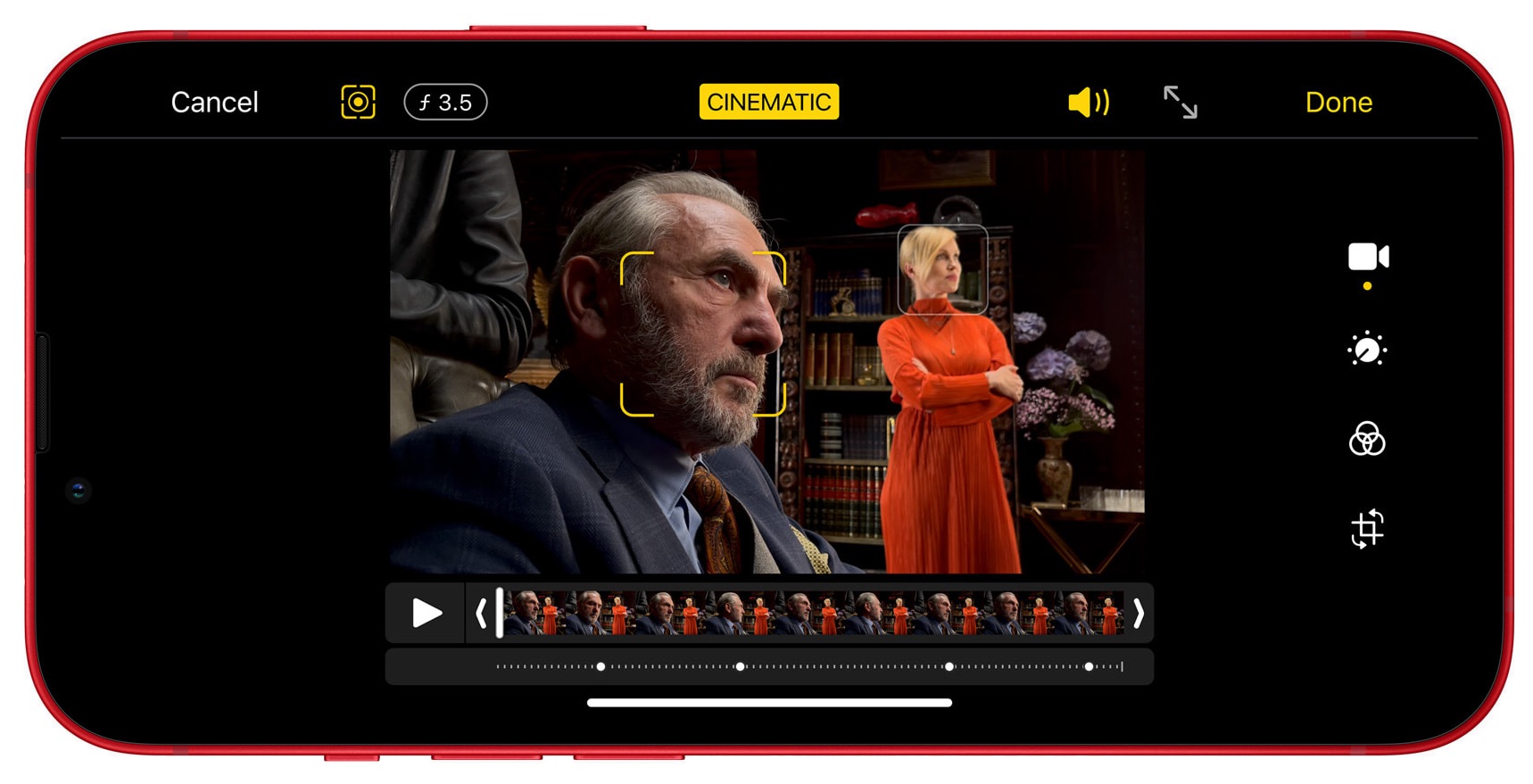
Наряду со стандартным портретным режимом, ночным режимом, замедленной съемкой и другими фотографическими возможностями, iPhone 13 включает Кинематографический режим, функцию, которая использует перемещение фокуса (rack focus) для плавного переключения фокуса с одного объекта на другой, художественно размывая фон и создавая эффекты глубины, как в кино. Кинематографический режим снимает в Dolby HDR, а глубину резкости и размытие можно регулировать в приложении камеры iPhone. iPhone 13 также поддерживает запись видео 4K с частотой до 60 кадров в секунду.
Smart HDR 4 распознает до четырех человек на фотографии и оптимизирует контраст, освещение и тон кожи для каждого из них, а Deep Fusion активируется в сценах с недостаточным или средним освещением, выявляя текстуру и детали.
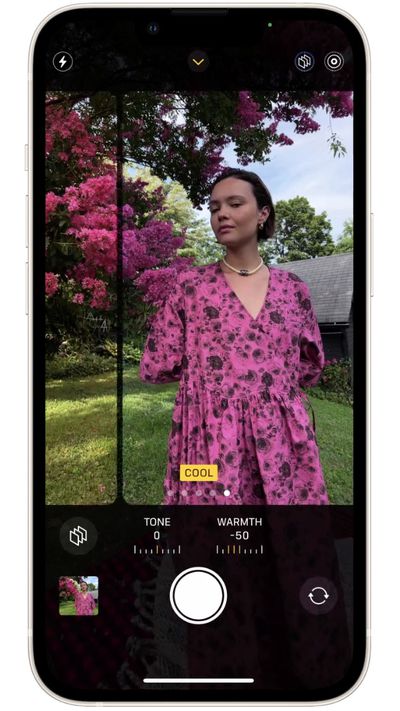
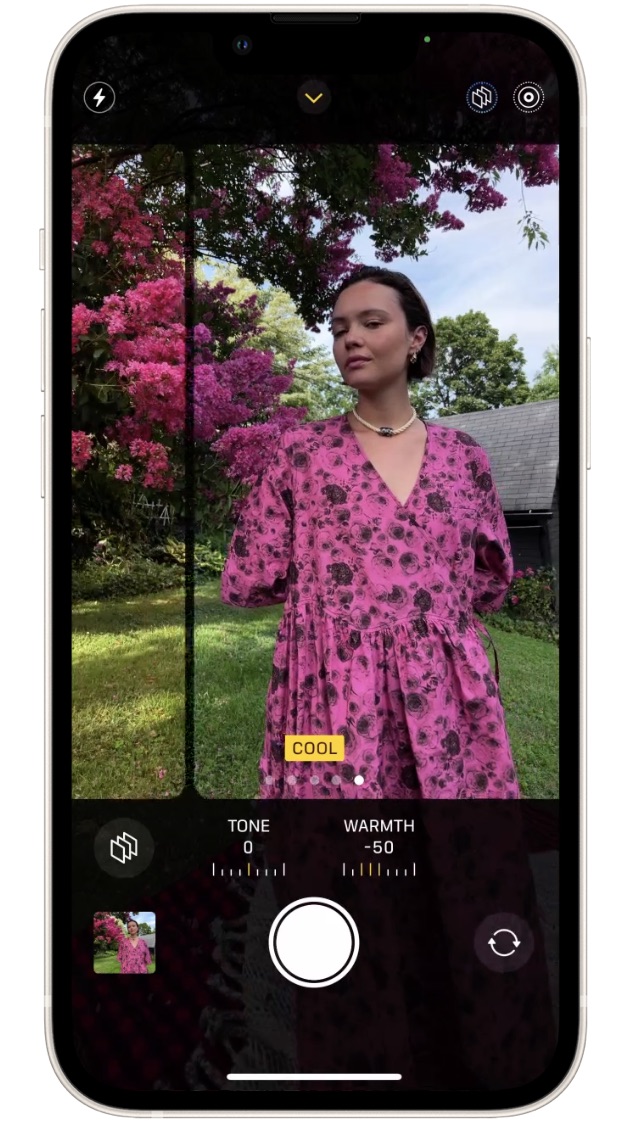
Фотографические стили — это улучшенный тип фильтров, которые избирательно применяются к изображению, приглушая цвета или усиливая их яркость, не затрагивая тон кожи. Есть варианты «Яркий», «Контрастный», «Теплый» и «Холодный», а также настройки тона и теплоты для индивидуальной настройки и доработки.
iPhone 13 от Apple можно разблокировать с помощью системы распознавания лиц Face ID, которая работает с 12-мегапиксельной фронтальной камерой, поддерживающей Smart HDR 4, Deep Fusion, ночной режим, кинематографический режим, ночные селфи и многое другое.
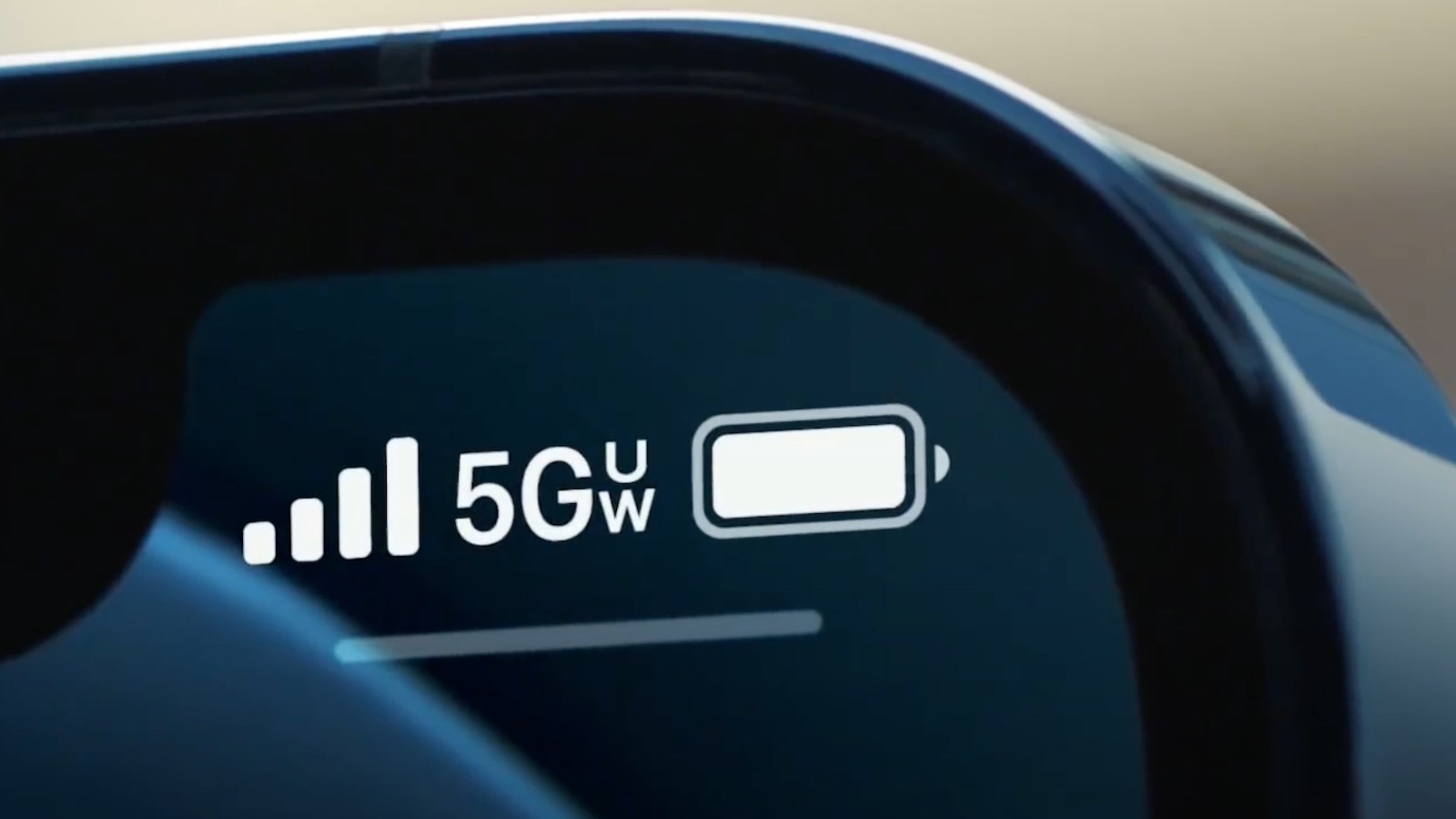
Подключение 5G предназначено для улучшенного потокового видео, звонков FaceTime в высоком разрешении и улучшенного игрового процесса, но сверхбыстрые скорости mmWave ограничены крупными городами США. Более медленные скорости 5G на базе Sub-6GHz доступны в сельских районах США и в других странах, а также есть поддержка большего количества диапазонов 5G для подключения 5G в большем количестве мест.
iPhone 13 поддерживает Wi-Fi 6 и Bluetooth 5.0, а также оснащен чипом U1 Ultra Wideband для пространственного позиционирования.
Gigabit LTE предлагается при отсутствии 5G, а для экономии заряда аккумулятора при использовании 5G «Режим умной передачи данных» (Smart Data Mode) автоматически переключается на соединение LTE, когда скорости 5G не требуются. iPhone 13 имеет поддержку Dual eSIM и по умолчанию не комплектуется физической SIM-картой, но слот для nano-SIM по-прежнему имеется.
Объем памяти начинается со 128 ГБ и доходит до 512 ГБ в максимальной конфигурации. Встроенный трехосевой гироскоп, акселерометр, датчик приближения, датчик освещенности и барометр.
iPhone 13 имеет встроенные магниты, совместимые с аксессуарами MagSafe, с зарядкой до 15 Вт с помощью MagSafe Charger от Apple. iPhone также поддерживает быструю зарядку, обеспечивающую 50% заряда за 30 минут с помощью адаптера питания на 20 Вт.
Цена на iPhone 13 начинается от 599 долларов. iPhone 13 можно приобрести в онлайн-магазине Apple, розничных магазинах Apple, у операторов связи и в сторонних розничных магазинах. С 2023 года Apple предлагает восстановленные модели iPhone 13 по сниженной цене.
Обзоры
Обзоры iPhone 13 на момент его выпуска в 2021 году были в основном положительными благодаря улучшениям времени автономной работы, более быстрому чипу A15 и обновлениям камеры, но некоторые посчитали его просто итеративным обновлением, которое не добавило достаточно новых функций, чтобы оправдать переход с iPhone 12.
The Verge в лице Дитера Бона отметил, что время автономной работы «отличное», ссылаясь на реальные тесты.
Что касается камеры, Бон сказал, что «детали резкие и точные, цвета насыщенные, но не перенасыщенные, фокусировка быстрая и надежная, портретный режим достаточно хорош для повседневного использования, а ночной режим превосходен». Джоанна Стерн из The Wall Street Journal отмечает, что, хотя улучшения камеры в iPhone 13 приветствуются, их самих по себе недостаточно, чтобы убедить пользователя iPhone 12 обновиться.
CNET заявил, что производительность и время автономной работы стабильны, и iPhone 13 будет надежным вариантом для большинства людей.
С выпуском iPhone 12 Apple отказалась от закругленных граней, которые использовались в iPhone начиная с iPhone 6, и вместо этого приняла дизайн с плоскими гранями и квадратными краями — внешний вид, напоминающий iPhone 4 и 5, и соответствующий iPad Pro.
Apple использует тот же дизайн с плоскими гранями для всей линейки iPhone 13, и устройство имеет почти такой же корпус, как и модели iPhone 12, которые они заменили. Передняя часть выполнена из стекла, а задняя — из цветного стекла, заключенного в алюминиевую раму того же цвета.
На переднем дисплее iPhone 13 есть «чёлочка», в которой размещены камера TrueDepth, динамик и микрофон. «Чёлочка» меньше, чем у iPhone 12, что обеспечивает большую площадь дисплея. Набор антенных полос расположен сверху и по бокам телефона, кнопка питания — справа, а кнопки регулировки громкости/бесшумного режима — слева. Под кнопкой питания находится антенна 5G mmWave, но эта антенна будет только в моделях iPhone, продаваемых в США.
iPhone 13 имеет отверстия динамиков и микрофонов снизу, а также порт Lightning для зарядки. Слот для SIM-карты расположен слева на устройстве.
Квадратный блок камер расположен на задней панели моделей iPhone 13, а объективы расположены по диагонали, что отличается от дизайна камер iPhone 12, где объективы были расположены вертикально. По словам Apple, диагональное расположение позволило разместить новую камерную технологию, такую как оптическая стабилизация изображения со сдвигом матрицы.
Размеры
Модели iPhone 13 изначально выпускались в размерах 5,4 и 6,1 дюйма, причем 5,4-дюймовый iPhone 13 mini позиционировался как самый маленький iPhone от Apple. Однако Apple прекратила выпуск этой модели с выходом iPhone 15. Apple больше не продает 5,4-дюймовые iPhone.
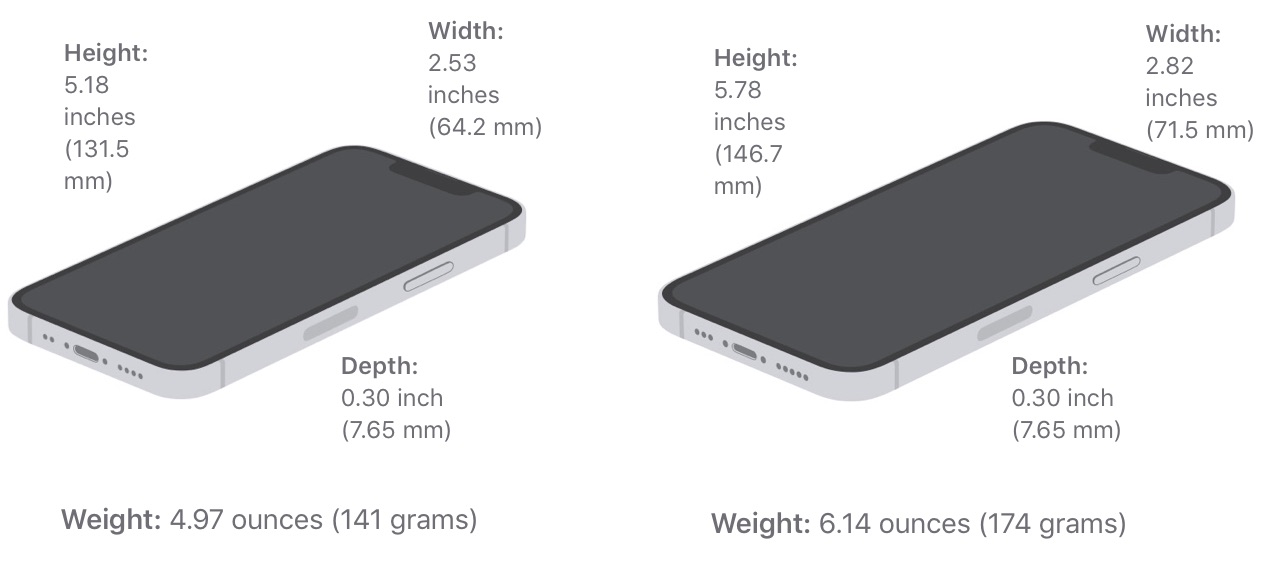
iPhone 13 имеет высоту 5,78 дюйма (146,7 мм), ширину 2,82 дюйма (71,5 мм) и толщину 0,30 дюйма (7,65 мм). Вес устройства составляет 6,14 унции (174 грамма).
Цвета
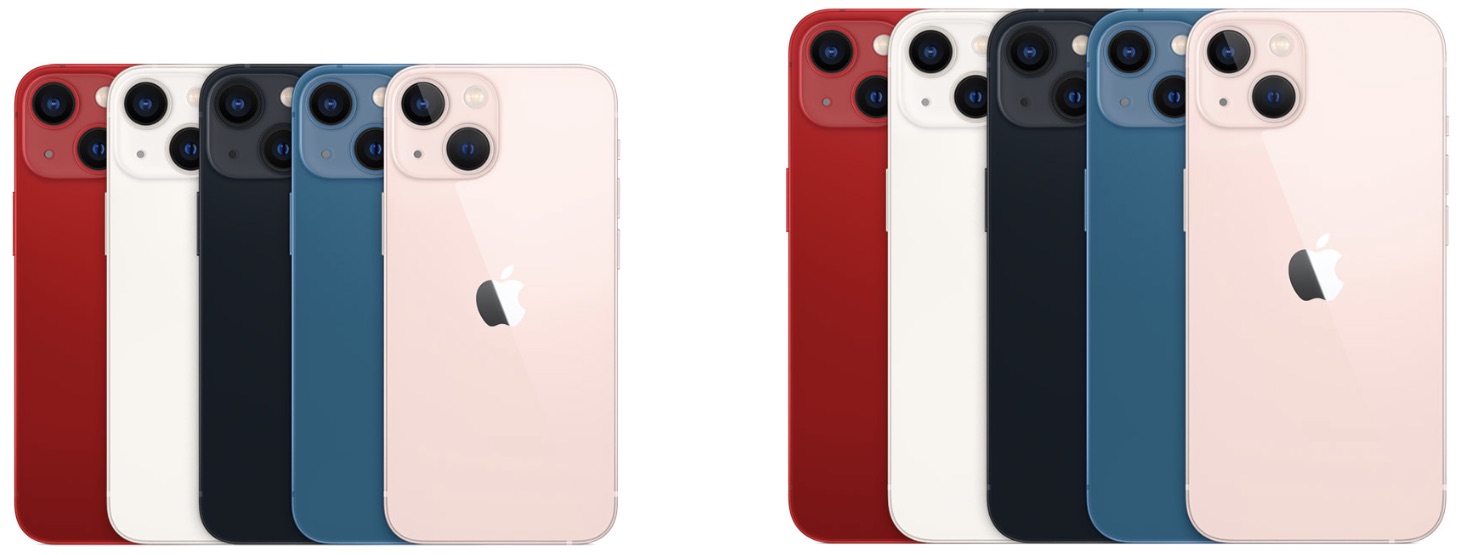
Apple уже несколько лет предлагает свою стандартную линейку iPhone в различных ярких цветах. iPhone 13 доступен в следующих цветах: звездный свет (смесь серебристого и золотого), полуночный (черный), розовый, синий, (PRODUCT)RED и зеленый — оттенок, который был представлен в марте 2022 года.
Водонепроницаемость
iPhone 13 имеет рейтинг водонепроницаемости IP68. Смартфон способен выдерживать погружение на глубину до шести метров (19,7 футов) на срок до 30 минут, что соответствует iPhone 12.
В номере IP68 цифра 6 относится к защите от пыли (и означает, что iPhone 13 выдерживает грязь, пыль и другие твердые частицы), а цифра 8 — к водонепроницаемости. IP6x — это самый высокий существующий рейтинг защиты от пыли. Благодаря рейтингу водонепроницаемости IP68 iPhone 13 выдерживает брызги, дождь и случайное попадание воды, но намеренного погружения в воду следует избегать, если это возможно.
По словам Apple, водонепроницаемость и пылезащищенность не являются постоянными характеристиками и могут ухудшаться со временем из-за нормального износа. Гарантия Apple не распространяется на повреждения, вызванные жидкостью, поэтому лучше проявлять осторожность при контакте с жидкостями.
Дисплей
iPhone 13 оснащен OLED-дисплеем Super Retina XDR, который является гибким и простирается до самого корпуса каждого устройства. Коэффициент контрастности 2 000 000:1 обеспечивает более глубокий черный и более яркий белый цвет, а пиковая яркость достигает 1200 нит для HDR-фотографий, видео, телешоу и фильмов. Типичная максимальная яркость iPhone 13 составляет 800 нит.
6,1-дюймовый iPhone 13 имеет разрешение 2532 x 1170 пикселей с плотностью 460 пикселей на дюйм. Поддержка широкого цветового охвата обеспечивает яркие, реалистичные цвета, а True Tone подстраивает баланс белого дисплея под окружающее освещение для удобного для глаз просмотра, напоминающего чтение с бумаги. Также имеется олеофобное покрытие, устойчивое к отпечаткам пальцев, и поддержка Haptic Touch, обеспечивающая тактильную обратную связь при взаимодействии с дисплеем.
Чёлка (Notch)
Хотя Apple устранила «чёлочку» в своей флагманской линейке iPhone, iPhone 13 по-прежнему имеет «чёлочку», как и iPhone 14, который Apple предлагает как более продвинутую версию iPhone 13. У iPhone 13 Apple сделала «чёлочку» немного меньше, чем у iPhone 12.
Ceramic Shield
Apple продолжает использовать материал «Ceramic Shield», который обеспечивает лучшую защиту от падений для iPhone 13. Защитное стекло Ceramic Shield изготавливается путем введения нанокерамических кристаллов в стекло. Нанокерамические кристаллы были оптимизированы для обеспечения четкости при сохранении прочности; дисплей разработан в сотрудничестве с Corning.
По данным Apple, Ceramic Shield прочнее любого стекла смартфона, а процесс двойного ионного обмена обеспечивает защиту от царапин и повседневного износа.
Чип A15 Bionic
iPhone 13 оснащен чипом A15 от Apple, который имеет два высокопроизводительных ядра и четыре энергоэффективных ядра, а также 4-ядерный графический процессор.
Neural Engine
16-ядерный Neural Engine способен выполнять до 15,8 трлн операций в секунду и обеспечивает работу таких функций, как Кинематографический режим и Smart HDR 4.
Оперативная память (RAM)
iPhone 13 имеет 4 ГБ оперативной памяти, что на 2 ГБ меньше, чем у iPhone 14 и iPhone 15. Объем оперативной памяти не изменился с iPhone 12 до iPhone 13.
Объем памяти
iPhone 13 доступен с объемом памяти 128 ГБ и может быть заказан с максимальным объемом 512 ГБ.
Камера TrueDepth и Face ID
Для биометрической аутентификации iPhone 13 использует Face ID — систему распознавания лиц, впервые представленную в 2017 году. Компоненты Face ID размещены в системе камер TrueDepth в «чёлочке» дисплея, которая в этом году стала меньше.
Face ID используется во всех задачах iOS для разблокировки iPhone, предоставления доступа к приложениям сторонних разработчиков, защищенным паролем, подтверждения покупок в приложениях и аутентификации платежей Apple Pay.
Face ID работает через набор датчиков и камер. Проектор точек проецирует более 30 000 невидимых инфракрасных точек на поверхность лица, создавая 3D-скан лица, который картирует изгибы и плоскости каждого лица. Сканирование считывается инфракрасной камерой.
Карта глубины лица передается на чип A15, где она преобразуется в математическую модель, которую iPhone использует для аутентификации личности. Face ID работает при слабом и ночном освещении, а также с головными уборами, бородой, очками, солнцезащитными очками, шарфами и другими аксессуарами, которые частично скрывают лицо.
Использование Face ID с маской
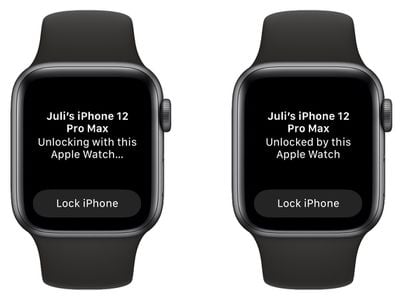
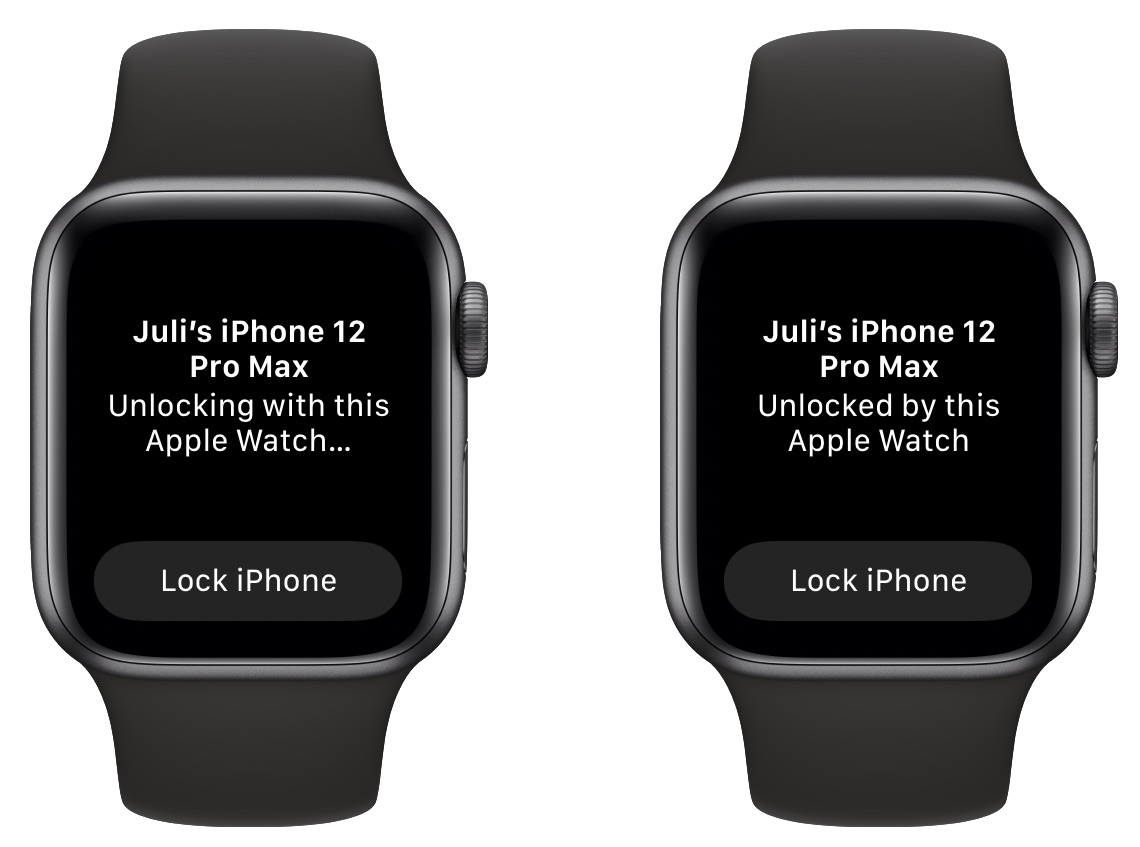
При ношении маски для лица пользователи могут включить функцию «Разблокировка с Apple Watch» для удобства. «Разблокировка с Apple Watch» позволяет пользователям iPhone использовать разблокированные и аутентифицированные Apple Watch в качестве альтернативной меры аутентификации для разблокировки устройства при ношении маски. Эта функция не может использоваться для аутентификации платежей Apple Pay или покупок в App Store, а также для разблокировки приложений, требующих сканирования Face ID.
В iOS 15.4 Apple добавила возможность работы Face ID с масками без необходимости использования Apple Watch для аутентификации. Apple утверждает, что эта функция может «распознавать уникальные черты вокруг глаз» для целей аутентификации. Если вы решите использовать эту функцию во время настройки, вам потребуется повторно просканировать свое лицо для Face ID. После этого Face ID сможет разблокировать ваш iPhone, даже когда вы носите маску.
Apple предупреждает в приложении «Настройки», что Face ID «наиболее точен», когда настроен для распознавания полного лица. Для работы Face ID с маской вы должны смотреть на устройство, чтобы оно разблокировалось, и эта функция не работает при ношении солнцезащитных очков. Face ID с маской может аутентифицировать платежи Apple Pay и использоваться вместо логина и пароля в приложениях, поддерживающих Face ID, в отличие от предыдущей функции Face ID с Apple Watch.
Помимо обеспечения работы распознавания лиц, камера с разрешением 12 мегапикселей и диафрагмой ƒ/2.2 в системе камер TrueDepth также является фронтальной камерой для селфи/FaceTime со многими функциями, доступными для задней камеры.
Благодаря чипу A15 iPhone 13 поддерживает многие фотографические возможности, доступные для задних камер, включая ночной режим для селфи, Smart HDR 4, запись HDR-видео в Dolby Vision и Deep Fusion, а также ProRes и новый Кинематографический режим для записи видео с изменением глубины резкости, как в кино.
Поддерживается запись видео 4K, видео QuickTake, замедленное видео, портретный режим, портретное освещение и функция фотографических стилей для выборочного применения правок.
Двойная задняя камера
iPhone 13 оснащен системой двойной камеры, расположенной по диагонали. Широкоугольный объектив имеет диафрагму ƒ/1.6, а сверхширокоугольный — ƒ/2.4. По сравнению с iPhone 12, сверхширокоугольная камера обеспечивает лучшую производительность при слабом освещении, а обновленная широкоугольная камера пропускает на 47 % больше света.
В iPhone 13 отсутствует телеобъектив, поэтому он ограничен 2-кратным оптическим зумом и цифровым зумом до 5x.
Характеристики камеры
Smart HDR 4 — распознает до четырех человек в кадре и оптимизирует контраст, освещение и даже тон кожи для каждого человека, чтобы все выглядели наилучшим образом.
Фотографические стили — это умные, настраиваемые фильтры, которые могут усиливать или приглушать цвета, не затрагивая тон кожи. Стили применяются избирательно к изображению, в отличие от фильтра, который применяется ко всему изображению. Фотографические стили включают «Яркий» (усиливает цвета), «Контрастный» (более темные тени и более глубокие цвета), «Теплый» (подчеркивает золотистые оттенки) или «Холодный» (подчеркивает синие оттенки). Тон и теплота настраиваются для каждого стиля, так что вы можете получить желаемый вид.
Ночной режим — делает серию снимков в течение нескольких секунд и объединяет их, позволяя снимать при очень слабом освещении.
Deep Fusion — работает при среднем и слабом освещении, выявляя текстуру и детали на изображении.
Портретный режим — удерживает фокус на объекте съемки, размывая фон.
Портретное освещение — изменяет освещение на фотографиях в портретном режиме с эффектами, такими как «Естественный», «Студийный», «Контурный», «Сценический», «Сценический моно», «Высококонтрастный моно».
Вспышка True Tone — встроенная вспышка True Tone, разработанная для соответствия окружающему освещению, чтобы не нарушать баланс белого фотографии при использовании.
Панорама — позволяет делать панорамные снимки с разрешением до 63 мегапикселей.
Серийная съемка — позволяет делать серию снимков одновременно, что хорошо подходит для динамичных кадров.
Запись видео
iPhone 13 поддерживает запись видео 4K с частотой 24, 25, 30 и 60 кадров в секунду, а также запись HDR-видео в Dolby Vision в 4K с частотой до 60 кадров в секунду. Также доступна запись видео 1080p и 720p.
Есть Кинематографический режим, который использует перемещение фокуса для плавного переключения фокуса с одного объекта на другой при записи видео. Он удерживает фокус на объекте, размывая фон, и может автоматически изменять фокус, когда новый объект входит в сцену. Размытие и фокус можно регулировать после записи видео через приложение «Фото». Кинематографический режим работает с широкоугольной, телеобъективной и TrueDepth камерами и поддерживает Dolby Vision HDR. Кинематографический режим был улучшен в iOS 16.
Другие функции видеосъемки включают видео QuickTake, звуковой зум, замедленную съемку (Time-lapse), замедленную съемку в ночном режиме (Night mode Time-lapse), режим непрерывной автофокусировки, 3-кратный цифровой зум и возможность делать фотографии с разрешением 8 мегапикселей при записи видео 4K.
Время работы от аккумулятора
iPhone 13 оснащен аккумулятором емкостью 3 227 мАч, что больше, чем 2 815 мАч у iPhone 12. Он поддерживает быструю зарядку и может зарядиться до 50% за 30 минут с использованием кабеля Lightning — USB-C и адаптера питания мощностью 20 Вт.
Подключение 5G
iPhone 13 поддерживает сети 5G в дополнение к сетям LTE. 5G-модемы в устройствах работают как с mmWave, так и с Sub-6GHz 5G, которые являются двумя типами 5G, но скорости mmWave по-прежнему ограничены Соединенными Штатами.
Сети 5G mmWave являются самыми быстрыми сетями 5G, но mmWave имеет малый радиус действия и может быть заблокирован зданиями, деревьями и другими препятствиями, поэтому его использование ограничено крупными городами и городскими районами, а также местами проведения мероприятий, такими как концерты, аэропорты и другие места скопления большого количества людей.
5G на базе Sub-6GHz более распространен и доступен в городских, пригородных и сельских районах по всей территории Соединенных Штатов и других стран. В большинстве случаев, когда вы используете сеть 5G, вы будете использовать 5G на базе Sub-6GHz. 5G на базе Sub-6GHz, как правило, быстрее, чем LTE, но он все еще развивается и не является тем сверхбыстрым 5G, который вы, возможно, ожидаете.
Подключение 5G обеспечивает более высокую скорость загрузки и выгрузки, что ускоряет все: от загрузки веб-сайтов до загрузки телешоу и фильмов. Оно также увеличивает пропускную способность для потоковых сервисов, позволяя смотреть в более высоком разрешении, и улучшает качество звонков FaceTime. При звонках через 5G или Wi-Fi FaceTime работает в разрешении 1080p. В районах, где скорость LTE низка из-за большого количества людей, 5G освобождает пропускную способность и уменьшает загруженность, обеспечивая более высокие скорости использования.
Диапазоны 5G
iPhone 13 в США поддерживает более 20 диапазонов 5G.
Наряду с 5G, iPhone 13 также поддерживает Gigabit LTE с 4×4 MIMO, поэтому вы можете подключаться к сетям LTE при отсутствии сетей 5G. Поддерживаются следующие диапазоны:
Режим экономии данных — это функция, которая переключает соединение iPhone на LTE, когда скорости 5G не требуются, чтобы продлить время работы от аккумулятора.
Например, когда iPhone обновляется в фоновом режиме, он использует LTE, поскольку сверхбыстрые скорости не нужны, но в случаях, когда скорость важна, например, при загрузке шоу, модели iPhone 13 переключаются на 5G. Также есть настройка для использования 5G везде, где это возможно, вместо автоматического режима экономии данных.
Поддержка Dual SIM позволяет использовать два телефонных номера одновременно, благодаря наличию физического слота для nano-SIM и eSIM. Функциональность eSIM доступна во многих странах мира, и Apple имеет список операторов, поддерживающих eSIM на своем веб-сайте.
iPhone 13 стал первым iPhone с поддержкой Dual eSIM, что означает, что он может использовать две eSIM одновременно, а не только одну eSIM и одну nano-SIM. Модели iPhone 13, связанные с оператором, в этом году не будут поставляться с физической SIM-картой; вместо этого операторы будут использовать возможности eSIM для активации.
Bluetooth, Wi-Fi и U1
iPhone 13 оснащен чипом U1, разработанным Apple, который обеспечивает технологию Ultra Wideband для улучшенного пространственного позиционирования, позволяя моделям iPhone 13 точно определять местоположение других устройств Apple с поддержкой U1. Apple сравнила Ultra Wideband с «GPS размером с гостиную», поскольку технология предназначена для улучшенного внутреннего позиционирования и отслеживания местоположения.
Чип U1 позволяет моделям iPhone 13 точно отслеживать близлежащие AirTags. Он также используется для направленной передачи AirDrop и взаимодействия с HomePod mini, который также оснащен чипом U1.
Что касается Bluetooth и Wi-Fi, iPhone 13 поддерживает Bluetooth 5.0 и Wi-Fi 6 (802.11ax).
Другие функции
Динамики
iPhone 13 оснащен стереодинамиком сверху, где расположен вырез, и вторым стереодинамиком снизу рядом с портом Lightning.
iPhone 13 поддерживает службы геолокации GPS, GLONASS, Galileo, QZSS и BeiDou. Включена поддержка NFC с режимом считывателя, а также функция фонового сканирования меток, которая позволяет моделям iPhone сканировать NFC-метки без необходимости предварительного открытия приложения.
MagSafe
iPhone 13 предлагает встроенную технологию MagSafe в виде магнитного кольца, предназначенного для подключения к зарядному устройству MagSafe и другим магнитным аксессуарам.
Зарядное устройство MagSafe мгновенно примагничивается к задней панели iPhone 13 и заряжает мощностью 15 Вт, что выше, чем 7,5 Вт беспроводной зарядки, доступной с зарядными устройствами на базе Qi.
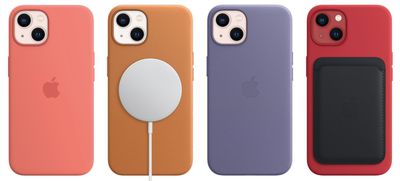
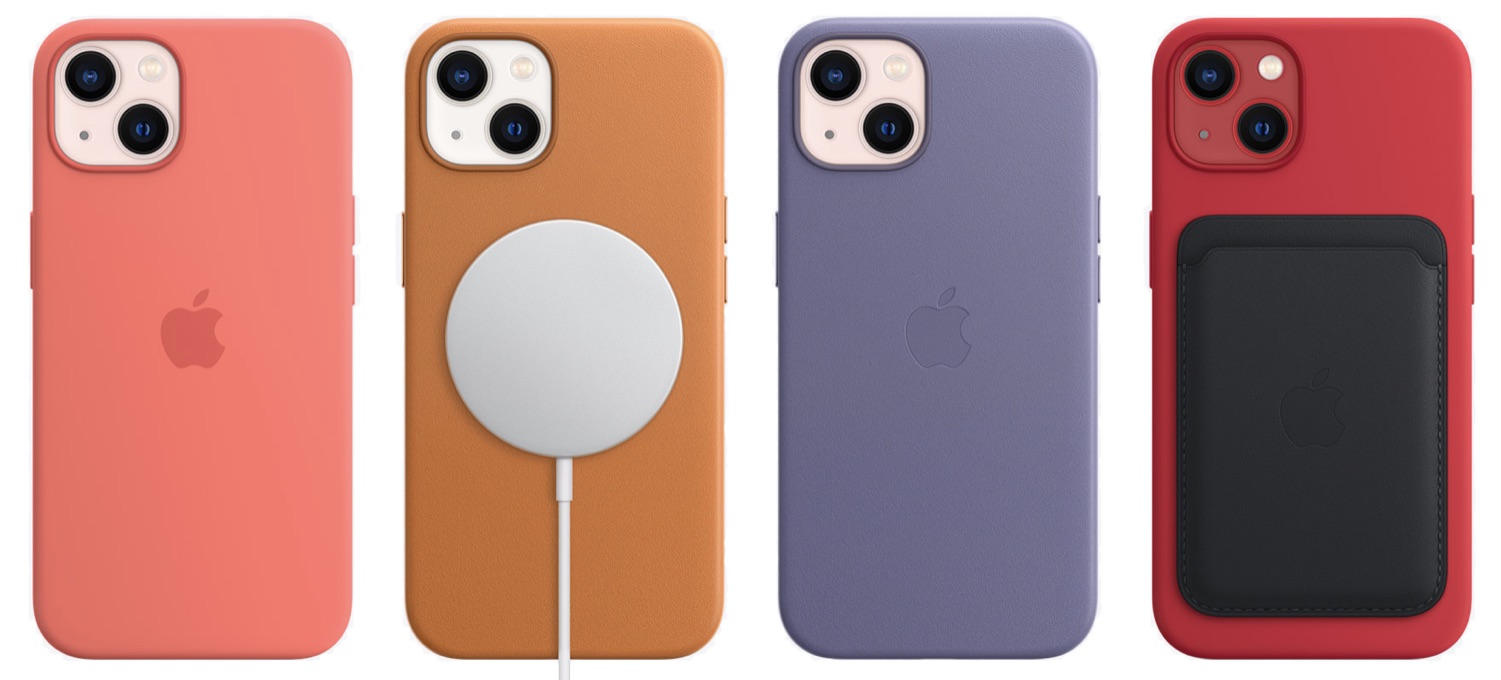
Другие магнитные аксессуары совместимы с магнитным кольцом, включая чехлы, кошельки, которые крепятся с помощью защелки, и многое другое; сторонние компании также могут производить аксессуары для iPhone с MagSafe.
Apple предупреждает, что зарядные устройства MagSafe могут оставлять круглое пятно на кожаных чехлах, и аналогичный эффект наблюдался на силиконовых чехлах. Apple также заявляет, что кредитные карты, служебные удостоверения, паспорта и брелоки не следует помещать между iPhone и зарядным устройством MagSafe.
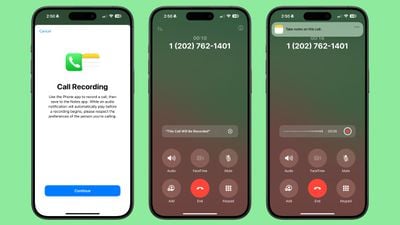
iOS 18.1 beta 4 расширяет запись и транскрипцию телефонных звонков на отдельные старые модели iPhone. Мы подтвердили, что бета-версия расширяет эту функцию на iPhone 14 Pro, а пользовательские отчеты говорят о том, что бета-версия добавляет эту функцию вплоть до iPhone XS и более новых моделей.
На совместимых моделях iPhone вы можете нажать на значок в верхнем левом углу приложения «Телефон» во время звонка, чтобы начать запись аудио. При этом звуковое уведомление информирует всех участников звонка о том, что он записывается. Аудиозапись звонка сохраняется в приложении «Заметки» вместе с транскрипцией для тех, кто предпочитает читать сказанное. На моделях, поддерживающих Apple Intelligence, включая iPhone 15 Pro, iPhone 15 Pro Max и все модели iPhone 16, вы также можете получить сгенерированное искусственным интеллектом резюме транскрипции. Однако, помимо резюме, Apple Intelligence не требуется для этой функции.
На данный момент транскрипция телефонных звонков будет доступна в США, Австралии, Мексике, Китае, Гонконге и Южной Корее на различных языках.
Начиная с iOS 18.1 beta 3, запись и транскрипция телефонных звонков были ограничены моделями iPhone 15 Pro, iPhone 15 Pro Max и всеми моделями iPhone 16, поскольку более ранние бета-версии iOS 18.1 были ограничены моделями iPhone, поддерживающими Apple Intelligence. iOS 18.1 beta 4 доступна для всех моделей, совместимых с iOS 18, включая серию iPhone XS и более новые.
Вместе с iOS 18 Apple представила отдельное приложение «Пароли», которое упрощает управление логинами и паролями. Вы могли хранить информацию о паролях на своих устройствах Apple через Связку ключей iCloud в течение многих лет, но доступ к паролям был несколько затруднен, поскольку данные были спрятаны в приложении «Настройки». Теперь это не так, и в iOS 18 создавать и управлять паролями для веб-сайтов и многого другого стало гораздо проще.
В этом руководстве вы найдете все, что вам нужно знать о приложении «Пароли» в iOS 18, которое также доступно в iPadOS 18 и macOS Sequoia 15.
Макет
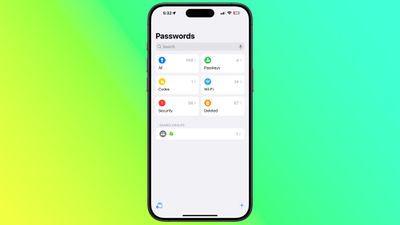
Приложение «Пароли» устанавливается автоматически при обновлении до iOS 18, iPadOS 18 или macOS Sequoia. Приложение имеет простой макет с панелью поиска прямо сверху, так что вы можете легко найти нужную информацию.
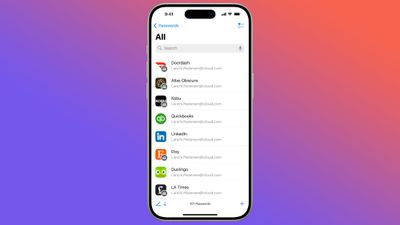
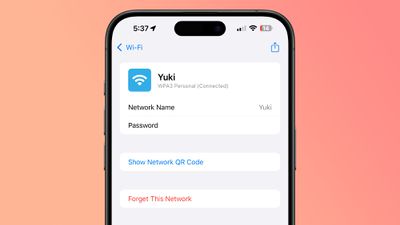
Если вы уже использовали функцию Связки ключей iCloud, все ваши сохраненные логины и пароли готовы к использованию, как только вы пройдете аутентификацию с помощью Face ID или Touch ID. Есть отдельные разделы для паролей и логинов (в разделе «Все»), ключей доступа (Passkeys), кодов двухфакторной аутентификации, паролей Wi-Fi, предупреждений безопасности и удаленных логинов.
Вы можете нажать на любой из разделов, чтобы увидеть список содержимого, а нажатие на отдельную запись покажет логин и пароль. Каждая запись имеет поля для названия сайта или приложения, имени пользователя, логина, кода подтверждения, веб-сайтов, где используется логин, и заметок. Также есть опция изменения пароля для любой записи в одно касание.
Макет приложения «Пароли» похож на то, что вы видите в разделе «Пароли» приложения «Настройки» в iOS 18.
Добавление логинов и паролей
Чтобы добавить логин или пароль в приложение «Пароли», достаточно нажать на кнопку «+» в нижней части основного интерфейса.
Приложение «Пароли» автоматически заполняет новую запись паролем, и вам просто нужно добавить название веб-сайта и имя пользователя, затем скопировать пароль и вставить его в приложение, на веб-сайт или в службу, для которой вы регистрируетесь. Нажатие на «Сохранить» сохранит информацию.
Если вы хотите добавить информацию к существующей записи, вы можете перейти в соответствующий раздел, например, «Все», найти логин, который хотите обновить, нажать на него, а затем выбрать опцию «Изменить», чтобы перейти к интерфейсу редактирования для добавления заметок, изменения пароля или добавления кода подтверждения.
Пароли и логины автоматически добавляются в приложение «Пароли», когда у вас включена Связка ключей iCloud и вы создаете новый логин в Safari или в приложении.
Изменение паролей
Чтобы изменить пароль, вам просто нужно открыть приложение «Пароли», найти логин, который вы хотите обновить, нажать «Изменить», а затем нажать опцию «Изменить пароль…». Вы также можете просматривать пароли, используя раздел «Все».
Нажатие на «Изменить пароль» открывает веб-сайт, связанный с логином и паролем, но вам потребуется инициировать процесс изменения пароля на самом сайте, войдя в свою учетную запись и найдя соответствующую опцию для обновления пароля.
Удаление паролей
Чтобы удалить пароль, перейдите в раздел «Все» и просмотрите его, пока не найдете нужный, или воспользуйтесь поиском по конкретному логину. В обзоре «Все» вы можете провести пальцем справа налево, чтобы вызвать опцию удаления. Просто нажмите «Удалить», чтобы удалить пароль.
Вы также можете перейти в любой из ваших логинов, выбрать «Изменить» и оттуда выбрать «Удалить пароль». Чтобы удалить несколько логинов, нажмите на инструмент «Выбрать» в правом верхнем углу экрана (он выглядит как список с галочкой), а затем нажмите на все логины, которые вы хотите удалить. Когда закончите, нажмите «Удалить» еще раз, чтобы удалить их все.
Удаленные пароли хранятся в папке «Удаленные» в приложении «Пароли» в течение 30 дней, прежде чем будут окончательно удалены. Вы можете перейти в эту папку и провести пальцем, чтобы удалить логины и пароли немедленно. В качестве альтернативы, вы можете использовать кнопку выбора сверху, чтобы удалить несколько логинов одновременно.
Коды аутентификации
Приложение «Пароли» может предоставлять коды двухфакторной аутентификации для сайтов, которые предоставляют дополнительные опции безопасности. Чтобы добавить код двухфакторной аутентификации, нажмите на раздел «Коды» в основном интерфейсе приложения «Пароли».
Оттуда нажмите на кнопку «+». Вы можете либо отсканировать QR-код с помощью камеры, что является обычным способом работы приложений двухфакторной аутентификации, либо ввести ключ настройки. Как только код сохранен в приложении «Пароли», вы можете в любое время открыть раздел «Коды», чтобы получить временный код для входа на сайт или в приложение.
Коды двухфакторной аутентификации также отображаются при поиске пароля и логина или при просмотре логинов в разделе «Все».
Ключи доступа
Веб-сайты начали переходить от паролей к ключам доступа, и приложение «Пароли» хранит ваши ключи доступа, а также ваши логины и пароли.
Ключи доступа более безопасны, чем пароли, и позволяют входить в учетные записи с использованием аутентификации Face ID или Touch ID на устройстве Apple. Ключи доступа по сути используют криптографическую пару ключей: один открытый ключ хранится на сервере, а закрытый ключ — на вашем устройстве.
Закрытые ключи не передаются, они остаются только на устройстве и не могут быть отправлены другим людям, защищая ваши учетные записи от фишинговых атак.
Вы можете просмотреть свои сохраненные ключи доступа в разделе «Ключи доступа» приложения «Пароли», и вам следует перейти на использование ключей доступа для каждого веб-сайта, который предлагает эту функцию.
Общий доступ к паролям
Приложение «Пароли» позволяет настраивать и делиться избранными паролями с доверенными контактами. Вы можете создать одну или несколько групп людей, включающих семью и друзей, предоставляя им доступ к общим логинам и паролям.
Создать группу можно, нажав на значок папки в левой части основного интерфейса приложения «Пароли». Введите имя, а затем выберите людей для добавления. Обратите внимание, что любой, кого вы добавляете, должен быть в вашем списке контактов.
Оттуда вы можете выбрать логины и пароли, которыми хотите поделиться. Логины и пароли можно удалить в любое время, и все члены группы могут добавлять логины. Создатель группы может удалить людей из группы в любое время.
Чтобы поделиться паролем с кем-либо лично, вы можете найти логин, которым хотите поделиться, а затем использовать панель «Поделиться», чтобы открыть интерфейс AirDrop, который позволит вам передать информацию о логине и пароле по AirDrop. Панель «Поделиться» предназначена только для такого рода личного обмена.
Автозаполнение
Если у вас включено автозаполнение на ваших устройствах, ваши логины и пароли будут автоматически вводиться при посещении веб-сайта в Safari, для которого у вас сохранена информация для входа. Автозаполнение будет предлагать подходящий логин и пароль в любом поле для входа в учетную запись в Safari или в приложении.
Автозаполнение работает так же, как и раньше, когда пароли были ограничены приложением «Настройки».
Сортировка
В разделе «Все» приложения «Пароли» вы можете нажать на значок с двумя стрелками, чтобы получить доступ к параметрам сортировки.
Параметры сортировки включают «Дата изменения», «Дата создания», «Веб-сайт» или «Название», и каждый из них может быть отображен в порядке убывания или возрастания, нажав на желаемую опцию.
Синхронизация
Пароли автоматически синхронизируются между всеми вашими устройствами Apple с помощью Связки ключей iCloud. Вам просто нужно, чтобы эта опция была включена, и вы должны быть авторизованы в своем Apple ID на любом устройстве, где вы хотите получить доступ к своим паролям.
Вы даже можете получить доступ к своим логинам и паролям на ПК с Windows, потому что Apple добавляет приложение «Пароли» в iTunes для Windows.
Безопасность
В приложении «Пароли» есть специальный раздел «Безопасность», который позволяет узнать, используете ли вы повторно пароль, слишком слабый пароль или пароль, который был скомпрометирован в результате утечки данных.
Предупреждения сопровождаются информацией о необходимости смены пароля, и вы можете нажать на опцию «Изменить пароль», чтобы перейти на веб-сайт, где вам нужно обновить свою информацию.
Для каждого отдельного логина вы также увидите информацию, указывающую, является ли ваш пароль слабым или сильным.
Импорт паролей
Apple планирует предоставить инструмент для импорта паролей из других сервисов, таких как 1Password и LastPass, но на данный момент эта функция не реализована.
Apple прекратила подписывать обновление iPadOS 18 для моделей M4 iPad Pro, что означает, что новое программное обеспечение в настоящее время недоступно для загрузки и установки.
По всей видимости, обновление было отозвано после жалоб некоторых владельцев iPad Pro, которые обнаружили, что обновление превратило их устройства в «кирпичи».
На Reddit есть сообщения от пользователей iPad Pro, у которых процесс установки был прерван, что привело к тому, что iPad отказывался включаться. Пострадавшим пользователям потребовалась полная замена устройства.
Не у всех владельцев M4 iPad Pro возникли проблемы с установкой обновления, и это может быть связано с установкой нового обновления iOS 17.7 перед установкой iOS 18. Apple снова сделает программное обеспечение доступным, когда основная проблема будет устранена.
Обновление: Apple предоставила изданию MacRumors следующее заявление: «Мы временно приостановили выпуск обновления iPadOS 18 для моделей M4 iPad Pro, пока работаем над устранением проблемы, влияющей на небольшое количество устройств».
Приложение «Телефон» на iPhone нечасто обновляется, но с iOS 18 Apple уделила ему внимание, добавив несколько заметных новых функций, таких как предлагаемые контакты и возможность добавлять новые номера в контакты с помощью клавиатуры набора номера.
Предлагаемые контакты
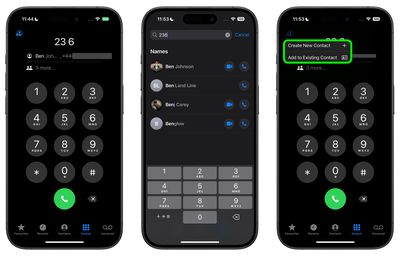
Когда вы начнете вводить номер с помощью клавиатуры набора номера в iOS 18, вы увидите список контактов, чтобы быстро найти того, кому хотите позвонить. Введите одну или две первые цифры номера, а затем нажмите значок «Еще», чтобы увидеть все доступные опции. Оттуда вы можете выбрать один, чтобы набрать номер.
Добавление контактов с клавиатуры
В iOS 18 также представлены новые опции для добавления номеров в контакты прямо с клавиатуры набора номера.
После ввода нового номера нажмите новую кнопку в верхнем левом углу экрана клавиатуры набора номера.
Выберите «Создать новый контакт» или «Добавить к существующему контакту» по мере необходимости.
Вот и все. В дополнение к описанным выше новым функциям, Apple также добавила возможность поиска недавних вызовов. Просто найдите поле поиска в верхней части списка недавних вызовов и начните вводить в него текст, чтобы найти нужный контакт или номер.
В предстоящем обновлении, которое добавит Apple Intelligence в iOS 18 на поддерживаемых моделях iPhone, приложение «Телефон» также позволит записывать аудиозвонки, а также расшифровывать и резюмировать телефонные разговоры.
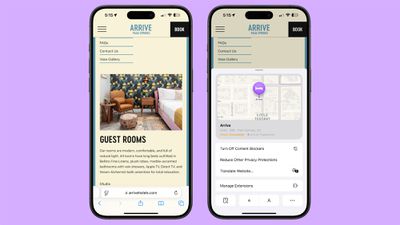
В Safari для iOS 18 появилась новая функция под названием Highlights, которая призвана улучшить ваш опыт просмотра страниц, интеллектуально извлекая ключевую информацию из веб-страниц. Этот инструмент использует машинное обучение для выявления и извлечения наиболее релевантных деталей и представления их вам в легкодоступном формате.
Воспринимайте Highlights как своего рода умного помощника внутри Safari, который экономит ваше время и усилия, избавляя от необходимости вручную просматривать длинный веб-контент. Ищете ли вы ресторан, изучаете историческую личность или знакомитесь с новым фильмом, Highlights часто может быстро предоставить необходимую информацию.
Эта функция особенно полезна для различных типов контента:
Для компаний и местоположений она может отображать адресные данные, часы работы и быстрый доступ к маршрутам.
При просмотре страниц о людях она может показывать краткую биографическую информацию.
Для развлекательного контента она может предлагать прямые ссылки для воспроизведения песен или краткое изложение рецензий на фильмы и телешоу.
Highlights призвана оптимизировать ваш просмотр, предоставляя эти «крошечные» фрагменты информации именно тогда, когда они вам нужны.
Вот как использовать новую функцию в iOS 18:
Откройте Safari и перейдите на поддерживаемую веб-страницу.
Ищите фиолетовую искорку над значком инструмента в адресной строке браузера. Это означает, что Highlights доступны.
Нажмите на искорку, чтобы открыть окно Highlights.
Просмотрите сводную информацию, представленную в окне Highlights, и взаимодействуйте с нужной информацией, например, нажимая на маршруты или ссылки для воспроизведения.
Обращая внимание на значок искорки во время просмотра, вы сможете в полной мере воспользоваться этой функцией, экономящей время, и быстро получить наиболее релевантную информацию с веб-сайтов. Обратите внимание, что Highlights в настоящее время доступна только в США и работает только для англоязычных веб-сайтов.
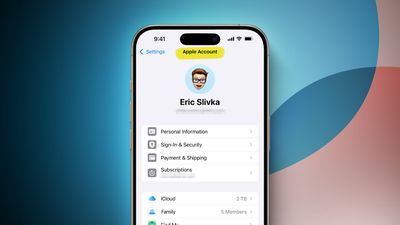
Переход от «Apple ID» к «Apple Account» прошел путь от слухов до официального объявления и теперь полностью завершен.
С этой недели веб-сайт account.apple.com полностью обновлен с использованием бренда Apple Account.
«Apple ID теперь называется Apple Account», — говорится на странице. «Вы по-прежнему можете войти, используя тот же адрес электронной почты или номер телефона и пароль».
Объяснение Apple для этого изменения:
С выходом iOS 18, iPadOS 18, macOS Sequoia и watchOS 11 название Apple ID изменено на Apple Account для обеспечения единообразного процесса входа в систему на всех сервисах и устройствах Apple, используя существующие учетные данные пользователя.
«Apple Account» — это, безусловно, более прямолинейное название, но «Apple ID» использовался более двух десятилетий и имел большую сентиментальную ценность.
Сегодня Apple предоставила разработчикам четвертые бета-версии iOS 18.1, iPadOS 18.1 и macOS Sequoia 15.1 для дальнейшего тестирования функций Apple Intelligence. Третьи бета-версии вышли через две недели после того, как Apple выпустила третьи бета-версии iOS 18.1, iPadOS 18.1 и macOS Sequoia 15.1. Apple также выпустила первые бета-версии предстоящих обновлений watchOS 11.1, visionOS 2.1 и tvOS 18.1 для разработчиков.
Обновления можно загрузить из приложения «Настройки» на совместимом устройстве. Предыдущие обновления iOS 18.1, iPadOS 18.1 и macOS Sequoia 15.1 требовали устройства с поддержкой Apple Intelligence, но теперь обновления доступны для всех устройств после выпуска iOS 18, iPadOS 18 и macOS Sequoia 15. Обратите внимание, что функции Apple Intelligence по-прежнему требуют iPhone 15 Pro или iPhone 16 на iOS, а также Mac или iPad с Apple silicon на iPad и Mac.
Apple Intelligence включает Инструменты письма, доступные везде, где можно выбрать и редактировать текст, и их можно использовать для проверки орфографии, исправления грамматики, переписывания текста с новым тоном и суммирования текста.
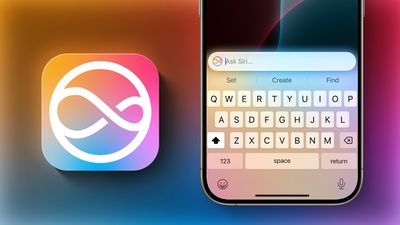
Siri получила новый дизайн с мягким свечением вокруг дисплея, и появилась функция «Печать в Siri», чтобы вам не приходилось говорить с Siri. Siri может следить за вашей речью, если вы запинаетесь, и поддерживать контекст между запросами. Safari может суммировать статьи, а также появился новый режим фокусировки «Уменьшение отвлекающих факторов».
Умные ответы доступны в «Сообщениях» и «Почте», а в приложении «Почта» отображаются срочные сообщения, помещая их в начало вашего почтового ящика. В «Фото» есть функция «Киноистории» для создания слайд-шоу на основе текстовых описаний, и вы можете записывать, транскрибировать и суммировать телефонные звонки. Транскрипция и суммирование также доступны для любой аудиозаписи.
Apple выделила Apple Intelligence в отдельный набор бета-версий, поскольку эти функции недоступны в первоначальных версиях iOS 18, iPadOS 18 и macOS Sequoia. Apple Intelligence станет доступен широкой публике позже в октябре после периода тестирования разработчиками.
По данным отчета, заключение сделки может занять еще несколько месяцев, но переговоры активизировались в последние недели, поскольку стороны обсуждают детали потенциального соглашения.
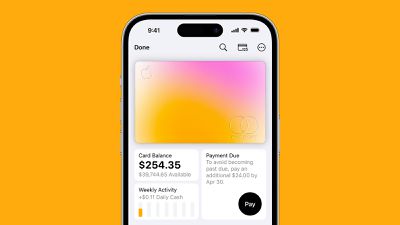
Chase ищет определенные уступки для заключения сделки, включая выплату суммы меньше номинальной стоимости outstanding balances держателей Apple Card в размере 17 миллиардов долларов и отказ от синхронизированных циклов выставления счетов Apple Card, которые совпадают с календарными месяцами, но создали проблемы с обслуживанием клиентов.
Apple также вела переговоры с Synchrony Financial и Capital One по программе Apple Card, в то время как Goldman Sachs вел переговоры с American Express в прошлом году, поскольку два текущих партнера по Apple Card изучали пути завершения своего партнерства, но похоже, что Chase является текущим лидером.
Обновление:CNBC и Financial Times также сообщили о переговорах между Apple и JPMorgan.
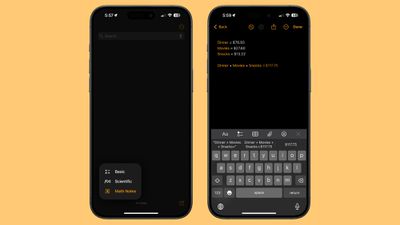
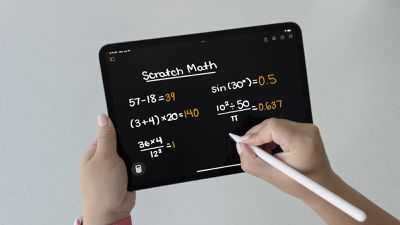
В iOS 18 Apple добавила мощную новую функцию в приложение «Калькулятор» на вашем iPhone: «Математические заметки». Эта интеграция между «Калькулятором» и «Заметками» предлагает универсальный инструмент для всех ваших расчетных задач. Она особенно удобна для разделения счетов, расчета групповых расходов или решения более сложных математических задач.
«Математические заметки» позволяют вводить уравнения непосредственно в заметку с автоматическим решением при добавлении знака равенства. Вы можете выполнять широкий спектр вычислений, включая определение переменных для более сложных математических задач. Например, если вы планируете вечерний выход, вы можете написать в заметке «dinner = $57» и «movies = $24», а затем просто ввести «dinner + movies =», чтобы получить общую стоимость.
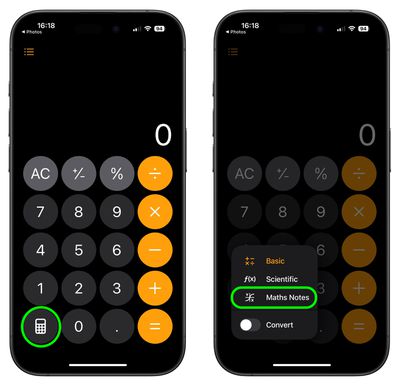
Вот как вы можете начать использовать «Математические заметки» в приложении «Калькулятор» в iOS 18:
Откройте приложение «Калькулятор» на вашем iPhone.
Нажмите на символ калькулятора в левом нижнем углу экрана.
Выберите «Математические заметки» из предложенных вариантов.
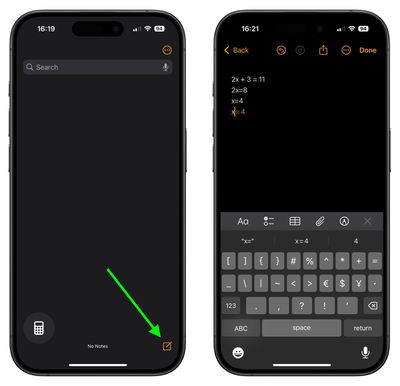
Нажмите на символ новой заметки в правом нижнем углу.
Начните вводить свои вычисления.
Вы не ограничены доступом к «Математическим заметкам» только через приложение «Калькулятор» – вы также можете использовать эту функцию непосредственно в приложении «Заметки», используя любую новую или существующую заметку.
Если вам нужно вернуться к стандартному калькулятору во время использования «Математических заметок», просто снова нажмите на значок калькулятора и выберите режим «Основной» или «Научный».
Фактически, вы можете получать результаты «Математических заметок» почти везде в операционной системе. Например, если вы введете уравнение в поиск, вы получите результат, то же самое касается и таких приложений, как «Сообщения».
Математические заметки на iPad
В iPadOS 18 «Математические заметки» работают так же, но есть дополнительный бонус — вы можете использовать Apple Pencil. Как только вы начнете математическую заметку из приложения «Калькулятор» или «Заметки», вы сможете писать уравнения от руки, и они будут решены точно так же.
Обратите внимание, что «Математические заметки» поддерживают не только вычисления, написанные западными арабскими цифрами и обычными математическими символами, но и вычисления с использованием арабских (восточных & западных) и деванагари цифр.
iPhone Duo от Apple уже у покупателей, а в нашей специальной серии инструкций рассказываем о новых функциях, которые стоит опробовать в первую очередь.
Biggest design overhaul
since iOS 7 with Liquid Glass, plus new Apple Intelligence features and
improvements to Messages, Phone, Safari, Shortcuts, and more. Developer beta
available now ahead of public beta in July.