MacRumors

Skip to Content

Apple недавно запустила функцию, которая позволяет жителям участвующих штатов США добавлять свои водительские удостоверения или удостоверения личности штата в приложение Wallet на iPhone и Apple Watch, предоставляя удобный и бесконтактный способ подтверждения личности или возраста.
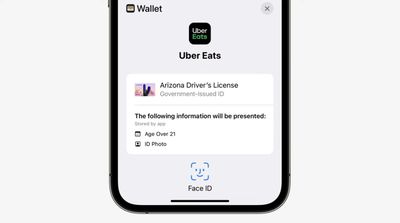
wallet id in apps ios 16 uber
Начиная с iOS 16, пользователи смогут предъявлять удостоверения личности, хранящиеся в приложении Wallet, в выбранных приложениях, требующих проверки личности или возраста. Например, Apple показала Uber Eats и Turo в качестве двух приложений, которые могут принимать удостоверения из приложения Wallet, но пока неизвестно, какие именно приложения решат внедрить эту функциональность.

Apple заявила, что пользователи смогут просто нажать кнопку, чтобы беспрепятственно предъявить информацию о своем водительском удостоверении или удостоверении личности штата в поддерживаемых приложениях, требующих проверки личности или возраста. Apple предоставит пользователям обзор информации, собираемой приложением, и укажет, будет ли сохраняться данная информация и как долго. Пользователь должен будет авторизоваться с помощью Face ID или Touch ID, чтобы удостоверение личности было предъявлено приложению.
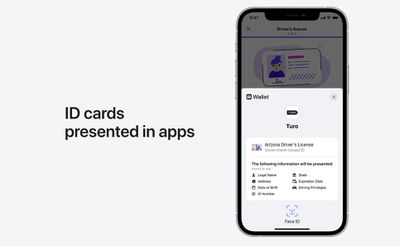
ios 16 wallet ids in app turo


Разработчики смогут добавить поддержку удостоверений Wallet в свои приложения, используя специальное право доступа, которое является частью фреймворка PassKit.

Аризона и Мэриленд — первые два штата США, которые позволяют жителям добавлять свои водительские удостоверения или удостоверения личности штата в приложение Wallet. Apple заявила, что дополнительные штаты готовы поддержать эту функцию, включая Колорадо, Гавайи, Миссисипи, Огайо, Джорджию, Коннектикут, Айову, Кентукки, Оклахому и Юту, а также территорию Пуэрто-Рико.

Обратите внимание, что некоторые штаты, такие как Флорида и Луизиана, предлагают водительские удостоверения на iPhone через свои собственные приложения, отдельно от этой функции Wallet.

Чтобы добавить удостоверение в приложение Wallet, пользователи просто нажимают кнопку «+» в правом верхнем углу приложения Wallet и следуют инструкциям на экране. Для этой функции требуется iPhone 8 или новее с iOS 15.4 или новее, или Apple Watch Series 4 или новее с watchOS 8.4 или новее. Пока эта функция доступна только в США.

Помимо использования в приложениях, удостоверения Wallet также принимаются на выбранных пунктах контроля TSA в некоторых аэропортах, как указано на вывесках.

iOS 16 в настоящее время находится в бета-версии и будет выпущена для всех пользователей осенью.
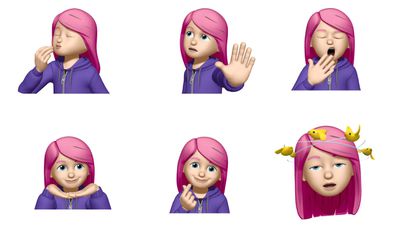
С каждым крупным обновлением операционной системы Apple продолжает улучшать персонажей Memoji, доступных в приложении «Сообщения» и по всей iOS, и iOS 16 не исключение. Существует несколько новых опций настройки Memoji, о которых должны знать поклонники Memoji.

memoji stickers ios 16
Apple добавила шесть новых поз стикеров Memoji, включая «поцелуй шеф-повара», «зевок», «руки под подбородком», «головокружение с птицами» и другие.

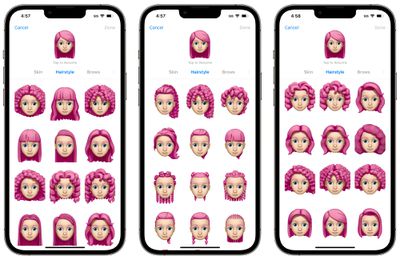
Доступно 17 новых и обновленных причесок, включая кудрявые стили и обновления для стилей «бокс-брейдс» и «плотный завиток», а также новый вариант головного убора в разделе «Шляпы».

memoji hairstyles ios 16


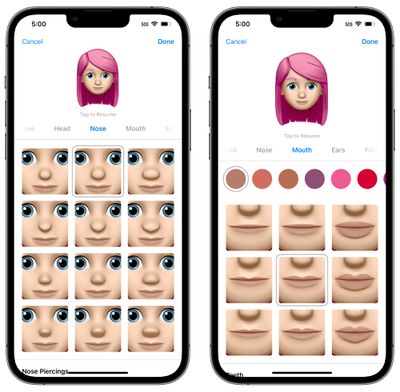
Появилось довольно много новых вариантов носов и несколько дополнительных нейтральных оттенков губ на выбор.

memoji nose ios 16


Apple также добавила возможность использовать любые стикеры Memoji в качестве изображения контакта, открывая ряд новых возможностей. В iOS 15 в качестве изображения контакта подходили только некоторые выражения лица, но в iOS 16 доступны все стикеры.

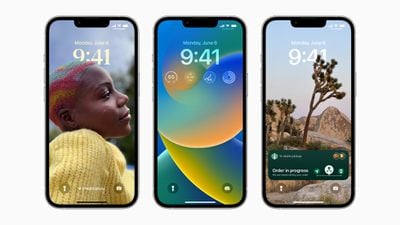
В iOS 16 Apple добавила множество опций для настройки экрана блокировки iPhone, включая возможность изменять шрифт и цвет, применять фильтры и даже добавлять информативные виджеты на обои.

image
Apple создала различные настраиваемые типы обоев для экрана блокировки, из которых вы можете выбрать: перемешивание фото, фоны с эмодзи, коллекции Apple и цвета, а также динамические экраны Погода и Астрономия, отражающие данные в реальном времени.

А с появлением виджетов экрана блокировки вы можете отображать такую информацию, как погода, время, дата, уровень заряда батареи, события календаря, будильники, часовые пояса, прогресс колец активности и многое другое, при этом Apple предоставила разработчикам API виджетов.

Вы можете создать галерею различных обоев для экрана блокировки и переключаться между ними на лету свайпом. Если у вас есть Apple Watch, интерфейс галереи экрана блокировки будет вам знаком, так как он очень похож на то, как работает настройка циферблатов.

Давайте сразу приступим и создадим новый экран блокировки, следуя инструкциям ниже.

  1. Разблокируйте свой ‌iPhone‌ с помощью Face ID или Touch ID
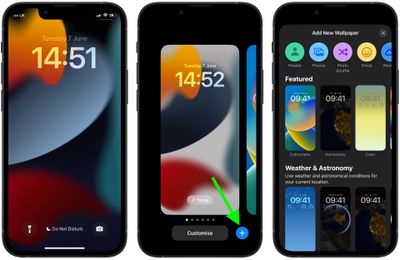
  2. Нажмите и удерживайте на экране блокировки.
  3. Нажмите синюю кнопку «+» или проведите влево до конца, а затем нажмите Добавить новый.
  4. Выберите новые обои из меню опций, которые включают «Люди», Фото, «Перемешивание фото», «Эмодзи», «Погода», «Астрономия», «Коллекции» и «Цвет».
    Lock Screen
  5. Настройте внешний вид выбранного экрана блокировки, нажимая на рамки вверху, чтобы изменить стиль часов и добавить виджеты над и под временем. Для дальнейшей персонализации используйте опции фильтров и изображений внизу экрана, которые будут меняться в зависимости от выбранного вами типа обоев.
  6. Когда вы закончите настройку нового экрана блокировки, нажмите Готово в правом верхнем углу, а затем снова нажмите на экран, чтобы выйти из галереи экранов блокировки.
    Lock Screen

Обратите внимание, что вы можете настроить текущий экран блокировки в любое время, вызвав режим галереи с экрана блокировки долгим нажатием, или перейдя в Настройки -> Обои и экраны блокировки.

Вчера Apple представила iOS 16, новейшую версию операционной системы для iPhone. В iOS 16 внесено огромное количество изменений, поэтому мы решили сделать обзор, чтобы показать читателям MacRumors все новые функции, которые они смогут оценить, когда обновление выйдет этой осенью.

Стоит посмотреть видео, чтобы увидеть iOS 16 в действии, но вот список всех функций, которые мы рассмотрим:

  • Экран блокировки — Экран блокировки был полностью переработан. Он настраиваемый, поддерживает виджеты, и есть множество новых функций, с которыми вы можете поэкспериментировать.
  • Уведомления — В дополнение к новому экрану блокировки были внесены изменения в уведомления. Теперь они появляются снизу, чтобы не мешать виджетам экрана блокировки. Уведомления также получили новый дизайн с более жирным шрифтом и изображениями, а также вы можете просматривать уведомления в виде списка, в виде стопки или в виде счетчика.
  • Режим «Фокусирование» — Различные режимы «Фокусирование» теперь можно связать с разными экранами блокировки, что полностью преображает внешний вид вашего iPhone при активации режима «Фокусирование». В «Фокусировании» появились новые фильтры, обновленное расписание, более простая настройка и улучшенный список бесшумных/разрешенных контактов.
  • Дом — Приложение «Дом» выглядит совершенно иначе благодаря обновленному макету, который упрощает просмотр и управление вашими устройствами на одном экране. Ваши избранные устройства и комнаты находятся на одной главной вкладке «Дом», а категории вверху обеспечивают быстрый доступ к освещению, климат-контролю, устройствам безопасности и многому другому.
  • Диктовка — Теперь вы можете переключаться между голосом и касанием при использовании диктовки, произнося текст, а затем редактируя его.
  • Live Text для видео — Функция Live Text из iOS 15, которая позволяет iPhone распознавать текст на фотографиях, была расширена и теперь работает с видео. Если вы поставите видео на паузу, вы можете использовать функции копирования и вставки, поиска и перевода для текста в кадре.
  • Общие группы вкладок — В Safari теперь можно совместно работать над группой вкладок с другими людьми. Так что, если вы планируете поездку, каждый может добавлять ссылки, которые будут видны всем остальным, что делает планирование и обмен ссылками проще, чем когда-либо.
  • Общая медиатека iCloud — С помощью Общей медиатеки iCloud до шести членов семьи могут беспрепятственно обмениваться фотографиями друг с другом. Фотографии могут автоматически загружаться в общую медиатеку на основе заданных вами параметров, и вы даже можете загружать их непосредственно в общую медиатеку из приложения «Камера».
  • Карты — Приложение «Карты» теперь поддерживает несколько остановок, поэтому вы можете добавить до 15 остановок в маршрут.
  • Почта — Apple внесла серьезные обновления в приложение «Почта». Улучшен поиск, появилась функция отмены отправки, возможность планировать отправку писем, функция напоминания, чтобы вы не забыли ответить на письмо, и возможность напомнить вам отследить письма, на которые вы не получили ответа. Теперь «Почта» поддерживает расширенные ссылки и предупредит вас, если вы упомянули вложение, но забыли его добавить.
  • Визуальный поиск — Apple добавила интересную новую функцию «Визуальный поиск», которая позволяет выделять объект на изображении, отделять его от фона и перетаскивать в другое приложение. Она работает автоматически и может использоваться в «Фото», Safari, снимках экрана и других приложениях.
  • Сообщения — Редактирование сообщения, отмена отправки сообщения и пометка сообщения как непрочитанного — все это новые функции iOS 16. Вы можете восстановить удаленные сообщения и использовать SharePlay с сообщениями, как и в FaceTime. С помощью SharePlay вы можете смотреть телешоу или использовать приложение вместе с кем-то другим, общаясь при этом в приложении «Сообщения». Все эти функции ограничены iMessage и недоступны для SMS-сообщений.
  • Лекарства — Приложение «Здоровье» в iOS 16 имеет функцию отслеживания приема лекарств, которая напоминает вам о необходимости принимать лекарства или витамины и интегрируется с Apple Watch.
  • Фитнес — Если у вас нет Apple Watch, вы можете использовать приложение «Фитнес» в iOS 16 для отслеживания своих шагов и активности, получая примерную оценку сожженных калорий.

В настоящее время iOS 16 доступна только для разработчиков, но Apple выпустит общедоступную бета-версию iOS 16 в июле. Программное обеспечение пройдет несколько месяцев бета-тестирования для доработки функций и исправления ошибок, прежде чем будет выпущено для общественности вместе с новыми iPhone в сентябре.

Какая ваша любимая функция iOS 16? Сообщите нам в комментариях ниже, и дайте нам знать, если есть конкретная функция, для которой вы хотели бы увидеть видео.

Браузер Safari от Apple имеет встроенную функцию предложения паролей для iOS и macOS, и с выходом iOS 16, iPadOS 16 и macOS Ventura она стала еще удобнее.

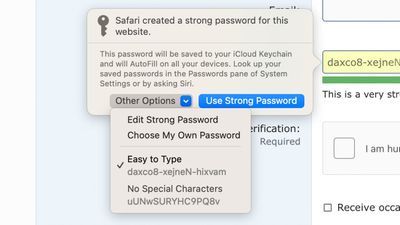
safari edit strong password
На этих платформах теперь есть возможность редактировать надежный пароль, предлагаемый Apple, что позволяет адаптировать его к конкретным требованиям сайта. Сайты иногда имеют требования к созданию паролей, которые включают специальные символы, не допускают специальных символов, требуют определенной длины или запрашивают другие настройки, не соответствующие требованиям надежного пароля, что теперь можно исправить с помощью опции редактирования.

Вы можете нажать на предлагаемый пароль и выбрать интерфейс «Другие параметры», чтобы получить доступ к интерфейсу «Редактировать надежный пароль». Отсюда вы можете изменить предложенные символы. Вы также можете выбрать быстрый вариант «Легко вводится» или «Без специальных символов».

В macOS Monterey, iOS 15 и iPadOS 15 нет никаких других опций для предлагаемых паролей, кроме возможности использовать его или создать собственный пароль, поэтому эта функция сделает встроенную функцию паролей более привлекательной для пользователей Mac и iOS.

В iOS 16 Apple полностью переработала экран блокировки iOS, сделав его более настраиваемым, чем когда-либо, и способным отображать виджеты, насыщенные информацией. В этой статье показано, как персонализировать экран блокировки вашего iPhone в iOS 16.

image
В iOS 16 вы можете настроить экран блокировки с помощью уникальных шрифтов, цветов и, впервые, виджетов. Для начала вам нужно всего лишь разблокировать свой ‌iPhone‌ с помощью Face ID или Touch ID, а затем нажать и удерживать экран блокировки, чтобы войти в галерею экранов блокировки.

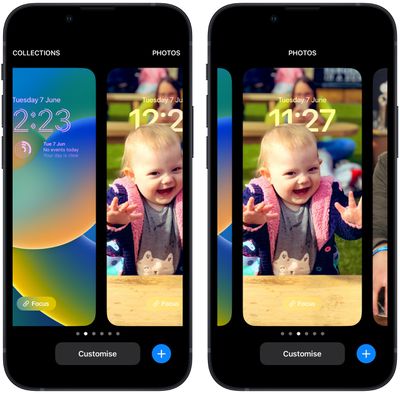
Галерея экранов блокировки

Если у вас есть Apple Watch, вы увидите знакомый интерфейс, поскольку он очень похож на то, как работает настройка циферблатов. Экраны блокировки здесь разделены на Коллекции (стандартные экраны блокировки Apple), Фото, и Цвета. Вы можете свайпать влево и вправо, чтобы выбрать другой существующий экран блокировки, а затем долго нажимать на него, чтобы установить.

Lock Screen


Кроме того, вы можете нажать Настроить, чтобы персонализировать выбранный экран блокировки, или нажать синюю кнопку +, чтобы создать совершенно новый. Здесь мы сосредоточимся на настройке существующего экрана блокировки.

Настройка экрана блокировки

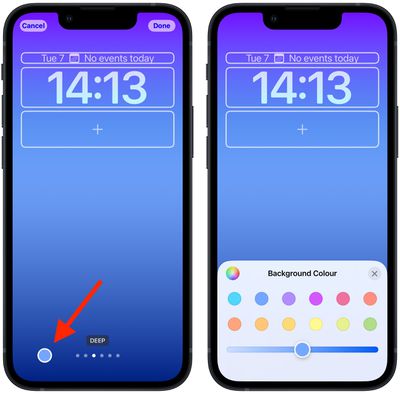
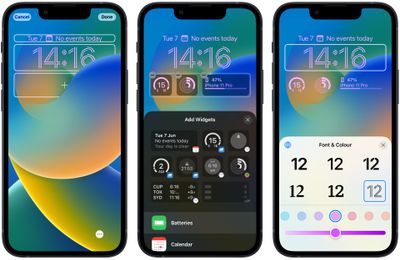
Нажатие Настроить открывает интерактивный вид вашего экрана блокировки с несколькими доступными опциями в зависимости от типа экрана блокировки. Если вы настраиваете экран блокировки типа «Цвет», вы можете нажать на цветной кружок слева, чтобы изменить цвет и оттенок, а также свайпать влево и вправо, чтобы применить различные стили к изображению.

Lock Screen


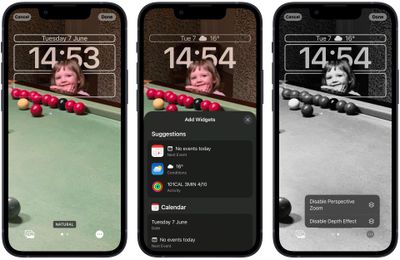
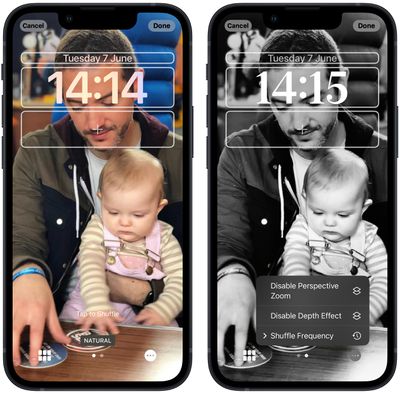
Если вы настраиваете экран блокировки типа «Фото», нижние опции позволяют выбрать другое изображение (или несколько изображений, если это обои «Перемешать») из вашей фототеки, установить фильтр и включить или отключить эффект перспективного масштабирования/глубины.

lock screen photo


Обратите внимание, что фильтры, доступные вам при свайпе влево и вправо, автоматически генерируются для выбранного изображения, поэтому вы увидите здесь разные опции в зависимости от того, является ли это, например, фотографией с эффектом глубины или цветными обоями. (Если это фотография, имейте в виду, что выбор разных фильтров также может применить разные стили шрифта к времени и дате.) Если вы настраиваете экран блокировки из «Коллекций» Apple, опции в нижней части экрана более ограничены.

Вверху вы увидите рамки вокруг времени и даты, а также область пространства под временем. Центральная рамка указывает, что вы можете нажать, чтобы изменить стиль времени, в то как рамки над и под ней можно нажать, чтобы добавить необязательные виджеты.

Lock Screen


Виджеты, которые вы можете добавить над временем, включают другой часовой пояс, установленный будильник, следующее событие календаря, погодные условия, ваши кольца активности, следующее напоминание и выбранную акцию. Виджеты, которые можно разместить под временем, более информативны и включают уровень заряда батареи устройства, Календарь, Часы, Фитнес, Дом, Новости, Напоминания, Акции и Погода.

Когда вы закончите настройку экрана блокировки, просто нажмите Готово, а затем снова нажмите на экран, чтобы выйти из галереи экранов блокировки. Обратите внимание, что вы также можете настроить текущий экран блокировки, перейдя в Настройки -> Обои и экраны блокировки.

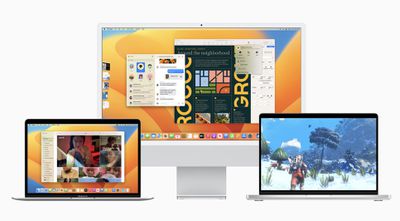
Вчера Apple выпустила первую бета-версию macOS Ventura для разработчиков. Ранние пользователи уже начинают находить небольшие изменения в обновлении. Мы собрали для вас некоторые из наиболее заметных нововведений macOS Ventura, которые нам удалось обнаружить.

macos ventura 1

«Об этом Mac» с новым дизайном

Apple упростила окно «Об этом Mac» в macOS Ventura. В окне по-прежнему отображается тип процессора Mac, объем памяти, серийный номер и установленная версия macOS, но вся остальная информация о системе перенесена в приложение Системные настройки, которое является переработанной и переименованной версией прежнего приложения «Системные настройки».

About This Mac macOS Ventura


При нажатии кнопки «Подробнее» внизу окна «Об этом Mac» открывается меню «Основные» в Системных настройках, которое само по себе содержит кнопку «Отчет о системе», ведущую к более расширенному обзору оборудования, программного обеспечения, сетевых подключений и многого другого.

Меню игрового контроллера

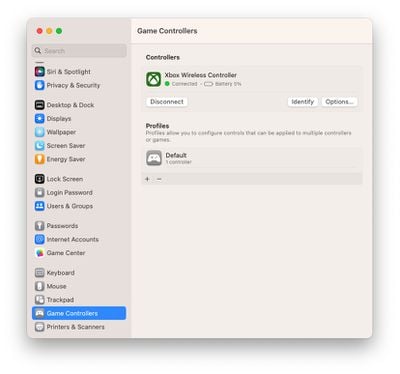
Говоря о Системных настройках, в приложении появилось новое меню игрового контроллера для управления подключенными к Mac игровыми контроллерами. Меню позволяет пользователям macOS Ventura назначать кнопки и стики контроллера на клавиатуру Mac, регулировать уровни тактильной обратной связи, создавать профили с предустановками для нескольких контроллеров и многое другое.

Game Controllers Menu macOS Ventura


macOS Ventura включает новую поддержку некоторых популярных гоночных рулей, педалей и переключателей для использования в гоночных играх на Mac, включая гоночные рули Logitech G920 и G29, согласно веб-сайту разработчиков Apple. Apple также сообщает, что macOS Ventura поддерживает множество дополнительных Bluetooth и USB игровых контроллеров, и пользователи обнаружили, что сюда входят Joy-Cons и Pro Controller от Nintendo Switch.

Фоновые звуки

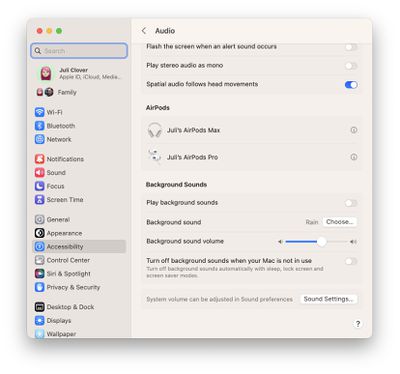
macOS Ventura предлагает предустановленные фоновые звуки для Mac. Apple заявляет, что эта функция позволяет использовать успокаивающие звуки, такие как шум океана или дождя, чтобы заглушить нежелательный фоновый шум и минимизировать отвлекающие факторы. Функция фоновых звуков впервые появилась на iPhone и iPad с выходом iOS 15 и iPadOS 15 в прошлом году.

macOS Ventura Background Sounds


Фоновые звуки на Mac можно включить в приложении «Системные настройки» в разделе «Универсальный доступ» > «Аудио». В этом меню вы можете выбрать воспроизводимый фоновый звук, отрегулировать громкость фоновых звуков отдельно от системной громкости и при необходимости отключить фоновые звуки, когда ваш Mac находится в режиме сна или заставки.

Другие функции и интересные детали

  • macOS Ventura добавляет приложения «Часы» и «Погода» на Mac.
  • В приложении «Фото» альбомы «Скрытые» и «Недавно удаленные» теперь по умолчанию заблокированы и могут быть разблокированы с помощью пароля вашего Mac или Touch ID.
  • Плейлисты в приложении «Музыка» получили улучшенные опции сортировки.
  • Siri получила небольшой редизайн с акцентом на простоту и «более сфокусированные» результаты.

macOS Ventura будет выпущена для всех пользователей осенью — вероятно, около октября. Apple сообщила, что общедоступная бета-версия станет доступна с июля.

Источники изображений: MacRumors Forums и Reddit

С выпуском iPadOS 16 Apple продолжает улучшать возможности заметок и письма, представляя новую функцию «Выпрямить» для текста, написанного с помощью Apple Pencil.

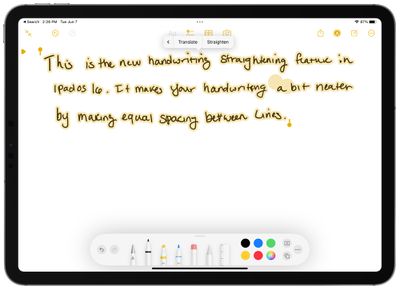
ipados straighten before
Если вы делаете заметки в приложении «Заметки» или в другом приложении, теперь вы можете выбрать весь свой рукописный текст и опцию «Выпрямить», чтобы немного его привести в порядок. Это не поможет вашему почерку, но изменит расположение текста на странице, чтобы лучше выровнять его и придать ему более упорядоченный вид.

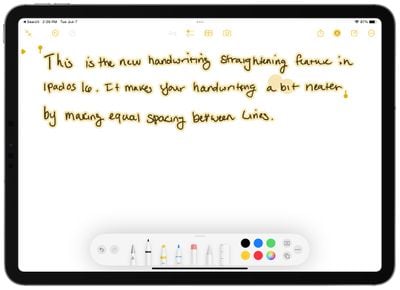
Как видно из нашей демонстрации, разница незначительна, но она действительно работает и делает рукописный текст немного аккуратнее. Это должно быть полезно, если у вас уже есть относительно аккуратный почерк, который вы просто хотите лучше организовать.

ipados 16 straighten after

После использования функции «Выпрямить»


Apple заявляет, что функция Scribble на iPad теперь также поддерживает эмодзи, позволяя рисовать любимые эмодзи и автоматически преобразовывать их в нужные. Пока нам не удалось заставить это работать, поэтому неясно, есть ли эта функция в первой бета-версии, но она должна быть полезной для тех, кто часто использует Apple Pencil в системе на своих iPad.

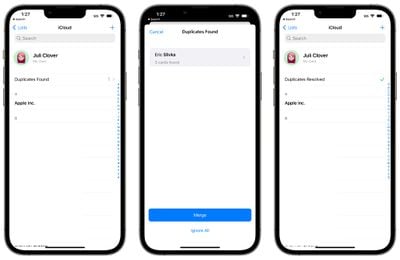
Если в вашем приложении «Контакты» полно дубликатов, которые вы никак не могли исправить, в iOS 16 есть решение. Обновление включает специальную функцию для объединения дубликатов контактов, которая раз и навсегда решит проблемы с множественными контактами.

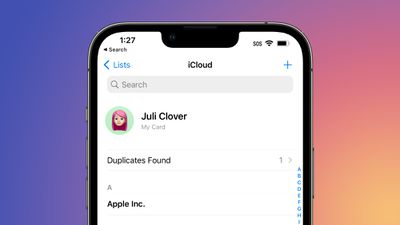
ios 16 contacts merge duplicates
В приложении «Контакты» в iOS 16, если у вас есть более одной контактной карточки для одного и того же человека, приложение автоматически обнаружит дубликат и уведомит вас о том, что были найдены дубликаты.

Интерфейс «Найдены дубликаты» находится в верхней части приложения, и если нажать на него, приложение «Контакты» сможет объединить все дубликаты контактных карточек в одну.

ios 16 merge duplicate contacts


Раньше в приложении «Контакты» для iOS не было встроенного способа быстро управлять дубликатами контактов, поэтому новая функция iOS 16 должна стать облегчением для тех, кто сталкивается с проблемами в «Контактах». Эта функция ранее существовала на Mac, но не была доступна на устройствах iOS.

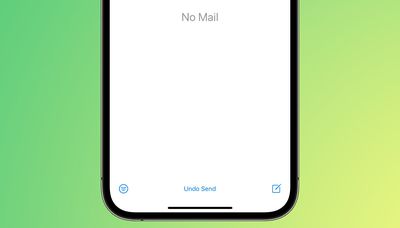
В iOS 16, iPadOS 16 и macOS Ventura Apple перерабатывает приложение Mail и внедряет множество новых функций, которые приближают его к конкурирующим почтовым сервисам, таким как Gmail. Одной из этих новых функций является долгожданная опция «Отменить отправку», предназначенная для быстрого отзыва письма в случае ошибки.

mail undo send
Функция «Отменить отправку» работает до 10 секунд после отправки письма, поэтому у вас не так много времени, чтобы передумать, если вы захотите отозвать отправленное письмо. Сервис Gmail от Google также имеет функцию отмены отправки писем, но вы можете настроить период отмены на 5, 10, 20 или 30 секунд.

На данный момент Apple ограничивает отмену отправки 10 секундами, но, возможно, в будущем компания добавит другие временные опции.

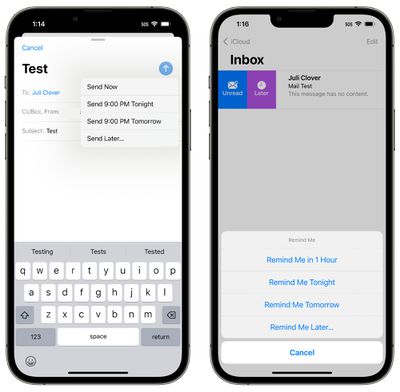
В приложение Mail добавлено несколько других новых функций. Вы можете запланировать отправку писем на будущее или настроить напоминание о письме, которое вы открыли, но забыли ответить. Также можно переместить отправленные сообщения в верхнюю часть почтового ящика, чтобы получить напоминание об отправке последующего сообщения, и уведомление, если вы забудете важную часть письма, например, вложение или получателя.

mail send later reminders


Теперь в сообщениях электронной почты поддерживаются расширенные ссылки, благодаря чему можно получить больше информации с первого взгляда, а поиск улучшен. Apple заявляет, что вы будете видеть лучшие предложения поиска с момента начала поиска, а также исправлять опечатки и использовать синонимы для ваших поисковых запросов, чтобы найти то, что вы ищете.

Эти функции доступны на всех платформах Apple для тех, кто использует последнее программное обеспечение. Обновления Apple на данный момент доступны только для разработчиков, но компания планирует выпустить публичные бета-версии в июле.

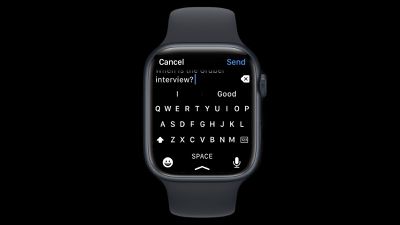
Модели Apple Watch Series 7 оснащены более крупными дисплеями по сравнению с предыдущими моделями, что позволило Apple включить полноэкранную клавиатуру, эксклюзивную для Series 7. А теперь watchOS 9 выводит клавиатуру на новый уровень благодаря удобной новой функции.

apple watch quicktype
Как отметил технологический аналитик Брам Шанк, watchOS 9 расширяет QuickType на Apple Watch Series 7, предоставляя пользователям предлагаемые слова над клавиатурой по мере ввода текста. Функция пытается предсказать, какие слова вы напечатаете дальше, на основе первых нескольких букв слова, и пользователи могут нажать на предложенное слово, чтобы вставить его в предложение во время набора текста, что полезно, учитывая небольшой размер клавиатуры Apple Watch.

QuickType впервые был представлен на iPhone как часть iOS 8 в 2014 году, и эта функция также доступна на iPad. QuickType не следует путать с одноименной функцией QuickPath, которая позволяет набирать текст с помощью свайпов на клавиатуре Apple Watch Series 7.

Apple выпустила первую бета-версию watchOS 9 для разработчиков в понедельник и сообщила, что первая общедоступная бета-версия будет доступна в июле. watchOS 9 будет выпущена осенью, предоставив эту новую функцию QuickType всем пользователям Apple Watch Series 7.

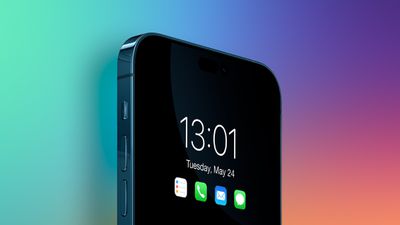
Накануне Всемирной конференции разработчиков Марк Гурман из Bloomberg сообщил, что ожидает от новой операционной системы iOS 16 поддержки будущей функции Always-On Display для iPhone 14 Pro. И, как оказалось, код iOS 16 предполагает, что функция Always-On Display действительно будет реализована.

iOS 14 Always on Display Feature
В iOS 16 есть несколько упоминаний функции Always-On Display, на которые обратили внимание 9to5Mac. Существуют три новые фреймворка, связанные с управлением подсветкой, что является необходимой частью функции Always-On Display. Фреймворки упоминают Always-On Display и используются экраном блокировки (Lock Screen) и Springboard, что предполагает, что эти упоминания не связаны с существующей функцией Always-On Display на Apple Watch.

Издание сообщает, что в iOS 16 также есть скрытые флаги, которые позволяют инженерам Apple использовать возможности Always-On Display в тестовых целях.

Функция Always-On Display ходила слухами с момента появления технологии на Apple Watch, и это очень востребованная функция. Она позволила бы пользователям видеть время и другую важную информацию на ‌iPhone‌ без необходимости активировать экран.

Сообщается, что дисплеи ProMotion, запланированные для ‌iPhone‌ 14 Pro и ‌iPhone‌ 14 Pro Max, смогут снижать частоту обновления до 1 Гц (вместо 10 Гц), чтобы обеспечить работу функции Always-On Display без существенного влияния на время автономной работы.

Технология Always-On Display, вероятно, будет ограничена моделями ‌iPhone‌ 14 Pro и ‌iPhone‌ 14 Pro Max, поскольку стандартные модели ‌iPhone‌ 14 не ожидают получить дисплеи ProMotion, необходимые для работы этой функции.

Вчера Apple представила iPadOS 16, новейшую версию операционной системы iOS, разработанную для планшетов. iPadOS 16 имеет многие функции, которые появятся в iOS 16, но также включает некоторые специальные обновления для iPad.

ipados stage manager external display
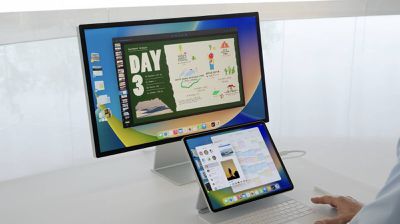
Одной из таких новых функций является обновленная система многозадачности под названием Stage Manager, но многие пользователи ‌iPad‌ так и не смогут опробовать ‌Stage Manager‌, поскольку она работает только на iPad с чипом M1. В настоящее время существует всего три ‌iPad‌ с чипом M1: ‌iPad Pro‌ с 11-дюймовым дисплеем, ‌iPad Pro‌ с 12,9-дюймовым дисплеем и ‌iPad Air‌ с чипом M1.

Все остальные iPad с чипами серии A просто не получат доступа к новой функции ‌Stage Manager‌, которая является самым значительным изменением iPadOS 16.

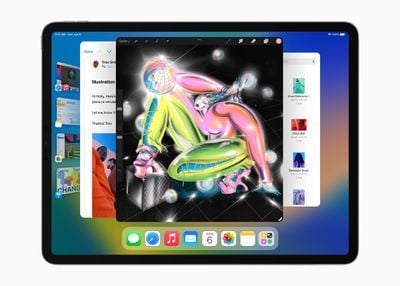
‌Stage Manager‌, также доступная на Mac, представляет собой совершенно новый опыт многозадачности. Впервые на ‌iPad‌ вы можете размещать окна друг поверх друга и изменять их размер. Окно основного приложения, над которым вы работаете, находится в центре, а ваши другие недавно использованные приложения — слева для быстрого доступа, когда вам нужно переключиться.

Apple WWDC22 iPadOS16 hero 220606 big


Вы можете использовать окна разных размеров, расположенные друг над другом, как на Mac, и группировать приложения с помощью жестов перетаскивания. ‌Stage Manager‌ поддерживает группы до четырех окон, плюс еще четыре, если к вашему ‌iPad‌ подключен внешний дисплей. ‌Stage Manager‌ также обеспечивает полную поддержку внешних дисплеев на ‌iPad‌.

‌iPad Air‌ пятого поколения с чипом M1 и объемом памяти 64 ГБ — это самый доступный ‌iPad‌, поддерживающий функцию ‌Stage Manager‌, его цена составляет 599 долларов. Модели ‌iPad Pro‌ с чипом M1 стоят от 799 долларов за 11-дюймовую версию и 1099 долларов за 12,9-дюймовую версию, но мы не рекомендуем покупать ‌iPad Pro‌ в настоящее время, так как готовится обновление.

Хотя вчера Apple не уделяла особого внимания Apple Music на своем главном выступлении WWDC, в iOS 16 появятся несколько изменений в приложении.

Плеер на экране блокировки

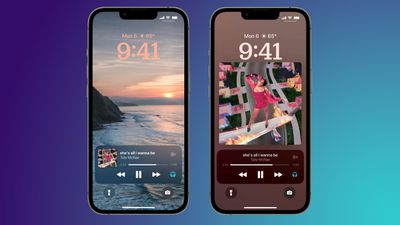
Изменения в ‌Apple Music‌ начинаются на новом экране блокировки iOS 16, где виджет «Сейчас играет» ‌Apple Music‌ теперь расположен в нижней части экрана. Это соответствует новому фокусу iOS 16 на уменьшении беспорядка на экране блокировки и перемещении всех уведомлений в нижнюю часть экрана, где вы можете выбрать их скрытие в течение дня, если их слишком много.

ios 16 apple music lock screens
В ‌Apple Music‌ плеер на экране блокировки имеет все ожидаемые элементы управления воспроизведением и подключением AirPods или других наушников. Вы также можете развернуть элементы управления в полноэкранный режим, который увеличит обложку альбома текущей песни и станет вашим новым изображением экрана блокировки iPhone.

Это часть новой функции iOS 16 «Живые действия», которая помогает пользователям оставаться в курсе событий в реальном времени с помощью различных виджетов приложений, размещенных непосредственно на экране блокировки. Это включает отслеживание обновлений спортивных игр, тренировок, приложений для совместных поездок, заказов еды и многого другого.

Любимые исполнители

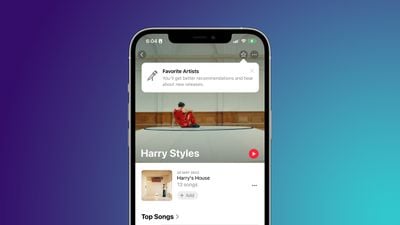
Теперь вы можете добавлять исполнителей в свой список «Любимые исполнители», перейдя в их профиль исполнителя в ‌Apple Music‌ и нажав новую кнопку со звездочкой в верхней части страницы. Сделав это, Apple говорит, что вы будете получать лучшие рекомендации и уведомления о новых релизах от этого исполнителя.

apple music fav artist zoom


Изначально в ‌Apple Music‌ была похожая функция, позволявшая подписываться на исполнителей, и вы получали обновления об их музыке, а иногда и об предстоящих релизах. Новая функция «Любимые исполнители» выглядит более оптимизированной и ориентированной на улучшение push-уведомлений и рекомендаций для ваших любимых исполнителей.

Сортировка плейлистов

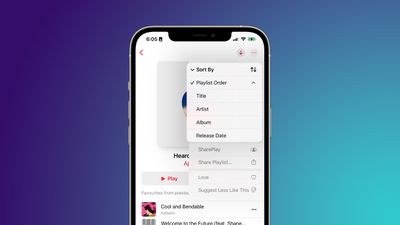
‌Apple Music‌ в iOS 16 позволяет сортировать плейлисты по нескольким различным порядкам: обычный порядок плейлиста, название, исполнитель, альбом или дата выпуска. Кроме того, вы можете выбрать порядок сортировки по возрастанию или убыванию для каждой из этих категорий.

apple music ios 16 sorting


Это заметное дополнение, учитывая, что ‌Apple Music‌ не имеет никаких опций автоматической сортировки. Каждый раз, когда вы добавляете новую песню в плейлист, она помещается в конец списка, а старые песни остаются наверху. Если вы хотите отсортировать его, вам придется вручную перетащить его туда, куда вы хотите.

С помощью новой функции вы можете изменить традиционный порядок плейлиста так, чтобы новые песни появлялись вверху. Эти функции сортировки находятся в меню с тремя точками в верхнем правом углу экрана плейлиста в iOS 16.

Изменения в пользовательском интерфейсе

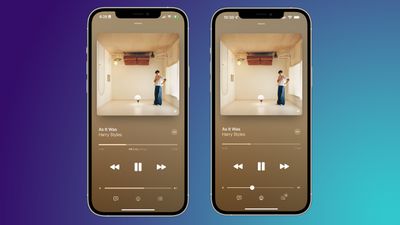
Наконец, есть несколько незначительных изменений в пользовательском интерфейсе, которые можно найти в полноэкранном плеере приложения ‌Apple Music‌. Apple немного обновила пользовательский интерфейс, добавив чуть более толстые полосы воспроизведения и громкости, среди других мелких доработок.

apple music player ios 16

‌Apple Music‌ в iOS 16 (слева) по сравнению с iOS 15.5 (справа)

Мы освещаем все последние новости с WWDC, включая новые функции iOS 16 и улучшения для tvOS 16. Для полного обзора посмотрите наше видео, которое подробно описывает все, что Apple анонсировала на своем главном выступлении WWDC 2022 за 13 минут.

Хотя Apple TV была второстепенным элементом на главной презентации WWDC 2022, действительно появилось новое обновление tvOS 16 для всех моделей Apple TV HD и Apple TV 4K, причем первая бета-версия была вчера выпущена для разработчиков. Ниже мы собрали несколько новых функций и улучшений, которые появятся в программном обновлении.

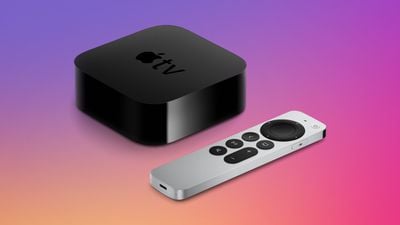
apple tv 4k design triad
Обзор новых функций tvOS 16 для Apple TV:

  • Межплатформенное подключение: Apple заявляет, что tvOS 16 позволяет разработчикам интегрировать свои приложения для Apple TV с приложениями для iPhone, iPad и Apple Watch, чтобы открыть новые возможности, которые «ощущаются более персонализированными, чем когда-либо». Например, разработчики могут предлагать более персонализированные тренировки на Apple TV на основе данных датчиков движения с Apple Watch, отображать информацию в реальном времени на iPhone во время воспроизведения видео в их приложении для Apple TV или включать дополнительные экраны для игрового процесса.
  • Расширенная поддержка игровых контроллеров: Apple сообщает, что tvOS 16 поддерживает множество дополнительных Bluetooth-контроллеров. Примечательно, что сюда входит поддержка Joy-Cons и Pro Controller от Nintendo.
  • Поддержка HDR10+ добавлена в приложение Apple TV (Обновление: Apple с тех пор удалила все упоминания этой функции на своем веб-сайте, предполагая, что эта функция могла быть отложена или перенесена).
  • Улучшения многопользовательского режима: tvOS 16 предлагает улучшенную системную интеграцию для пользовательских профилей в приложениях Apple TV. Apple заявляет, что благодаря учетным данным, хранящимся в общем связке ключей, пользователям не придется каждый раз входить в систему и выбирать свой профиль при запуске приложения для Apple TV, которое было обновлено с этой функциональностью.
  • Поддержка Matter: Matter — это новый стандарт, который позволит совместимым аксессуарам для умного дома беспрепятственно работать вместе на нескольких платформах, включая HomeKit от Apple, Alexa от Amazon и другие. Для управления аксессуарами Matter в приложении «Дом» требуется домашний центр, которым может быть Apple TV с обновлением до tvOS 16 или HomePod/HomePod mini с обновлением до последней версии программного обеспечения.

Apple сообщила, что первая публичная бета-версия tvOS 16 будет выпущена в июле, а обновление программного обеспечения будет выпущено для всех пользователей осенью. Вероятно, что дополнительные функции tvOS 16 будут обнаружены по мере продолжения бета-тестирования в течение следующих нескольких месяцев.
Если вы хотите опробовать новые функции и улучшения в iOS 16 и iPadOS 16, вы можете протестировать бета-версии программного обеспечения уже сегодня. Читайте дальше, чтобы узнать, как скачать и установить их на свое устройство.

iOS 16 mock for feature
С iOS 16 и iPadOS 16 Apple представляет несколько новых функций и улучшений, включая обновленный экран блокировки, функции редактирования и отмены для Сообщений, новые функции SharePlay, обновленную систему многозадачности для iPad и многое другое.

Когда Apple анонсировала iOS 16 и iPadOS 16, она также сразу же сделала доступными для тестирования бета-версии для разработчиков на iPhone и ‌iPad‌. По своей природе бета-версия — это предрелизное программное обеспечение, поэтому настоятельно рекомендуется устанавливать его на второстепенное устройство. Стабильность бета-программного обеспечения не может быть гарантирована, поскольку оно часто содержит ошибки и проблемы, которые еще предстоит исправить, поэтому устанавливать его на ваше основное устройство не рекомендуется.

Совместима ли iOS 16/iPadOS 16 с моим устройством?

Список совместимых устройств Apple подтверждает, что ‌iOS 16‌ совместима со всеми следующими iPhone:

  • ‌iPhone‌ 11
  • ‌iPhone‌ 11 Pro
  • iPhone 11 Pro Max
  • ‌iPhone‌ XS
  • ‌iPhone‌ XS‌ Max
  • ‌iPhone‌ XR
  • ‌‌iPhone‌‌ X
  • ‌‌iPhone‌‌ 8 и ‌‌iPhone‌‌ 8 Plus

Новая версия iPadOS также совместима с широким спектром старых устройств:

  • Все ‌‌iPad‌‌ Pro
  • ‌iPad‌‌ (7-е поколение)
  • ‌iPad‌‌ (6-е поколение)
  • ‌iPad‌‌ (5-е поколение)
  • iPad mini 5
  • iPad Air (3-е поколение)

Сначала создайте резервную копию вашего iPhone или iPad

Установка бета-версии iOS 16 или iPadOS 16 не должна занять больше часа, но прежде чем приступить, обязательно создайте резервную копию содержимого и настроек вашего устройства. Следующие пошаговые инструкции объясняют, как создать резервную копию ‌‌iPhone‌‌ в macOS Catalina.

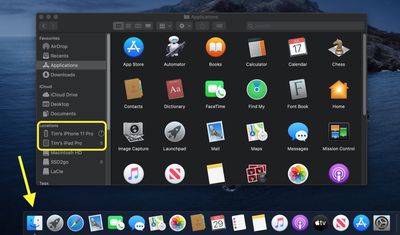
  1. Подключите ваш ‌iPhone‌, ‌iPad‌ или iPod touch к Mac с помощью прилагаемого кабеля.
  2. Откройте окно Finder, щелкнув значок Finder в Dock.
  3. Нажмите на имя вашего устройства iOS в боковой панели.
    finder
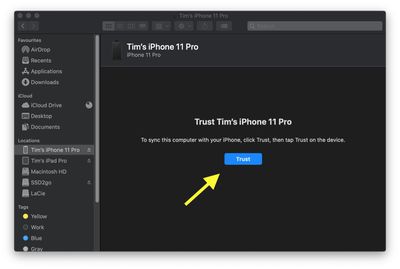
  4. Если вы подключаете устройство к своему Mac впервые, нажмите Доверять в окне Finder.
    finder
  5. Нажмите Доверять на своем устройстве, когда появится запрос, затем введите свой пароль для подтверждения.
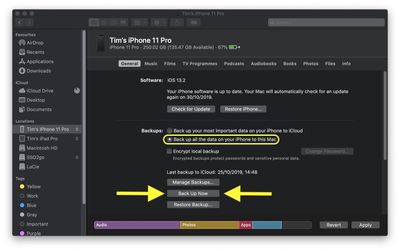
  6. На вкладке «Основные» нажмите кружок рядом с надписью Создать резервную копию всех данных на вашем [iPhone/iPad/iPod touch] на этом Mac.
  7. Если вы не хотите создавать зашифрованную резервную копию или уже настроили зашифрованные резервные копии, нажмите Создать резервную копию сейчас в нижней части вкладки «Основные».
    finder

После завершения резервного копирования вы можете найти дату и время последней резервной копии на вкладке «Основные», прямо над кнопкой «Управление резервными копиями».

Как установить бета-версии iOS 16 и iPadOS 16 для разработчиков

Чтобы скачать и установить бета-версию iOS 16 для разработчиков, вам нужна учетная запись разработчика, которая является платной подпиской. Если у вас ее еще нет, вы можете зарегистрироваться здесь.

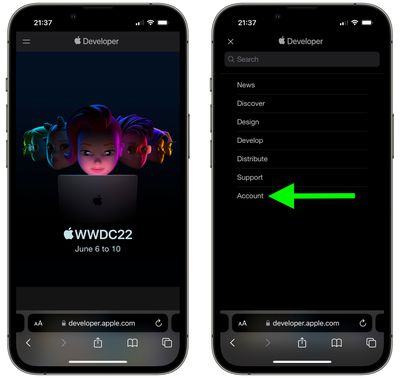
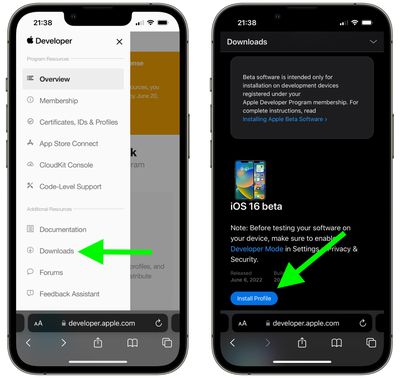
  1. На вашем ‌iPhone‌ или ‌iPad‌ перейдите на сайт регистрации программы разработчиков Apple.
  2. Нажмите на значок из двух строк в верхнем левом углу страницы и выберите Учетная запись, чтобы войти.
    1install ios 16 beta
  3. После входа в систему снова нажмите на значок из двух строк и выберите Загрузки.
  4. Прокрутите вниз и нажмите Установить профиль под «Бета-версия iOS 16» или «Бета-версия iPadOS 16».
    2install ios 16 beta
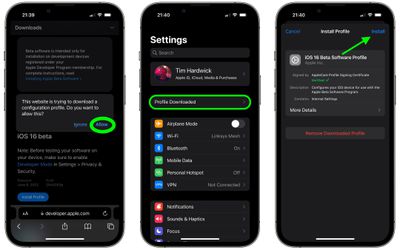
  5. Нажмите Разрешить, чтобы скачать профиль, затем нажмите Закрыть.
  6. Запустите приложение Настройки на своем устройстве iOS и нажмите Загруженный профиль, который должен появиться под баннером вашего Apple ID.
  7. Нажмите Установить в правом верхнем углу экрана.
    3install ios 16 beta
  8. Введите свой пароль.
  9. Нажмите Установить в правом верхнем углу, чтобы согласиться с текстом согласия, затем снова нажмите Установить, когда появится запрос.
  10. Нажмите Готово, затем нажмите Основные в верхнем левом углу экрана.
  11. Нажмите Обновление ПО.
  12. Нажмите Загрузить и установить.
  13. Нажмите Установить сейчас.

Обновление имеет размер около 5 ГБ, поэтому вам придется подождать некоторое время для его загрузки, но как только это произойдет, ваше устройство перезагрузится и автоматически установит iOS 16 или iPadOS 16.

Если у вас возникнут какие-либо проблемы с установкой общедоступной бета-версии iOS 16 или iPadOS 16, может помочь удаление любых предыдущих профилей, оставшихся на вашем устройстве. Вы можете найти их в приложении «Настройки» в разделе Основные -> Профиль.

Если вы установили iOS 16 или iPadOS 16 через программу для разработчиков Apple, вы можете решить вернуться на предыдущую версию из-за проблем с удобством использования или стабильностью. Продолжайте читать, чтобы узнать, как это сделать.

iOS 16 ock on phone
Бета-версии крупных обновлений программного обеспечения от Apple могут быть небезопасными, особенно на ранних этапах выпуска. Вы можете столкнуться с некорректной работой приложений, низким временем автономной работы, сбоями устройства и функциями, которые не работают должным образом. К счастью, вы можете восстановить свой iPhone или iPad до предыдущей версии iOS.

Если вы сделали архивную резервную копию перед установкой бета-версии, вы можете удалить бета-версию iOS 16 и восстановить резервную копию. Если резервную копию вы не делали, вы все равно можете вернуться на предыдущую версию, но не сможете восстановить устройство до исходного состояния до обновления.

Кроме того, если вы установили watchOS 9 на свои Apple Watch, важно отметить, что вы не сможете использовать их с вашим iPhone после возврата на iOS 15. А откат Apple Watch к предыдущей версии watchOS вручную также невозможен — если вы хотите удалить watchOS 9, вам придется отправить свои часы в Apple.

Как вернуться с iOS 16 или iPadOS 16

  1. Запустите Finder на вашем Mac.
  2. Подключите ваш iPhone или iPad к Mac с помощью кабеля Lightning.
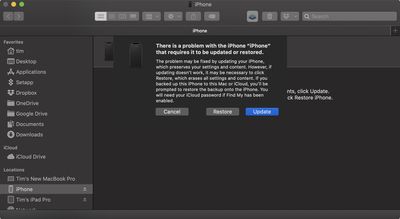
  3. Переведите устройство в режим восстановления. Способ сделать это зависит от вашего устройства, поэтому найдите свою модель в списке ниже этих шагов. Apple также предоставляет дополнительную информацию о режиме восстановления в этой статье поддержки.
    restore
  4. Появится диалоговое окно с вопросом, хотите ли вы восстановить устройство. Нажмите Восстановить, чтобы очистить устройство и установить последнюю общедоступную версию iOS или iPadOS.
  5. Подождите завершения процесса восстановления.

Как войти в режим восстановления на вашем устройстве iOS

  • iPad с Face ID: Нажмите и быстро отпустите кнопку увеличения громкости. Нажмите и быстро отпустите кнопку уменьшения громкости. Нажмите и удерживайте верхнюю кнопку, пока устройство не начнет перезагрузку. Продолжайте удерживать верхнюю кнопку, пока устройство не войдет в режим восстановления.
  • iPhone 8 или новее: Нажмите и быстро отпустите кнопку увеличения громкости. Нажмите и быстро отпустите кнопку уменьшения громкости. Затем нажмите и удерживайте боковую кнопку, пока не увидите экран режима восстановления.

После выполнения вышеуказанных шагов вы можете восстановить резервную копию вашего устройства из iOS 15 или iPadOS 15, используя ваш Mac или iCloud.

macOS Ventura добавляет поддержку некоторых из самых популярных гоночных рулей, педалей и шифтеров для использования в гоночных играх на Mac, включая гоночные рули Logitech G920 и G29, согласно веб-сайту для разработчиков Apple.

logitech racing wheel pedals
Apple также сообщает, что многие дополнительные Bluetooth и USB игровые контроллеры поддерживаются в macOS Ventura, iOS 16, iPadOS 16 и tvOS 16. Среди новых поддерживаемых контроллеров — Joy-Cons от Nintendo, которые могут использоваться по отдельности или в паре как единый контроллер, согласно тестированию на iOS 16 разработчиком Райли Тестутом.

Новая функция «buddy controller» в macOS Ventura, iOS 16 и iPadOS 16 объединяет ввод с нескольких игровых контроллеров в один, чтобы друг мог помочь вам во время игры.

macOS Ventura доступна в бета-версии для зарегистрированных разработчиков Apple, а публичная бета-версия последует в июле. Apple заявляет, что обновление программного обеспечения будет выпущено осенью, предоставляя расширенную поддержку игровых контроллеров и гоночных аксессуаров всем пользователям.

Этой осенью Safari получит возможность переводить веб-изображения с помощью функции Live Text, поддержку push-уведомлений в интернете на iOS, синхронизацию расширений между устройствами с iOS, iPadOS и macOS, и многое другое.

safari icon blue banner
В iOS 16 и macOS Ventura Safari получит некоторые незначительные улучшения после более значительного редизайна в прошлом году.

В прошлом году Apple представила расширения Safari для iOS и iPadOS, а в этом году пользователи смогут включить синхронизацию расширений между своими устройствами с iOS, iPadOS и macOS, обеспечивая более плавный опыт просмотра веб-страниц на каждой платформе.

В iOS и macOS Safari также получит общие группы вкладок — простой способ делиться группой вкладок с друзьями и семьей. Все участники группы могут добавлять вкладки в список и совместно работать.

Для отдельных групп вкладок Apple добавляет возможность создавать специальные стартовые страницы для групп и закреплять вкладки внутри групп вкладок Safari. Другие небольшие изменения включают улучшенные рекомендации по паролям на основе специфических для сайта требований, синхронизацию настроек веб-сайтов между устройствами и многое другое.

Эти изменения станут частью iOS 16, iPadOS 16 и macOS Ventura, которые в настоящее время проходят бета-тестирование разработчиками. Публичная бета-версия станет доступна в июле, а общий выпуск ожидается осенью.
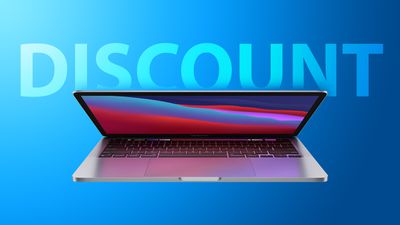
Сегодня мы отслеживаем солидную скидку на 13-дюймовый MacBook Pro M1 2020 года, который теперь является моделью предыдущего поколения благодаря анонсу 13-дюймового MacBook Pro M2 на WWDC на этой неделе. Кроме того, Expercom предлагает редкие поставки 14- и 16-дюймовых ноутбуков MacBook Pro.
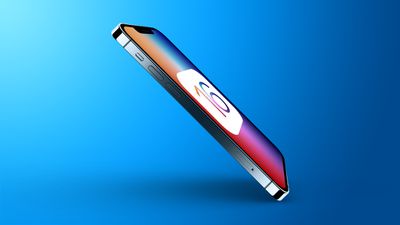
13-дюймовый MacBook Pro (2020)

Amazon предлагает 13-дюймовый MacBook Pro 2020 года (256 ГБ) за 1149,99 долларов, что на 1299,00 долларов меньше. По этой цене доступен только серебристый цвет, и на момент написания этой статьи скидка доступна только на Amazon.

discount m1 macbook pro bueПримечание: MacRumors является аффилированным партнером некоторых из этих поставщиков. Когда вы переходите по ссылке и совершаете покупку, мы можем получить небольшую комиссию, которая помогает нам поддерживать работу сайта.
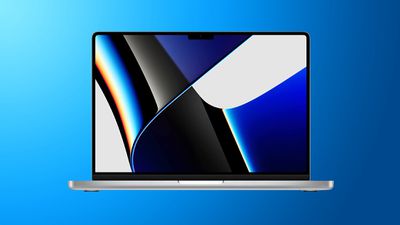

Это одна из лучших скидок, которые мы отслеживали в 2022 году, и в целом это вторая лучшая цена на 13-дюймовый MacBook Pro 2020 года. Эта модель поставляется с чипом Apple M1.

14-дюймовый MacBook Pro

Apple испытывает дефицит поставок большинства моделей MacBook Pro, что приводит к значительному снижению количества доступных предложений для последних моделей. Сегодня Expercom пополнил запасы нескольких конфигураций линейки ноутбуков с небольшими скидками.

14 inch macbook pro deal blue

Вы можете приобрести 14-дюймовый MacBook Pro (10-ядерный M1 Pro, 16 ГБ ОЗУ, 1 ТБ SSD) за 2374,05 доллара, что на 2499,00 долларов меньше. Также доступна индивидуальная конфигурация 14-дюймового MacBook Pro (8-ядерный M1 Pro, 32 ГБ ОЗУ, 1 ТБ SSD) по цене 2469,05 доллара, что на 2599,00 долларов меньше.

Ни одно из этих предложений не является рекордно низкими ценами на 14-дюймовый MacBook Pro, но если вы искали этот ноутбук, Expercom остается одним из немногих мест, где он в настоящее время есть в наличии. Доставка оценивается от трех до семи рабочих дней.

16-дюймовый MacBook Pro

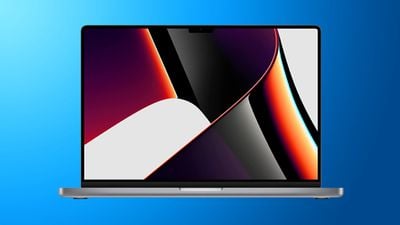
Аналогично 14-дюймовой модели, 16-дюймовый MacBook Pro испытывает дефицит поставок во многих розничных сетях и на собственном веб-сайте Apple. Сегодня Expercom предлагает наличие на складе в четырех конфигурациях с небольшими скидками по всей линейке.

16 inch macbook pro deal blue


Вы найдете аналогичные скидки на модели с большим экраном, как и у Expercom на 14-дюймовый MacBook Pro. Это не рекордно низкие скидки, но учитывая, что это единственная текущая возможность купить MacBook Pro 2021 года где-либо, не говоря уже о скидке, они все равно могут быть интересны.

Обязательно посетите наш полный Обзор скидок, чтобы найти еще больше продуктов и аксессуаров, связанных с Apple.


Copyright (c) 2000-2026 MacRumors.ru

При использовании любых материалов с сайта обязательно указание macrumors.ru в качестве источника.
Все авторские и исключительные права в рамках проекта защищены
в соответствии с положениями 4 части Гражданского Кодекса Российской Федерации.